
Google ist einer der beliebtesten Browser der Welt Chrome. Wenn Sie jedoch einen Apple-Supporter fragen, welchen Webbrowser er verwendet, wird er in den meisten Fällen antworten, dass der native Browser – Safari. Dieser Browser von Apple ist auf allen Apple Produkte und basiert in erster Linie auf Sicherheit und Datenschutz. Der kalifornische Riese fügt seinem Angebot ständig neue Funktionen hinzu, die es den Nutzern ermöglichen, deutlich sicherer im Internet zu surfen, ohne das ungute Gefühl zu haben, dass sie jemand verfolgt und vertrauliche Benutzerdaten sammelt. In diesem Artikel werden wir uns speziell damit befassen, wie Sie Safari (De)aktivieren der Möglichkeit, Mikrofon oder Kamera auf bestimmten Websites zu nutzen.
Sie könnten sich interessieren für
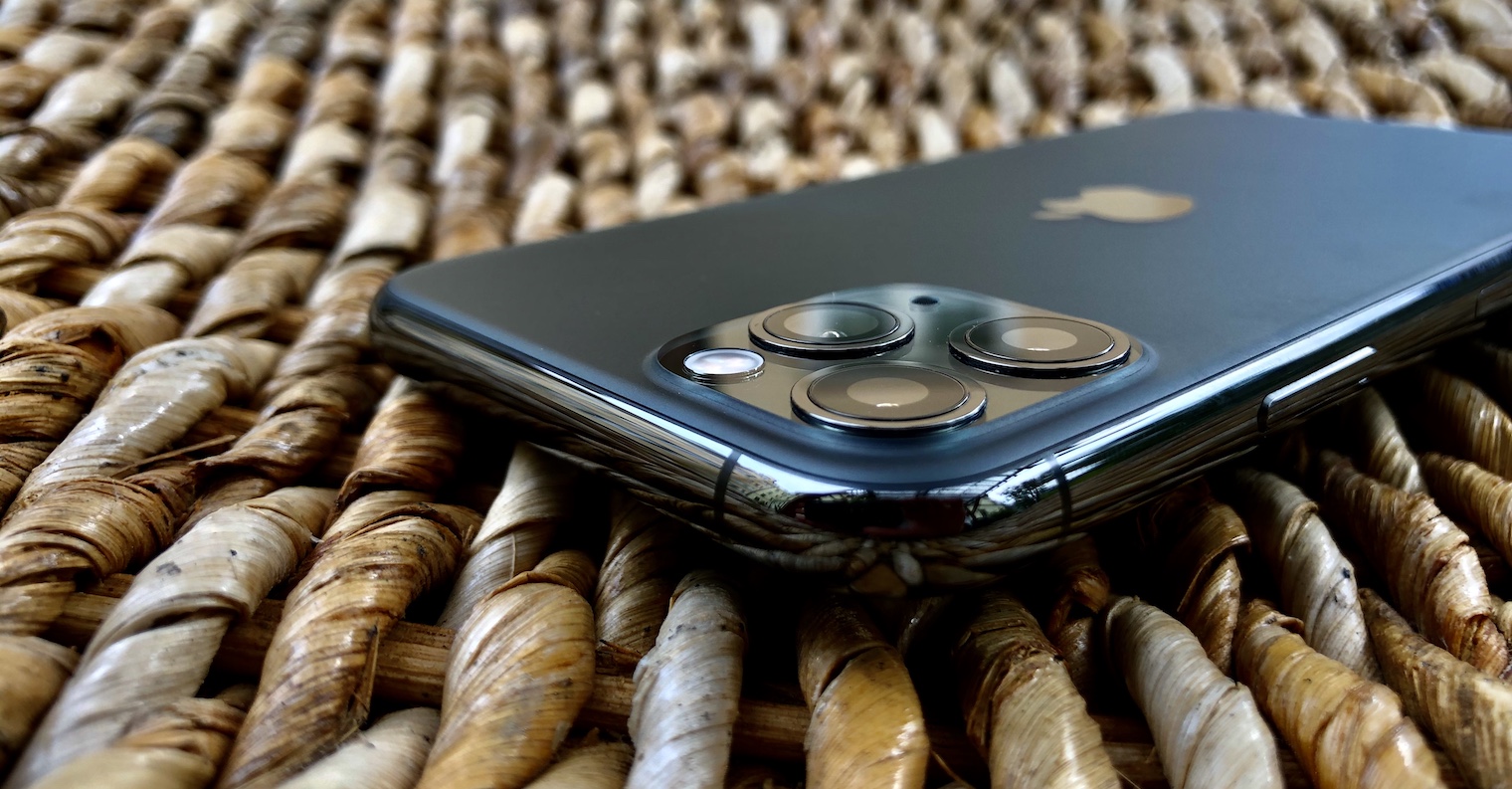
Wie iPhone v Safari Deaktivieren Sie den Zugriff von Websites auf Ihr Mikrofon und Ihre Kamera.
Wenn Sie auf Ihrem iOS (oder iPadOS)-Gerät, um den Zugriff einer bestimmten Website auf Ihr Mikrofon und Ihre Kamera zu verwalten, ist nicht kompliziert. Folgen Sie einfach diesen Schritten:
- Zuerst müssen Sie einen nativen Browser auf Ihrem iPhone oder iPad starten Safari.
- Sobald Sie dies getan haben, navigieren Sie über die Adressleiste dorthin bestimmte Seite, wo Sie den Zugriff auf Kamera und Mikrofon verwalten möchten.
- Nachdem Sie auf der Seite angezeigt wurden, klicken Sie links neben der Adressleiste auf das Aa-Symbol.
- Dadurch wird ein Dropdown-Menü angezeigt, in dem Sie auf eine Option klicken können Einstellungen für den Webserver.
- Sie befinden sich auf dem nächsten Bildschirm, wo Sie nur noch auf die Kategorie achten müssen Site-Zugriff [Name Webseite].
- Hier müssen Sie nur auf die Optionen klicken Kamera a Mikrofon, wobei drei Optionen zur Verfügung stehen:
- Fragen: Wenn die Site eine Kamera/ein Mikrofon benötigt, wird sie um Erlaubnis gebeten;
- Verbieten: Die Website kann Ihre Kamera/Ihr Mikrofon nicht verwenden.
- Erlauben: Die Seite hat Zugriff auf die Kamera-/Mikrofonnutzung.
- Wenn Sie die gewünschte Voreinstellung eingestellt haben, tippen Sie einfach oben rechts auf Fertig.
Fotogalerie
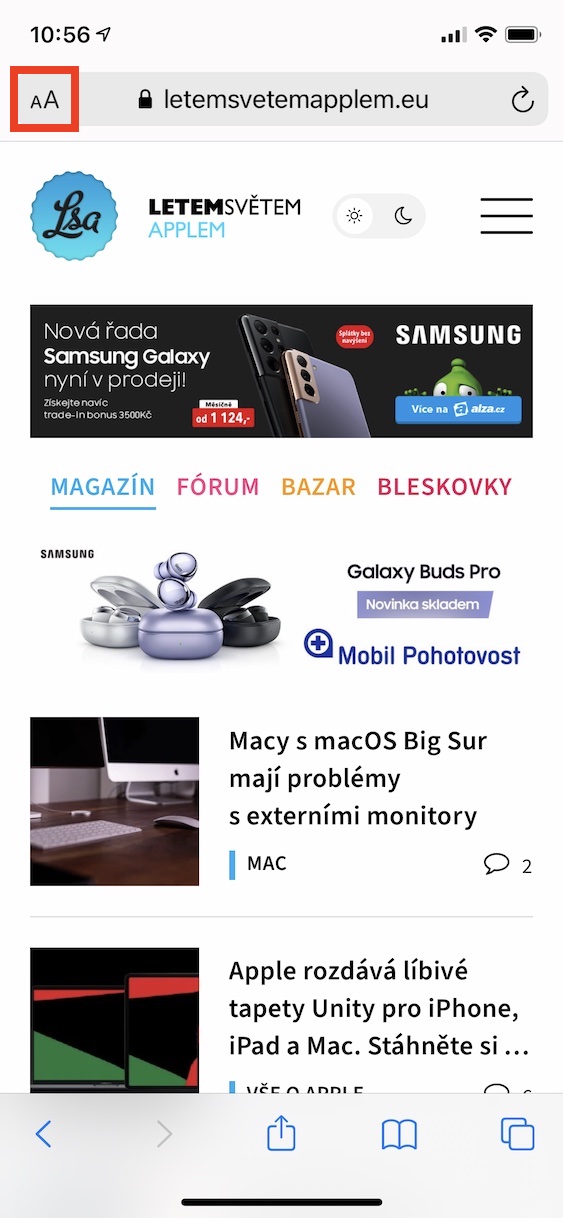
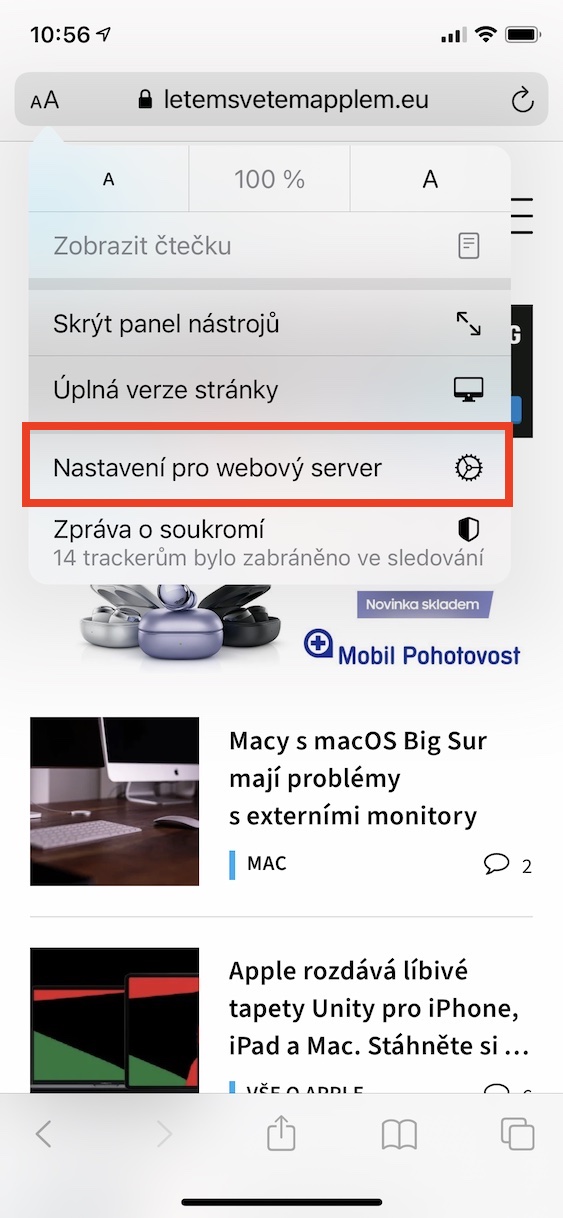
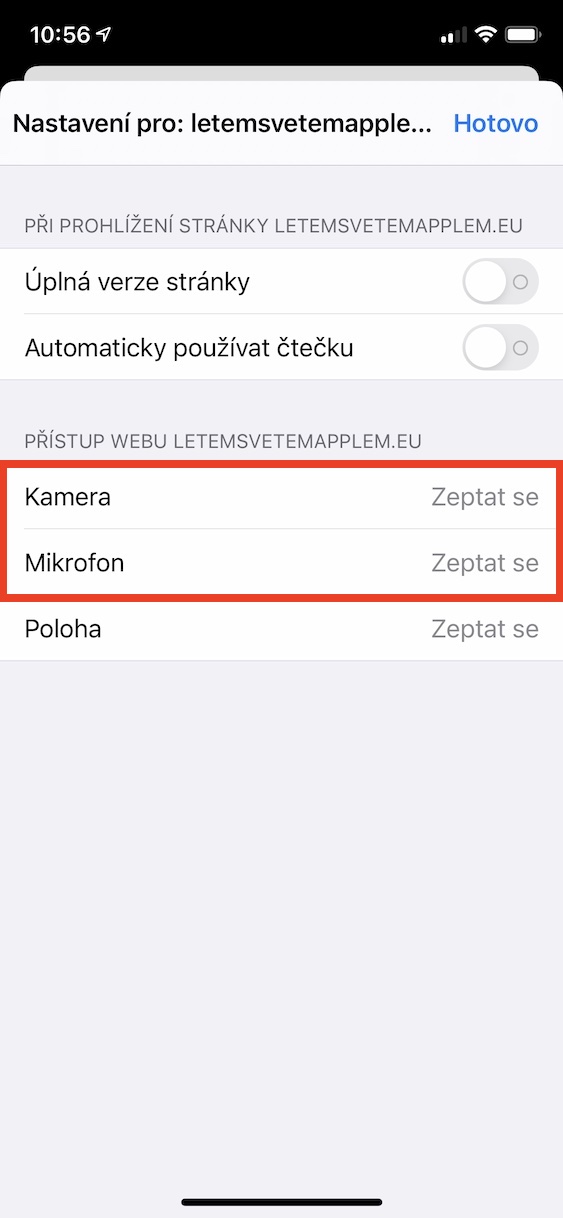
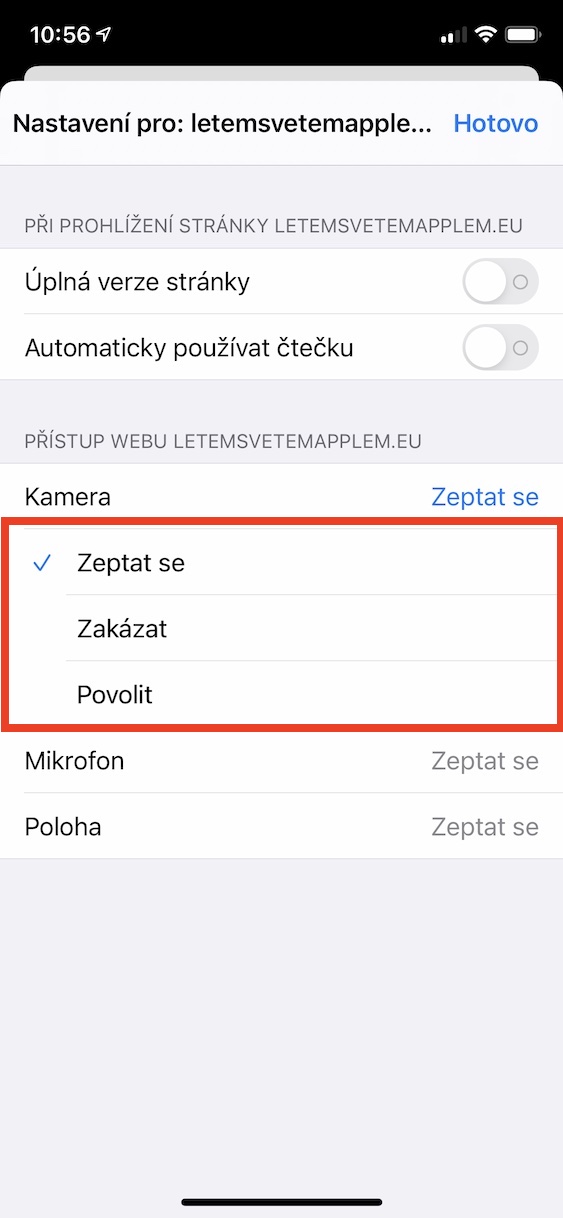
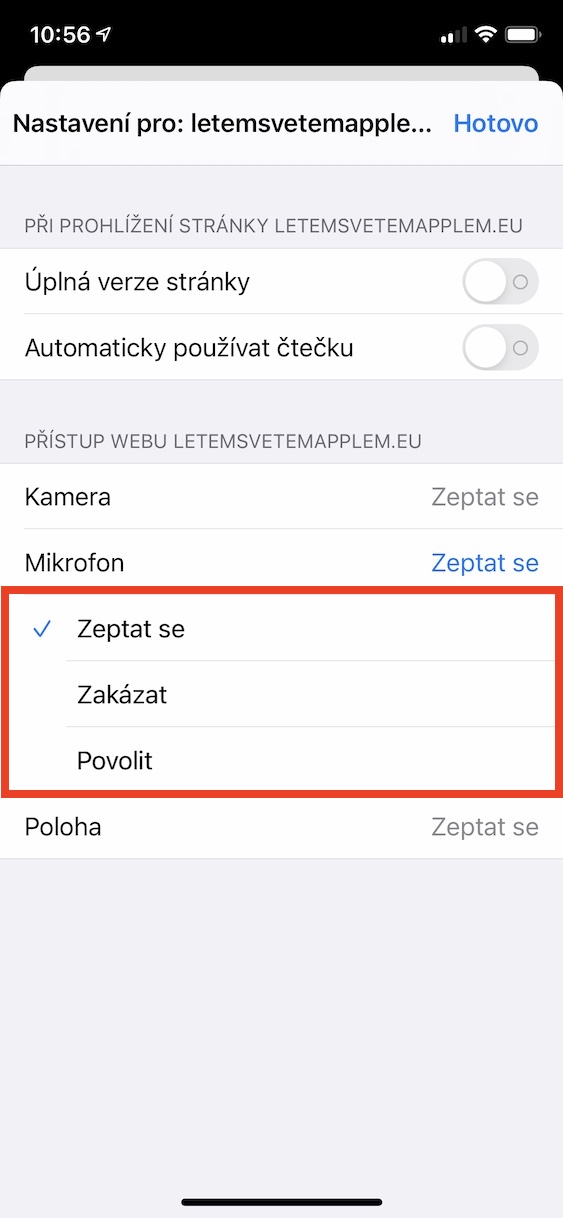
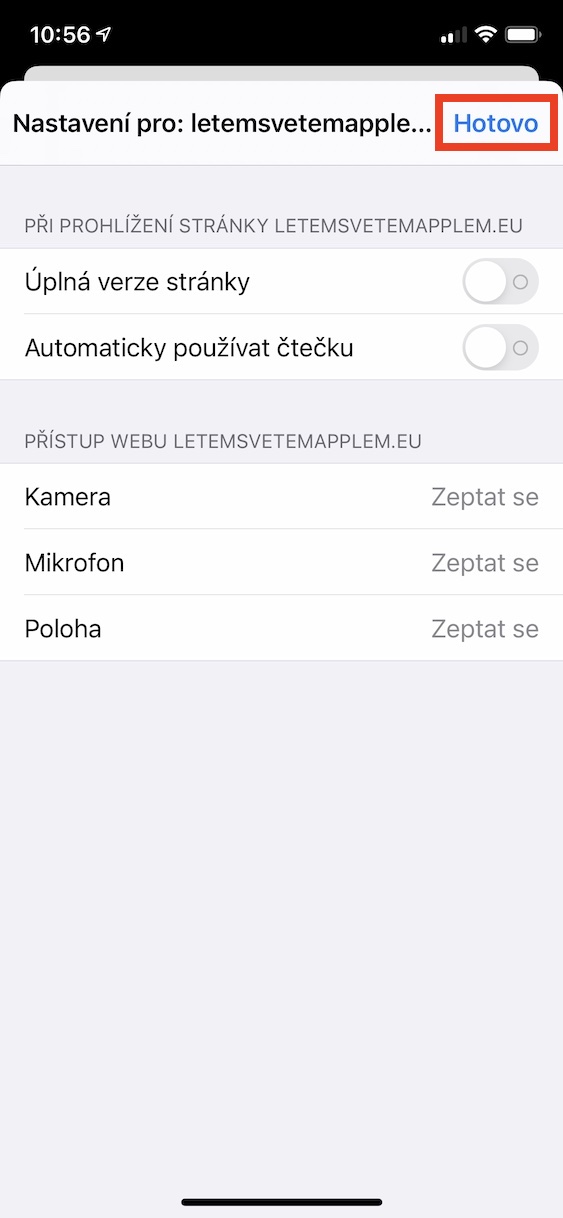
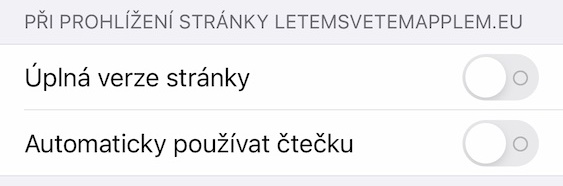
Auf diese Weise können Sie iOS oder iPadOS-Gerät, um festzulegen, ob eine bestimmte Website auf Ihr Mikrofon und Ihre Kamera zugreifen kann. Darüber hinaus können Sie im obigen Abschnitt auch den Zugriff einer Website auf Poloze. Ganz oben befindet sich dann dieser Abschnitt Vollversion der Website – Wenn Sie diese Option aktivieren, wird die Website immer im Desktop-Modus geladen. Wenn Sie weiter aktivieren Nutzen Sie den Reader automatisch, sodass der Reader immer dann automatisch aktiviert wird, wenn es möglich ist – zum Beispiel für verschiedene Artikel.




Safari Die Seite kann nicht geöffnet werden, da die Adresse ungültig ist