
Die Live Photos-Funktion erschien erstmals vor mehr als fünf Jahren auf iPhone 6 Sek. Damals handelte es sich um eine absolut revolutionäre Möglichkeit, Erinnerungen in origineller Form aufzuzeichnen. Die gute Nachricht ist, dass wir diese Funktion weiterhin nutzen können und Apple Zum Glück entschied er sich nicht, es zu entfernen – aber 3D Touch zum Beispiel hatte nicht so viel Glück. Live-Fotos können viel mehr als nur ein paar Sekunden Video anzeigen, nachdem Sie Ihren Finger auf ein Foto gehalten haben. In diesem Artikel werfen wir einen Blick auf 5 Tipps für Live-Fotos, von denen Sie vielleicht noch nichts wussten.
Sie könnten sich interessieren für
Live-Fotos haben auch Ton
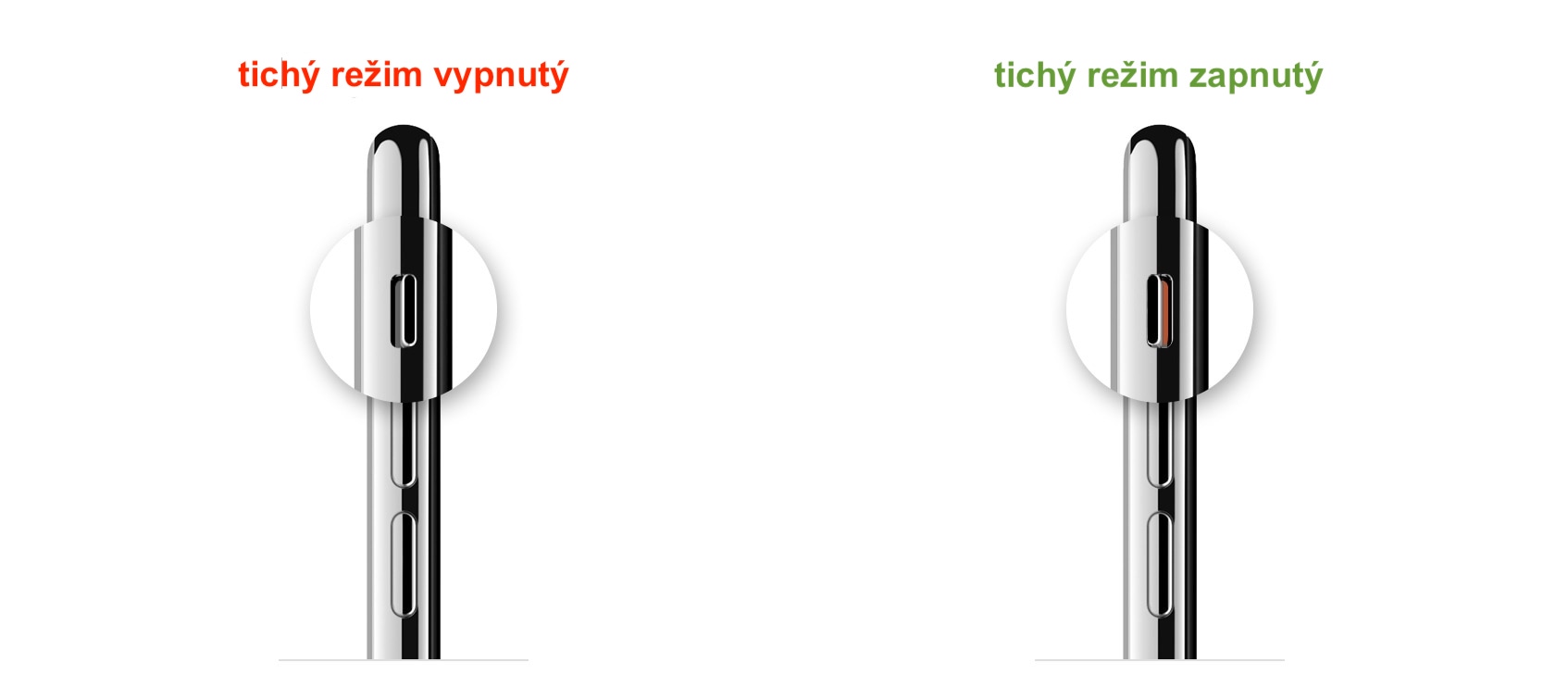
Wie ich oben erwähnt habe, weiß praktisch jeder, dass man, indem man den Finger auf ein Live-Foto hält,chat Zeigt eine kurze Aufnahme an, die automatisch im Foto selbst aufgenommen und gespeichert wird. Dank dieser Funktion können Sie all Ihre Erinnerungen viel detaillierter betrachten. Weniger Nutzer wissen jedoch, dass Live Photos auch Ton aufzeichnen. Falls Sie dies zum ersten Mal hören und sich fragen, wie Sie Ton in Live Photos abspielen können, ist es nicht kompliziert. Viele Nutzer haben den Lautlosmodus auf ihrem iPhone über den seitlichen Schalter aktiviert. In diesem Lautlosmodus wird der Ton von Live Photos nicht abgespielt. Wenn Sie also Ton abspielen möchten, müssen Sie nur Deaktivieren Sie den Silent-Modus mit dem Schalter und erhöhen Sie die Lautstärke.
Erstellen Sie ein Live-Foto-Hintergrundbild
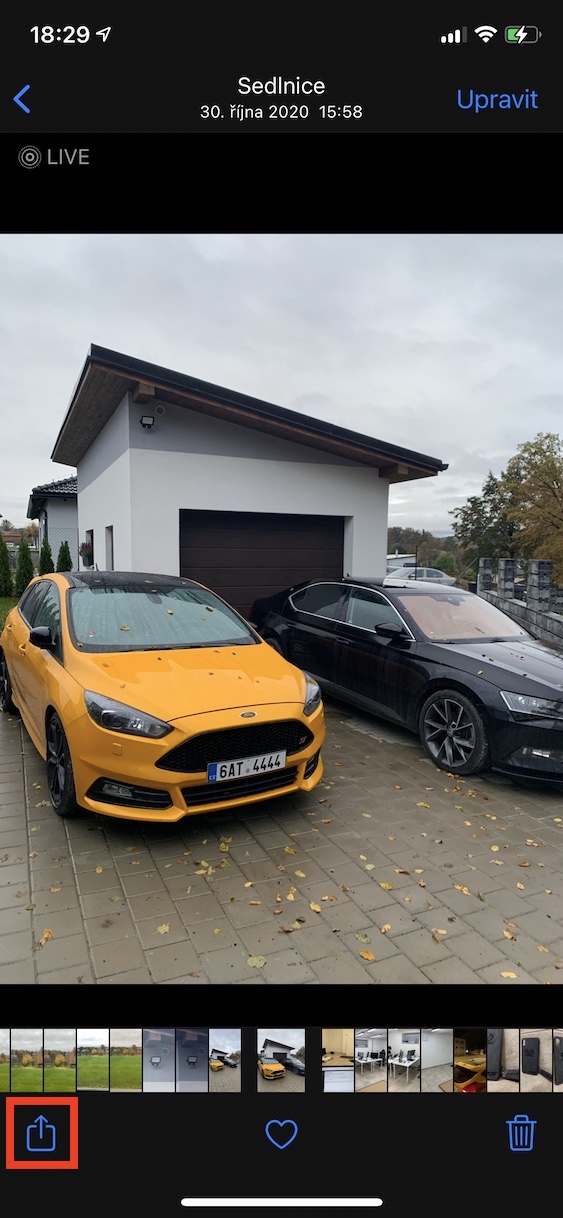
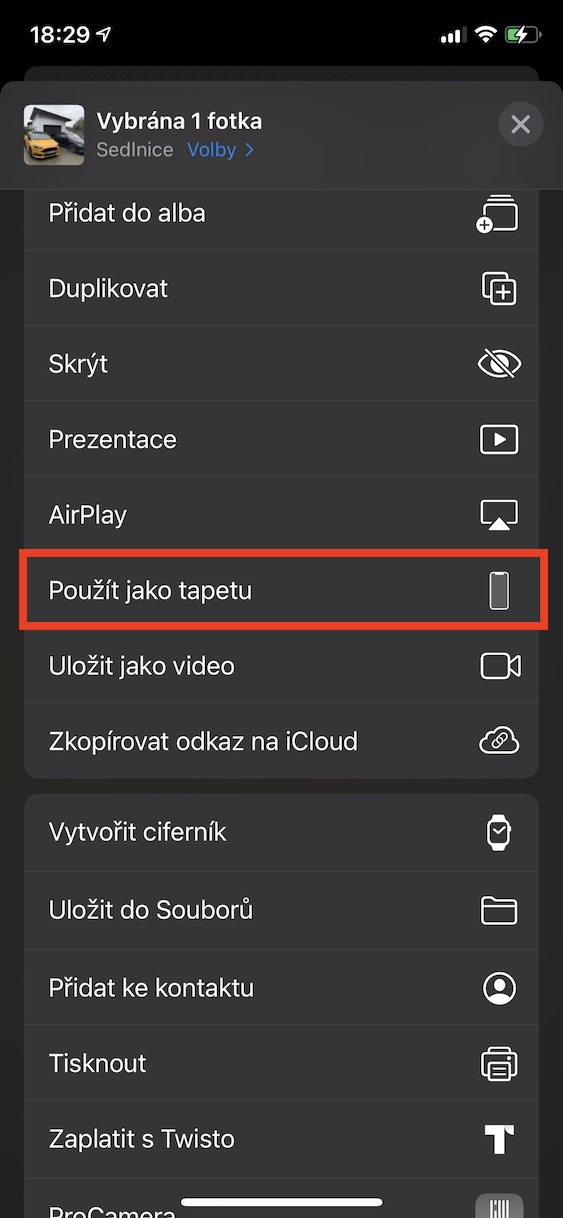
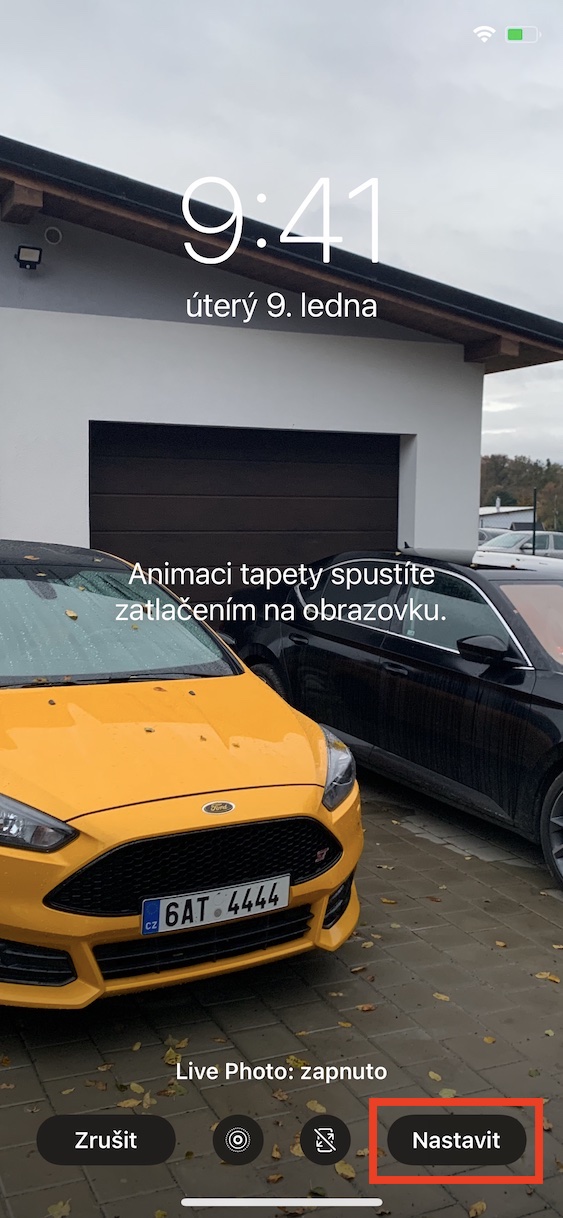
Wenn Sie ein Lieblings-Live-Foto haben und es immer vor Augen haben möchten, sollten Sie wissen, dass Sie es als Hintergrundbild für Ihren Startbildschirm oder Sperrbildschirm festlegen können. Anschließend können Sie die Live-Fotowiedergabe starten, indem Sie einfach Ihren Finger auf das Display halten. Wenn Sie ein Live-Foto als Hintergrundbild festlegen möchten, legen Sie es zunächst in der Anwendung fest Finden Sie die Fotos und klicken. Drücken Sie nach dem Klicken in die untere linke Ecke Icon für das Teilen (Quadrat mit einem Pfeil), um ein Menü am unteren Bildschirmrand aufzurufen. Dann gehen Sie in diesem Menü nach unten niedrig und klicken Sie auf die Zeile mit dem Namen Als Hintergrund benutzen. Nacktonec Passen Sie bei Bedarf Ihr Hintergrundbild an und tippen Sie auf einstellen Wählen Sie im nächsten Menü aus, wo das neue Hintergrundbild eingestellt werden soll.
Fotogalerie
Live-Konvertierung von Fotos in GIF, nicht nur zum Teilen
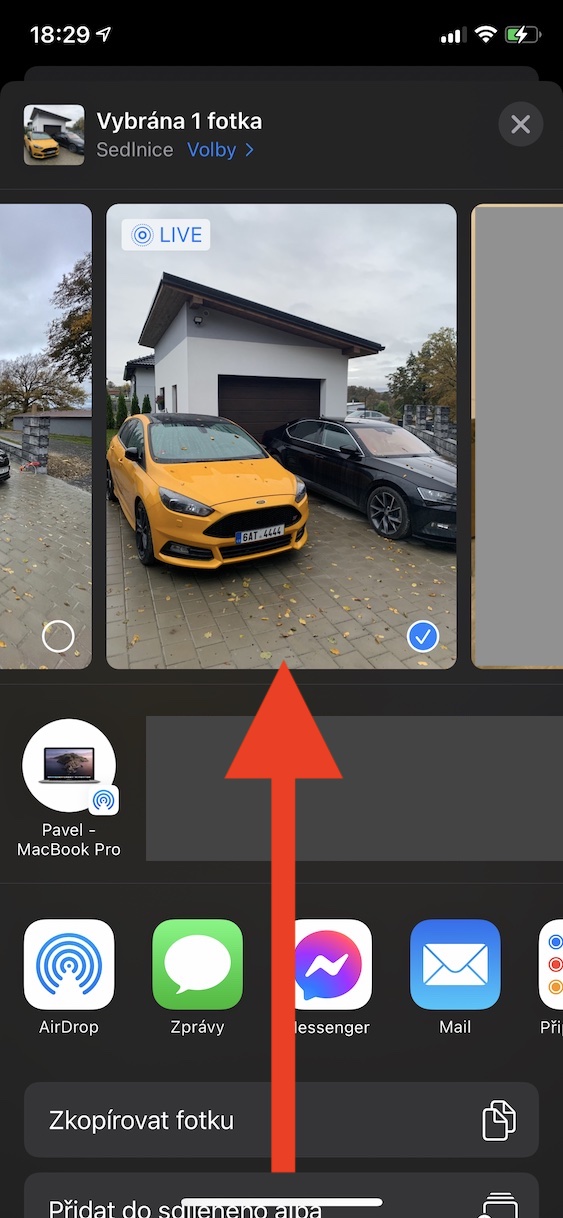
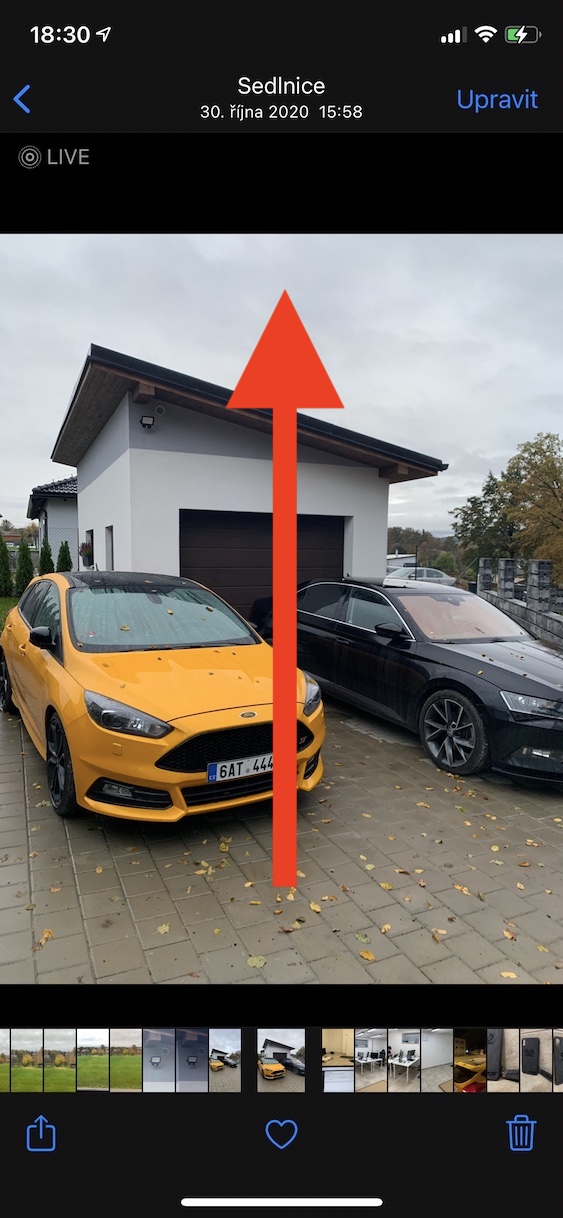
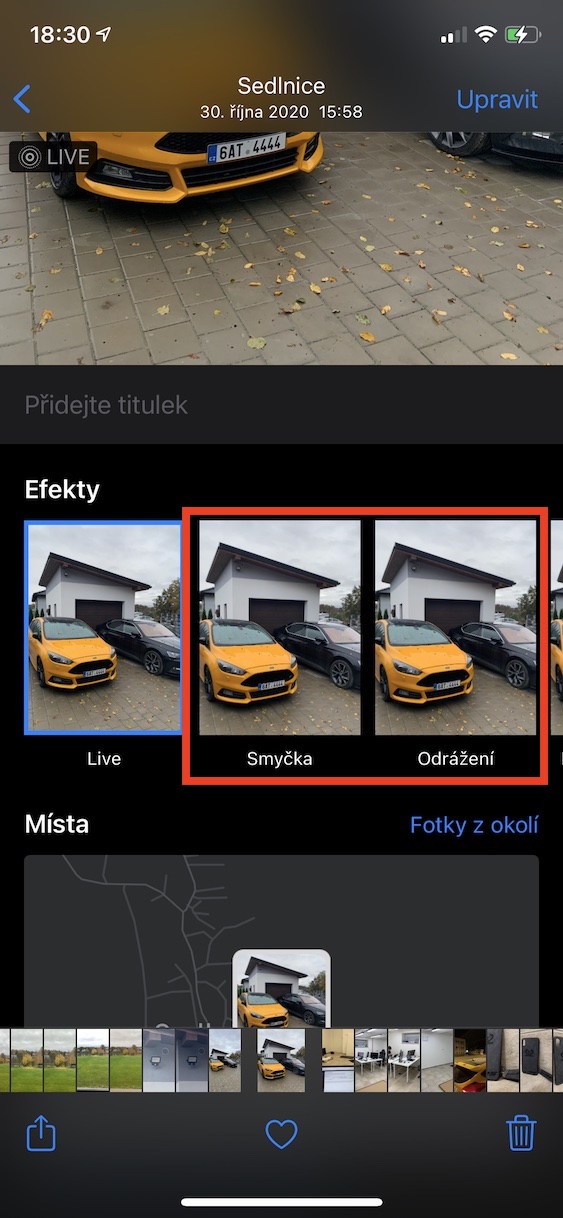
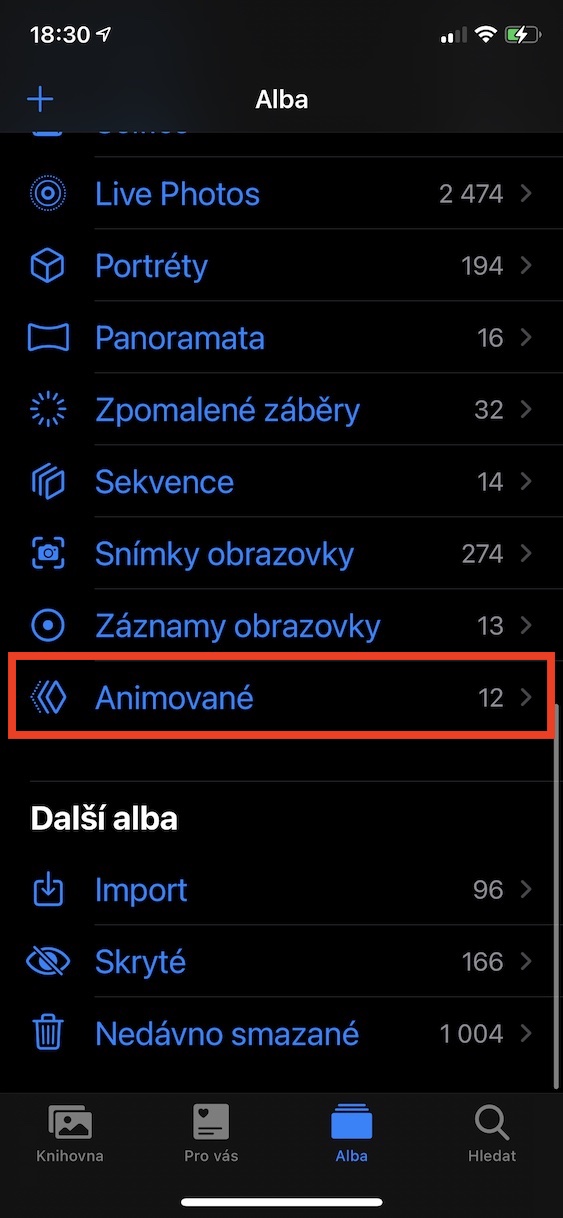
Wenn Sie schon immer Live-Fotos auf Android teilen wollten, Windows oder ein anderes höchst unattraktives Betriebssystem, dann haben Sie logischerweise versagt. Anstelle eines Live-Fotos wird immer nur ein Hauptbild gesendet. Dies ist natürlich durchaus zu erwarten, da Konkurrenzsysteme nicht über die Live-Photo-Funktion verfügen. Es gibt jedoch weiterhin eine Möglichkeit, ein Live-Foto auf anderen Betriebssystemen oder in sozialen Netzwerken zu teilen. In diesem Fall müssen Sie Live Photo in den animierten Bildmodus – GIF-Format – konvertieren. Hierzu können Sie verschiedene Anwendungen nutzen, Sie können aber auch die native Anwendung nutzen Fotos. Hier sind Sie ja Suchen Sie nach Live Photo und klicken Sie darauf. Dann wischen Sie darüber Finger von unten nach oben, wodurch Sie zum Abschnitt zum Anwenden verschiedener Effekte gelangen. Jetzt ist es notwendig, dass Sie sich im Abschnitt befinden Effekte Sie entschieden sich für eines von beiden Schleife, oder Betrachtung – Wählen Sie nach eigenem Ermessen. Sie haben Ihr Live-Foto jetzt in GIF konvertiert. Um es auf einem anderen Betriebssystem oder an einem anderen Ort freigeben zu können, ist es erforderlich, dass Sie v Fotos sie zogen um Alben -> Animiert, von wo aus Sie mit dem GIF arbeiten.
Ändern Sie das Titelbild für Live Photo
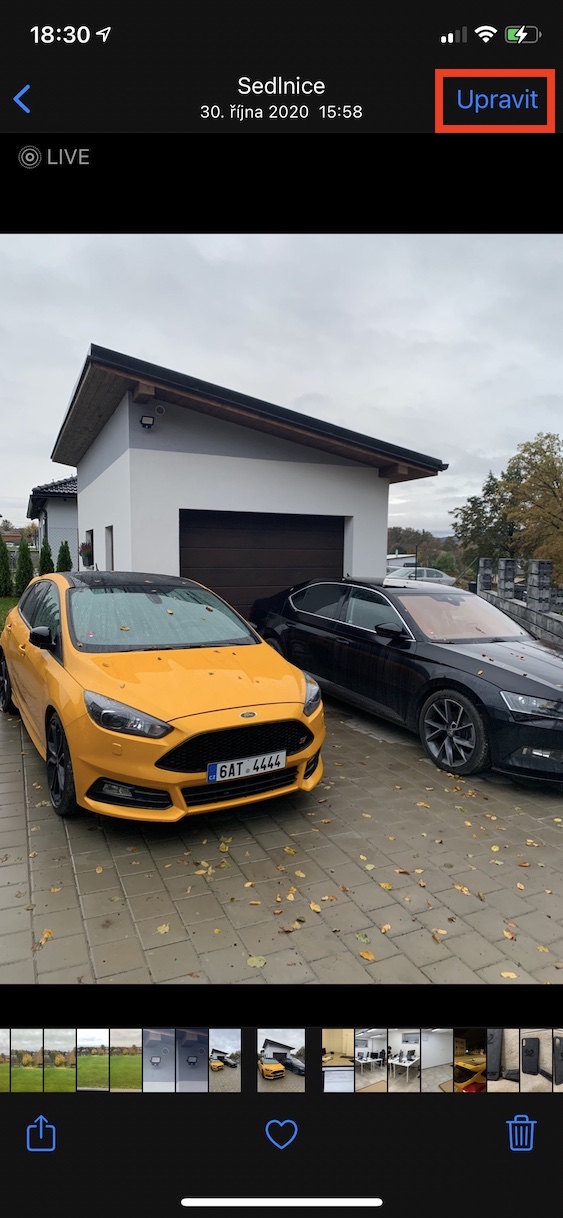
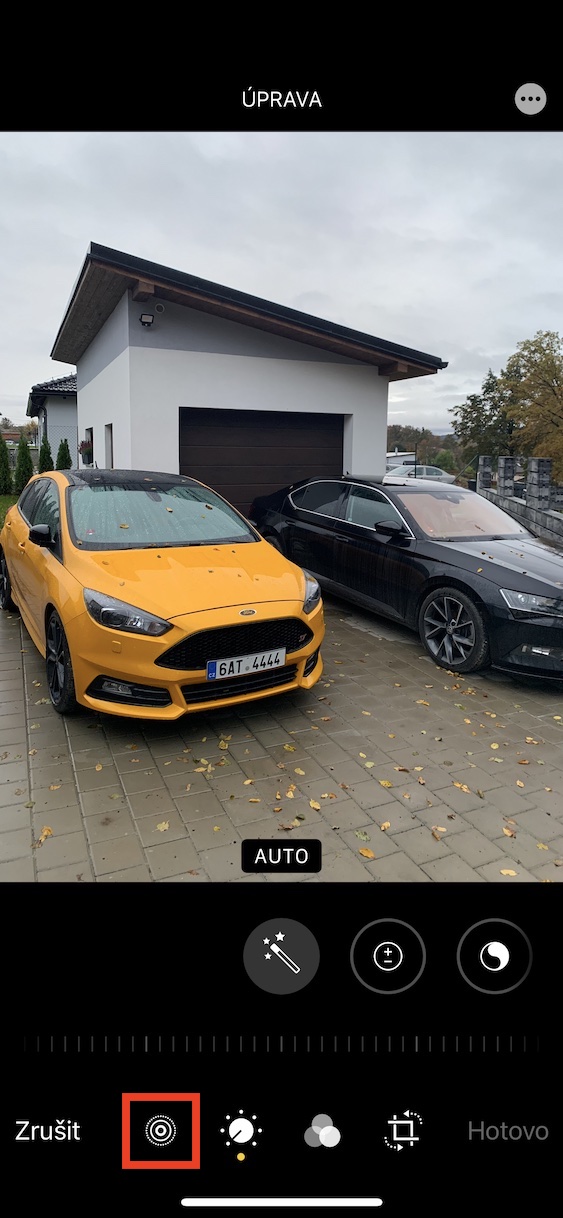
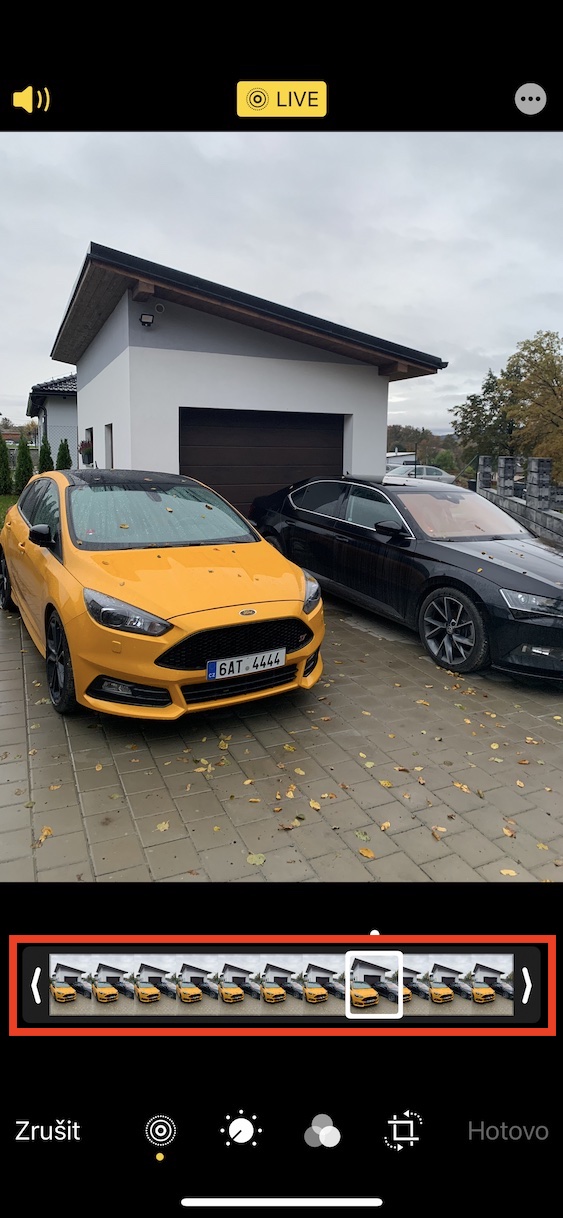
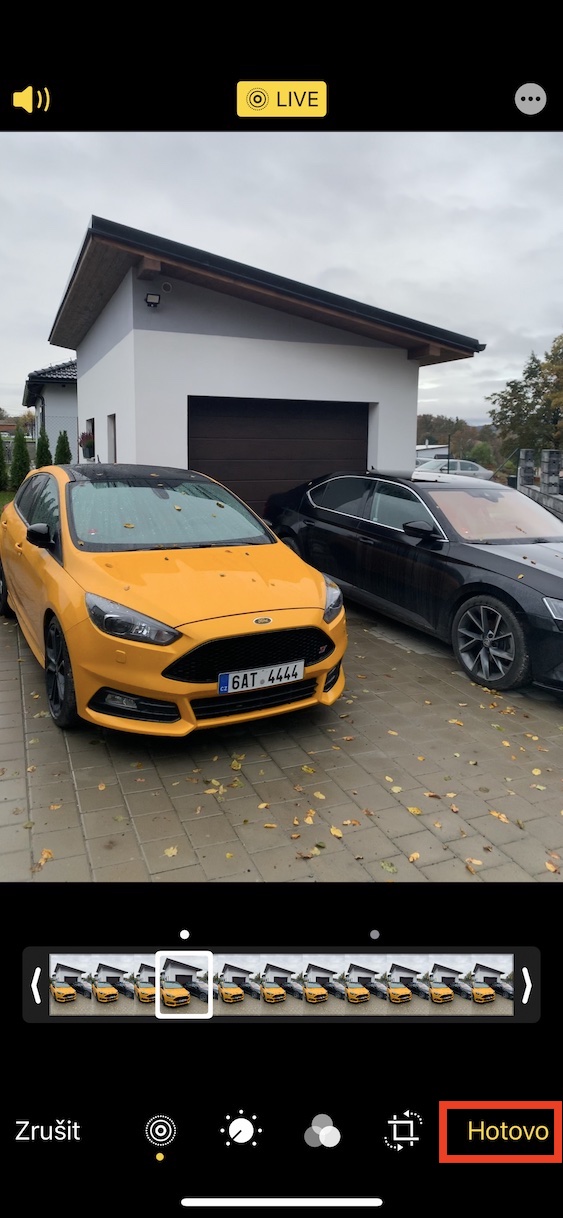
Wie oben erwähnt, wird beim Senden eines Live Photos an jemanden nur ein Bild als Vorschau verwendet – das Titelbild. iPhone Dieses Titelbild wird immer automatisch ausgewählt, und zwar auf der Grundlage des Bilds, das unserer Meinung nach am besten und schärfsten ist. Doch auch ein Schreinermeister kommt mal durcheinander und so kann es passieren, dass das System ein Titelbild auswählt, dass Ihnen nicht gefällt. Glücklicherweise ist dies kein Problem, da das Titelbild geändert werden kann. Einfach in der App herunterladen Sie klickten auf die Fotos, und drückte dann mit dem Finger den Knopf oben rechts Bearbeiten. Tippen Sie nun unten auf dem Bildschirm rechts neben der Schaltfläche „Abbrechen“ auf das erste Symbol von links, was darstellt Live-Foto. Hier reicht ein Finger Wählen Sie unten das Titelbild aus. Zum Speichern klicken Sie auf Als Titelbild festlegen, und dann weiter Fertig unten rechts.
Fotogalerie

Live-Foto-Einstellungen in der Kamera beibehalten
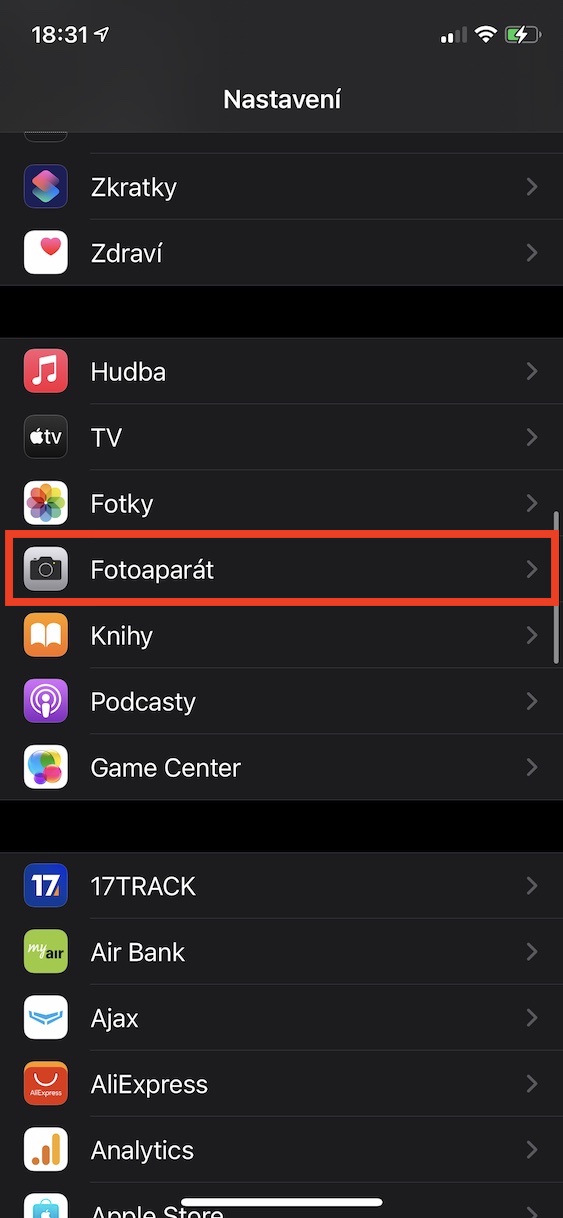
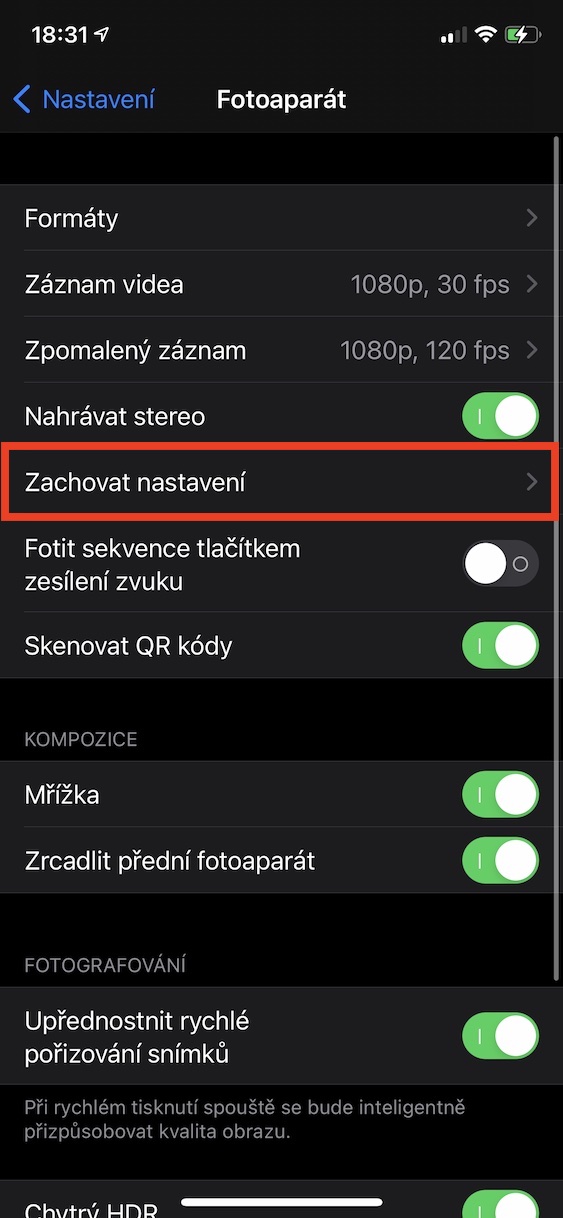
Wenn Sie Live Photos während einer Fotoaufnahme in der Kamera-App deaktivieren, die App schließen und anschließend wieder öffnen, werden Live Photos automatisch wieder aktiviert. Die meisten Nutzer werden dies nicht stören, aber falls Sie Live Photos deaktiviert haben, … iPhone bei geringem Speicherplatz möchten Sie Live Photos möglicherweise ausgeschaltet lassen. Live Photos als solche können mehr Speicherplatz beanspruchen als ein normales Foto. Sie können diese Option auch zurücksetzen. In diesem Fall müssen Sie nur die native Anwendung öffnen Einstellungen, wo man ein Stück nach unten geht niedrig a klicken Sie auf das Feld Kamera. Klicken Sie dann auf die Option in diesem Abschnitt Einstellungen beibehalten und dann aktivieren Sie Möglichkeit Live-Foto. Sobald Sie Live-Fotos in der Kamera deaktiviert haben, wird sie nicht automatisch wieder aktiviert, nachdem Sie zur App zurückgekehrt sind.
Fotogalerie









Das hat mich amüsiert :-) Lumias waren 2013 die ersten, die Live Photos hatten, sowie kabelloses Laden und andere Gadgets, die andere gerade erst aufholen. Ich erinnere mich an das Display des Lumia 930, das mich absolut begeistert hat. Dann kam leider Microsoft und alles in die Luft gejagt. Lumias waren und sind für mich eine Herzensangelegenheit, das Lumia 950 behalte ich immer noch.
Ich verwende das neue SE und wenn ich die Fotos vom Lumia und dem SE vergleiche, sind sie auf jeden Fall erstklassig, selbst nachdem ich es 6 Jahre lang nutze ein zweites Telefon und ich bin immer noch erstaunt über die Geschwindigkeit des Systems.
Ich frage mich, ob es auf einem iPad verwendet werden kann und iPhone Geowerte wie in der Desktop-Version ändern
Ja, das wird es. IN MacbookDu wählst ein Foto aus, öffnest mit zwei Fingern das Menü, dort findest du Informationen und kannst dort alles ändern.
Das Beste seit Applol 👆
Auch 3D Touch finde ich toll... Langsam akzeptiere ich aber, dass ich es verlieren werde ☹️ Es nimmt wohl viel Platz im Inneren ein... aber ich habe schon eines gefunden Ersatz für alles, zum schnellen Wechseln von Anwendungen und dem Touchpad der Tastatur, damit es mir nicht mehr so sehr wehtut.