
Bevor Sie mit dem Lesen der folgenden Zeilen beginnen, möchten wir Sie darauf aufmerksam machen, dass sie sich in erster Linie an Benutzer richten, die ihr erstes gefunden haben Apple Produkt. Sie sind diejenigen, die die Ratschläge aus diesem Artikel am häufigsten (und wahrscheinlich auch die einzigen) nutzen werden.
Weihnachten ist trotz aller stressigen Situationen beim Geschenkekauf in erster Linie ein Feiertag des Friedens und des Familienwohls. Dies verkörpert sich meist durch das Ansehen von Filmen und Serien mit weihnachtlichem Thema, seien es etablierte Klassiker wie „Kevin – Allein zu Haus“ oder Neuveröffentlichungen aktueller Produktionen. Und wenn Sie dieses Jahr eine weiße Kiste mit einem Bild unter dem Baum gefunden haben Apple TV, es ist Zeit, diese Erlebnisse noch angenehmer zu gestalten – nehmen Sie sich einfach ein paar Minuten Zeit, um Ihr neues Gerät einzurichten. Es ist einfacher, als es scheint.
Sie könnten sich interessieren für
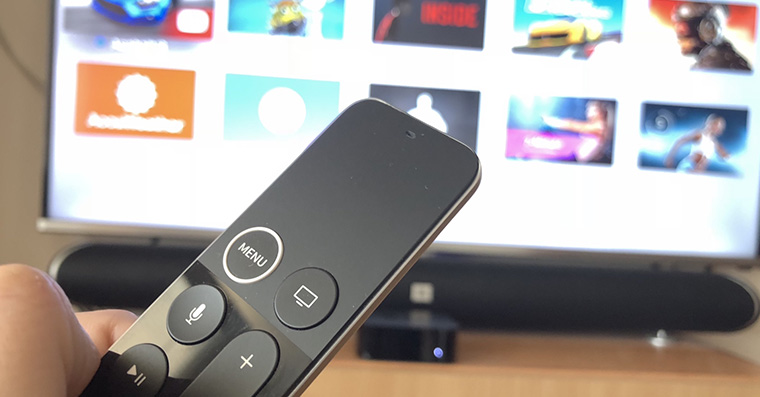
Verbindung
Zunächst einmal, also unmittelbar nach dem Auspacken, ist es notwendig Apple TV richtig angeschlossen. Glücklicherweise ist das keine Wissenschaft – Sie müssen lediglich zunächst einen Platz rund um den Fernseher finden, an dem die Box ihren Platz findet. Wir empfehlen jedoch auf keinen Fall, Apple TV Stellen Sie keine anderen Gegenstände direkt auf andere elektronische Geräte oder auf die Box, da eine unzureichende Belüftung für das Gerät sehr problematisch sein kann und es zu einer Überhitzung kommen kann.
Fotogalerie
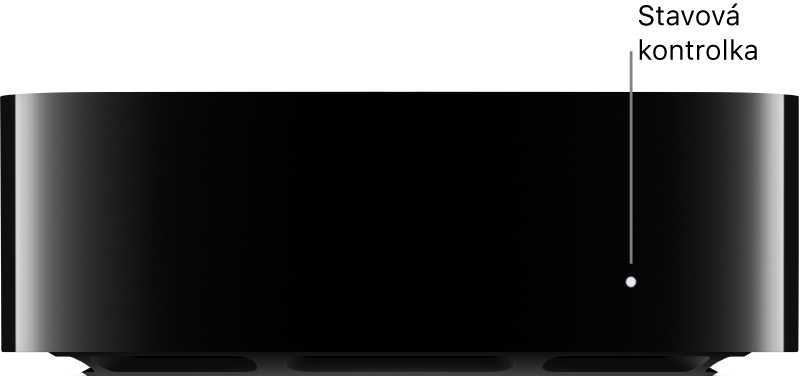
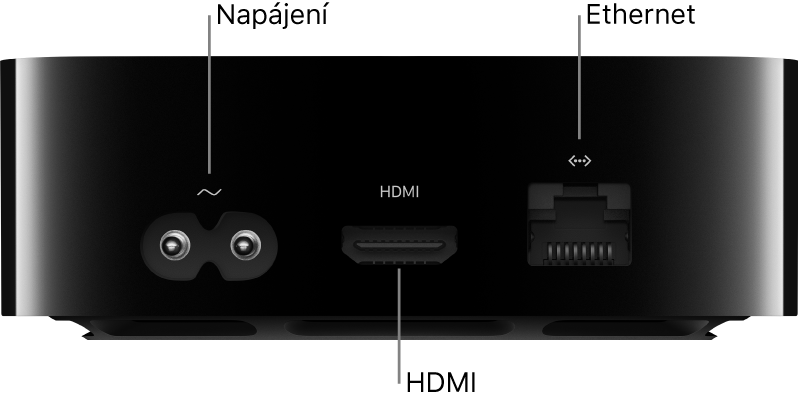
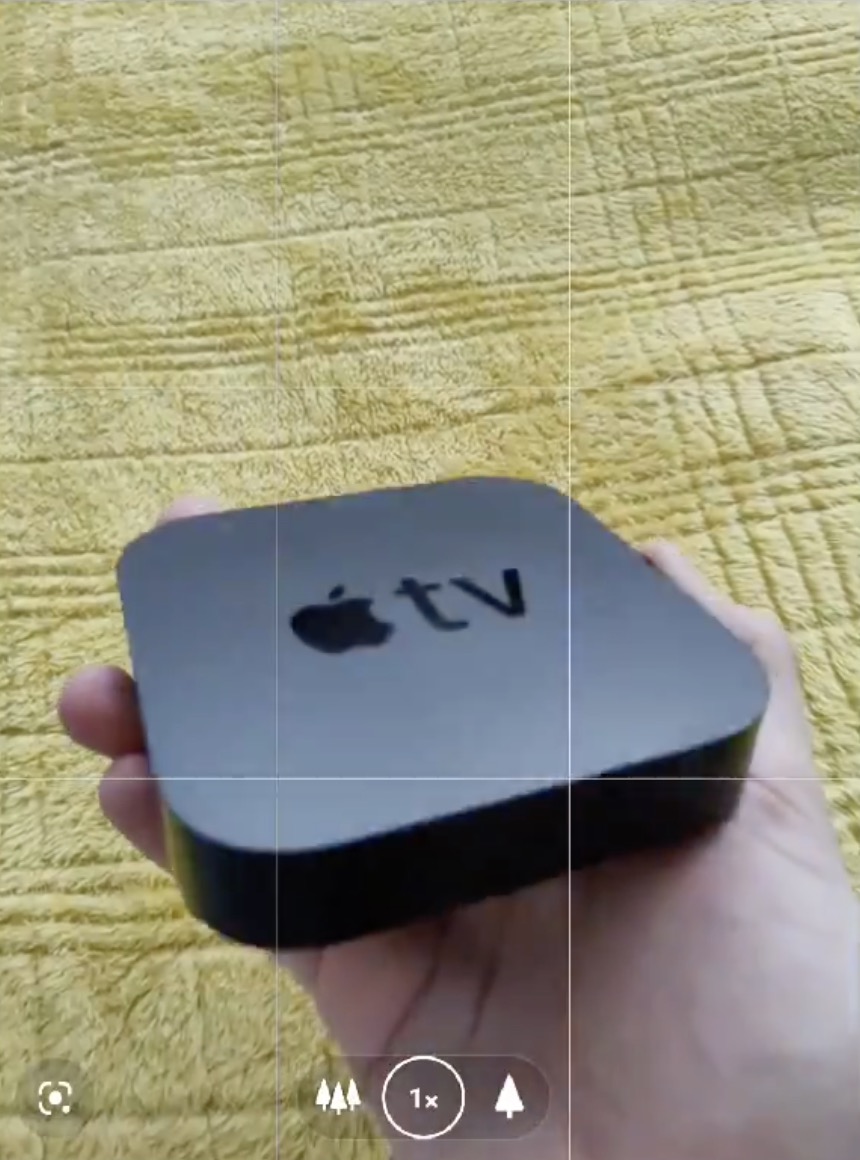
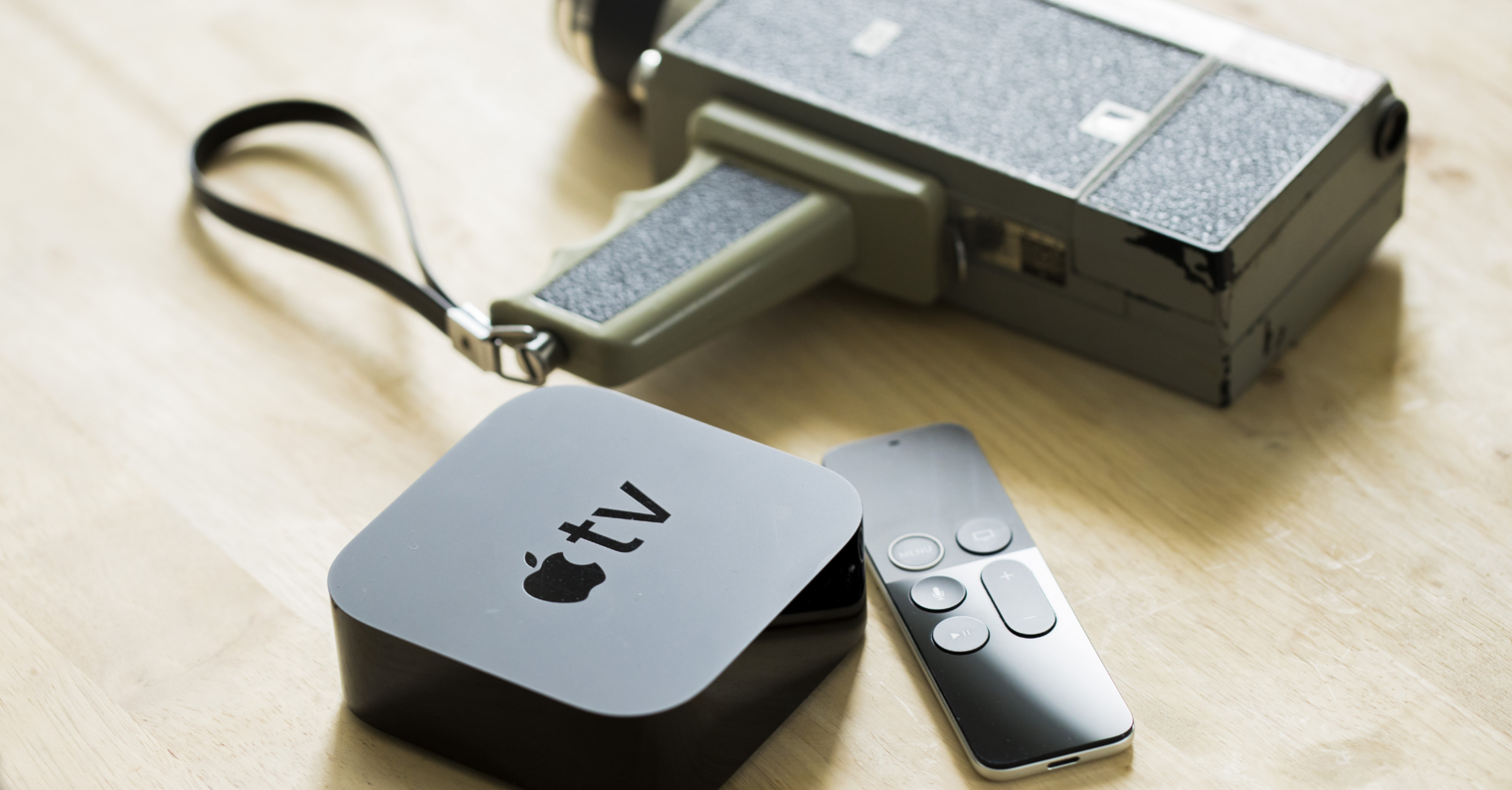
Nachdem wir einen geeigneten Standort ausgewählt haben, können wir das Stromkabel in die Buchse auf der Rückseite der Box stecken und anschließen Apple TV mit dem Fernseher über ein HDMI-Kabel. Hier müssen Sie nur darauf achten, dass das HDMI-Kabel nicht im Lieferumfang enthalten ist – Sie müssen es also zu Hause haben oder kaufen. Wenn Sie nicht planen, anzuschließen Apple TV Um über WLAN mit dem Internet zu verbinden, müssen Sie noch ein Netzwerkkabel an den Anschluss auf der Rückseite anschließen. Damit ist die erste Verbindungsphase abgeschlossen. Schalten Sie den Fernseher ein, wählen Sie den entsprechenden HDMI-Eingang und in wenigen einfachen Schritten Apple TV konfigurieren.
Anfangskonfiguration
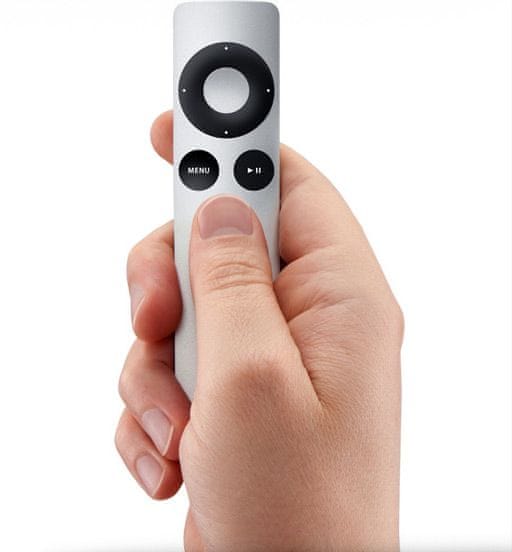
Zuerst müssen Sie die gewünschte Sprache auf dem Bildschirm auswählen Apple TV zu verwenden. Hierzu wird ein Controller benötigt. Apple TV Fernbedienung, die im Paket enthalten sein sollte mit lightning Kabel zum Aufladen. Nach der Auswahl der Sprache über das Touchpad oben auf dem Controller können Besitzer von iPhones, iPads oder anderen Apple Gerät, um die spätere Konfiguration über die Option „Mit Gerät festlegen“ zu erleichtern – dann müssen Sie dieses Gerät nur noch entsperren und anschließen Apple TV. Synchronisation Apple ID, WLAN und andere Einstellungen werden dann automatisch vorgenommen.
Wenn jedoch andere Apple Du hast kein Gerät, es passiert nichts. Wählen Sie einfach „Manuell einrichten“ und stellen Sie eine WLAN-Verbindung her (vorausgesetzt, Sie haben keine Möglichkeit dazu). Apple TV Netzwerkkabel eingesteckt) und melden Sie sich entweder mit einem vorhandenen Apple ID oder erstellen Sie es. Anschließend folgen Sie einfach den Anweisungen auf dem Bildschirm und die Erstkonfiguration ist abgeschlossen.
Apple TV bietet dann vielfältige Möglichkeiten zum Genuss multimedialer Inhalte. Während der Erstkonfiguration können Sie sich bei Ihren TV-Diensten anmelden, um Ihre abonnierten Kanäle anzusehen. Es befindet sich in den Einstellungen, genauer gesagt in den Konten – iTunes und App Storeist es auch möglich, andere Apple ID für andere Haushaltsmitglieder, die Apple TV dann können Sie beispielsweise teilen, Ihre iTunes-Bibliothek und kaufen Sie eigene Apps von App Store. Verwenden der Funktion AirDas Spiel kann auch gespielt werden auf Apple TV Inhalte von anderen direkt streamen Apple Gerät und verwandeln Sie Ihren Fernseher in einen riesigen Bildschirm für Ihre iPhone oder iPad. Nakonec Die Verfügbarkeit von Streaming-Diensten wie Netflix, HBO GO oder Videoanwendungen wie YouTube ist selbstverständlich.
Sie könnten sich interessieren für







Wer würde vor x Jahren ein Produkt kaufen, das heute keinen Sinn mehr ergibt? 🤣
Selbst zu diesem Preis. Wenn es 4K für mindestens 100 € auf dem Markt zu kaufen gäbe, würde ich darüber nachdenken, aber was die Leute danach verlangen, ist fast wie ein neues aus dem Laden.
Stellen Sie sich vor, ich habe es vor einer Woche in der 4K-Version gekauft und es macht für mich sehr viel Sinn. Ich habe es bereits auf jedem Fernseher im Haus und wenn O2 sein Versprechen hält, wird es für 2021 direkt eine O2TV-App geben AppleFernsehen, daher wird es für mich noch mehr Sinn ergeben. Nur weil Sie es nicht kaufen würden, heißt das nicht, dass alle die gleiche Meinung darüber haben.
Gestern war es zu spät. Das Bild hinkt hinterher, aber die Funktionalität ist hervorragend.
Ich frage mich, was es in Bezug auf die Optik vermissen lässt?