
Jeder von uns nutzt seinen Apple-Computer für etwas anderes. Während ich persönlich täglich mehrere Artikel schreibe, arbeitet jemand anderes beispielsweise mit Grafiken oder entwickelt eine Anwendung. Ich denke, wir sind uns alle einig, dass wir alle die Tastatur benutzen – manche mehr, manche weniger. Ich persönlich hatte jedoch kürzlich ein kleines Problem: Beim Tippen auf meinem Mac blieb das Tippen hängen. In der Praxis sah es so aus, als würde ich etwas tippen und der Cursor verzögert erscheinen, d. h. ein bestimmtes Zeichen erschien grafisch erst viel später, nachdem ich die physische Taste gedrückt hatte. Wenn Sie sich schon einmal in einer solchen Situation befunden haben oder zukünftig befinden werden, habe ich gute Neuigkeiten für Sie: Es gibt eine einfache Lösung für dieses Problem. Sehen wir uns gemeinsam an, wie es geht.
Sie könnten sich interessieren für
Was tun, wenn die Eingabe auf Ihrem Mac hängen bleibt?
Sollten Sie auf Ihrem macOS-Gerät feststellen, dass die Eingabe nicht mehr funktioniert, müssen Sie lediglich einen der Prozesse beenden. Weitere Informationen finden Sie in dieser Anleitung:
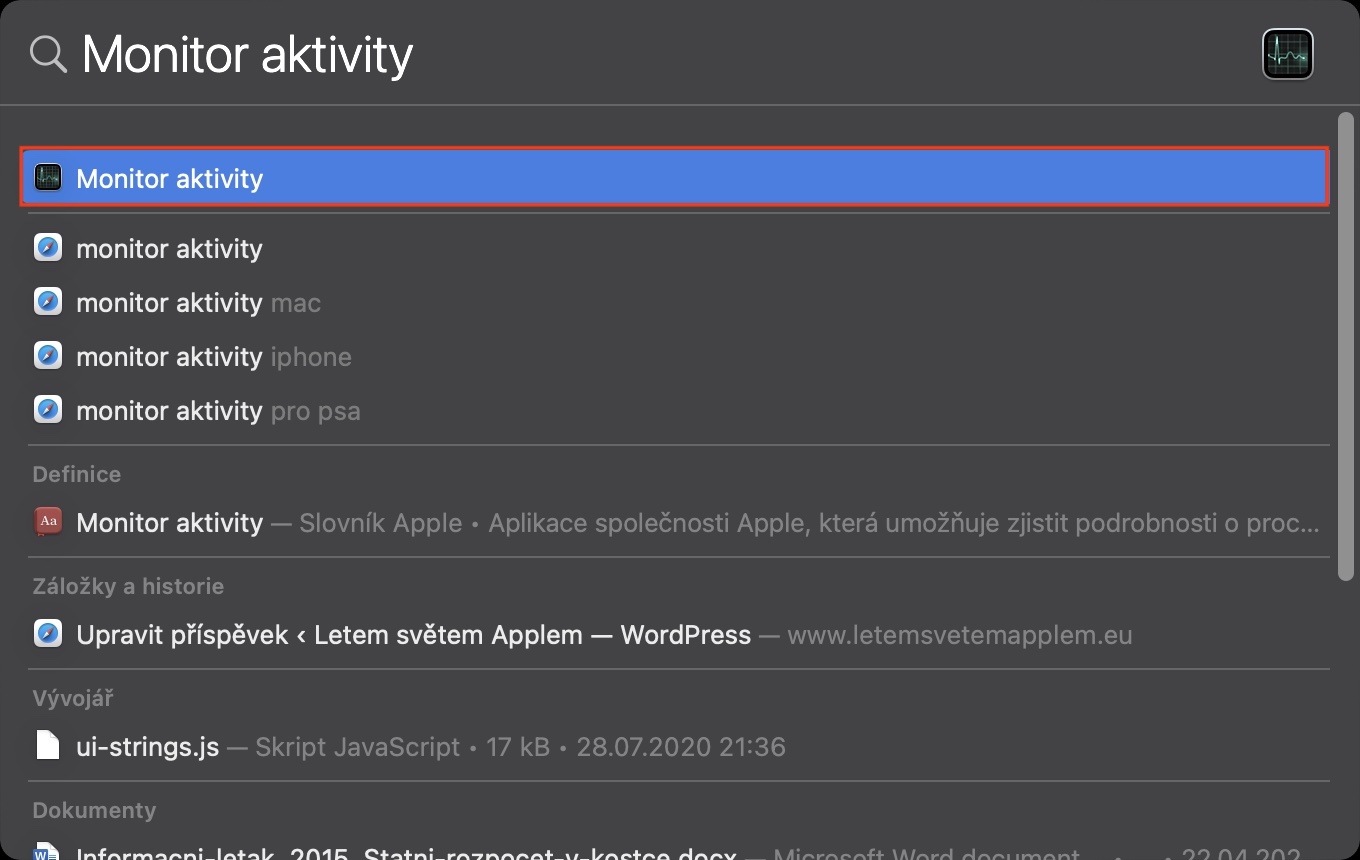
- Zuerst müssen Sie eine native App auf Ihrem macOS-Gerät öffnen Aktivitätsmonitor.
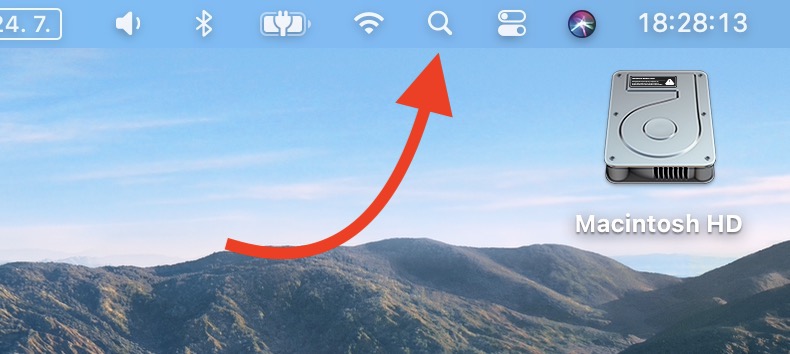
- Sie können diese Anwendung über ausführen Scheinwerfer (Lupe oben rechts oder Tastenkombination Befehl + Leertaste),
- Sie finden den Aktivitätsmonitor auch in Finderu, wo Sie den Ordner öffnen Anwendung, und dann Nützlichkeit.
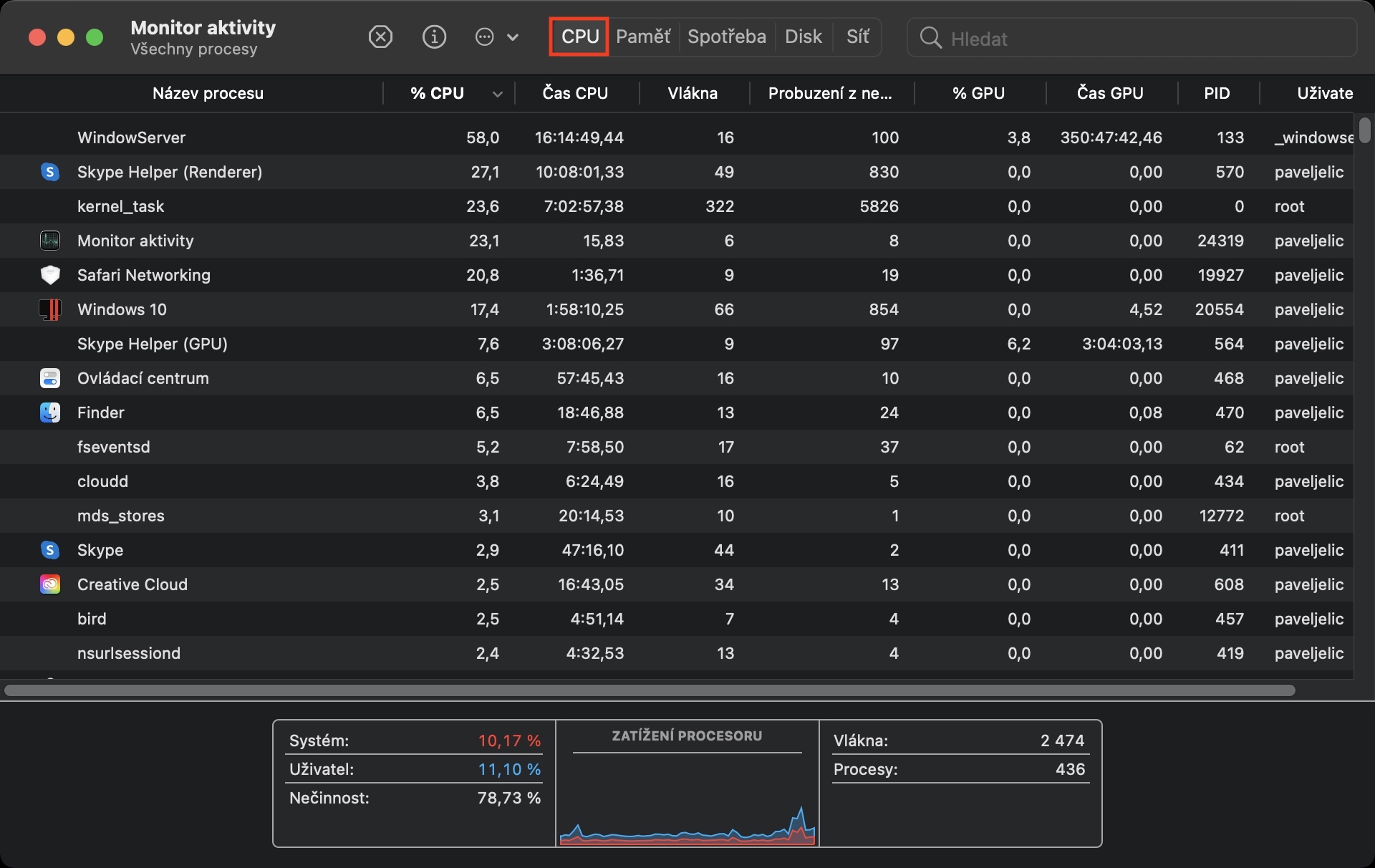
- Nachdem Sie den Aktivitätsmonitor gestartet haben, müssen Sie nur noch zur Registerkarte im oberen Menü wechseln ZENTRALPROZESSOR.
- Sobald Sie das getan haben, tippen Sie auf Suchbox, welches sich oben rechts befindet.
- Geben Sie in das Suchfeld ein AppleBuchstabieren. Dieser Vorgang sollte dann als einziger erscheinen.
- Jetzt ist es notwendig, dass Sie Klicken Prozess AppleBuchstabieren markiert.
- Klicken Sie nach dem Markieren einfach auf im oberen Teil des Fensters eingekreistes X-Symbol.
- Es erscheint ein Dialogfeld, in dem Sie eine Option auswählen können Beendigung erzwingen.
- Anschließend können Sie die Aktivität überwachen schließen – Das Schreiben hätte schon gut klappen sollen.
Fotogalerie
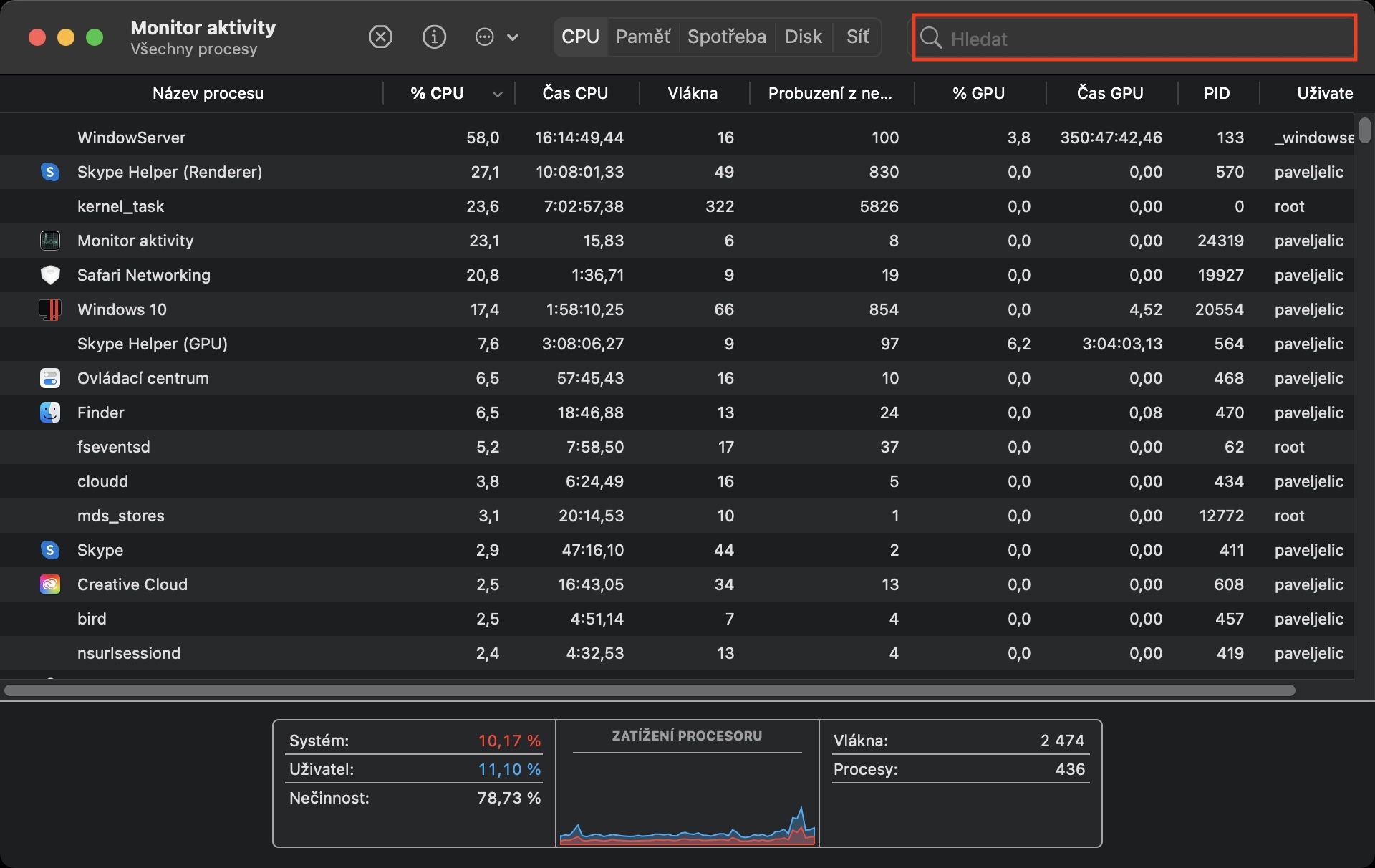
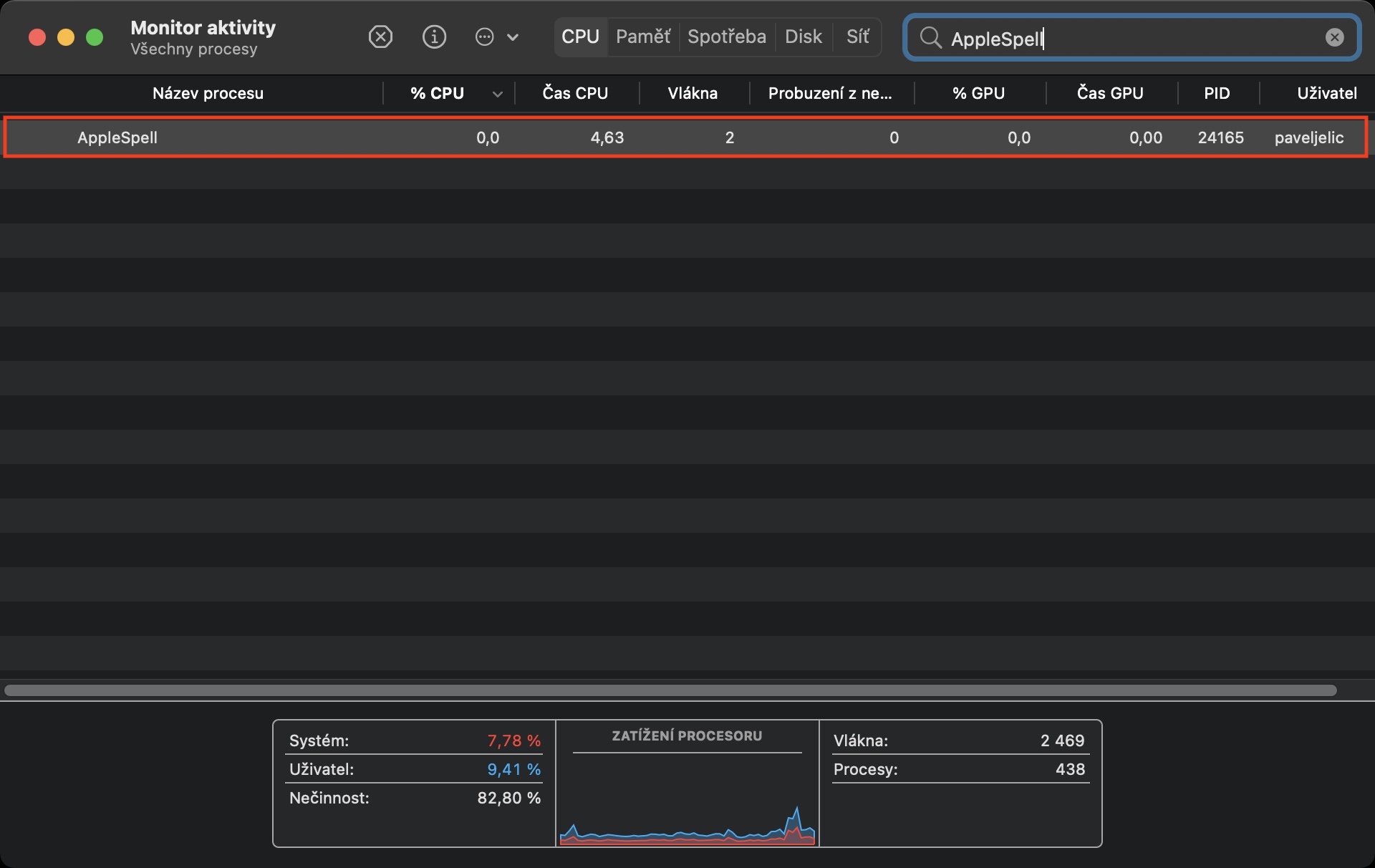
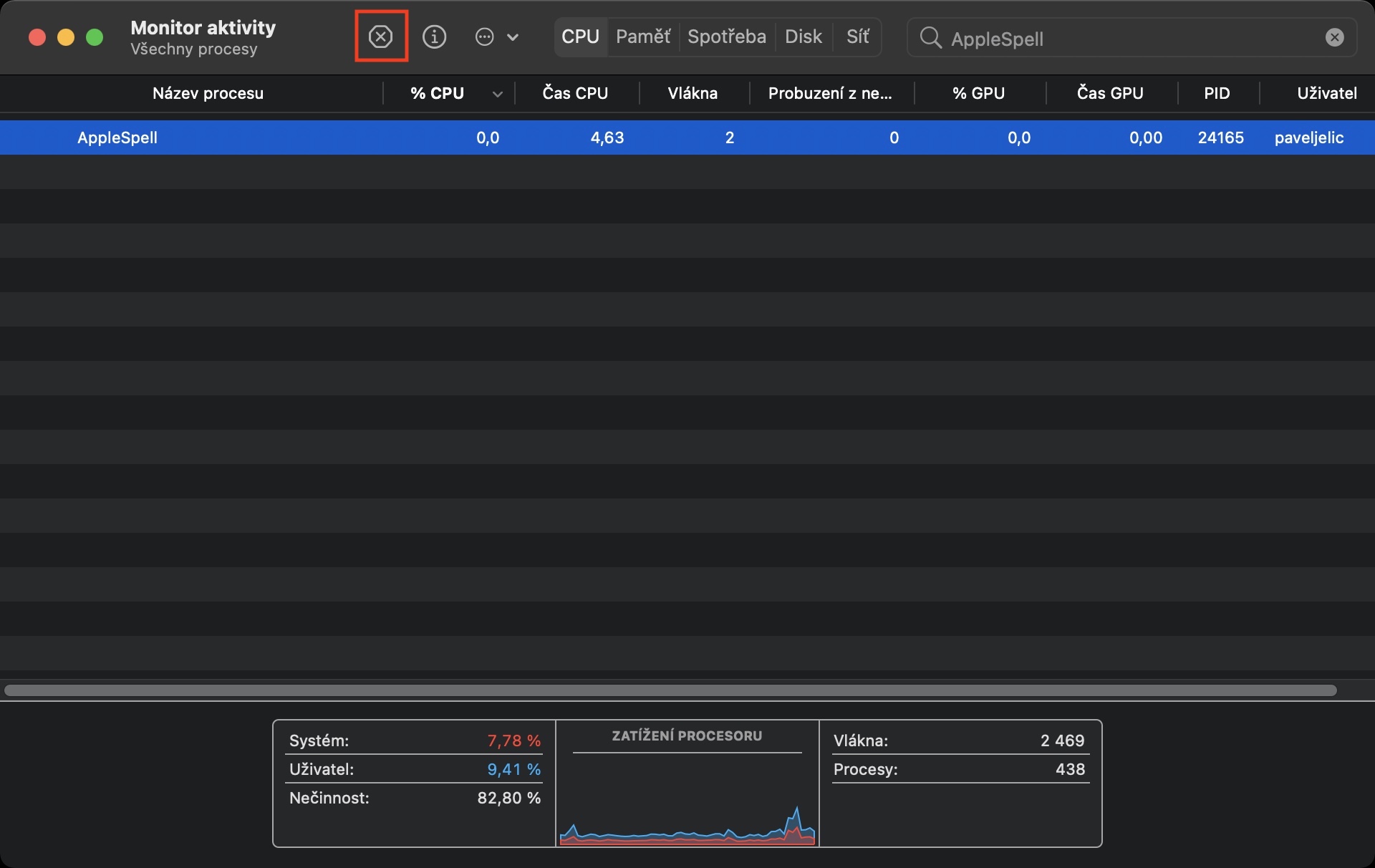
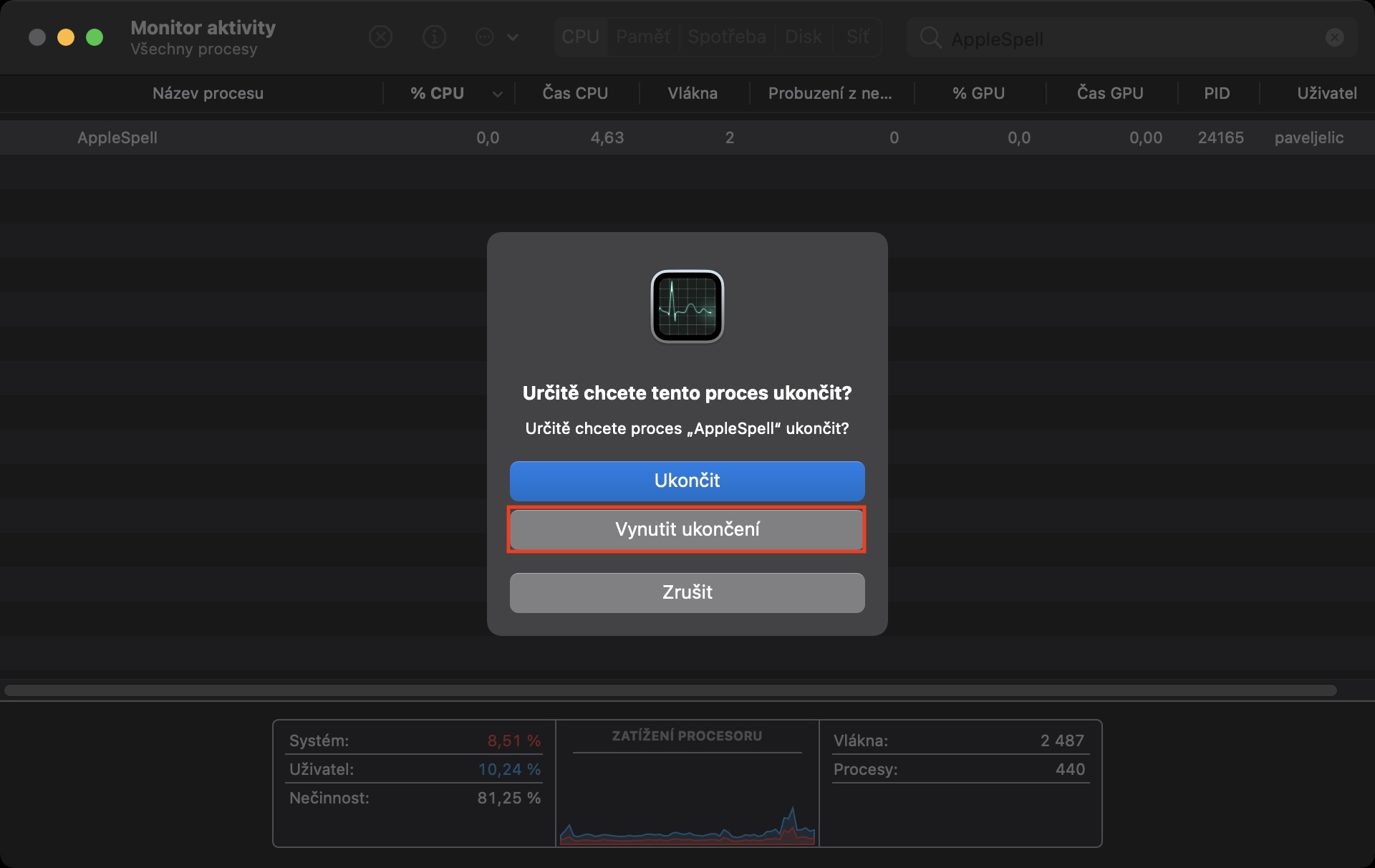
Mit dem oben beschriebenen Verfahren können Sie Ihren Mac oder MacBooku Lösen Sie Probleme mit stotterndem Tippen. Einige von Ihnen fragen sich vielleicht, wie dieser Vorgang eigentlich abläuft. AppleSpell erledigt dies – vereinfacht gesagt, kümmert es sich um die Rechtschreibprüfung auf Ihrem macOS-Gerät. Allerdings tritt gelegentlich eine Art „Schleife“ auf, und der Prozess verbraucht Hardwareressourcen um ein Vielfaches mehr als vorgesehen, was zu Stottern beim Tippen führt. Wenn dieses Verfahren das beschriebene Problem nicht löst, bleibt Ihnen natürlich nichts anderes übrig, als das Gerät neu zu starten. Persönlich ist jedoch die Deaktivierung des Prozesses AppleSpell hat schon mehrfach geholfen.






Leider ist nichts makellos...
Das ist für dich in Ordnung. Apple Sie werden sich daran gewöhnen ... Da steckt noch mehr dahinter. Aber man kann damit leben. Es ist schlimmer, wenn Ihnen das Schreiben fehlt, weil … macbook2018 hatte eine echt blöde Tastatur.
Aber es hat einen Vorteil, wenn die Tastatur kostenlos ausgetauscht wird, außerdem vc. Batterie.
Ziemlich lustig... also kaufe ich mir einen Mac für, sagen wir, 50k, damit mein Cursor nicht hängen bleibt... und dann muss ich nur noch einen Purzelbaum machen, Purzelbaum, ein paar Kilometer laufen und das Problem ist gelöst... es ist so einfach zu beheben... Lang lebe Windows Wo darauf machen Menschen in Flecken und es herrscht Frieden! Es passt wirklich gut zu Dill. Schade, früher war er für mich da Apple das Idol der Perfektion ... aber die Zeiten ändern sich.