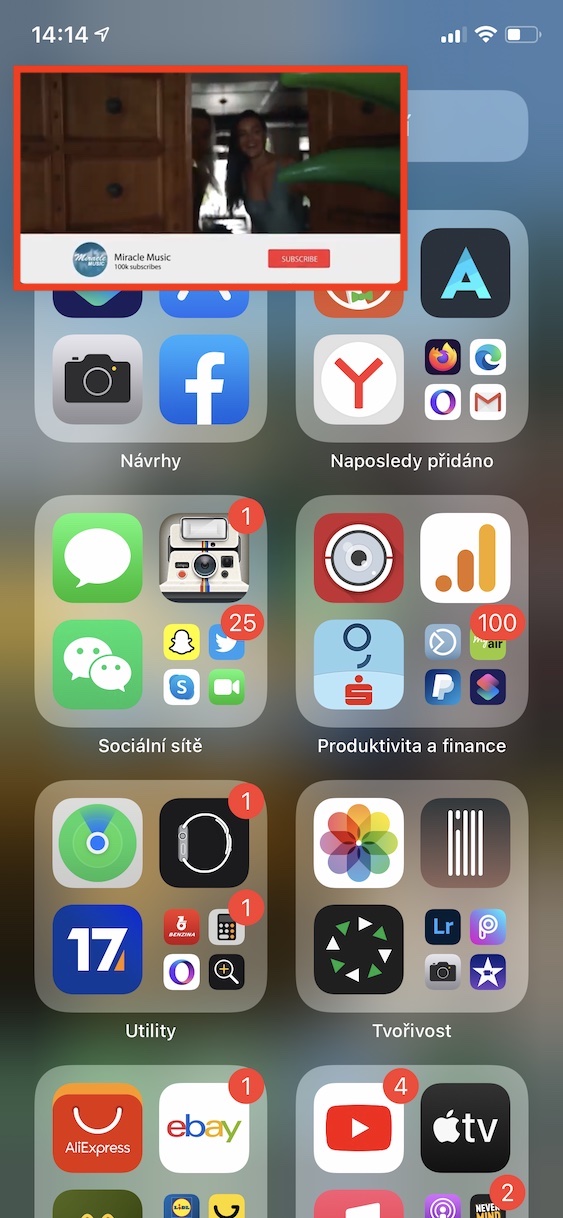
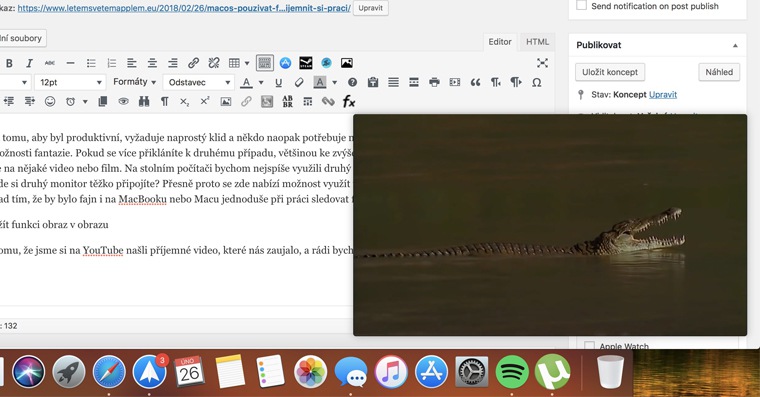
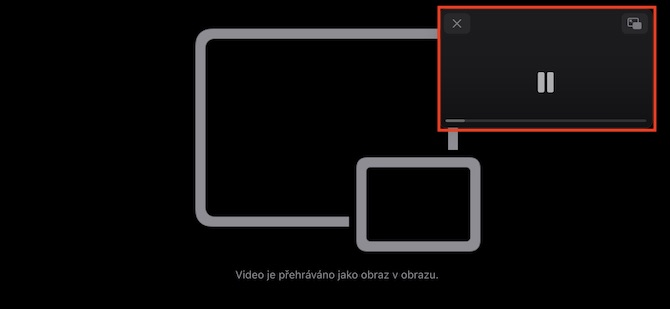
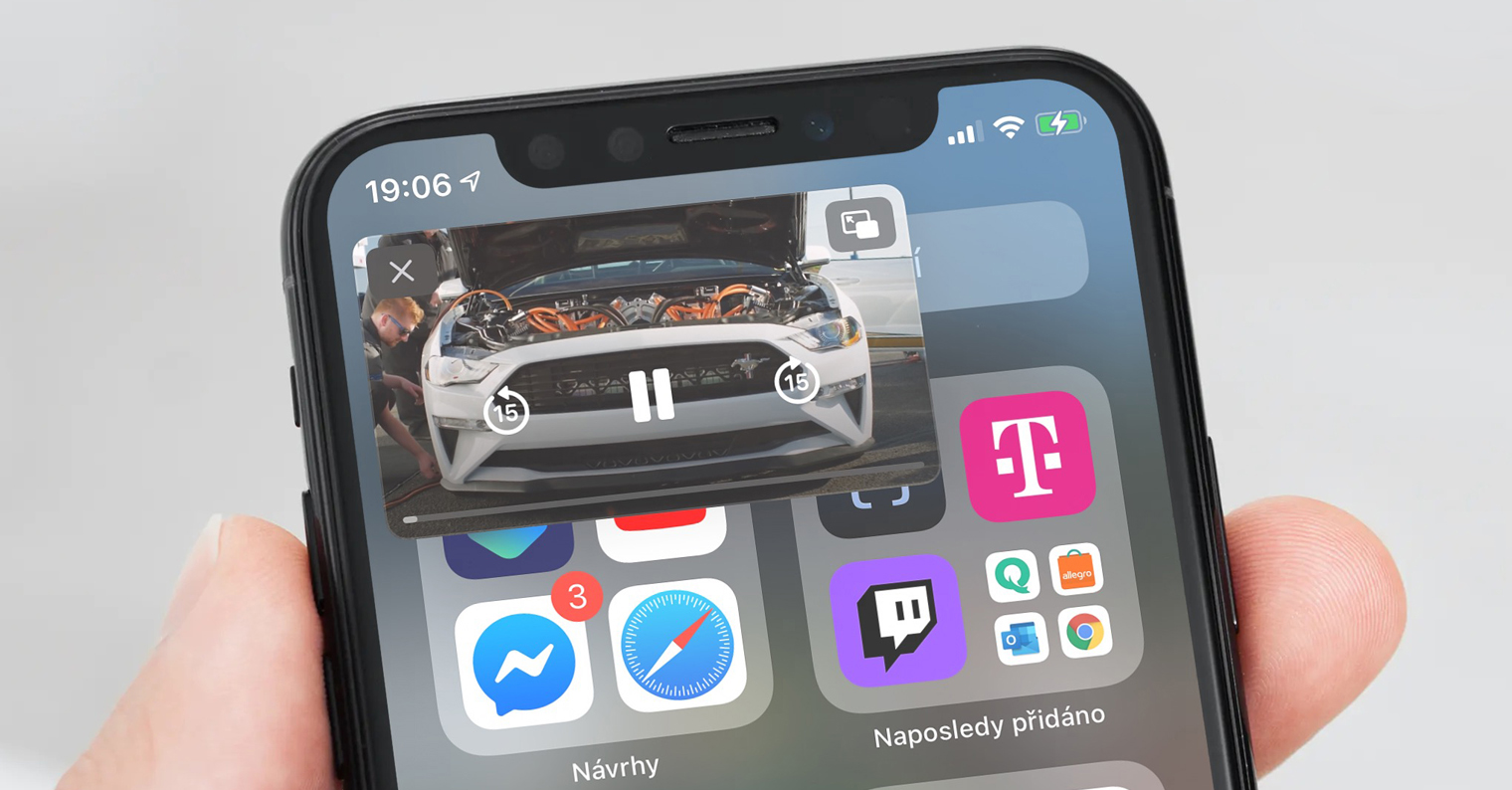
Es sind einige Wochen vergangen, seit wir die öffentliche Veröffentlichung gesehen haben. iOS und iPadOS 14. Innerhalb iOS 14 brachte uns einige neue und tolle Funktionen, aber eine der besten ist zweifellos die Unterstützung von Bild in Bild. Diese Funktion ist bereits seit mehreren Jahren auf macOS-Geräten und iPads verfügbar, kam aber erst mit der Einführung von auf Apple-Smartphones. iOS 14. Mit der Bild-in-Bild-Funktion können Sie praktisch jedes Video problemlos aufnehmen und es in ein separates Fenster verschieben. Dieses Fenster wird dann immer im Vordergrund des Systems angezeigt, sodass Sie einen Film oder ein Video ansehen können, während Sie Nachrichten abrufen, in sozialen Netzwerken surfen oder etwas anderes tun.
Sie könnten sich interessieren für
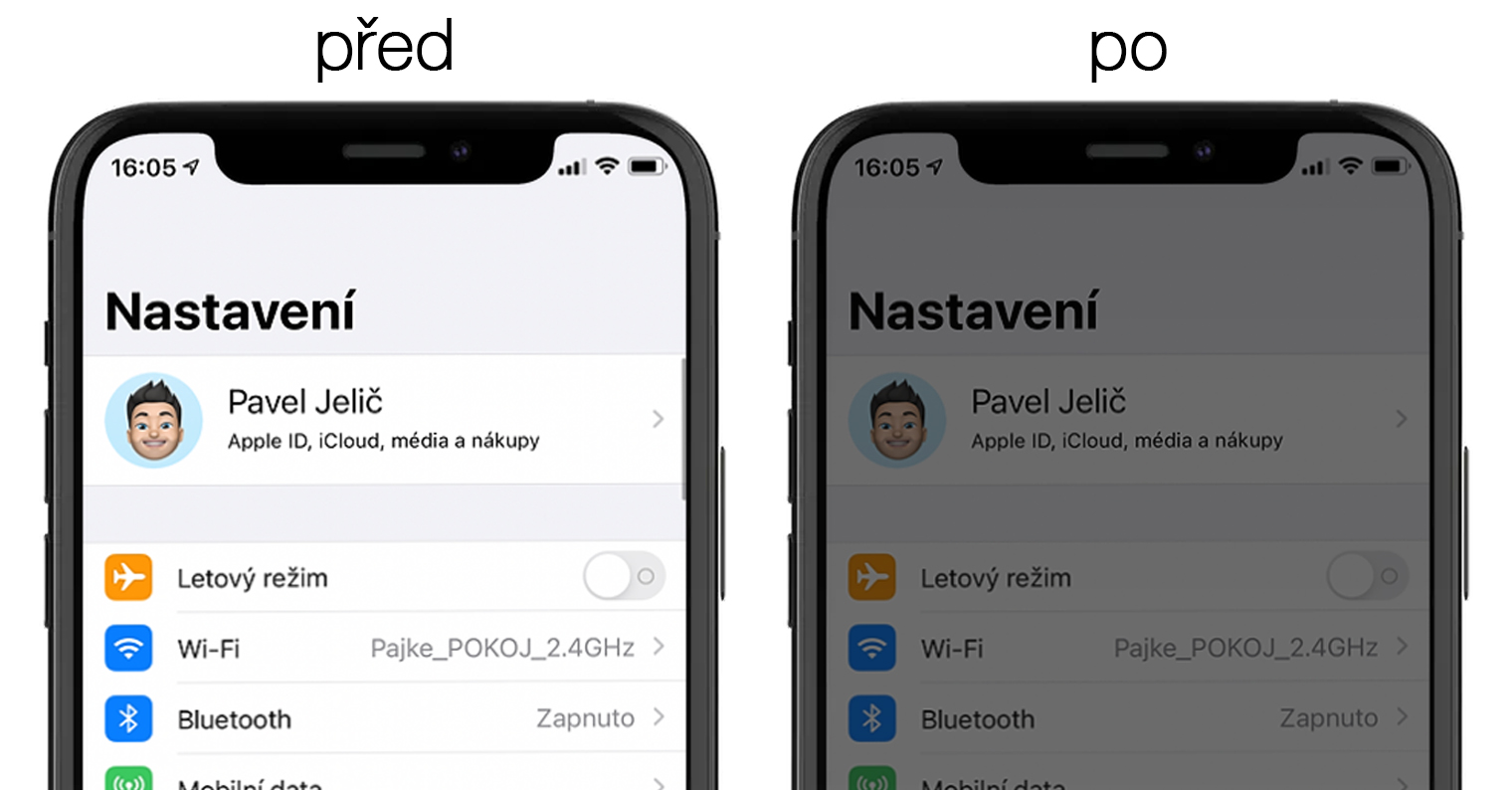
Der Bild-in-Bild-Modus ist wahrscheinlich am sinnvollsten auf YouTube. Dieses Portal wird von mehreren Millionen Menschen genutzt, und viele von ihnen haben auch iPhoneNach diesem Satz könnte man meinen, die Nutzung von Bild-in-Bild auf YouTube sei ganz einfach – doch das Gegenteil ist der Fall. YouTube hatte zunächst entschieden, dass Bild-in-Bild normalen Nutzern nicht zur Verfügung stehen und nur Abonnenten darauf zugreifen können. Doch wenige Tage später wurde YouTube schlauer und praktisch jeder konnte Bild-in-Bild wieder problemlos nutzen. Entweder weiß YouTube nicht, was es will, oder es hat Programmierprobleme – wenige Tage später war Bild-in-Bild wieder nur für Abonnenten nutzbar. Was sollen wir uns denn vormachen, die ganze Situation erscheint sehr unübersichtlich und es ist überhaupt nicht klar, was mit Bild-in-Bild auf YouTube passieren wird. Die gute Nachricht ist, dass es einfache Möglichkeiten gibt, Bild-in-Bild ohne Einschränkungen auf YouTube zu nutzen.
Zugehörige
Gestern haben wir Ihnen in unserem Magazin einen Leitfaden vorgestellt , mit dem Sie YouTube-Videos problemlos im Hintergrund ansehen können. In dem Artikel konnten Sie verschiedene Webbrowser herunterladen, die die YouTube-Beschränkungen umgehen und die Hintergrundwiedergabe ermöglichen (normalerweise ist dies nur Abonnenten vorbehalten). Einige Browser können auch die Einschränkungen der Bild-in-Bild-Funktion umgehen. So vermeiden Sie elegant die Probleme und die Unklarheiten des oben erwähnten YouTube-Portals und können sich praktisch hundertprozentig darauf verlassen, dass Bild-in-Bild weiterhin problemlos funktioniert. Im Folgenden finden Sie verschiedene Browser, mit denen Sie YouTube im Bild-in-Bild-Modus abspielen können, sowie Anleitungen zur Aktivierung.
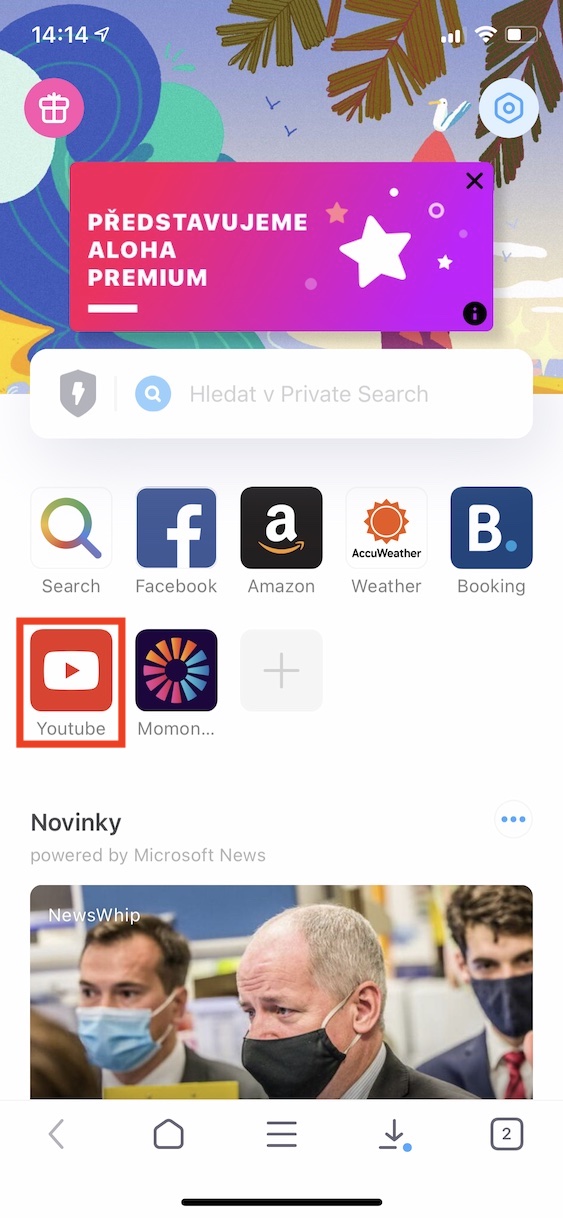
Zu den Anwendungen, mit denen Sie YouTube-Videos im Bild-in-Bild-Modus abspielen können, gehören unter anderem: Microsoft Rande, Mozilla Firefox oder Aloha Browser. ProDer Vorgang, YouTube mit diesen Browsern im Bild-in-Bild-Modus anzuzeigen, ist sehr einfach. Gehen Sie in jedem Fall zuerst auf die Seite youtube.com, und dann du Finde Video das Sie im Bild-in-Bild-Modus ausführen möchten. Video danach Klicken Sie a laufen Spielen Sie es so ab, dass es vorbei erscheint Vollbild. Danach geh einfach zurück zu na Startbildschirm - An iPhone s Face ID Tu es Gesto, na iPhone s Touch ID Klicken Sie auf Desktop-Taste. Das Video wird dann verschoben Bild-in-Bild-Modus und es ist geschafft. Das Video kann klassisch gesteuert, ausgeblendet oder geschlossen werden. Wenn Sie keinen zusätzlichen Browser herunterladen möchten, können Sie eine noch andere Vorgehensweise verwenden. Dank dessen kann Picture in Picture direkt aus der YouTube-App gestartet werden – klicken Sie für weitere Informationen diesen Link.
Fotogalerie