
Wie Sie wahrscheinlich wissen, mit der Ankunft von iOS und iPadOS 14 hat uns einige großartige neue Funktionen gebracht. Beispielsweise können wir Änderungen am Startbildschirm sowie neue Sicherheitsfunktionen erwähnen, und nicht zuletzt können wir die Sleep-Funktion erwähnen, die stark mit verknüpft ist Apple Watch. Es sollte jedoch beachtet werden, dass dies auf jeden Fall für das Funktionieren des Schlafes wichtig ist Apple Watch die brauchst du nicht, da es problemlos funktioniert. In diesem Artikel sehen wir uns an, wie Sie die Sleep-Funktion auf Ihrem iPhone ganz nach Ihren Wünschen eingerichtet.
Sie könnten sich interessieren für
Convenience-Store oder Schlafen?
Gleich zu Beginn möchte ich den Namen dieser Funktion klarstellen. Schon davor Apple kam mit der Sleep-Funktion, sodass Sie Večerka auf Ihrem iPhone einschalten konnten Apple Watch Den Wecker musste man dann jeden Tag separat stellen und den Kinomodus aktivieren, damit die Uhr im Schlaf nicht aufleuchtete. Mit der Ankunft iOS Am 14. erlebten wir die Absetzung von Večerka und dessen Ersatz durch Spánek – und es sei darauf hingewiesen, dass dies ein großartiger Ersatz ist und Sie Večerka in keinster Weise vermissen werden. Schlaf kann daher in gewisser Weise betrachtet werden als Der Convenience-Store 2.0, wodurch lediglich der Name geändert wurde. Nun aber zum Setting selbst.
iOS 14:
Fotogalerie

Anfängliche Schlafeinstellungen
Wenn Sie keine Drittanbieter-App zum Wecken verwenden, nutzen Sie die native Uhr-App. In dieser App können Sie ganz klassische Wecker einstellen, zusätzlich finden Sie oben in der App aber auch einen Bereich mit den Schlafeinstellungen. Sollten Sie diese Funktion noch nicht aktiviert haben, erscheint oben in der Uhr-App die Meldung „Kein Wecker“. Damit hier Informationen angezeigt werden, müssen Sie die Funktion zunächst einrichten. In der Schlaf-App können Sie beispielsweiseoneSie können für jeden Tag separat einen Zeitplan festlegen, zusammen mit dem Schlafmodus, der absolut großartig ist – aber dazu später mehr. Um Sleep als solches einzurichten, müssen Sie zur Anwendung gehen Gesundheit, wo dann im unteren Menü auf klicken Prosuchen und dannonec Zum Abschnitt wechseln Schlafen.
Fotogalerie
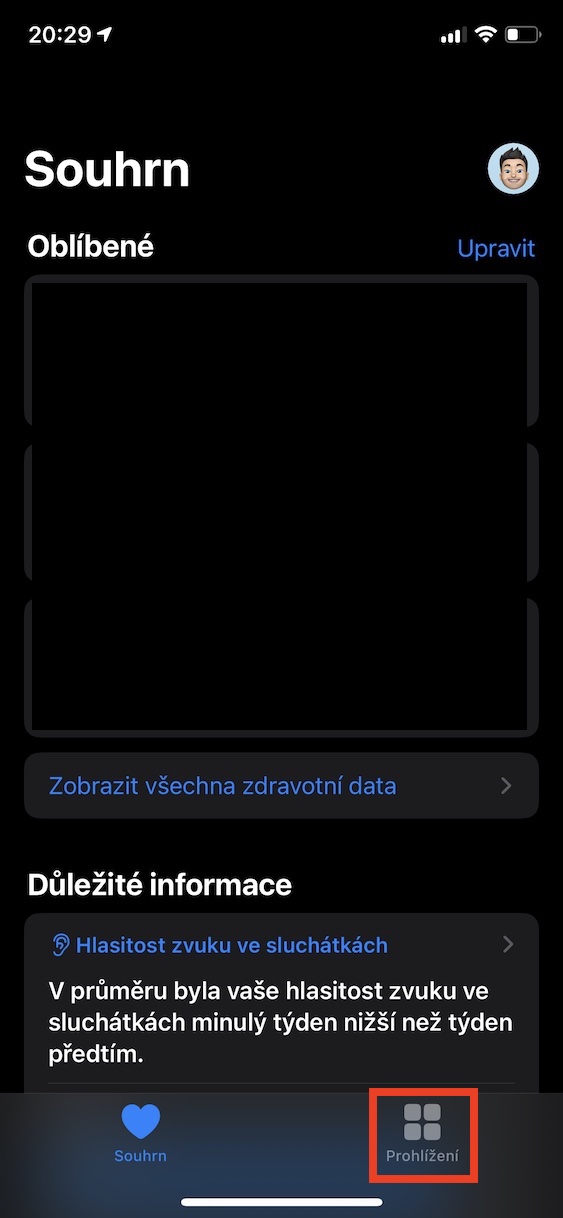
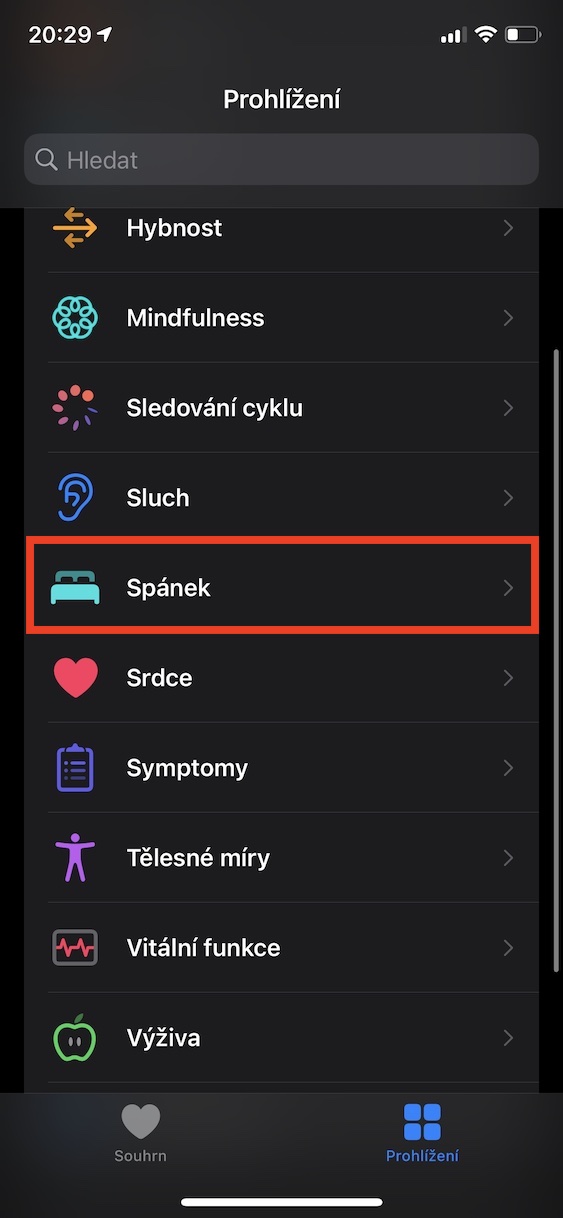
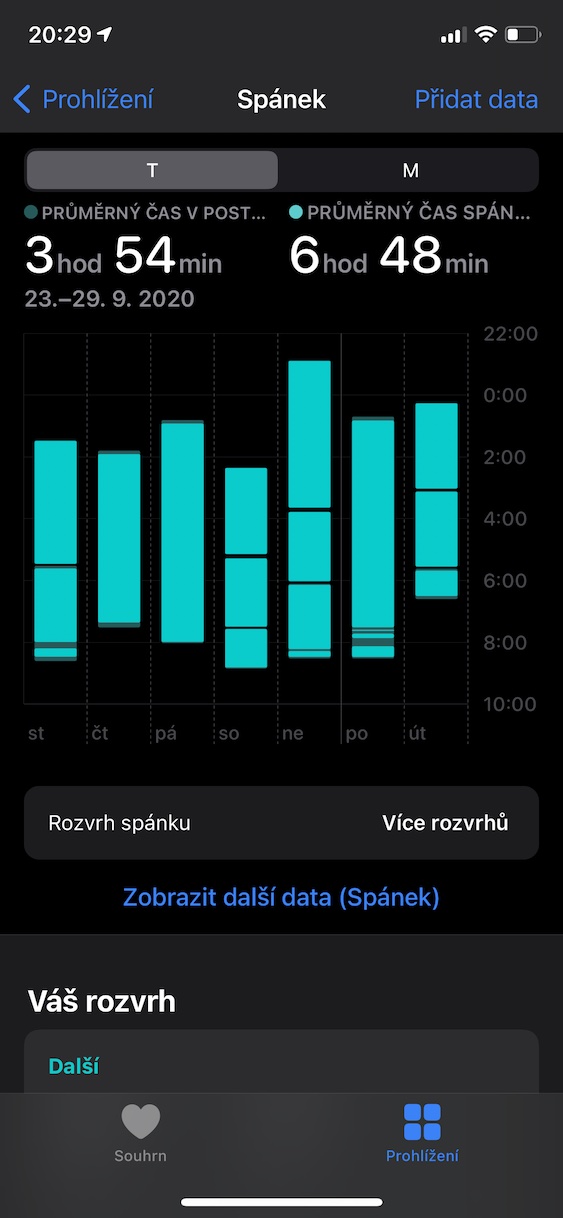
Wenn Sie Sleep noch nie eingerichtet haben, erscheint nach dem Klicken auf den oben genannten Abschnitt eine Kurzanleitung, in der Sie den Schlafplan und die Wecker einstellen können. Die Anleitung ist selbstverständlich sehr einfach und jeder kann die App nutzen. Falls Sie Sleep bereits eingerichtet haben oder die Einstellungen anpassen möchten, müssen Sie die einzelnen Abschnitte nacheinander durchklicken. In diesem Artikel werden wir Sie natürlich nicht vollständig von Schlafgewohnheiten und Schlafhygiene überzeugen, aber im Allgemeinen sollte ein Mensch sechs bis acht Stunden pro Tag schlafen. Natürlich ist jeder Mensch anders, und während sechs Stunden Schlaf für manche ausreichen, benötigen andere regelmäßig mindestens acht Stunden Schlaf.
Wichtige Schlafplaneinstellungen
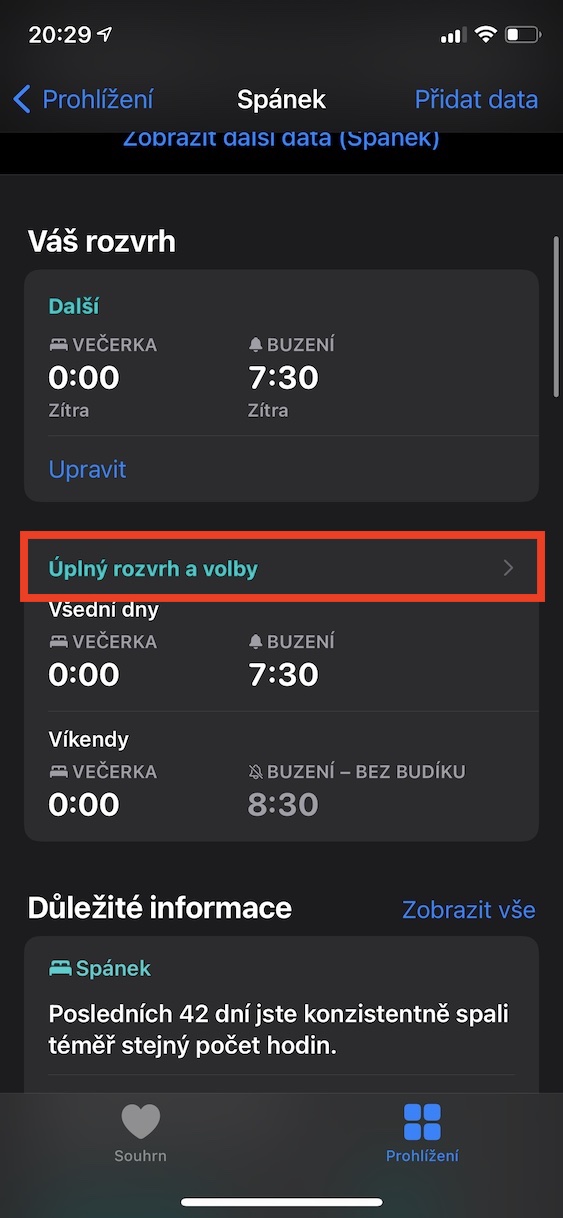
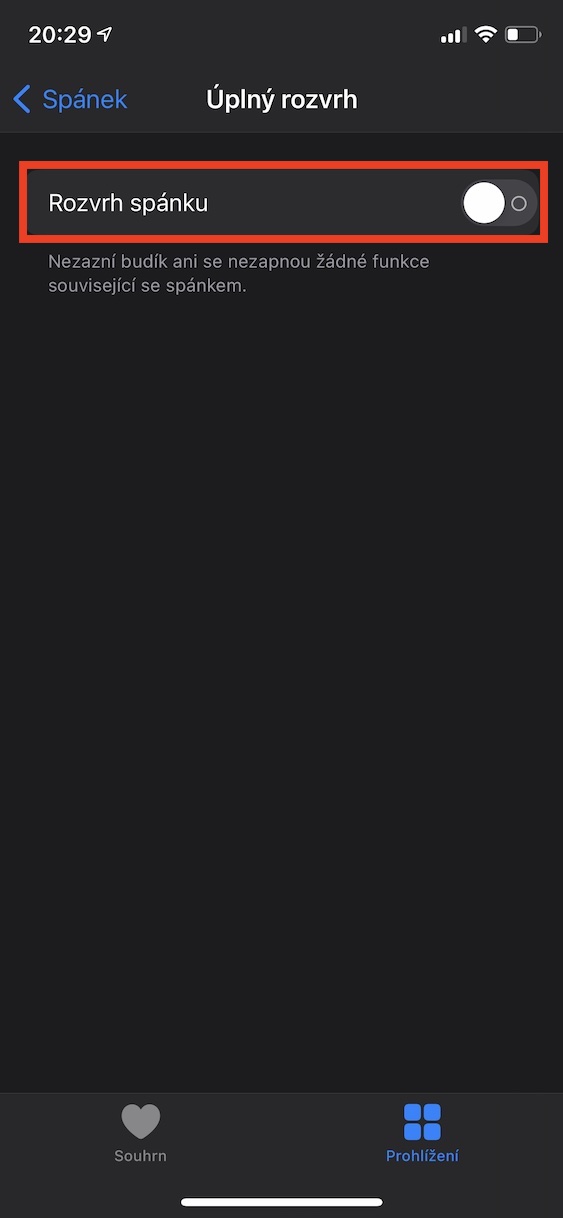
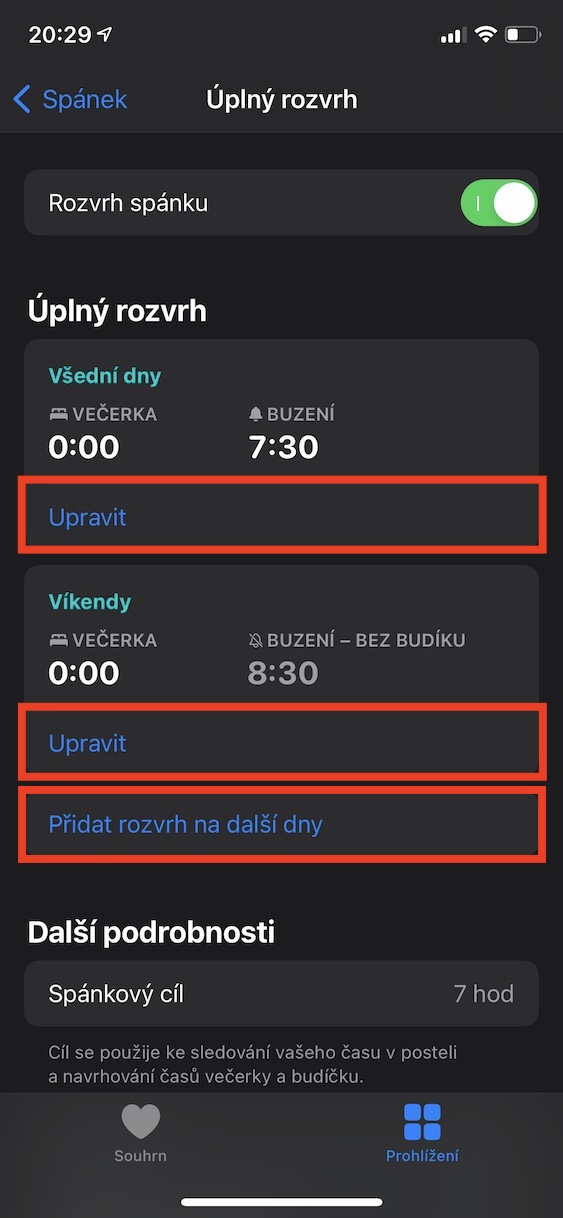
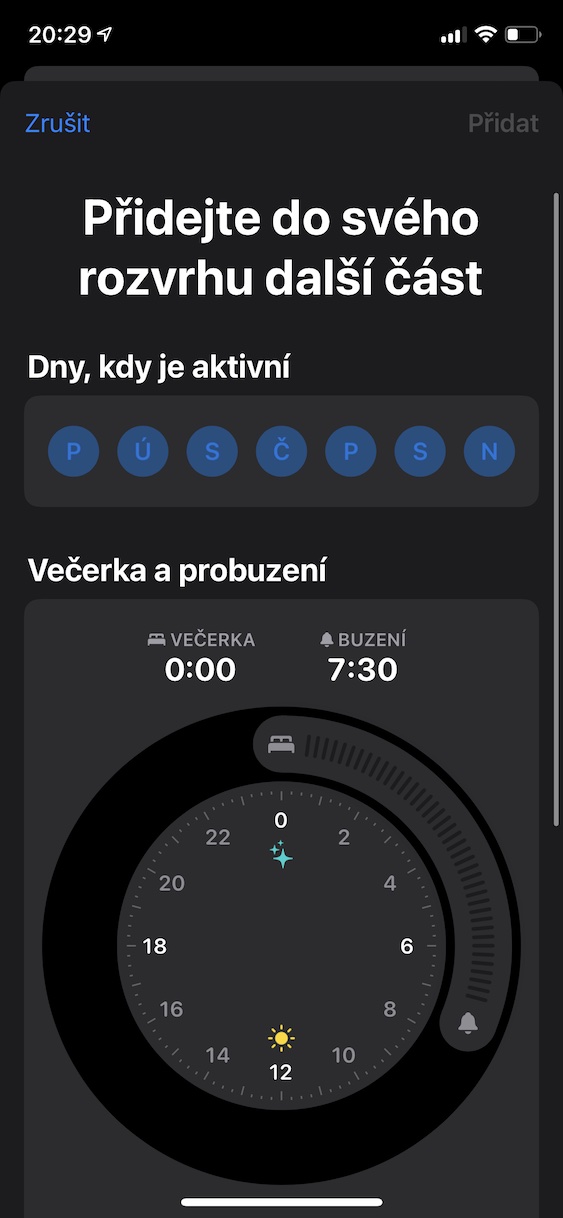
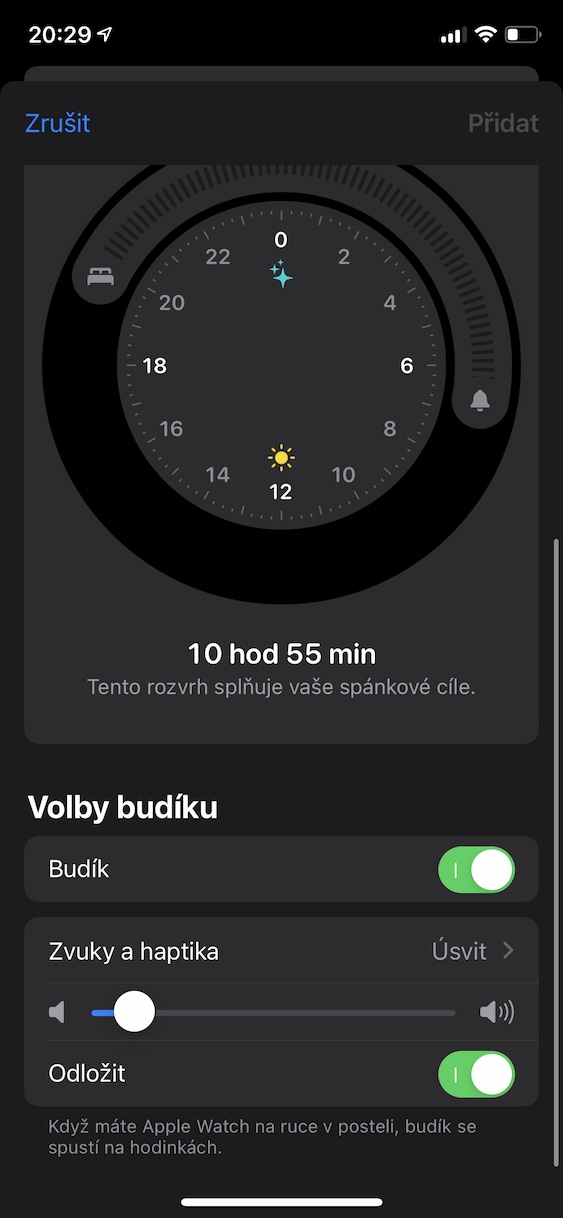
Im Schlafmodus ist es am wichtigsten, den zuvor genannten Zeitplan korrekt einzustellen – alles hängt davon ab. Sie können den Zeitplan im Schlafmodus im entsprechenden Abschnitt vollständig ändern. Volles Programm und Wahlen, die Sie unter der Kategorie finden Dein Zeitplan. Wenn Sie auf diese Option klicken, ist dies zunächst erforderlich Aktivieren Sie den Schlafplan. Unten können Sie dann auf tippen Fügen Sie einen Zeitplan für die nächsten Tage hinzu Legen Sie fest, wann Sie an bestimmten Tagen aufstehen müssen, oder tippen Sie auf Einstellen um den bestehenden Zeitplan zu ändern. In diesem Zusammenhang unterscheidet sich Sleep erheblich vom Evening Meal, da esoneWir können tatsächlich einen Zeitplan für einzelne Tage festlegen (für die meisten separate Wochentage und separate Wochenenden). Legen Sie beim Hinzufügen eines Zeitplans die Zeit fest, zu der Sie zu Bett gehen möchten, und dann die Zeit, zu der Sie von der App geweckt werden möchten. Nachfolgend finden Sie Möglichkeiten zum (De-)Aktivieren des Weckers, zum Einstellen von Tönen und zum Schlummern. Fügen Sie auf diese Weise nach und nach Zeitpläne hinzu, bis Sie alles vollständig eingerichtet haben.
Fotogalerie
Ein weiteres tolles Feature
Fotogalerie
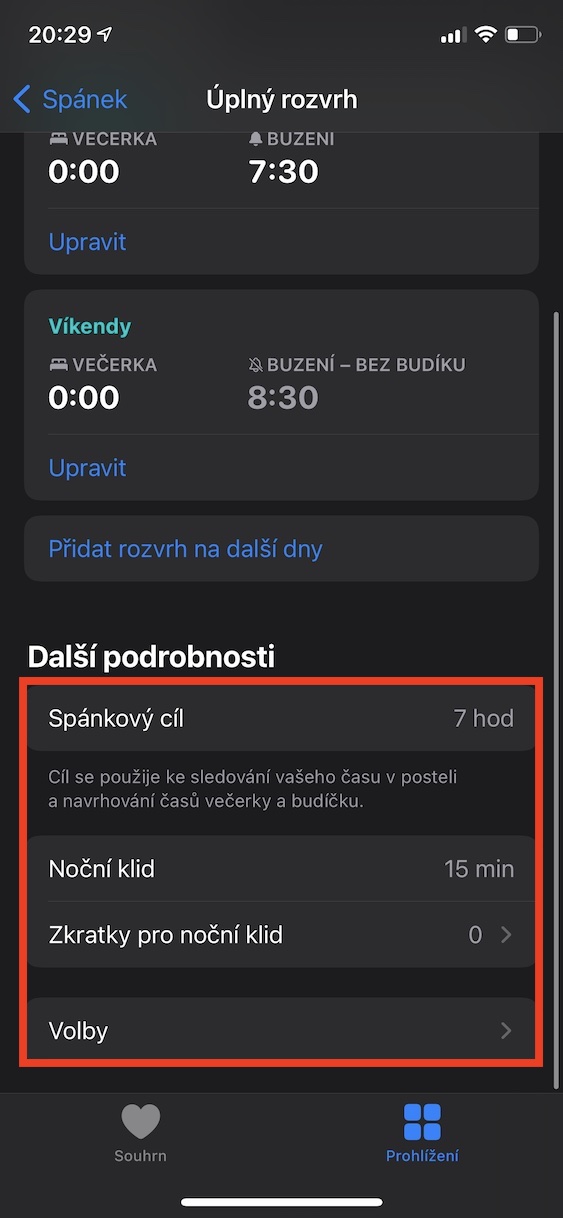
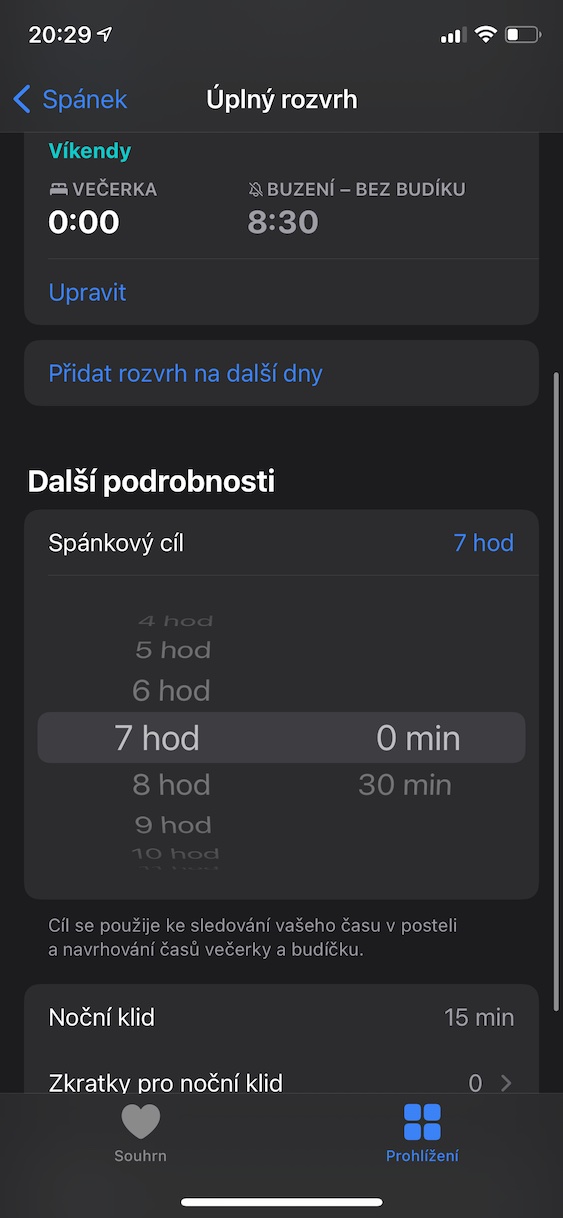
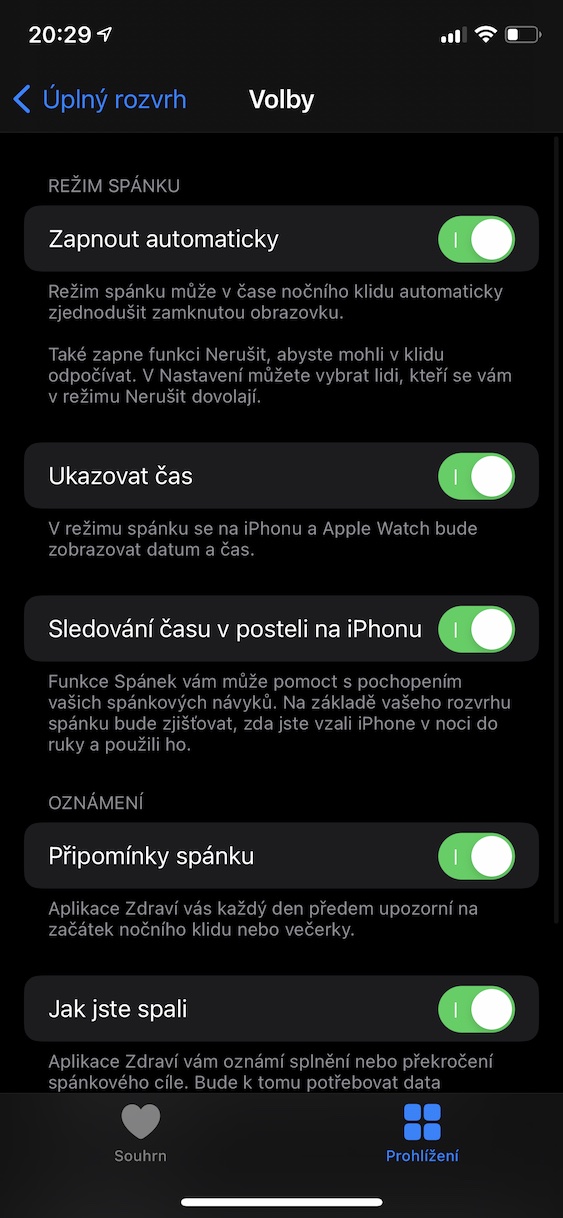
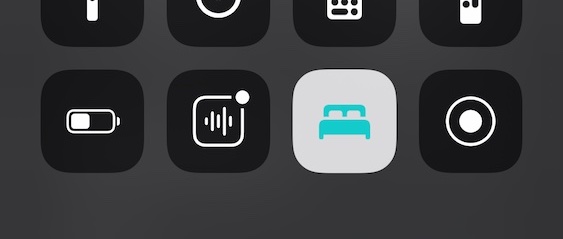
Im Abschnitt „Vollständiger Zeitplan“ finden Sie die Kategorie „Weitere Details“. Hier können Sie ein Schlafziel festlegen, also die gewünschte Schlafdauer pro Tag. Ein Schlafziel ist wichtig, um es auch zu erreichen. Gleichzeitig motiviert es Sie, sich selbst zu motivieren – die App kann Sie sogar loben, wenn Sie Ihr Ziel erreichen. Die Option „Nachtruhe“ ermöglicht es Ihnen, festzulegen, wie lange vor dem Aktivieren des Schlafmodus Ihr Gerät stummgeschaltet wird, um Sie auf den Schlaf vorzubereiten. In der Nachtruhe erhalten Sie keine Benachrichtigungen, ähnlich wie im „Nicht stören“-Modus. Im Bereich „Optionen“ finden Sie weitere Einstellungen, z. B. die Anzeige von Informationen auf dem Sperrbildschirm. Die Schlaffunktion beinhaltet auch den Schlafmodus, der standardmäßig automatisch aktiviert ist. Sie können das Symbol dieses Modus auch zum Kontrollzentrum hinzufügen, was sehr praktisch ist. Nach dem Aktivieren des Schlafmodus wird der Sperrbildschirm abgedunkelt und die Weckerinformationen werden angezeigt.
Einstellungen in der Uhr-Anwendung
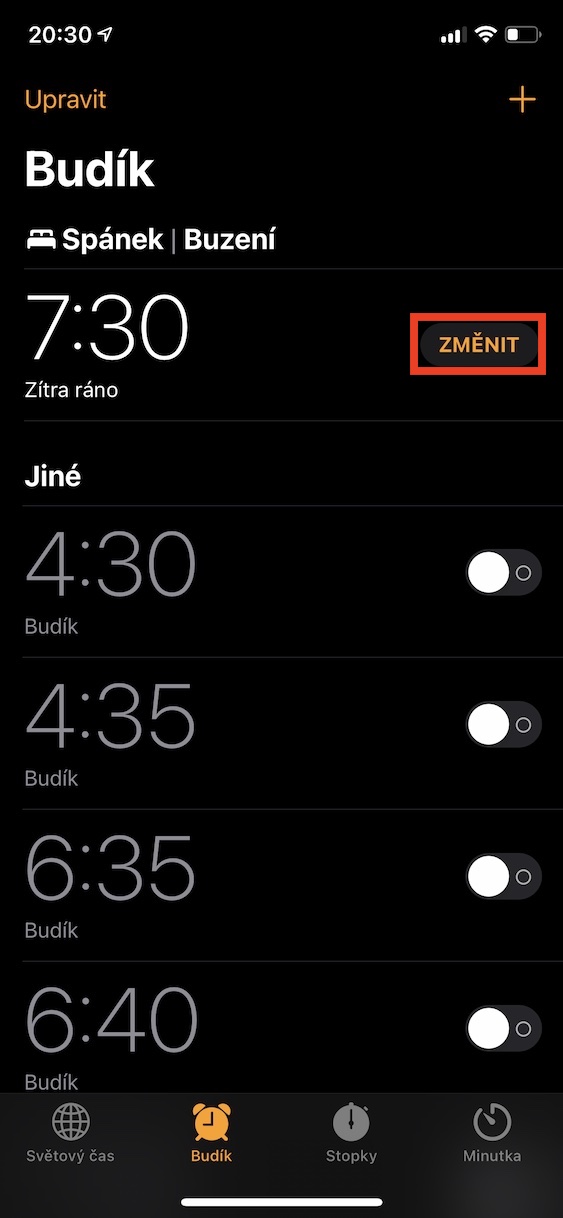
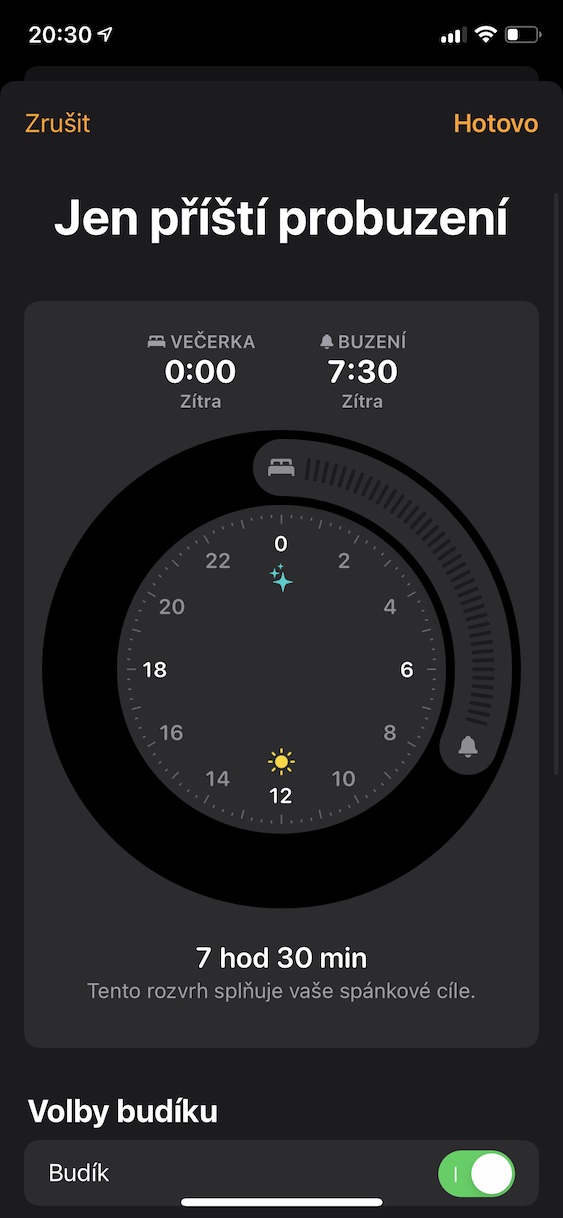
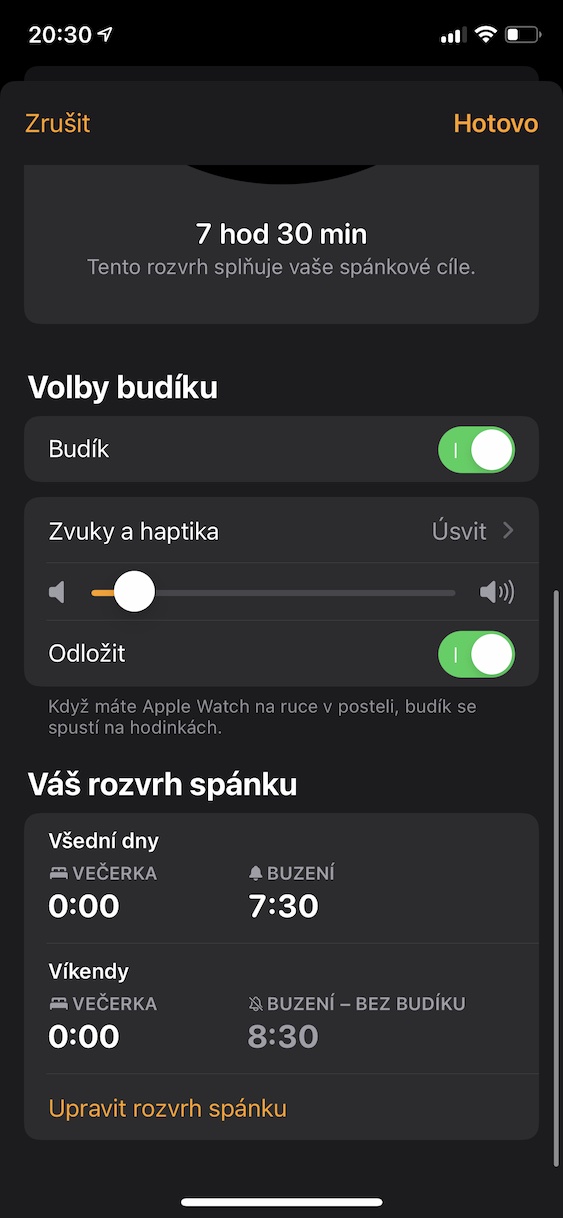
Um die Schlafeinstellungen immer in Ihrer Nähe zu haben, d. h. damit Sie nicht jedes Mal zur Gesundheitsanwendung wechseln müssen, werden bestimmte Einstellungen auch direkt in der Anwendung angezeigt Uhr. Tippen Sie einfach auf die Schaltfläche in der Kategorie „Schlaf“. Ändern. Innerhalb dieser Einstellung passen Sie den Zeitplan nur für den nächsten Weckruf an, also wenn Sie beispielsweise herausgefunden haben, dass Sie morgen nicht so früh zur Schule oder zur Arbeit aufstehen müssen. Hier können Sie die Zeit für das nächste Wecken einstellen, den Alarm aktivieren und Töne und Schlummerfunktion einstellen. Ganz unten befindet sich der von Ihnen festgelegte Schlafplan, auf den Sie tippen können Passen Sie den Schlafplan an bearbeiten. Aus meiner Sicht ist die Sleep-Funktion des iPhones wirklich sehr ausgefeilt, und die gute Nachricht ist, dass man sie definitiv nicht braucht Apple Watch. Apple-Uhren bieten jedoch die Möglichkeit, mit Vibrationen aufzuwachen, genauere Messungen vorzunehmen, Benachrichtigungen anzuzeigen usw.
Fotogalerie




Nach dem Update am ersten Abend.. es war ein ziemlich chaotischer Schock, nach einem Semester Studium ist es verständlich und hat eine gewisse Logik, es ist sogar angenehm! Aber ich kann mir Leute vorstellen, die allein wegen der Weckereinstellung die Langeweile anwählen und lieber den Klassiker kaufen 😀,
Trage 😂😂😂😂
Weiß jemand, wie man den Schlafmodus der Uhr ausschaltet, wenn ich früh aufstehe?
Das interessiert mich auch, weil es nicht auf der Uhr angezeigt wurde, ich muss zu meinem Telefon gehen und es dort ausschalten und die Uhr startet. Ich denke eher, dass es Absicht ist, damit es nicht jemand aus Versehen tut Schalten Sie es ein, während Sie schlafen.
Drehen Sie die Krone, um den Schlafmodus zu beenden :-)
Krone siehe Kommentar unten funktioniert wirklich!
Ich habe den Supermarkt + Schlafmodus komplett ausgeschaltet und jedes Mal, wenn ich schlafen gehe, schalte ich den Schlaf auf der Uhr ein, wenn ich aufstehe, schalte ich den Schlaf aus. Da ich im Schichtdienst arbeite, passt die klassische Automatisierung überhaupt nicht zu mir.
Ansonsten ist das Ergebnis der Messung nicht schlecht, aber ich habe schon bessere gesehen (ich meine grafisch), es ist schwer zu sagen, ob die Daten in AW oder miBand genauer waren.
Es ist toll, dass der Wecker auf dem vereinfachten Sperrbildschirm im Ruhemodus sichtbar ist. Sie können darauf tippen und ihn optional ausschalten.chat Wecker (nur für den nächsten Tag). Wenn Sie einen Tag in der Woche frei haben, müssen Sie nichts ausschalten und dann wieder daran denken, damit Sie nicht vergessen, es wieder einzuschalten. Das ist meiner Meinung nach ios Auch die 13 war nicht da, oder ich habe es nicht bemerkt.
Und weiß jemand, ob man das stornieren kann? Damit ich nicht so ende wie in iOS 13, als ich unvorsichtigerweise Večerka ausprobieren wollte und es dann nicht mehr loswerden konnte, weil ich die Netzwerkeinstellungen nicht zurücksetzen wollte
Beim AW 4 wird dadurch der Akku extrem entladen. Verwenden Sie besser AutoSleep.
Pro Getriebe wie ein Riemen. Es nervt einfach ständig. Kann man das nicht komplett abschalten?
Es ist überhaupt nicht für Schichten geeignet, es wäre gut, wenn der Plan wie im Kalender auf eine Wiederholung nach x Wochen (morgens, nachmittags...) eingestellt werden könnte. Zumindest lässt es sich komplett ausschalten.
Wie richte ich es ein, wenn ich 2 Uhren habe? Der Wecker klingelt immer noch bei beiden, und wenn ich den Wecker an den Wecker stelle, den ich zum Schlummern in der Hand habe, geht der andere natürlich nicht aus und klingelt, es sei denn, ich schalte ihn aus, das Problem ist nicht gelöst ……. Hat jemand Erfahrung???