
Apple-Betriebssysteme sind sehr einfach und vor allem intuitiv, was der Hauptgrund für ihre Beliebtheit bei vielen Nutzern ist. Allerdings ist nichts auf der Welt vollkommen perfekt und selbst im Betriebssystem von Apple kann es immer wieder Fehler geben. Manchmal äußert es sich in Form eines Fehlers und eines Systemneustarts, manchmal stürzt die Anwendung ab und manchmal funktioniert die Option zur Softwareaktualisierung nicht. Wenn Sie zu den Personen gehören, die nicht auf iOS 14, da das System dir einen Fehler anzeigt, liegst du hier vollkommen richtig. Wir zeigen Ihnen 5 Tipps, die Ihnen in dieser Situation helfen können.
Sie könnten sich interessieren für
Starten Sie das Gerät neu
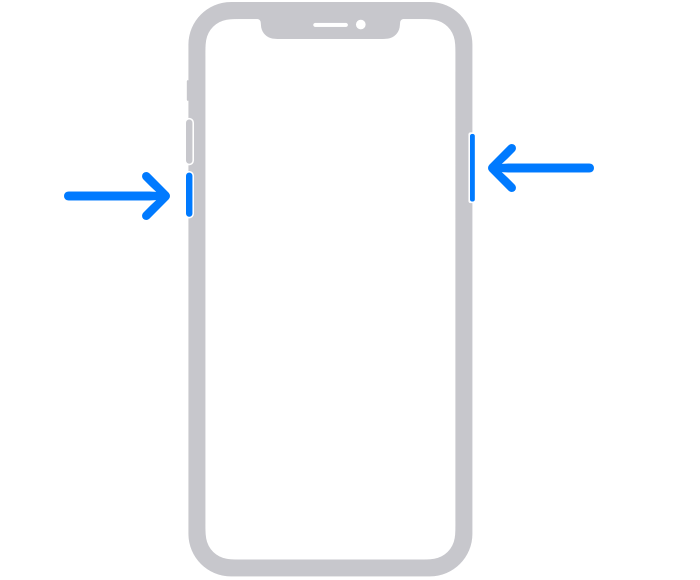
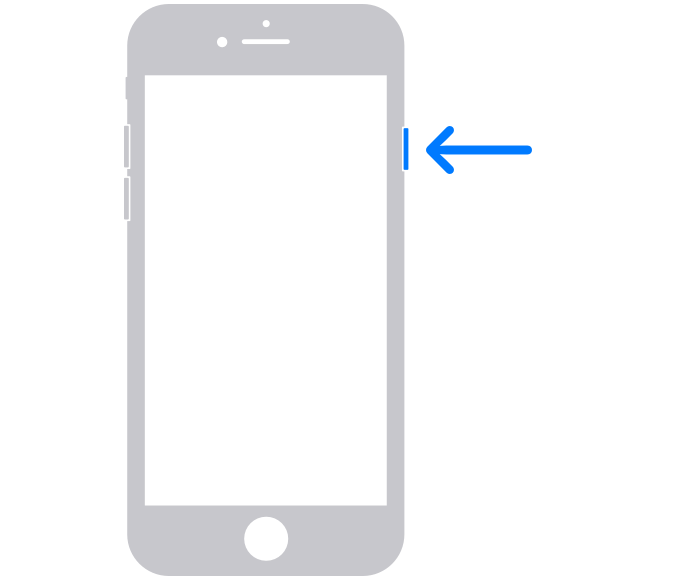
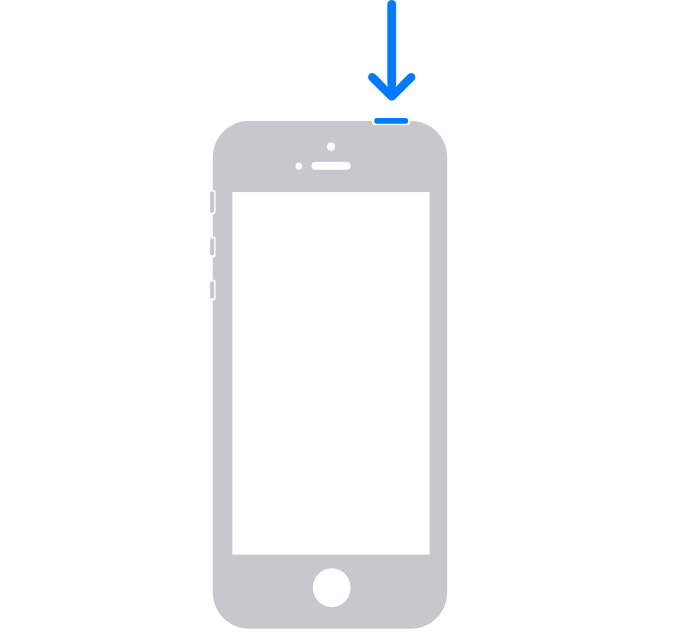
Auch wenn dieser erste Tipp in den meisten Anleitungen zu finden ist und es manchen vielleicht absurd vorkommt, ihn zu erwähnen: Glauben Sie mir, diese Methode funktioniert am häufigsten. Manchmal lässt sich ein Neustart des Geräts einfach nicht vermeiden. Beim Neustart werden sämtliche Prozesse beendet und anschließend neu gestartet – auch solche, die Updates herunterladen. Neustarts auf Geräten von AppDas können Sie ganz einfach tun. An iPhonech s Touch ID halten Sie Power-Taste, und streichen Sie dann mit Ihrem Finger über den Netzschalter Zum Ausschalten wischen. Wenn Sie haben iPhone s Face ID, dann halte Ausschalttaste gleichzeitig mit Lauter-Taste, und streichen Sie dann über den Netzschalter auf dem Bildschirm Zum Ausschalten wischen. Anschließend startet das Gerät neu einschalten mit Tasten.
Fotogalerie
Stellen Sie eine Verbindung zu (einem anderen) WLAN her
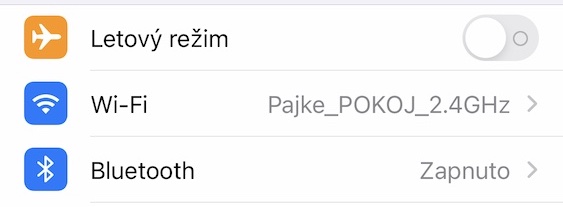
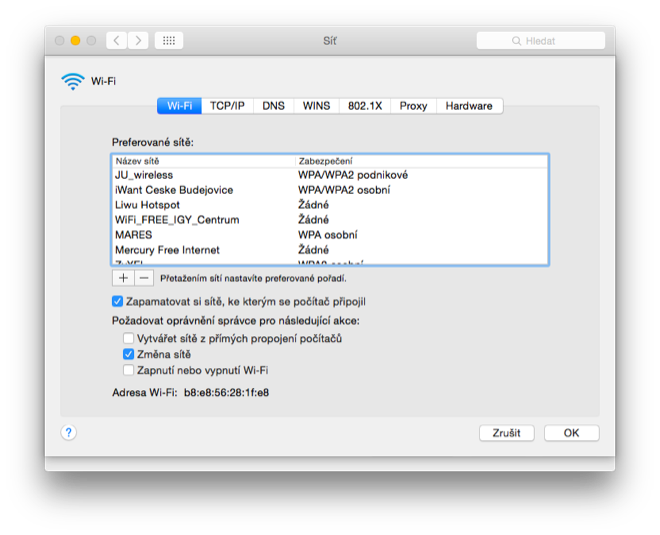
Wenn ein Neustart Ihres Geräts nicht geholfen hat, liegt möglicherweise ein WLAN-Problem vor. Überprüfen Sie zunächst auf Ihrem iPhone, ob Sie überhaupt mit WLAN verbunden sind oder ob Sie nur mobile Daten nutzen. Falls Sie mit einem WLAN-Netzwerk verbunden sind, wiederholen Sie den gesamten Vorgang, nachdem Sie sich mit einem anderen WLAN-Netzwerk verbunden haben. Sie können all diese Schritte in [App-Name] durchführen. Einstellungen, wo Sie zum Abschnitt wechseln Wi-Fi. Pro Das Herunterladen des Updates ist notwendig, damit das Netzwerk stabil ist und vor allem eine ausreichende Geschwindigkeit aufweist. Aktualisieren auf iOS 14 sind teilweise über 5 GB groß, bei langsameren Netzwerken müssen Sie daher mit einer längeren Downloadzeit rechnen.
Netzwerkeinstellungen zurücksetzen
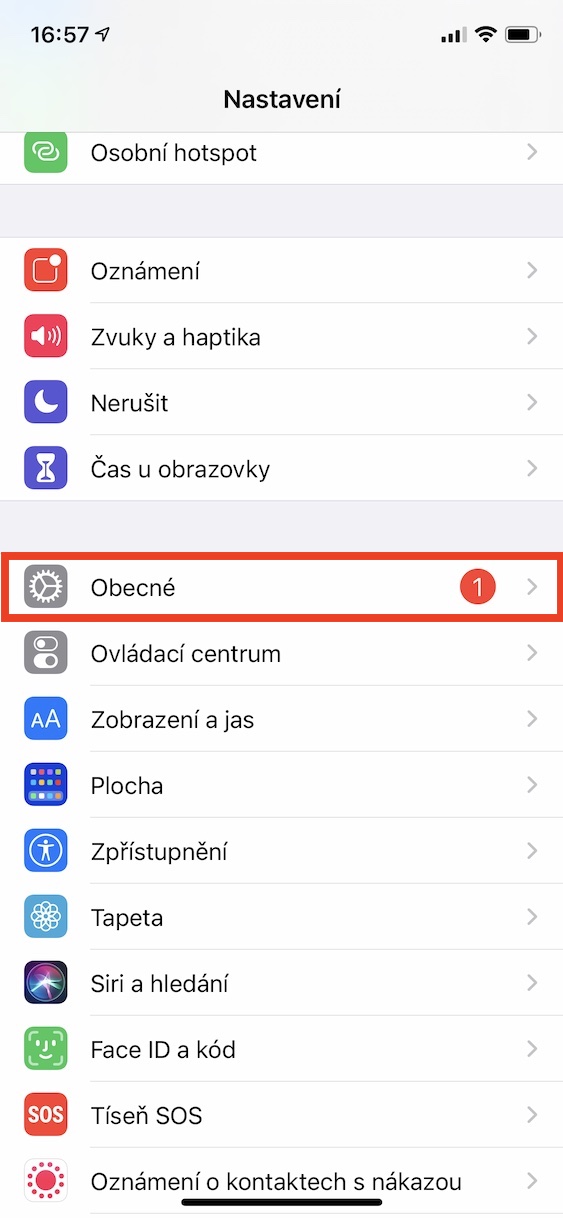
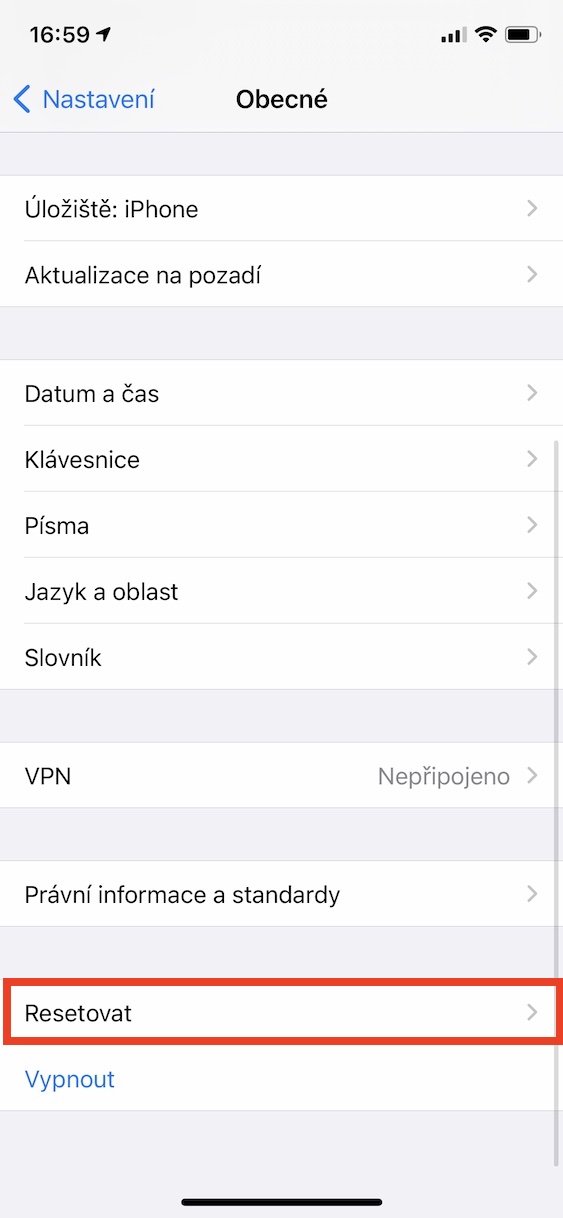
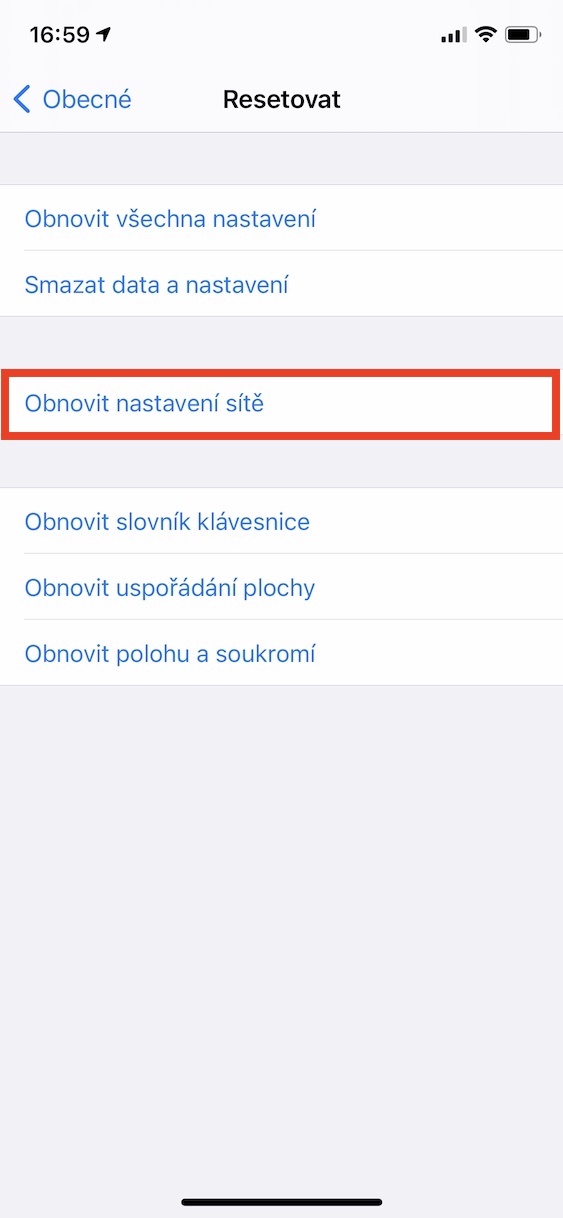
Wenn Sie versucht haben, das Programm herunterzuladen und zu installieren, iOS 14 auch in einem anderen WLAN-Netzwerk, und auch hier hat nichts geholfen, dann lohnt es sich, die Netzwerkeinstellungen zurückzusetzen. Wenn Sie diesen Reset durchführen, werden alle WLAN- und Netzwerkeinstellungen im Allgemeinen auf die ursprünglichen Einstellungen zurückgesetzt. Mit diesem Reset gehen auch alle gespeicherten WLAN-Passwörter verloren. Stellen Sie daher vor dem Zurücksetzen sicher, dass Sie alle Passwörter kennen oder im Schlüsselbund gespeichert haben. Sie können die Netzwerkeinstellungen ganz einfach in Einstellungen, Klicken Sie dort auf den Abschnitt Allgemein. Scrollen Sie hier dann ganz nach unten und wählen Sie die Option aus Zurücksetzen. Tippen Sie dann auf dem neuen Bildschirm auf die Option Netzwerkeinstellungen zurücksetzen, Geben Sie dann die Codesperre ein und bestätigen Sie den Neustart.
Fotogalerie
Überprüfen Sie den Speicherplatz
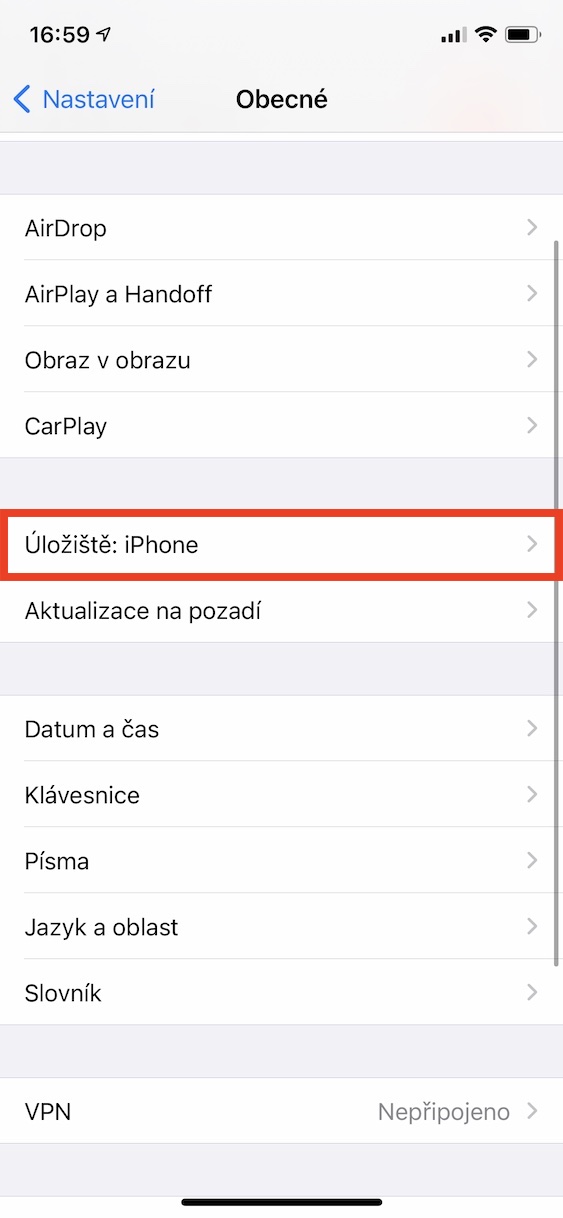
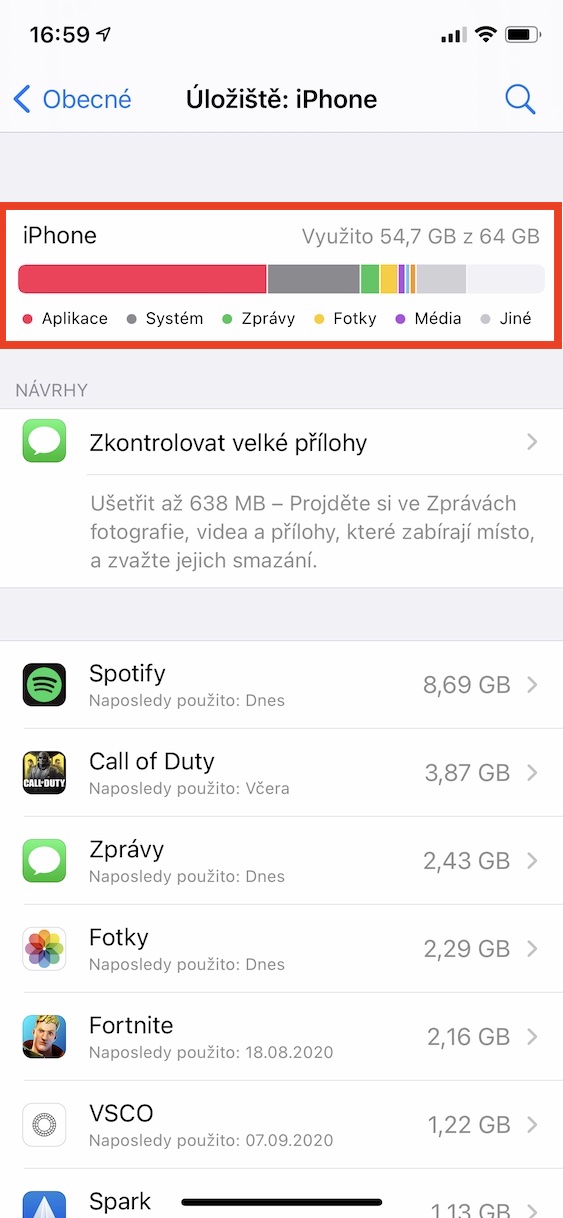
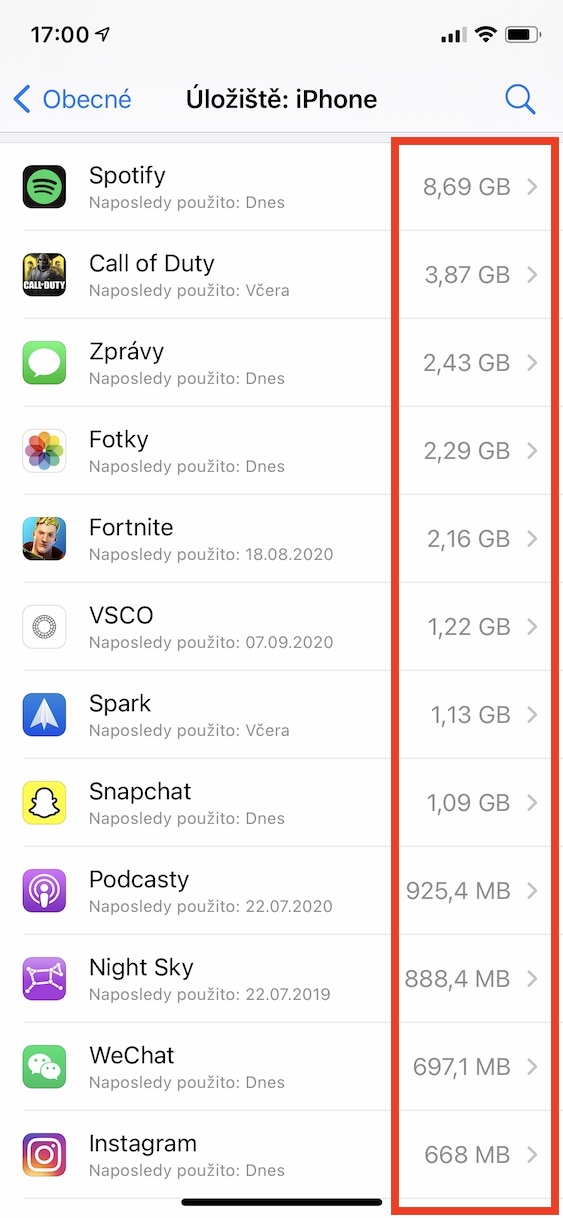
Wie oben erwähnt, kann die Größe eines Betriebssystemupdates bei Hauptversionen leicht die Marke von 5 GB überschreiten. Falls Sie besitzen iPhone, das eine geringe Speicherkapazität hat, d. h. Heutzutage sind es beispielsweise 16 GB oder 32 GB, Ihr Speicher ist also wahrscheinlich voll. In diesem Fall empfehle ich Ihnen, den Speicher irgendwie zu bereinigen. Den Status Ihres Speichers finden Sie in Einstellungen, wo tippen Sie auf Allgemein, und dann Lagerung: iPhone. In der oberen Grafik können Sie bereits erkennen, wie viel freier Speicherplatz noch im Speicher vorhanden ist. Wenn Sie wenig freien Speicherplatz haben, können Sie unten sehen, welche Anwendungen den Speicher am meisten beanspruchen. Meistens nehmen sie die meisten Fotos ein. Versuchen Sie daher, ihre Anzahl zu reduzieren, indem Sie unnötige Fotos löschen. Sie können auch einige Apps und mehr entfernen. Generell wird empfohlen, dass Sie über ausreichend Speicherplatz verfügen, der mindestens der doppelten Größe des Updates entspricht.
Fotogalerie
Laden Sie das Update erneut herunter
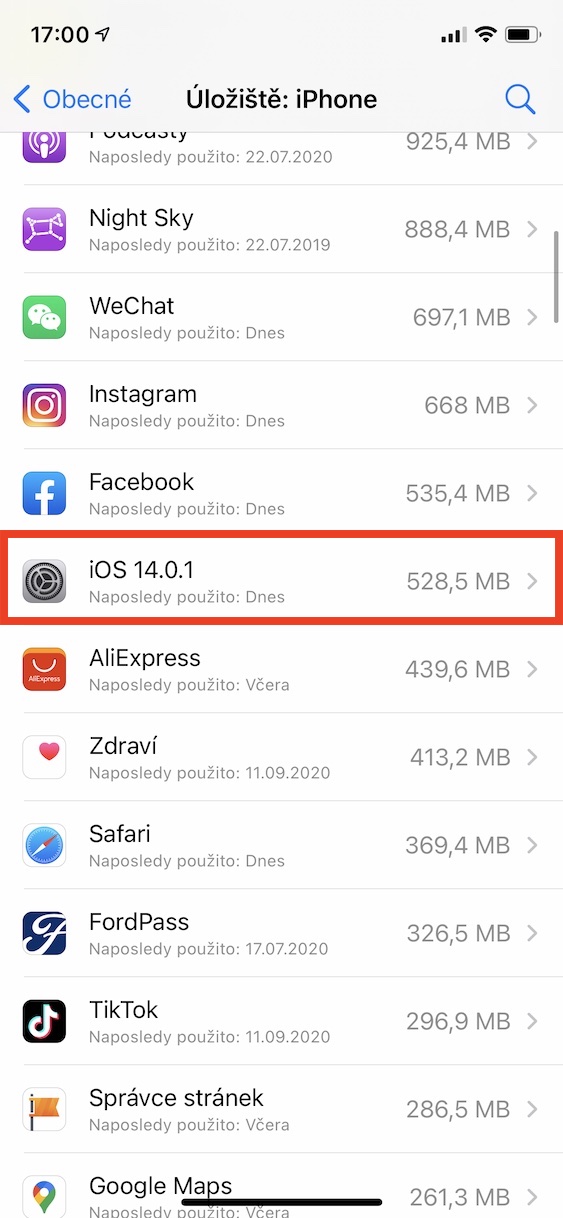
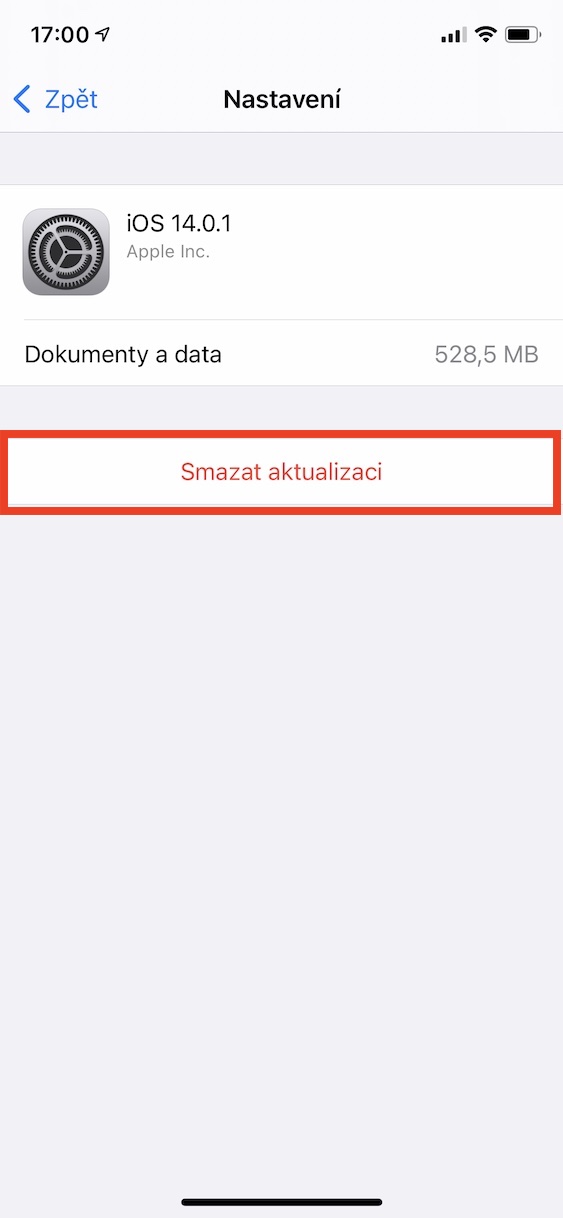
Wenn Sie bereits über ausreichend freien Speicherplatz auf Ihrem Gerät verfügen und die Installation dennoch nicht erfolgreich ist, können Sie versuchen, die bereits heruntergeladenen Update-Dateien zu löschen und sie erneut herunterzuladen. Sie finden diese heruntergeladenen Dateien ganz einfach unter: Einstellungen, wo Sie auf das Kästchen klicken Allgemein. Dann wechseln Sie zum Abschnitt hier Lagerung: iPhone und warten Sie, bis dieser Abschnitt vollständig geladen ist. Nach dem Laden dann ein Stück nach unten schieben niedrig Gehen Sie zur Liste der Anwendungen und suchen Sie eine Spalte mit einem Namen darin iOS 14 und das Einstellungssymbol. In dieser Zeile danach klicken und dannonec Option auswählen Update löschen und bestätigen Sie die Aktion. Versuchen Sie dann, v zu aktualisieren Einstellungen -> Allgemein -> Software-Update lade es erneut runter.
Fotogalerie
Was wäre, wenn die Tipps nicht funktionierten?
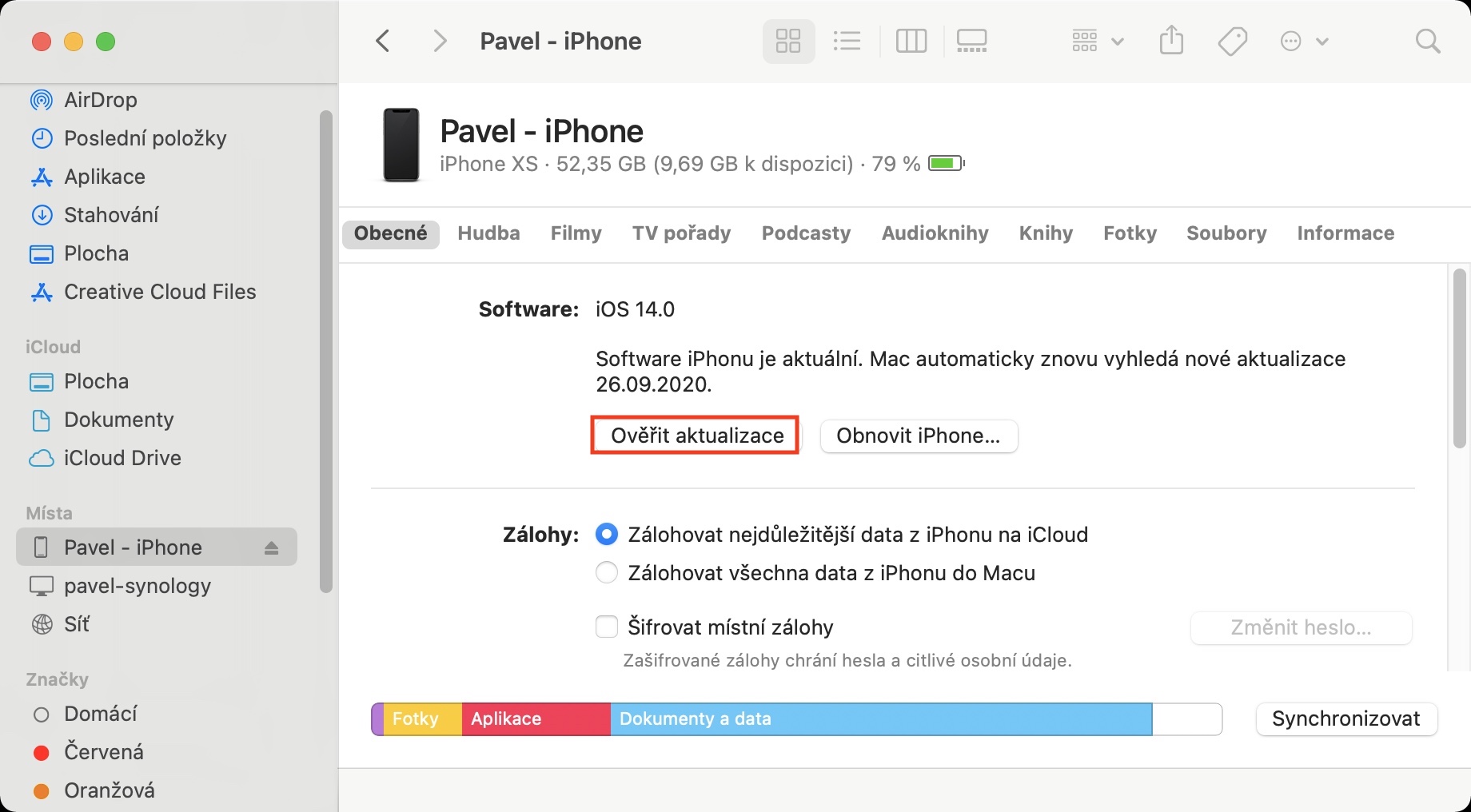
Wenn Ihnen keiner der oben genannten Tipps geholfen hat und Sie die Updates immer noch nicht herunterladen und installieren können, dann können Sie Folgendes in Betracht ziehen: Installation über Mac oder PC. Die Vorgehensweise ist in diesem Fall sehr einfach: Nehmen Sie einfach das Gerät und verwenden Sie das Kabel verbinden mit Ihrem Mac oder PC. Öffnen Sie dann auf Ihrem Mac Finder und klicken Sie auf Zeile s Ihr Gerät, na Windows dann öffnen iTunes und klicken Ihr Gerät. Nakonec Klicken Sie einfach auf die Schaltfläche Auf Updates prüfen. Dadurch wird das Update heruntergeladen und kann ganz einfach über Ihren Mac oder PC installiert werden. Trennen Sie das Gerät während des Updates natürlich nicht vom Computer, da dies zu Schäden am Gerät oder am System führen kann.








Jedes Jahr, wenn ein neues System auf den Markt kommt, mache ich immer eine DFU. Ich hatte noch nie ein Problem damit.
Hallo, kann mir jemand sagen wie ich das Update mache? iPhone 6S, wenn ich aktualisiere iOS bietet das nicht an und ich hänge bei 12.4.7 fest? Ich habe es sowohl über das Telefon als auch über iTunes versucht und mir wird angezeigt, dass die aktuelle Softwareversion auf dem neuesten Stand ist. Danke für den Tipp!
Oh mein Gott, behalte 12.4.7 und sei glücklich, denn irgendwie iOS14 für 6s und du bist den ganzen Tag am Ladegerät
Hallo, haben Sie es geschafft, die Software zu aktualisieren?
Hallo, ich versuche herunterzuladen iOS 14.1. und wenn ich auf „Zustimmen“ klicke, stürzt es ab und sonst passiert nichts. Ich habe alles probiert und als ich in den Einstellungen das komplette Update deinstallieren wollte, war die Box dort gar nicht mehr zu sehen.
Ich habe das gleiche Problem, bitte gibt mir jemand einen Rat!!
Ich habe genau das gleiche Problem..
Hallo, ich habe iphone 6s und ich installierte iOS14 Nach der Installation wurde mir mitgeteilt, dass iphone muss aktualisiert werden und nach der Aktualisierung iphone Es klemmt und nur das Logo ist an. appSie können nicht einmal eine Verbindung zu iTunes herstellen. Weiß jemand, was man damit machen kann?