
Wer die Geschehnisse in der Apple-Welt verfolgt, hat die Veröffentlichung der öffentlichen Versionen der Betriebssysteme letzte Woche vermutlich nicht verpasst. iOS und iPadOS 14, zusammen mit watchOS 7 und tvOS 14. Wir bereiten in unserem Magazin nach und nach verschiedene Artikel und Guides vor, in denen wir gemeinsam die neuen Features besprechen. In diesem Artikel werfen wir einen Blick auf 10 versteckte Tricks und neue Features in iPadOS 14, die ihr kennen solltet. Kommen wir also gleich zur Sache.
Sie könnten sich interessieren für
Fusion widgetů
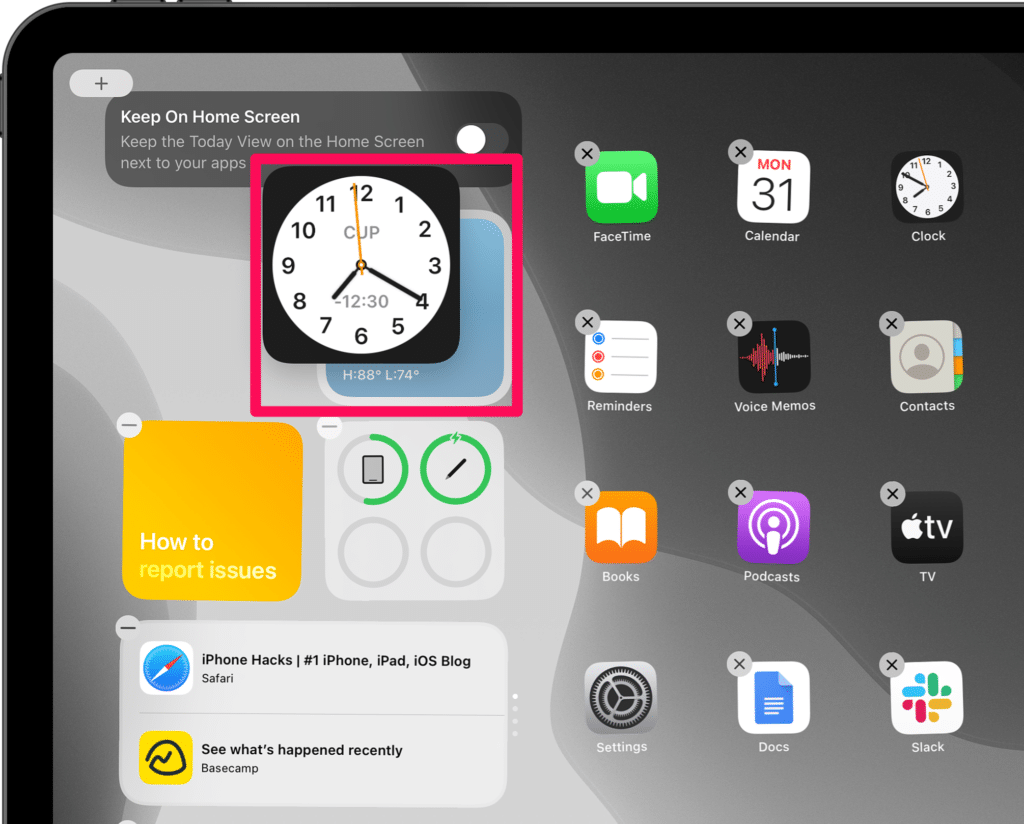
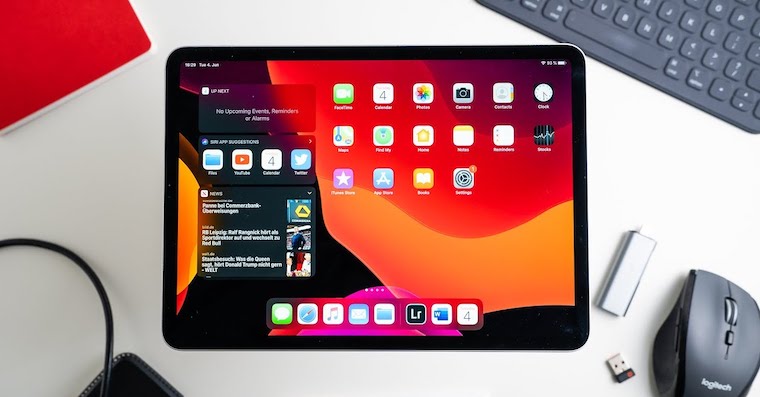
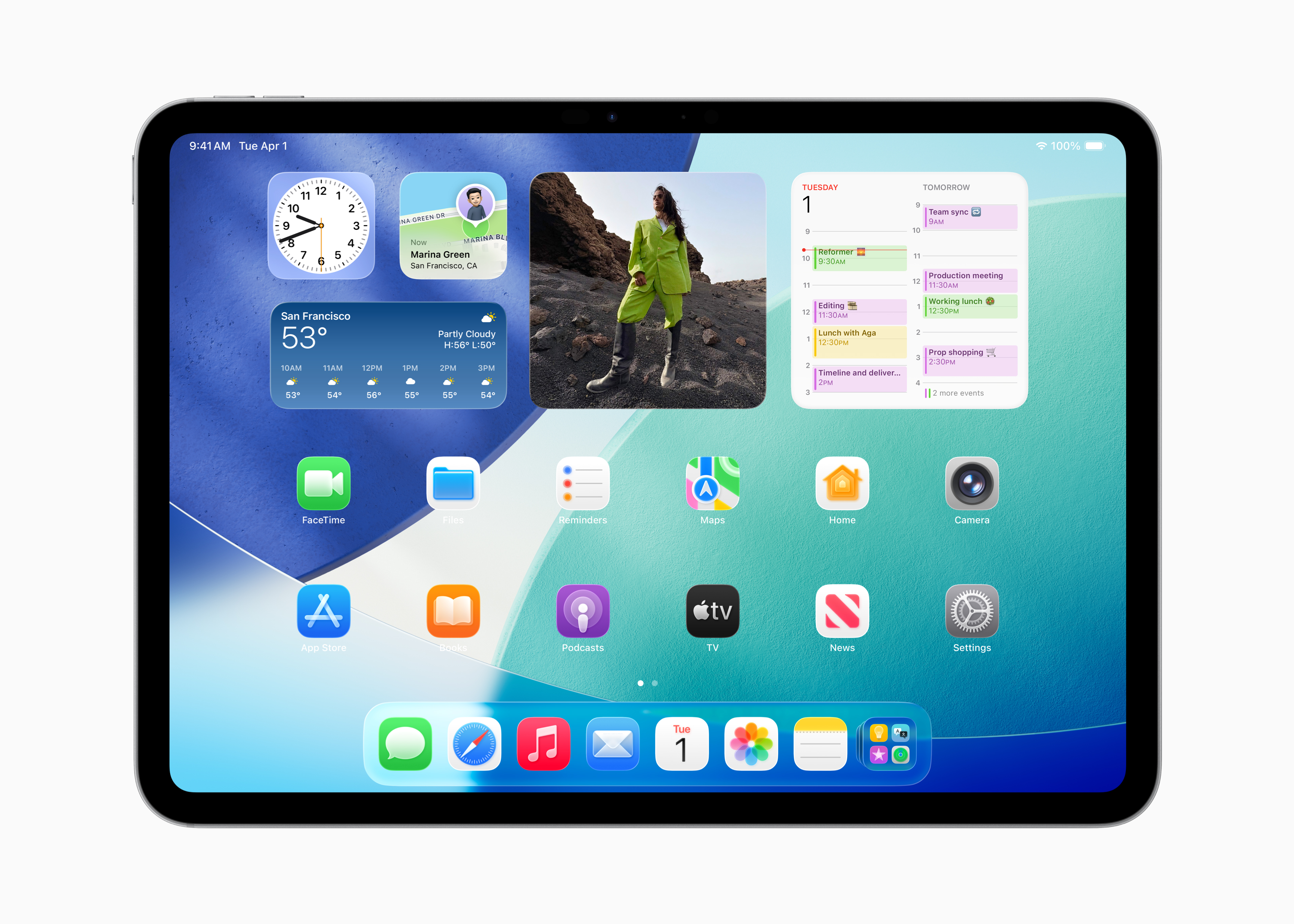
Zu den größten Neuigkeiten aus iOS und iPadOS 14 rangiert widgety. Diese wurden in den neuen Betriebssystemen erheblich überarbeitet. Abgesehen von einem moderneren und einfacheren Design sind sie derzeit nur in iOS Sie können 14 auch überall auf Ihrem Home-Bildschirm hinzufügen. Mit iPadOS 14 können Sie widgety kann weiterhin nur im Abschnitt „Heute“ verwendet werden. Neben der Tatsache, dass Sie widgety einfach anzeigen, so dass Sie auch Sets daraus erstellen können, d.h. mehr widgetAlles in einem. Wenn eine solche "Verbindung" widget Sie erstellen möchten, müssen Sie nur Jeden widget sie schleppten es zum nächsten. Anzeige widgetAnschließend können Sie es einfach ändern, indem Sie mit dem Finger von unten nach oben wischen.
Seiten aus der Suche öffnen
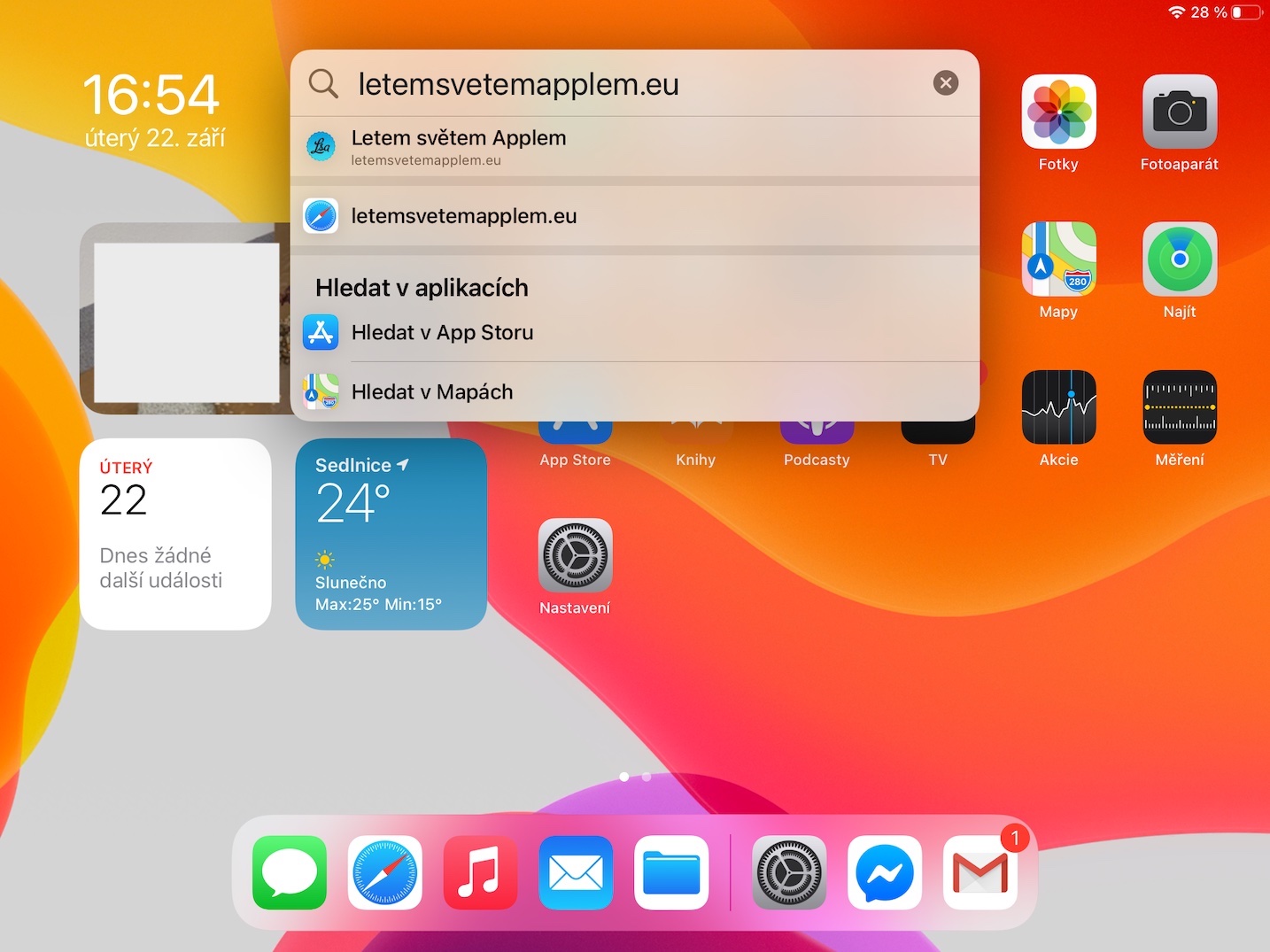
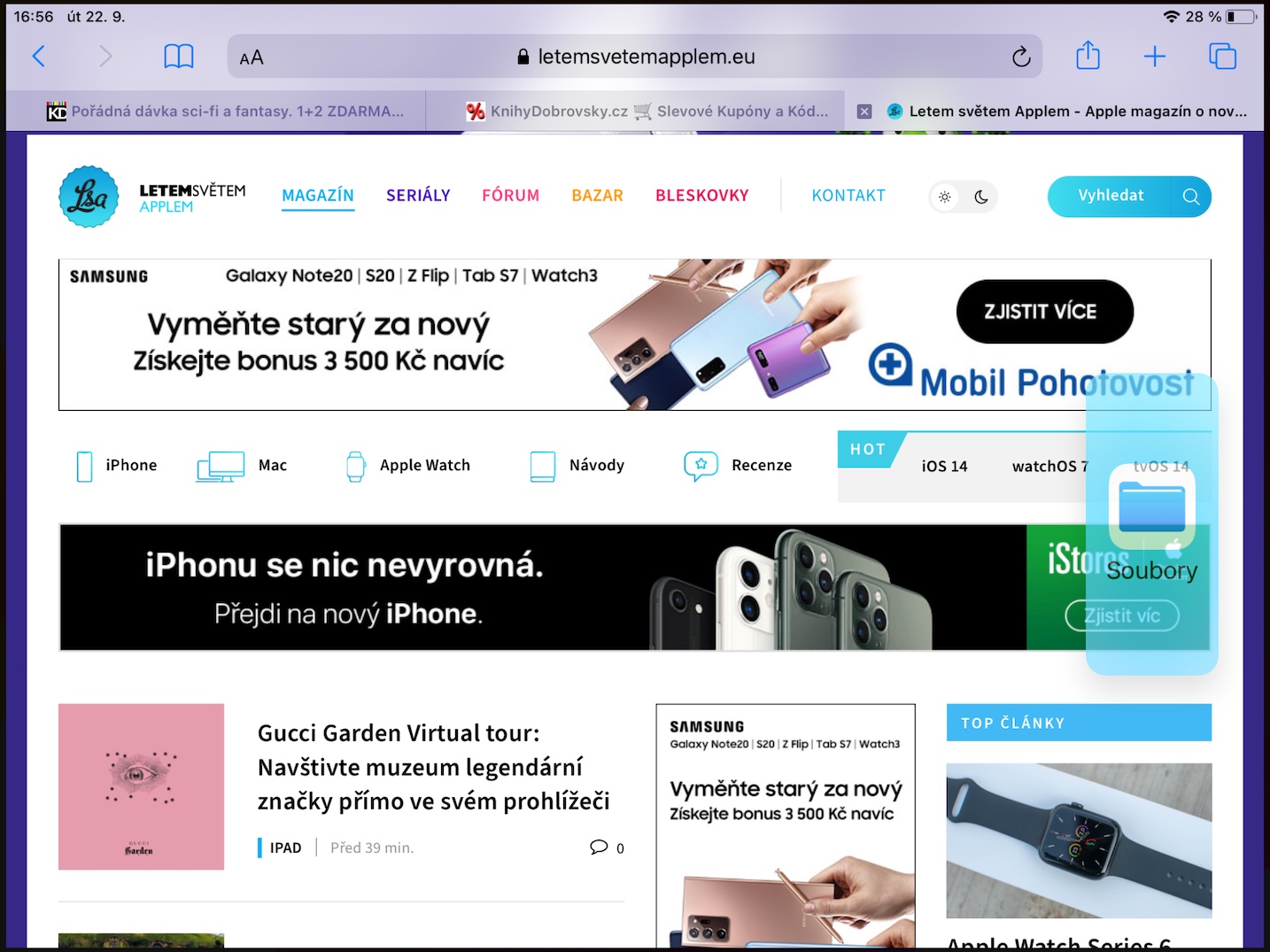
iPadOS 14 bietet außerdem eine überarbeitete Suchfunktion, die Sie auf Ihrem Homescreen sehen. Diese Suchfunktion ähnelt nun Spotlight unter macOS und bietet deutlich mehr Möglichkeiten. Eine der Neuerungen ist die Möglichkeit, Webseiten schnell zu öffnen. Wenn Sie beispielsweise Folgendes eingeben: letemsvetemapplem.eu, damit Sie sofort zu unserem Magazin gelangen und nicht erst durch Safari, wo Sie dann auf das Symbol klicken oder die URL-Adresse eingeben müssen. Neben Webseiten können Sie natürlich auch Anwendungen starten oder im System nach Daten suchen.
Anwendungen für Multitasking
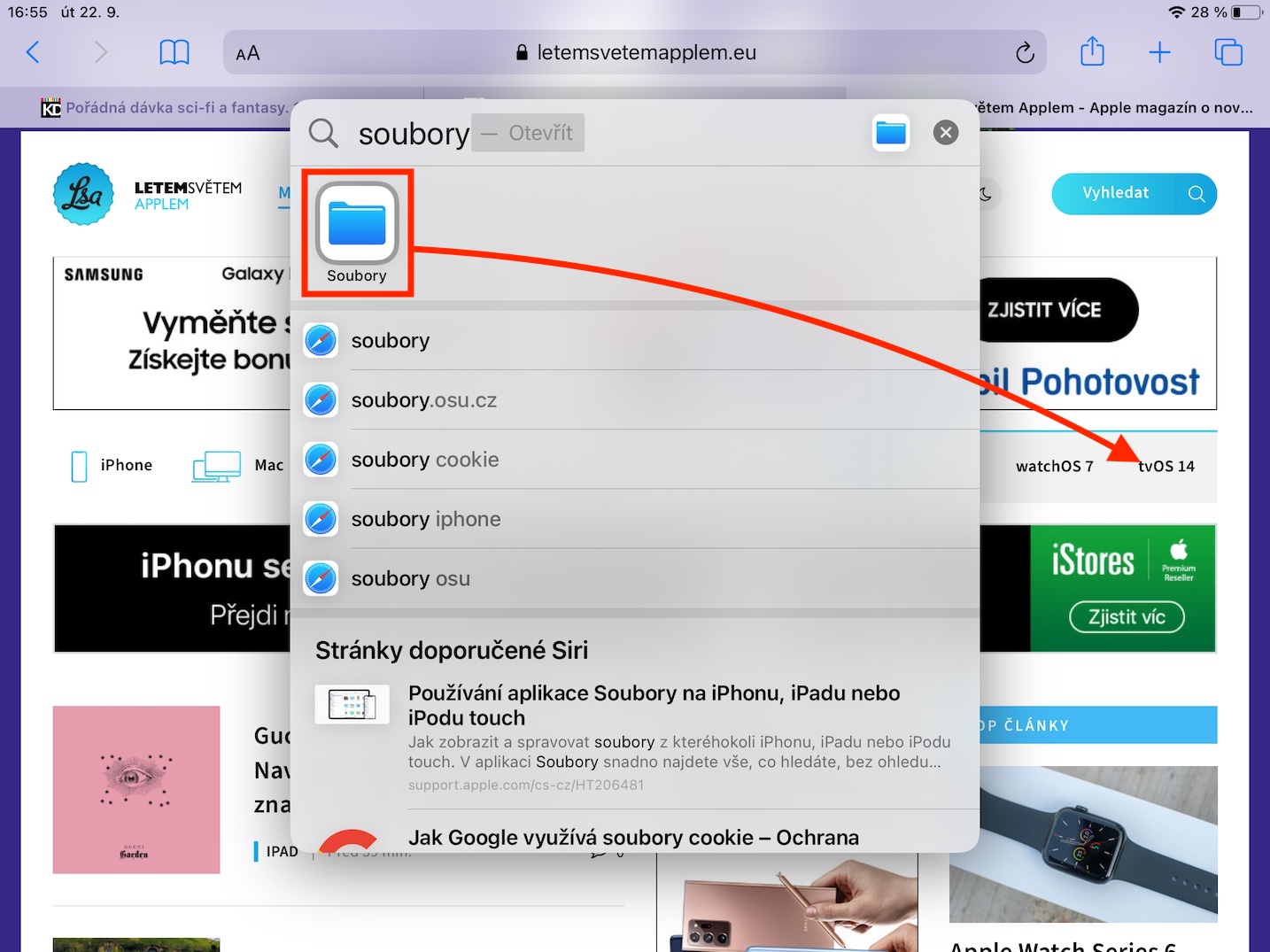
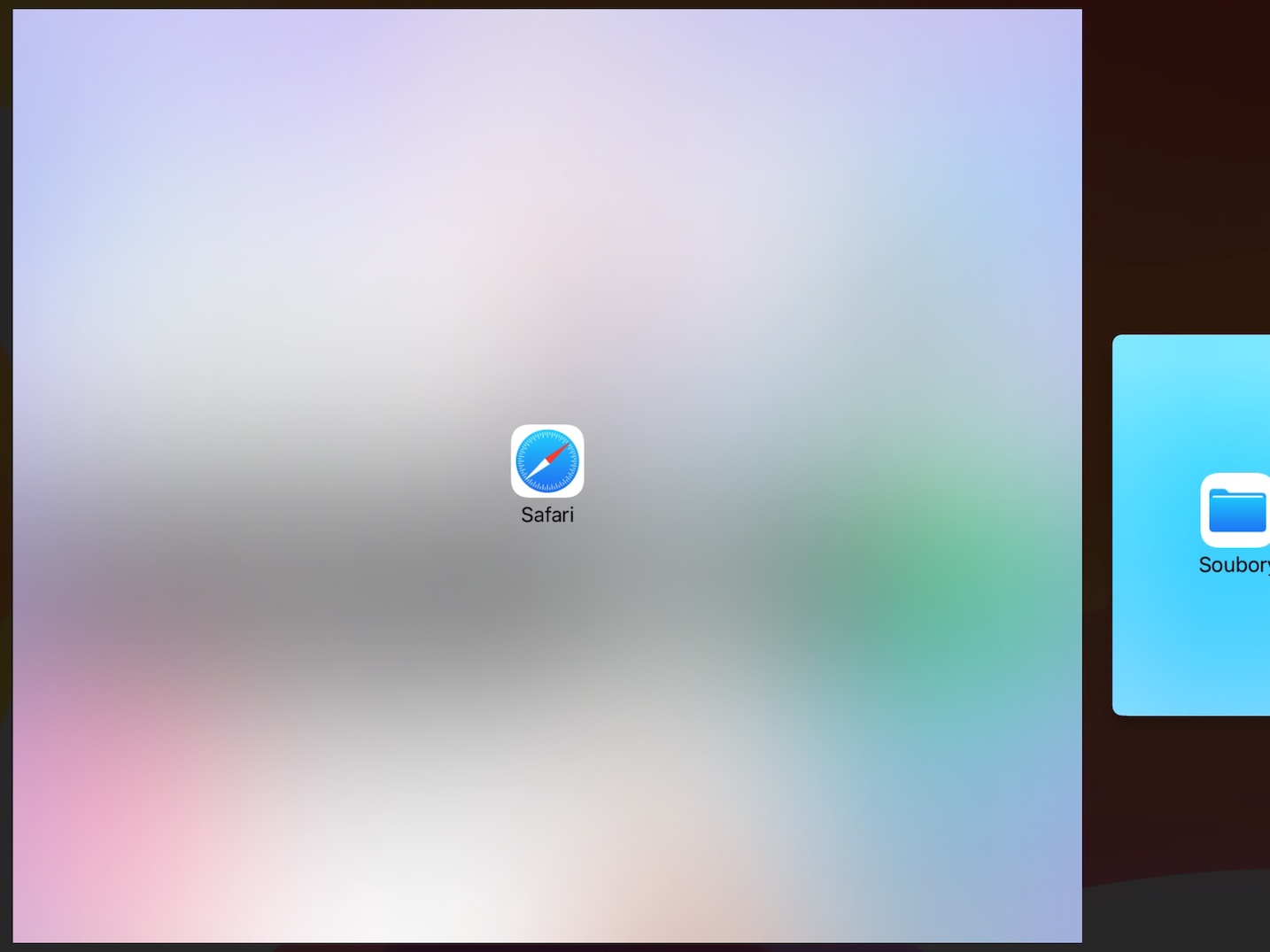
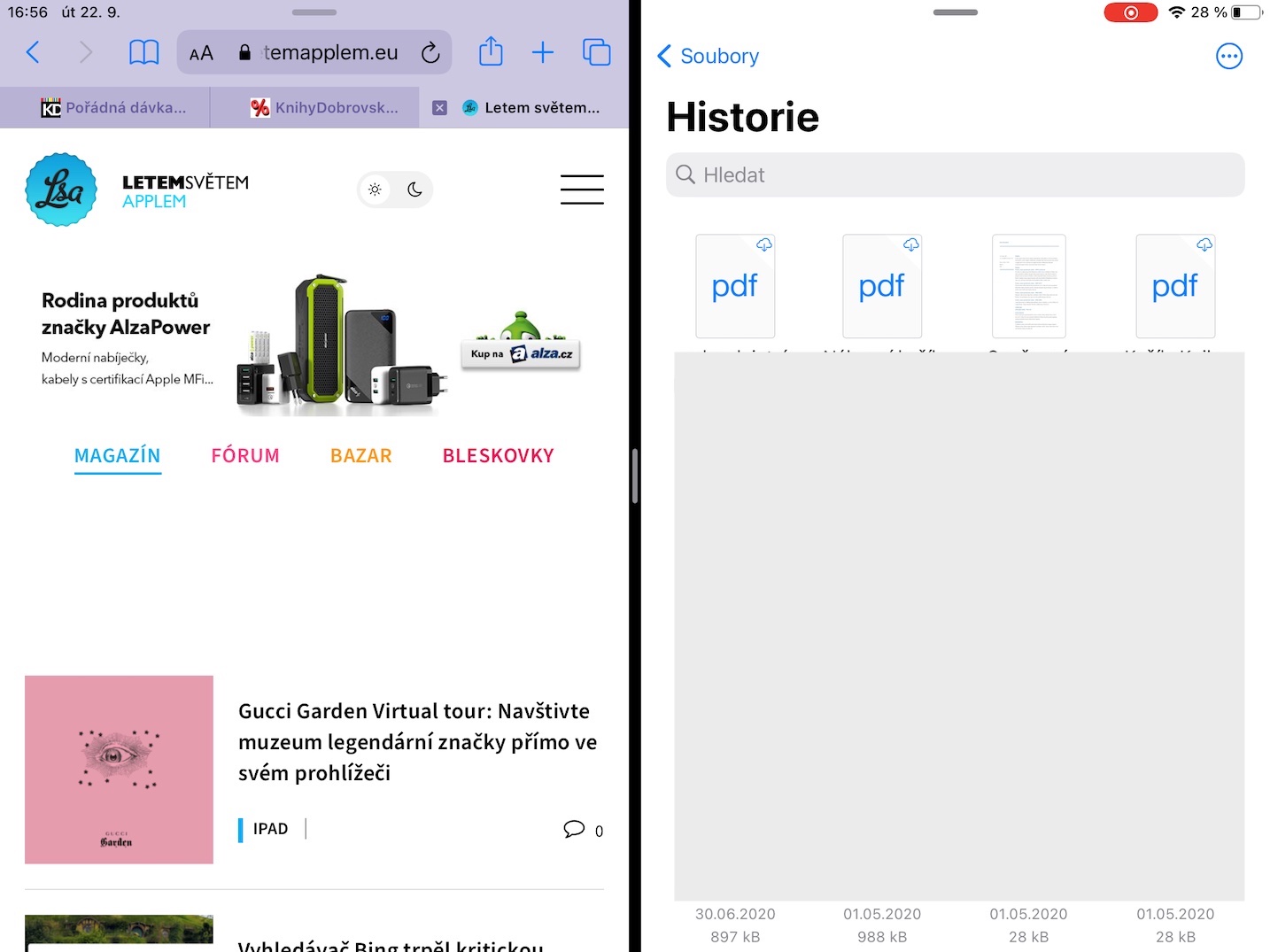
Wenn Sie in früheren Versionen von iPadOS in den Multitasking-Modus wechseln wollten, d. h. wenn Sie zwei Apps nebeneinander anzeigen wollten, mussten Sie die erste App starten und dann die zweite von unten nach links oder rechts ziehen. docku. Dies hat sich jedoch in iPadOS 14 geändert. Pro Für den Start von Multitasking ist es nicht mehr erforderlich, dass sich die zweite App im unteren Bereich befindet. dockbei. Du musst einfach noch einmal hingehen. habe die Suche aktiviert und schrieb in das Textfeld der Name der zweiten Bewerbung, dass du laufen willst. Suchen genügt Schnappen Sie sich das Anwendungssymbol und verschieben Sie es nach Umfrage oder rechte Seite des Bildschirms, So beginnt Multitasking. Drücken Sie , um die Suche zu öffnen Befehl + Leertaste auf der Tastatur.
Fotogalerie
Präzise Formen zeichnen
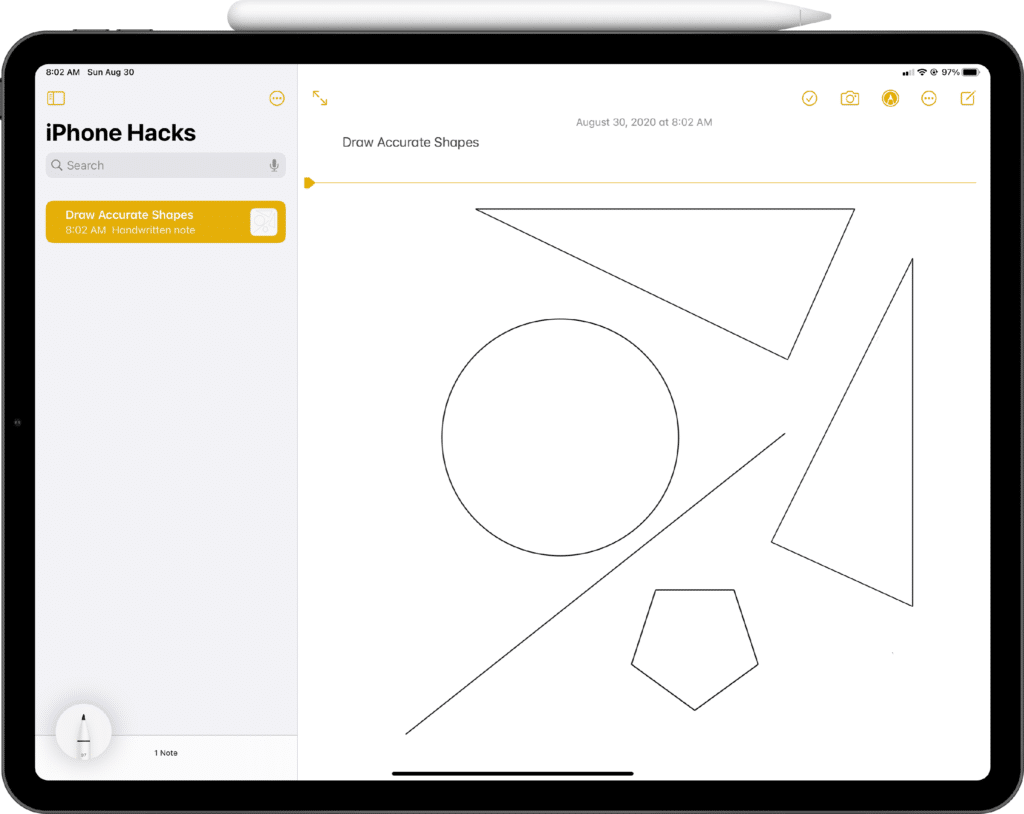
In der Apple-Welt gibt es vielleicht kein besseres Paar als das iPad und Apple PencilDiese beiden Produkte erleichtern vielen verschiedenen Nutzern täglich das Leben. Papier und Bleistift sind heutzutage einfach nicht mehr zeitgemäß – iPad und Apple Pencil ist in diesem Fall ein absolut fantastischer Ersatz. Mit iPadOS 14 können Sie das iPad mit Apple Pencil Zeichnen Sie auch einfach Formen, die sich automatisch in eine exakte Form verwandeln. Wenn Sie beispielsweise ein exaktes Rechteck zeichnen möchten, können Sie dies klassisch mit Apple Pencil ziehen und sobald Sie die Form gezeichnet haben, Nimm nicht einen Moment ab Apple Pencil vom Display, Aberonewollen es darauf. iPadOS 14 nach einer Weile die Form, die Sie gezeichnet wird sich verwandeln absolut genau. Diese Funktion funktioniert für alle Arten von Formen – Dreiecke, Quadrate, Rechtecke, Kreise, Linien, Sechsecke usw.
Finden Sie heraus, welche Apps die Kamera oder das Mikrofon verwenden
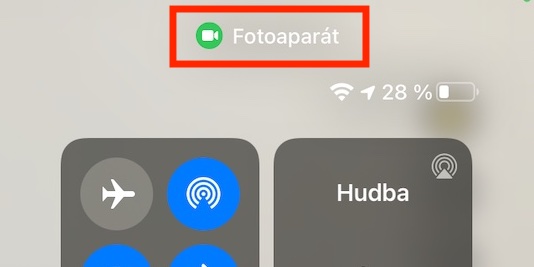
Wenn Sie zusätzlich einen Mac oder ein iPad besitzen MacBookMöglicherweise ist Ihnen eine grüne LED aufgefallen, die während eines FaceTime-Anrufs oder einer anderen Kameranutzung aktiviert wird. Diese LED wird auf einem Mac oder MacBookuk, damit Sie wissen, dass die Kamera aktiv ist. Apple Es soll irgendwie klappen, dass diese Diode einfach bei jeder Aktivierung der Kamera aktiviert wird – und an dieser Funktion führt kein Weg vorbei. Apple beschlossen, Sicherheitsprobleme auf ähnliche Weise zu lösen in iOS und iPadOS 14. Wenn also eine App Kamera, sodass es oben im Display erscheint grüne Diode, wenn es nutzt Mikrofon, also wird es angezeigt orangefarbene Diode. Wenn Sie genau herausfinden möchten, welche Anwendung die Kamera oder das Mikrofon verwendet, öffnen Sie sie einfach Kontrollzentrum, wo diese Informationen angezeigt werden.
Konversationen in Nachrichten anpinnen
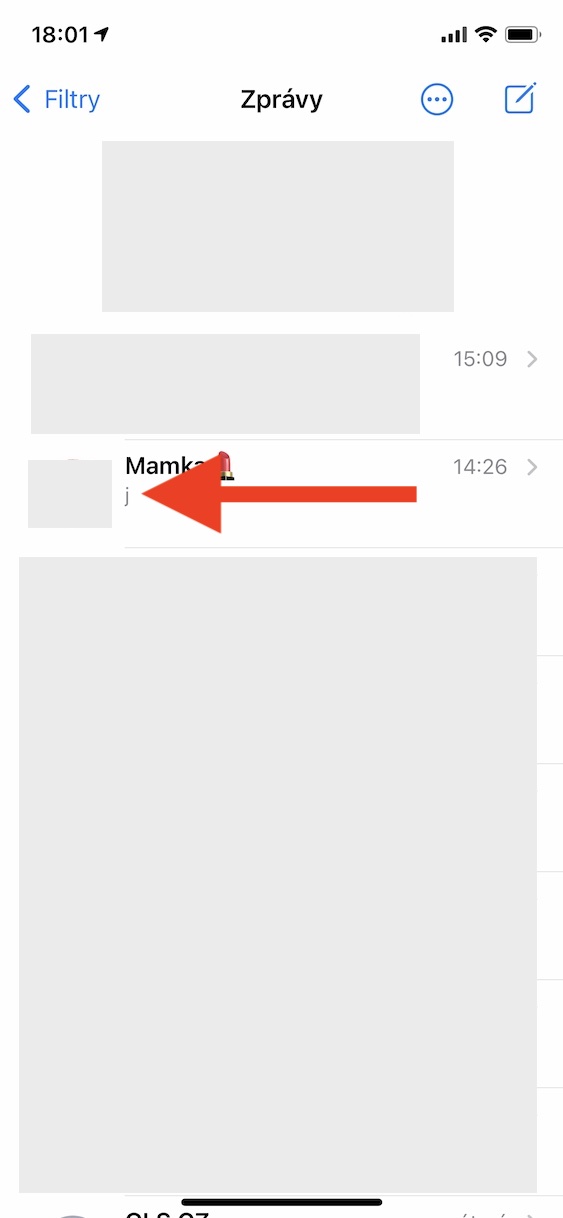
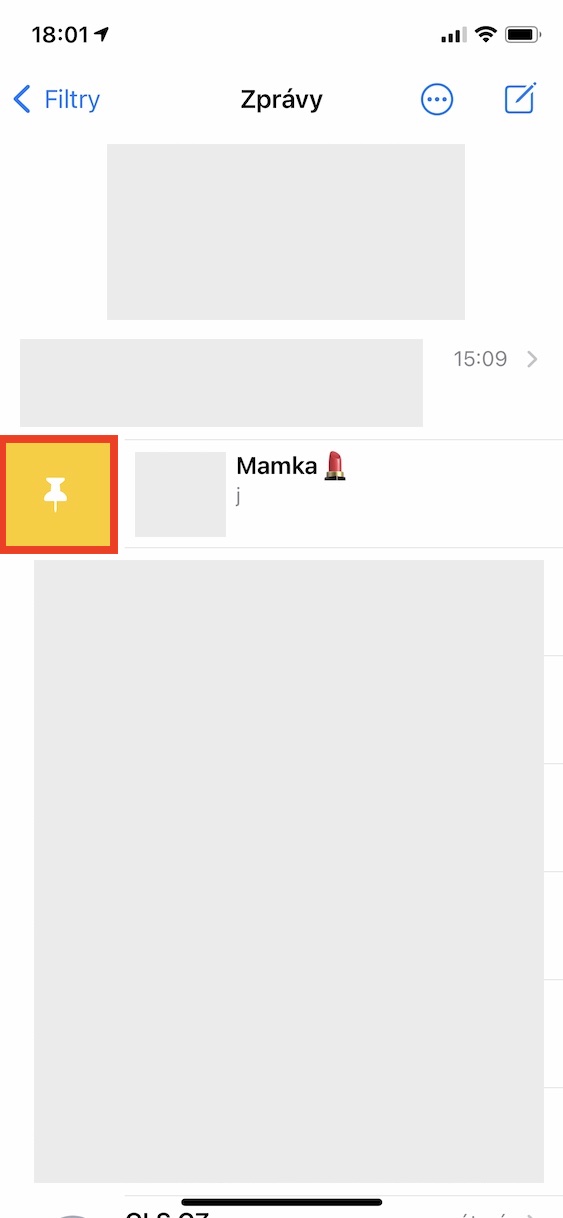
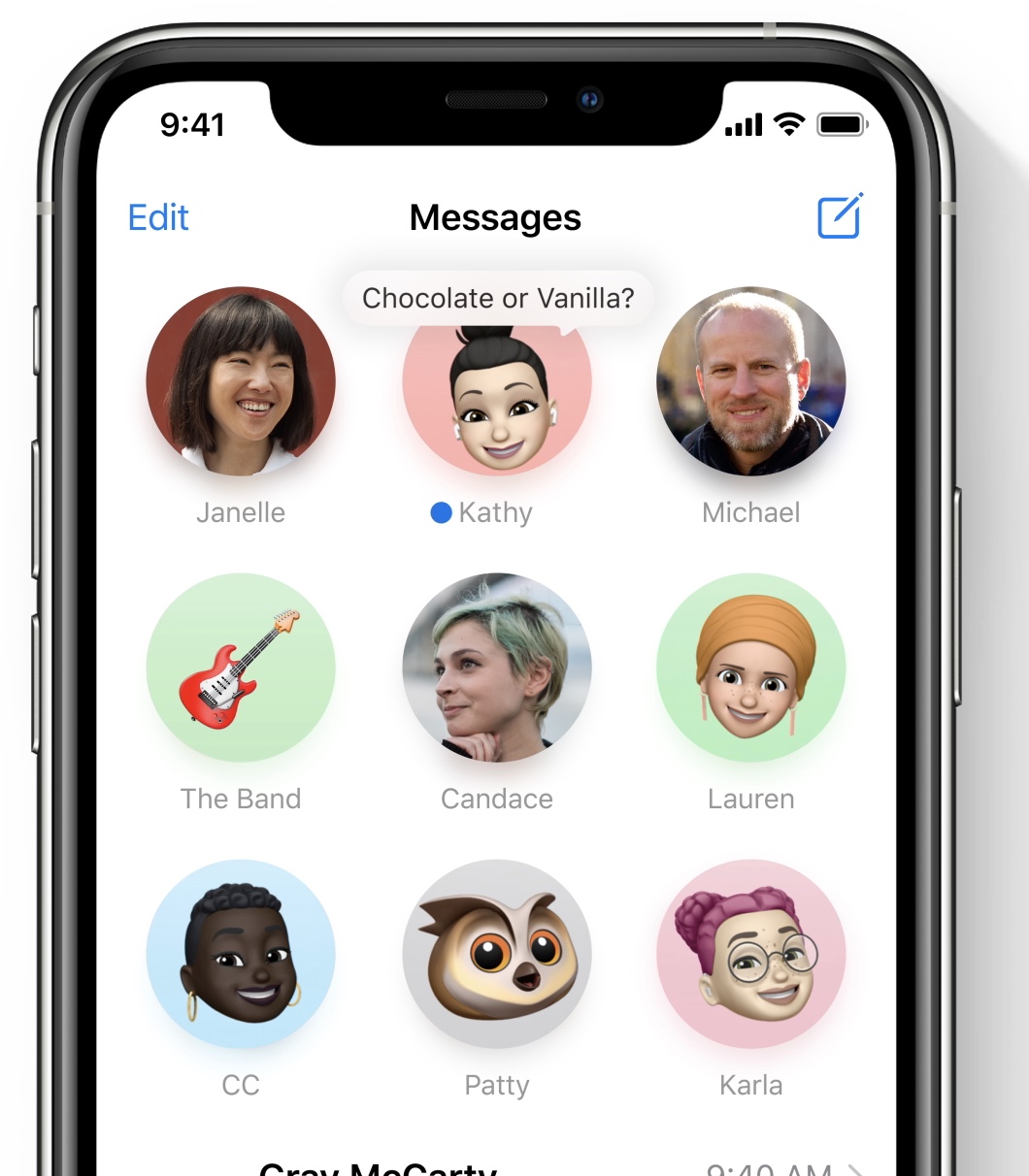
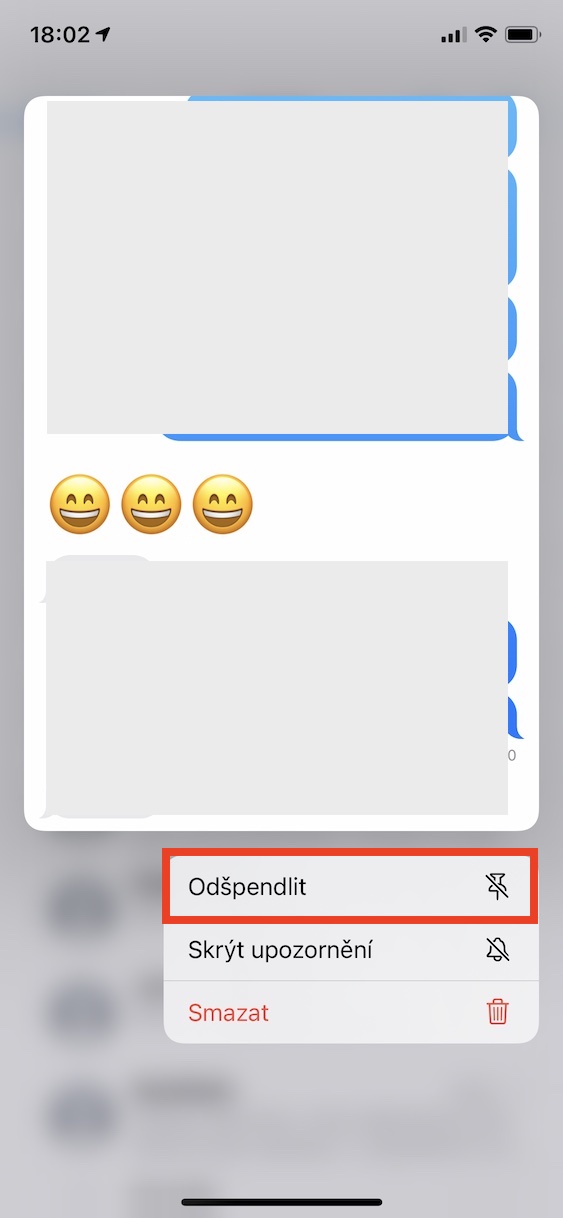
V iOS und iPadOS 14 wurde auch die Nachrichten-App deutlich aktualisiert. Innerhalb dieser App können Sie beispielsweiseoneSie können bestimmte Konversationen anheften, sodass Sie nicht in der klassischen Liste danach suchen müssen. Dies ist insbesondere dann nützlich, wenn Sie einen Freund oder ein Familienmitglied haben, mit dem Sie täglich schreiben. Falls Sie ein Gespräch führen möchten anheften Also durch in der Nachrichtenanwendung von links nach rechts wischenund tippen Sie dann auf Pin-Symbol. Dadurch wird die Konversation oben in der App angeheftet. Wenn Sie ein Gespräch wünschen trennen Halten Sie also Ihren Finger darauf und wählen Sie dann die Option aus Lösen.
Fotogalerie
Erstellen (nicht) umgedrehter Selfies
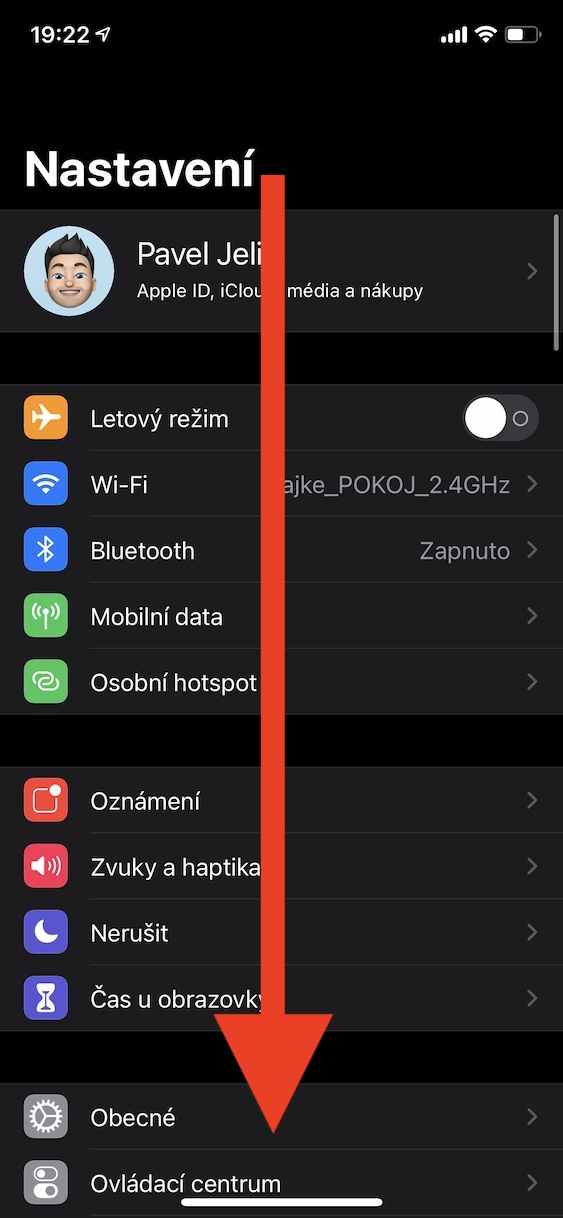
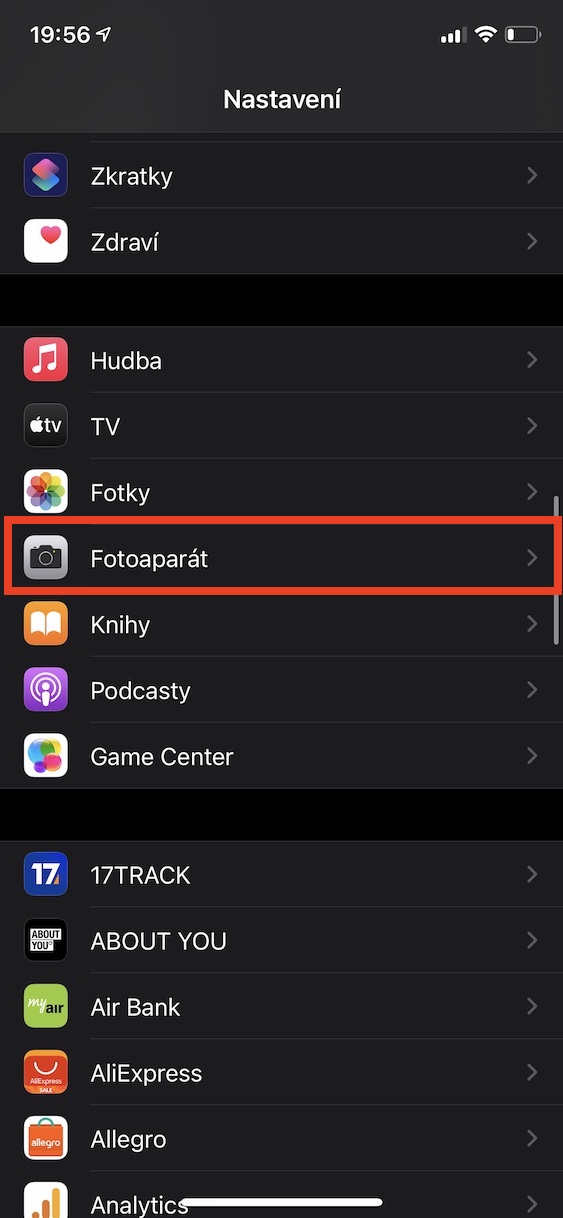
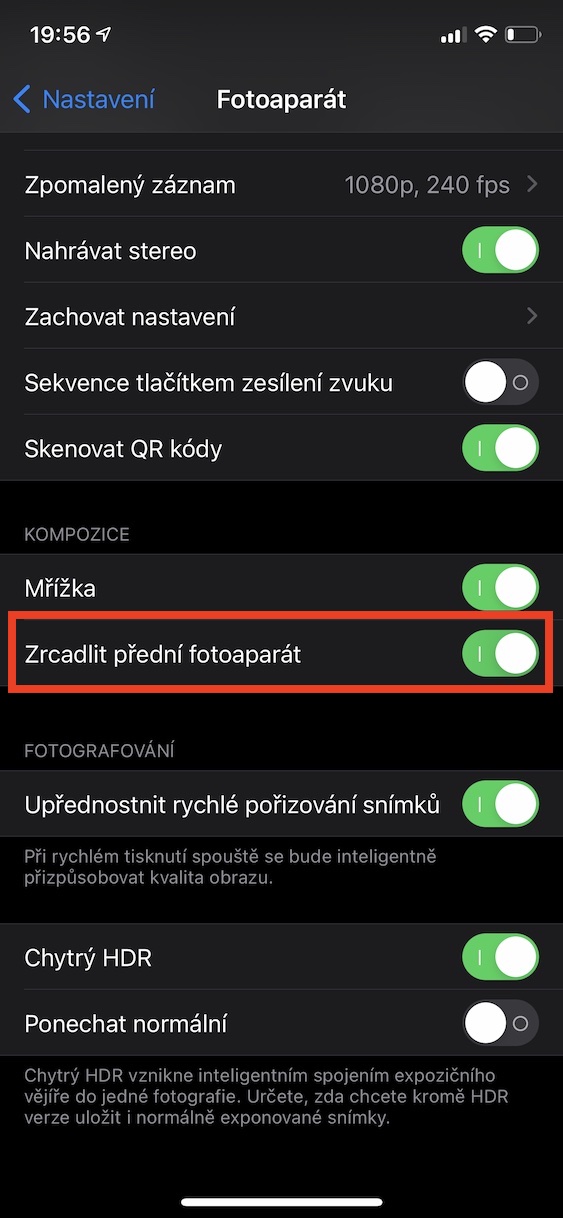
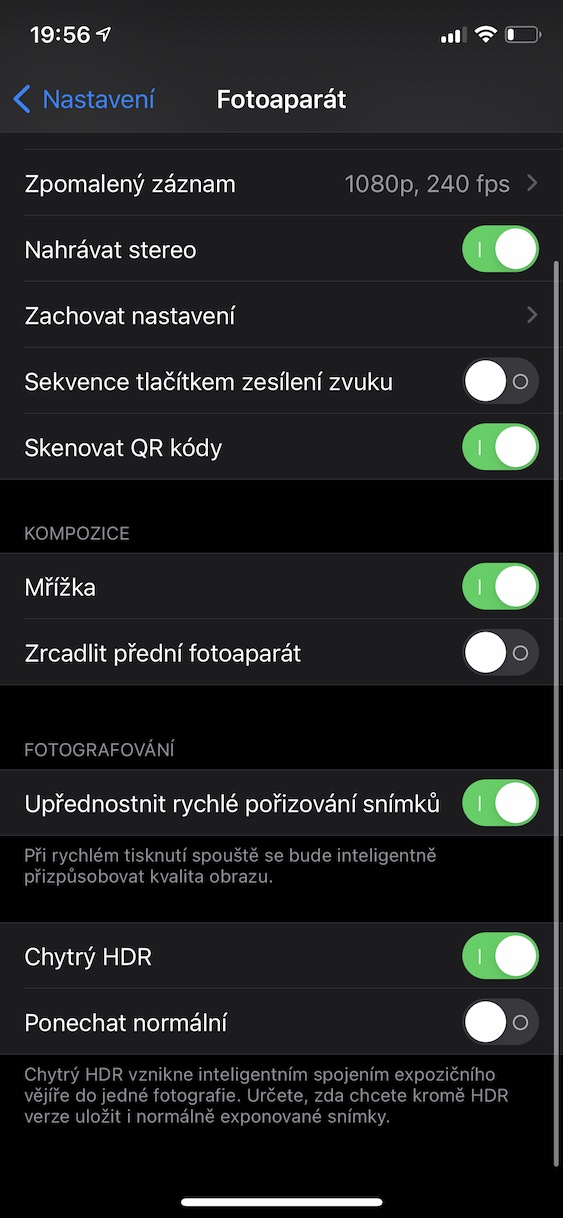
Neben der hochwertigen Rückkamera verfügen iPhones und iPads natürlich auch über eine Frontkamera, die für Selfies, FaceTime-Anrufe und mehr genutzt wird. Wer schon einmal ein Selfie mit einem iPad aufgenommen hat, weiß, dass das Foto automatisch gespiegelt wird. Um die Originalität des Fotos zu erhalten, ist diese Spiegelung zwar sinnvoll, aber nicht für jeden geeignet. Wenn Sie nicht möchten, dass Fotos mit der Frontkamera gespiegelt werden, gehen Sie zu „Einstellungen“ → „Kamera“ und aktivieren Sie die Option „Frontkamera spiegeln“ . Diese Option ist nur auf Geräten ab 2018 verfügbar.
Fotogalerie
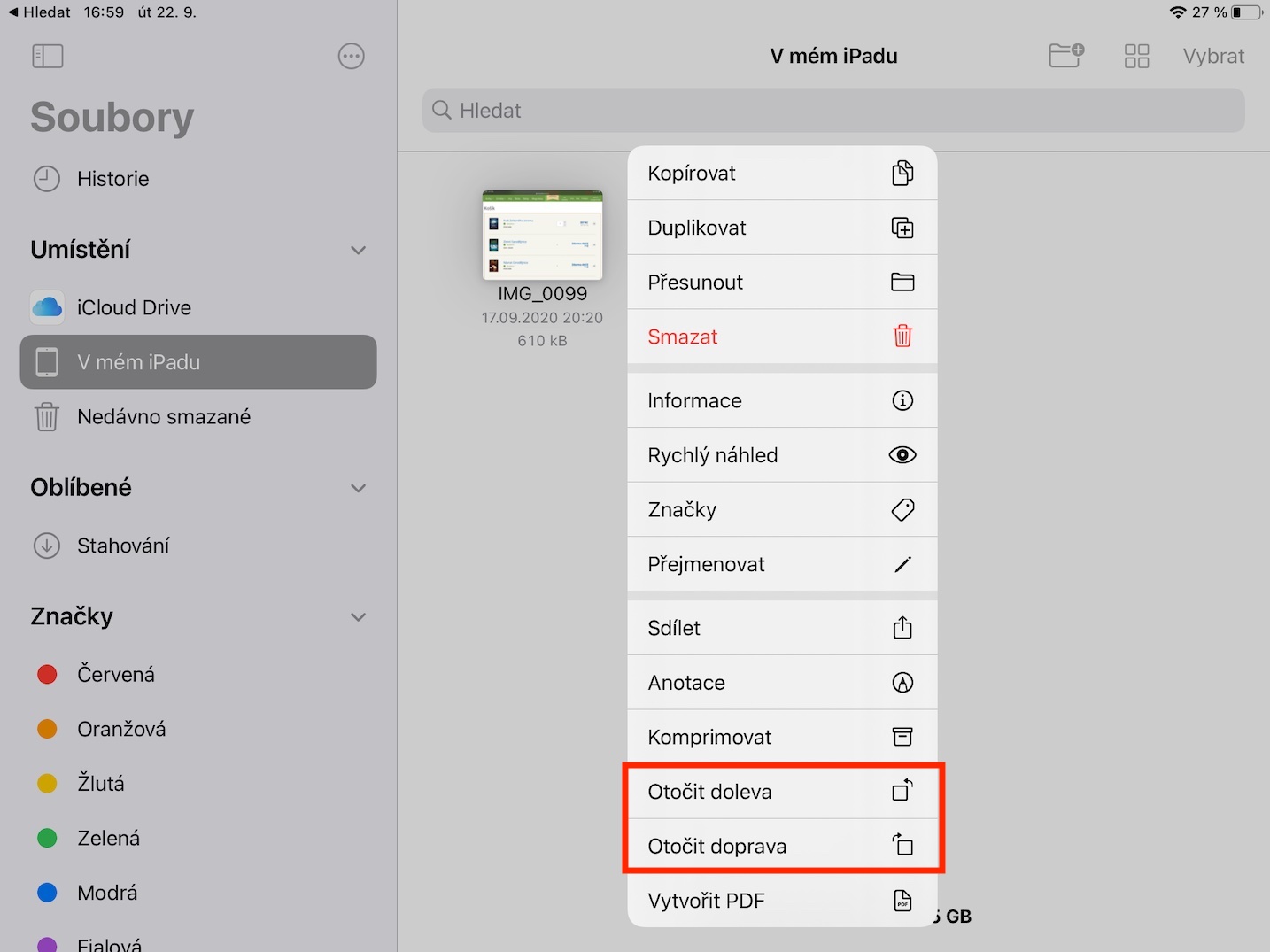
Drehen Sie Fotos schnell in der Dateien-App
Natürlich werden Fotos als solche automatisch in der Fotos-App gespeichert. Teil von iOS und iPadOS gibt es jedoch auch die Dateien-App, mit der Sie Fotos von Ihrem macOS-Gerät oder einem externen Speichergerät anzeigen können. Wenn Sie bemerkt haben, dass einige der angezeigten Fotos falsch gedreht sind, können Sie sie in iPadOS 14 ganz einfach drehen. Alles, was Sie tun müssen, ist Halten Sie Ihren Finger auf das Fotobis das Aktionsmenü erscheint. Sobald Sie dies getan haben, müssen Sie nur noch eine Option im Menü auswählen Biegen Sie links ab oder Biegen Sie rechts ab.
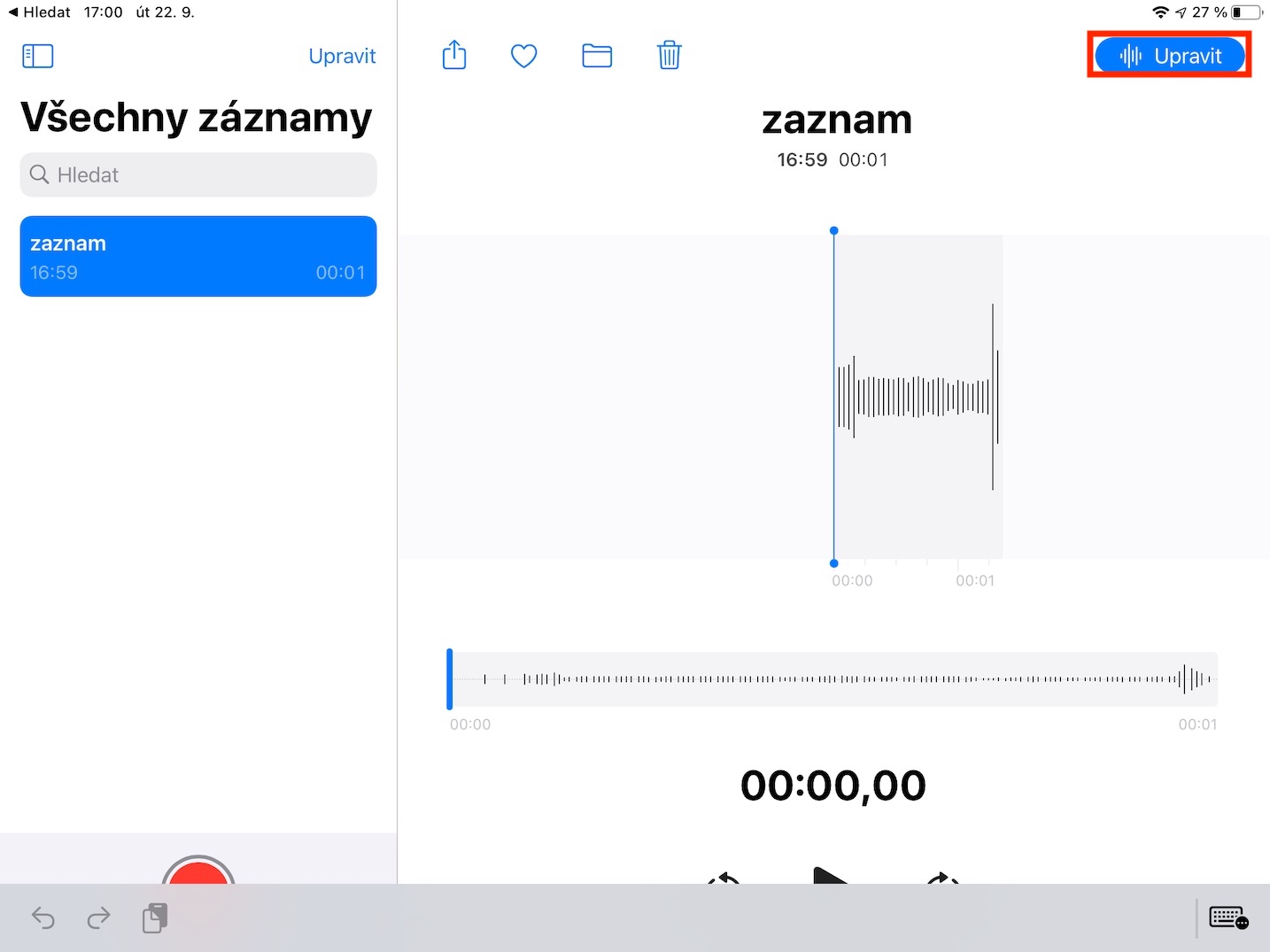
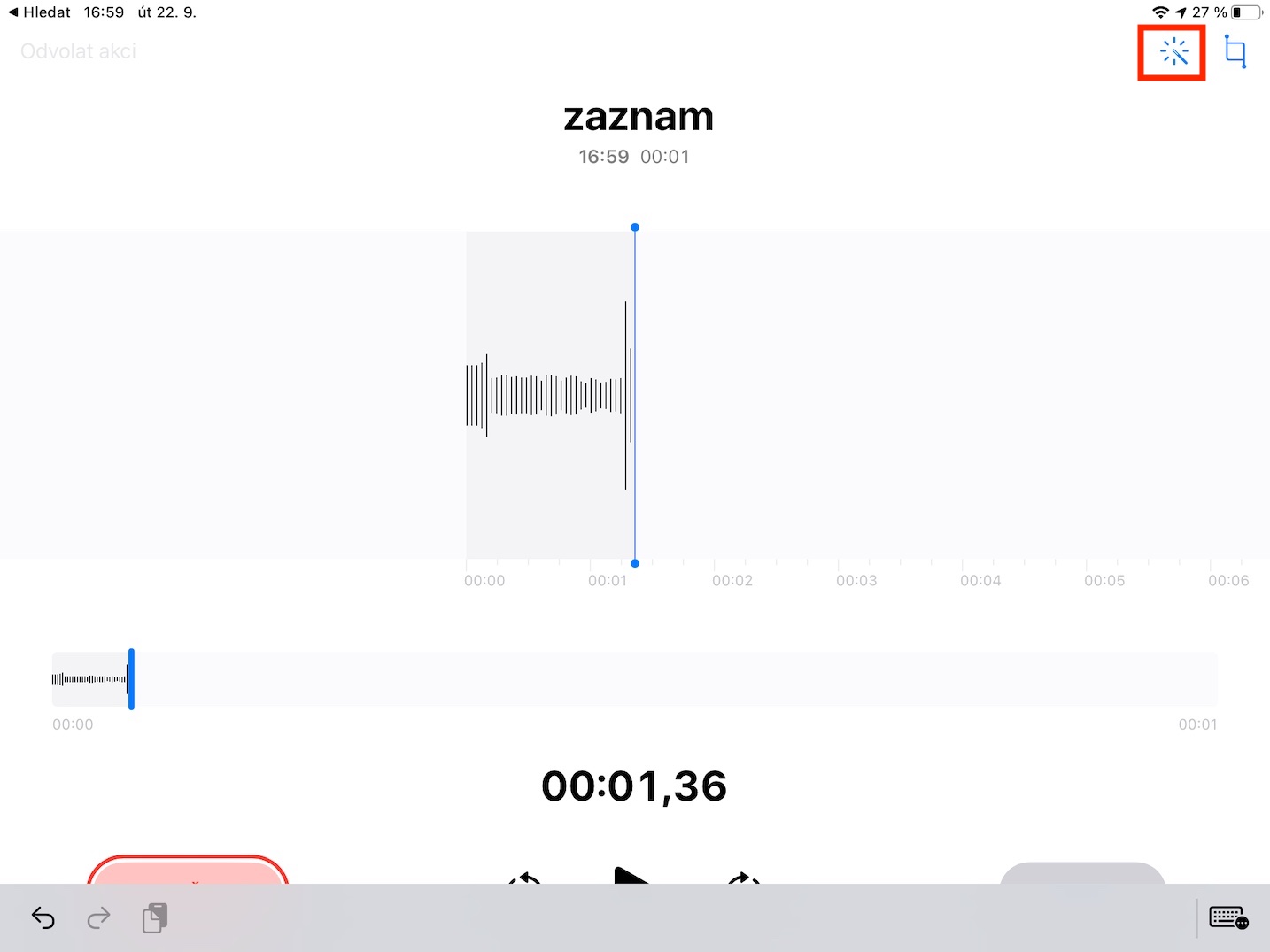
Verbesserte Aufnahmequalität in Dictaphone
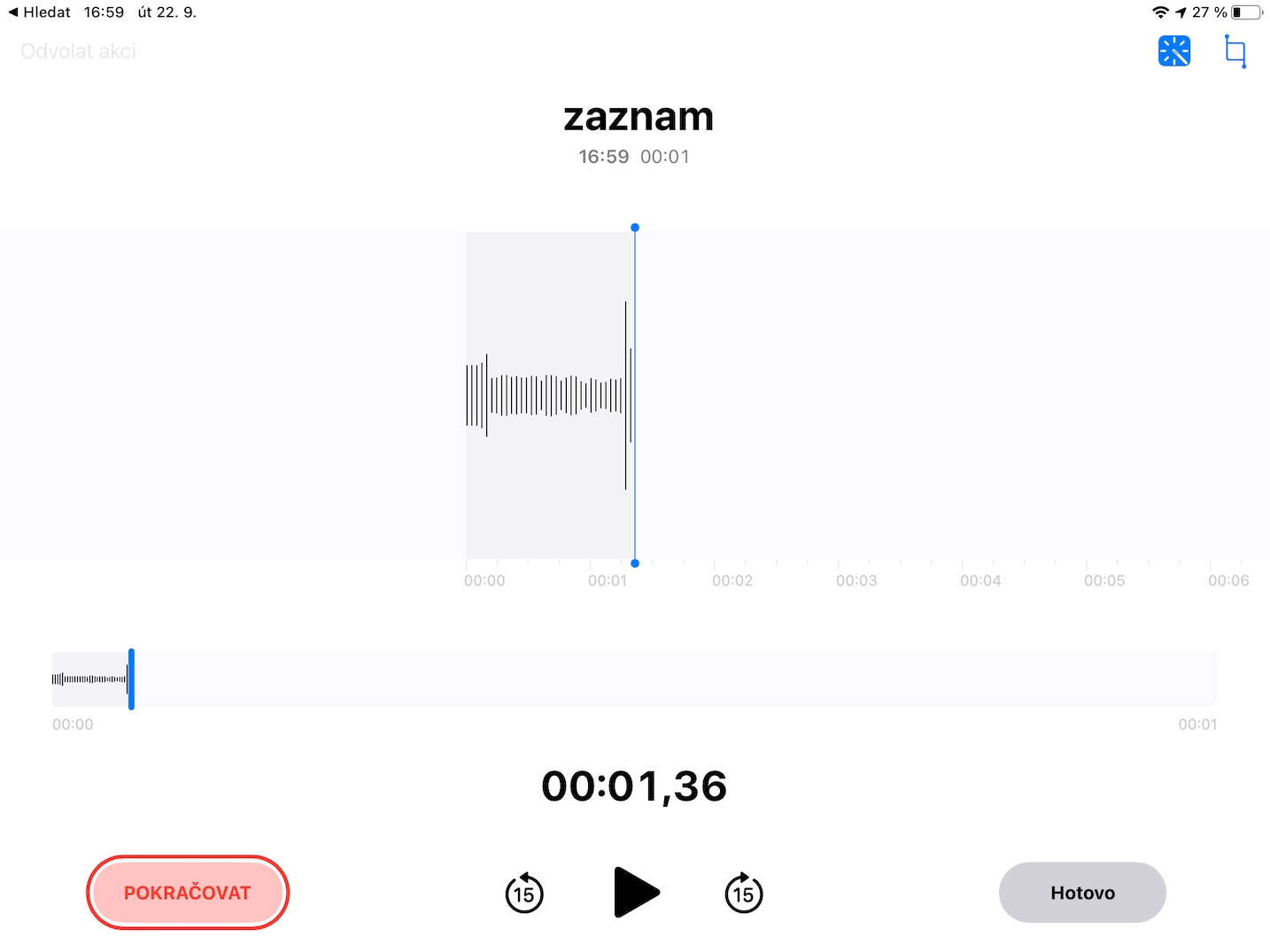
Verwenden Sie Ihr iPad zum Aufzeichnen von Unterrichtsstunden, Interviews usw.? Dann wird Ihnen die neu gestaltete Voice Recorder App bestimmt gefallen. Mit dieser App können Sie Ihre Aufnahmen unter anderem automatisch optimieren und Rauschen und andere unerwünschte Geräusche entfernen. Um eine Aufnahme automatisch zu optimieren, tippen Sie einfach auf die Schaltfläche in der App. Diktaphon Tippen Sie auf den Datensatz und dann auf in der oberen rechten Ecke Bearbeiten. Nakonec Tippen Sie in der oberen rechten Ecke auf Zauberstab-Symbol. Dadurch wird die Aufnahme automatisch verbessert, was in vielen Situationen sicherlich nützlich ist.
Deaktivierung der genauen Standortbereitstellung
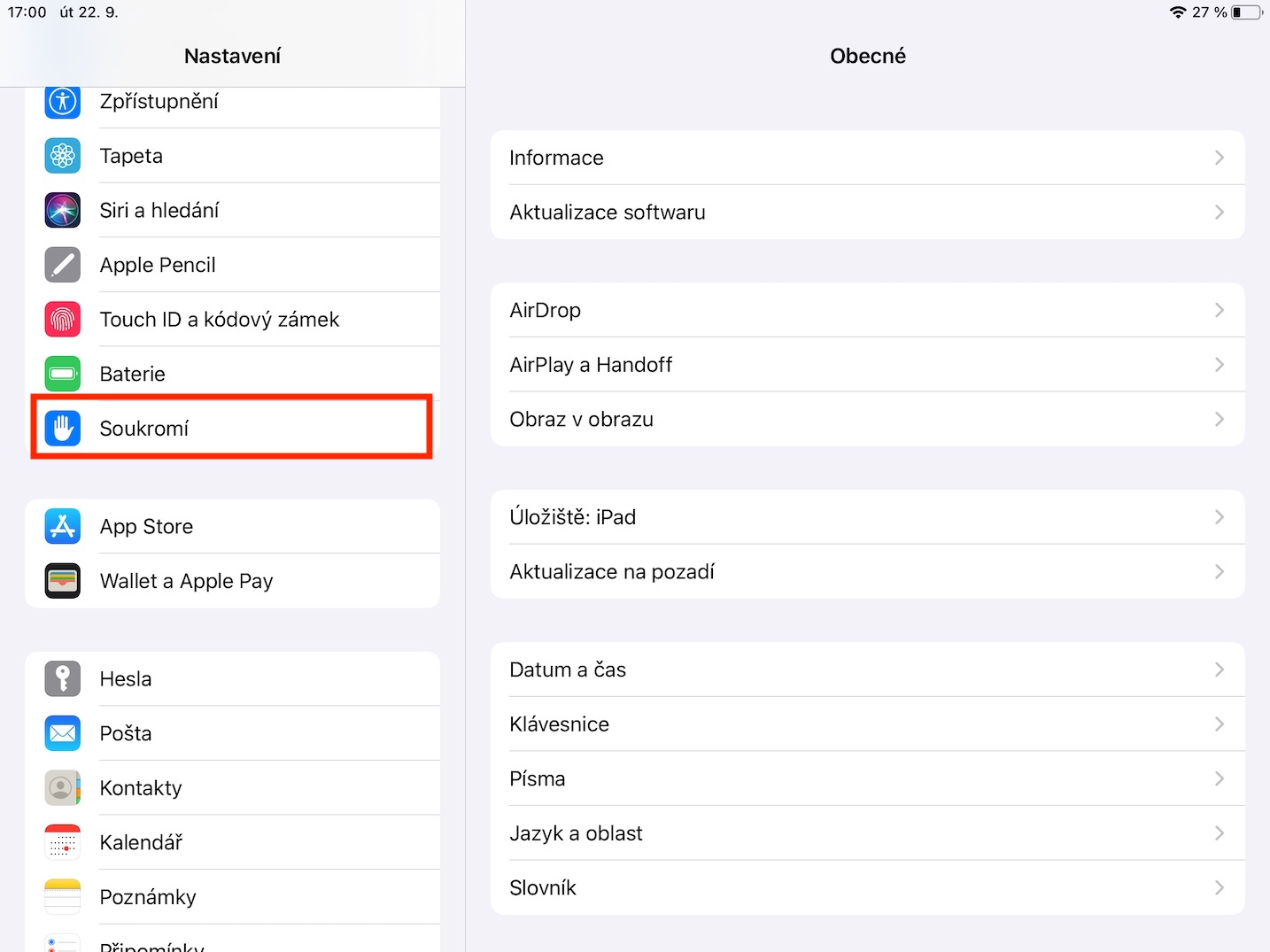
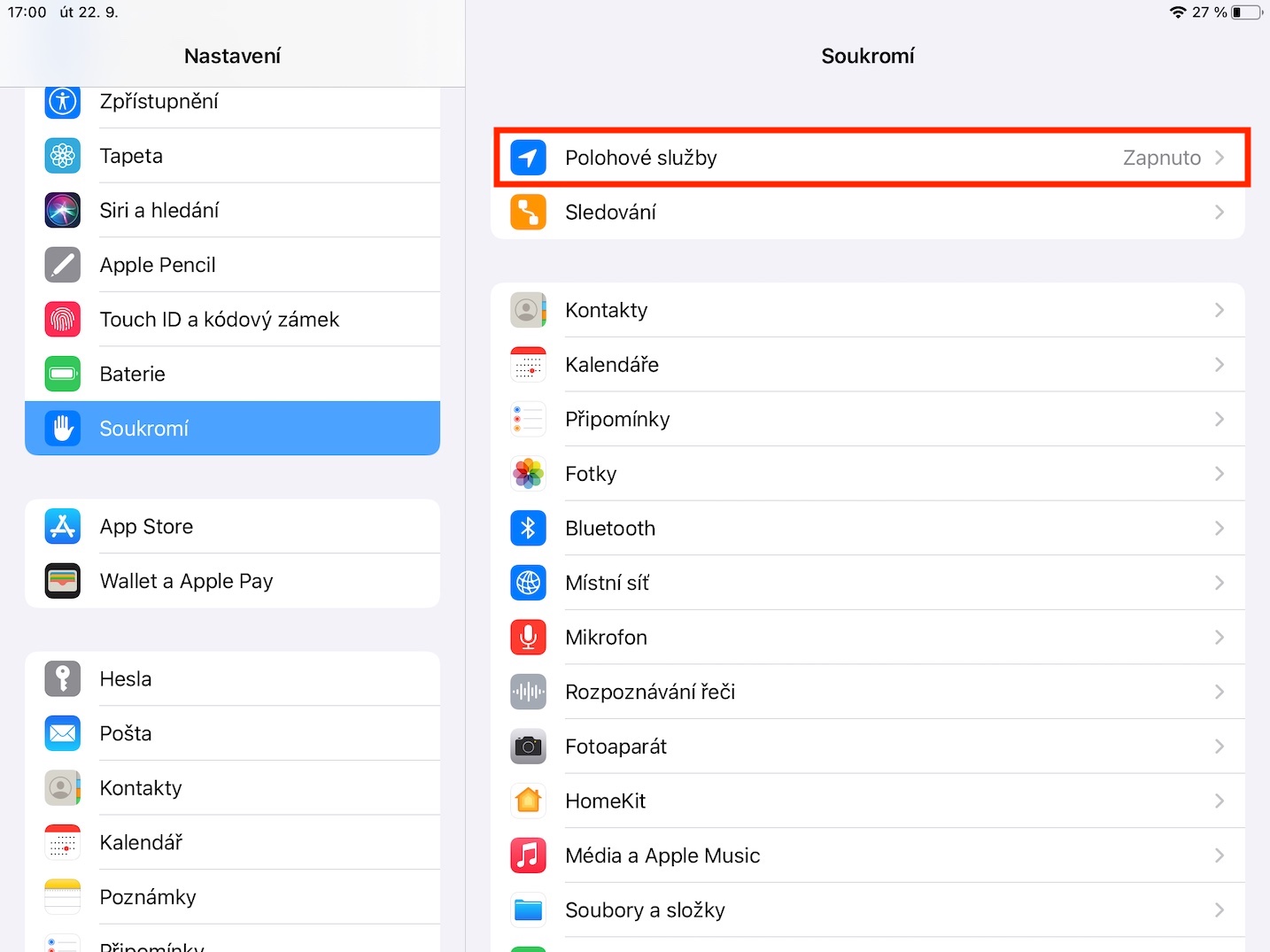
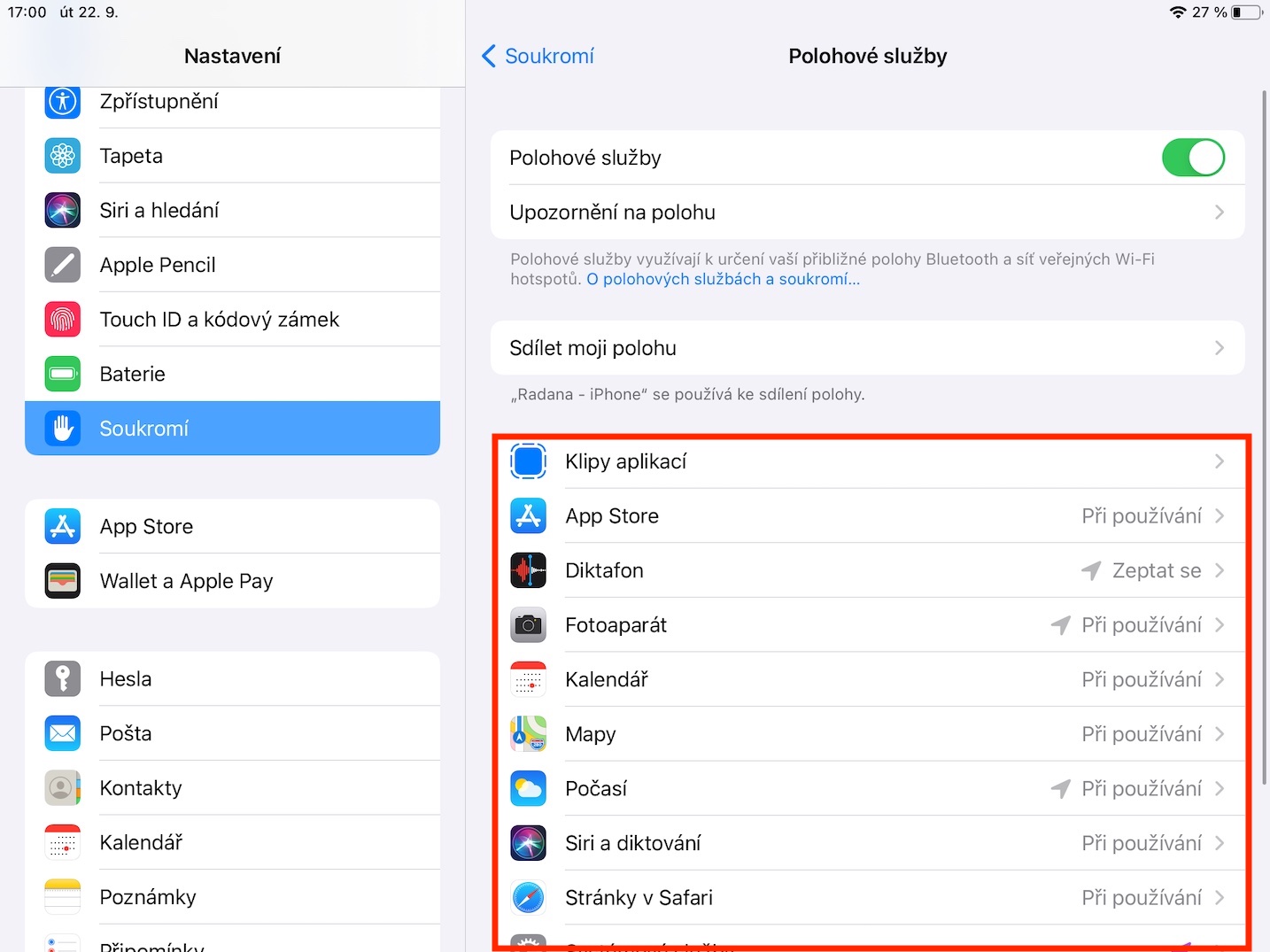
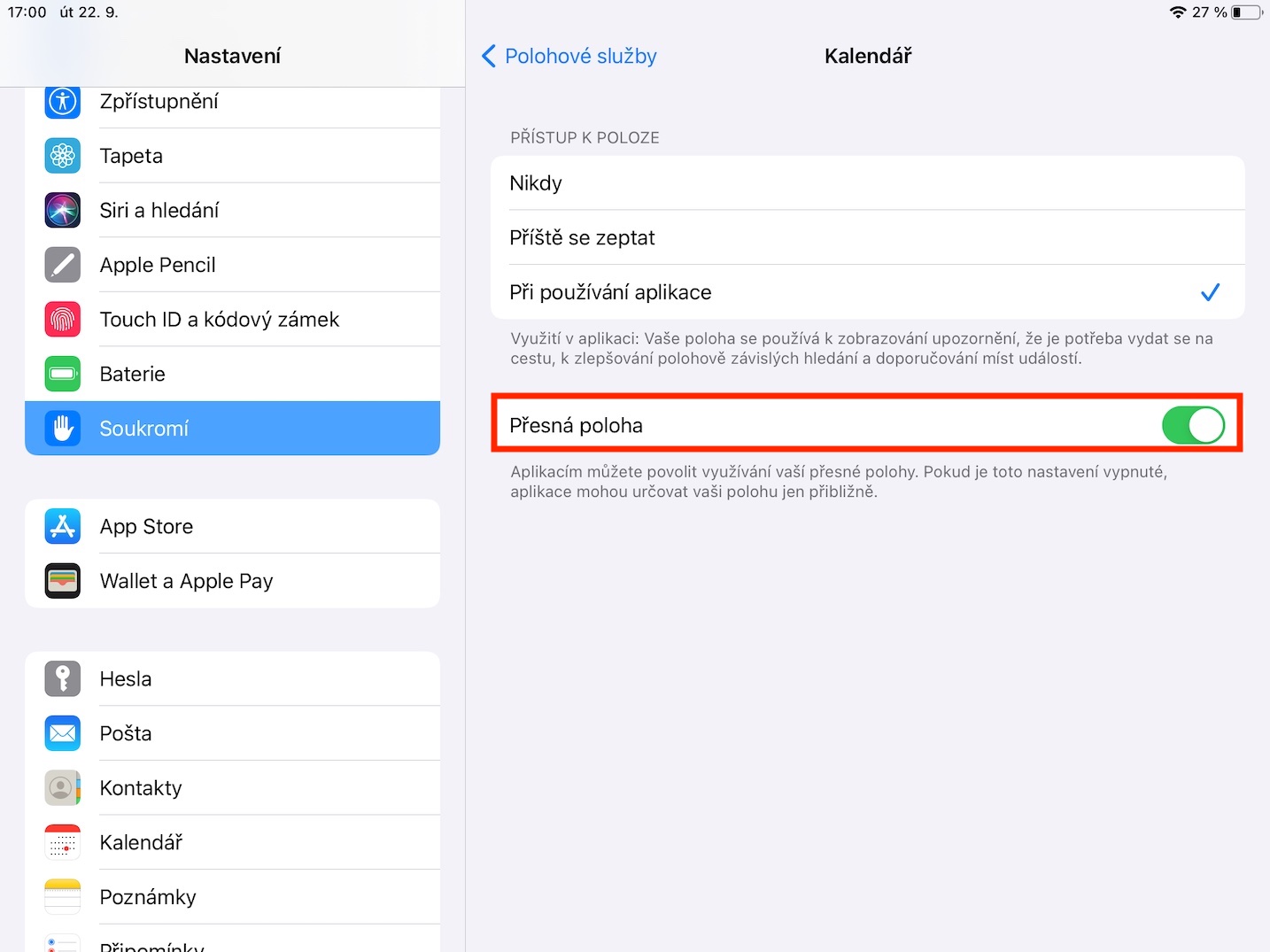
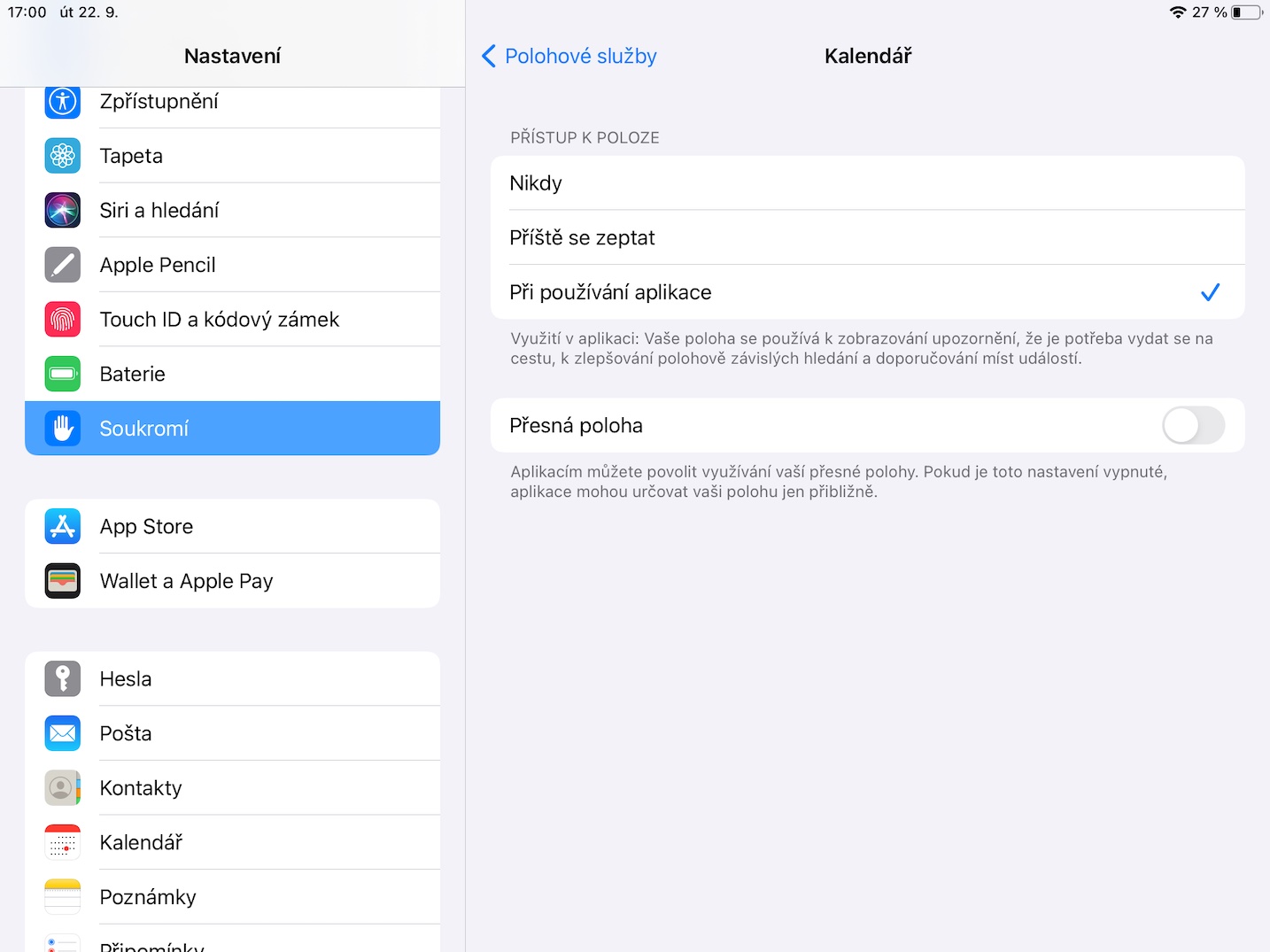
Applu ist eines der wenigen Unternehmen, dem das Gefühl der Sicherheit seiner Benutzer und das Wissen, dass ihre Daten in guten Händen sind, am Herzen liegt. Im Vergleich zu anderen Unternehmen Apple Es werden lediglich die gesammelten Benutzerdaten nicht verkauft, was auf jeden Fall großartig ist. Auf seine Weise versucht es auch, Anwendungen von Drittanbietern daran zu hindern, Benutzer- und vertrauliche Daten zu sammeln. Außer in iOS und iPadOS können Sie festlegen, wann eine App auf Standortdaten zugreifen kann, sodass Sie jetzt iOS und iPadOS 14 können Sie wählen, ob eine App Zugriff auf Ihren genauen oder nur einen ungefähren Standort hat. Beispielsweise muss die Wetter-App nicht genau wissen, wo Sie sich befinden. Sie benötigt lediglich die Stadt, mehr nicht. Um festzulegen, welche Apps Zugriff auf Ihren genauen Standort haben, gehen Sie zu Einstellungen -> Datenschutz -> Ortungsdienste. Dann finden Sie hier Anwendung, für die Sie die Einstellungen ändern möchten, klicken auf sie und dann benutzen (de)aktivieren Sie die Schalter Möglichkeit Genaue Position.
Fotogalerie






Hallo,
Ich habe diese versteckten Tricks auf Android ziemlich regelmäßig verwendet. Es sind dort keine versteckten Tricks, sondern Teil des Systems. Ich bin froh, dass es jetzt Teil des Systems ist iOS und iPadOS.
Doch AppIch bin aus ganz anderen Gründen zu lu gewechselt, und zwar wegen der Vernetzung der Systeme. Ich habe also alles von Apple und der einzige Grund sind Fotos, weil mir sonst niemand die Möglichkeit bietet, Fotos auf dem iPad zu bearbeiten und fertigzustellen. MacBookoder iMac, ohne diese Fotos per Drag & Drop von einem Gerät auf ein anderes ziehen zu müssen. Nicht, weil ich Apple stellte etwas dar, mit dem Android-Benutzer schon lange vertraut sind.
Eigentlich, als ich mich daran gewöhnt hatte iOS, also muss ich mich wieder an Android gewöhneniOS?
Warte also bis du das Foto auf dem Mac mit einem Kopierstempel "bearbeitet" hast :D
Und warte, Martin, bis Apple wird mit großem Tamtam seinen eigenen Taschenrechner für das iPad auf den Markt bringen.
Die Schafe hier weinen tapfer auf ihren Schultern und machen lange Nasen, wenn sie an vorbeiziehenden Statuen vorbeischauen.
Danke für das schöne Tutorial
Interessant sind für mich die neuen Funktionen apple pencil Sie funktionieren einfach nicht und ich habe nicht einmal die Möglichkeit, sie einzuschalten. Gleiches gilt für apple tv, auch kein 4k YouTube appka Haushalt, nirgends was, aber beide Anlagen sind auf dem neusten Stand...
Es ist wirklich schön, nicht wahr? Apple Erlauben Sie mir zum Beispiel, den Zugriff auf Fotos für eine bestimmte Anwendung zu verbieten. Was aber, wenn die Anwendung ohne aktivierten Zugriff überhaupt nicht funktionsfähig ist? Ich verstehe nicht, dass das passieren wird Apple Kontrolle.
Konkret handelt es sich um Google Photo. Ich verwende keine Synchronisierung, sondern möchte nur Zugriff auf die Fotos haben, die ich bei Google gespeichert habe. In der neuesten Version funktioniert es nicht, auch wenn ich nur den Zugriff auf einige Fotos erlaube.
Und das ist der Grund Apple, oder ist vielleicht der Ersteller der Anwendung schuld?
Wenn Sie nur auf Fotos zugreifen möchten, verwenden Sie einen Datei-Client ...
Apple Dies wird von den Entwicklern überhaupt nicht zugelassen. Was ist die gute Sicherheit eines Systems, das später nicht genutzt werden kann?
Ob ich etwas erlaube oder nicht, sollte meine Entscheidung sein und nicht die des Entwicklers.
Aus dem gleichen Grund Google Photos Ich habe es nicht installiert. Die beiden will ich haben. app unabhängig, auf Google Photos einige freigegebene Alben usw. Aber ohne Zugang zu Apple Das Foto startet überhaupt nicht. Aufleuchten.
Zu den Fotos eventkann über die Weboberfläche abgerufen werden.