Es ist ein paar Wochen her, seit wir das letzte Mal Applu sah die Einführung neuer Betriebssysteme auf der Jahreskonferenz WWDC. Dieses Jahr bekamen wir eine Aufführung zu sehen iOS und iPadOS 14, macOS 11 Big Sur, watchOS 7 und tvOS 14. Während wir die meisten Nachrichten in iOS 14, dann in Bezug auf das Design in macOS 11 Big Sur, also Apple definitiv nicht geschlafen, auch nicht bei der Veranstaltung watchOS 7. In diesem System für Apple Watch Beispielsweise sahen wir native Unterstützung für Schlafüberwachung und -analyse, sondern es gibt auch neu gestaltete Zifferblätter sowie die Möglichkeit, diese zu teilen. Werfen wir einen Blick auf die Zifferblätter und teilen sie in diesem Artikel. watchOS 7 Schauen Sie genau hin.
Sie könnten sich interessieren für
Änderungen an den Zifferblättern
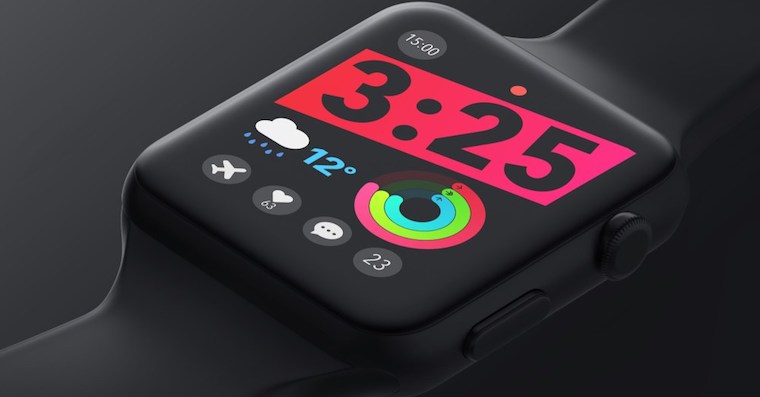
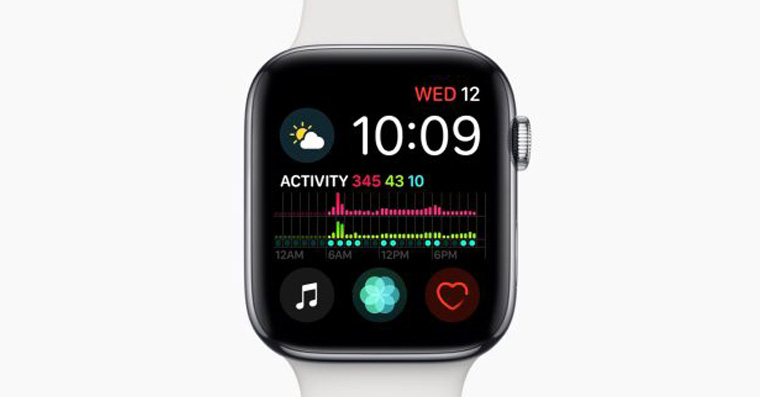
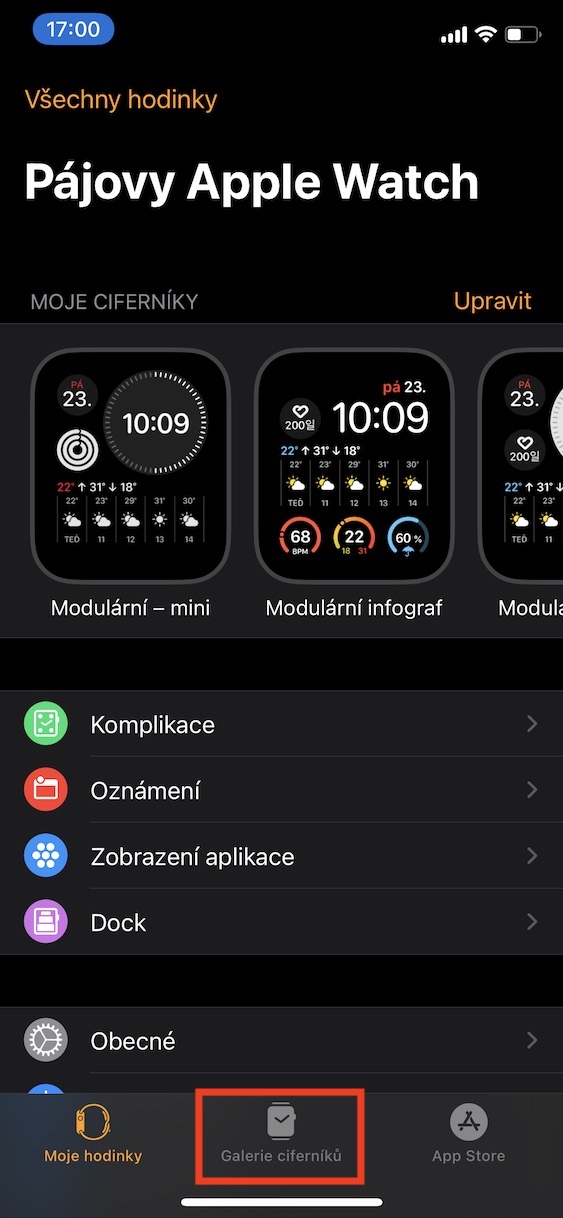
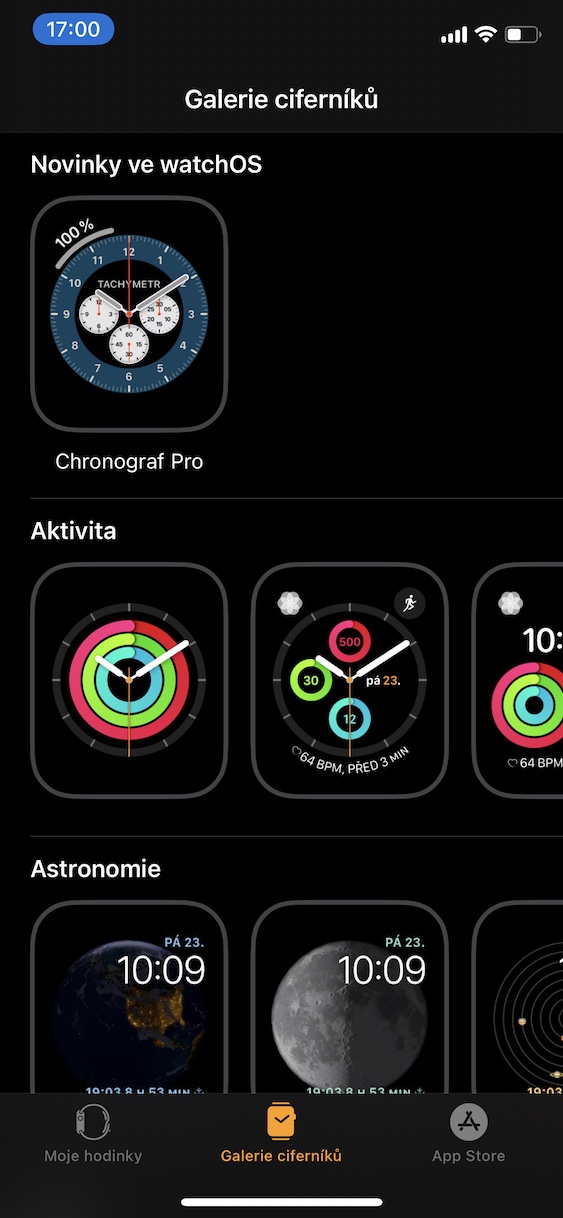
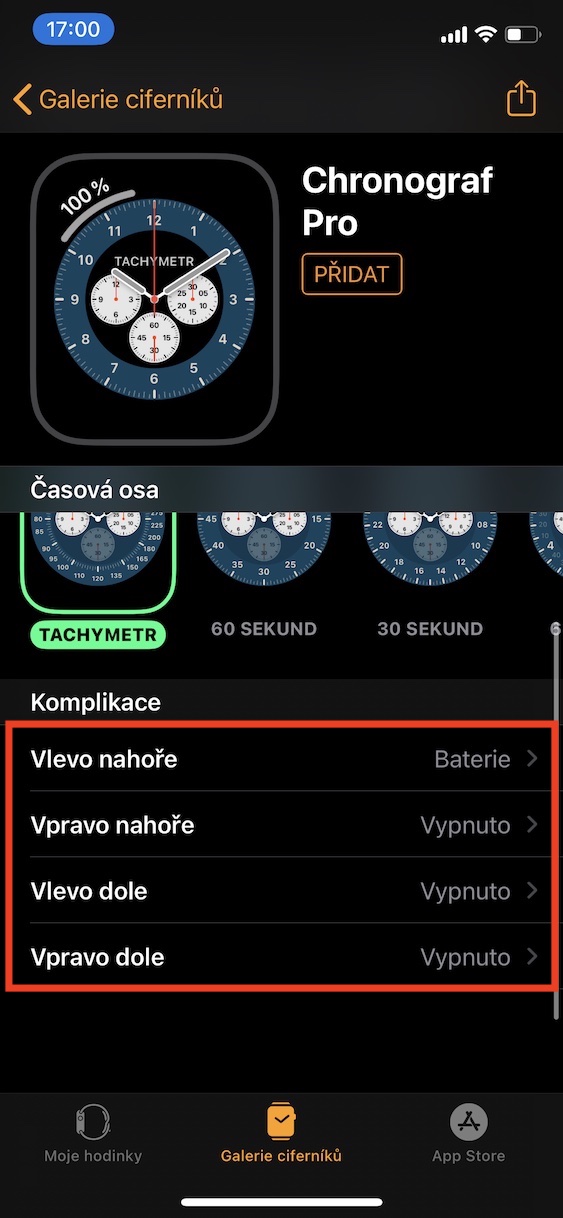
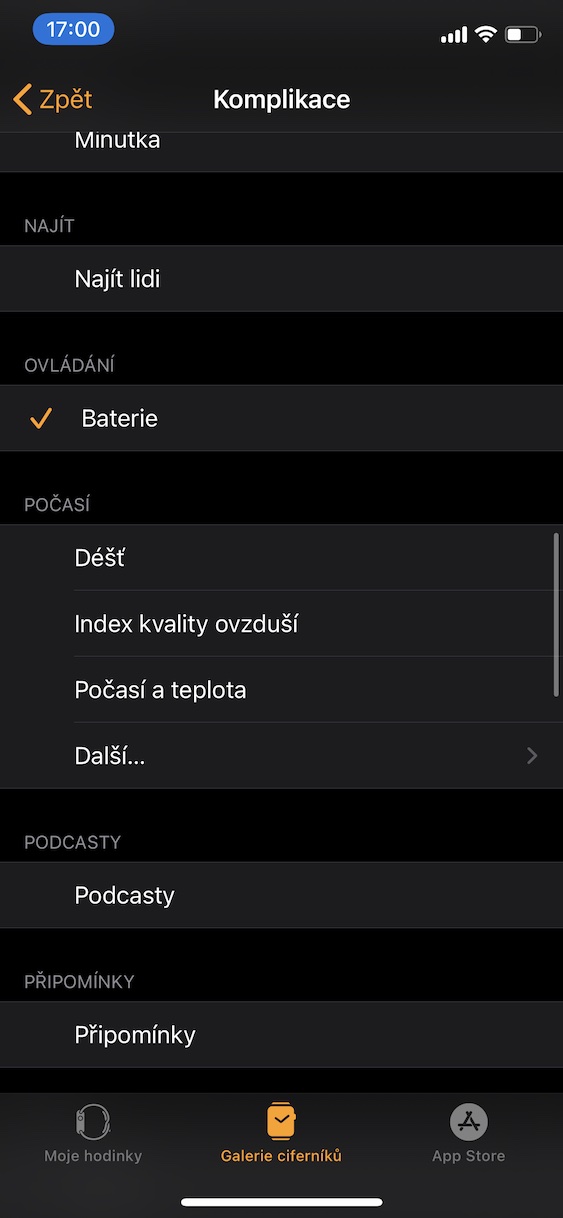
Apple im Rahmen watchOS 7 hat man beschlossen, die Funktionsweise der Zifferblätter deutlich zu verbessern. Neu ist esoneEs ist möglich, mehrere Komplikationen derselben Anwendung auf einem Zifferblatt einzurichten. Das bedeutet beispielsweise, dass Sie bei der Kontakt-Komplikation mehrere Lieblingskontakte auf einem Zifferblatt einrichten können, und bei der Wetter-Komplikation können Sie eine Komplikation für die Anzeige von Informationen über Regen, eine andere für den Luftqualitätsindex und eine weitere für das allgemeine Wetter einrichten. So funktioniert es für mehrere Anwendungen. Wenn Sie auch mehrere Komplikationen einer Anwendung auf einem Zifferblatt einrichten möchten, ist dies ein ganz einfacher und klassischer Vorgang. Gehen Sie einfach zur Anwendung Uhr, Gehen Sie im unteren Menü zum Abschnitt Galerie der Zifferblätter. Dann treffen Sie Ihre Wahl wählen, das Sie bearbeiten möchten, und in der Kategorie Komplikation Klicken Sie auf diejenige, die Sie ändern möchten. Einzelne Arten von Komplikationen werden je nach Anwendungsfall übersichtlich im Menü angezeigt.
Fotogalerie
Neues Zifferblatt
Fotogalerie
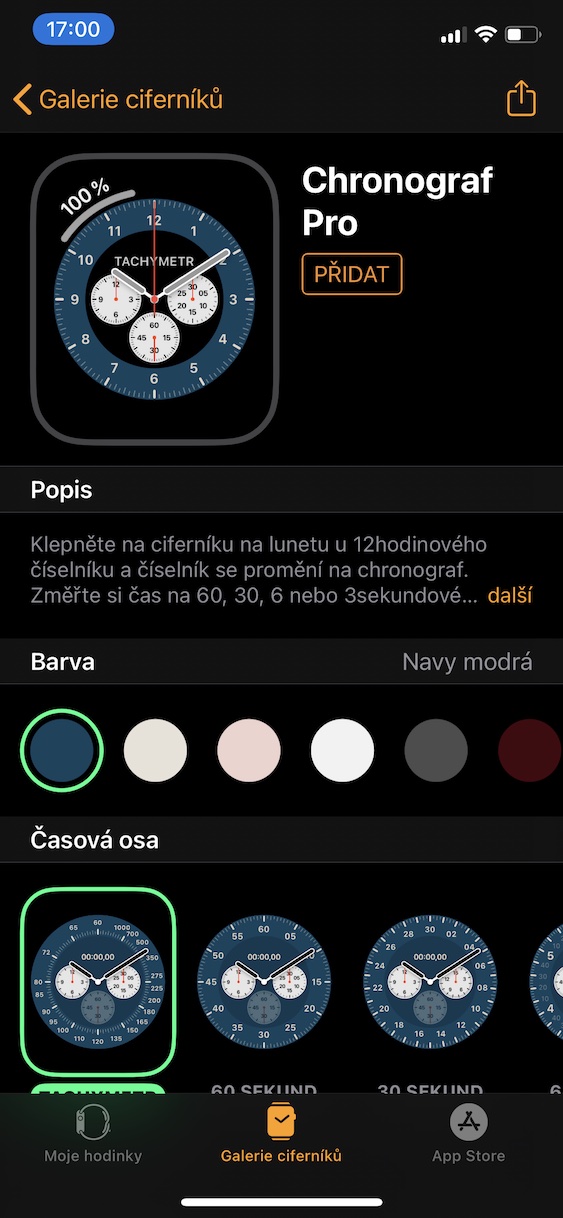
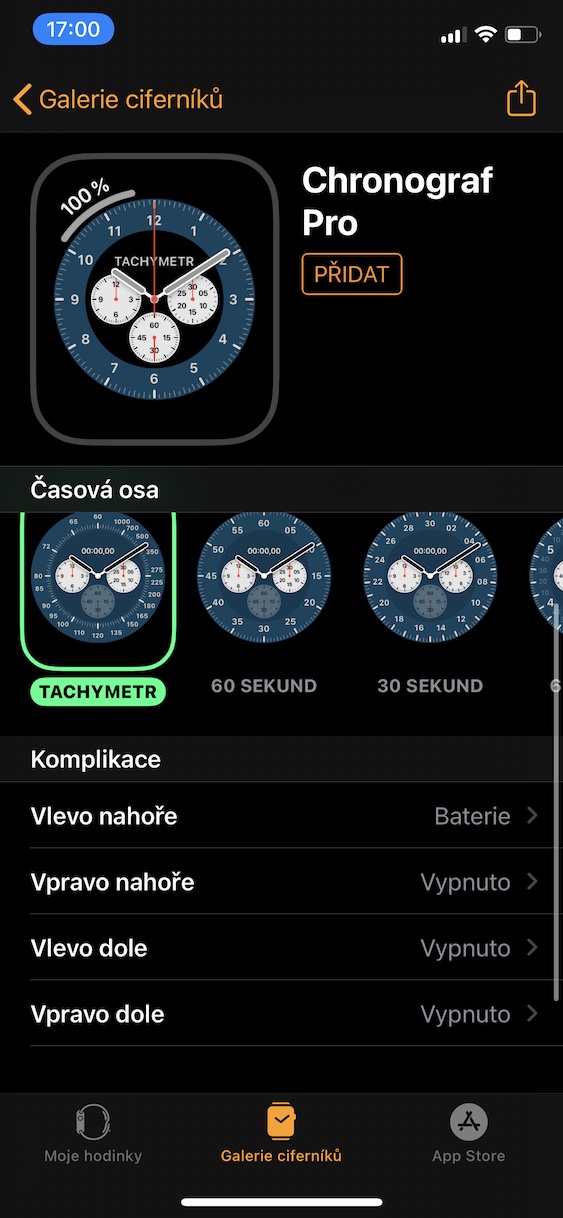
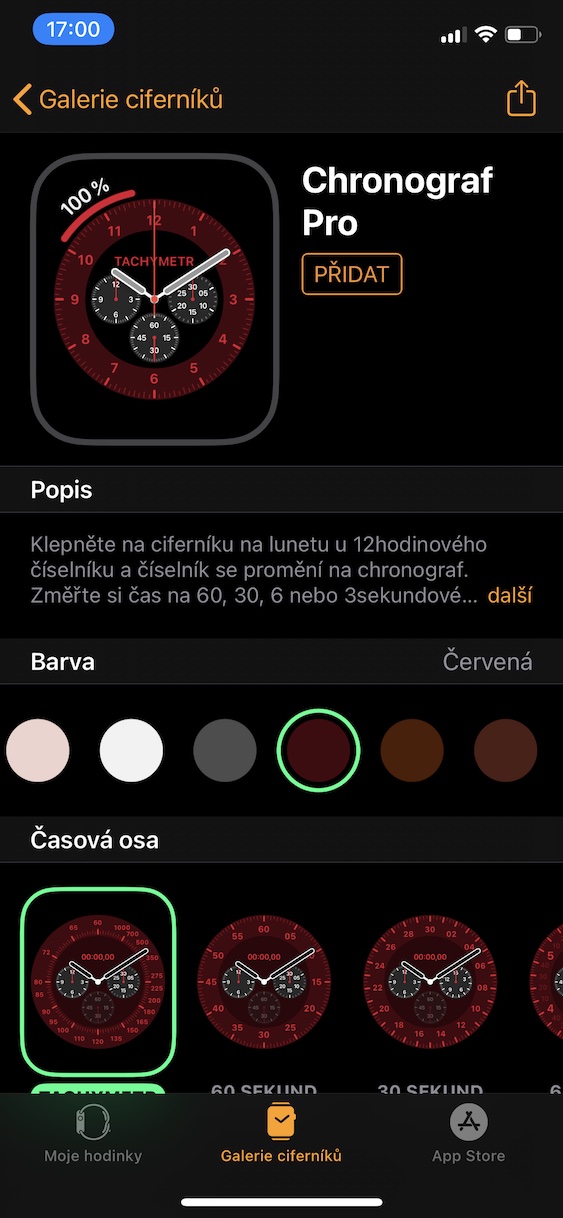
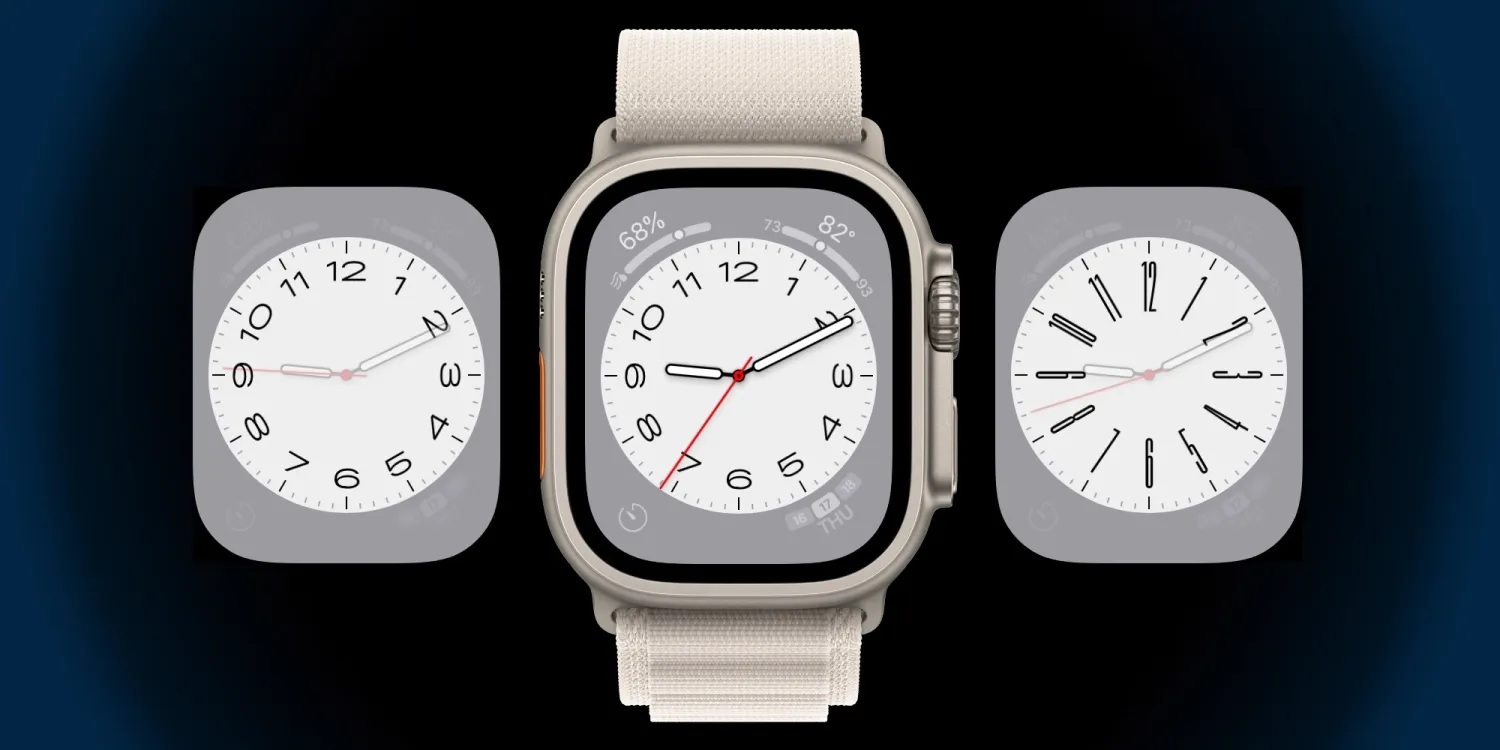
Sobald Sie die Watch Face Gallery mithilfe der oben beschriebenen Vorgehensweise erreicht haben, ist Ihnen wahrscheinlich ein neues Zifferblatt namens Chronograph aufgefallen. ProDieses Zifferblatt wurde gerade erst hinzugefügt. watchOS 7 und frühere Versionen watchOS Sie werden also vergeblich danach suchen. Insbesondere bietet dieses Zifferblatt mehrere verschiedene Farboptionen. variaDie Zifferblattfarbe reicht vom Standard-Dunkelblau über Burgunderrot bis hin zu Dunkelbraun. Das Zifferblatt lässt sich größtenteils nur in dunklen Farben (außer Weiß) einfärben – wer es beispielsweise auf ein leuchtendes Rot einstellen möchte, hat leider Pech gehabt. Auch die Zeitleiste kann nach eigenen Vorlieben angepasst werden. Zudem besteht die Möglichkeit, Komplikationen einzustellen – insbesondere beim Chronographen. Pro Es gibt vier Slots für Komplikationen. Selbstverständlich können Sie auch mehrere Komplikationen aus einer Anwendung auf dem Zifferblatt einstellen.
Zifferblätter teilen
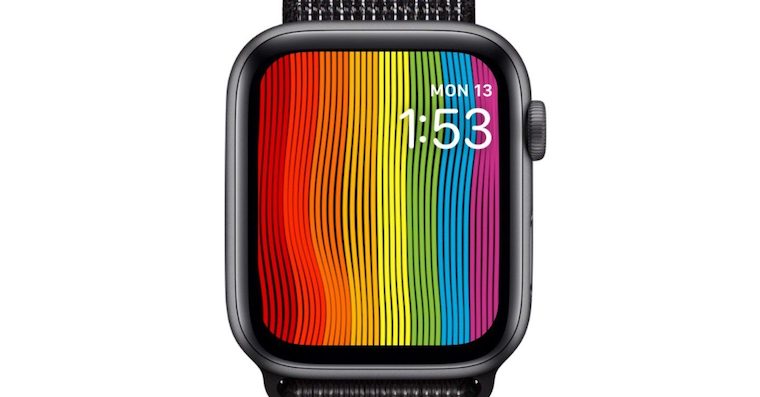
Eine weitere Innovation, die watchOS 7 im Zusammenhang mit den Zifferblättern hinzugefügt wurde, ist deren Freigabeoption. Wenn es Ihnen gelingt, ein Zifferblatt zu erstellen, das Sie mit Ihren Freunden oder auf Ihrer Website teilen möchten, ist das nicht schwierig. Es ist daher nicht mehr erforderlich, der Person einen Screenshot Ihres Zifferblatts zu senden und in Worten zu beschreiben, welche App-Komplikationen Sie darauf verwendet haben. Wenn Sie mit jemandem ein Zifferblatt teilen, das eine Komplikation einer App enthält, die der andere nicht heruntergeladen hat, wird ihm automatisch die Möglichkeit angeboten, diese App herunterzuladen. Wenn Sie Zifferblätter teilen möchten, ist der Vorgang ganz einfach: Tippen Sie einfach auf wählen na Apple Watch Finger halten und tippen Sie dann auf Teilen-Symbol. Dadurch gelangen Sie zur App Nachricht, Hier wählen Sie einfach aus, an wen Sie das Zifferblatt senden möchten. Ebenso kann dies auch in der Anwendung erfolgen Ansehen na iPhone. Gehen Sie einfach zu Galerie der Zifferblätter, Wo bist du wählen Deaktivieren Sie und tippen Sie dann oben rechts auf Icon für das Teilen (Quadrat mit einem Pfeil).
Fotogalerie
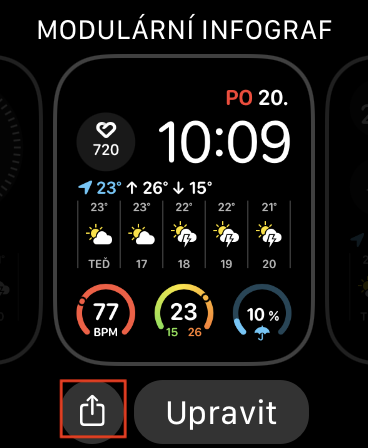
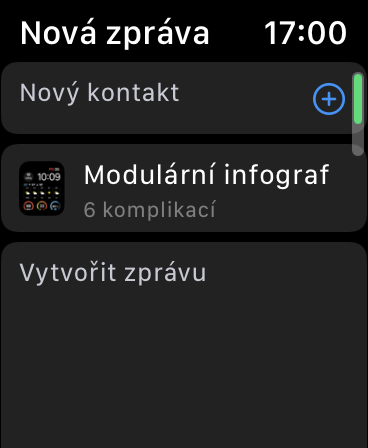
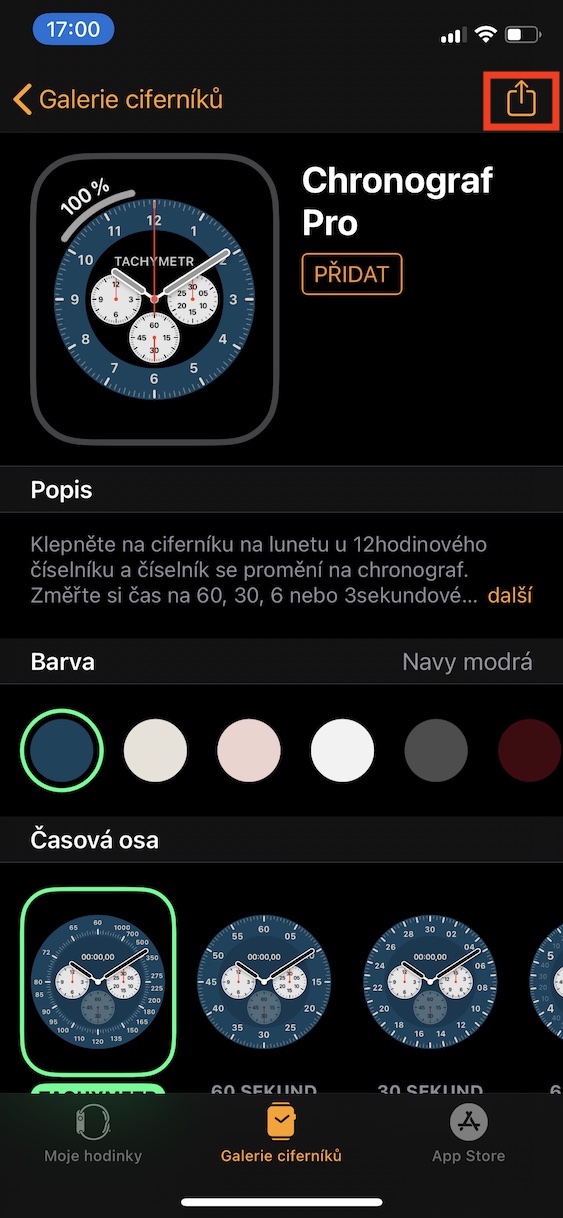
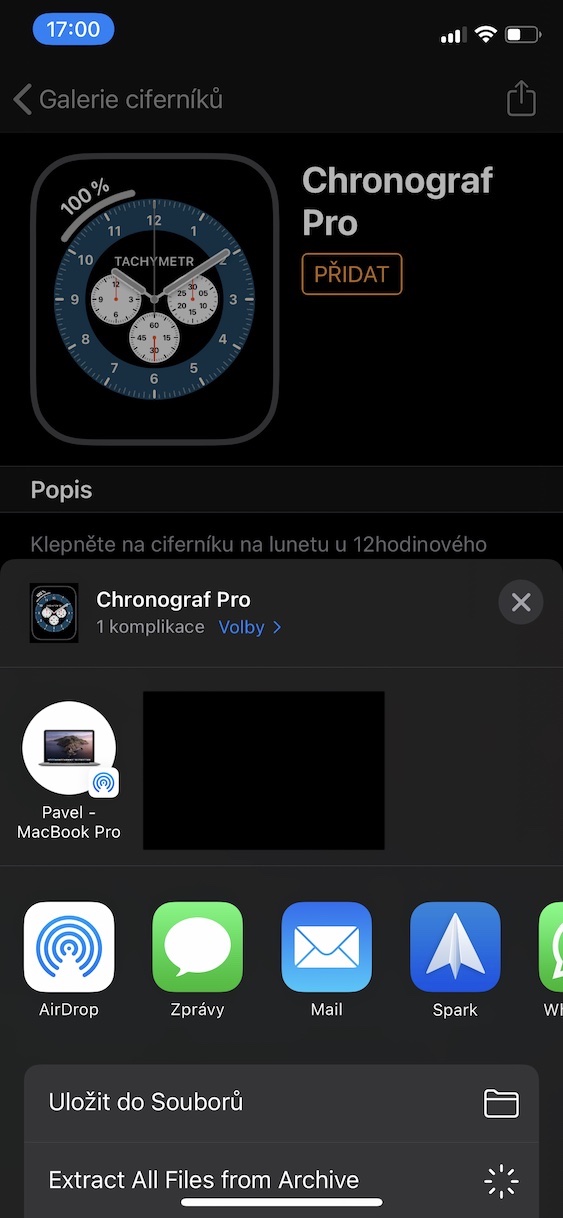
Teilen auf Apple Watch a iPhone
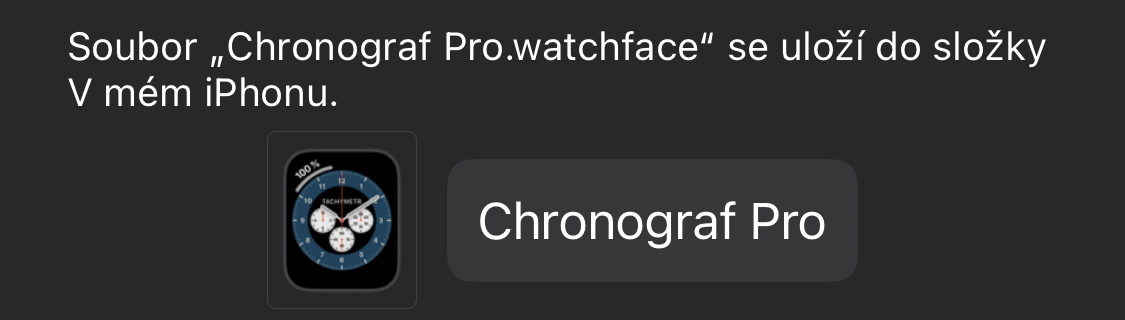
Während an Apple Watch Sie können das Zifferblatt nur innerhalb der Nachrichten-App teilen, daher wird das klassische Teilen-Menü auf Ihrem iPhone angezeigt. Das Zifferblatt kann daher einfach geteilt werden über AirAblegen, Mailen, WhatsApp, Messenger und mehr. Das Zifferblatt kann auch von hier aus im iPhone-Speicher oder auf i gespeichert werdenCloudvon wo aus Sie es teilen können. Alle Zifferblätter haben ein Suffix .Zifferblatt. Dadurch können Sie sie ganz einfach aus dem Internet herunterladen und dann klassisch über die Dateianwendung öffnen. Man kann sehen, dass Apple Er versucht wirklich, den Speicher auf dem iPhone auf ein neues Niveau zu heben, und ich kann selbst sagen, dass ihm das definitiv gelingt.