
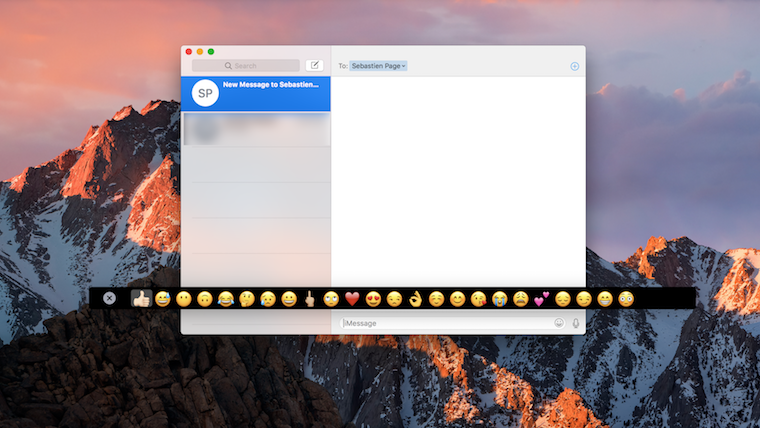
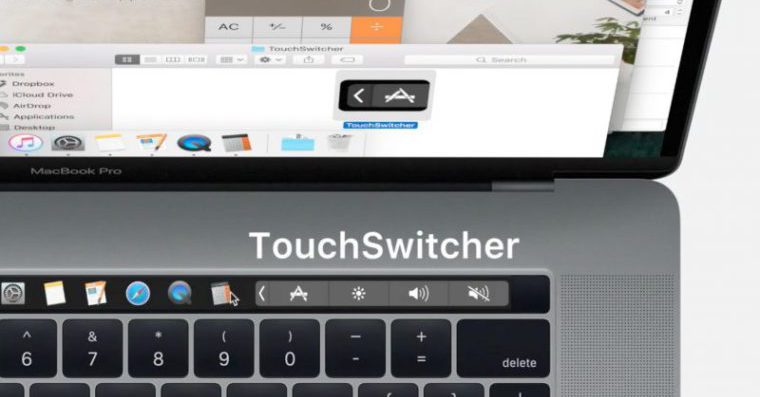
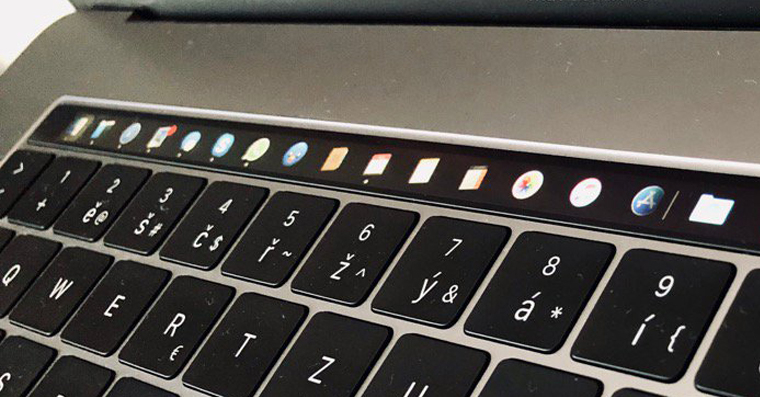
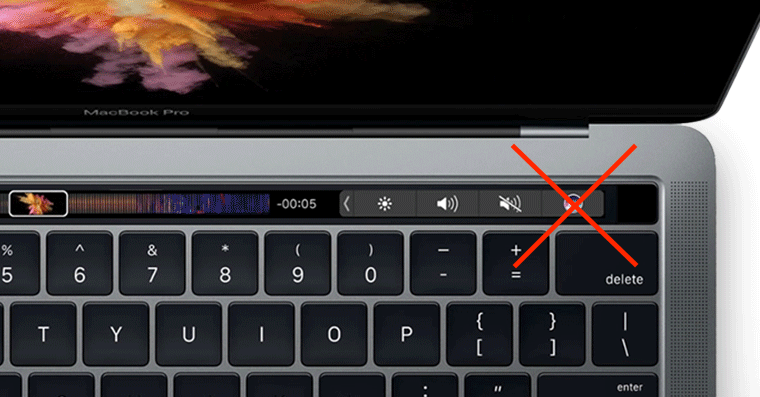
Obwohl das macOS-Betriebssystem und seine Komponenten (größtenteils) sehr stabil sind, können dennoch gelegentlich Probleme auftreten. Neben Abstürzen von Anwendungen oder des Systems kann auch die Touch Bar komplett ausfallen. Dies kann dazu führen, dass die Touch Bar gar nicht mehr reagiert oder nur noch die Escape-Taste anzeigt. ProDas Problem lässt sich natürlich durch einen Neustart des Geräts beheben, aber macOS startet nicht immer neu. Es gibt eine viel einfachere Methode, die Touch Bar wieder in ihren Normalzustand zu versetzen – wenn Sie wissen möchten, wie, lesen Sie diesen Artikel bis zum Ende.
Sie könnten sich interessieren für
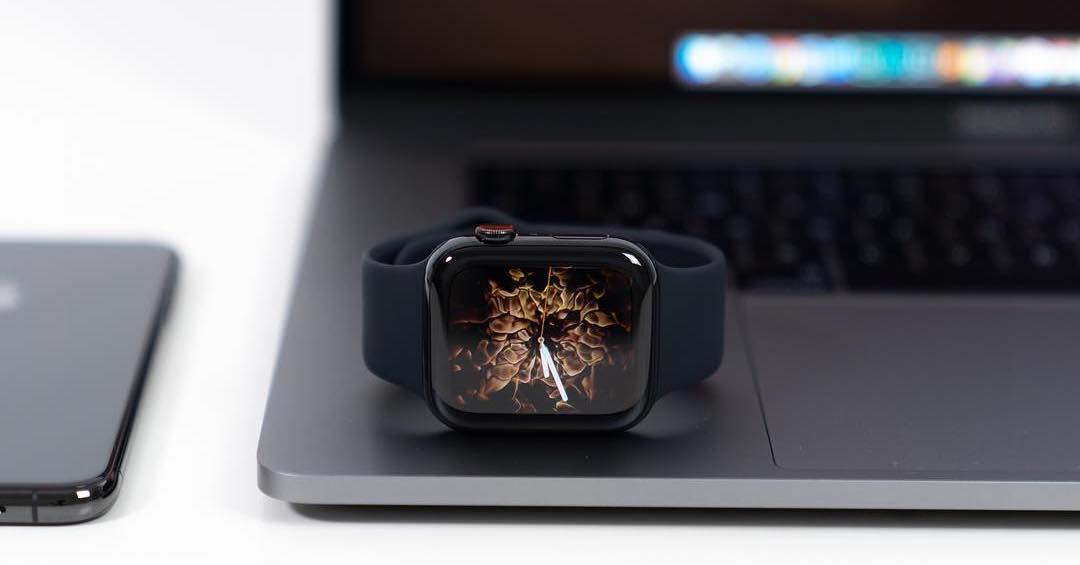
Was tun, wenn eingeschaltet? MacBookTouch Bar bleibt hängen
Wenn Sie wollen MacBookUm die Touch Bar zurückzusetzen, können Sie dies mit der Terminal-App tun. Befolgen Sie einfach diese Schritte:
- Öffnen Sie die native App Terminal (entweder mit Scheinwerfer oder Sie finden es in Anwendungen im Ordner Dienstprogramm).
- Jetzt bist du Kopiere es zehn vor Befehl:
pkill „Touch Bar Agent“; killall „ControlStrip“;
- Gehen Sie nach dem Kopieren zum Öffnen okna Terminal-App und Befehl hier Fügen Sie ein.
- Jetzt müssen Sie nur noch eine Taste drücken Geben Sie, Dadurch wird der Befehl ausgeführt.
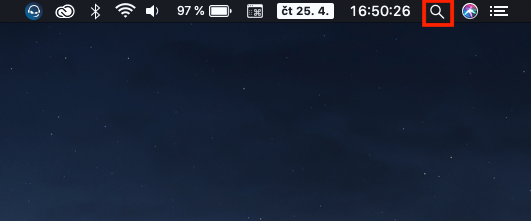
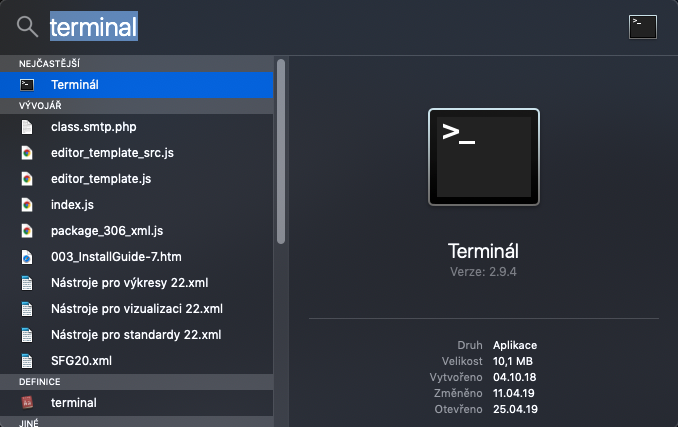
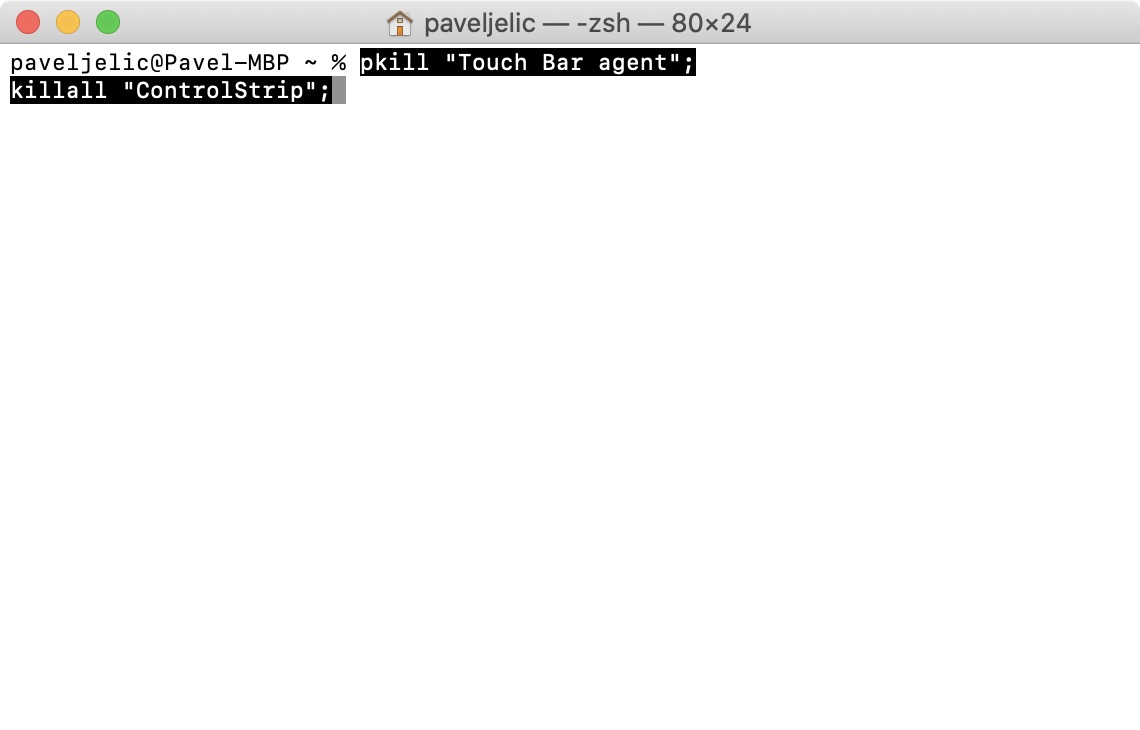
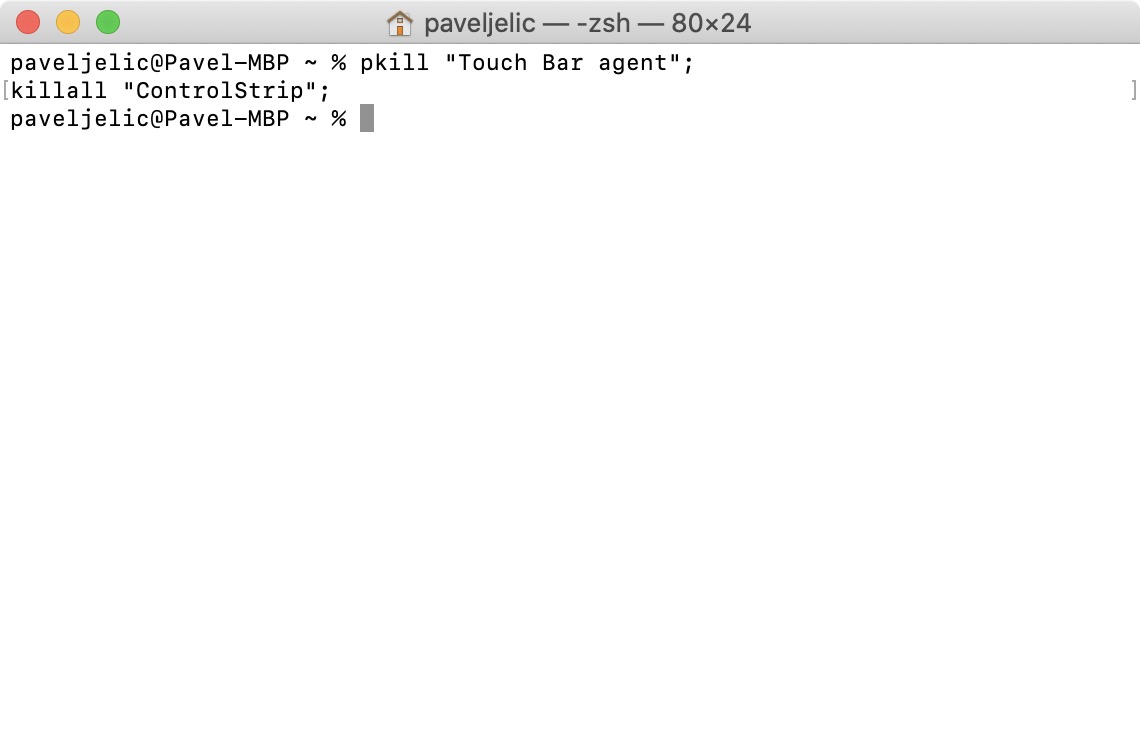
Sobald Sie die Eingabetaste drücken, blinkt die Touch Bar und wird zurückgesetzt. Nach diesem Zurücksetzen sollte sich die Touch Bar „erholen“ und wieder ordnungsgemäß funktionieren. Wenn Ihnen das Terminal nicht gefällt, können Sie die Touch Bar auch innerhalb der Anwendung zurücksetzen Aktivitätsmonitor (zu finden unter „Anwendungen“ -> „Dienstprogramme“). Sobald Sie gestartet sind, suchen Sie einfach über das Suchfeld oben rechts nach dem Prozess Kontrollstreifen, markieren es und dann verwenden kreuzen oben links Ende. Falls die oben genannten Verfahren bei Ihnen nicht funktionieren, ist dies erforderlich Neustart MacBook. Und wenn auch ein Neustart nicht hilft, ist es wahrscheinlich ein ein Hardwareproblem und du kannst es nicht vermeiden Reparatur.







Ich muss nur zu einer anderen Anwendung und zurück wechseln. Befehl+Tab
Leider hat das bei mir nie funktioniert und ich musste meinen Mac immer für längere Zeit in den Ruhezustand versetzen oder neu starten. In den ersten Versionen von macOS Catalina hatte ich damit Probleme. Jetzt funktioniert es problemlos.
Ich musste den Mac nur für ein paar Sekunden schließen und alles funktionierte