
Hören Sie Podcasts? Und Sie hören sie über die entsprechende native Anwendung von Appdu? Wenn nicht, ist es eine Schande - native Podcasts von AppSie können eine ganze Menge und mit etwas Geschick lassen sie sich gewinnen, spielend kontrollieren und wirklich an die eigenen Bedürfnisse anpassen. maximmun. Dieser Artikel richtet sich vor allem an Anfänger und weniger erfahrene Benutzer.
Sie könnten sich interessieren für

Podcasts per URL hinzufügen
Fotogalerie
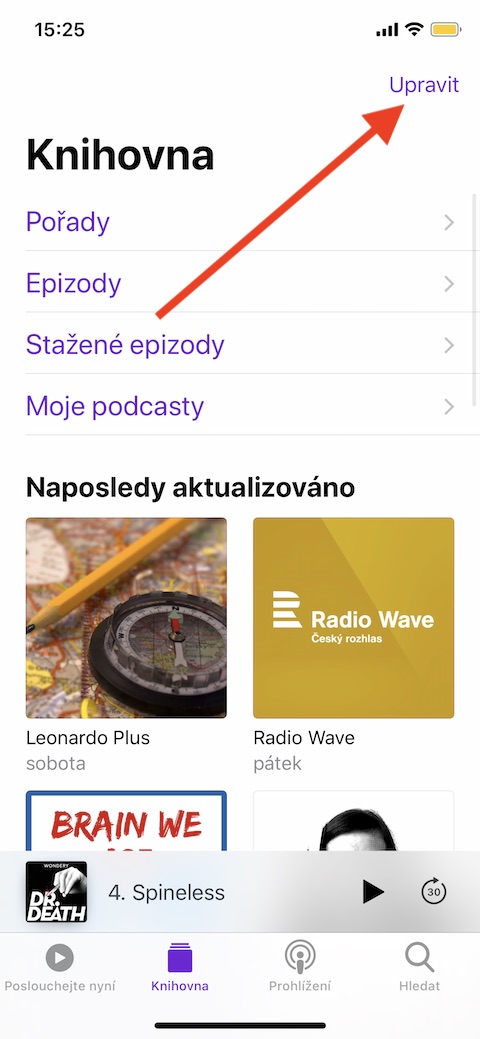
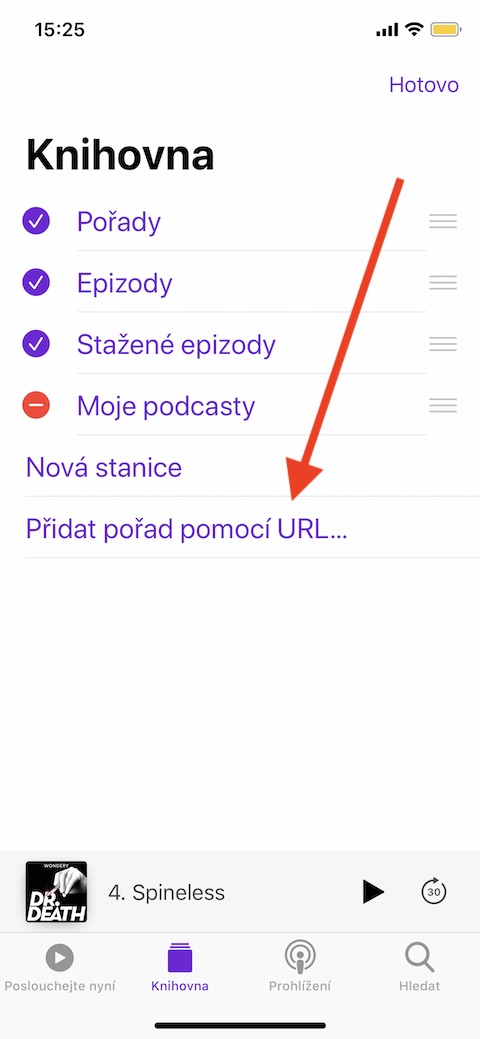
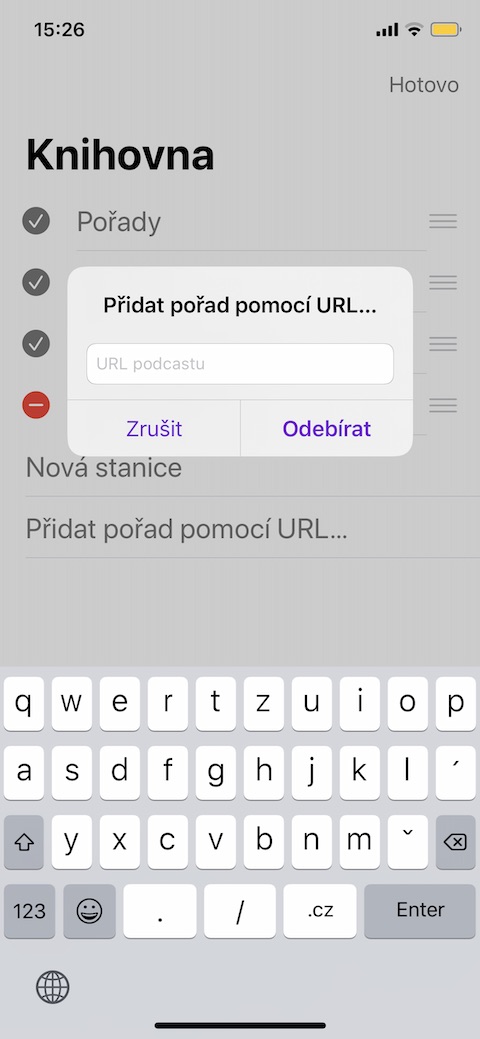
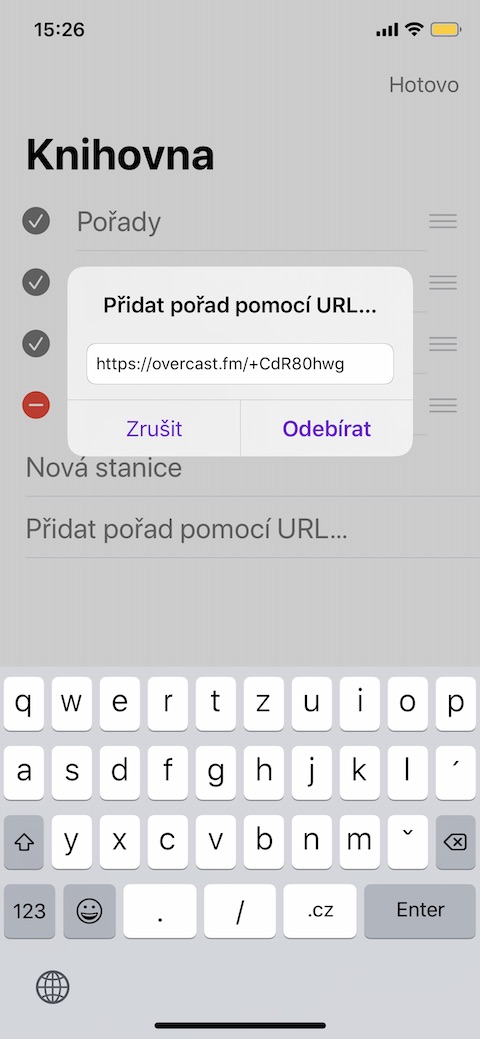
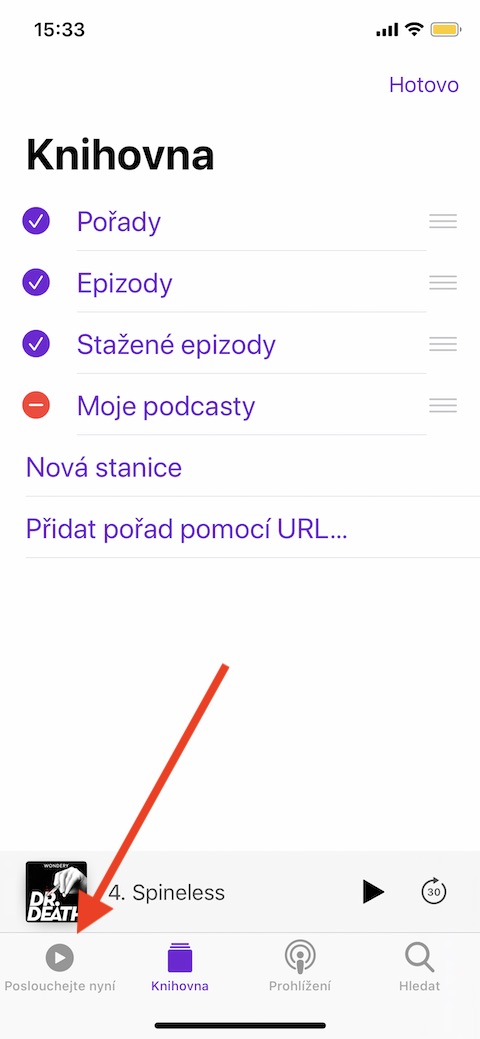
Beim Surfen im Internet stößt man oft auf einen Link zu einem Podcast, der einen interessieren könnte. Manchmal handelt es sich aber um eine normale URL, die in der Podcast-App nicht funktioniert. Das kann ziemlich ärgerlich sein, besonders für diejenigen, die ihre Lieblingspodcasts an einem Ort sammeln möchten. Pro Zum Glück gibt es einen praktischen Trick, um Podcasts per URL hinzuzufügen. Kopieren Sie zunächst die URL des Podcasts, den Sie zur App hinzufügen möchten. Öffnen Sie dann in der Podcasts-App die Bibliothek und tippen Sie oben rechts auf „Bearbeiten“. Wählen Sie im daraufhin erscheinenden Menü „Sendung per URL hinzufügen“, fügen Sie die kopierte URL ein und bestätigen Sie.
Verpassen Sie nichts
Fotogalerie
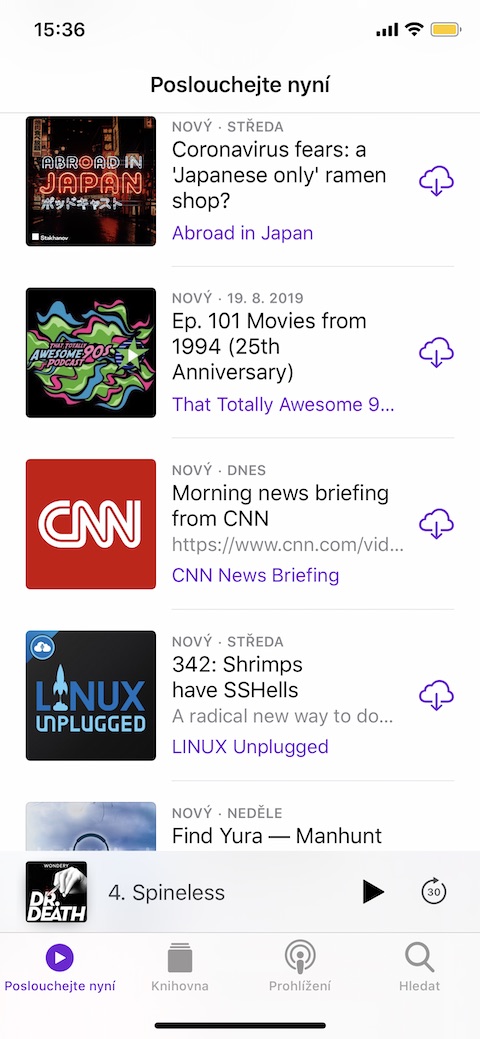
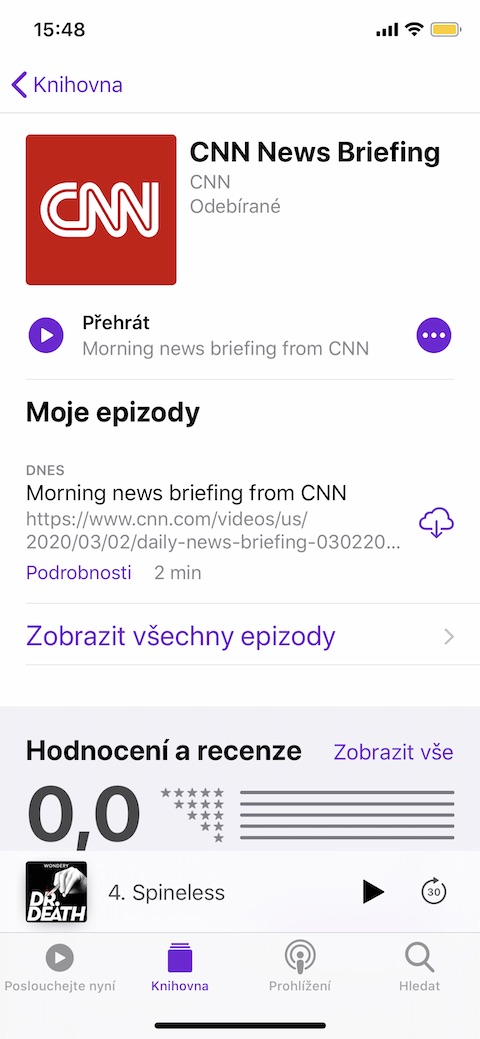
Je mehr unterschiedliche Podcasts man in einer App abonniert, desto schwieriger kann es manchmal sein, den Überblick über alle neuen Folgen und Neuheiten zu behalten.chat Verpassen Sie nie wieder eine neue Folge Ihrer Lieblingssendung. Einmal im Mutterland iOS Podcasts: Abonnieren Sie einen neuen Podcast, ist die Anwendung sofort in der Lage, Ihnen alle neuen Folgen regelmäßig bereitzustellen. Es ist keine besondere Magie erforderlich – nach dem Start der Podcasts-App auf Ihrem iOS Gerät, tippen Sie links in der unteren Leiste auf „Jetzt anhören“ – hier finden Sie alle aktuellen Folgen Ihrer Lieblingssendungen. Sollten Sie die neue Folge Ihrer Lieblingssendung hier nicht finden, klicken Sie in der unteren Leiste auf „Bibliothek“, um den gewünschten Podcast zu finden und sich zu vergewissern, dass die neue Folge auch wirklich verfügbar ist.
Empfehlungen nicht vergessen
Fotogalerie
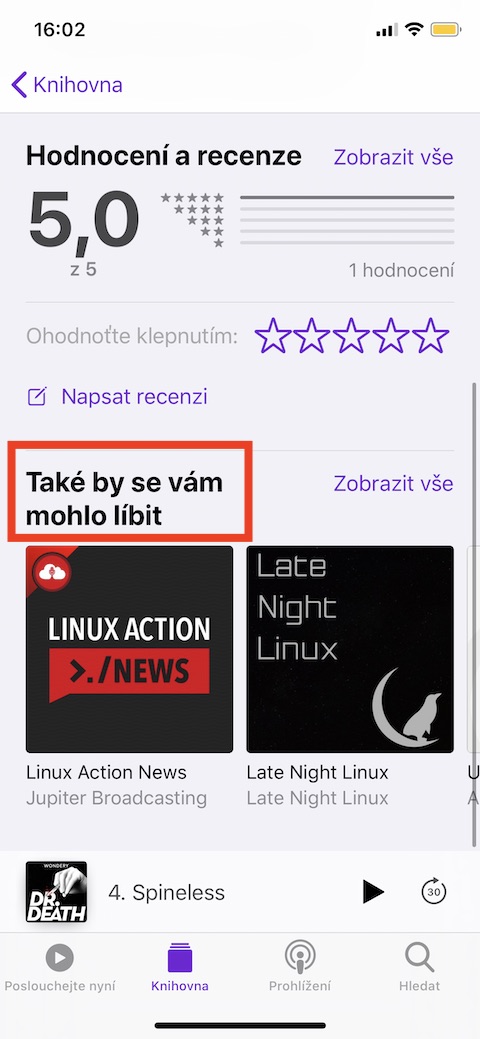
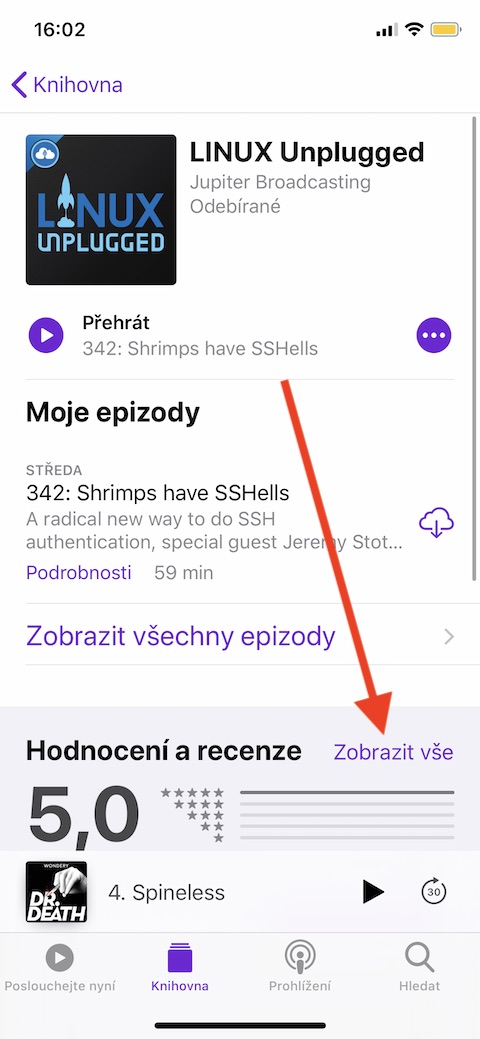
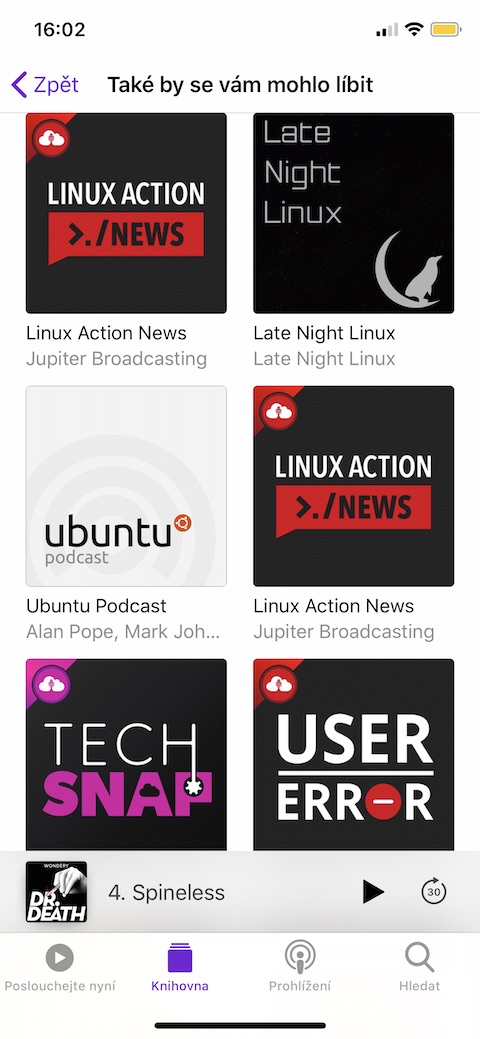
Native Podcasts von Applu eignen sich unter anderem auch hervorragend fürstorem zum Entdecken neuer Inhalte. Je mehr Podcasts Sie hinzufügen, desto persönlicher werden Ihre Empfehlungen für neue Sendungen und Sie stoßen möglicherweise manchmal auf wirklich interessante Podcasts, die Sie möglicherweise nicht alleine entdeckt hätten. Es lohnt sich also auf jeden Fall, sich die Zeit zu nehmen, um interessante Neuigkeiten zu entdecken. Öffnen Sie zunächst den Podcast, zu dem Sie verwandte Inhalte suchen. Scrollen Sie dann auf dem Bildschirm ganz nach unten unter den Bewertungsbereich. Dort finden Sie ein Feld mit dem Titel „Das könnte Ihnen auch gefallen.“ Nach einem Klick auf „Alle anzeigen“ werden Ihnen alle passenden Sendungen auf einen Blick angezeigt.
Passen Sie die Wiedergabe an
Fotogalerie
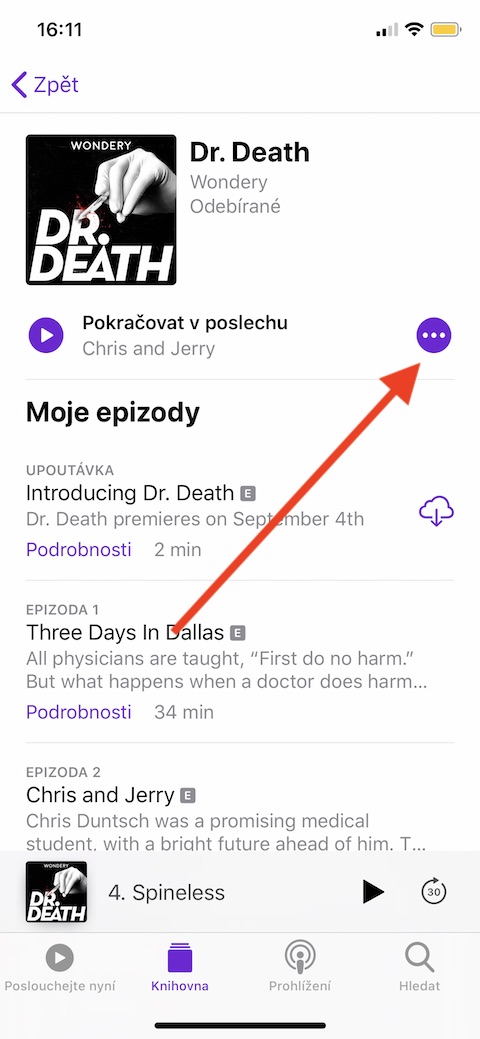
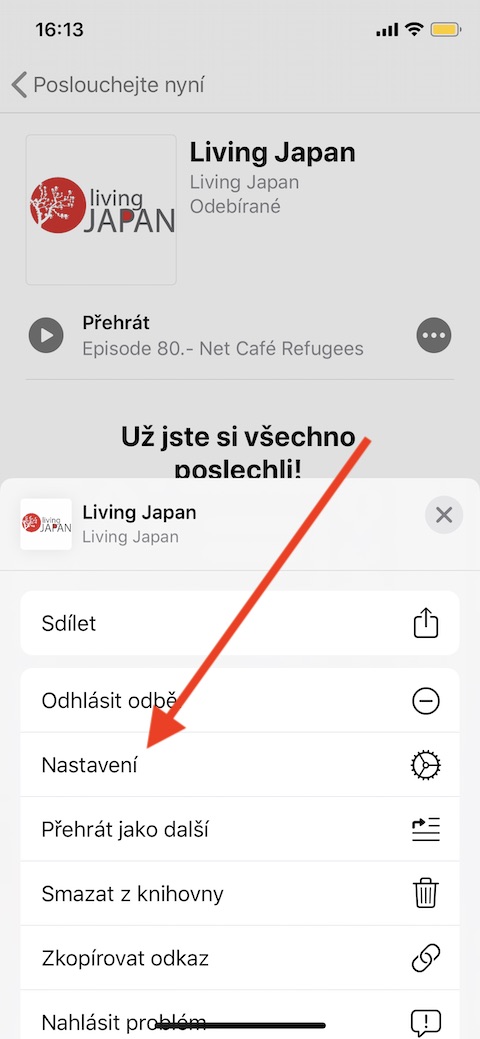
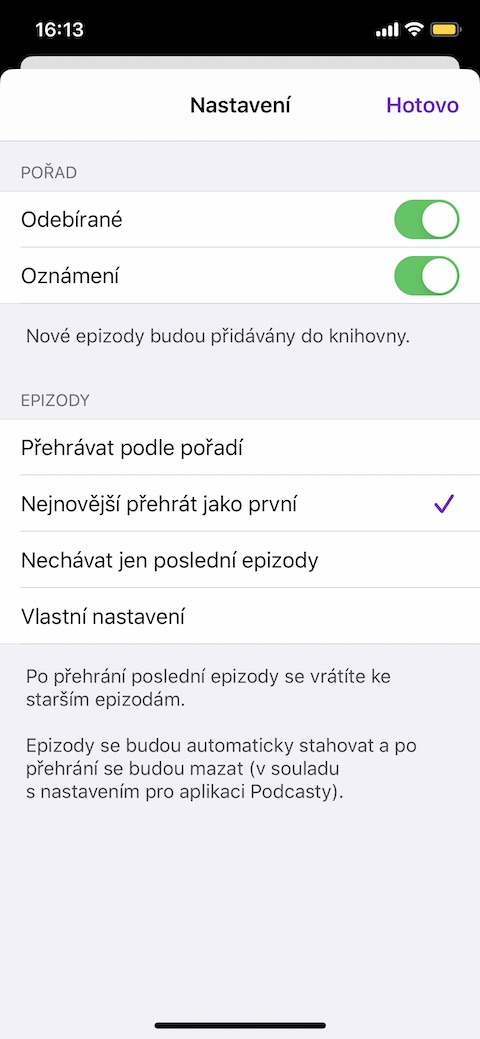
Die meisten Hörer sind mit den Standardeinstellungen für die Podcast-Wiedergabe in der App völlig zufrieden, Sie können jedoch viele Dinge vollständig anpassen. Klicken Sie auf der Hauptseite des ausgewählten Podcasts oben auf das Symbol mit den drei Punkten. Klicken Sie im angezeigten Menü auf Einstellungen. In diesem Abschnitt können Sie dann festlegen, ob Sie Benachrichtigungen von der Sendung erhalten möchten, ob Sie sich abmelden möchten, aber auch hier können Sie die Wiedergabeoptionen anpassen und beispielsweise festlegen, wie und in welcher Reihenfolge einzelne Episoden abgespielt werden. Hier können Sie auch Episoden-Downloads anpassen, festlegen, was mit abgespielten Episoden geschehen soll, oder die Häufigkeit von Updates festlegen.
Erstellen Sie eine Warteschlange
Fotogalerie
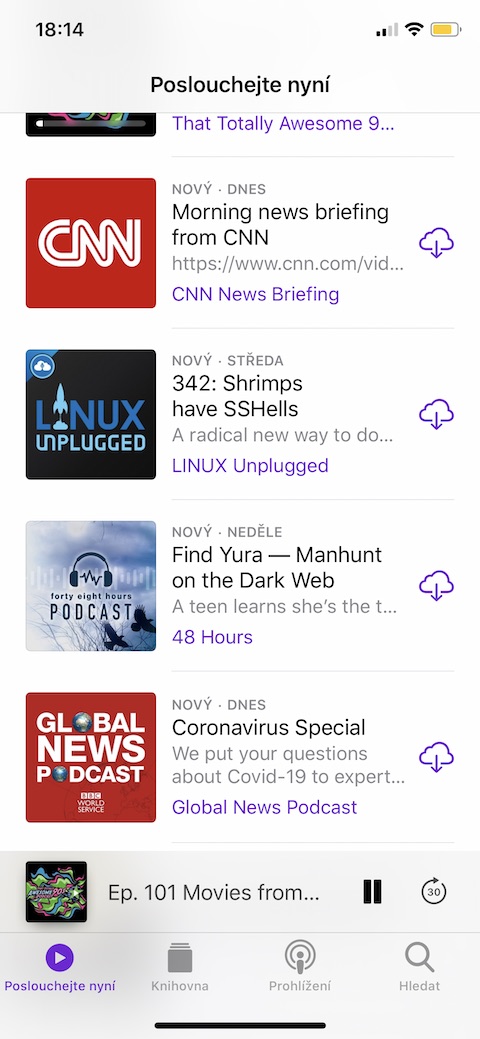
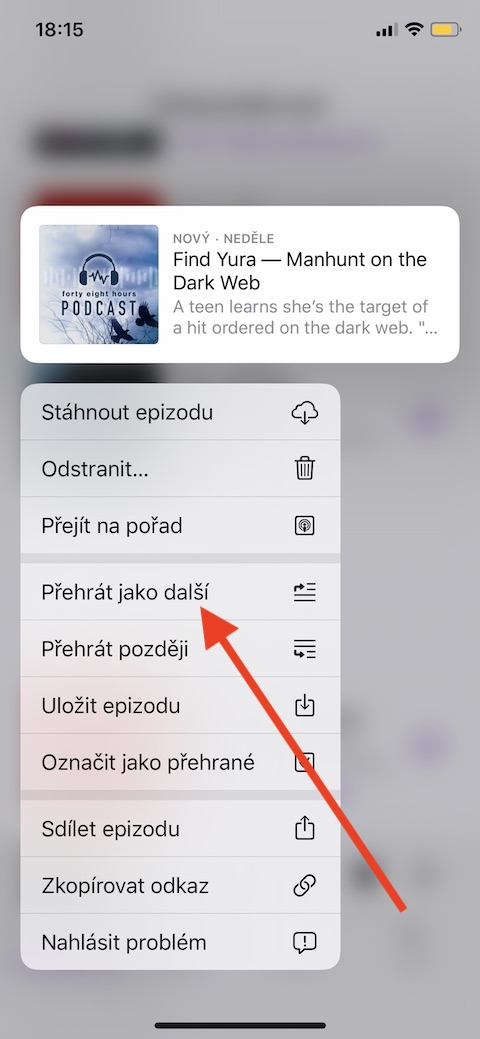
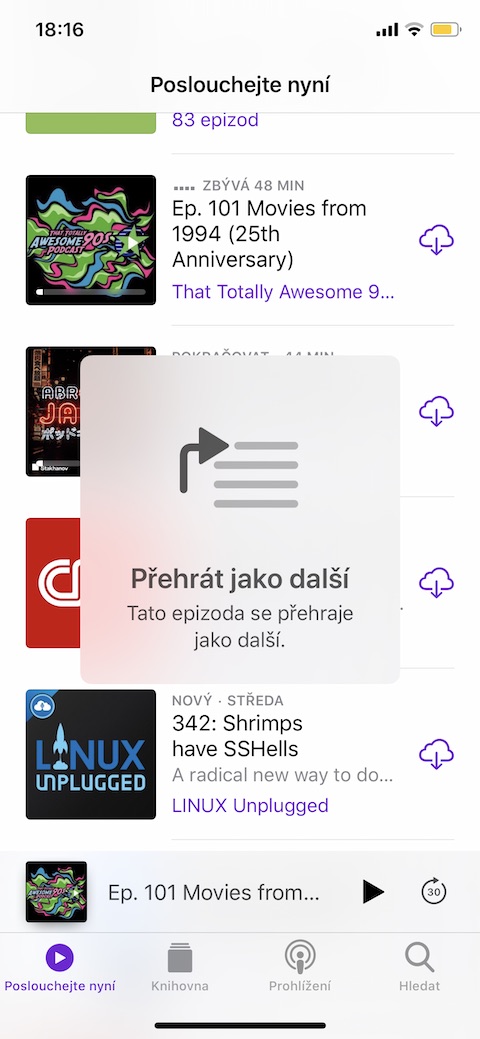
Möchten Sie mehrere Episoden verschiedener Podcasts nacheinander abspielen und nicht von Sendung zu Sendung springen? Das ist nicht einmal nötig – die Podcasts-Anwendung bietet die Möglichkeit, eine sogenannte Warteschlange zu erstellen – eine Art Liste von Episoden, unabhängig davon, zu welcher Sendung sie gehören. Sie können einzelne Episoden in dieser Warteschlange in beliebiger Reihenfolge anordnen. Gehen Sie während der Wiedergabe des Podcasts zur Bibliothek oder einem anderen Abschnitt der App, um eine Episode auszuwählen, die Sie der Liste hinzufügen möchten. Halten Sie die Vorschau des ausgewählten Podcasts lange gedrückt und wählen Sie im angezeigten Menü die Option „Als nächstes abspielen“. Tun Sie dies für alle weiteren Episoden, die Sie hinzufügen möchten.
Zum Offline-Hören herunterladen
Fotogalerie
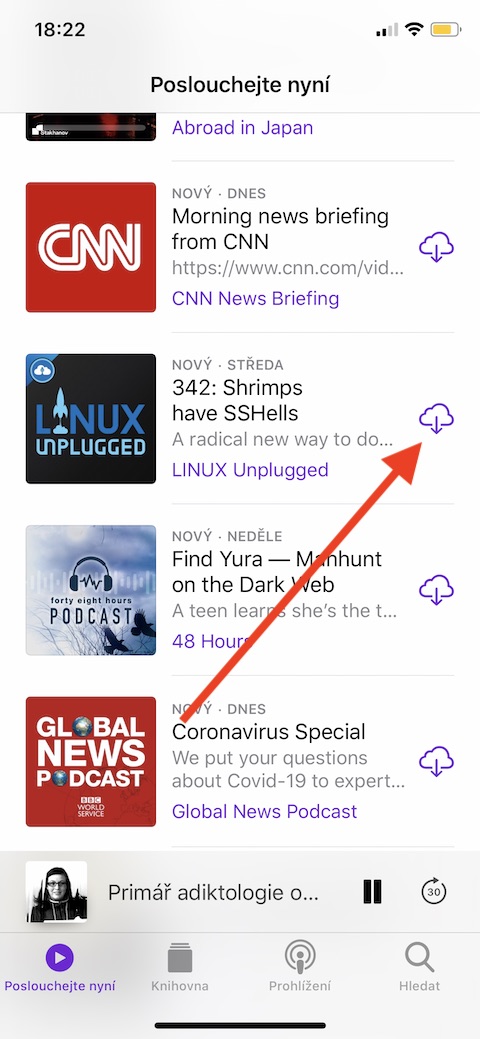
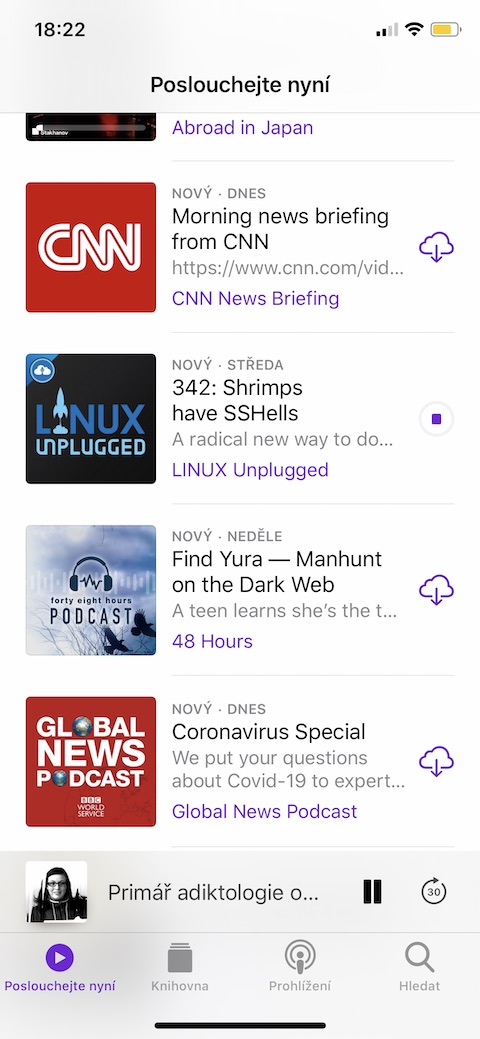
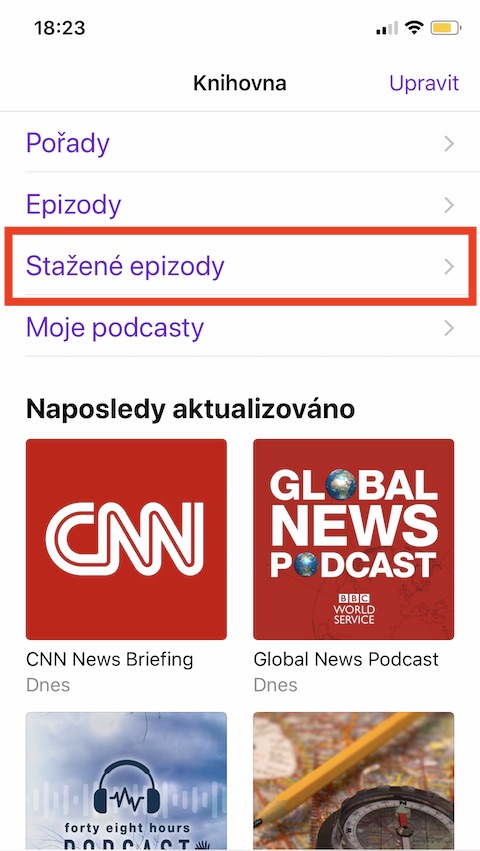
Wenn Sie Ihre Lieblings-Podcasts hören möchtenchat Auch unterwegs, aber mit dem mobilen Datenvolumen sparen, können Sie sich einen Episodenvorrat zum Offline-Hören über Ihr heimisches WLAN anlegen. Suchen Sie in der Bibliothek, im Abschnitt „Jetzt anhören“ oder anderswo nach Podcast-Episoden, die Sie herunterladen möchten, um sie später offline anzuhören. Sie können die ausgewählte Podcast-Episode herunterladen, indem Sie auf das Wolkensymbol mit einem Pfeil auf der rechten Seite des Podcast-Panels klicken. Alle heruntergeladenen Podcast-Episoden finden Sie dann im Abschnitt Bibliothek -> Heruntergeladene Episoden.



