
Der im macOS-Betriebssystem nativ vorinstallierte Mail-Client Mail erfreut sich bei Nutzern großer Beliebtheit. Standardmäßig kann Mail jedoch keine E-Mail-Lesebestätigungen anzeigen. Allerdings ist nichts unmöglich und Benutzer finden oft einen Weg, viele Dinge einfach zu erledigen. Und das gilt auch für Lesebestätigungen. Wenn Sie die Lesebestätigung auch in der Mail-Anwendung aktivieren möchten, lesen Sie diesen Artikel unbedingt bis zum Ende.
Sie könnten sich interessieren für
So aktivieren Sie E-Mail-Lesebestätigungen auf dem Mac
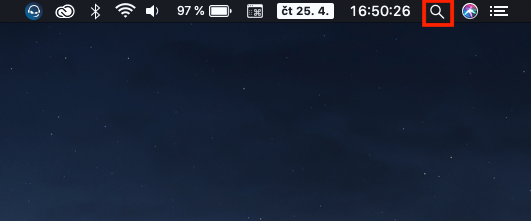
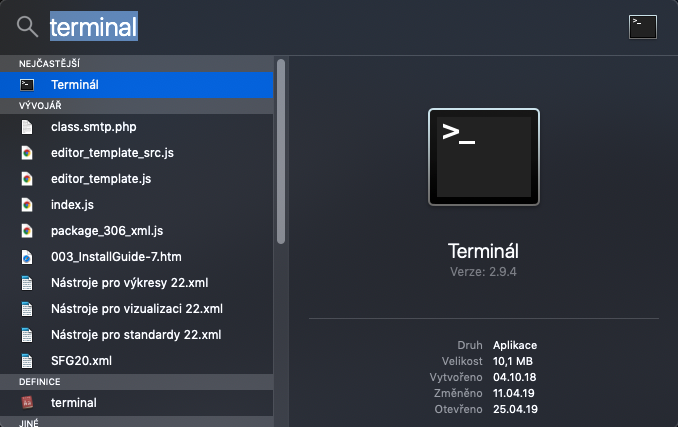
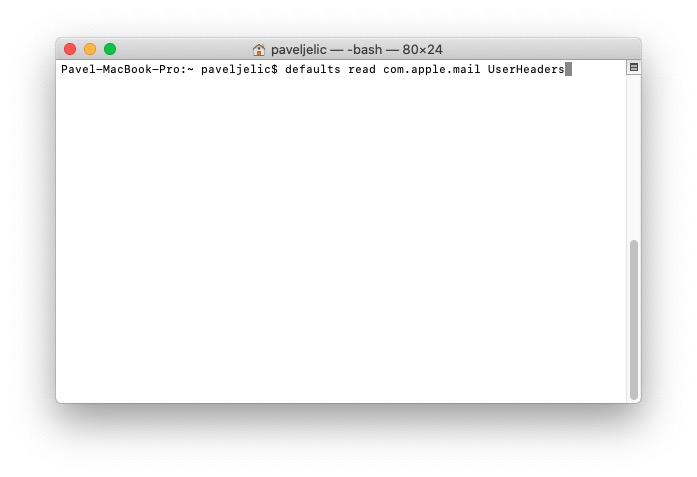
Um Lesebestätigungen in Mail zu aktivieren, öffnen Sie die Terminal-App. Sie finden sie im Ordner „Dienstprogramme“ unter „ Programme “ oder können sie über Spotlight öffnen ( Lupe rechts in der oberen Leiste oder Tastenkombination Befehl + Leertaste ). Sobald Terminal geöffnet ist, kopieren Sie den folgenden Befehl :
Standardwerte lauten com.apple.mail UserHeader
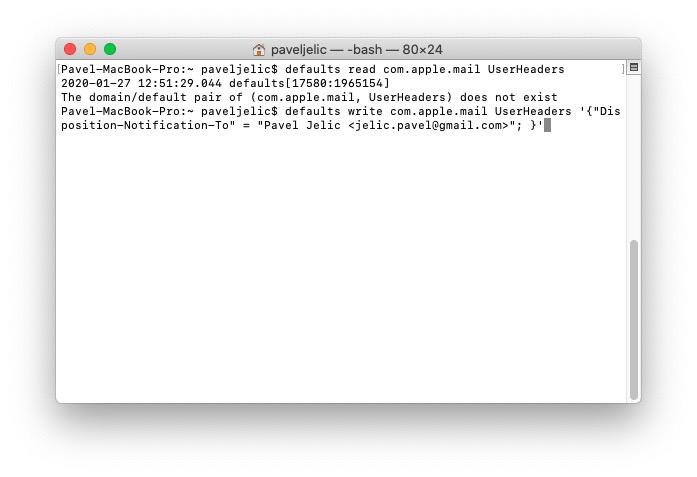
Dann geht es zum Terminal fügen Sie ein und drücken Sie die Taste Enter. Sie erhalten höchstwahrscheinlich eine Fehlermeldung Die Domäne/Standard pair von (com.apple.mail, UserHeaders) existiert nicht. Wenn dieser Fehler nicht angezeigt wird, müssen Sie Kopieren Einfügen a Drücken Sie die Eingabetaste, um den Befehl zu bestätigen angegeben unten:
Standardeinstellungen löschen com.apple.mail UserHeader
Falls Sie die oben genannte Fehlermeldung sehen , kopieren Sie einfach den unten stehenden Link und ersetzen Sie „Name“ und „E-Mail-Adresse“ durch Ihre eigenen Angaben.
Standardeinstellungen schreiben com.apple.mail UserHeaders '{"Disposition-Notification-To" = "Name "; }'
Nach der Bearbeitung könnte der Befehl also folgendermaßen aussehen :
Standardeinstellungen schreiben com.apple.mail UserHeaders '{"Disposition-Notification-To" = "Pavel Jelic "; }'
Drücken Sie anschließend die Eingabetaste, um den Befehl zu bestätigen. Wenn keine weiteren Fehler auftreten, sollten Sie nun Lesebestätigungen für Ihre gesendeten E-Mails in der Mail-App erhalten.
Fotogalerie
Wenn Sie Lesebestätigungen für E-Mails deaktivieren möchten , kopieren Sie diesen Befehl :
Standardeinstellungen löschen com.apple.mail UserHeader
Fügen Sie es anschließend in das Terminal ein und bestätigen Sie mit der Eingabetaste.




https://github.com/scr34m/MailReceipt
Herr Jelič, das letzte Mal habe ich Sie in der E-Mail auf das Bild gedrängt, daher ist es dieses Mal angebracht, Ihnen zu danken, der Artikel wurde gespeichert, vielen Dank. :-)
Ich habe erst kürzlich danach gesucht... aber es ist ein Header-Sendesystem, oder? Daher kommen beispielsweise Anwendungen wie Mail unter macOS nicht in Frage. ios – weil die Lese-Anforderung dort nicht auftaucht…
Bedeutet das, dass ich „Pech“ habe, wenn ich E-Mails von Mac (Mail oder Outlook) an Mail unter MacOS sende? Peter
Ich gratuliere dem Herausgeber zum zweiten bedeutungsvollen Artikel in diesem Jahr. Das ist der richtige Weg.
Mach einfach weiter.
Und was soll ich für die Kopfzeile einstellen, wenn ich 3 Konten auswähle? Vielen Dank im Voraus, Petr.
Hallo, ich habe es versucht und nichts ... habe den geänderten Befehl im Terminal eingegeben und den Versand sowohl an Mail als auch an eine über die Weboberfläche gelesene Adresse getestet ... Wo könnte bitte der Fehler sein?
Guten Tag,
Ich bin neu bei MACK und habe nach 30 Jahren bei WIN immer noch nicht viel verstanden.
An die Bestätigung durch Outlook gewöhnt, habe ich versucht, alles gemäß Ihren Anweisungen auszufüllen.
Leider hat die Schlussfolgerung für mich nicht geklappt, da ich dem Lehrer gegenüber etwas falsch mache.
Ich habe Folgendes eingegeben: defaults write com.apple.mail UserHeaders '{"vladimir.paul@gmail.com = "VlaPa "; }'
Das ist wahrscheinlich falsch.
Kannst du mir bitte helfen?
Danke
Wladimir PAUL