Vor einigen Tagen wurde das Betriebssystem macOS 10.15 Catalina für die breite Öffentlichkeit freigegeben. Während dieser Zeit traten im Internet mehrere Probleme auf, die den Benutzern erst nach der Installation auffielen. Neben professionellen Musikern, die von der iTunes-Entfernung betroffen sind, beschweren sich auch Fotografen und andere Nutzer der Photoshop-Anwendung von Adobe. In einigen Fällen kommt es vor, dass es in macOS 10.15 Catalina nicht möglich ist, ein Plugin zu installieren und zu verwenden, das in einer früheren Version von macOS problemlos funktionierte. Glücklicherweise gibt es jedoch einen Weg, dieses Problem zu umgehen.
Sie könnten sich interessieren für

So beheben Sie Probleme mit Plugins in Photoshop unter macOS 10.15 Catalina
Fotogalerie
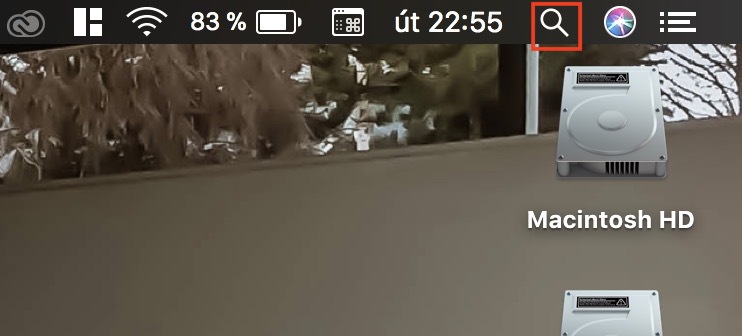
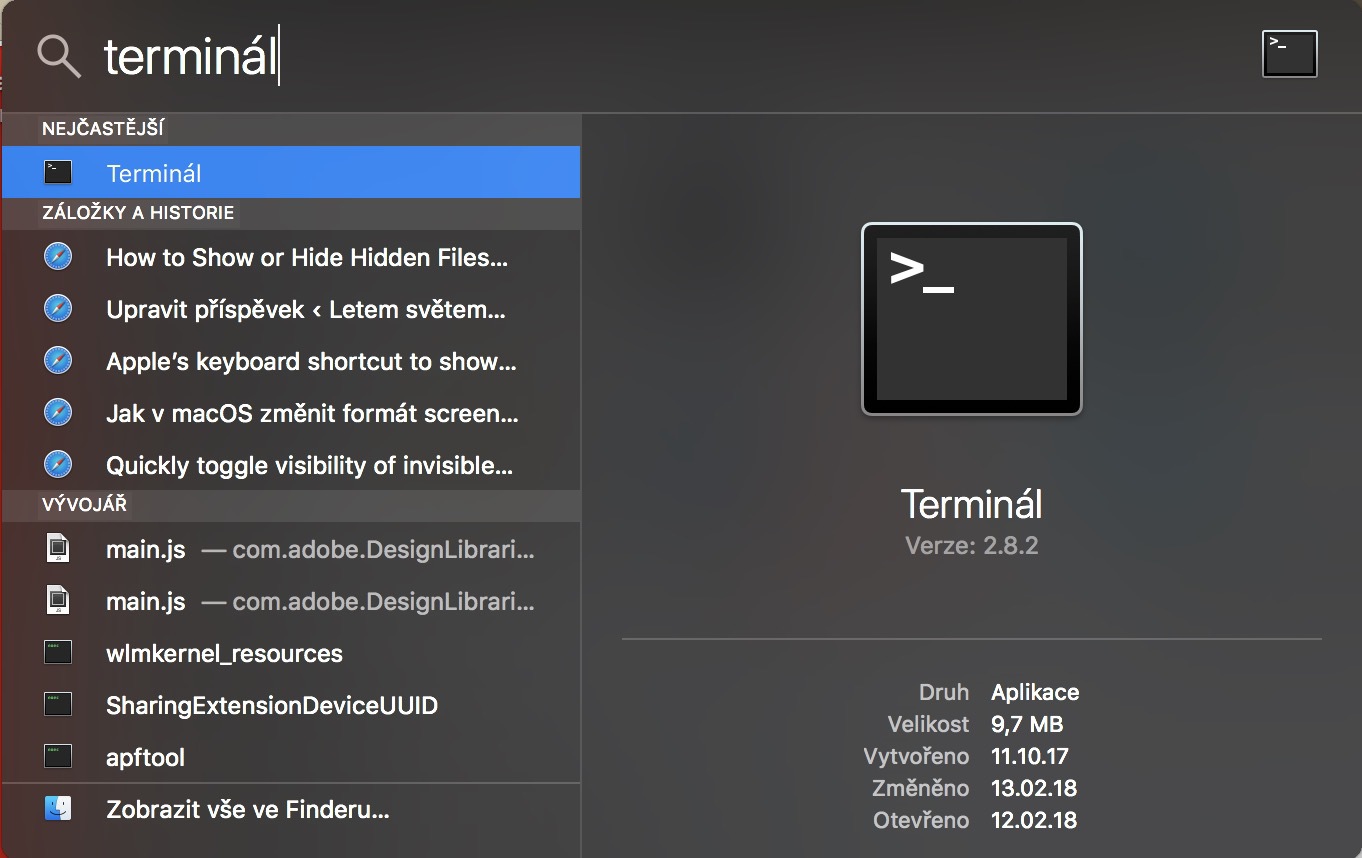
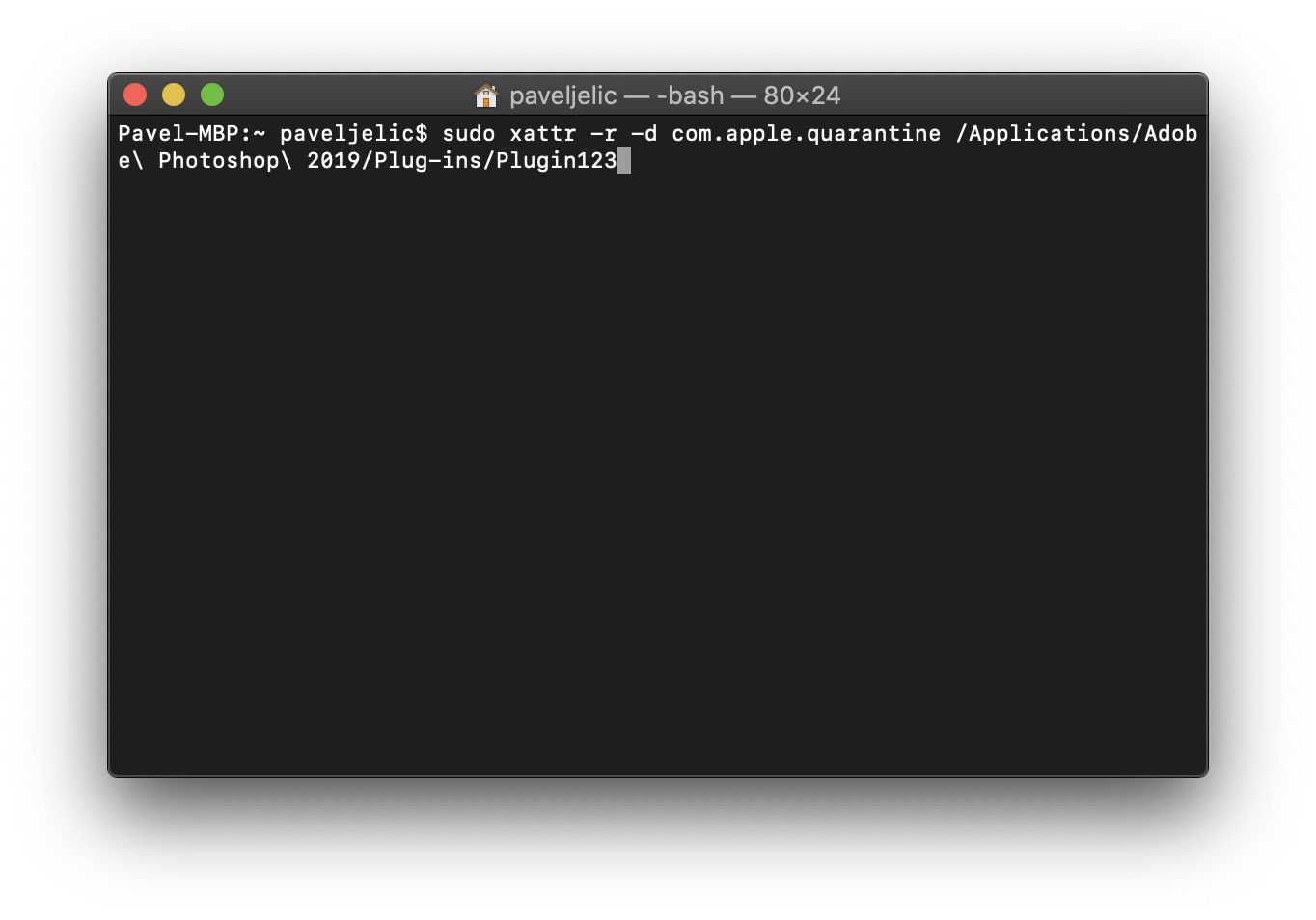
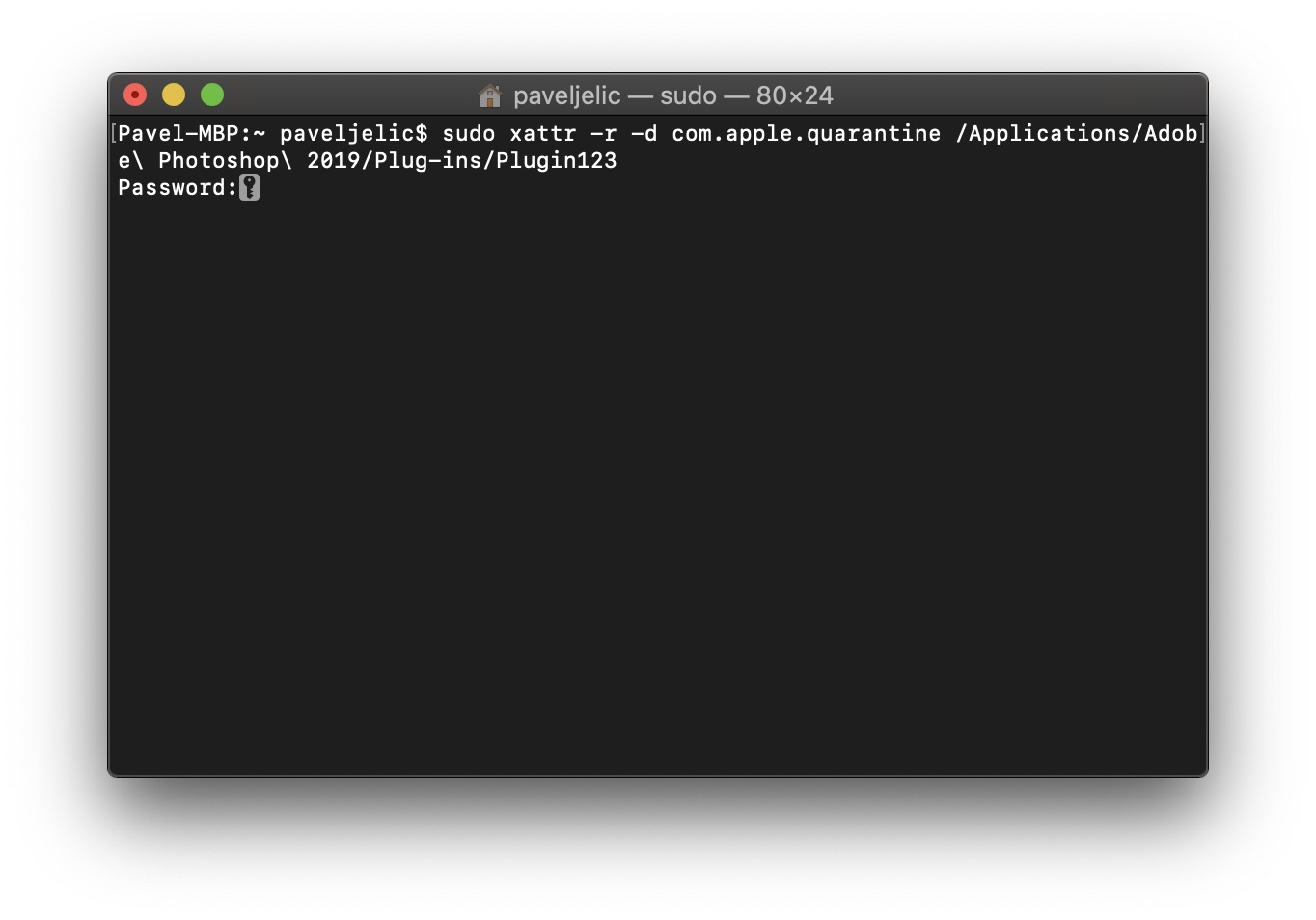
Wenn Sie ein Plugin in Photoshop unter macOS 10.15 Catalina installieren oder verwenden, erhalten Sie höchstwahrscheinlich eine Fehlermeldung, dass das Plugin nicht geöffnet werden kann, da seine Integrität nicht überprüft werden konnte. In diesem Fall haben Sie zwei Möglichkeiten. Die erste ist, die Website des Plugin-Entwicklers zu besuchen und nach einer neuen Version zu suchen, die mit macOS 10.15 Catalina kompatibel ist. Falls dies nicht funktioniert, müssen Sie die zweite Option verwenden, um die Fehlermeldung zu umgehen. Öffnen Sie dazu das Terminal. Sie können es entweder über Spotlight aktivieren oder im Ordner „Programme“ unter „Dienstprogramme“ finden . Sobald das Terminal geöffnet ist, kopieren Sie den folgenden Befehl :
sudo xattr -r -d com.apple.Quarantäne /AppAnwendungen/Adobe Photoshop 2019/Plug-ins/
Dann der Befehl fügen Sie ein ans Fenster Terminal. Vergessen Sie nicht den Teil im Befehl „Plugin-Name“ überschreiben mit dem Namen des Plugins, das bei Ihnen nicht funktioniert. Wenn das defekte Plugin z.B Plugin123, Daher ist es notwendig, dass Sie es benennen in den Befehl eingefügt jako
Sie könnten sich interessieren für

Der oben erwähnte Befehl kann verwendet werden, wenn Sie das Plugin im Photoshop-Ordner installiert haben. Wenn Sie aus irgendeinem Grund Plugins in einem Ordner abgelegt haben Kreativ Cloud, befolgen Sie also das gleiche Verfahren wie oben, verwenden Sie jedoch diesen anstelle des ursprünglichen Befehls Befehl:
sudo xattr -r -d com.apple.quarantine /Bibliothek/AppAnwendungsunterstützung/Adobe/Plug-Ins/CC/
Vergessen Sie auch hier nicht, den Befehl einzugeben habe den Teil „Plugin-Name“ umgeschrieben Plugin-Name. Drücken Sie dann erneut Enter und geben Sie die Adresse einminidas Passwort des Gründers, dasonec Bestätigen Sie mit der Taste Enter. Mit diesem Vorgang sollten die Plugins wieder funktionieren.