
Das neueste mobile Betriebssystem von Applu iOS 12 enthält eine ziemlich große Anzahl neuer Verbesserungen, Features und Funktionen. Einige davon sind wirklich willkommene Verbesserungen, aber es gibt sicherlich einige Funktionen, auf die Sie vielleicht lieber verzichten würden. Welche Neuigkeiten in iOS 12 davon könnten die weniger angenehmen sein und wie geht man mit ihnen um?
Sie könnten sich interessieren für
Gruppieren von Benachrichtigungen nach Anwendung
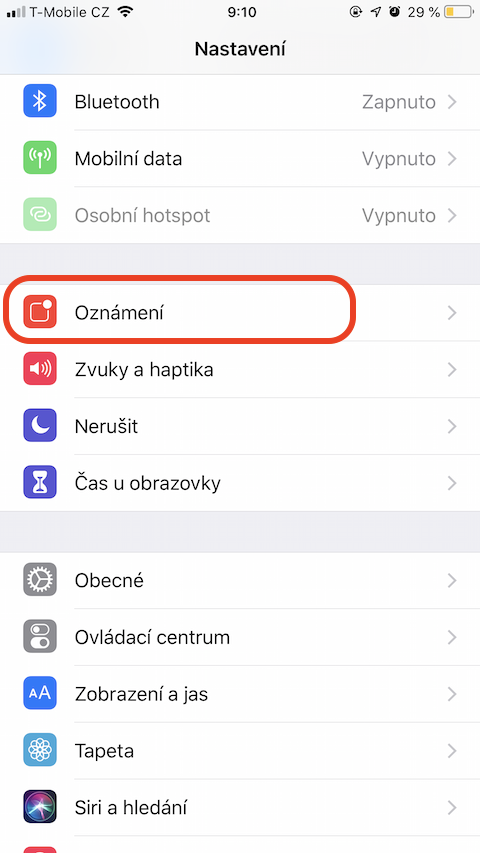
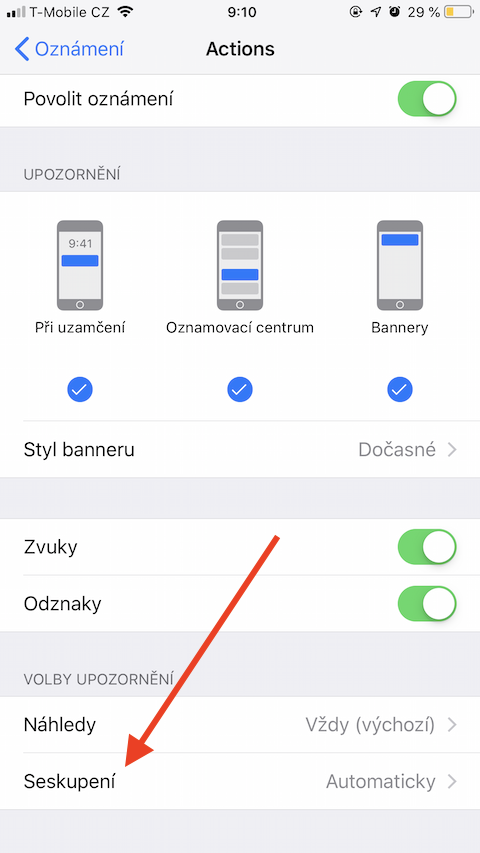
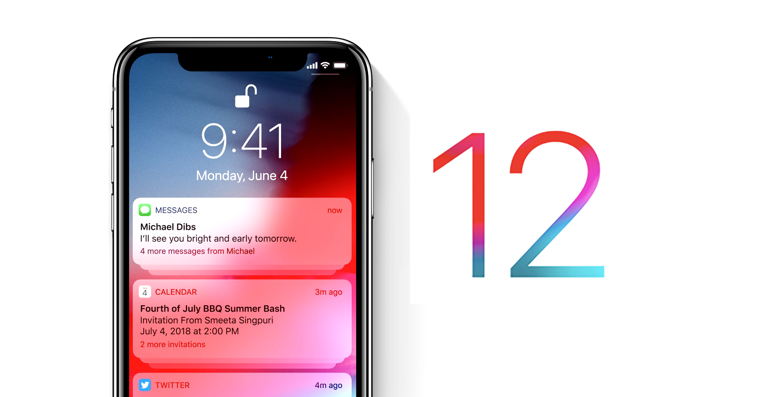
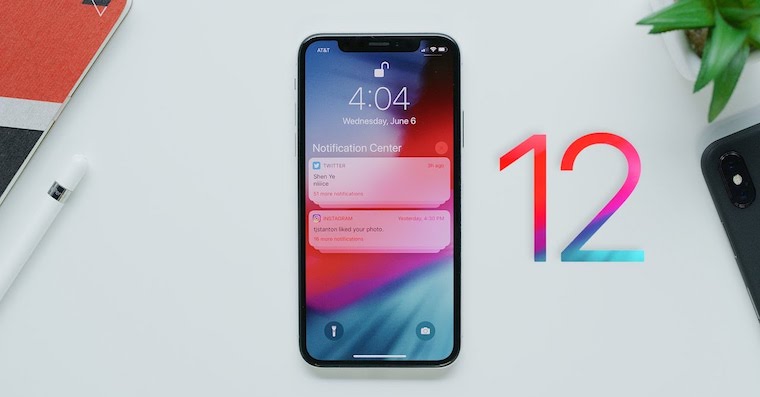
Eines der ersten Dinge, die Sie iOS 12 Was mir aufgefallen ist, ist sicherlich die Gruppierung der Benachrichtigungen basierend auf Kontext und Threads. Dies bedeutet auch, dass Sie eine „nette“ Überraschung in Form eines Sperrbildschirms voller Müll erleben, wenn Sie Ihrem iPhone eine Weile keine Aufmerksamkeit schenken.oneextrem lange und vor allem verflochtene Benachrichtigungsstränge von Messengeru, Facebookan, oder vielleicht WhatsAppin dem es sehr schwer zu verstehen ist. iOS Glücklicherweise bietet 12 Einstellungen zum Gruppieren von Benachrichtigungen nach Anwendung. Wie geht das?
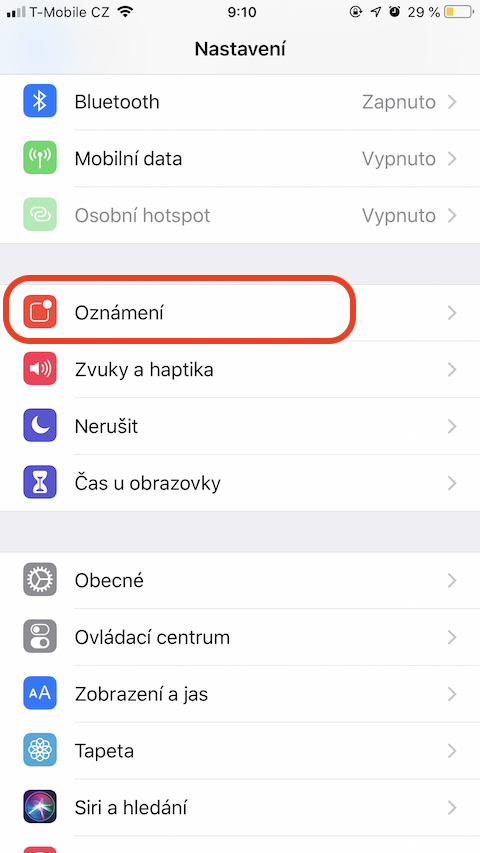
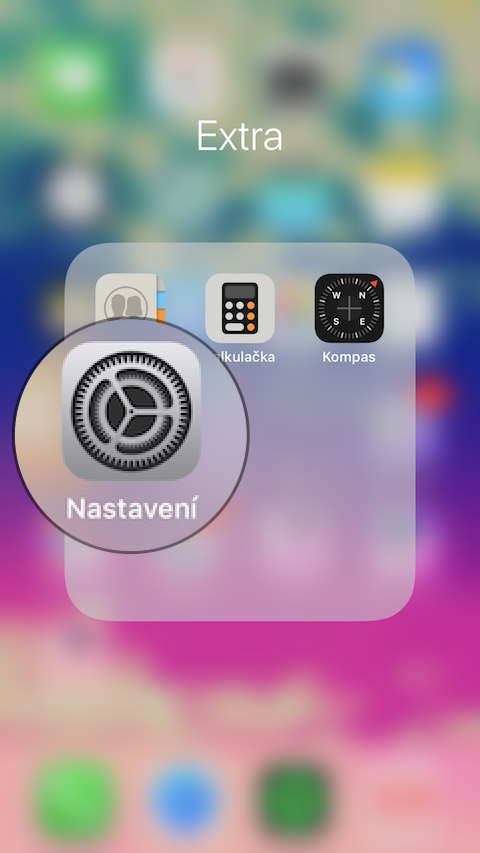
- Öffnen Sie die Einstellungen.
- Tippen Sie auf Benachrichtigungen.
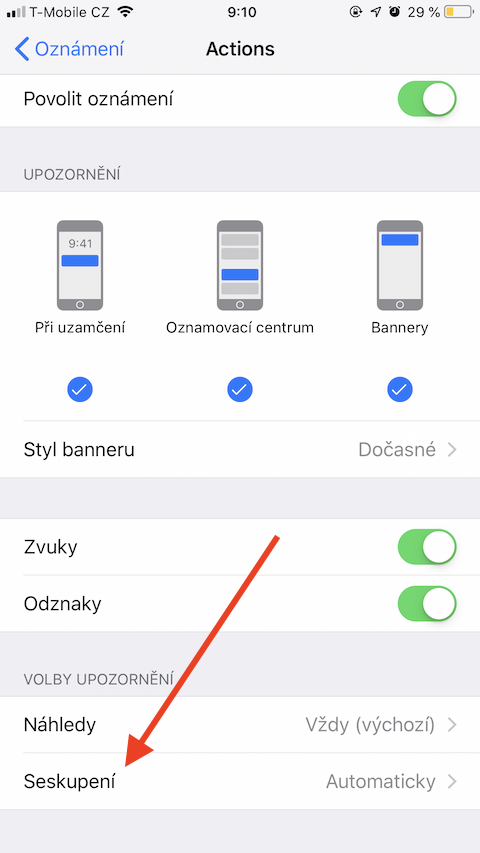
- Wählen Sie eine App aus und scrollen Sie zu den Benachrichtigungsoptionen.
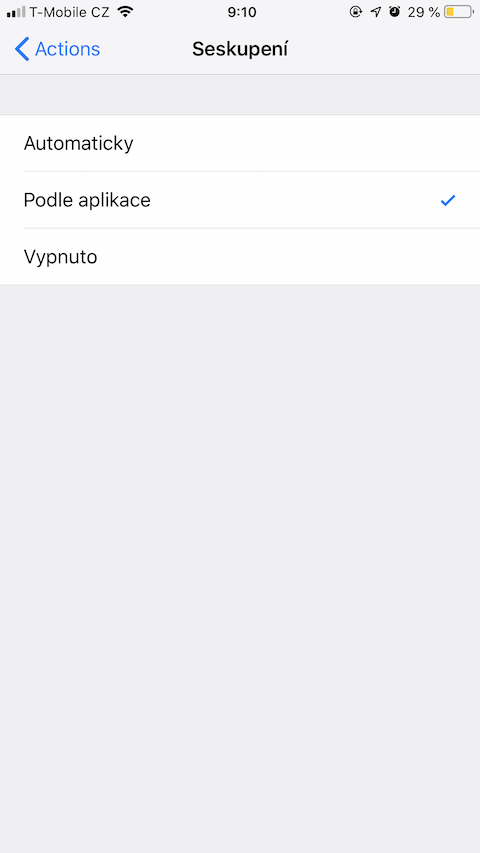
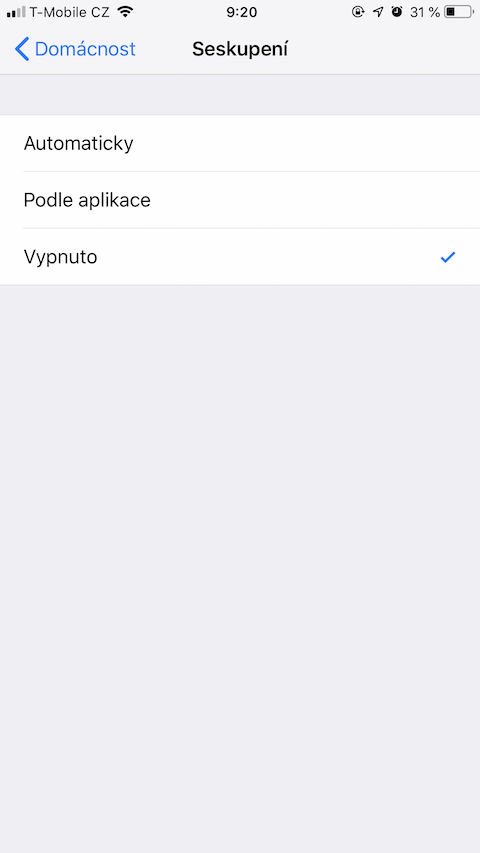
- Wählen Sie Gruppe -> Nach Anwendung.
Fotogalerie
Deaktivierung der Benachrichtigungsgruppierung
Wenn Ihnen das Gruppieren von Benachrichtigungen einfach nicht zusagt, haben wir eine schlechte und eine gute Nachricht für Sie. Das Schlimme ist, dass es nicht möglich ist, die Gruppierung von Benachrichtigungen massenhaft zu deaktivieren, Sie können dies jedoch für einzelne Anwendungen tun.
- Starten Sie die Einstellungen
- Gehen Sie zu Benachrichtigungen, wo Sie die Gruppierungsoptionen für jede App auf „Aus“ setzen.
Fotogalerie
Vorschläge deaktivieren Siri
Automatisierung Siri ist ein großer und allgegenwärtiger Teil von iOS 12. Es bringt einen großen Vorteil, zum Beispiel in Form der Shortcuts-Anwendung, aber es ist nicht immer für die Vorschläge geeignet Siri Sie werden auch auf dem Sperrbildschirm angezeigt. Spotlight-Vorschläge können genauso nervig sein. Beide Funktionen lassen sich jedoch problemlos abschalten.
- Öffnen Sie die Einstellungen.
- Gehe zu Siri und suchen.
- Schieben Sie die Schaltfläche neben „Vorschläge“ auf dem Sperrbildschirm in die Aus-Position.
Bildschirmzeitmeldungen deaktivieren
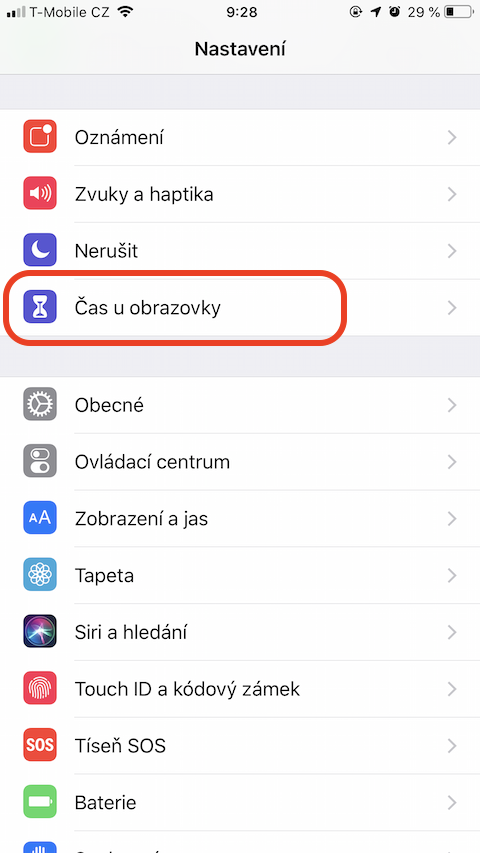
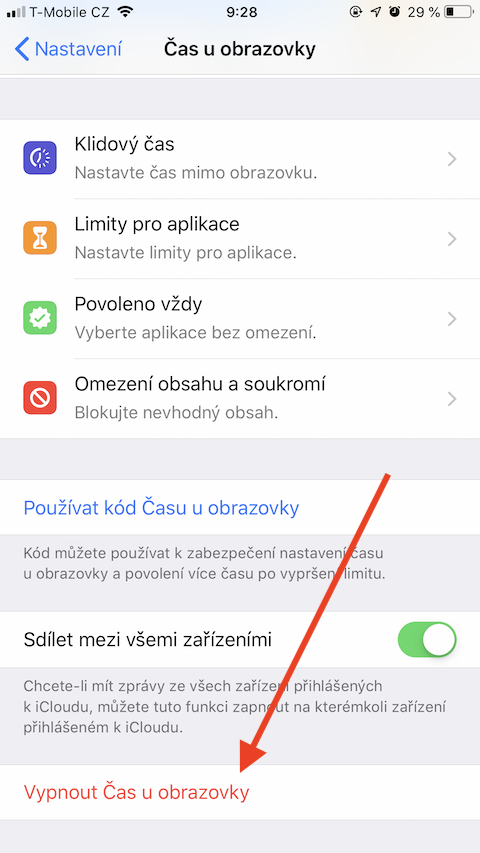
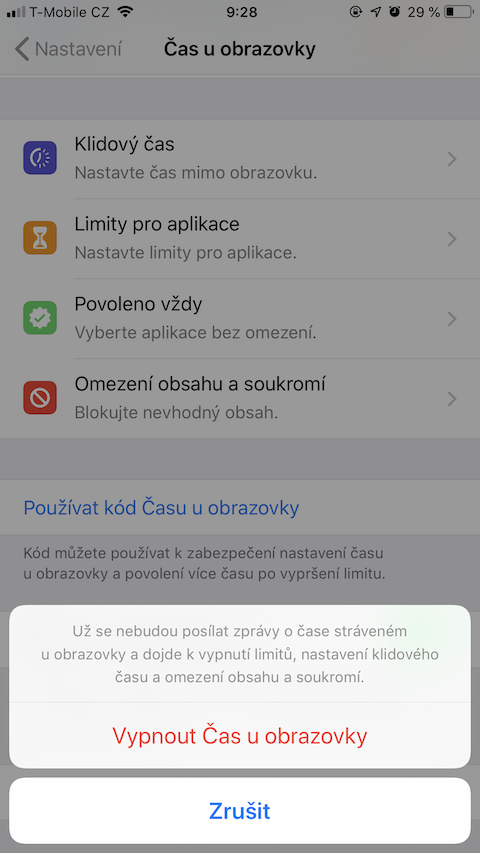
Eine weitere Neuerung iOS 12 wird als Bildschirmzeit bezeichnet. Wir alle kennen seine Aufgabe: Es überwacht Ihre Aktivitäten auf einem bestimmten Gerät und gibt Ihnen am Ende jeder Woche einen Übersichtsbericht über Ihre „Leistung“. Wenn Sie jedoch nicht daran interessiert sind (oder es lieber nicht wissen möchten), wie häufig Ihr iPhone verwendet wird, können Sie diese Benachrichtigungen deaktivieren. Sie können die Bildschirmzeit vollständig deaktivieren in:
- Starten Sie die Einstellungen
- Gehen Sie zu Bildschirmzeit
- Wählen Sie Bildschirmzeit ausschalten.
Fotogalerie
Wenn Ihnen die Messung der Bildschirmzeit nichts ausmacht und Sie lediglich die wöchentlichen Zusammenfassungen deaktivieren möchten, warten Sie auf die nächsten Benachrichtigungen der App, wischen Sie nach links und tippen Sie auf Verwalten -> Deaktivieren.
Automatisches Entfernen gelöschter Sprachnotizen
Wechseln Sie zu iOS 12 war auch das Datum der Veröffentlichung der nativen Diktiergerät-Anwendung. Wenn Sie hier eine der aufgezeichneten Sprachaufnahmen löschen, wird diese – ähnlich wie in der Fotos-App – nicht vollständig gelöscht, sondern vorübergehend in den Ordner „Zuletzt gelöscht“ verschoben, von wo aus Sie sie manuell löschen können. Standardmäßig bleiben gelöschte Datensätze 30 Tage lang in diesem Ordner, Sie können diesen Zeitraum jedoch wie folgt ändern:
- Starten Sie die Einstellungen
- Gehen Sie zu Diktiergerät
- Wählen Sie „Gelöschte entfernen“ aus.
Teilen Sie Fotos über einen Link zu iCloud
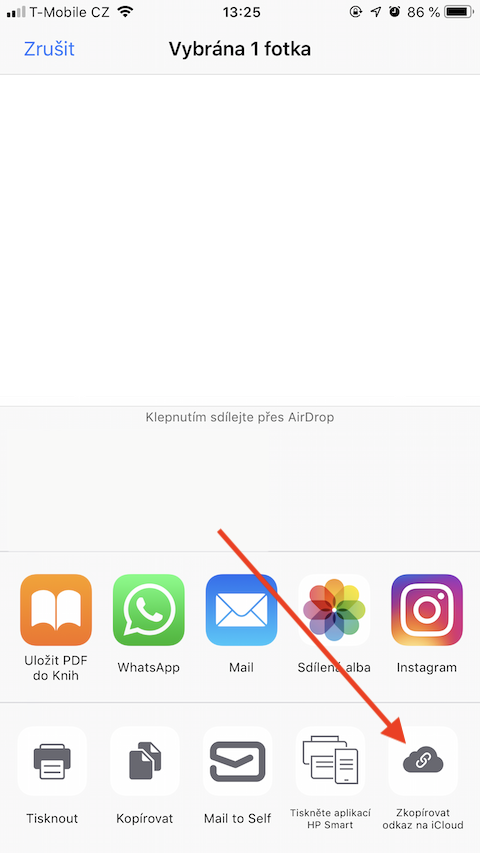
Intelligente Freigabefunktion in iOS 12 ist ziemlich... klug. Pro Allerdings müssen beide Parteien Nutzer sein, um diese Funktion nutzen zu können. Apple Produkt und die einzige zuverlässige Möglichkeit, Fotos zu teilen, ist über die News-App. IN iOS Aber in 12 ist eine unauffällige Funktion versteckt, mit der Sie jedes Foto sofort mit jedem teilen können.
- Wählen Sie das Foto aus, das Sie teilen möchten.
- Tippen Sie wie gewohnt auf die Schaltfläche „Teilen“ und wählen Sie „Link kopieren nach i“Cloud.
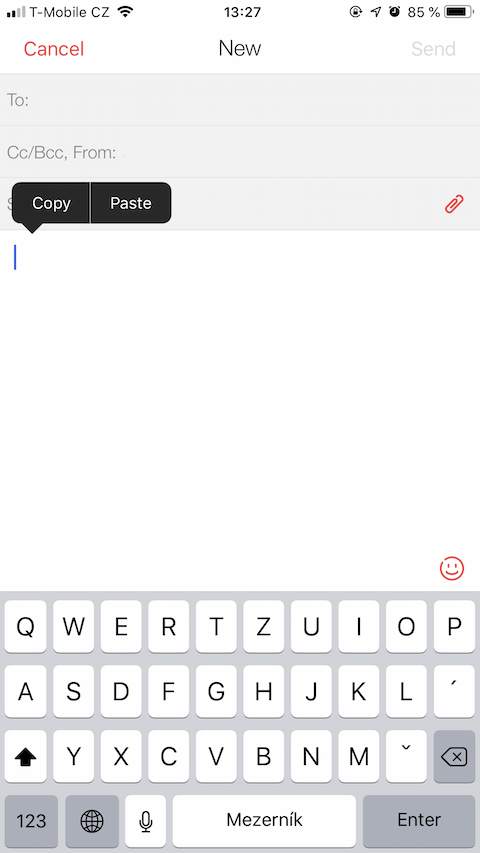
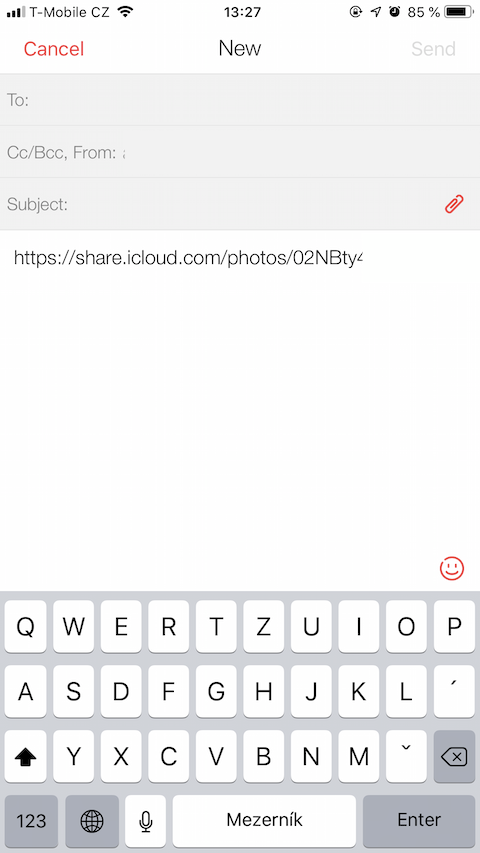
- Nach dem Klicken auf die Schaltfläche wird der Link in Ihre Zwischenablage kopiert, von wo aus Sie ihn überall einfügen können – E-Mail, messenger oder Neuigkeiten.
Fotogalerie
Verwendung von Passwort-Managern von Drittanbietern
Schlüsselanhänger auf iClouddu bist in iOS 12 eng mit jeder Seite und jedem Ort verknüpft, an dem Anmeldedaten eingegeben werden müssen. Dies ist eine große Verbesserung für diejenigen, die Keychain tatsächlich verwenden, aber wenn Sie an einen anderen Passwort-Manager gewöhnt sind, könnte es etwas umständlich sein. Die Wahrheit ist, dass in iOS 12 Sie können nur einen Passwort-Manager installiert haben. Wenn auf Ihrem iPhone Sie installieren beispielsweise die 1Pass-Anwendungword und Sie folgen den Anweisungen des Herausgebers, wird diese Anwendung zum Standard-Passwort-Manager für Ihr iOS Gerät.
Schalten Sie den USB-Einschränkungsmodus aus
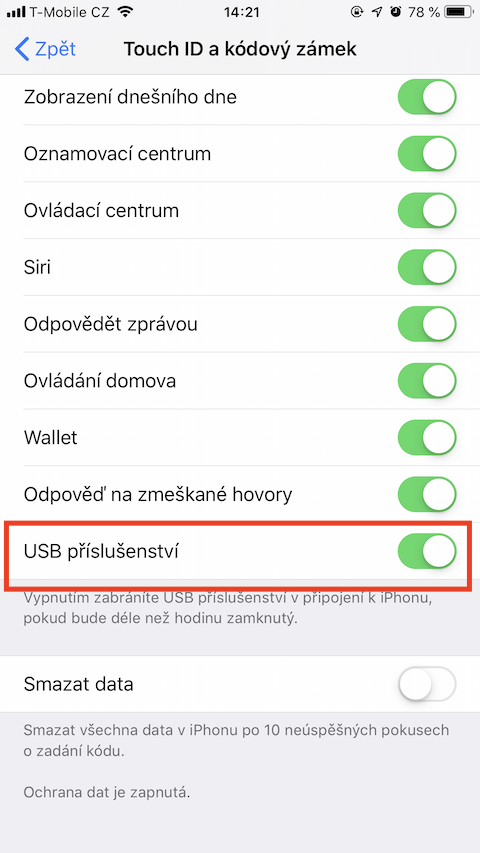
Teil iOS 12 verfügt außerdem über eine Sicherheitsmaßnahme namens „USB-Eingeschränkter Modus“. Ist diese Maßnahme aktiviert, verbindet sich Ihr iPhone nicht mehr mit einem USB-Gerät, wenn seit der letzten Entsperrung mehr als eine Stunde vergangen ist. Diese Funktion, die manchmal lästig sein kann, lässt sich jedoch deaktivieren. Gehen Sie dazu wie folgt vor:
- Einstellungen öffnen
- Gehen Sie zu Touch ID/Face ID und Codeschloss
- Scrollen Sie zum Punkt USB-Zubehör und bewegen Sie den Knopf auf die Position „Ein“.
Passwortvorschläge abbrechen
Ein sicheres Passwort ist eine tolle Sache. Er weiß es auch. iOS 12, weshalb es bei der Erstellung jedes neuen Kontos auch vorschlägt, ein besonders sicheres Passwort zu erstellen und automatisch zu speichern. Aber wenn Sie an diesen hochwertigen Passwortangeboten interessiert sind nestoh je, es gibt nichts Einfacheres, als sie einfach zu deaktivieren. Als?
- Starten Sie die Einstellungen
- Gehen Sie zu Passwort und Konten
- Um Vorschläge zu deaktivieren, schalten Sie die Schaltfläche neben „Passwort automatisch ausfüllen“ auf „Aus“.





Das Teilen funktioniert bei mir irgendwie nicht. Kann mir jemand einen Rat geben? undCloud Ich habe das Foto eingeschaltet.
Hallo, bitte beraten Sie mich, ich habe ein 6S und nach dem Update auf iOS 12 fängt an, mich irgendwie zu stören iPhone wann immer ich etwas schreiben wollte (in Safari, Messengeru, Fb) kurz gesagt, überall wo ich die Tastatur aufklappte, war die berühmte Geschwindigkeit des iPhones da... 😄 Was ist damit?
Ich habe mir vor kurzem ein 6s gekauft – ich bin sofort dorthin gegangen ios 12 und ich denke, es ist schneller als ios11 auf meinem 7 Plus – also vielleicht HR 😀
Ich habe es auch viel schneller als vorher ... und ich habe es iphone 7 128 GB … ich hoffe, es ist so gut abgestimmt ios es wird sein Tim Cook mach weiter, denn es macht mich verrückt :/
Du hast nicht einmal das alte X..?
Versuchen Sie es mit Einstellungen – Allgemein – Zurücksetzen – Tastaturwörterbuch zurücksetzen
Zumindest hat es meiner Freundin auf 6S auch geholfen :).
Befolgen Sie entweder den Rat von Majo und versuchen Sie, wenn das nicht hilft, eine Neuinstallation. ios 12 erneut und die Wiederherstellung der Daten erfolgt erst nach
Weiß jemand, wie man das automatische Speichern von Fotos in der Galerie beim Senden deaktivieren kann? imessage? Es ist sehr ärgerlich ...
Cupertino hat das wohl bedacht und festgestellt, dass automatisches Speichern die bessere Lösung ist. Man muss sich anpassen, das ist der Preis dafür, in einem abgeschotteten Paradies zu leben. Oder eben keine Penisbilder zu verschicken.
Wie schalte ich die Benachrichtigung auf dem Sperrbildschirm aus, dass der „Bitte nicht stören“-Modus aktiviert ist?
Man hat das in Cupertino sicherlich in Erwägung gezogen und festgestellt, dass eine permanente Warnleuchte die bessere Lösung ist. Man muss sich anpassen, das ist der Preis dafür, in einem umzäunten Paradies zu leben.
Danke für die Anleitung
Besonders die Gruppierung der Benachrichtigungen ist ein Chaos an sich, auf X und 7Plus ist sie ausgeschaltet, aber sie wird trotzdem gruppiert, hauptsächlich imessageAndere Funktionen wie Aktivität und Anrufe wurden erfolgreich deaktiviert. Der Vorschlag, die Wiederherstellung über den Mac zu unterstützen, hat nicht geholfen. Hoffentlich wird das Problem in der nächsten Version behoben.
Hallo,
Können Sie mir sagen, wie ich E-Mail-Benachrichtigungen wieder einrichten kann, denn nach der Installation iOS Meine Benachrichtigungen funktionierten am 12. nicht mehr :(
Das Einzige, was ich daran geändert habe, war die Deaktivierung der E-Mail-Gruppierung (und ich musste sie in jedem E-Mail-Konto, das ich eingerichtet habe, deaktivieren).
Auf meinem iPhone 7 funktioniert die Gruppierung nicht. Alles ist an. Interessanterweise auf der Uhr 2, gepaart mit diesem iphoneOh, das ist in Ordnung. Irgendwelche Tipps zur Aktivierung? Natürlich habe ich die Einstellungen aktiviert. Danke