
Wir alle wissen, dass Mac i iPhone er kann viel. Und wir alle wissen, dass Mac und iPhone Er übernimmt auch das Diktieren. Aber wussten Sie, dass wir mit unserer Stimme viel mehr als nur einfachen Text eingeben können? Wie alles bei AppAuch die Sprachdiktierfunktion wurde sorgfältig und präzise entwickelt, sodass Ihr Gerät wirklich hält, was es verspricht: eine vollwertige Texteingabe, bei der Sie Ihre Finger überhaupt nicht benutzen müssen. So holen Sie das Beste aus der Diktierfunktion heraus maximum?
Diktat auf dem Mac
Wenn Sie häufig mit Texteingabe arbeiten, können wir Ihnen die Diktierfunktion nur empfehlen. Dank der intelligenten Einstellungen besteht keine Gefahr, die Diktierfunktion versehentlich zu aktivieren. Um sie zu starten, drücken Sie zweimal die Fn-Taste. In macOS Sierra können Sie die Diktierfunktion auch per Sprachassistent aktivieren. Siri. Leider spricht sie noch kein Tschechisch, daher müssen Sie den Befehl "Siri", Diktierfunktion einschalten".
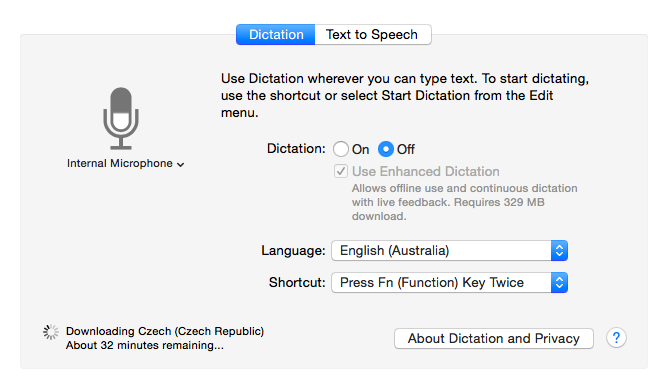
Sie schalten das Diktat auf Ihrem Mac ein Apple Menü -> Systemeinstellungen -> Tastatur -> Diktat, wo Sie auch den Aktivierungs-Hotkey anpassen können. Wir empfehlen, den Artikel ebenfalls zu überprüfen Verbessertes Diktat, sodass Sie das Diktat verwenden können
auch im Offline-Modus.
Fotogalerie


So verwenden Sie das Diktat auf dem Mac
Sie können die Diktierfunktion überall dort verwenden, wo ein Textfeld zur Verfügung steht – in Dokumenten, sozialen Netzwerken oder Messaging-Apps. Aktivieren Sie die Diktierfunktion standardmäßig, über die von Ihnen gewählte Tastenkombination oder per Befehl Siri. In der Ecke des Bildschirms wird ein Mikrofonsymbol angezeigt, das Sie auf dem Bildschirm verschieben können, wenn Sie „Erweiterte Diktierbefehle“ aktivieren, sodass es das Textfeld nicht stört. Dann kann er anfangen, sich selbst zu diktieren.
Es wird wahrscheinlich zunächst nicht reibungslos laufen. Das Gerät lernt jedoch nach und nach, während Sie Diktieren verwenden. Je häufiger die Anwendung erfolgt, desto besser sind die Ergebnisse. Natürlich ist es wichtig, in einer möglichst ruhigen Umgebung zu arbeiten. Es dürfte klar sein, dass die Texteingabe als solche eine Selbstverständlichkeit ist. Aber Sie müssen nicht einmal Ihre Hände benutzen, wenn Sie ein Satzzeichen oder ein anderes Zeichen eingeben müssen. Schauen Sie sich die Liste der Interpunktionsbefehle an:
- Apostroph '
- eckige Klammer beginnen [
- konec eckige Klammern [
- Beginn der Klammer (
- kone(Klammern mit C)
- Anfangsklammer {
- konec geschweifte Klammern }
- Anfang der spitzen Klammer
- konec spitze Klammern >
- Doppelpunkt:
- Komma ,
- Bindestrich -
- Ellipse...
- Ausrufezeichen !
- Bindestrich -
- Punkt.
- Fragezeichen ?
- Anfang der Zitate "
- konec Anführungszeichen ”
- Anfang von einfachen Anführungszeichen '
- konec einfache Anführungszeichen ‚
- Semikolon ;
- Et-Zeichen &
- Stern *
- at-Zeichen @
- Schrägstrich
- Schrägstrich /
- Nippel ^
- Punkt
- großer Punkt •
- Gradzeichen °
- kreuzen #
- Prozentzeichen %
- Unterstrich _
- vertikale Linie |
- Dollarzeichen $
- Cent-Zeichen ¢
- Pfundzeichen £
- Eurozeichen €
- Yen-Zeichen ¥
- schielender Smiley XD
- Stirnrunzelnder Smiley :-(
- Smiley, Smiley :-)
- zwinkernder Smiley ;-)
- © Copyright-Symbol
- das eingetragene Markenzeichen ®
- Markensymbol ™
- das Gleichheitszeichen ist gleich =
- mehr als > Charakter
- kleiner als Zeichen
- Minuszeichen -
- Zeichen mal x
- Pluszeichen +
Sprachbefehle zum Ändern der Textformatierung:
- „Caps einschalten“ –> formatiert den folgenden Satz mit einem Großbuchstaben am Anfang jedes Wortes
- „Caps ausschalten“ –> stellt den Standardfall wieder her
- „Nur Kappen“ –> formatiert das folgende Wort in GROSSBUCHSTABEN
- „Nur Großbuchstaben aktivieren“ –> wird in GROSSBUCHSTABEN fortgesetzt
- „Nur Großbuchstaben ausschalten“ –> stellt den Standardfall wieder her
- "Neue Zeile" –> fügt einen Zeilenumbruch ein
- "Nummer" –> formatiert den folgenden Satz als Zahl
- "römische Ziffer" –> formatiert den folgenden Satz als römische Zahl
- "neuer Absatz" –> fügt einen Absatzumbruch ein
- „Einschalten ohne Leerzeichen“ –> formatiert den folgenden Satz ohne Leerzeichen
- „Deaktivieren ohne Leerzeichen“ –> stellt die Standardnutzung von Leerzeichen wieder her
- "Tab-Taste" –> bewegt den Cursor zur nächsten Tabulatorposition
- "deutlich"
- "Kursivschrift"
- "unterstreichen"
Mit Hilfe von Diktierbefehlen können Sie außerdem folgende Funktionen ausführen: Auswählen, Löschen oder Rückgängig machen.
Verbesserungen auf Kosten der Privatsphäre?
Machen Sie sich keine Sorgen um Ihre Privatsphäre. Wenn Sie die Diktierfunktion auf Ihrem Mac einrichten, können Sie wählen, ob Ihre Spracherkennung auf Servern ausgewertet werden soll. Applu oder auf Ihrem Mac. Es liegt ganz bei Ihnen. Im Falle der erweiterten Diktierfunktion werden keine Unternehmensdaten Apple sie werden nicht senden. Beim serverbasierten Diktieren werden die Aufnahmen AppEine Verknüpfung dieser Daten mit anderen Daten, die dem Unternehmen von Ihnen vorliegen, findet allerdings nicht statt. Apple werde empfangen.
Diktat auf iPhone und iPad
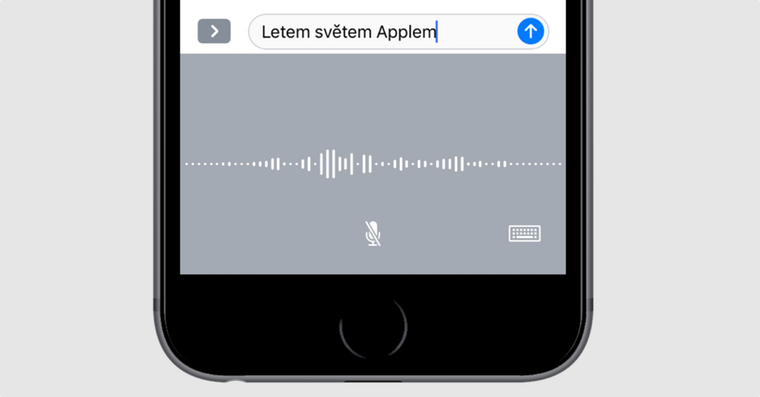
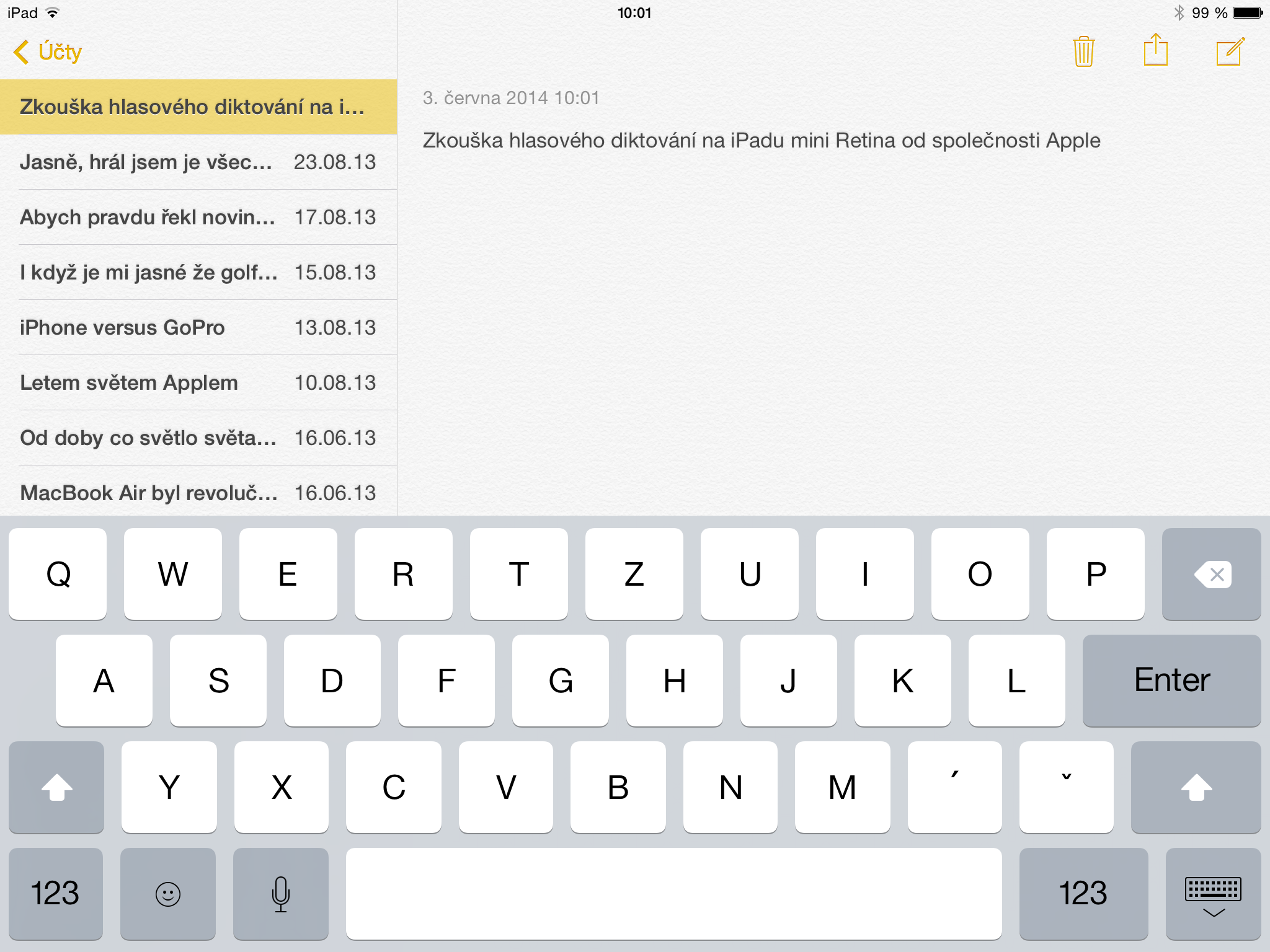
Dank des Diktierens auf Ihrem iPhone haben Sie auch die Hände frei. Überall dort, wo es möglich ist, eine Tastatur zu verwenden, tippen Sie einfach auf das Mikrofonsymbol links neben der Leertaste und beginnen Sie einfach mit dem Diktieren.
ich v iOS, genau wie auf dem Mac, können Sie die Diktierfunktion verwenden, um Satzzeichen, einige Emoticons und andere Zeichen einzugeben. Die Diktierfunktion wird automatisch auf die Tastatursprache eingestellt. Sie aktivieren die Funktion in Einstellungen -> Allgemein -> Tastatur -> Diktat aktivieren.
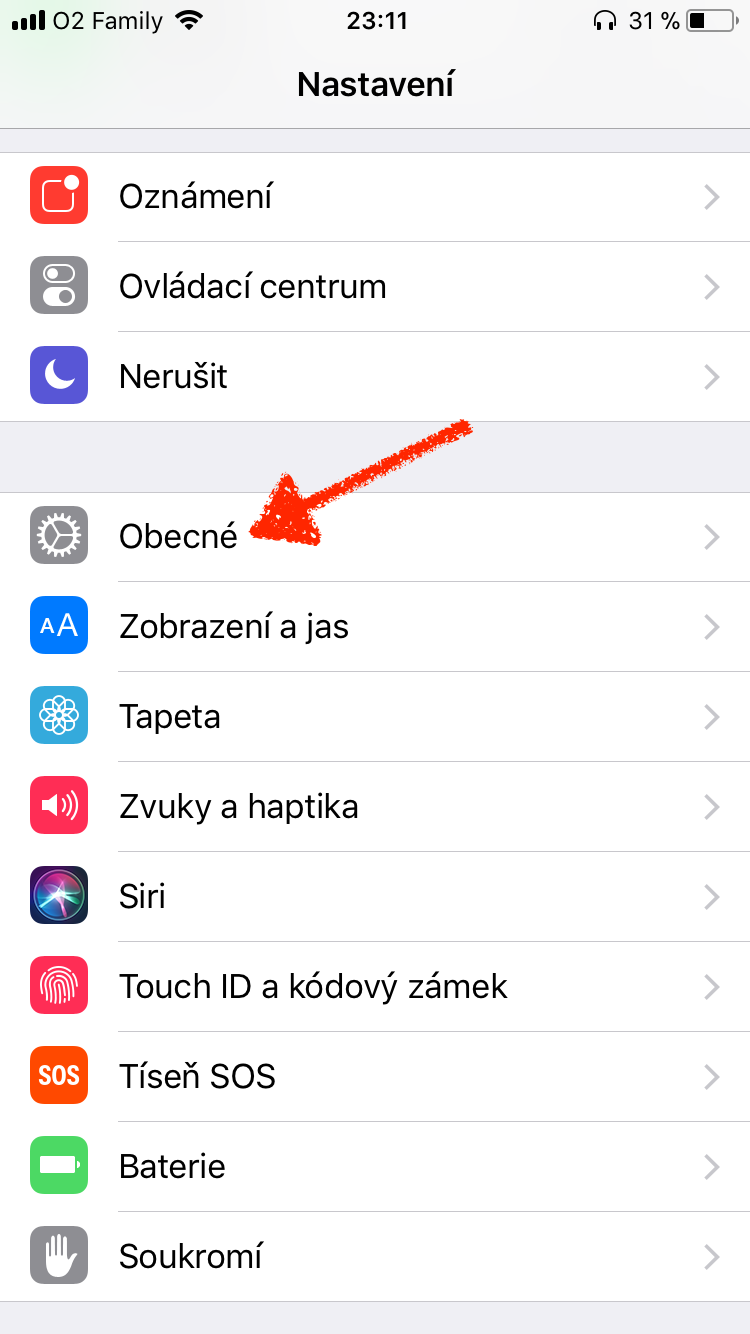
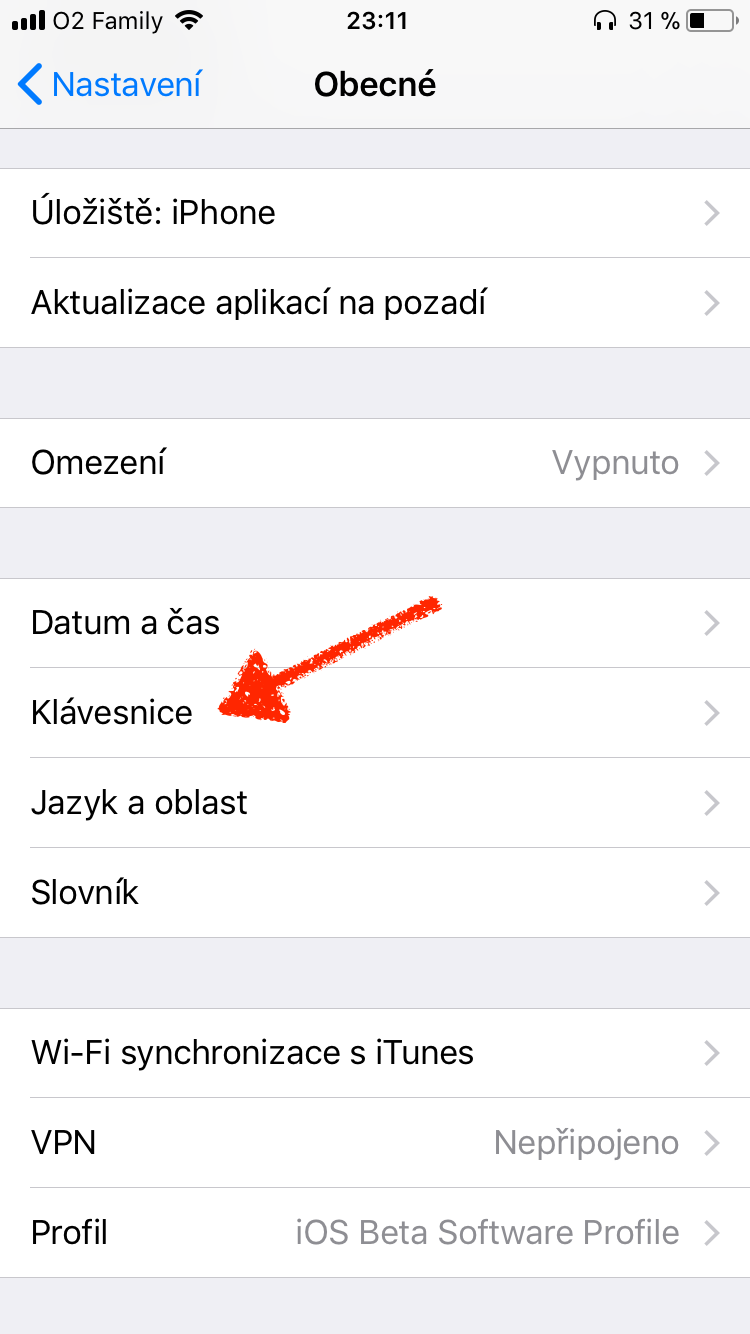
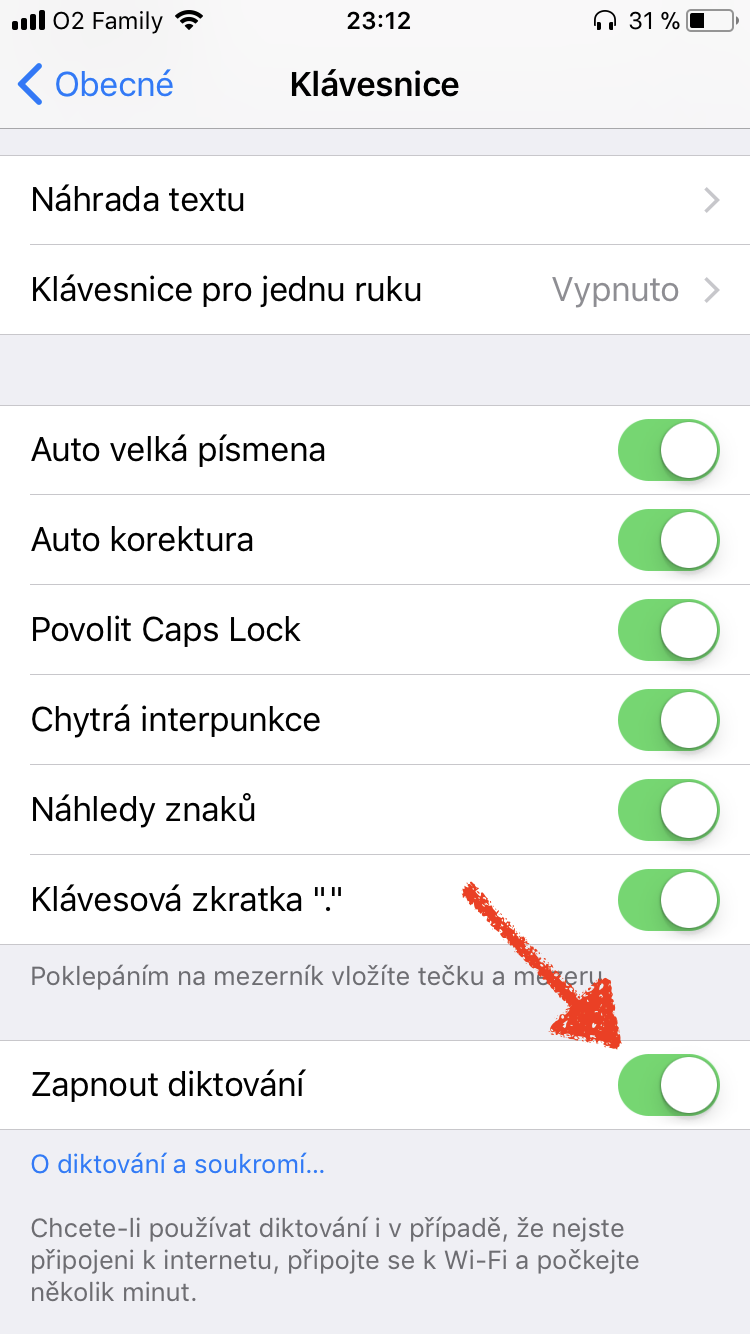
Befehle und Zeichen zum Diktieren in iOS
- Apostroph '
- eckige Klammer beginnen [
- konec eckige Klammern [
- Beginn der Klammer (
- kone(Klammern mit C)
- Anfangsklammer {
- konec geschweifte Klammern }
- Anfang der spitzen Klammer
- konec spitze Klammern >
- Doppelpunkt:
- Komma ,
- Bindestrich -
- Ellipse...
- Ausrufezeichen !
- Bindestrich -
- Punkt.
- Fragezeichen ?
- Anfang der Zitate "
- konec Anführungszeichen ”
- Anfang von einfachen Anführungszeichen '
- konec einfache Anführungszeichen ‚
- Semikolon ;
- Et-Zeichen &
- Stern *
- at-Zeichen @
- Schrägstrich
- Schrägstrich /
- Nippel ^
- Punkt
- großer Punkt •
- Gradzeichen °
- kreuzen #
- Prozentzeichen %
- Unterstrich _
- vertikale Linie |
- Dollarzeichen $
- Cent-Zeichen ¢
- Pfundzeichen £
- Eurozeichen €
- Yen-Zeichen ¥
- schielender Smiley XD
- Stirnrunzelnder Smiley :-(
- Smiley, Smiley :-)
- zwinkernder Smiley ;-)
- © Copyright-Symbol
- das eingetragene Markenzeichen ®
- Markensymbol ™
- das Gleichheitszeichen ist gleich =
- mehr als > Charakter
- kleiner als Zeichen
- Minuszeichen -
- Zeichen mal x
- Pluszeichen +
Zusätzliche Befehle zum Formatieren von Text im Diktat iOS
- „Caps einschalten“ –> formatiert den folgenden Satz mit einem Großbuchstaben am Anfang jedes Wortes
- „Caps ausschalten“ –> stellt den Standardfall wieder her
- „Nur Kappen“ –> formatiert das folgende Wort in GROSSBUCHSTABEN
- „Nur Großbuchstaben aktivieren“ –> wird in GROSSBUCHSTABEN fortgesetzt
- „Nur Großbuchstaben ausschalten“ –> stellt den Standardfall wieder her
- "Neue Zeile" –> fügt einen Zeilenumbruch ein
- "Nummer" –> formatiert den folgenden Satz als Zahl
- "römische Ziffer" –> formatiert den folgenden Satz als römische Zahl
- "neuer Absatz" –> fügt einen Absatzumbruch ein
- „Einschalten ohne Leerzeichen“ –> formatiert den folgenden Satz ohne Leerzeichen
- „Deaktivieren ohne Leerzeichen“ –> stellt die Standardnutzung von Leerzeichen wieder her
- "Tab-Taste" –> bewegt den Cursor zur nächsten Tabulatorposition
Diktat an Apple Watch
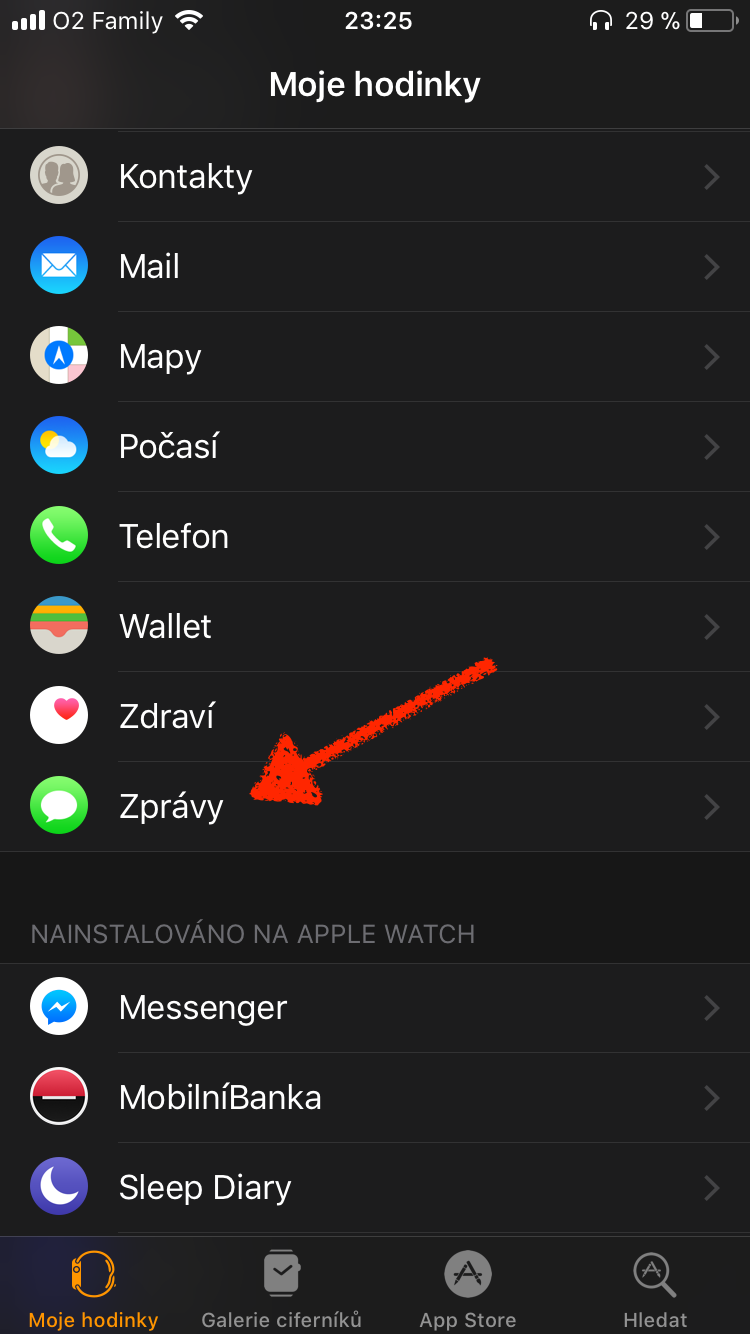
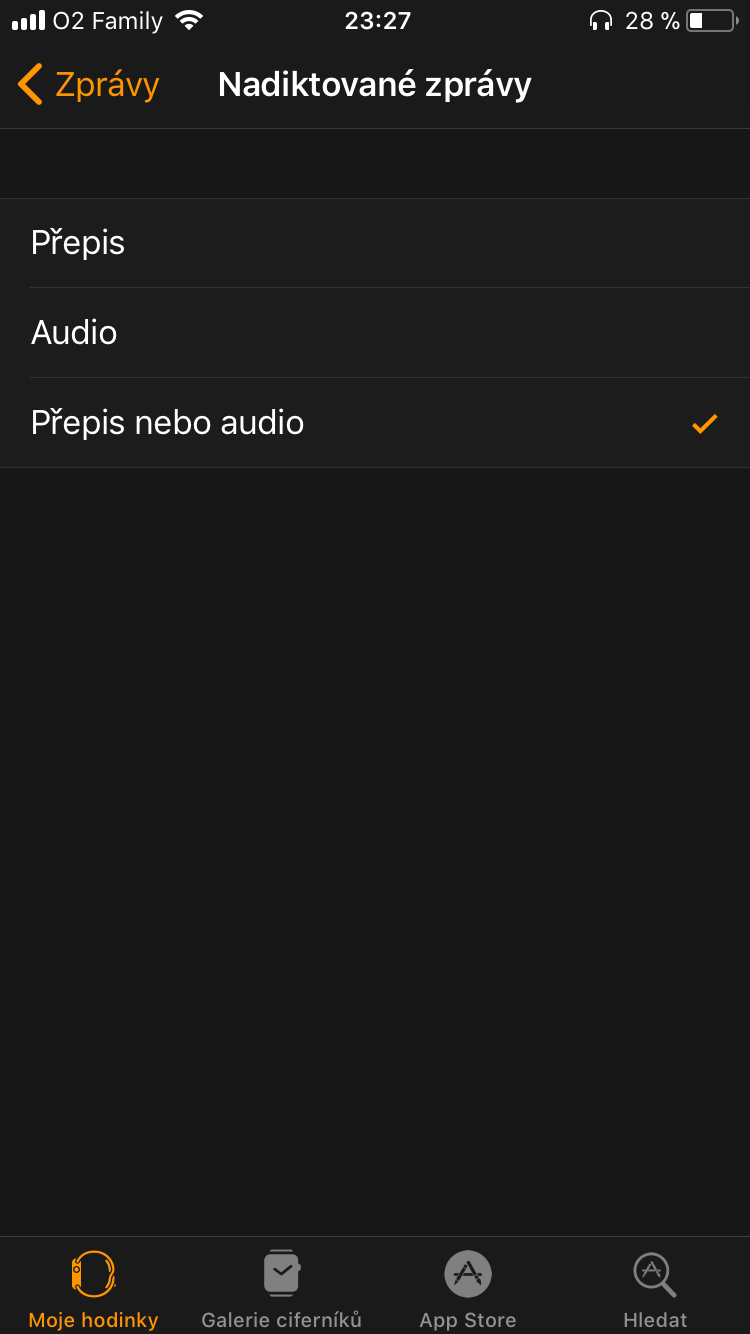
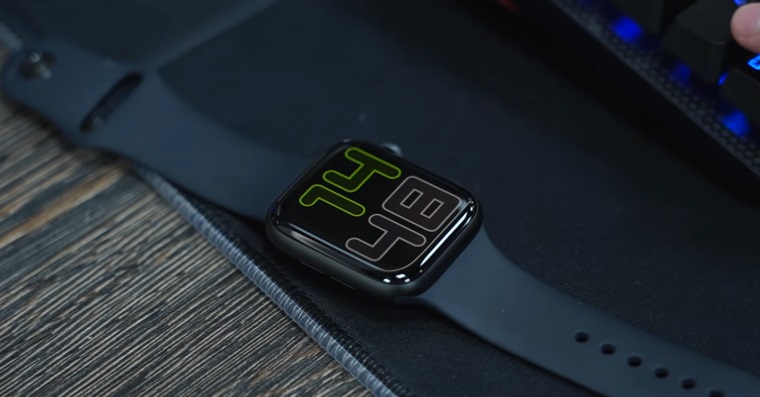
Apple Bei der Verbesserung der Diktierfunktion hat er auch an den Besitzer gedacht Apple Watch. Starten Sie die Watch-App auf Ihrem iPhone. Im Bereich Meine Uhr -> Nachrichten -> Diktierte Nachrichten Anschließend wählen Sie aus, ob Sie die Antwort als senden möchten Audio (Sprachaufzeichnung), oder Transcript (diktierter Text). Wenn Sie die Form der Nachricht erst beim Versenden festlegen möchten, wählen Sie diese aus Transkription oder Audio. Anschließend starten Sie das Diktieren, indem Sie nach Erhalt einer Nachricht auf das Mikrofon tippen.








Ja, so etwas funktioniert. Anstelle von „Lächelndes Emoticon“ verwende ich „Lachendes Emoticon“. Funktioniert auch :)
Und wie funktioniert beispielsweise die Korrektur von diktierten Texten? Insbesondere bei apple Uhr? Danke
Wie funktioniert Lernen? Ich sage, und es steht „ke“ oder „te“ oder „s“ oder „nichts“ oder anderer Unsinn. Also lösche ich es manuell, repariere es und so weiter. In diesem Fall findet kein Lernen statt. (Sierra, verbessertes Diktat). Gibt es eine Möglichkeit, das Diktat zum Lernen zu zwingen?
https://www.youtube.com/watch?v=18efY5BQPGA
Peufektnee...:)
Also, das funktioniert für mich absolut nicht. iPhone 7, die neueste iOS.
https://www.dropbox.com/s/mnj0a49zafl9uu8/Photo%2006.08.17%2018%2007%2017.png?dl=0
Weiß jemand warum?
Ich habe genau das gleiche...
Ich diktiere ziemlich viel, aber ... iPhone (iP7, 10.3.3) Viele der hier aufgeführten Zeichen, insbesondere Klammern, werden nicht überschrieben, der Befehl bleibt jedoch undiktiert.
Ich hätte gerne eine Option wie das Löschen des letzten Wortes, das Löschen eines Satzes usw.
Ich kann nicht herausfinden, wie man das Wort Komma, Punkt usw. diktiert. Nicht das Zeichen, sondern das Wort. Möglich?
Jemand hat diesen Text aus dem Englischen kopiert und übersetzt. :D Das slowakische/tschechische Diktat überschreibt diese Zeichen überhaupt nicht. Es wurden nur „Komma“, „gleich“, „neue Zeile“ und „Fragezeichen“ kopiert. Für eine schnelle Verwaltung kann es aber ausreichen. Es geht einfach ziemlich oft durcheinander und am Ende muss man es umschreiben und hat doppelt so viel Arbeit.
Das meiste funktioniert überhaupt nicht, warum um alles in der Welt postet man überhaupt solchen Informationsballast?
Also gibt er die Hälfte des Befehls als Text ein, was bei ihnen nicht besonders gut funktioniert.