
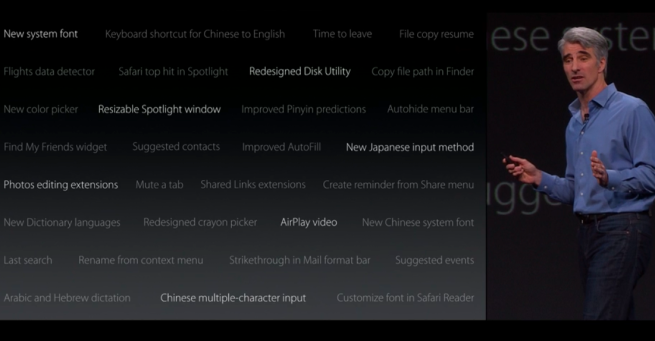
Gestern Abend wurde eine neue Version des Systems veröffentlicht von Applu mit dem Namen OS X El Capitan. Wie wir bereits wissen, verfügt die neue Version über mehrere neue Funktionen, die die Arbeit mit dem neuen System insgesamt verbessern. Weitere Informationen finden Sie im Artikel Video: Vollständige Liste der neuen Funktionen in OS X El Capitan. Der Wechsel von der alten zur neuen Version ist ganz einfach. Mac App Store Laden Sie das neue System mit einer Größe von 6,08 GB herunter. Nach dem Download startet der Installationsassistent automatisch und Sie sind innerhalb einer halben Stunde auf dem neuen System (bei neueren Macs). Natürlich gehen Ihre Dateien nicht verloren und Sie können sogar alle Fenster starten, die Sie auf der alten Version hatten. Ein Backup über Time Machine Ich kann es auf jeden Fall empfehlen.
Manche halten jedoch an einer sauberen Systeminstallation fest, weil sie das System reibungsloser und einfach sauberer finden. Eine Neuinstallation lohnt sich auf jeden Fall auch dann, wenn Sie ein Problem haben, das Sie beseitigen möchten und keine andere Möglichkeit übrig bleibt, als das System neu zu installieren. Normalerweise hilft es, ein sauberes System zu installieren, da möglicherweise eine der Anwendungen oder einige Einstellungen das Problem verursacht haben, Sie aber nicht wissen, was. Persönlich kann ich die Neuinstallation nur wärmstens empfehlen, da ich sie immer bei jedem neuen System durchführe und danach viel weniger (oft gar keine) Probleme habe. Lassen Sie uns Ihnen nun zeigen, wie Sie eine Neuinstallation von OS X El Capitan durchführen. Dies kann auf zwei Arten erreicht werden.
Methode eins:
Zuerst laden wir das System herunter von tohoto Verknüpfung. Wir benötigen außerdem einen USB-Stick mit einer Kapazität von mindestens 8 GB, schließen ihn an den USB-Anschluss an und starten das Terminal Launchpad -> Jin -> Terminal. Diesen Befehl geben wir im Terminal ein und bestätigen mit Enter:
sudo /Applications/Install OS X El Capitan.app/Contents/Resources/createinstallmedia --volume /Volumes/Untitled --applicationpath /Applications/Install OS X El Capitan.app --nointeraction
Der Befehl muss in einer einzigen Zeile eingegeben werden. Geben Sie anstelle von „Unbenannt“ den Namen Ihres Flash-Laufwerks ein oder wählen Sie „Unbenannter Partitionsname“, wenn Sie im Festplatten-Dienstprogramm formatieren. Sie werden aufgefordert, Ihr Passwort einzugeben. Nach der Eingabe und Bestätigung startet der Vorgang, der eine Installationsdiskette für die Installation von OS X El Capitan von Ihrem Flash-Laufwerk erstellt. Der gesamte Vorgang dauert etwa 10 Minuten, je nachdem, ob Sie USB 2.0 oder 3.0 verwenden. Wenn alles gut geht, dann in Finderin der linken Seitenleiste eine Einheit namens Installieren Sie OS X Yosemite.
Starten Sie Ihren Mac neu und halten Sie beim Hochfahren die Alt-Taste (⌥) gedrückt. Wählen Sie „OS X El Capitan installieren“. Nach kurzer Zeit erscheint das Installationsfenster. Wählen Sie zunächst im oberen Menü „Dienstprogramme “ → „ Festplattendienstprogramm “ und formatieren Sie Ihre Festplatte. Schließen Sie das Festplattendienstprogramm anschließend mit dem Kreuz und fahren Sie mit der Installation fort.
Methode zwei:
Für die zweite Methode benötigen Sie keinen USB-Stick. Sichern Sie einfach alle Daten und starten Sie Ihr System neu. Halten Sie dann beim Hochfahren die Tasten gedrückt. CMD + R und ein Fenster erscheint Betriebssystem-Dienstprogramme X. Formatieren Sie hier zunächst Ihr Laufwerk im Festplatten-Dienstprogramm, schließen Sie es dann und wählen Sie es aus Neu installieren OS X. Der Download der zur Installation nötigen Dateien aus dem Internet beginnt automatisch, daher ist eine permanente Verbindung erforderlich, die Sie oben rechts überprüfen oder hier herstellen können. Nach erfolgreicher Installation können Siechat Stellen Sie Daten aus einer Sicherung wieder her oder fahren Sie mit einem sauberen System fort.








Ich habe den zweiten Weg ausprobiert und nur Yosemite hat mit der Installation begonnen :)
synysha: Danke für die Info, wahrscheinlich „da“ Apple hat noch nicht begonnen :-)
Sie haben erneut doppelte Bindestriche erhalten und es liegt ein Fehler vor: Yosemite sollte nicht mehr angezeigt werden.
Mihau: Danke in der Vorschau, es war cool und nach der Veröffentlichung verschwand es
Das wird vom Redaktionssystem gemacht … Ich bin mir nicht sicher, ob es vollständig vermeidbar ist …
Leider finde ich, dass es nicht möglich ist
Edit: Ich hoffe, es ist jetzt in Ordnung :-)
Es gibt einen einfacheren Weg: Laden Sie es herunter http://diskmakerx.com/downloads/DiskMaker_X_5.dmg
ist bereits mit EL Captain kompatibel.
Leute, ich mache gerade eine Neuinstallation und hänge 1 Sekunde lang in der Installationsvorbereitung fest, nichts, gute 10 Minuten. Die letzte Zeile im Protokoll lautet „Stattdessen wird lastresort verwendet“. Ich habe ein MBP von Ende 2011. NestIst das schon jemandem passiert oder dauert es einfach so lange?
Hallo, ich habe diesen Befehl ausprobiert und er erhalte ständig eine Warnung. Das Flash-Laufwerk wurde auf exFAT umformatiert und der Name wurde beschrieben. Jemand hat etwas über doppelte Bindestriche geschrieben, also habe ich versucht, einen zu setzen, aber immer noch nichts. Ich dachte, es bräuchte ein Passwort, aber ich kann es nicht in das Terminal eingeben. Also habe ich aufgegeben und werde mich für die zweite, einfachere Option entscheiden. Nur Yosemit installiert es dort wieder für mich :D. Da ich Macík erst seit ein paar Tagen besitze, dachte ich, ich mache mal eine Neuinstallation. Ich habe keine Möglichkeit, es zu sichern, aber ich verliere keine wichtigen Daten
Oh, und noch eine Frage. Beim zweiten Versuch folgte ich den Anweisungen des Autors. Ich öffnete das Festplatten-Dienstprogramm und es zeigte mir: "Macintosh HD" und darunter "disk1", eine Art apple Partition. Ich konnte nichts löschen. Also formatierte ich den Macintosh
Hallo, kann mir bitte jemand einen Rat geben? Wie bekomme ich meine E-Mails zurück, wenn ich eine Neuinstallation von El Capitan durchführe? Ich habe versucht, die gesamte „Mail“-Datei in der Bibliothek und dann die COM-Datei zu kopieren.apple.mail.plist in den Einstellungen. Leider werde ich nach dem Einschalten der E-Mail-Anwendung aufgefordert, eine Adresse zu erstellen. Ich habe irgendwo gelesen, dass der Übergang von V2 auf V3 ein Problem sein könnte. Weiß jemand, wie man es richtig zum Laufen bringt?? Ich möchte kein Upgrade durchführen, da ich jetzt ein Problem mit der Mail-Anwendung habe und sie oft neu starten muss, weil sie abstürzt. Ich hatte gehofft, dass eine Neuinstallation das Problem lösen würde. Danke
Danke für den Tipp, nur eine Kleinigkeit: in Finderin der linken Seitenleiste sehen Sie ein Laufwerk mit der Bezeichnung „OS X El Capitan installieren“ :)