Anzeige schließen

Blau_max_apple_Finale
Es gibt viele Dateimanager für das MAC OS X-System, und obwohl ich den Standard verwende Finderu völlig erlegen, nicht jeder muss voll zufrieden sein. 90% der Menschen mit MAC OS wechselten meist von Windows Oder sie haben bereits Erfahrung mit Windows und dort ist, wie jeder weiß, der Standard-Sandblaster für ernsthafte Arbeiten mehr oder weniger nutzlos. Und wir sind an Lösungen von Drittanbietern gewöhnt und probieren auch den Standard auf dem MAC aus Finder durch etwas anderes ersetzen. Sagen wir die Wahrheit über app Finder. Apple hat dieses Programm als genial einfaches Management-Tool entwickelt"office"Dateien" und wahrscheinlich gemeint, wie man im Fall von sehen kann iPhone und iPad, dass der Benutzer mit Multimedia-Inhalten in einer bestimmten Anwendung arbeitet und sich nicht um deren Position in der Verzeichnisstruktur kümmern muss. Aber was ist mit der fehlenden Möglichkeit, Musik oder Videos über SK/CZ iTunes zu kaufen? Store, lässt uns keine andere Möglichkeit, als unsere Dateien hauptsächlich über einen Dateimanager zu verwalten und sie dann in iTunes zu importieren.

https://youtube.com/watch?v=2R1V15qlqsA
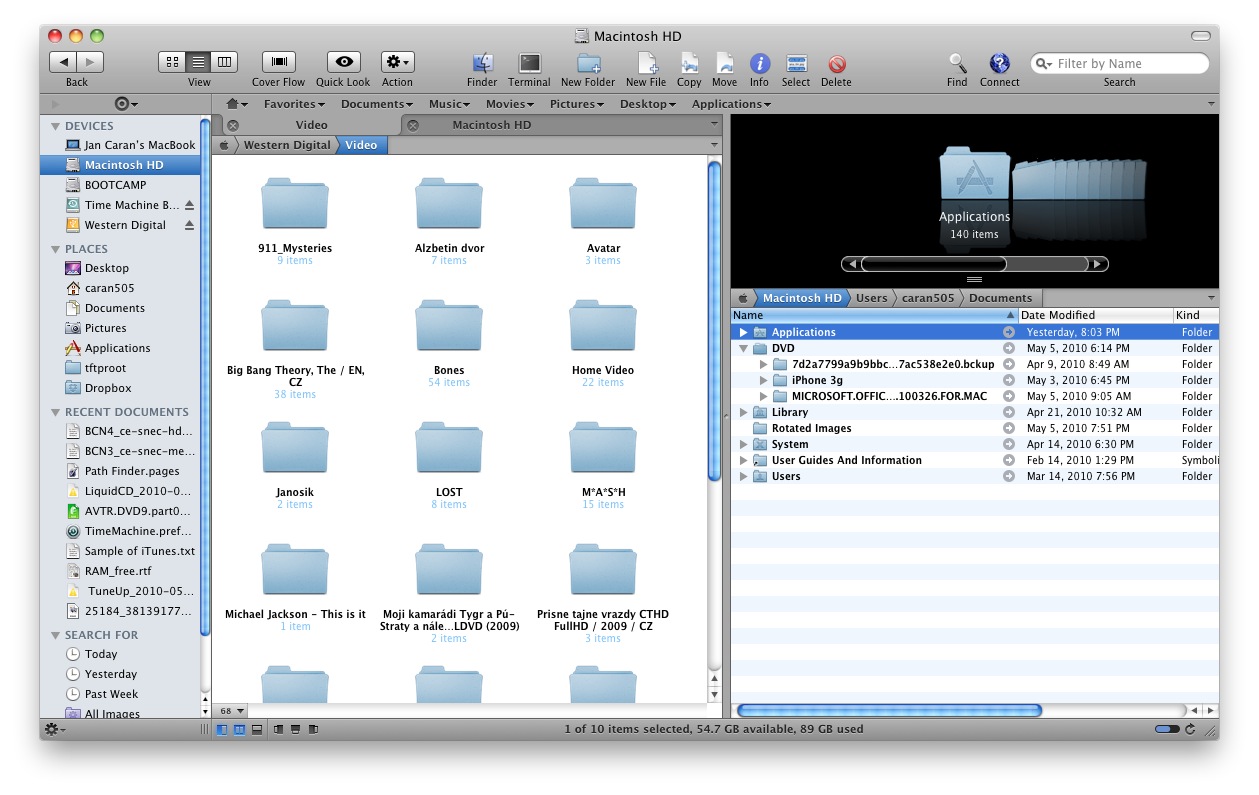
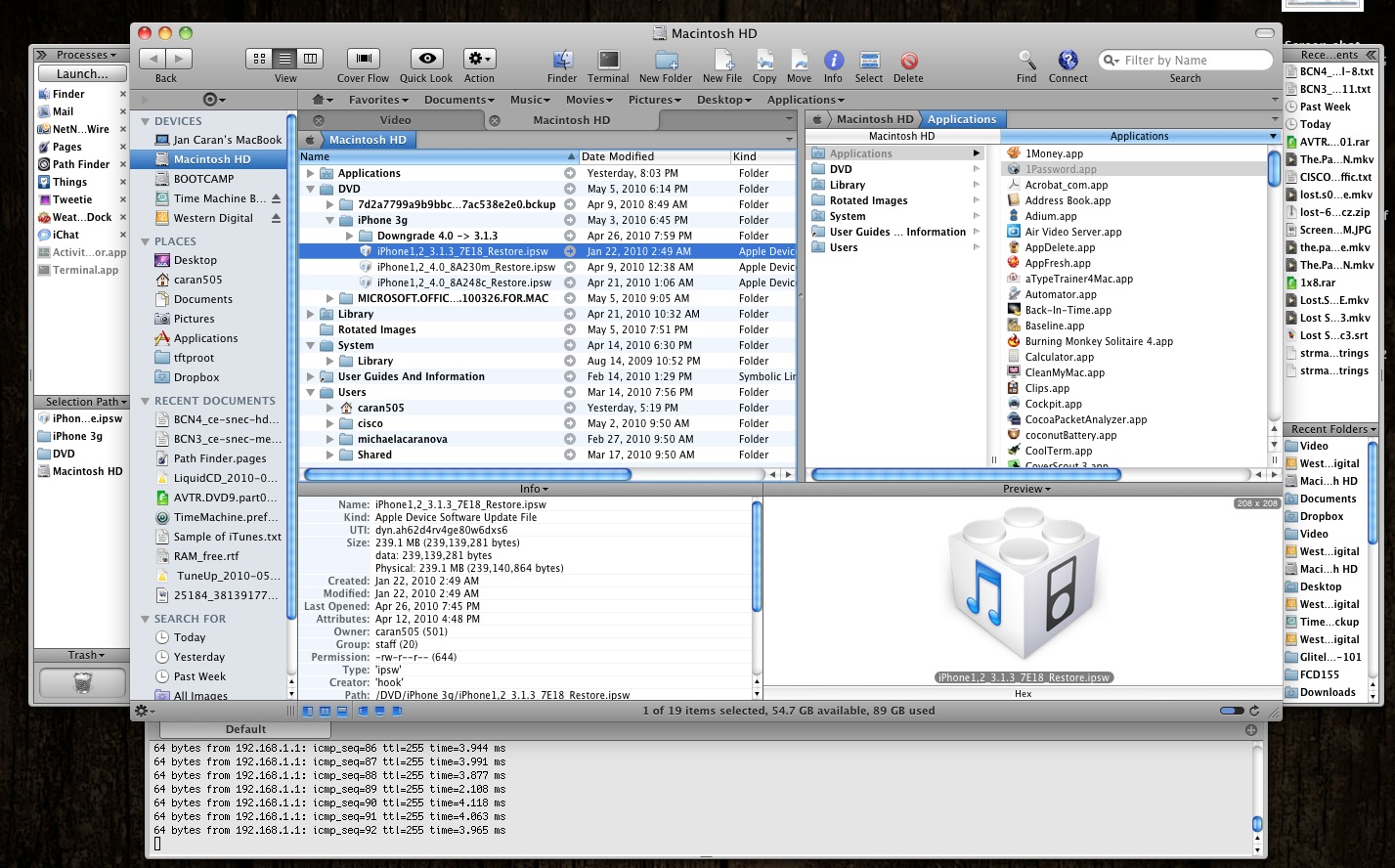
Path Finder gehört zu den beliebtesten Anwendungen dieser Art. Ich habe mehrere Dateimanager ausprobiert, aber die umfangreichen Anpassungsmöglichkeiten und die Anzahl der Funktionen haben mich überzeugt, diese spezielle Anwendung zu verwenden. In der Basisansicht haben wir eine Standardsymbolleiste, eine Seitenleiste und ein Hauptfenster. In der Seitenleiste sehen wir lokale und externe Laufwerke, freigegebene Ordner, Lieblingsorte, aktuelle Dokumente und auch die sogenannten "Smart folders", die dazu dienen, Dateien intelligent nach den angegebenen Kriterien zu sortieren. Die Symbolleiste ist vollständig anpassbar und die Anzahl der hinzufügbaren Symbole wird Sie zunächst etwas verwirren. Wir können die Größe der Symbole, die Anzeige der Beschreibung und ihre Verteilung anpassen. Das Hauptfenster kann in zwei unabhängige/separate Fenster unterteilt werden und in jedem können Sie die Anzeigemethode festlegen. Entweder Dateien als Symbole, im Zonennamen oder in Spalten anzeigen. Die Funktionen "quick look” und „Cover Flow“, wie wir sie kennen aus FinderUnd. In der unteren Leiste haben wir die Möglichkeit, die Seitenleisten über das Anwendungsfenster hinaus zu erweitern, in denen wir laufende Prozesse/Anwendungen, die zuletzt verwendeten Dokumente und die zuletzt geöffneten Verzeichnisse sehen können.


Screenshot 2010 um 05

Sie können von unten ein Terminalfenster herausziehen und es optional in Tabs öffnen. Lesezeichen wie wir sie kennen aus Safari oder aus dem Programm „Total“ Finder" kann auch in den Hauptfenstern verwendet werden, was unsere Dateiverwaltungsoptionen erheblich erweitert. Die Arbeit mit komprimierten Dateien kann über Path erfolgen Finder allein oder in Zusammenarbeit mit einem externen Programm. Mit einem Klick können wir das Verzeichnis komprimieren und als E-Mail-Anhang versenden lassen. Path kann auch das Öffnen und Bearbeiten von Textdokumenten (txt, rtf) übernehmen. Finder. Sehr gelungen ist die erweiterte Suche mit der Möglichkeit zur Auswahl nach Erweiterung, bestimmten Zeichen im Namen, Attributen, Erstellungs-/Bearbeitungsdatum und vielem mehr. Eine weitere Leiste, die Ihnen die Arbeit erleichtert, ist die "Lesezeichenleiste", in der wir häufig verwendete Verzeichnisse oder Dateien speichern können, wie es Safari mit Lesezeichen. Die Anwendung verwendet einen virtuellen „Drop Stack“, in dem Sie Dateien als temporäre Zwischenablage zur späteren Verwendung ablegen können. Die Anwendung ermöglicht zudem die Verbindung zu Netzwerklaufwerken oder FTP-Servern und kommt mit der Arbeit damit gut zurecht. Wir können auch das Schnellmenü bearbeiten, das angezeigt wird, wenn wir mit der rechten Maustaste klicken und die Elemente auswählen, die in das Menü aufgenommen werden sollen. In der unteren Leiste sehen wir außerdem die Anzahl der Dateien im Verzeichnis, den verfügbaren und belegten Speicherplatz, der ebenfalls grafisch dargestellt wird. In der „Menüleiste“ haben wir ein Programmsymbol, mit dem wir Anwendungen starten können, screenshot, auf die Favoritenliste zugreifen oder zwischen laufenden Anwendungen wechseln.
.

So arbeiten Sie mit Path Finder Sie müssen sich daran gewöhnen, aber wenn Sie sich daran gewöhnt haben und nach einer Weile werden Sie zurück wollen Finderu, so dass Sie feststellen werden, dass die Arbeit mit Path Finderom ist schließlich einfacher und schneller. Dank der umfangreichen Optionen zur Bearbeitung des Erscheinungsbilds, Path Finder Anwendung mit vielen Gesichtern und passt sich den Bedürfnissen der Mehrheit der Benutzer an. Wenn Sie also nach einer Alternative und einer anderen Art der Arbeit mit Verzeichnissen suchen, versuchen Sie unbedingt Path Finder.
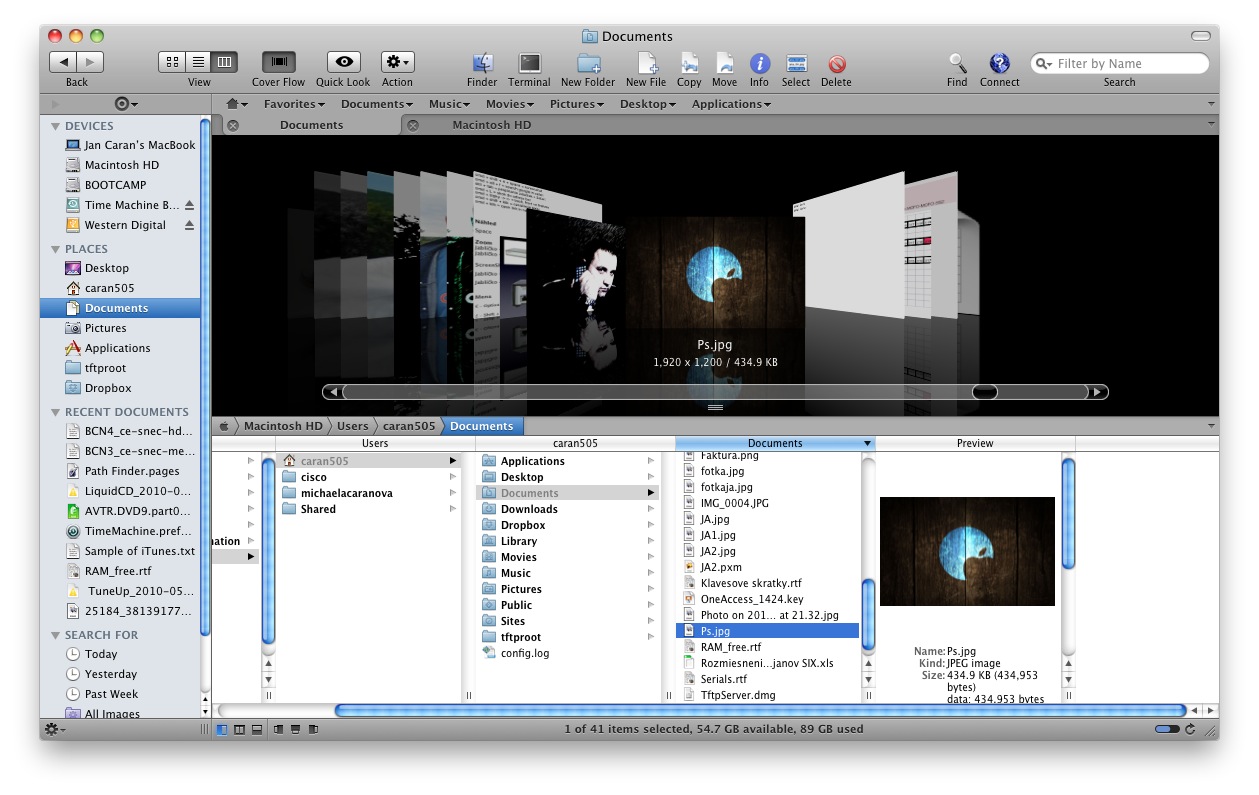
Pfadanwendung Finder Sie können es hier für 39.95 $ kaufen: http://www.cocoatech.com/download

Jan Caran

twitter.com/jcaran

Heute am meisten gelesen

.