Du har sikkert været i lignende situationer. Nogen sender dig en lang besked med rutevejledning til deres indkvartering, men alt du behøver fra den er en adgangskode. Eller du vil kopiere sporingsnummeret, der er skjult mellem hilsenen og et par sætninger om leveringen.
Du kunne være interesseret i

At kopiere hele beskeden, indsætte den i Noter og derefter slette alt omkring den er spild af arbejde. Siden Beskeder-appens ankomst, iOS 26 kan du kun markere og kopiere et specifikt uddrag. Du skal bare vide, hvor du skal lede efter denne mulighed.
Tricket er valgmuligheden Vælg, som du finder i menuen, efter du har holdt en besked nede. Hvis du automatisk har trykket på Kopiér, har du måske overset den. Der er en vigtig forskel mellem disse to muligheder: den ene kopierer hele boblen, mens den anden lader dig beslutte, hvad du virkelig vil have ud af den først.
Sådan kopierer du kun markeret tekst
Åbn Beskeder-appen, og gå til samtalen med den ønskede tekst. Tryk og hold på tekstboblen, indtil der vises en menu. Tryk på Vælg.
Brug derefter håndtagene i begyndelsen og slutningen af markeringen til at vælge den ønskede del. Det kan være et enkelt ord, en numerisk kode eller flere sætninger. Når præcis det, du har brug for, er fremhævet, skal du trykke på Kopiér. Åbn derefter destinationsappen, tryk og hold nede i tekstfeltet, og vælg Indsæt.
For tal og adgangskoder er det værd at kontrollere begge ender af markeringen, før du kopierer. Et punktum efter en sætning eller et mellemrum før selve dataene hører normalt ikke hjemme i den. Dette vil forhindre en situation, hvor de korrekte data ikke medtages på grund af blot ét ekstra tegn, især når man indsætter i formularer.
Fotogalerie
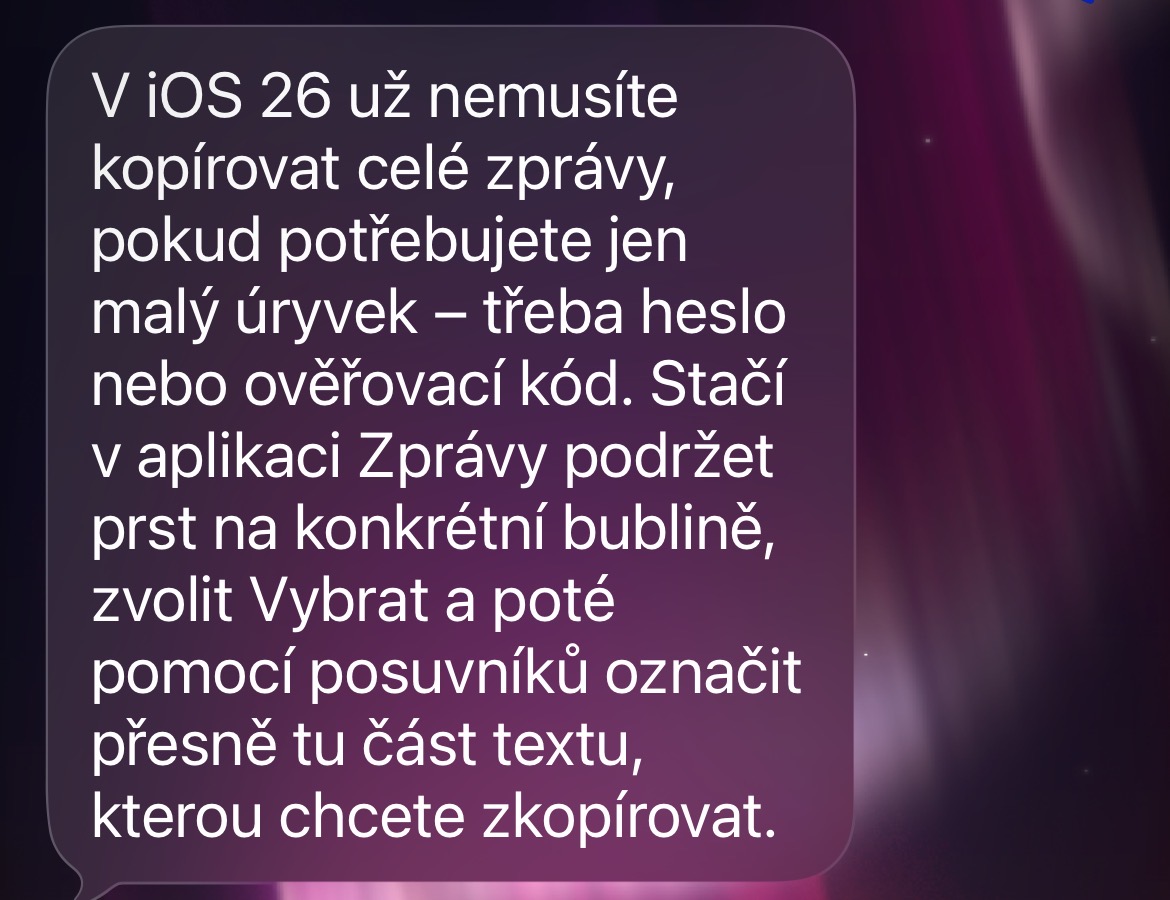
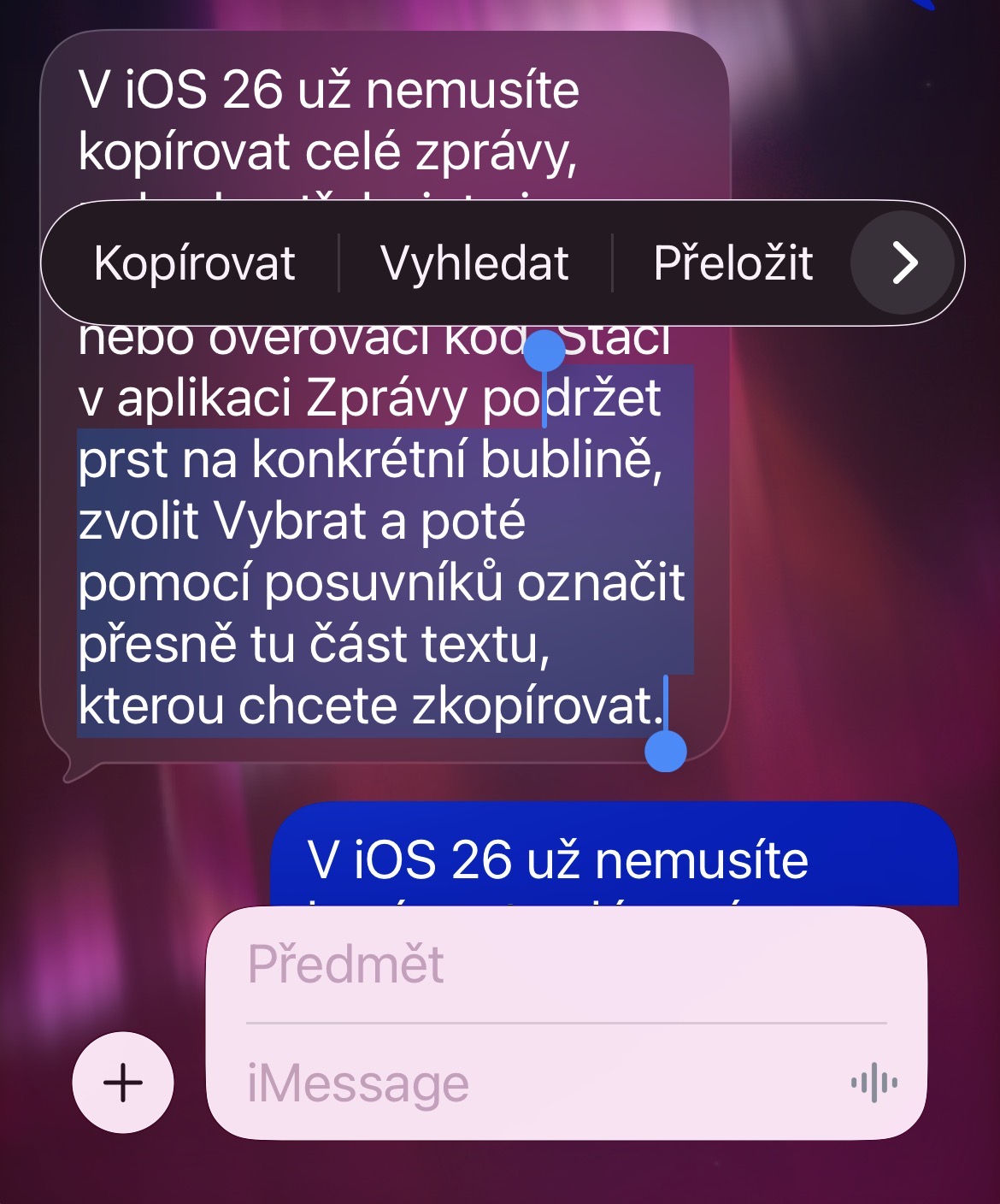
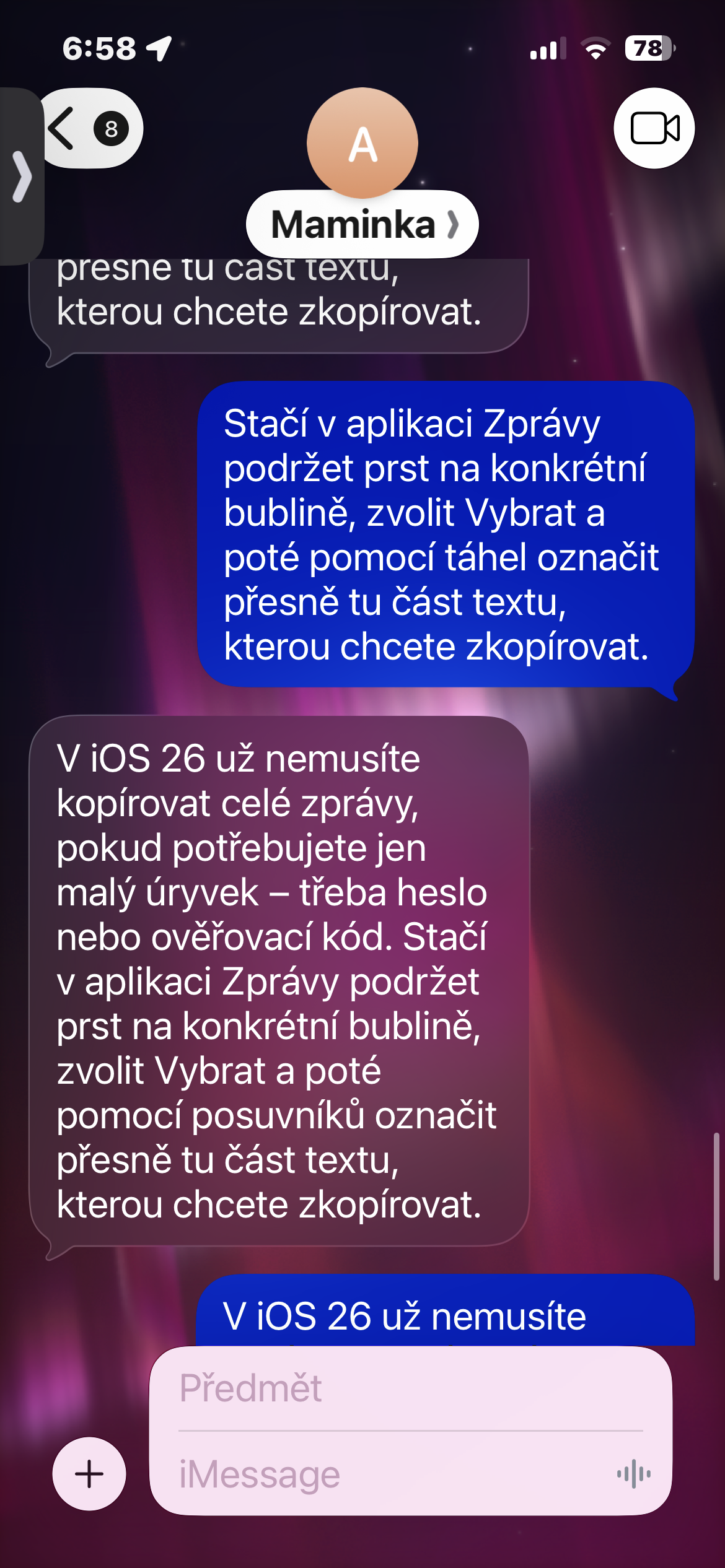
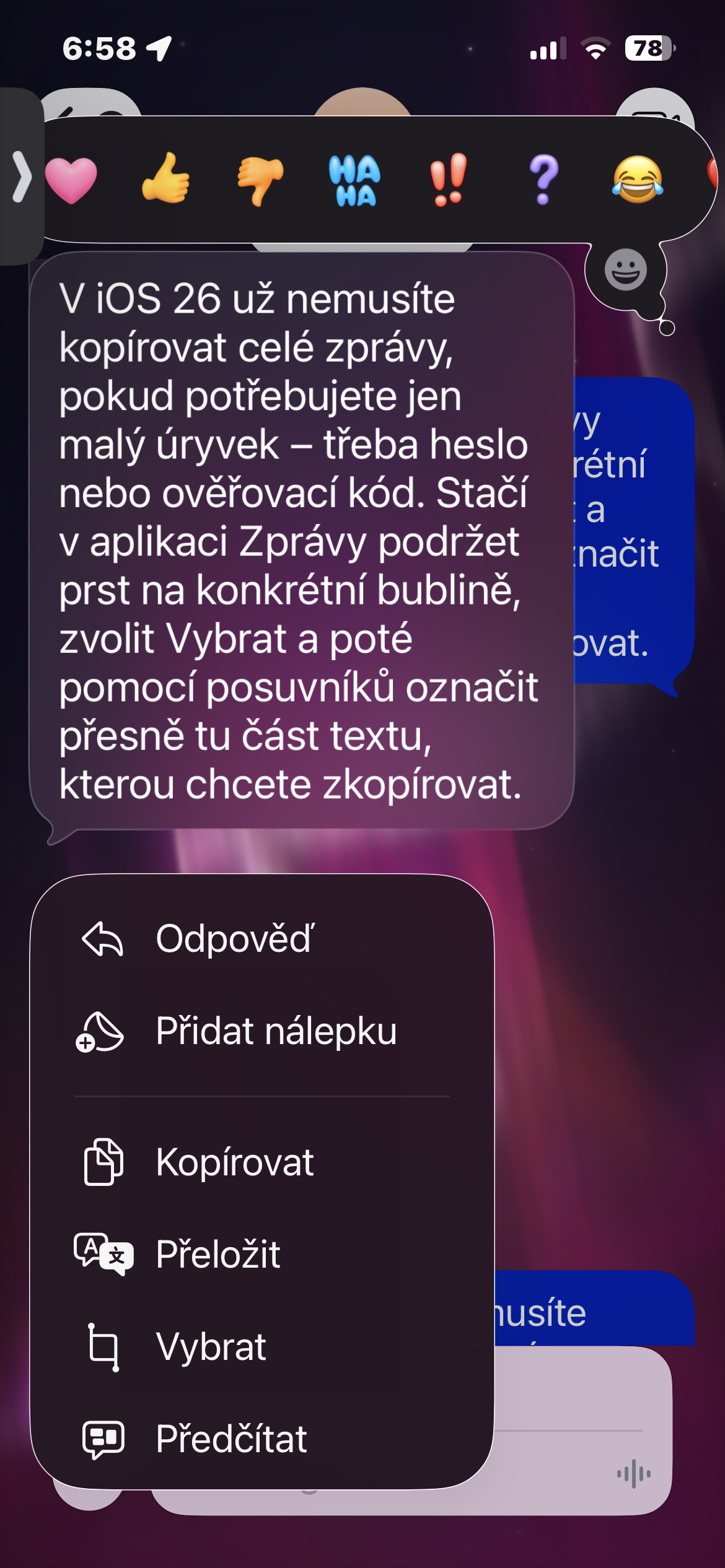
Hvornår kommer denne lille ting virkelig til nytte?
Forestil dig en besked fra din vært, der indeholder lejlighedens adresse, etage, nøglebokskode og Wi-Fi-adgangskode. Du skal kun bruge adressen til navigation, du vil sende vigtige instruktioner til din medrejsende, og du bruger adgangskoden til at oprette forbindelse til internettet. Du kan kopiere alle oplysningerne direkte fra den originale besked uden noter eller genindtastning.
Valget er lige så praktisk til en længere indkøbsliste eller arbejdsinstruktioner. Hvis du kun vil videresende én sætning til nogen, behøver du ikke at sende resten af samtalen i boblen med. Den oprindelige besked ændres naturligvis ikke på nogen måde, du arbejder bare med en kopi af den.
Hvis du ikke kan se indstillingen Vælg, skal du sørge for at bruge iOS 26 eller nyere, og at du rent faktisk arbejder i Beskeder-appen. Denne procedure gælder for teksten i beskeden, ikke billedteksterne i det vedhæftede billede. På ældre systemer kan du stadig kopiere hele boblen til Noter og vælge det ønskede uddrag der. Med den nyere version iOS Men du kan tilgive denne omvej.