
Apple udgiver regelmæssigt softwareopdateringer til sine trådløse hovedtelefoner. I modsætning til iPhones eller Macs er der ingen knap til manuel download. Installationen foregår hemmeligt i baggrunden, og udvalget af nye funktioner varierer betydeligt afhængigt af den specifikke models alder og hardware.
Hvilke modeller får nye funktioner
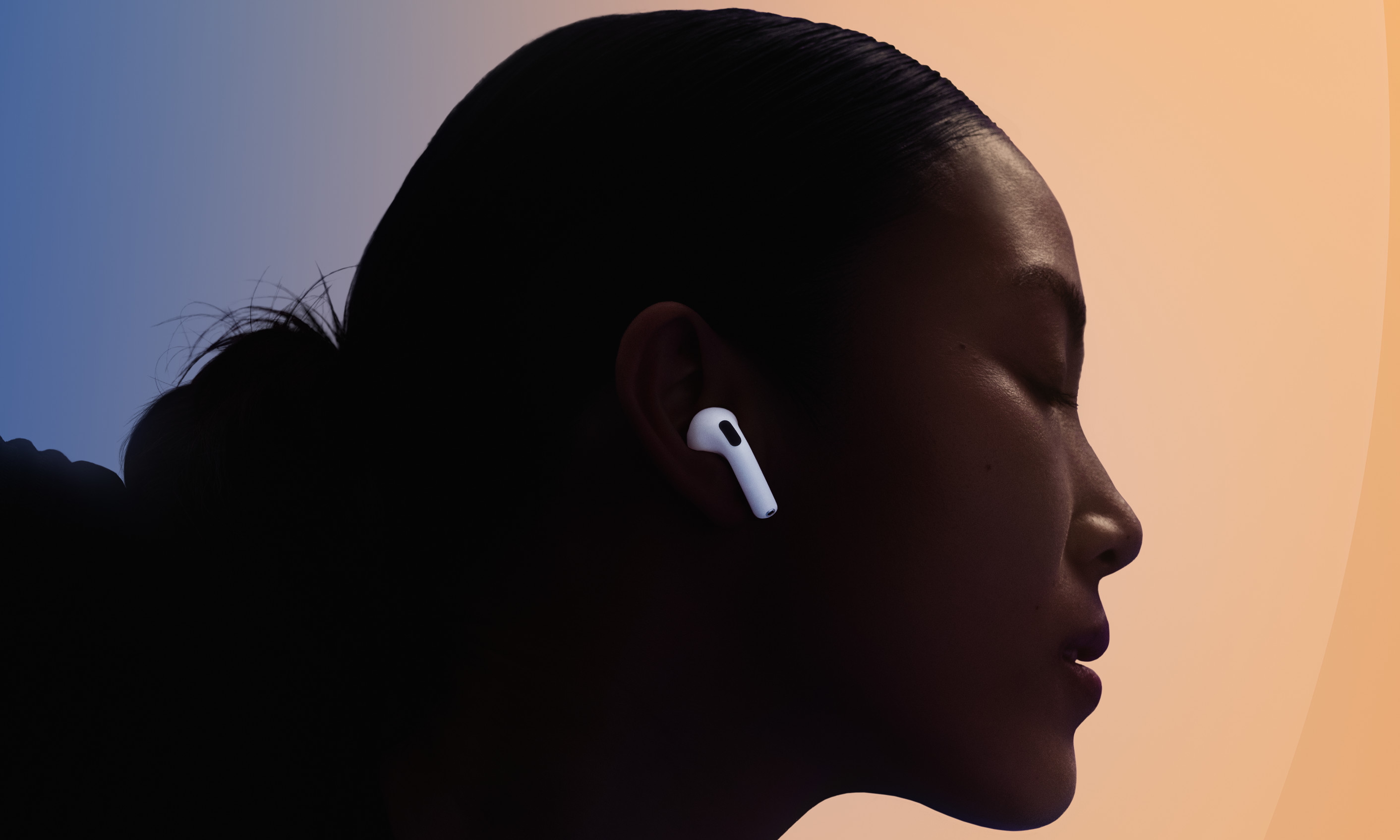
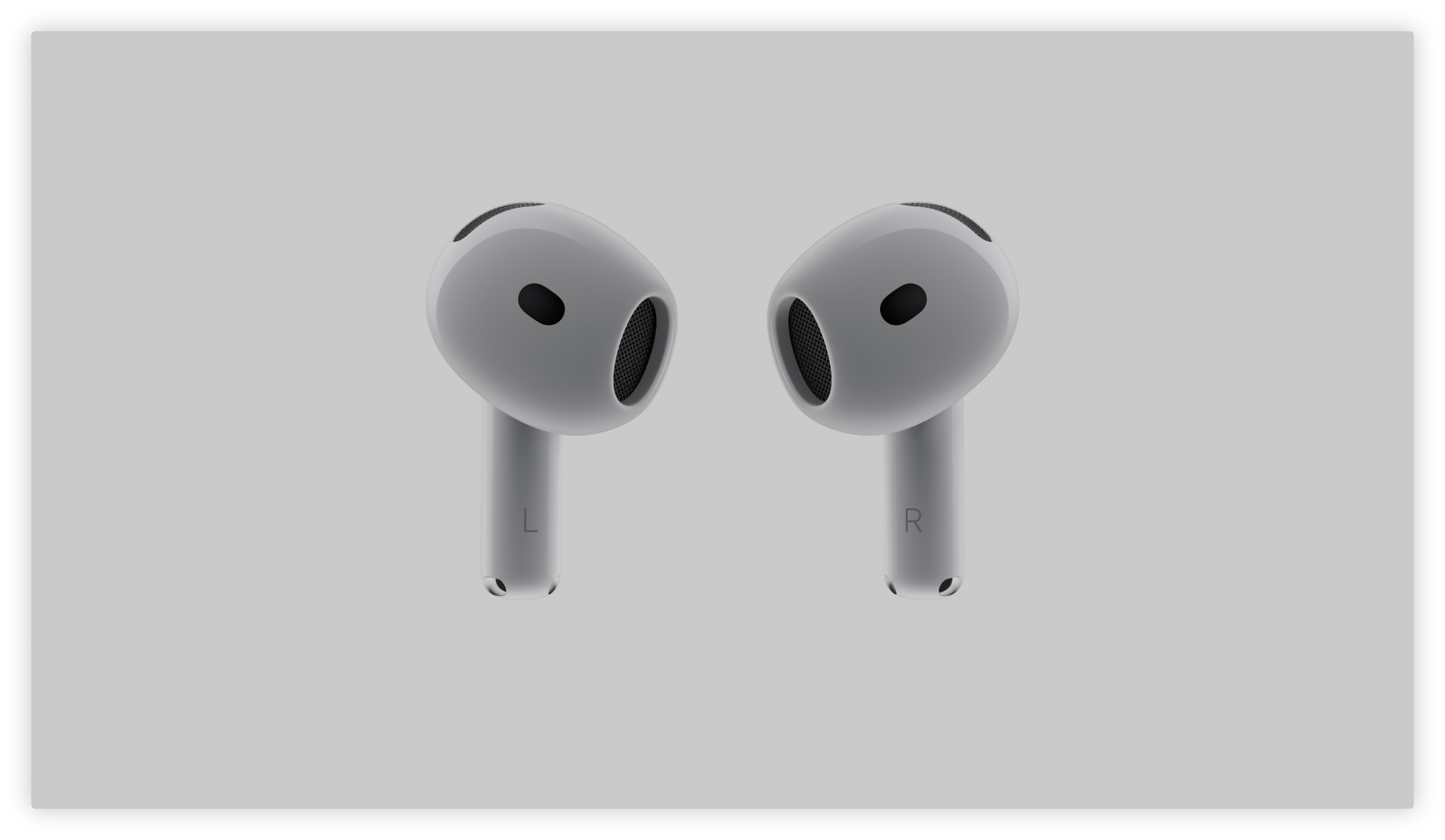
Avancerede softwarefunktioner såsom avanceret stemmeisolering for klarere opkald i støjende omgivelser eller muligheden for at besvare opkald Siri med blot et nik eller en hovedrysten, Apple er begrænset til modeller med de nyeste chips. Fuld understøttelse af disse gadgets tilbydes eksklusivt af AirPods Pro 2generation og begge varianye AirKapsel 4 og 5.
Ejere af ældre modeller, som inkluderer AirPods Pro 1 generation, Air3. generations pods og headset AirPods Maxmodtager kun stabilitetsoptimeringer, mindre fejlrettelser og nødvendige sikkerhedsrettelser i nye firmwareversioner.
Fotogalerie
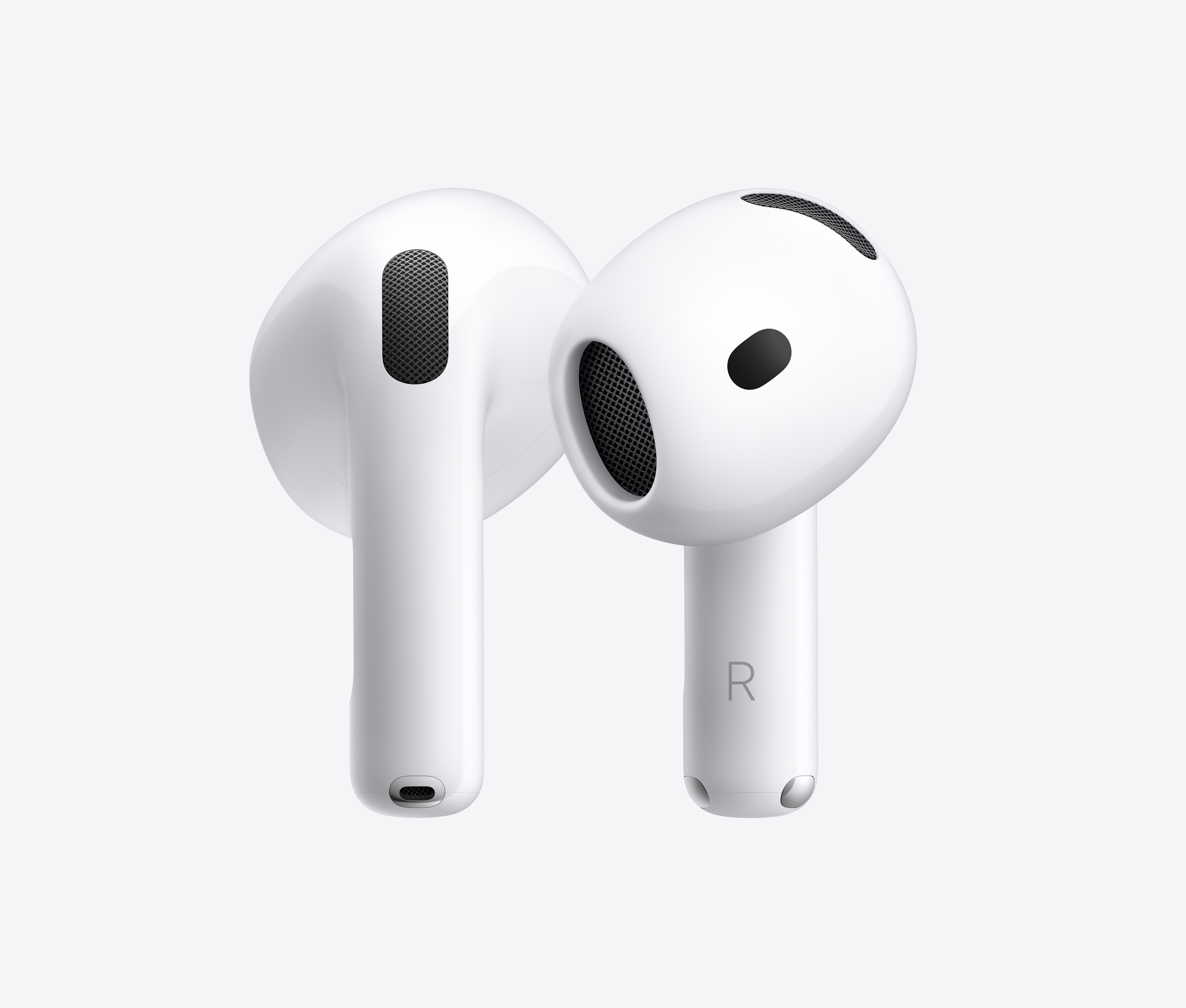

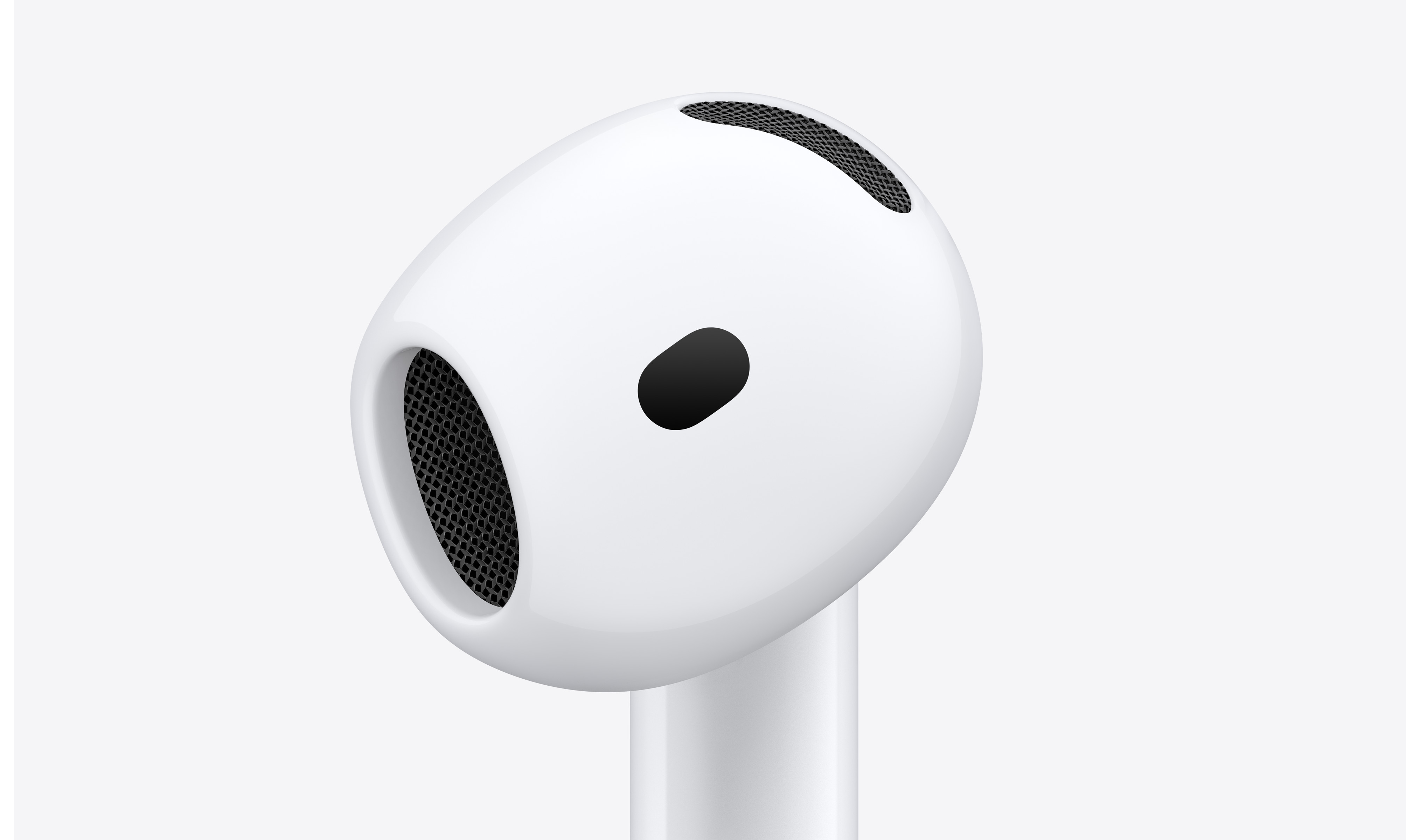
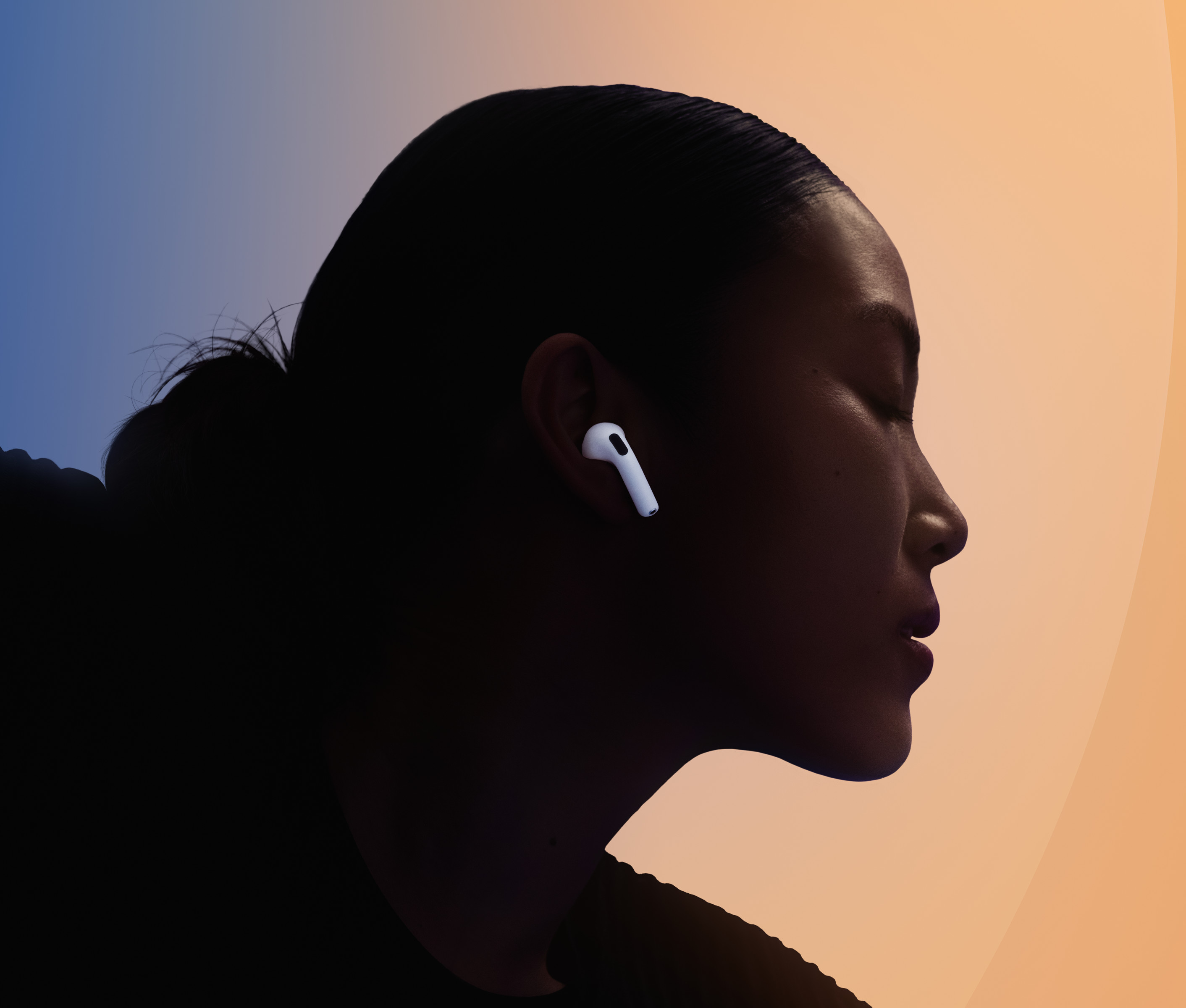
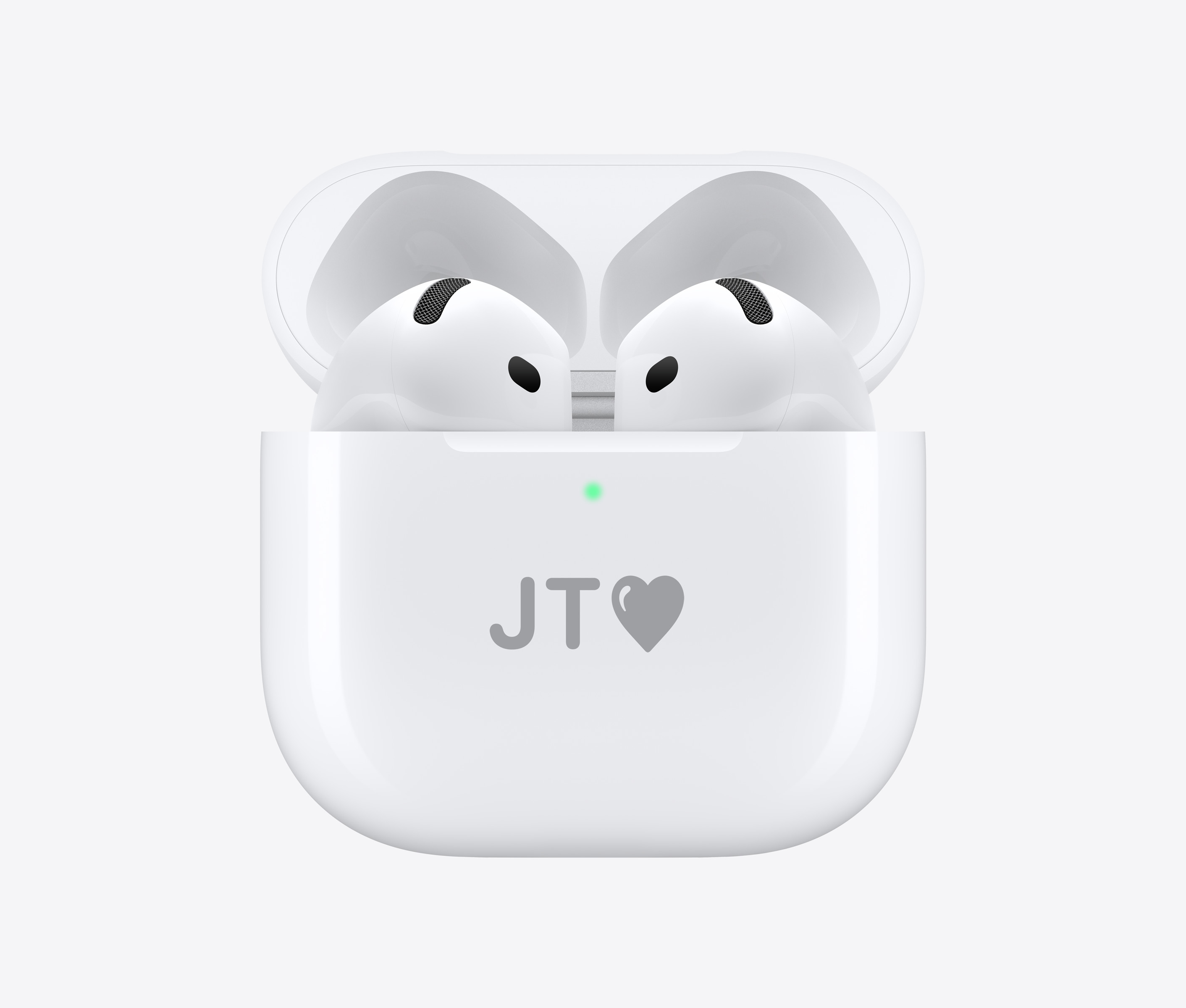
Sådan tjekker du den aktuelle firmwareversion
- Forbinde AirPods til din iPhone (sæt dem i ørerne eller åbn opladningsetuiet tæt på telefonen).
- Åbn appen Indstillinger.
- Lige øverst på skærmen, under din Apple ID, tryk på linjen med navnet på dine hovedtelefoner.
- Rul helt ned på siden til afsnittet Information, hvor du kan se den aktuelle firmwarebetegnelse i kolonnen Version.
Standard automatisk opdateringsprocedure
Headsettets software opdaterer sig selv, hvis tre betingelser er opfyldt samtidigt:
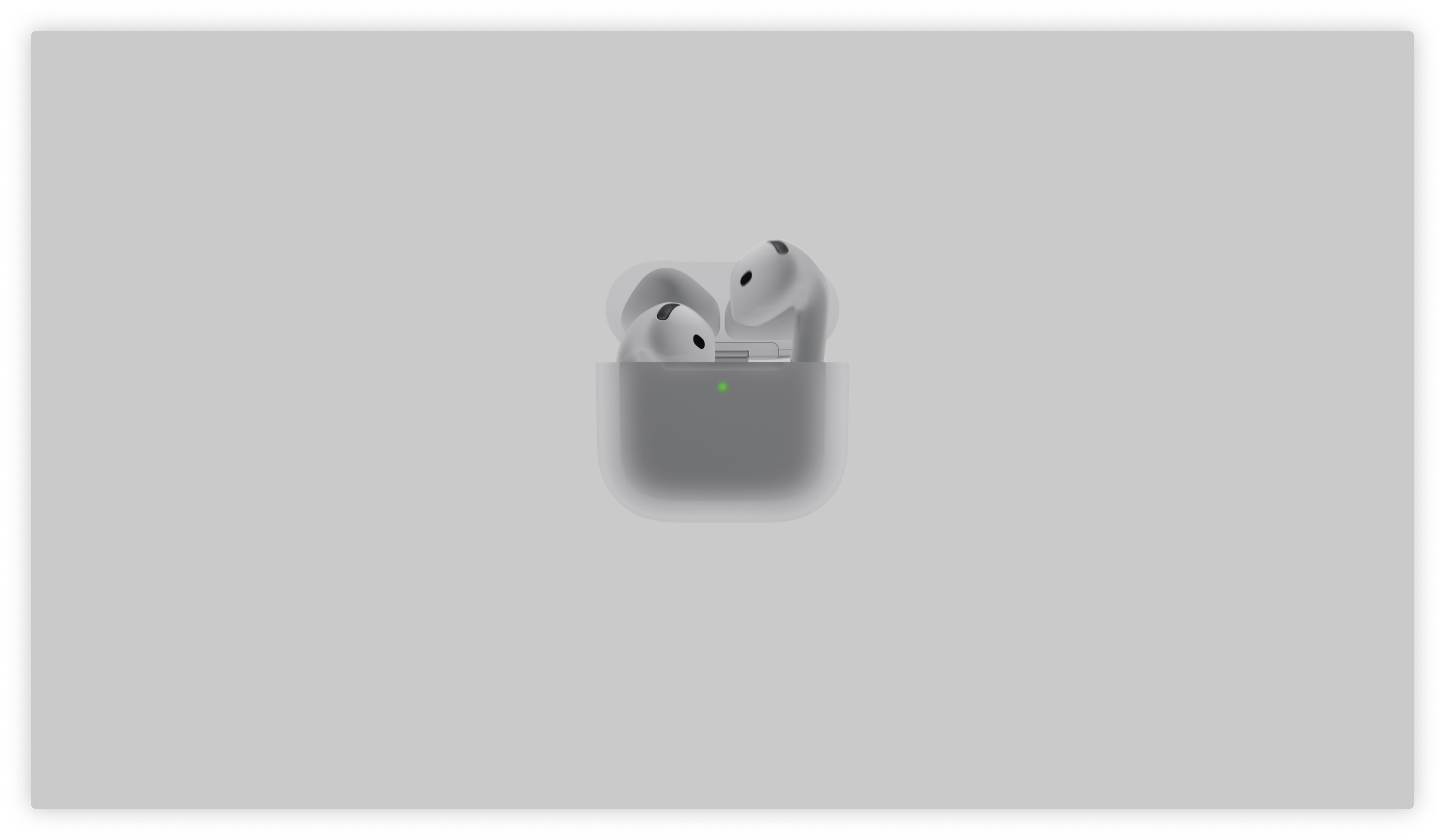
- Hovedtelefonerne opbevares sikkert i opladningsetuiet (f.eks. AirPods Max i et smart etui (Smart Case).
- Etuiet oplades i øjeblikket (enten via kabel eller på en trådløs tablet).
- Parret iPhone se er inden for Bluetooth-rækkevidde, er forbundet til et Wi-Fi-netværk og har adgang til internettet.
Du kunne være interesseret i
Hvad skal man gøre, hvis opdateringen ikke ankommer
Hvis din firmware stadig er forældet et par dage efter udgivelsen af en ny version, kan du sende et kald til systemet for at opdatere. Placer hovedtelefonerne i etuiet, tilslut dem til opladeren, og placer dem ved siden af din iPhone, der er forbundet til Wi-Fi. Åbn derefter etuiets låg, vent på, at parringsanimationen med batteristatus vises på iPhone-skærmen, og lad etuiet være åbent. Lad enheden være i denne tilstand i cirka 15 til 30 minutter.
Hvis dette garanterede trick heller ikke virker, skal du gå til din iPhones Bluetooth-indstillinger under din AirPods, vælg "Ignorer denne enhed" og udfør en hård fabriksnulstilling af hovedtelefonerne ved at trykke længe på parringsknappen på bagsiden af etuiet. Efter genparring med iPhonem, initialiseres firmwaredownloadprocessen normalt korrekt.



