Oprettelse af skabeloner
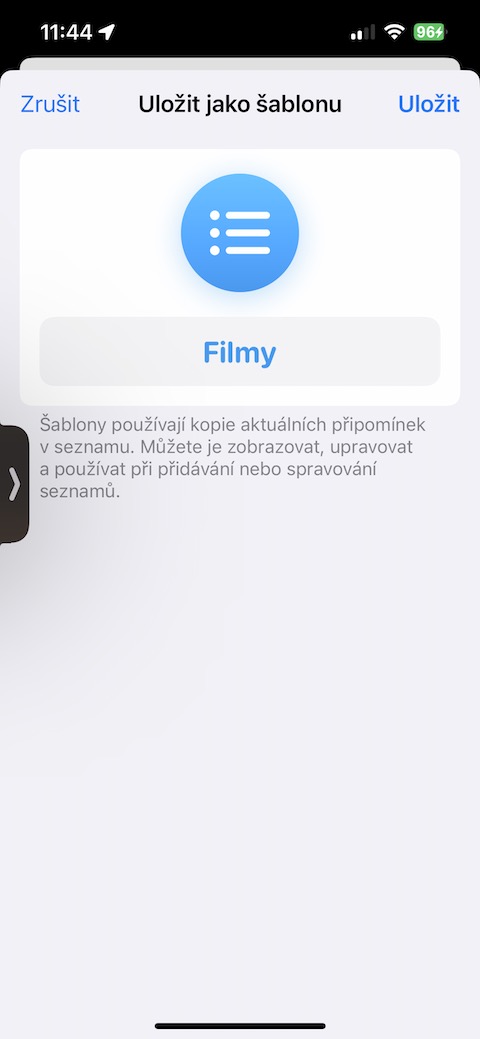
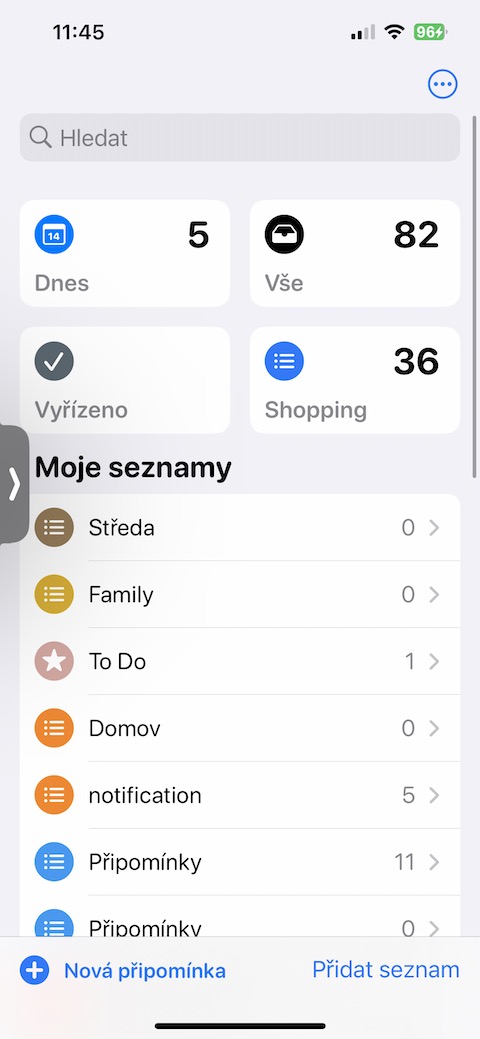
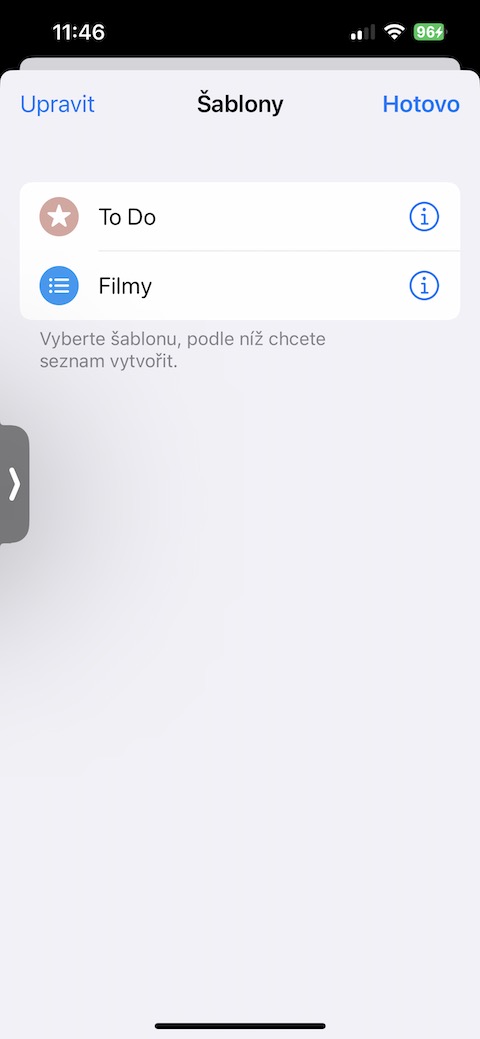
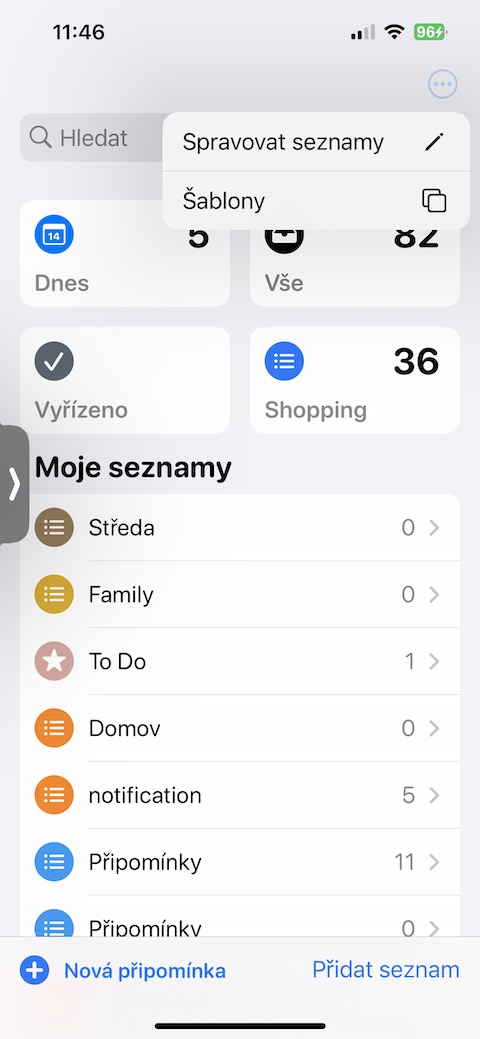
Native Reminders på iPhone tilbyder blandt andet muligheden for at oprette skabeloner. Hvordan gør man det? Først skal du oprette din liste, som du vil have den. Tryk derefter på de tre prikker i øverste højre hjørne af skærmen, og vælg Gem som skabelon. Giv det et navn, og du er færdig. Når du vil have en ny liste, skal du blot vælge denne skabelon, og du har et øjeblikkeligt grundlag. Du kan til enhver tid redigere den og tilføje flere elementer.
Fotogalerie
Oprettelse af påmindelser i Kalender
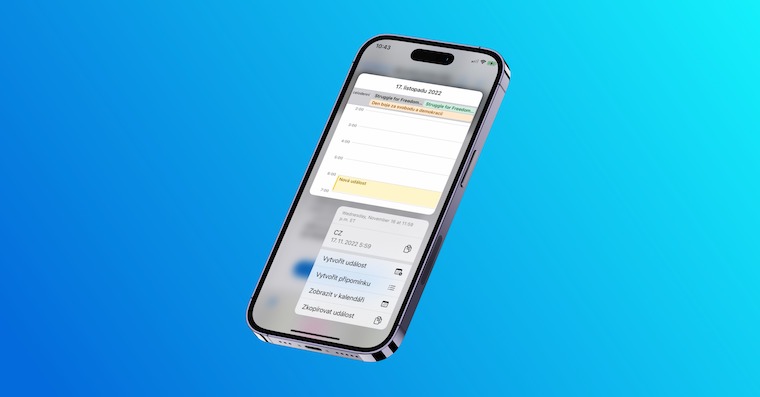
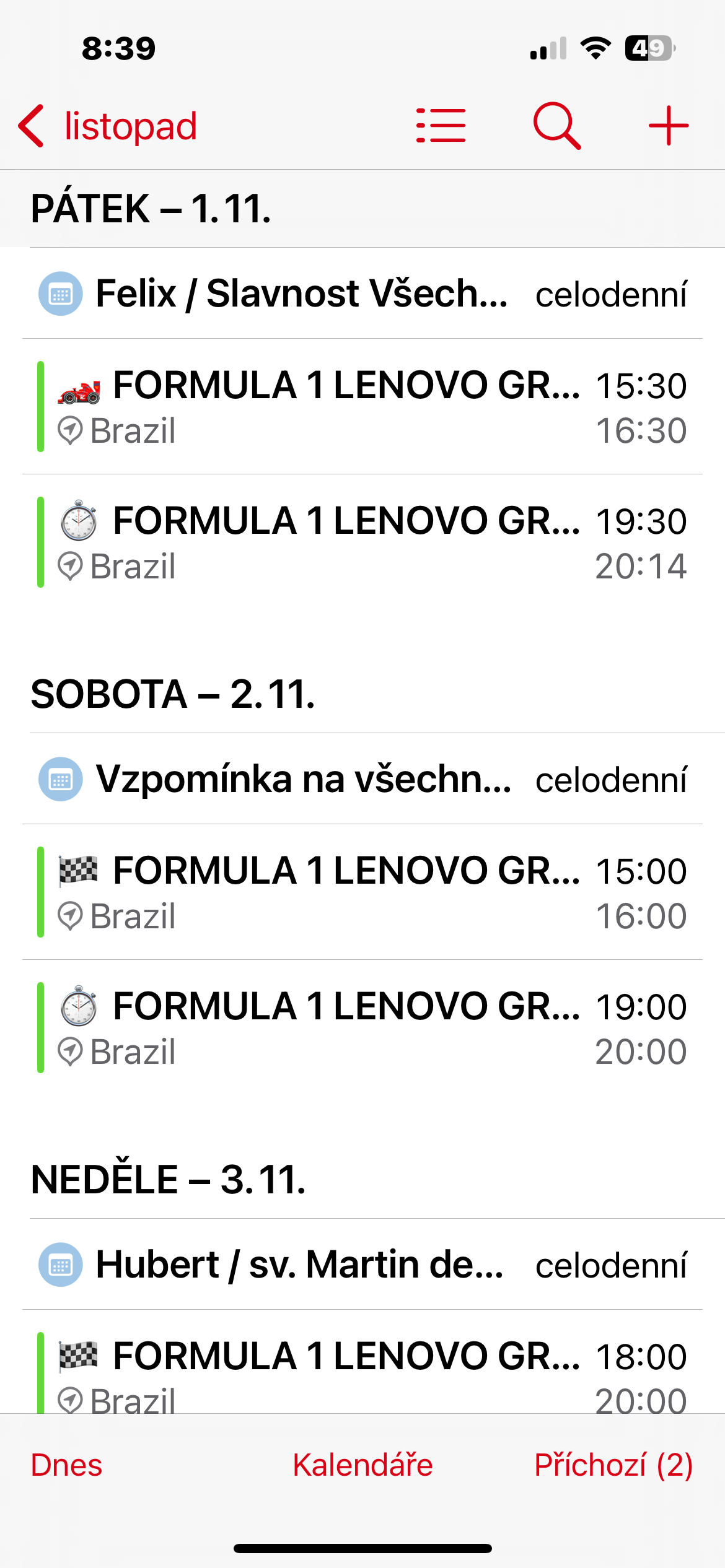
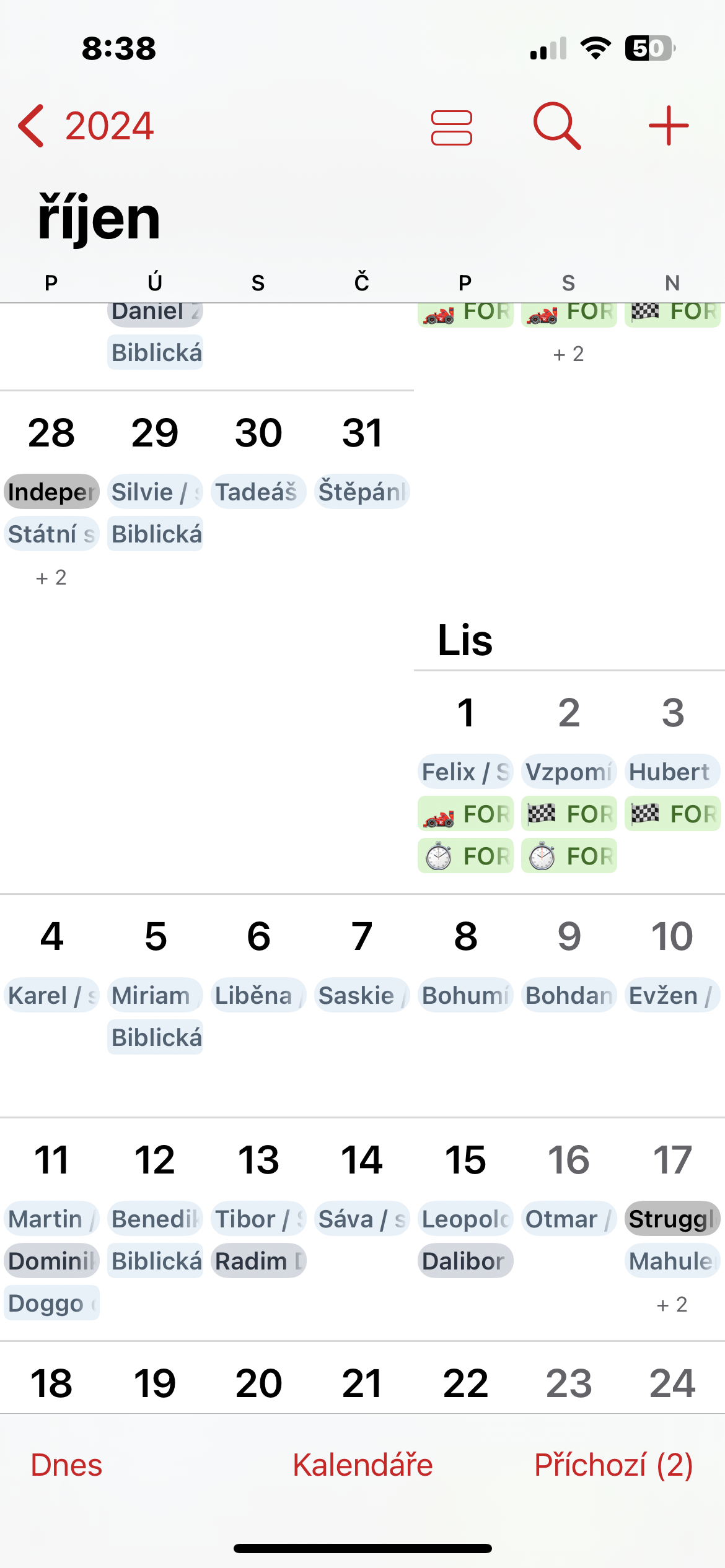
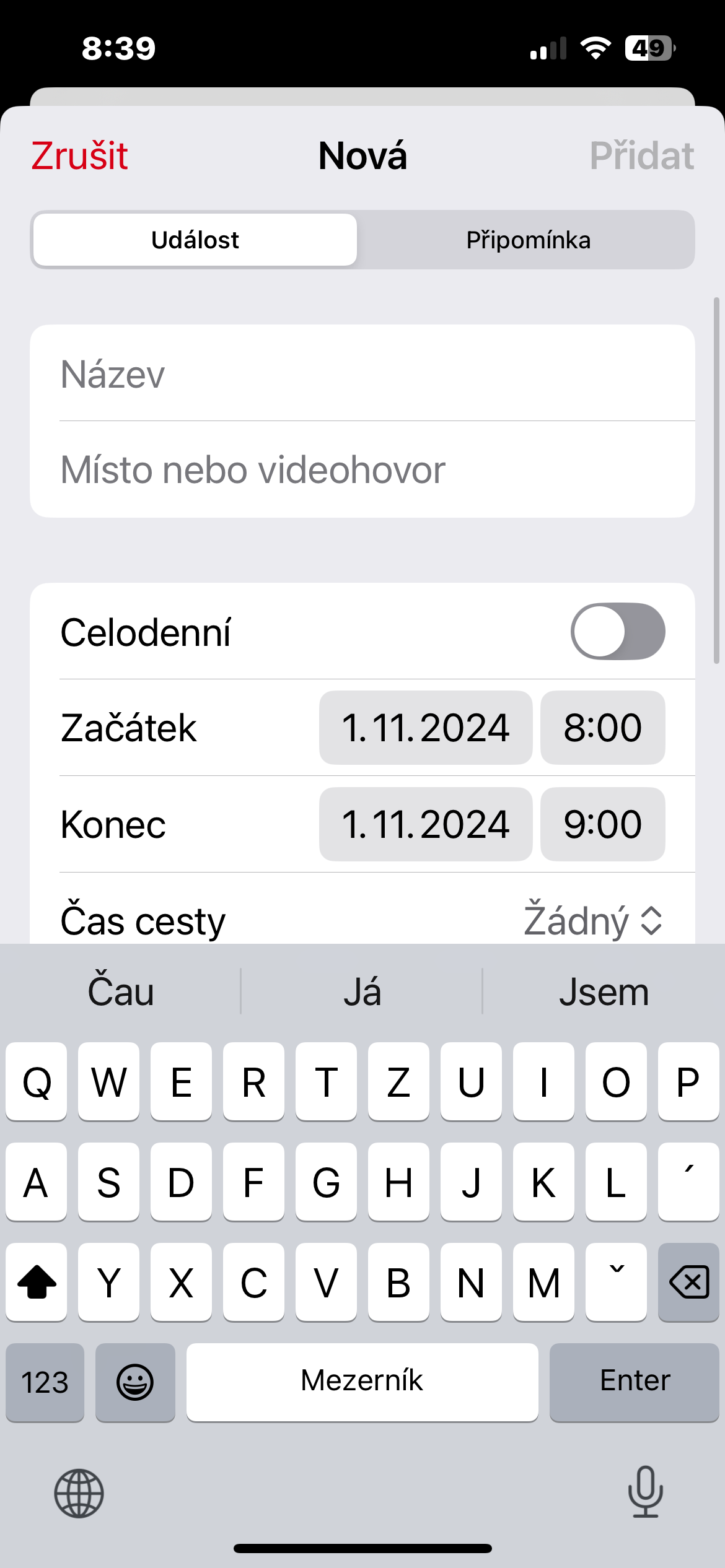
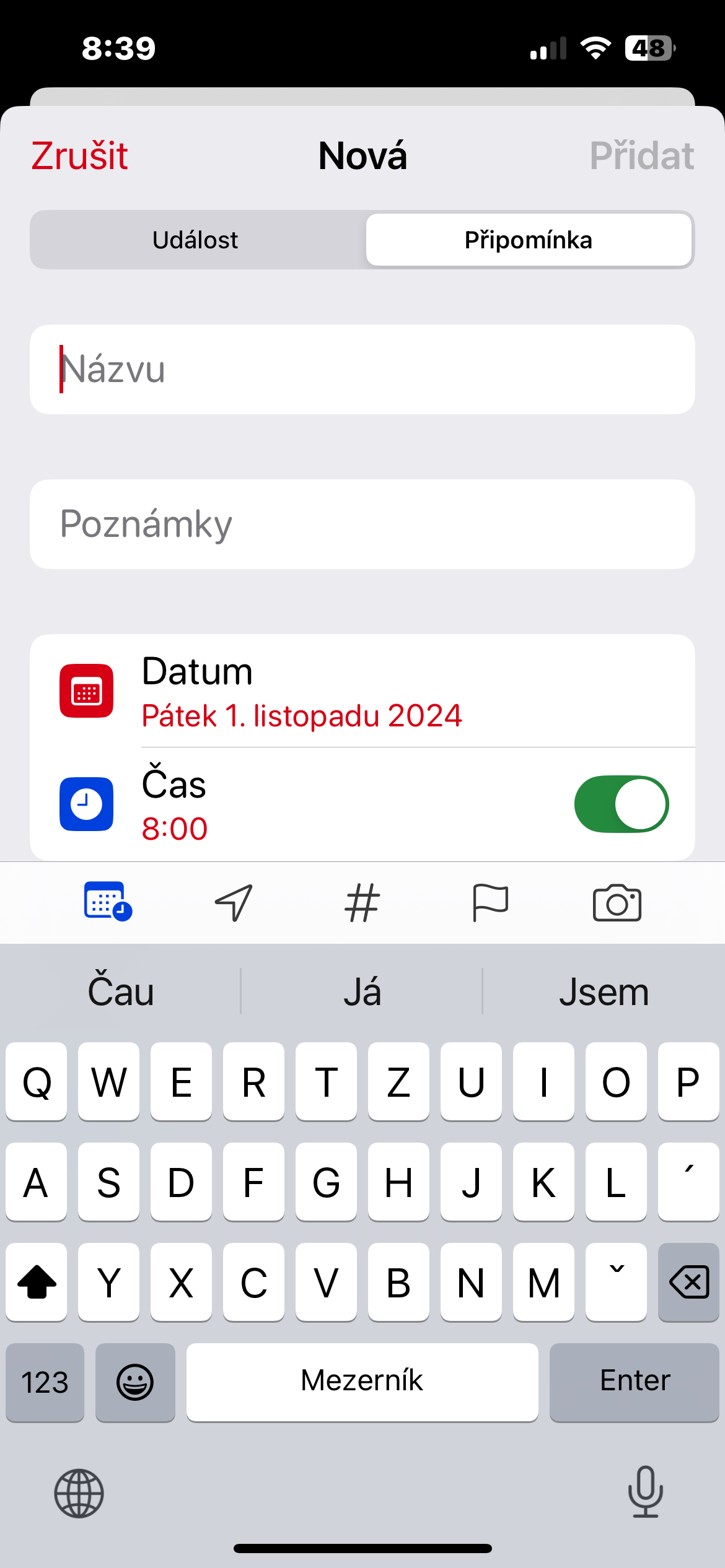
hvis du har iPhone s iOS 18 og nyere kan du indtaste påmindelser direkte i den oprindelige kalender. Bare åbn Kalender-appen, vælg en bestemt dag, tryk på + i øverste højre hjørne, og vælg Påmindelse. Herefter udfylder du navnet, indstiller tidspunktet og tilføjer eventuelt spillestedet. Du vil have alt klart på ét sted, og du vil aldrig glemme noget.
Fotogalerie
Tilføjelse af indhold fra andre apps
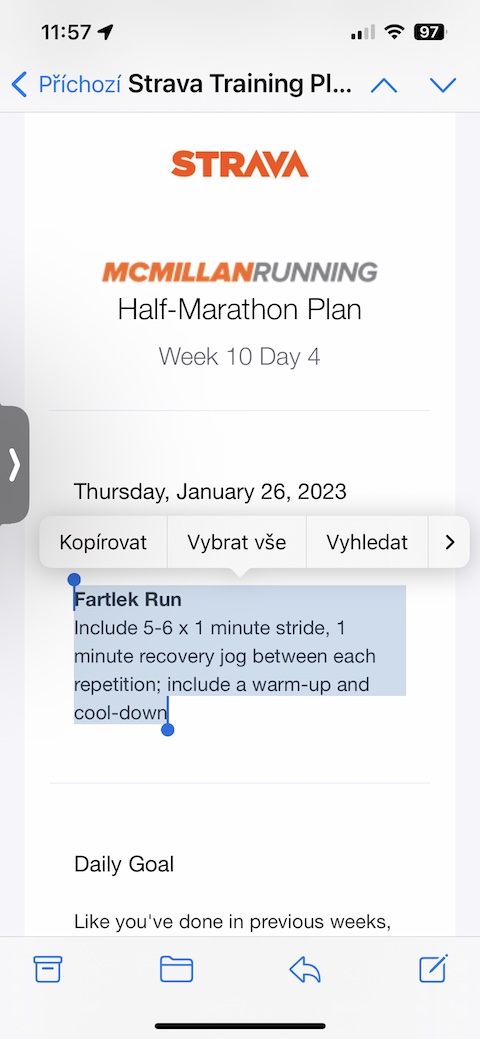
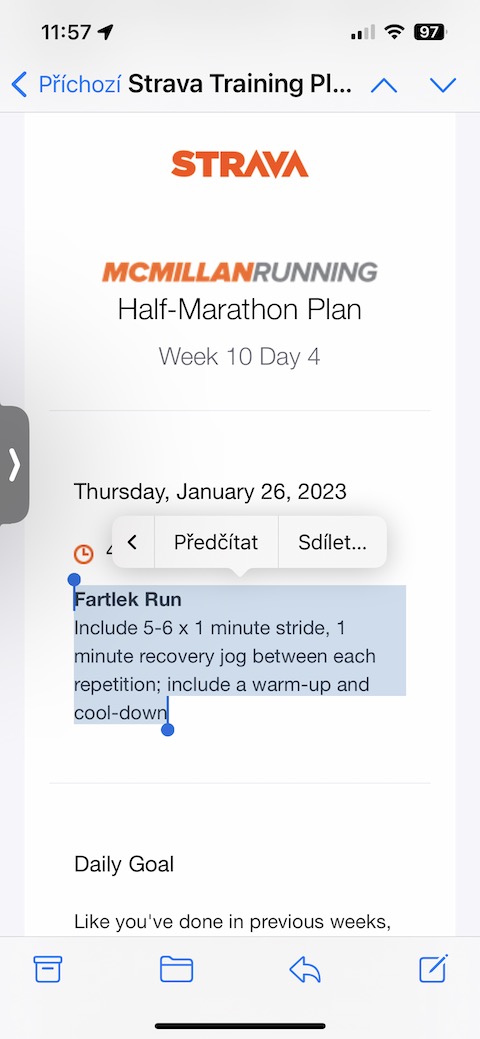
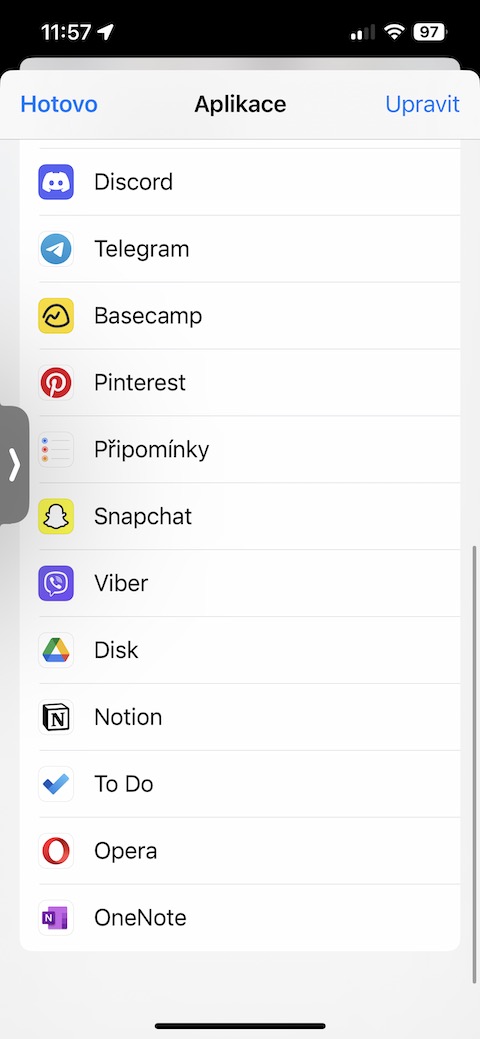
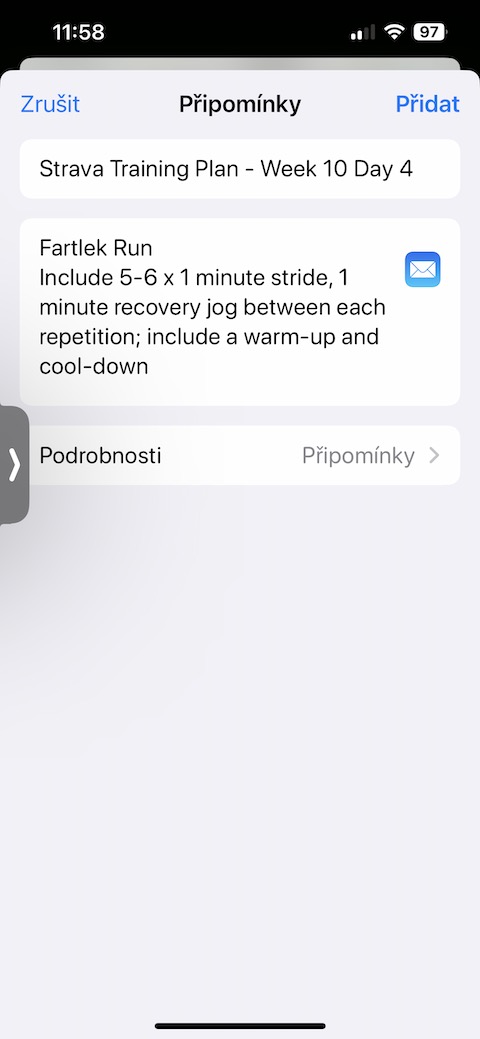
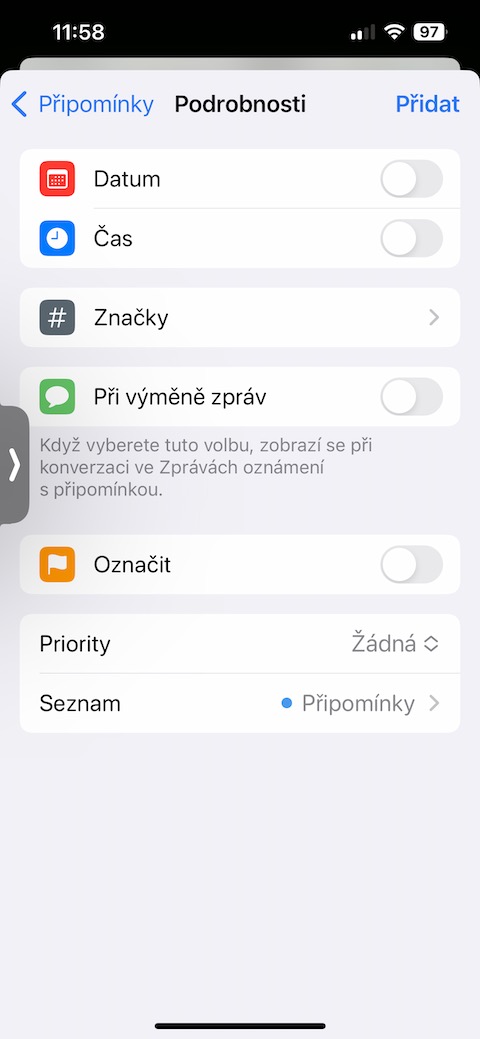
Vil du nemt gemme vigtige oplysninger til senere behandling? Påmindelser er gode til at gemme forskellige typer indhold. Uanset om du vil gemme en interessant artikel, en vigtig del af en e-mail eller en opgave fra kalenderen, skal du bare markere indholdet og vælge indstillingen Del. Vælg Påmindelser fra menuerne, og en ny opgave oprettes automatisk.
Fotogalerie
Oprettelse af mapper
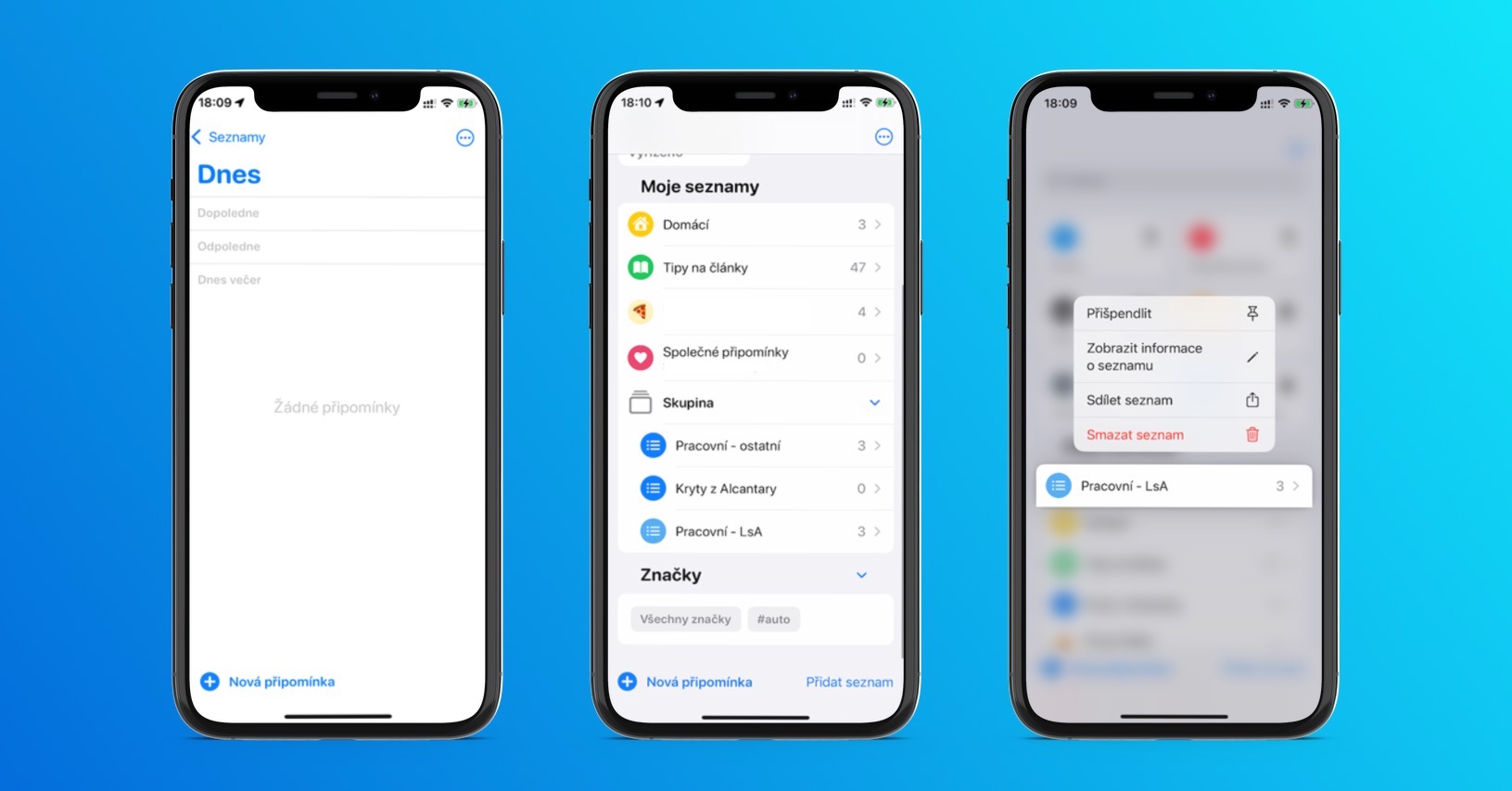
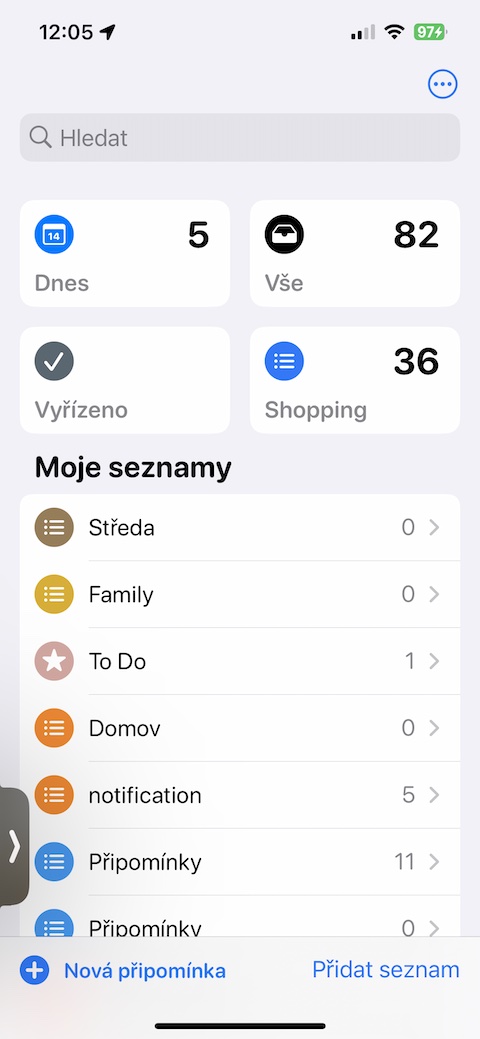
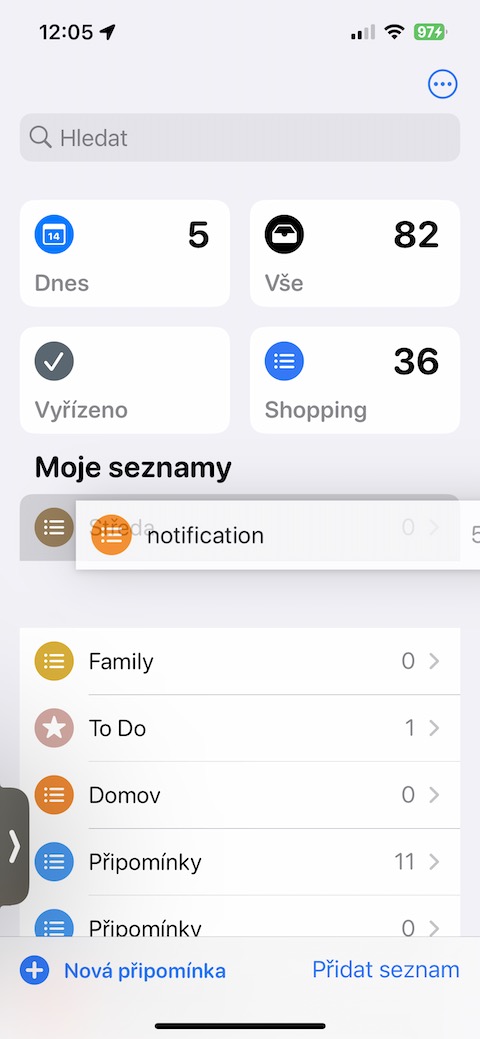
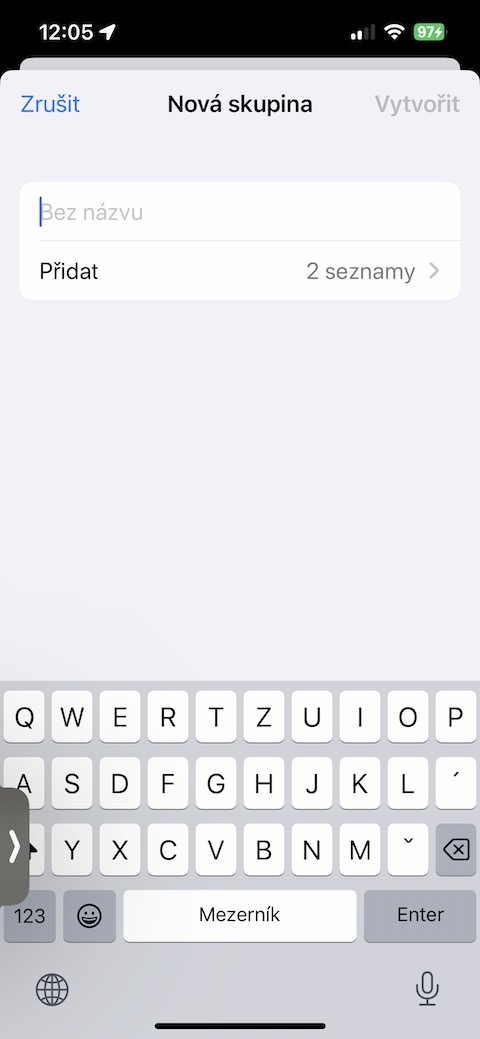
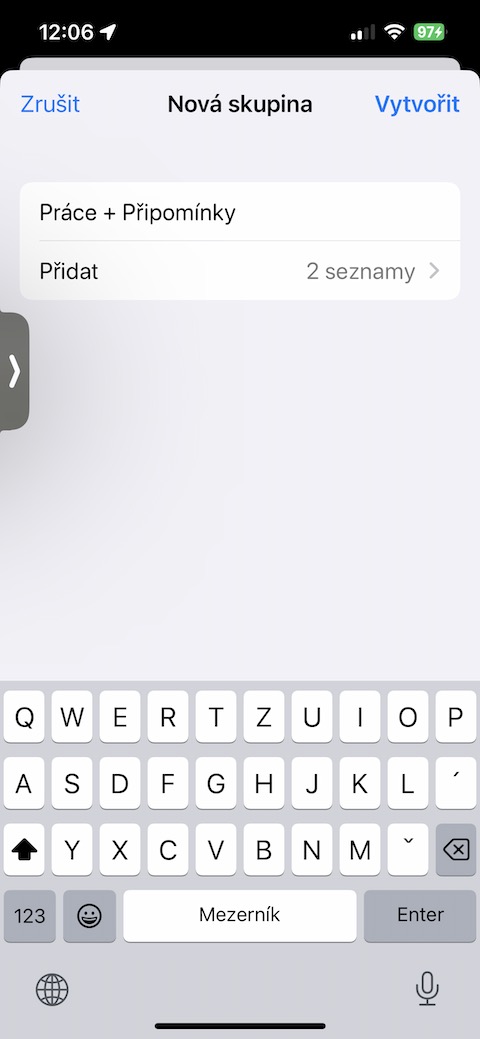
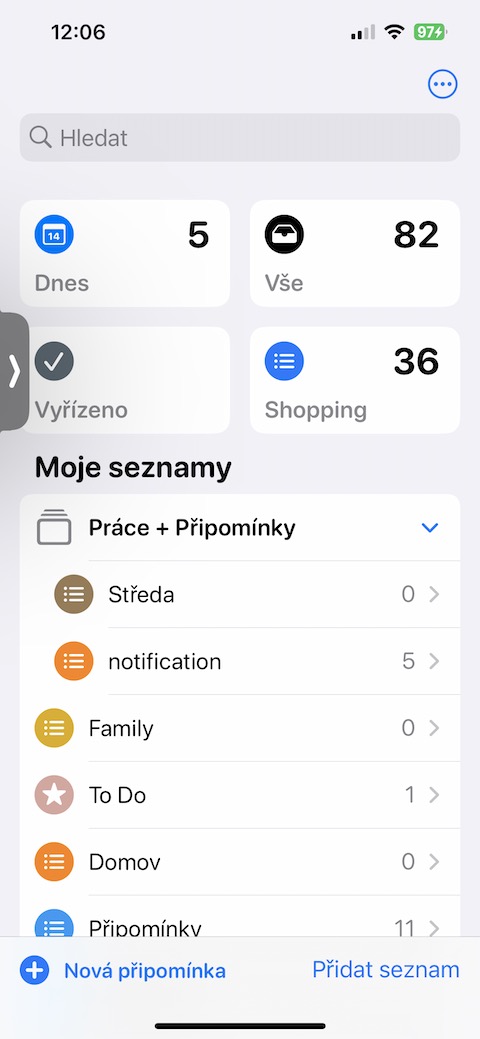
Vil du have, at dine kommentarer skal være mere organiserede og nemmere tilgængelige? Opret dine mapper. Vælg blot de lister, du ønsker, hold dem og træk dem til den næste liste, du ønsker i mappen. Navngiv og gem derefter den nyoprettede mappe. Takket være mapper får du alle dine opgaver klart opdelt efter projekter, emner eller vigtighed.
Fotogalerie
Indledende bemærkninger
Vil du ikkechat minde dig om en vigtig opgave på forhånd? Du kan nemt indstille en påmindelse på din iPhone. Start appen Påmindelser, og vælg den liste, der indeholder din opgave. Skub derefter opgaven lidt til venstre og tryk på Detaljer. I sektionen Forhåndspåmindelse skal du vælge, om du vil have besked på forhånd et bestemt tidsrum (f.eks. en time eller en dag) eller indstille dit eget klokkeslæt.