
Eksterne skærme er meget populære blandt brugere af forskellige årsager. I de fleste tilfælde arbejder brugerne med både deres Mac-skærm og MacBookmed en ekstern skærm, kan der være tidspunkter, hvor du vil bruge MacBook udelukkende med en ekstern skærm – det vil sige med låget lukket. Hvordan gør man det? I nyere versioner af macOS-operativsystemet kan dette umiddelbart virke umuligt.
Du kunne være interesseret i
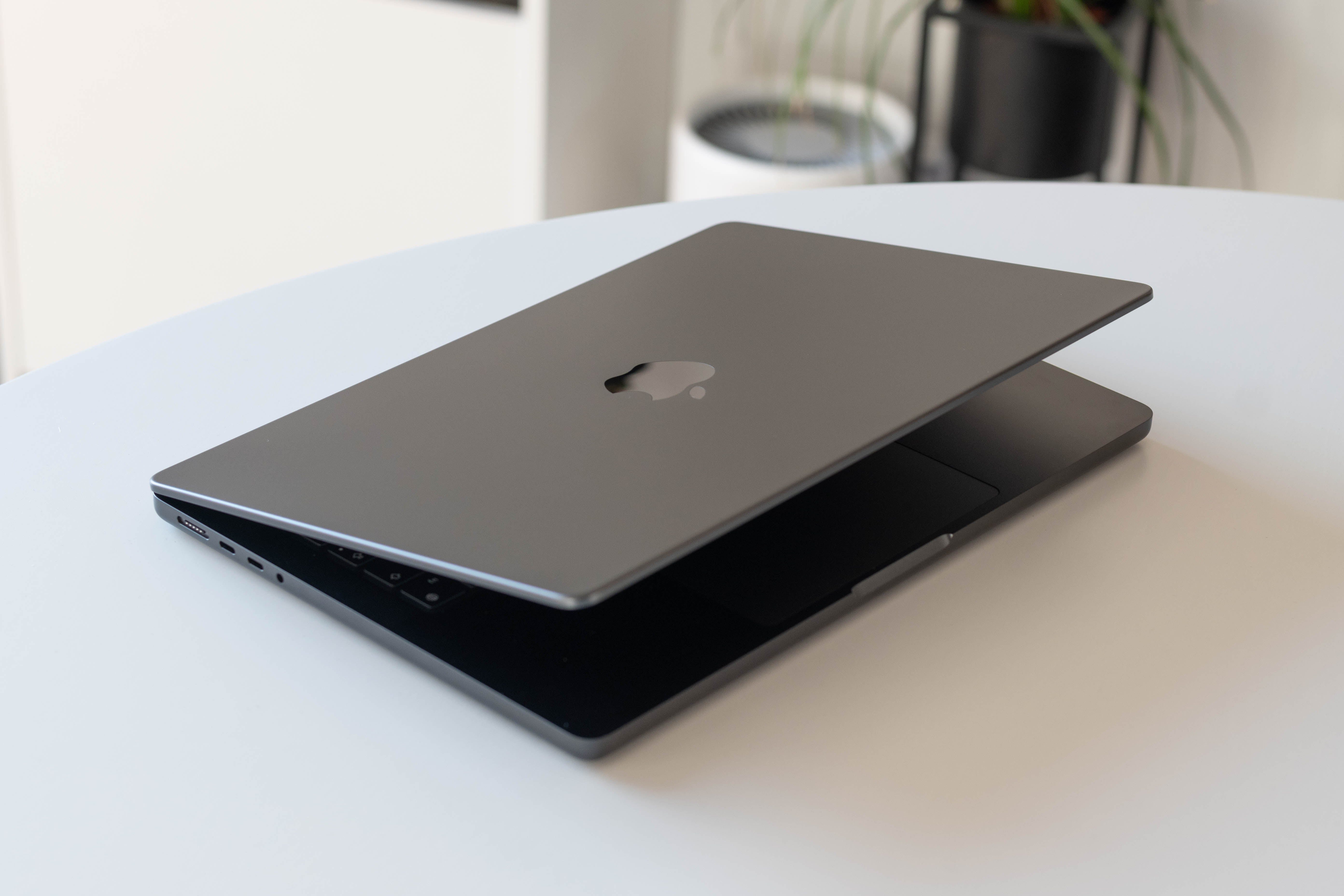
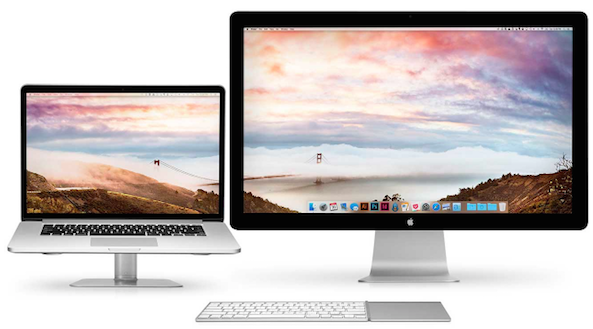
Du har brug for mere skærmplads og vil have din MacBook virkede det som en stationær computer? Clamshell-tilstand er den ideelle løsning for dig. Denne tilstand giver dig mulighed for at bruge MacBook med låget lukket og en ekstern skærm. I denne artikel viser vi dig trin for trin, hvordan du gør dette - løsningen ligger i den såkaldte clamshell-tilstand, som er lidt mere kompliceret at aktivere i nyere versioner af macOS, men ikke umulig.
Hvad er clamshell mode?
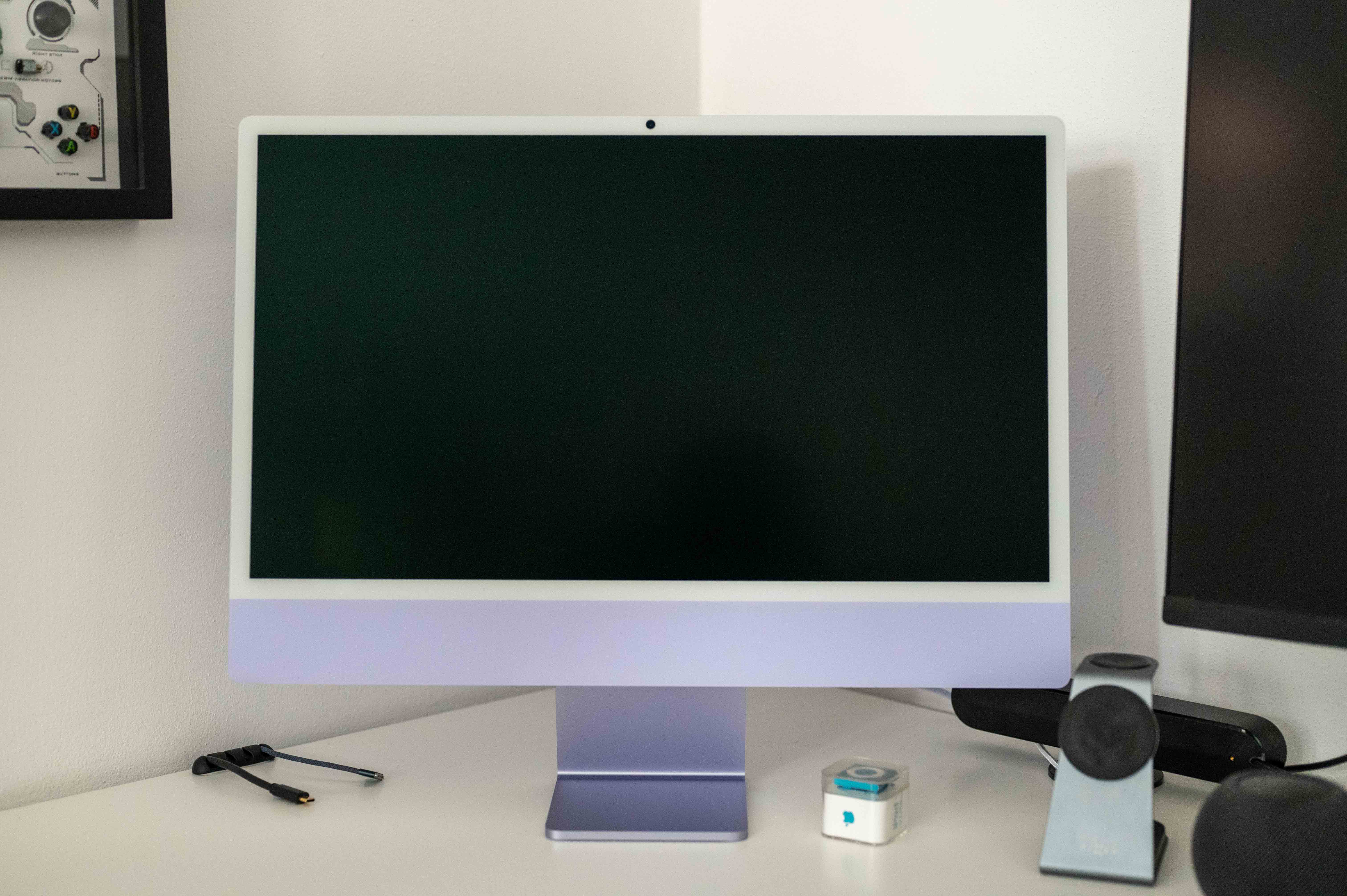
Clamshell-tilstand er en funktion, der giver dig mulighed for at bruge MacBook som en stationær computer med kun en ekstern skærm. Du tilslutter en ekstern skærm, lukker låget, og du arbejder kun med den eksterne skærm. Dette er ideelt til dem, der har brug for en større arbejdsflade eller ønsker at spare plads på skrivebordet.
ProHvordan bruger man clamshell-tilstand?
- Mere skærmplads: En ekstern skærm tilbyder normalt en større diagonal og højere opløsning end skærmen MacBooku.
- Stabilitet: Når du arbejder med en ekstern skærm, behøver du ikke bekymre dig om synsvinklen eller eventuelt at lukke låget.
- Skærmbeskyttelse: Luk låget for at beskytte skærmen MacBookmod ridser eller andre skader.
Hvad du skal bruge
- MacBook: Enhver model MacBookmed macOS-operativsystemet.
- Ekstern skærm: Med tilsvarende indgange (HDMI, Thunderbolt, DisplayPort).
- Tastatur og mus: Ideelt trådløst.
- Strømadapter: Netværksadapter for tilslutning MacBookDet britiske elnet.
- Valgfrit: Piedestal til MacBookhvilket forbedrer kølingen.
Sådan bruges MacBook med lukket låg og ekstern skærm
- Tilslutning af en ekstern skærm: Tilslut skærmen til MacBookmed hjælpen det respektive kabel.
- Sådan parrer du en Bluetooth-enhed: Hvis du bruger et trådløst tastatur og en mus, skal du parre dem med MacBookem.
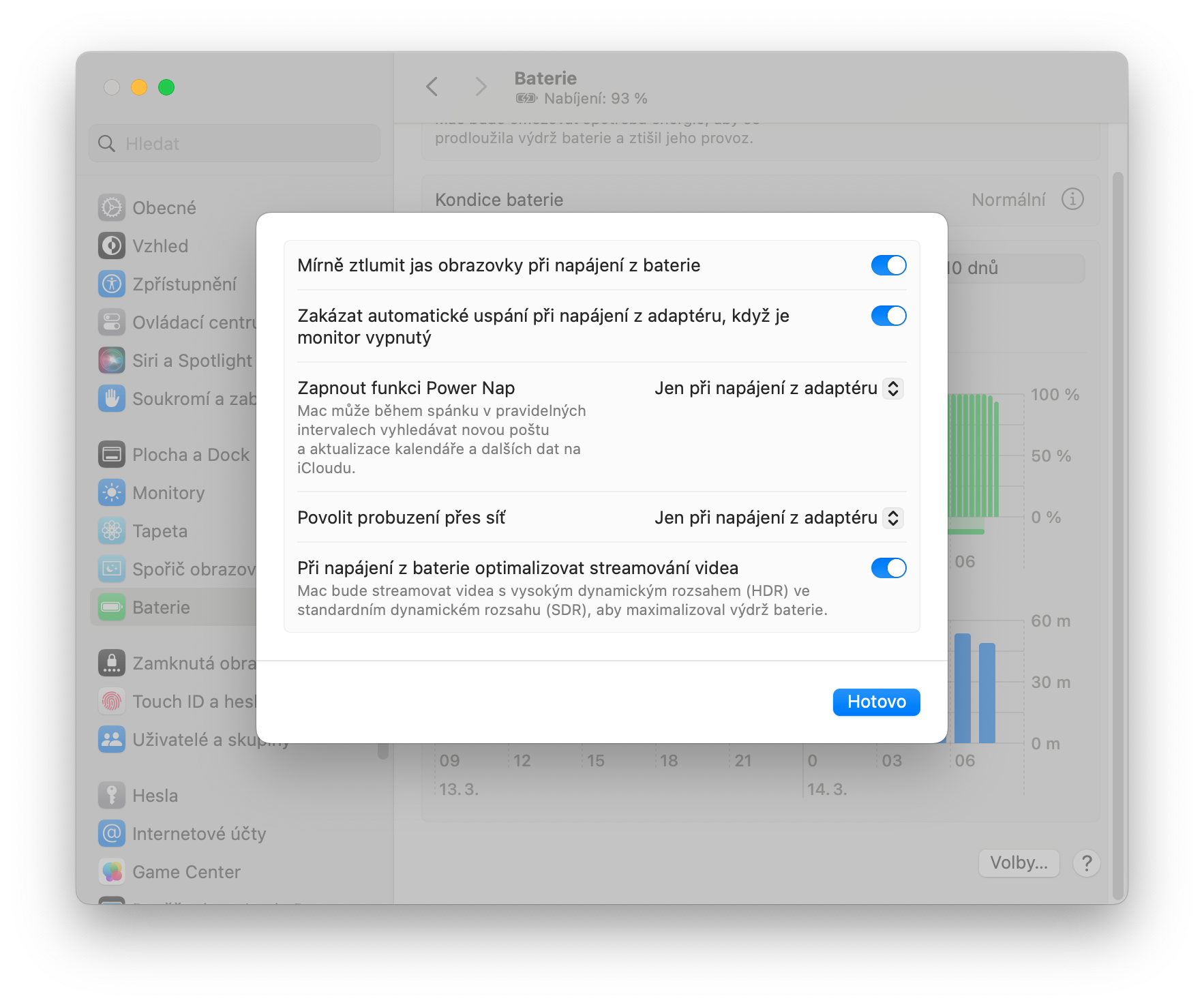
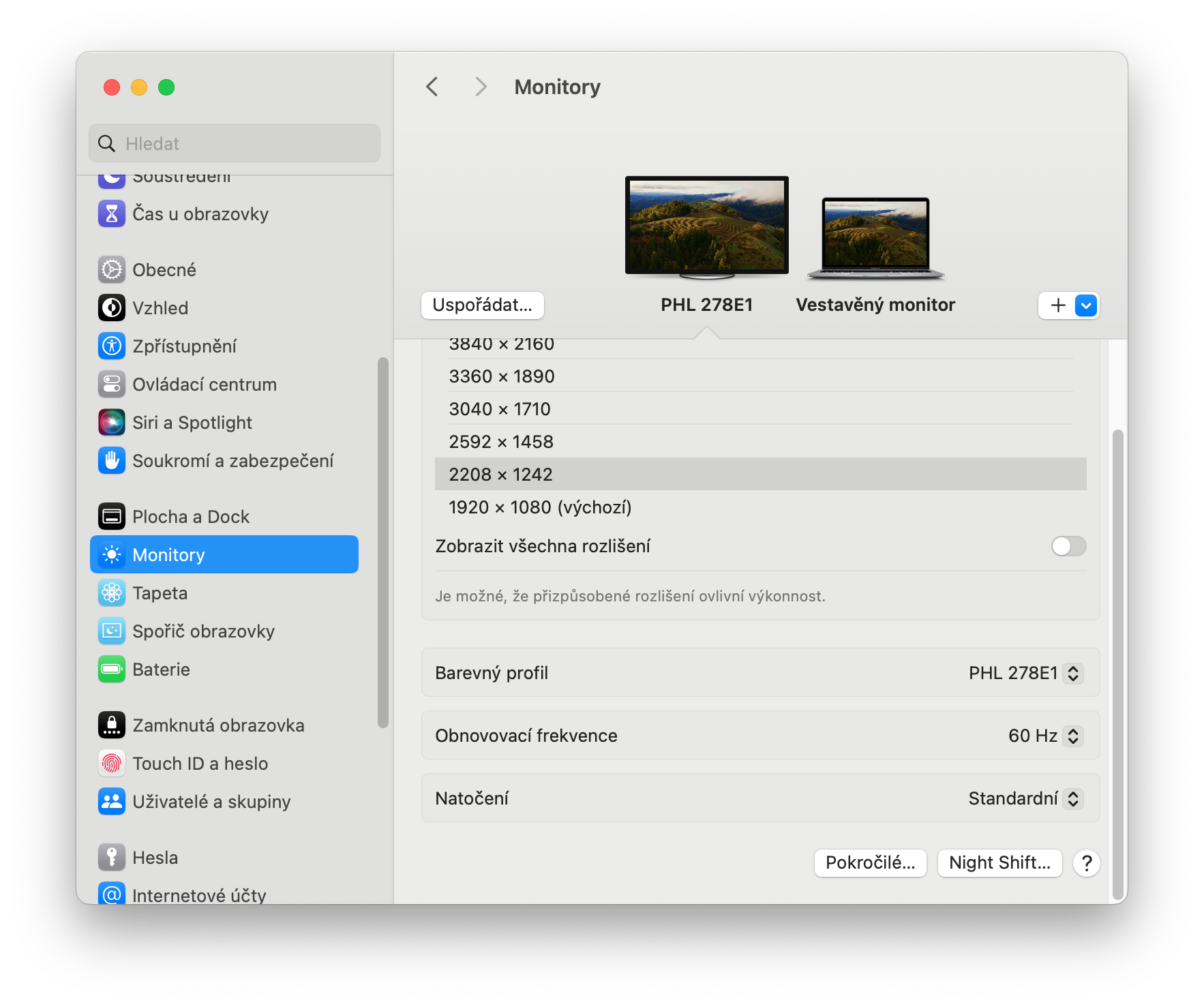
- Deaktiver automatisk dvale: V Systemindstillinger -> Batteri -> Indstillinger kryds Deaktiver automatisk dvale på vekselstrøm, når skærmen er slukket.
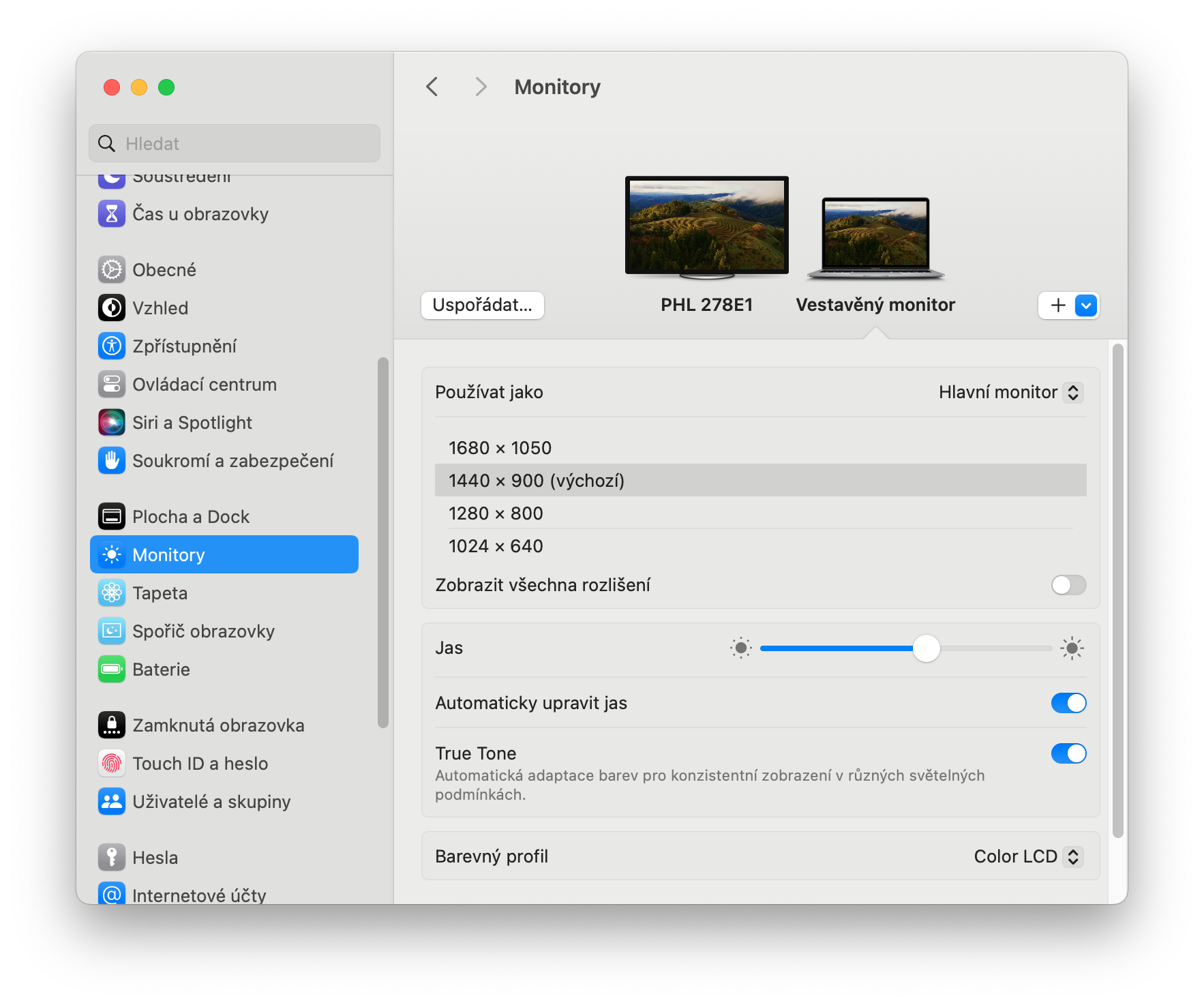
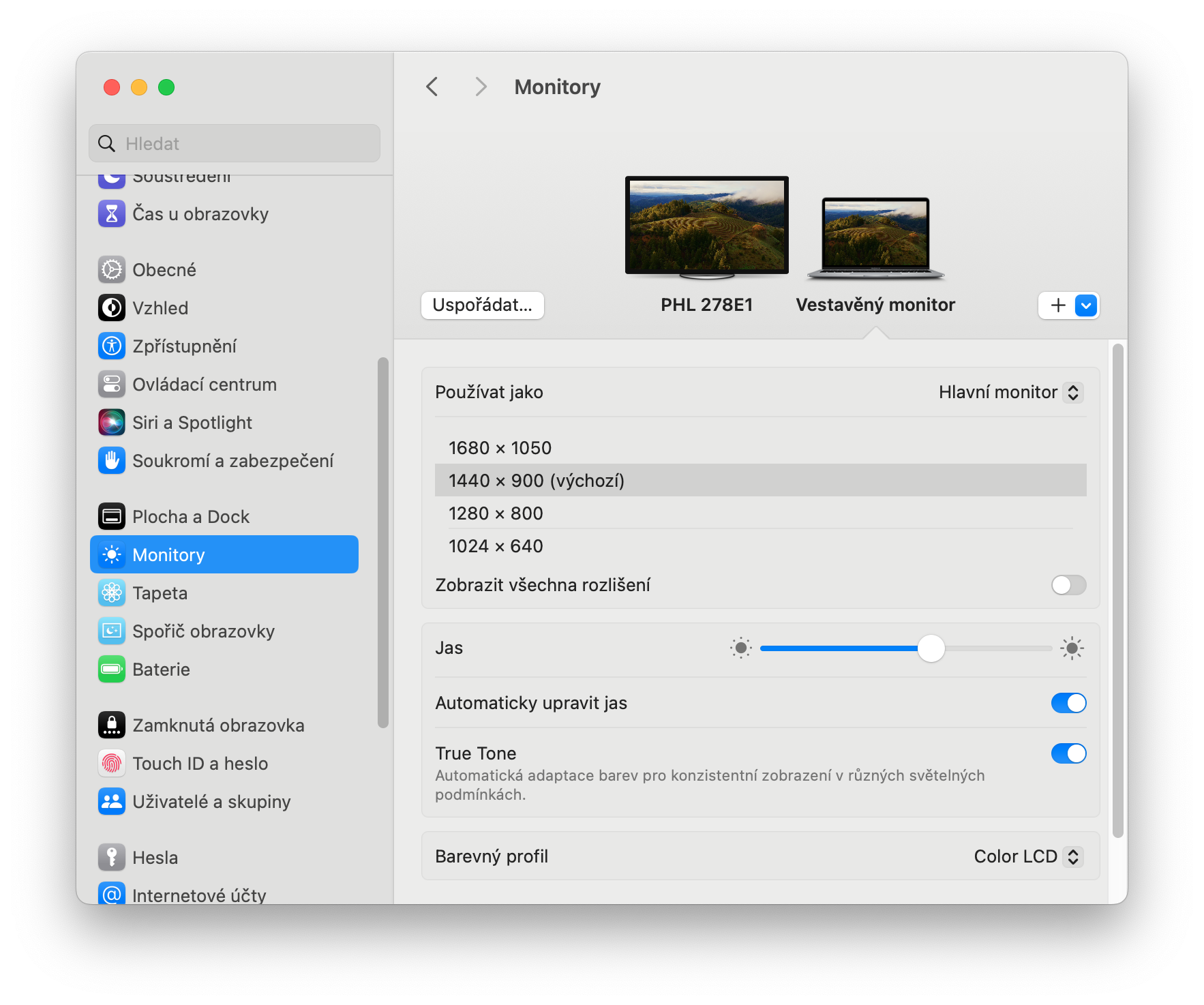
- Genkend skærme: V Systemindstillinger -> Skærme tryk og hold Option (Alt) nede, og klik på Genkend skærme.
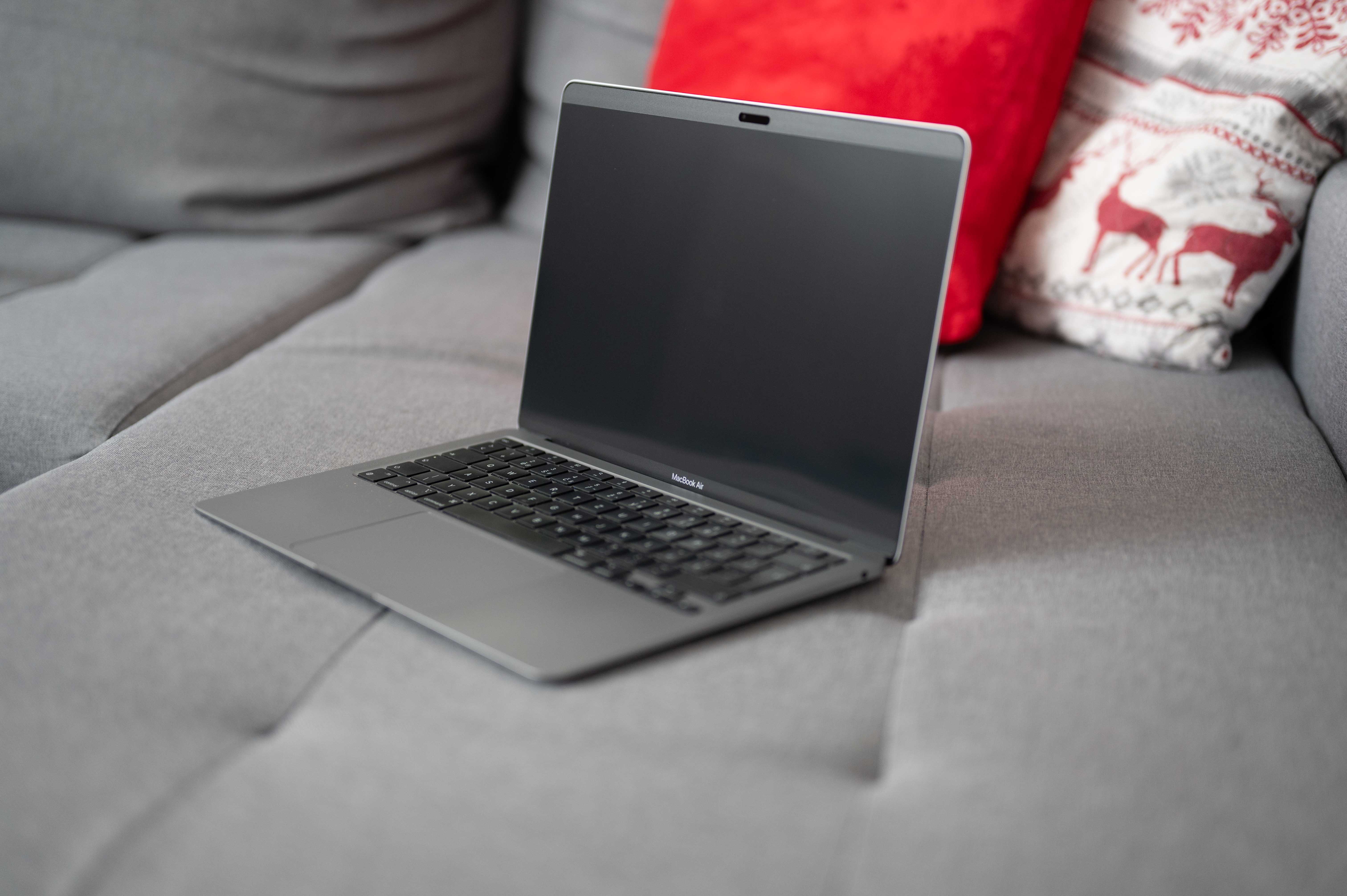
- Lukning af låget: Når skærmen er blevet genkendt, kan du lukke låget. MacBooku.
Fotogalerie
Tips til mere effektivt arbejde
- Køling: Pro bedre køling MacBookDu kan bruge et stativ.
- Forskel: Indstil den optimale opløsning til din eksterne skærm.
- Layout af skrivebordet: Brug flere overflader for bedre vinduesorganisering.
- Systemopdatering: Sørg for, at du har den nyeste version af macOS installeret.
Clamshell-tilstand giver fleksibilitet og bekvemmelighed, når du arbejder med MacBookem. Takket være det kan du forvandle din bærbare computer til en kraftfuld desktop og drage fordel af en større skærm.




Hvad med indvirkningen på batterilevetiden i denne tilstand?
Når det er fuldt opladet, rapporterer systemet, at det er det MacBook kun drevet af en adapter, men det skader ikke batterierne, hvis det er tilsluttet strømmen. netværk?
Har du længerevarende erfaring med holdet?
Tak for info.
Nej, det skader ikke rigtig, at det stadig er på opladeren. Faktisk tværtimod.
Hvad er det for en artikel igen? Så når jeg forbinder af en eller anden grund MacBook via HDMI (ikke Thunderbolt), så jeg ikke behøver at tilslutte en ekstern kilde? Og kan jeg lukke låget? Og hvordan vil jeg arbejde på den sorte overflade?
Og hvordan fandt du ud af det? Artiklen siger, at en ekstern strømkilde også er nødvendig.
Det er abebarer igen :D Alt du behøver er Amfetamin-appen, og du behøver ikke engang MB til strøm.