
Skærmbilleder hører fortiden til. Med iPhones skærmoptagelsesfunktion kan du gemme dine yndlings YouTube-klip, oprette tutorials til dine venner eller endda fange gameplay-øjeblikke med blot et par tryk. Lær, hvordan du optager din iPhone-skærm med disse enkle trin, og du bliver en professionel på ingen tid.
Sådan slår du skærmoptagelse til på iPhone
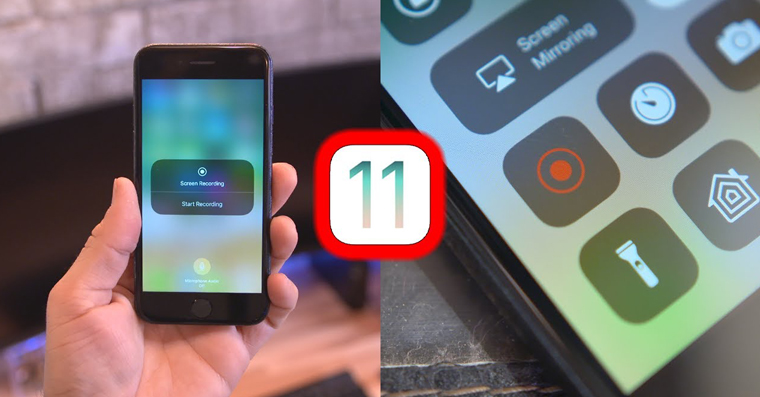
Alle iPhones med styresystemet iOS 11 eller nyere har en indbygget skærmoptagelsesfunktion. Men før du begynder at optage, skal du sørge for, at optageknappen er i kontrolcentret. Hvis ikke, skal du tilføje det der. Dette vil gøre det hurtigere og nemmere at starte en optagelse.
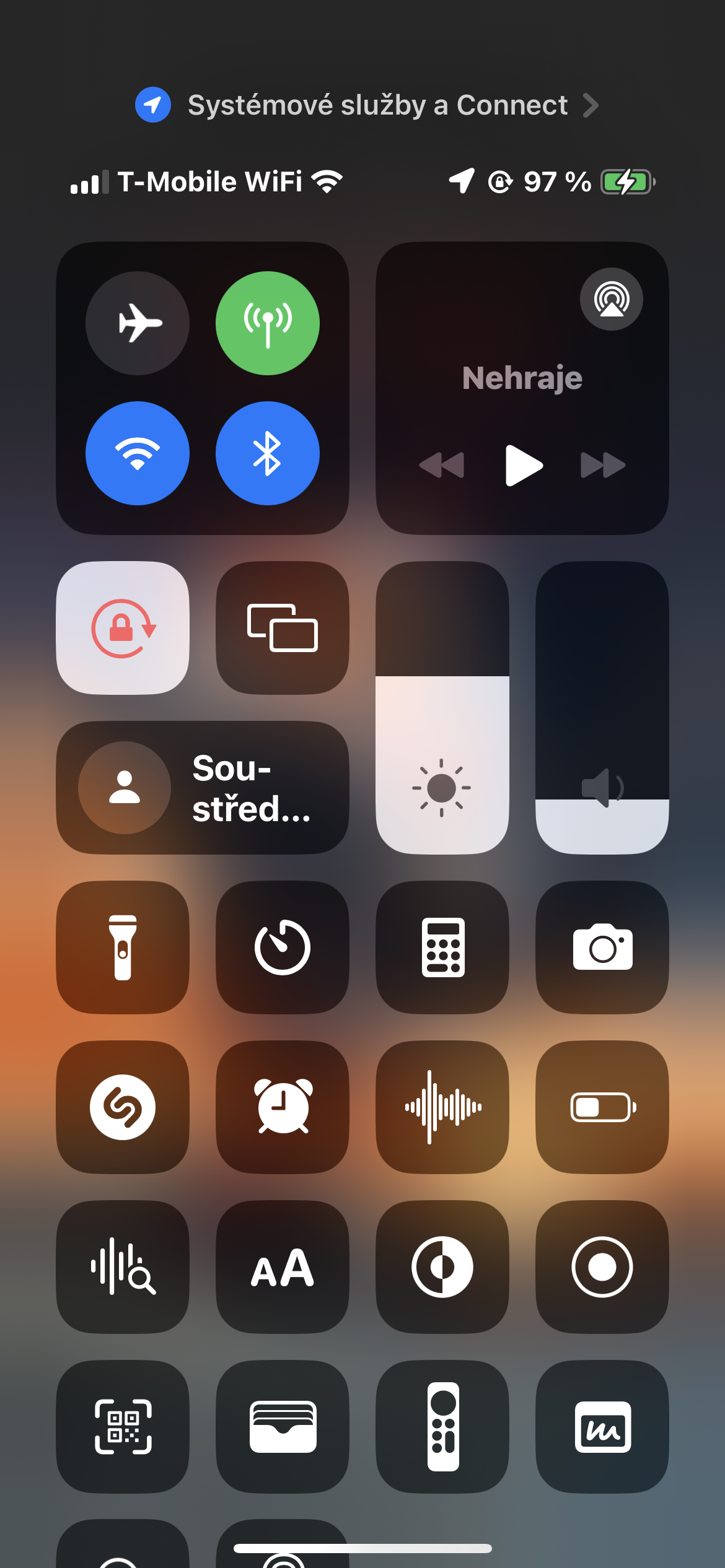
- Åbn din telefons kontrolcenter. På iPhone X og nyere modeller, stryg ned fra øverste højre hjørne. På iPhone 8 og tidligere modeller, stryg opad.
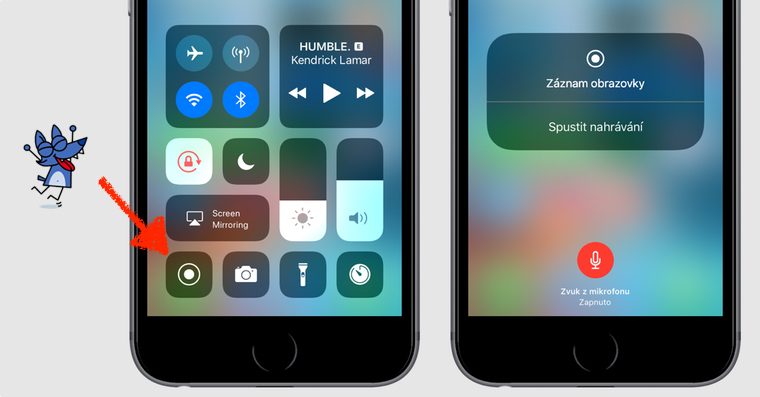
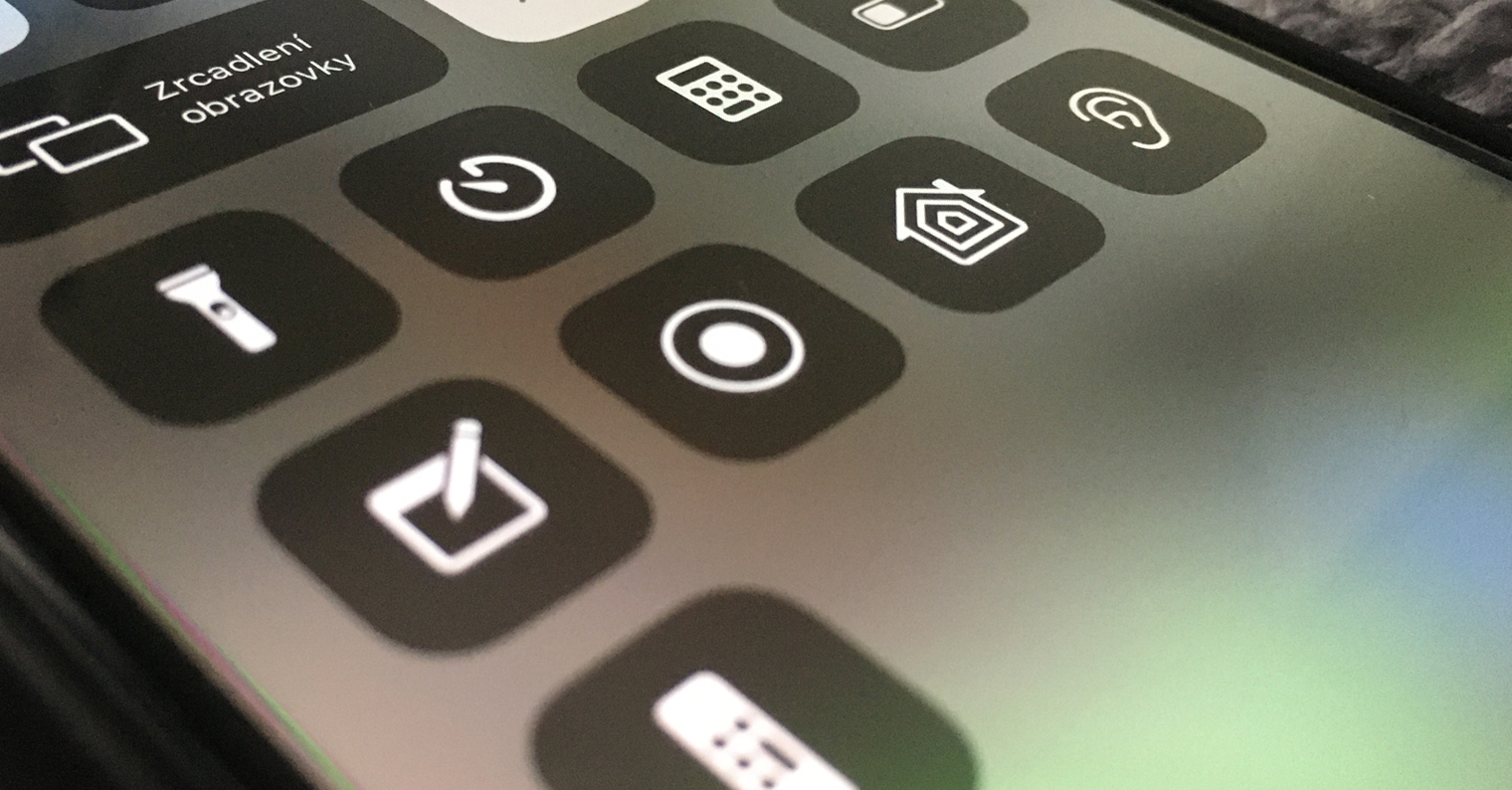
- Se efter skærmoptagelsesknappen, der ligner en prik i en cirkel. Hvis du ser det, kan du fortsætte til næste trin.
- Hvis du ikke kan se knappen, skal du trykke på Indstillinger > Kontrolcenter og tilføje det relevante element til kontrollerne.
- Na iPhonech iOS 18 og senere, aktiver Kontrolcenter, tryk på + i øverste venstre hjørne, tryk på Tilføj kontrol nederst, og vælg Skærmoptagelse.
Fotogalerie
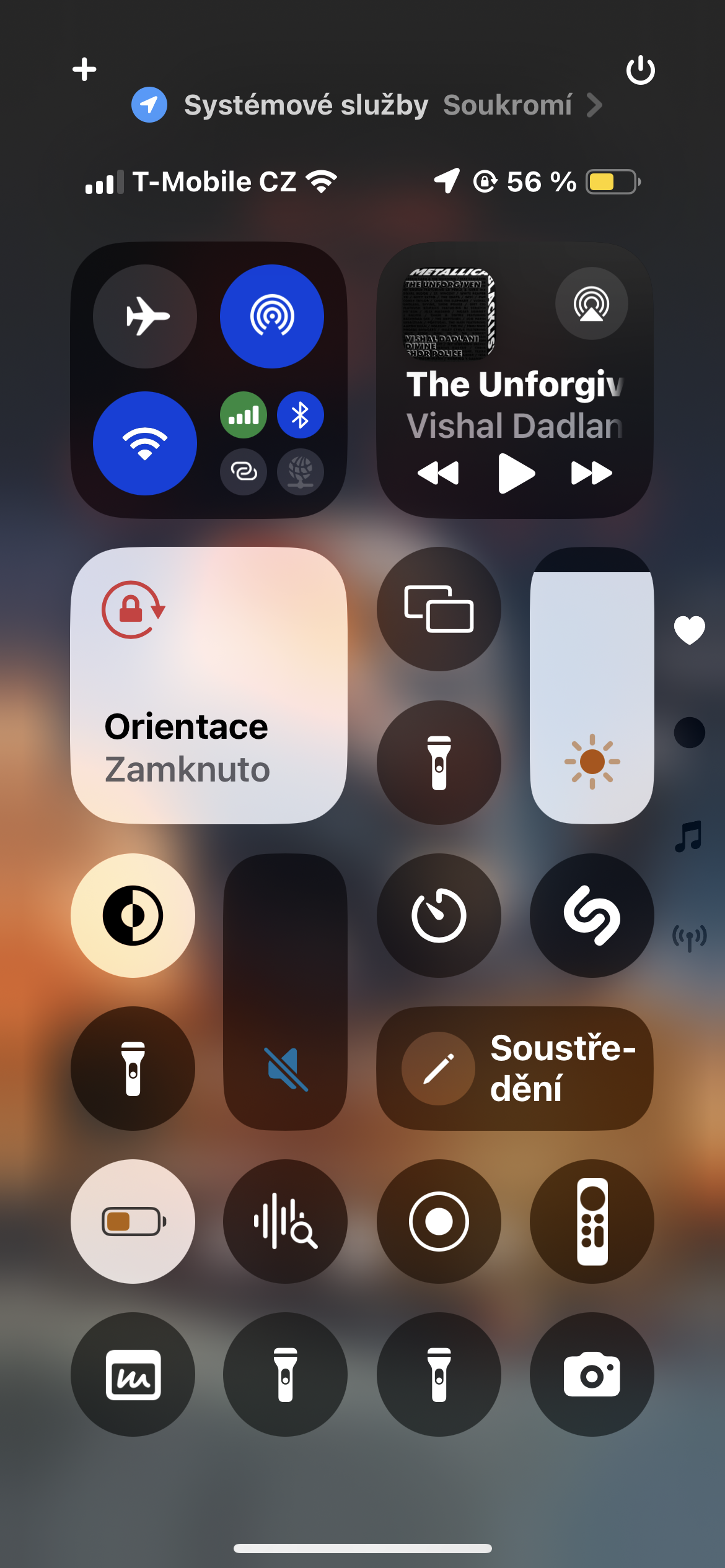
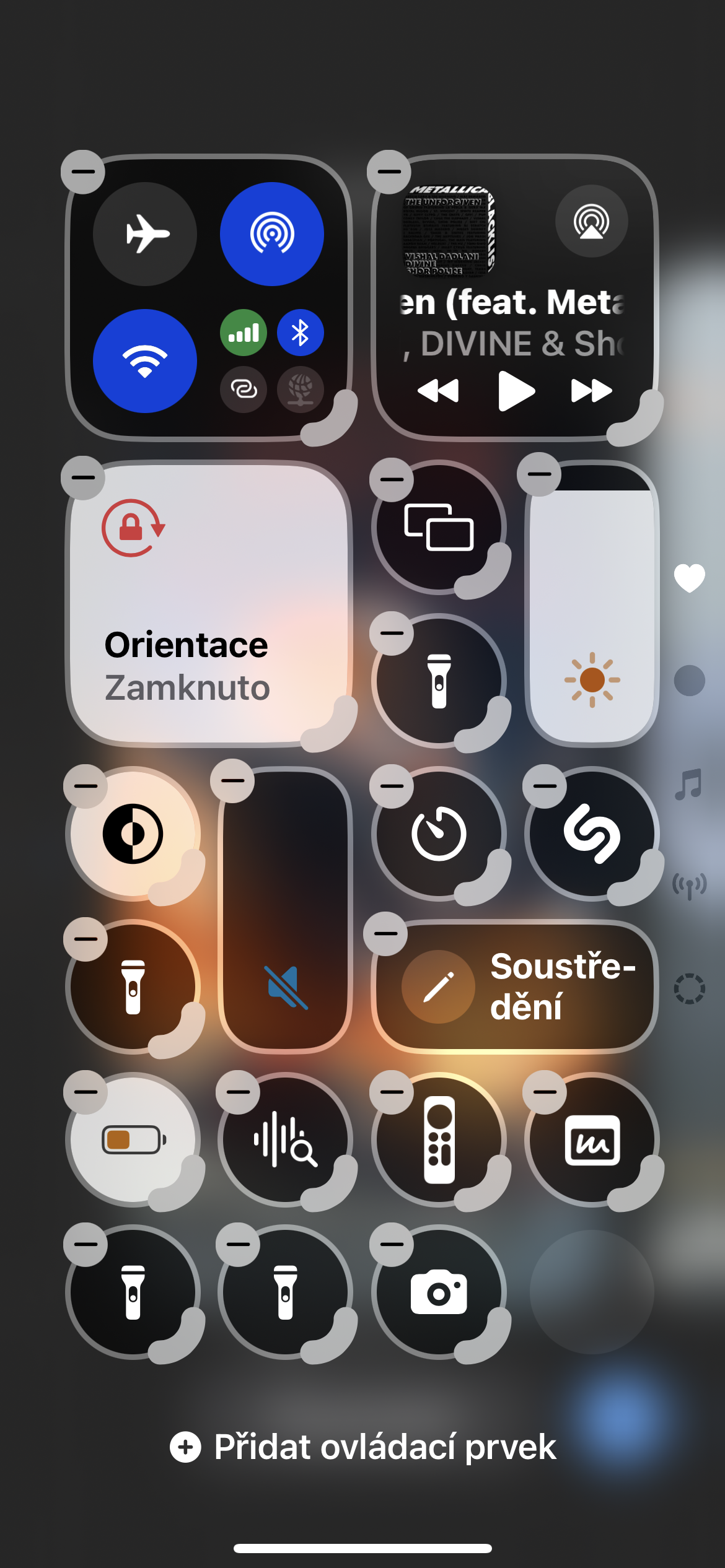
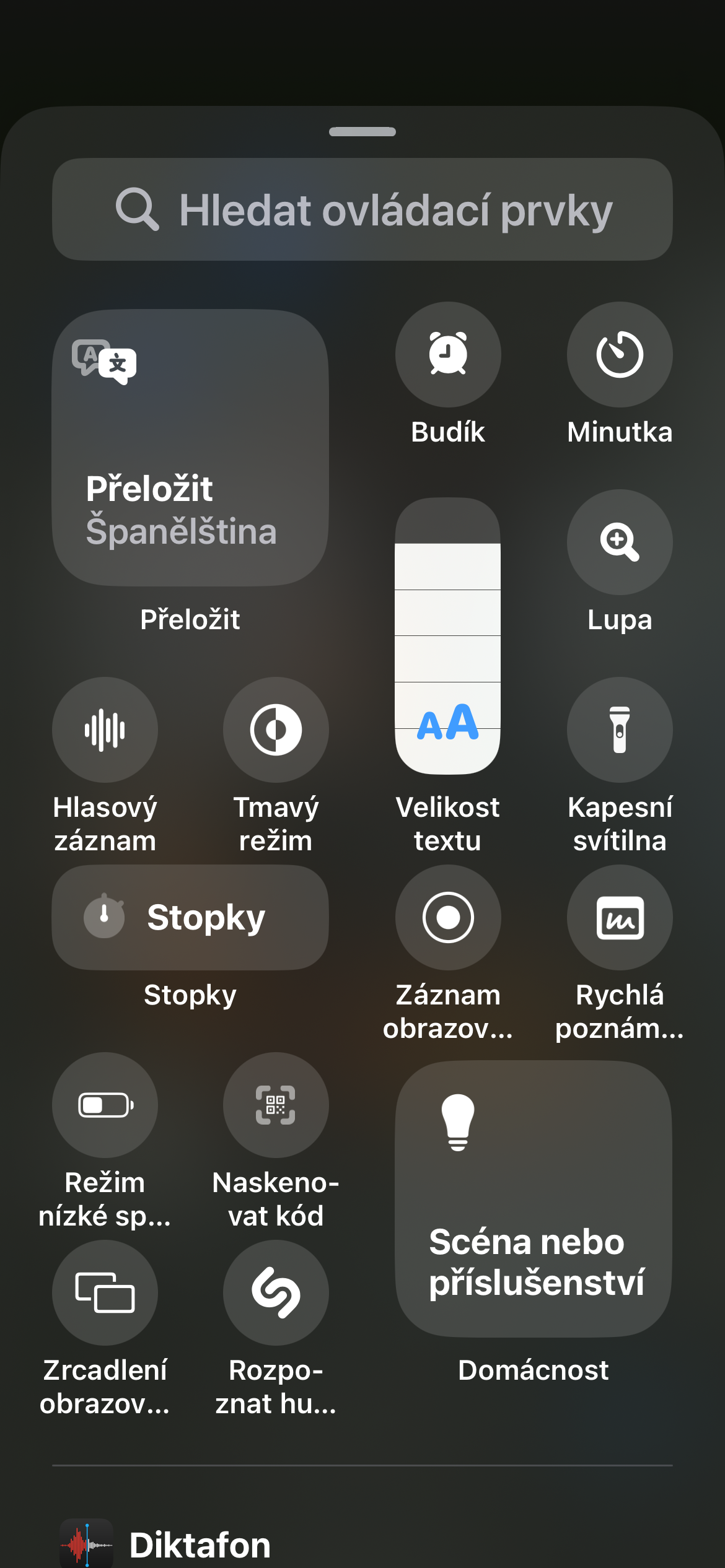
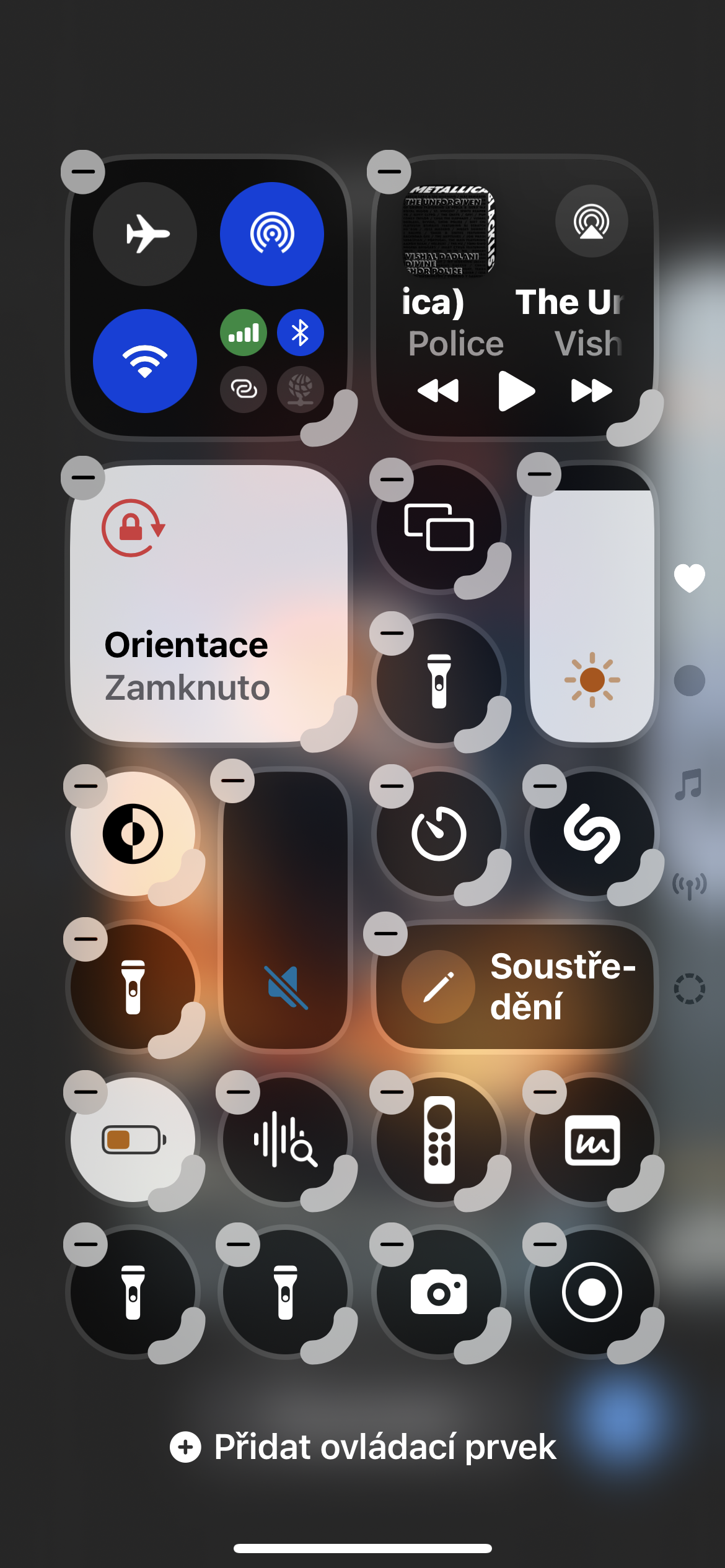
Sådan optager du skærmen på iPhone
Når du har tilføjet skærmoptagelsesknappen til Kontrolcenter, kan du begynde at optage. Skærmoptagelsesfunktionen giver dig mulighed for at optage video af hvert stryg, tryk og lyd på skærmen i hele optageperioden. Det er blot et af mange tricks til iPhonedet vil helt sikkert gøre dit liv lettere.
- Åbn Kontrolcenter ved at stryge ned (iPhone X og senere) eller op (iPhone 8 og ældre).
- Tryk på upload-knappen.
- En tre-sekunders nedtælling vises, og derefter bliver uret i øverste venstre hjørne af skærmen rødt. Hvis du har ældre iPhone, vises en rød bjælke øverst på skærmen i stedet for.
- Tryk på skærmen for at lukke kontrolcenteret. Du optager nu både video og lyd på din telefonskærm.
- Når du vil stoppe optagelsen, skal du trykke på det røde ur eller bjælken øverst på skærmen for at stoppe optagelsen og eventuelt gemme optagelsen i Fotos.
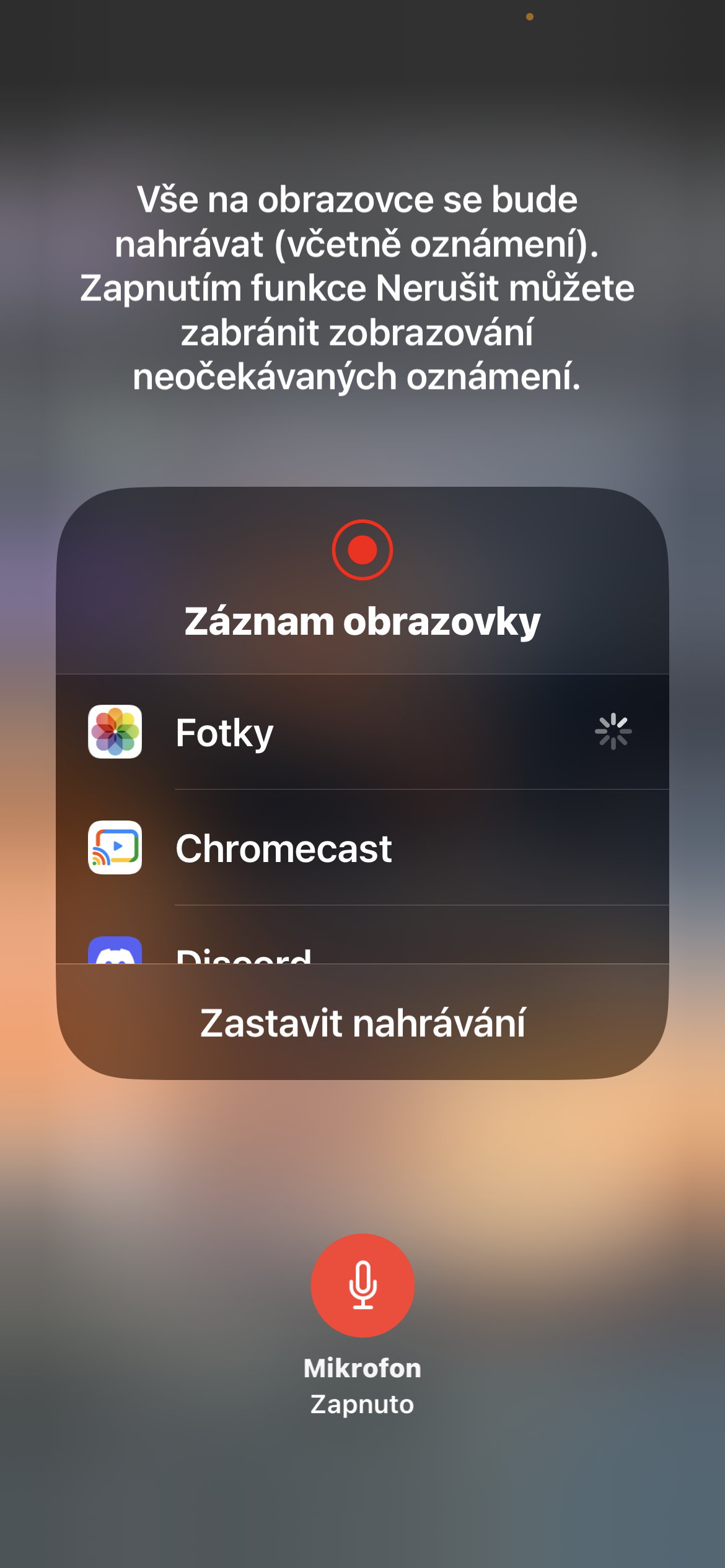
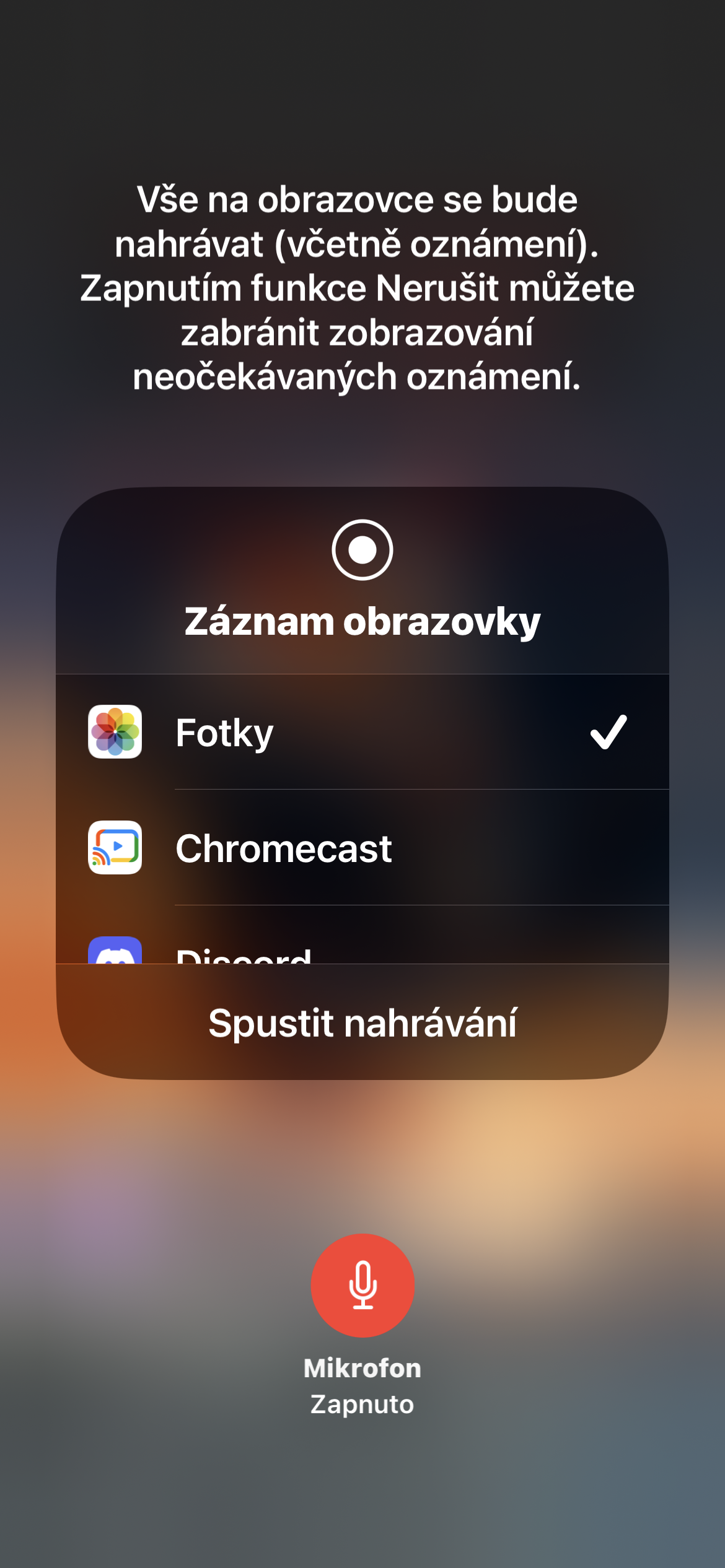
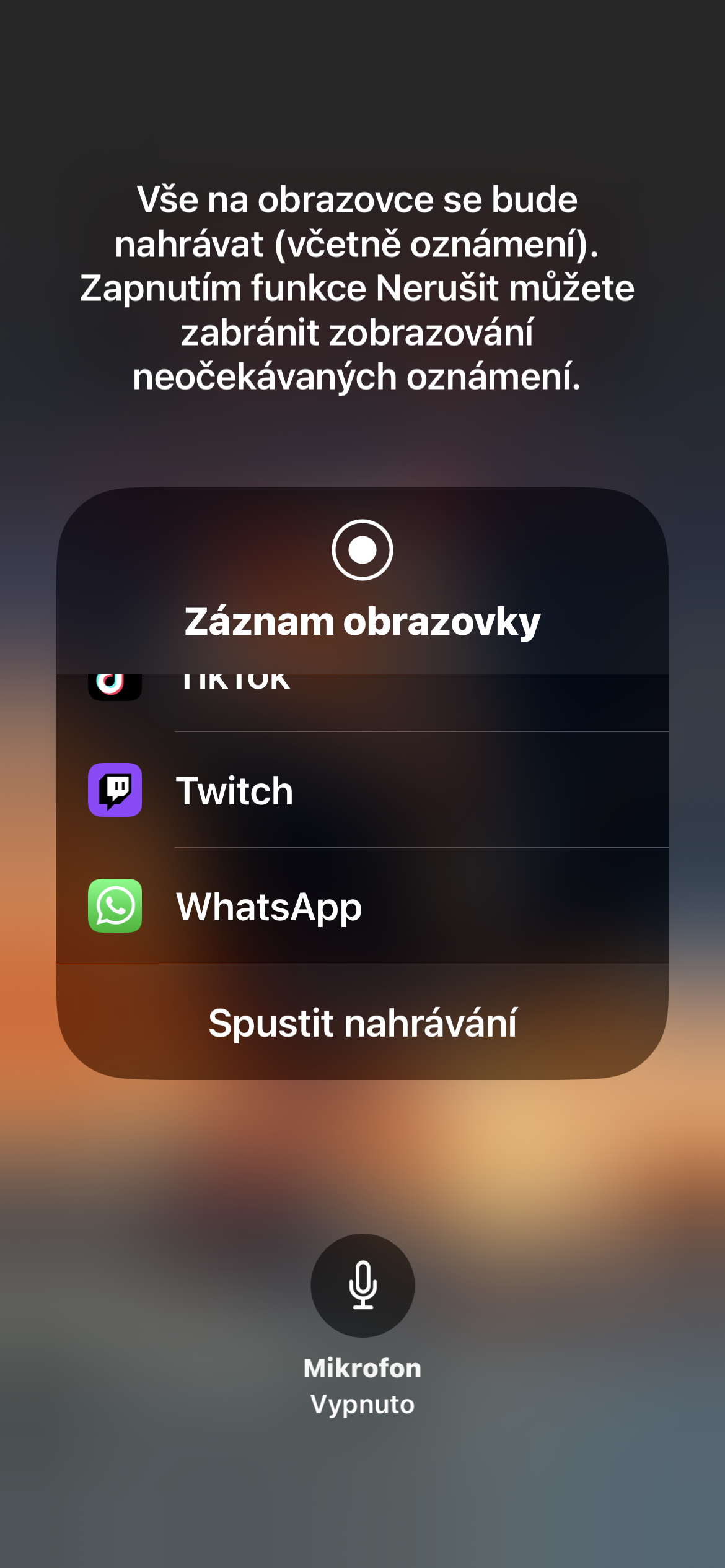
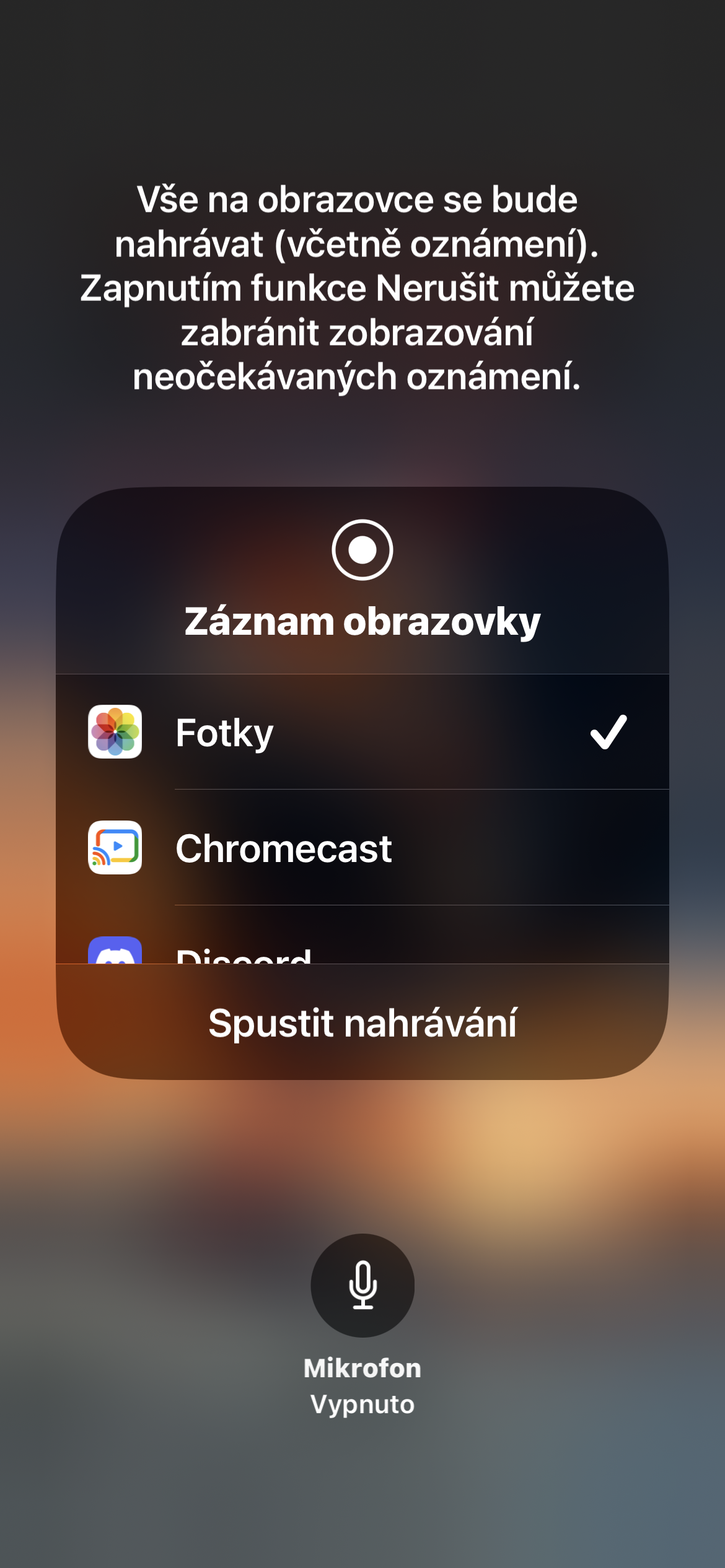
Bonustip: iPhones skærmoptagelsesfunktion giver dig også mulighed for at optage dig selv, mens du optager din skærm. For at tænde din mikrofon skal du følge disse yderligere trin, før du trykker på optageknappen.
- Tryk og hold knappen Optag nede.
- På pop op-skærmen skal du trykke på mikrofonikonet nederst og derefter trykke på Start optagelse. En nedtælling vises.
- Dobbelttryk for at forlade skærmen og lukke Kontrolcenter.
- Nu tænder mikrofonen hver gang du begynder at optage. Hvis du ikke ønsker at bruge mikrofonen, kan du slukke for den ved at vende tilbage til denne skærm og trykke på og holde mikrofonikonet nede.
Fotogalerie



Det er bare ærgerligt, at den optager lyd i så ulækker kvalitet. Jeg forstår slet ikke, hvad meningen er, når jeg optager en video i sådan en opløsning for at sætte et afkortet lydspor som dette (mono, lav frekvens, dynamisk komprimering, bitdybde osv. Og jeg mener ikke codec, men selve datastrømmen under optagelse). Desværre optager den også Voiceover Utility ret højt, og der er ikke meget, du kan gøre ved det, så når jeg er blind og jeg optager min skærm for at vise nogen, hvordan jeg gør noget, er det ret ondt for den anden person at lytte til.chat.
Og det ville også være rart, hvis denne funktion kunne tildeles en genvej som at trykke på bagsiden af telefonen, en handlingsknap, adgangsgenvej osv., for det er ret upraktisk at kravle ind i kontrolcentret og bakke ud hver gang tid til dette.
Dejlig kommentar, men jeg håber, den også blev sendt til softwareudviklingscentret hos u Apple.