
Swipe hurtigt op
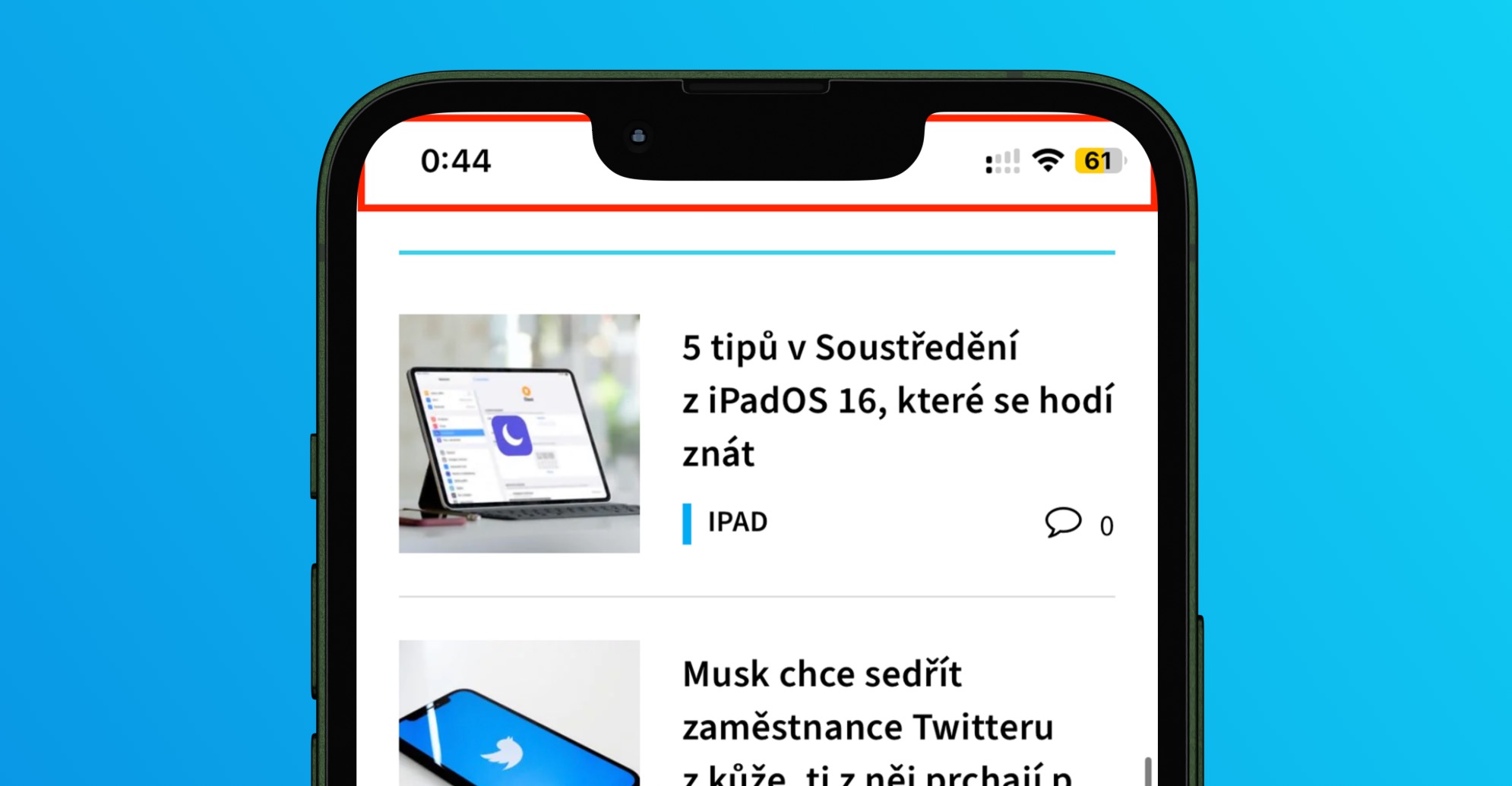
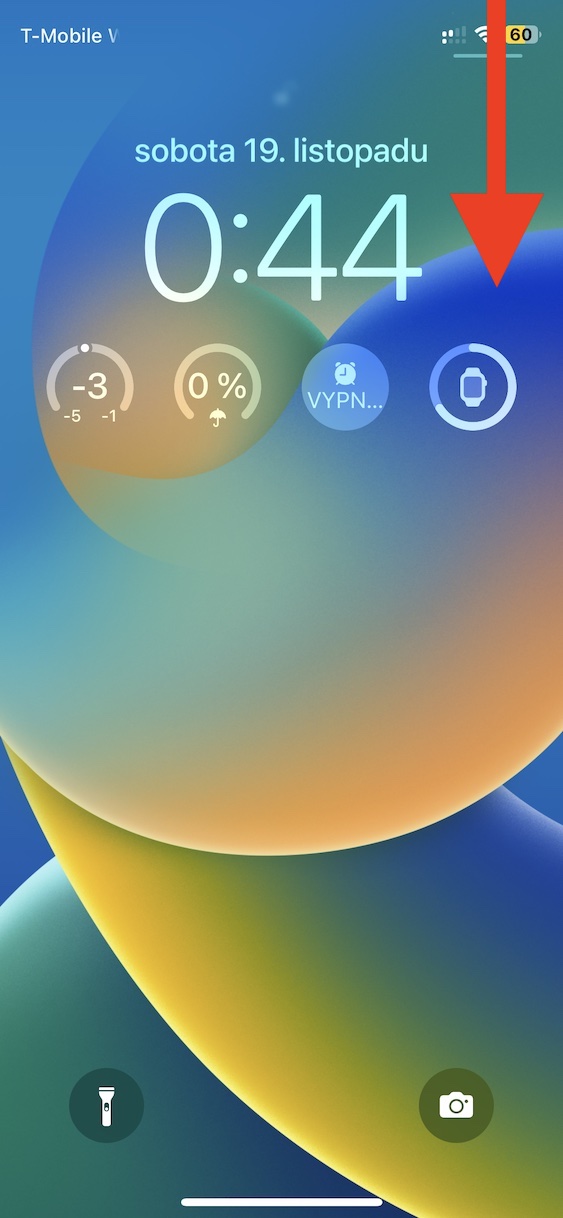
Du har sikkert nogensinde befundet dig i en situation, hvor du Safari, eller i et hvilket som helst andet program, blev du ved med at rulle ned og ned, og så skulle du hurtigt op igen. I et sådant tilfælde glider de fleste brugere febrilsk og gentagne gange deres finger fra top til bund, men vidste du, at der er en meget enklere procedure? Du skal blot flytte til toppen af webstedet eller applikationen ved at klikke på den øverste bjælke, hvor klokkeslættet, statusikonerne osv. er placeret Dette tip er gammelt, men især nye brugere kender måske ikke til det.
QuickTake video
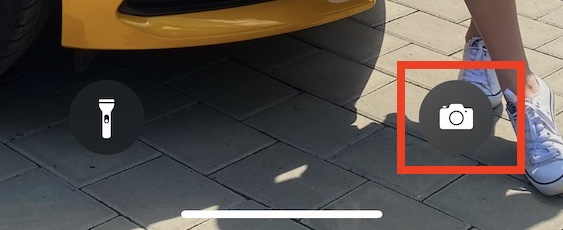
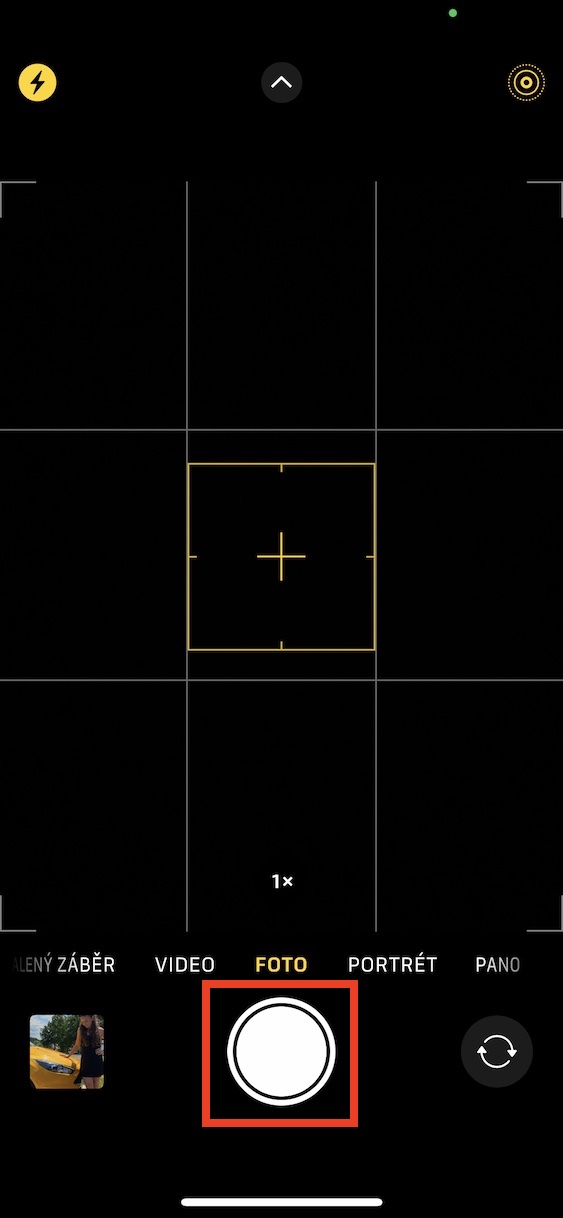
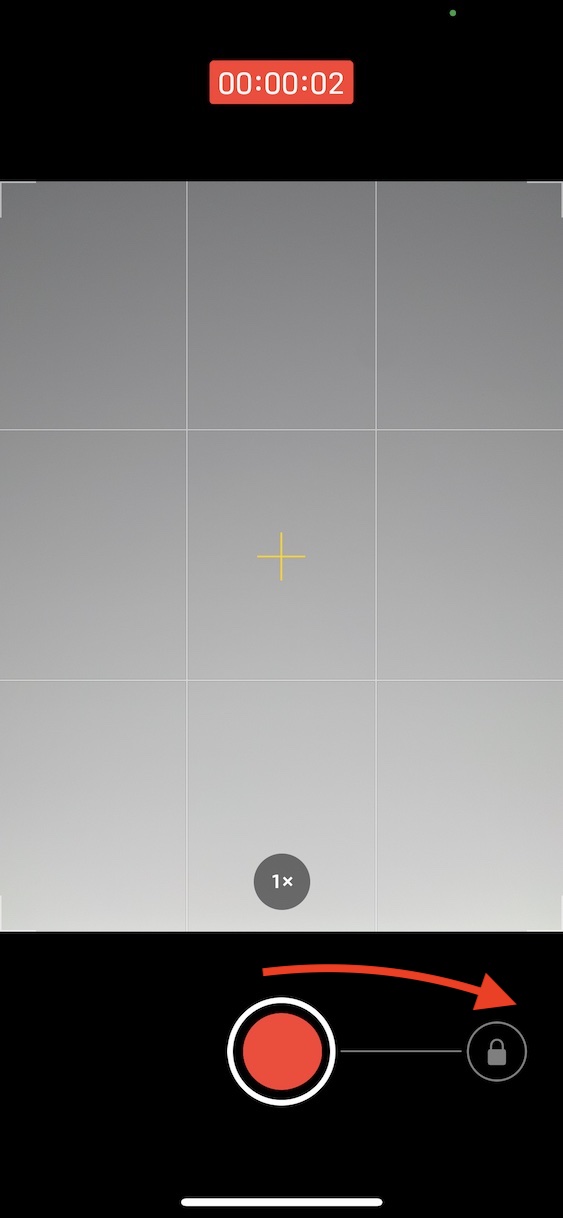
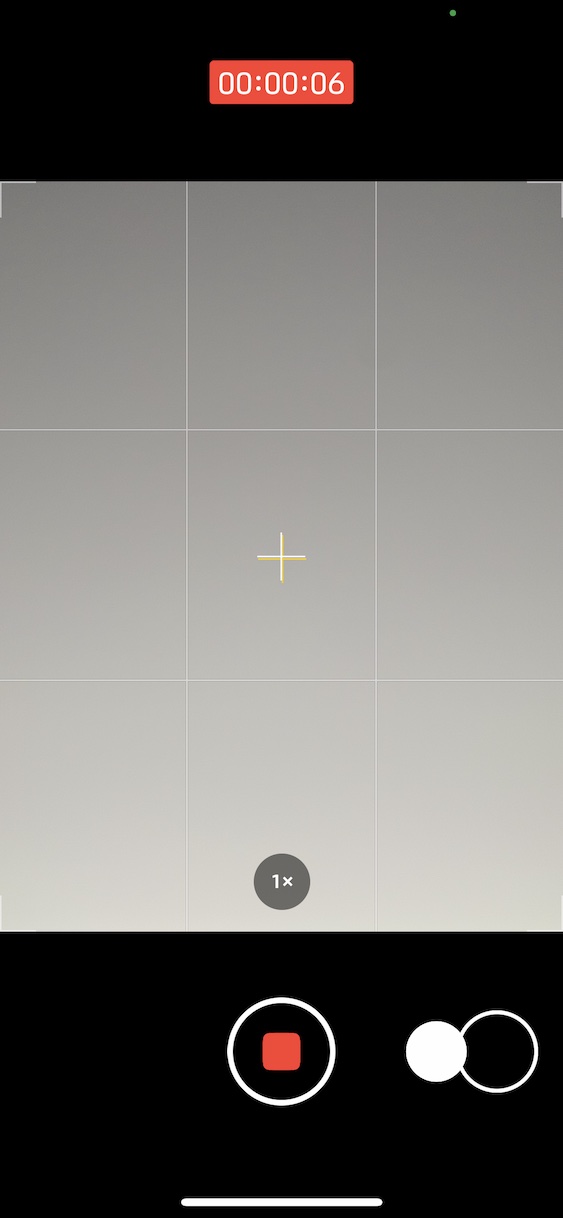
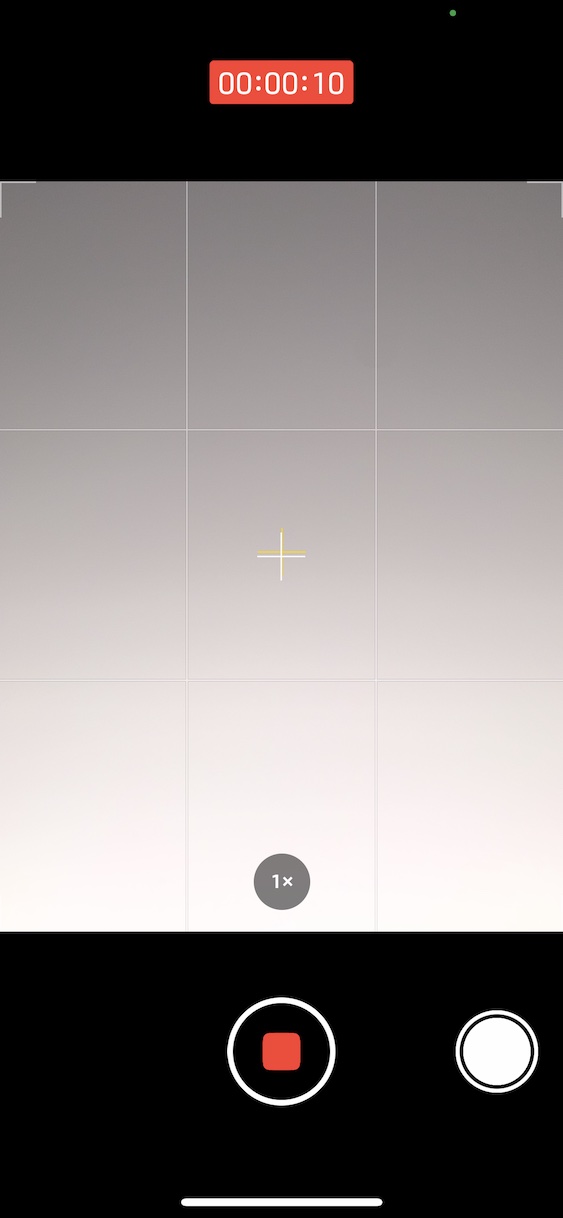
Hvis du ejer iPhone XS og nyere, du kan optage QuickTake-video gennem det. Som navnet antyder, er det en form for hurtig videooptagelse. Det er ikke kompliceret - bare flyt til applikationen kamera (måske direkte fra låseskærmen), og derefter straks i fototilstand hold fingeren på aftrækkeren, som vil starte QuickTake-videooptagelse. Hvis du ikke vil holde fingeren på skærmen hele tiden, du optager, er det nok flyt til højre for at låse. Takket være QuickTake kan du til enhver tid hurtigt og nemt begynde at optage en video.
Fotogalerie
Kopiér og indsæt billedredigeringer
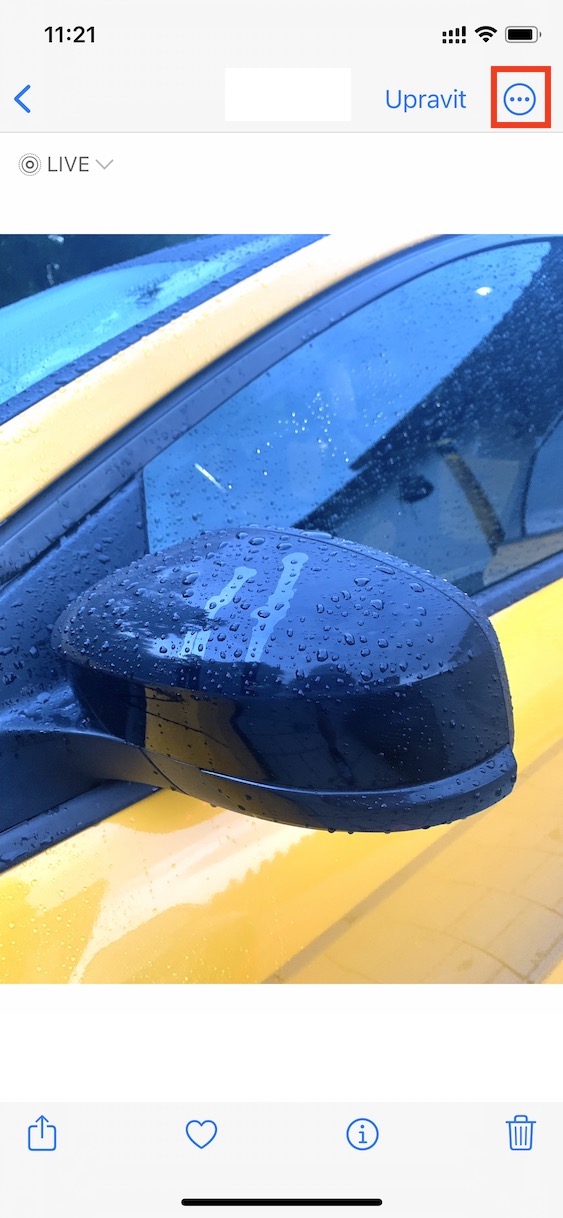
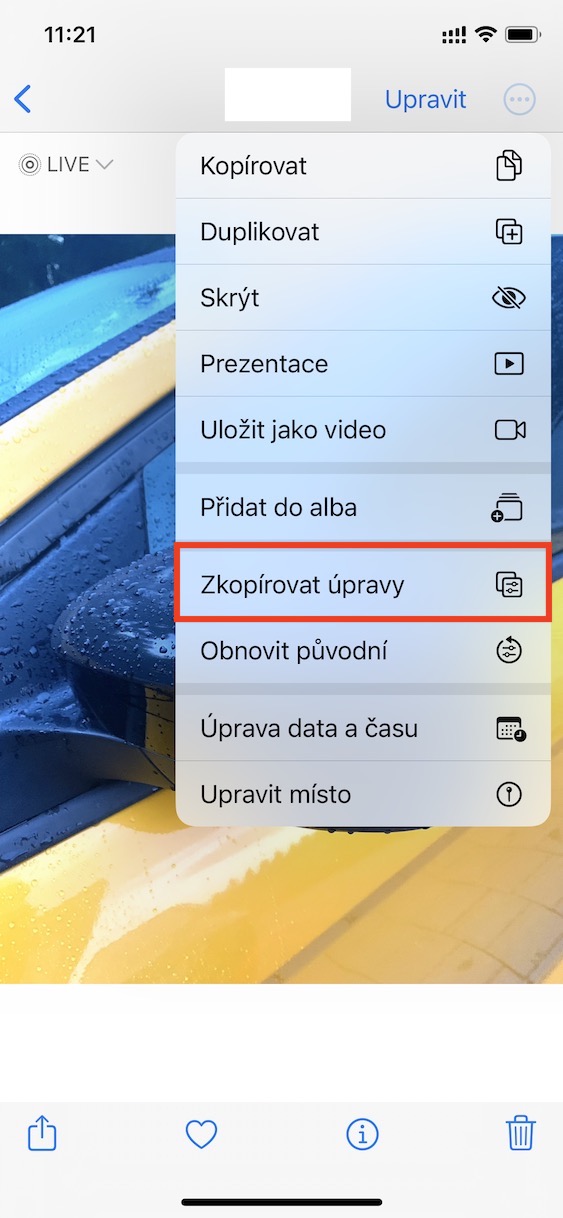
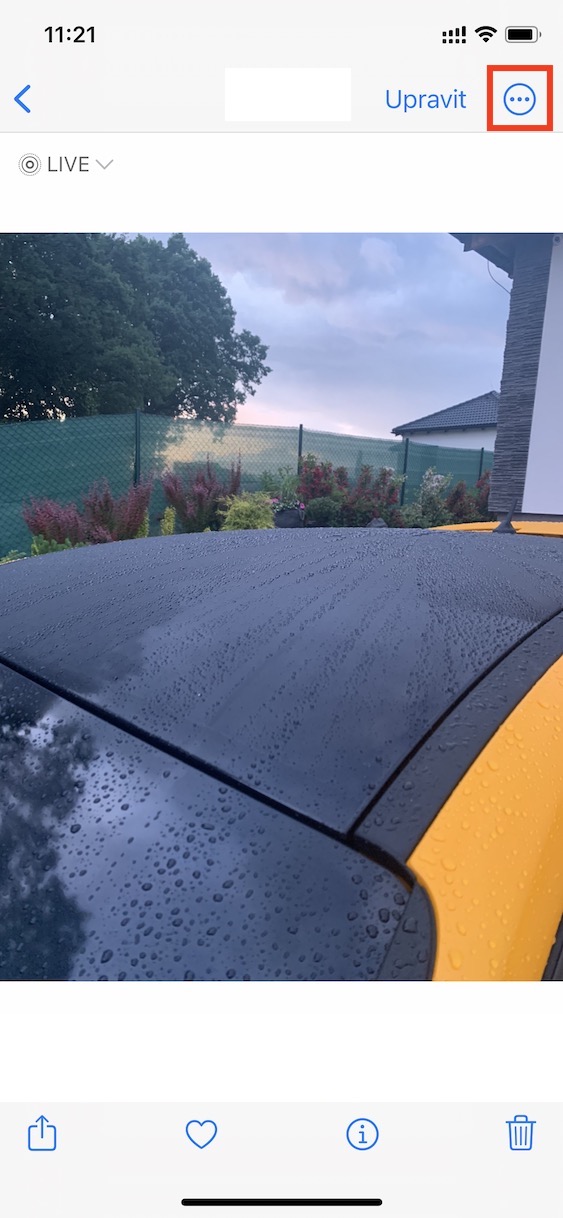
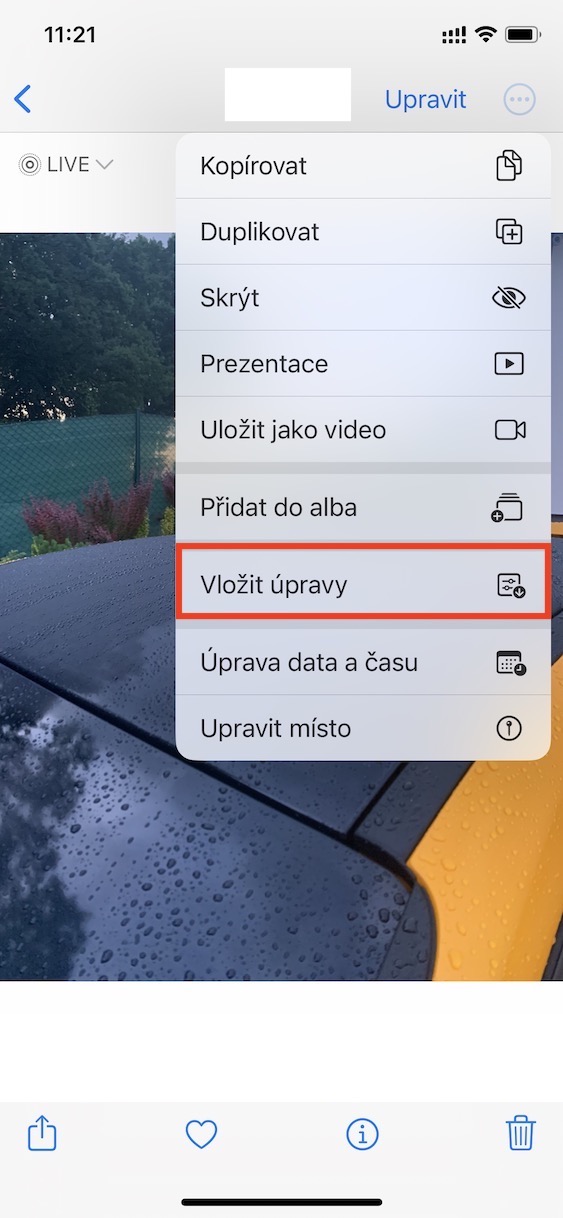
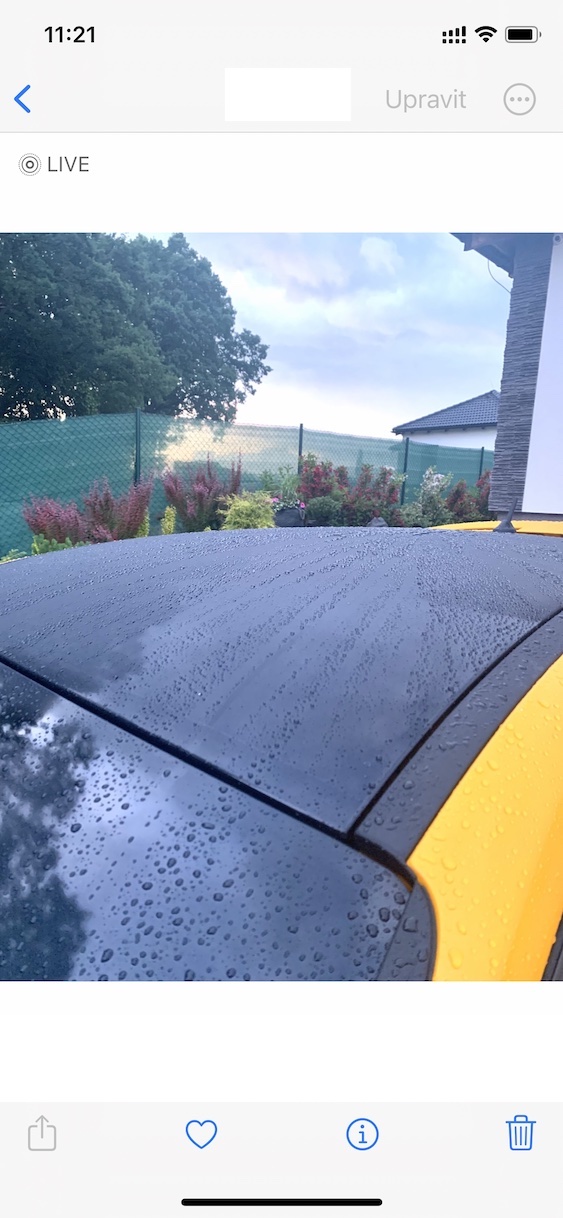
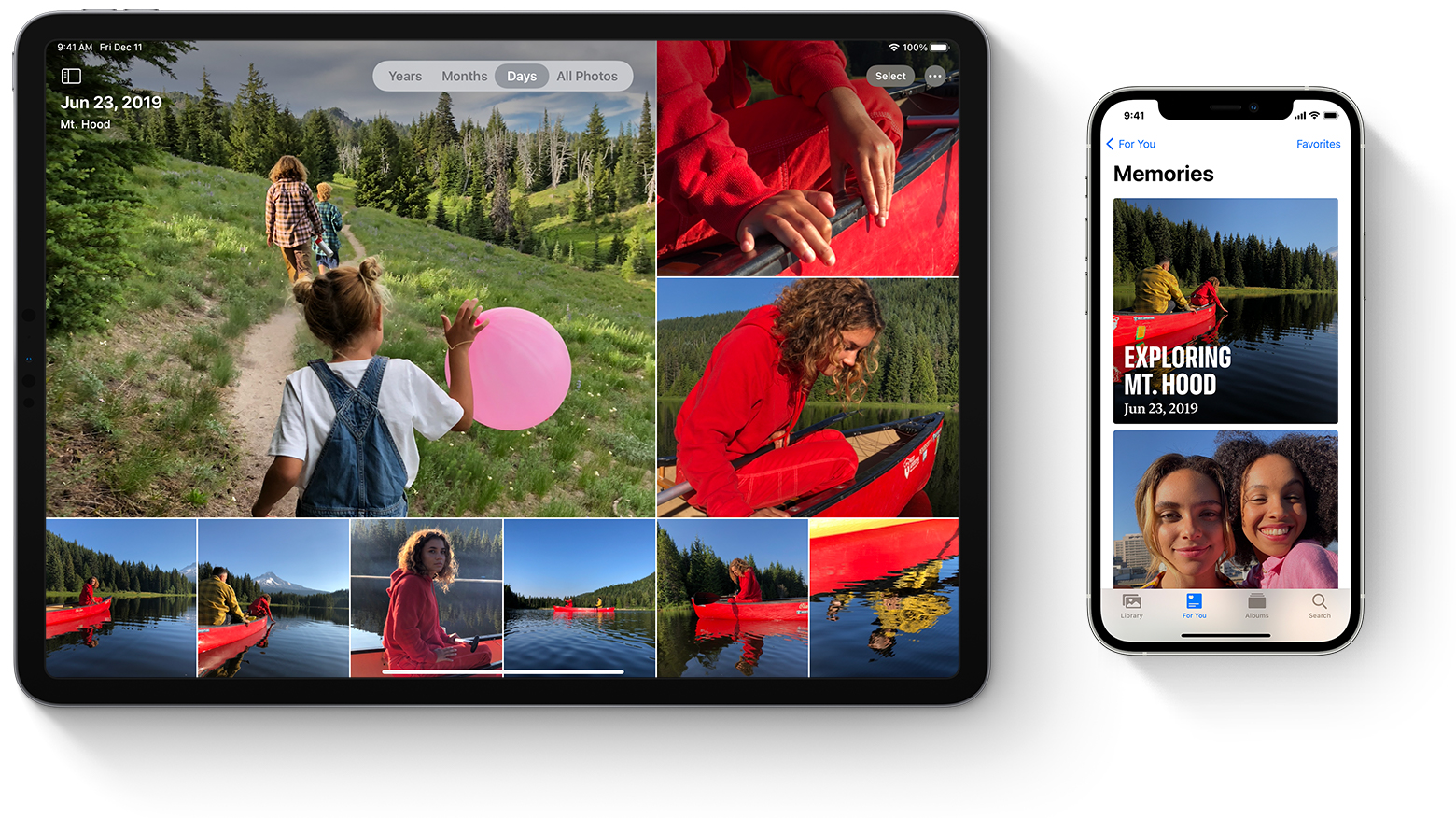
Den native Photos-applikation inkluderer også en fantastisk og meget dygtig editor, hvorigennem Apple-brugere kan redigere ikke kun fotos, men også videoer. ProProblemet var dogonefor længe siden var vi nødt til at redigere hvert billede (eller video) separat, et efter et. Men det ændrede sig iOS 16, hvor vi kan kopiere og (massivt) indsætte billedredigeringer. Denne indstilling er især nyttig for billeder, der er taget på samme sted, og du ønsker at redigere dem på samme måde. Allerede nok. åbne det redigerede billede, tryk på øverst til højre på ikon med tre prikker og vælg Kopiér redigeringer. Derefter åbne eller tag andre billeder, tryk igen tre prikker ikon, og så Integrer redigeringer.
Fotogalerie
Lav hurtigt en minutur
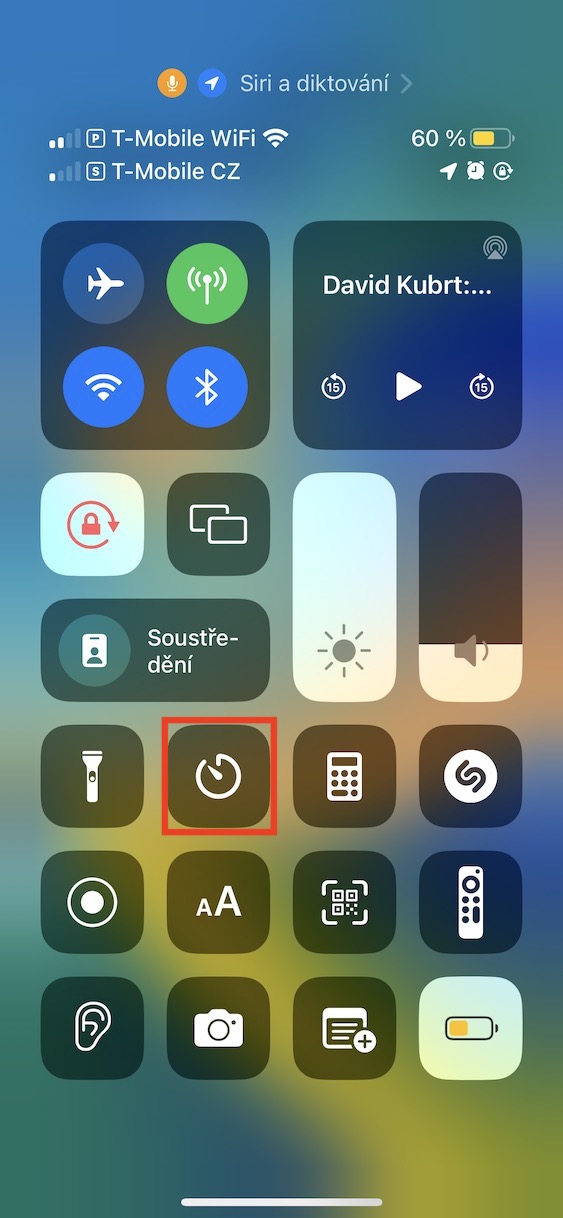
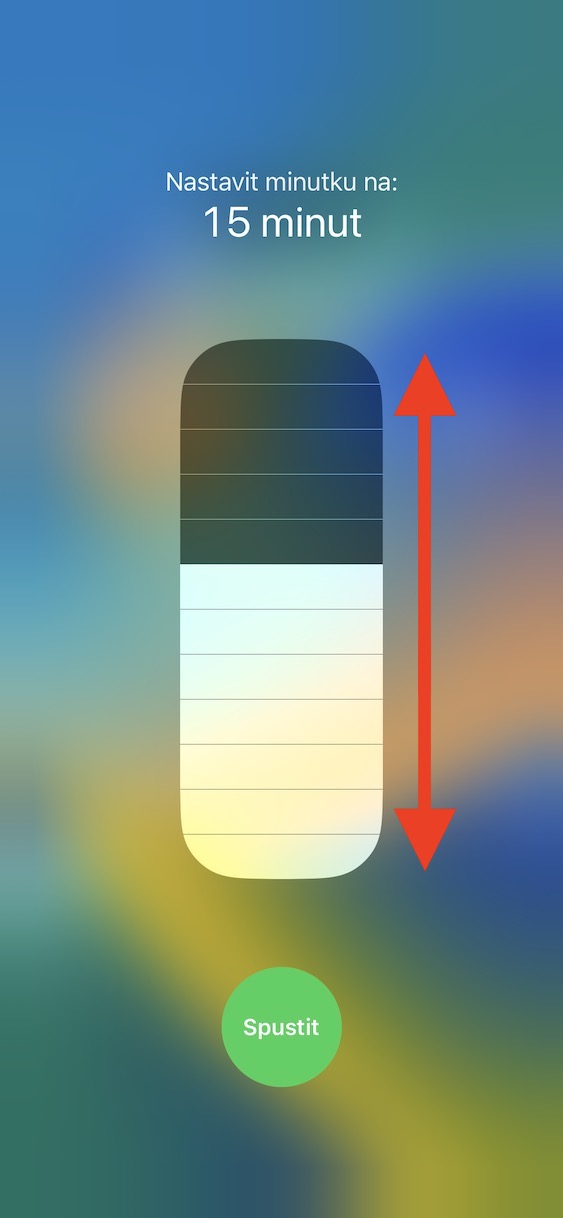
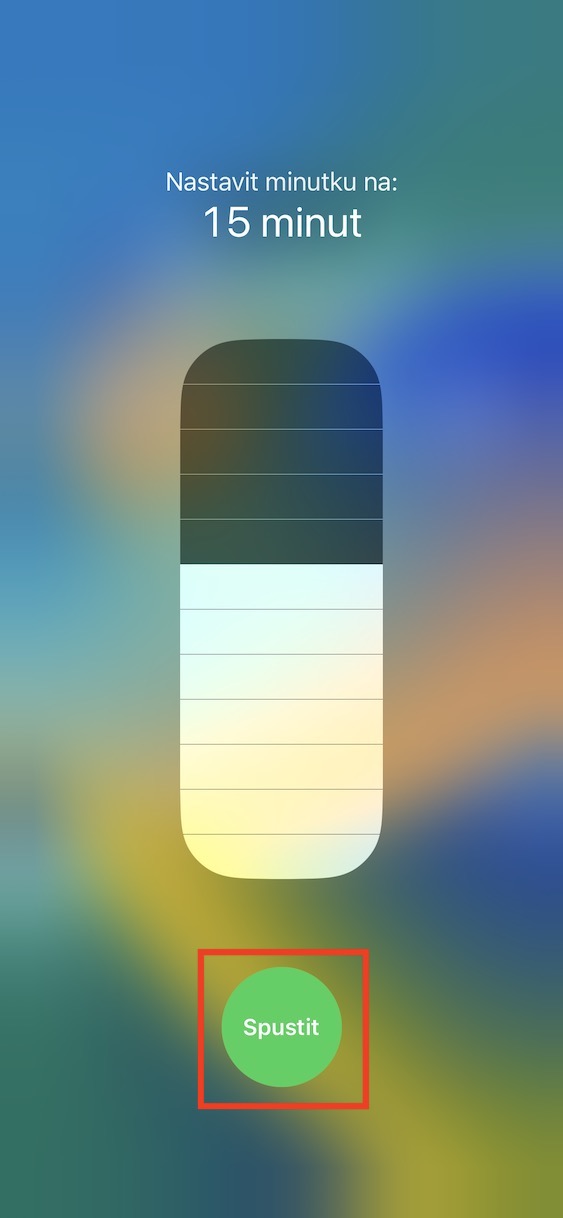
Der er flere forskellige måder at indstille en timer på din iPhone. Har du ikke en fri hånd, kan du selvfølgelig bruge Siri. Alternativt er der også mulighed for hurtigt at oprette en timer fra kontrolcenter, hvor nok hold fingeren på minutviseren, og så lige igennem det rul til det ønskede tidspunkt. Nakonec klik bare på knappen Løbt. Hvis du ikke har minutelementet i kontrolcenteret, tilføjer du det i Indstillinger → Kontrolcenter, hvor du trykker på + Et minut.
Fotogalerie
Skub lydstyrken med fingeren
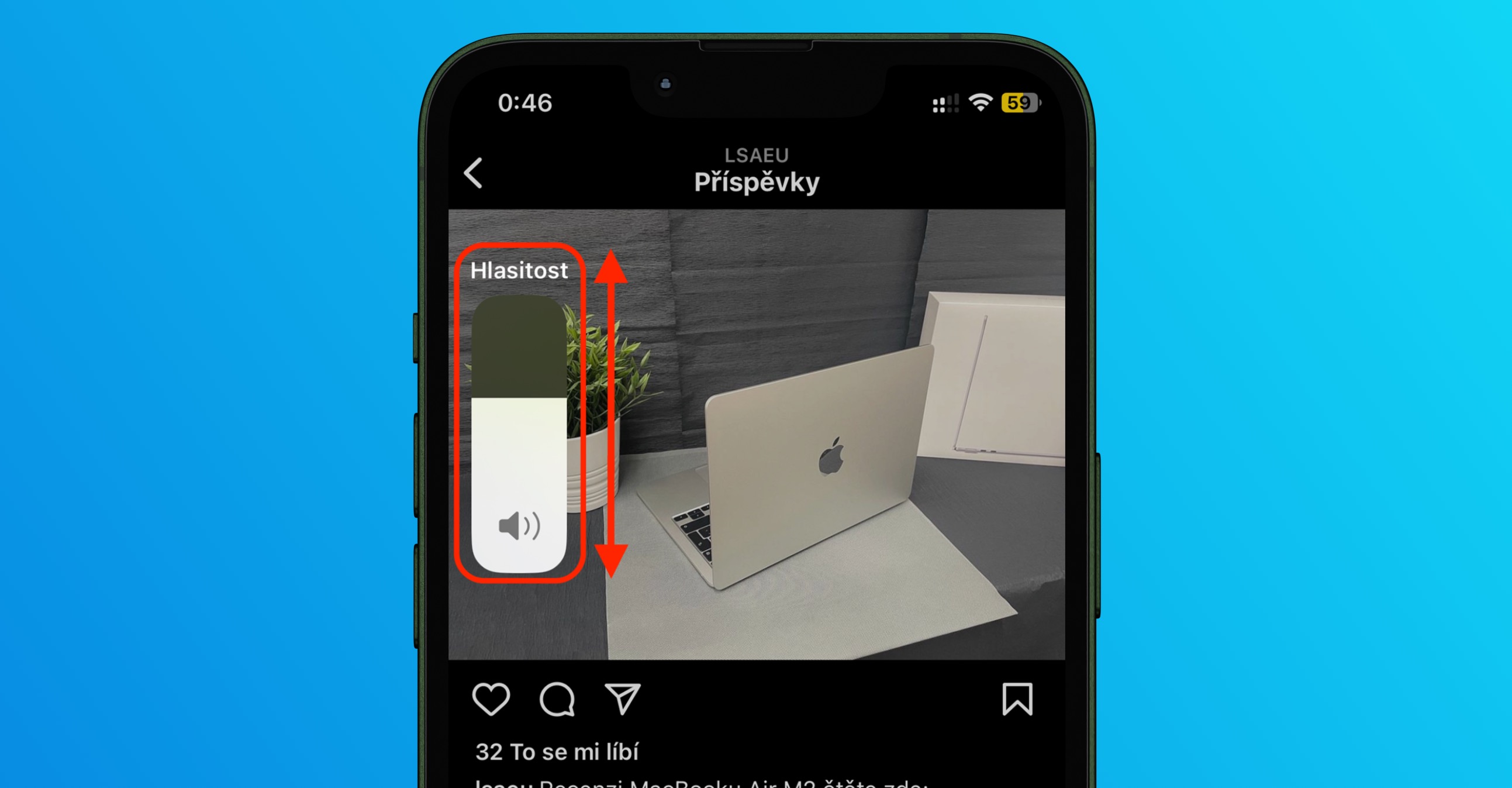
Når du bruger knapperne til at ændre medielydstyrken på din iPhone, vises en bjælke i venstre side, der fortæller dig lydstyrkeniveauet. Men vidste du, at du blot kan tage fat i denne bjælke og trække den op eller ned for at justere lydstyrken manuelt med fingeren ? Dette gør det endnu hurtigere at ændre lydstyrken, end hvis du brugte knapperne. Dette trick virker dog ikke til at ændre ringetonens lydstyrke.






QuickTake video mest ubrugelige og irriterende funktion. Jeg kunne godt lide kontinuerlig optagelse i stedet for videoafspilning.
Jeg tror, at volumen op-knappen er bedre til kontinuerlig optagelse. Fastere og mere sikkert greb - jeg bruger det mest til koncerter og det fungerer fantastisk der.
Tak for tipsene, jeg kendte ikke nogle funktioner.👍
Desværre intet nyt...
Er der ingen, der ved noget om det? Det tror du ikke.