
Opkald og videoopkald
Udover at være på MessengerDu kan skrive til dine venner, så du også kan have klassiske opkald eller videoopkald med dem. Selvom tiltagene i dag var noget lempet, så forventes det, at vi efter nytår vil "lukke" herhjemme igen. Så uanset om du ikke har set nogen i lang tid på grund af COVID, eller hvis du har en ven på den anden side af kloden, kan du få forbindelse til vedkommende via Messengerpå. For at starte et (video)opkald skal du gå til specifikke samtaler, og tryk så øverst til højre kamera ikon hvorvidt hovedtelefoner. Selvfølgelig skal du i dette tilfælde være forbundet til Wi-Fi eller mobildata.
Del din placering
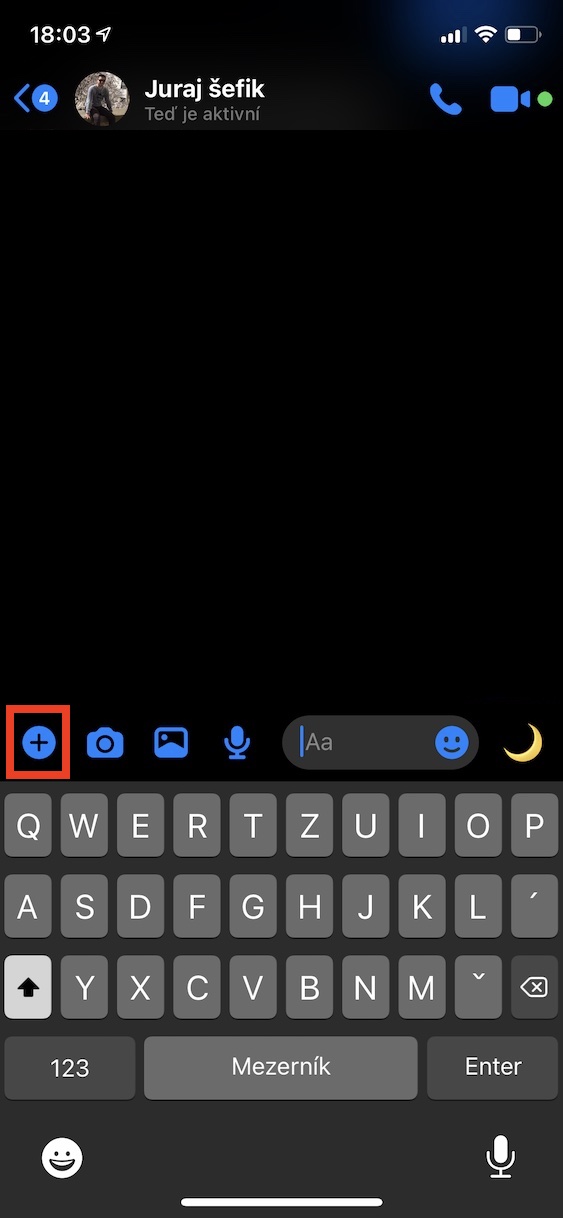
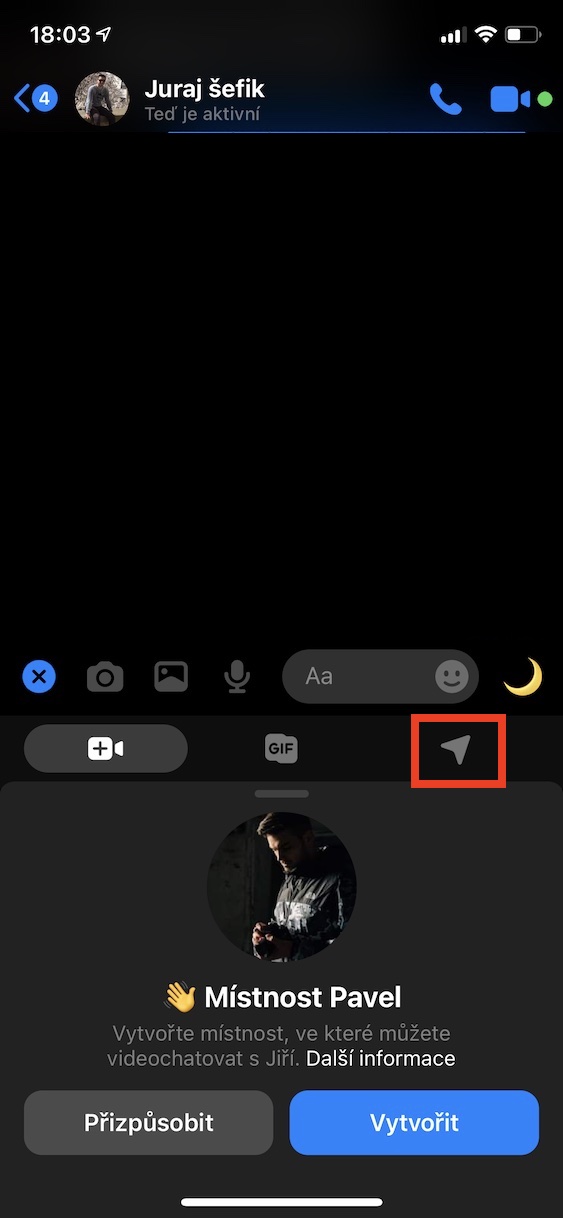
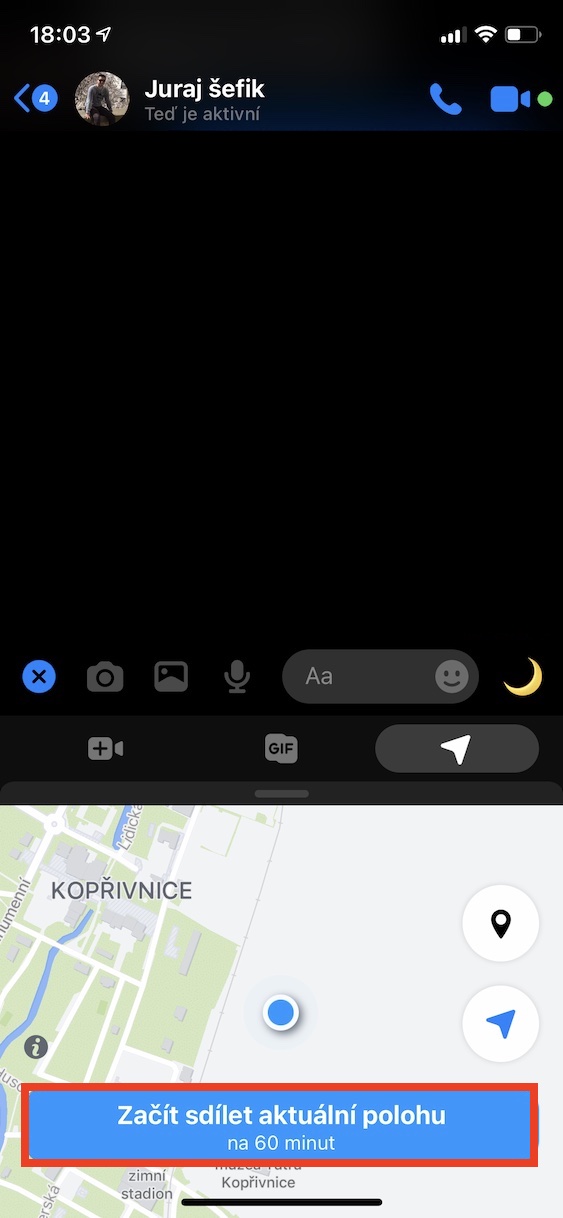
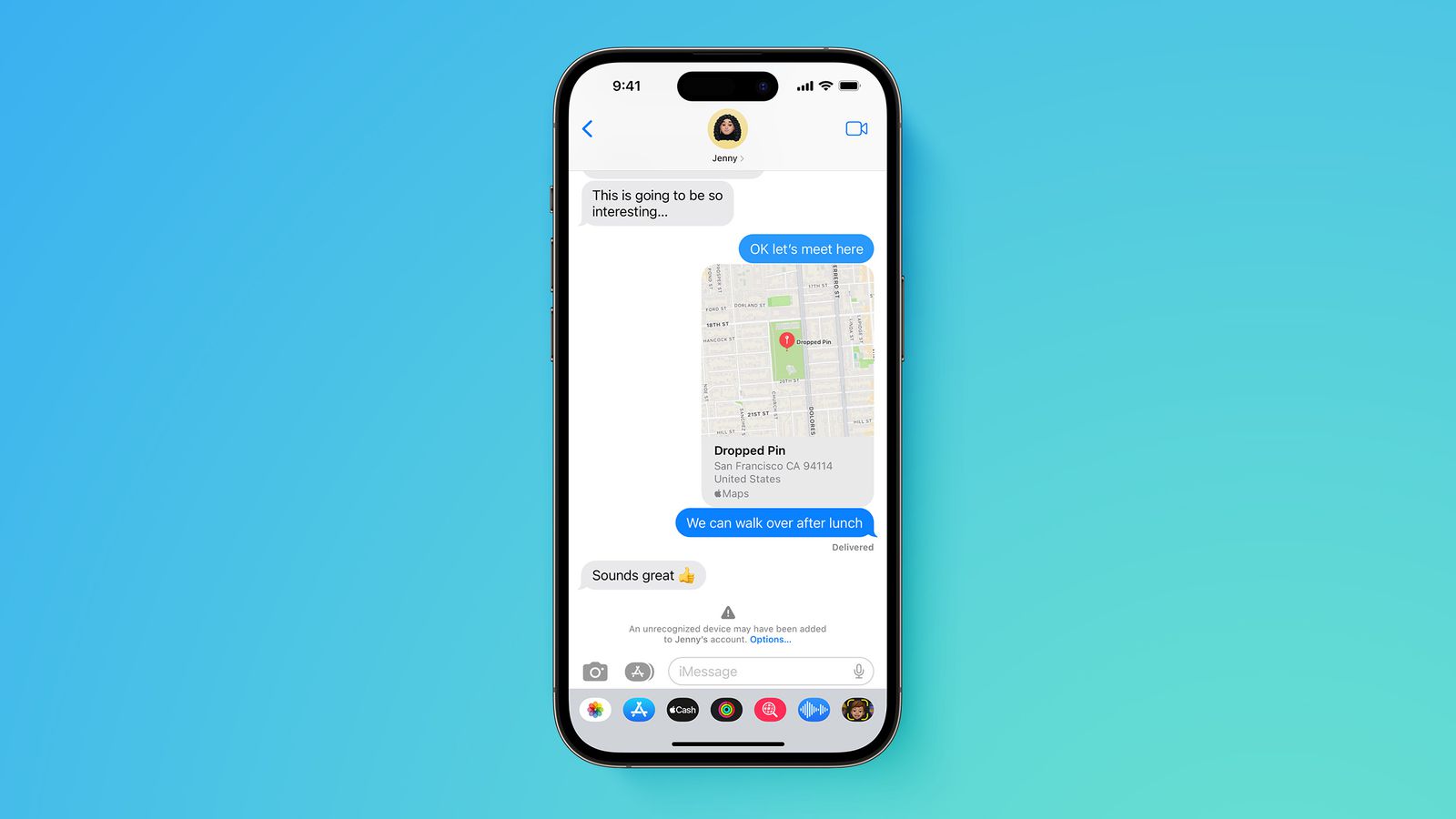
Fra tid til anden kan du komme i en situation, hvor du har brug for at fortælle den anden part, hvor du er. I dette tilfælde kan du selvfølgelig fortælle personen adressen, men det er under alle omstændigheder ikke særlig præcise oplysninger. Nu om dage kan du bruge GPS til at bestemme din placering, hvilket gør det muligt at dele din helt præcise placering. Så hvis du for eksempel venter på et lift, eller hvis du har brug for at fortælle en ven, hvor du er af en anden grund, så inden for... MessengerDet kan du. Bare gå til en bestemt samtale og tryk ved siden af beskedtekstfeltet. + ikonet. Derefter skal du bare trykke til højre navigationspil og derefteronec på Begynd at dele din nuværende placering. Placeringen deles i 60 minutter.
Fotogalerie
Tilføj kaldenavne
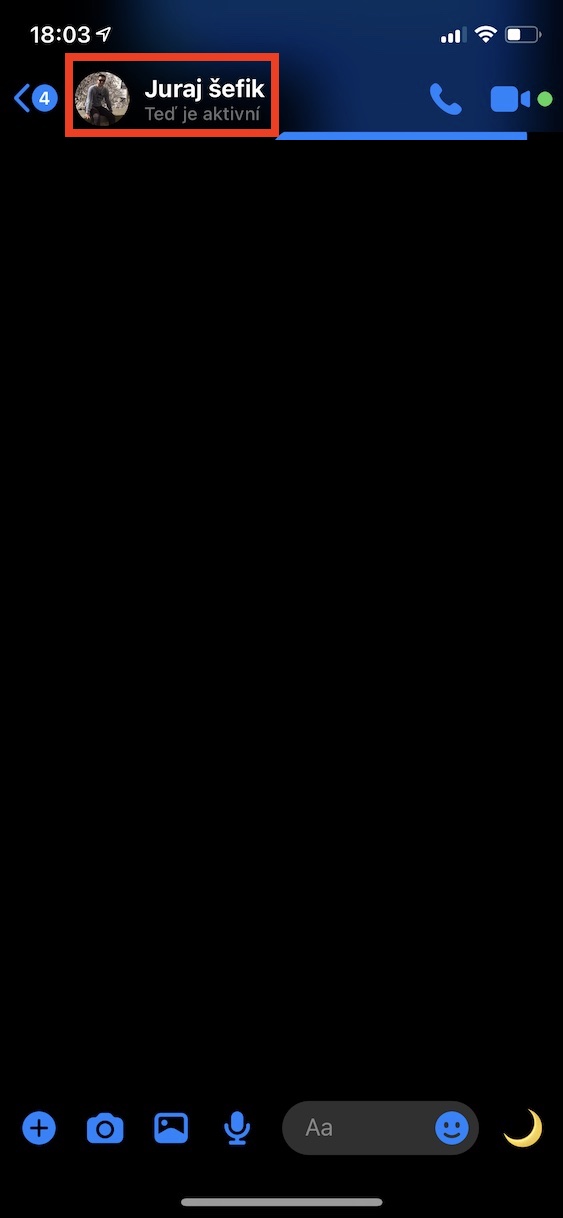
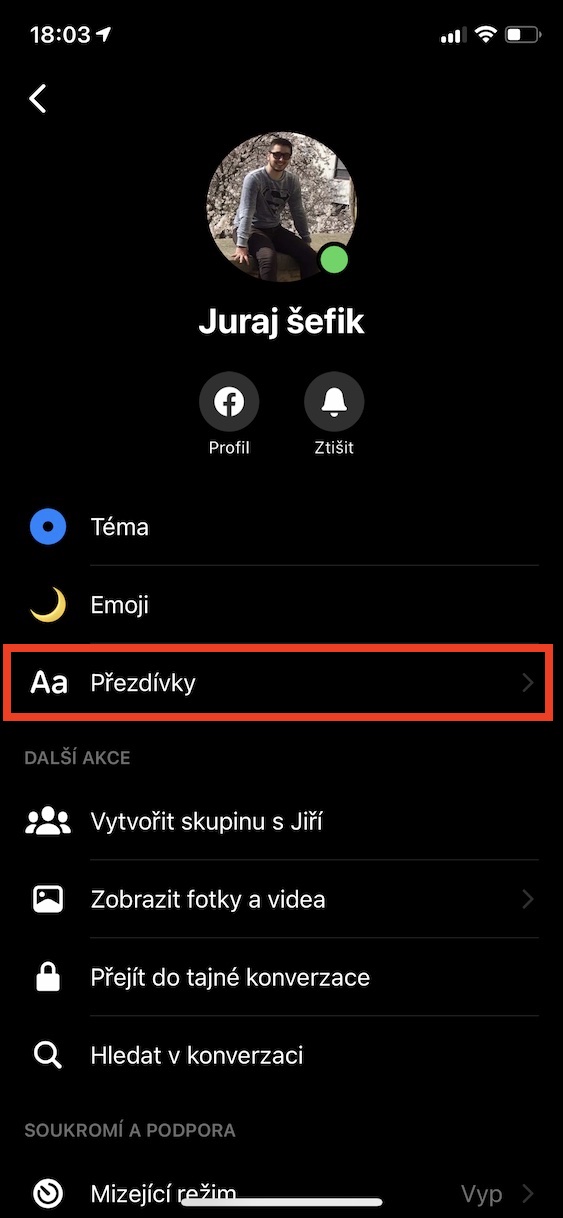
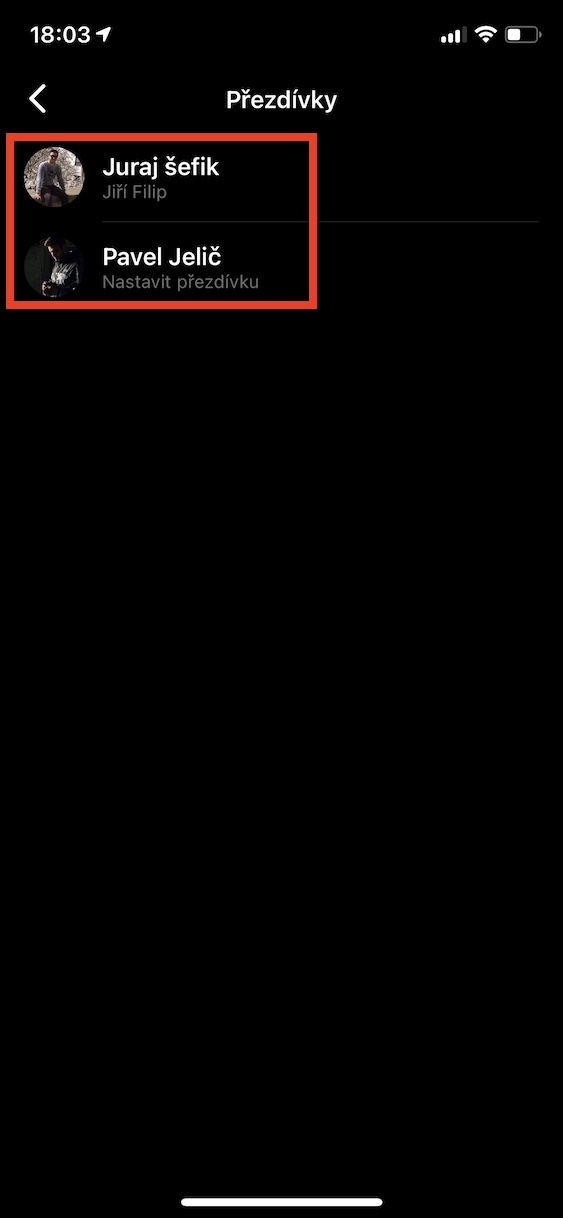
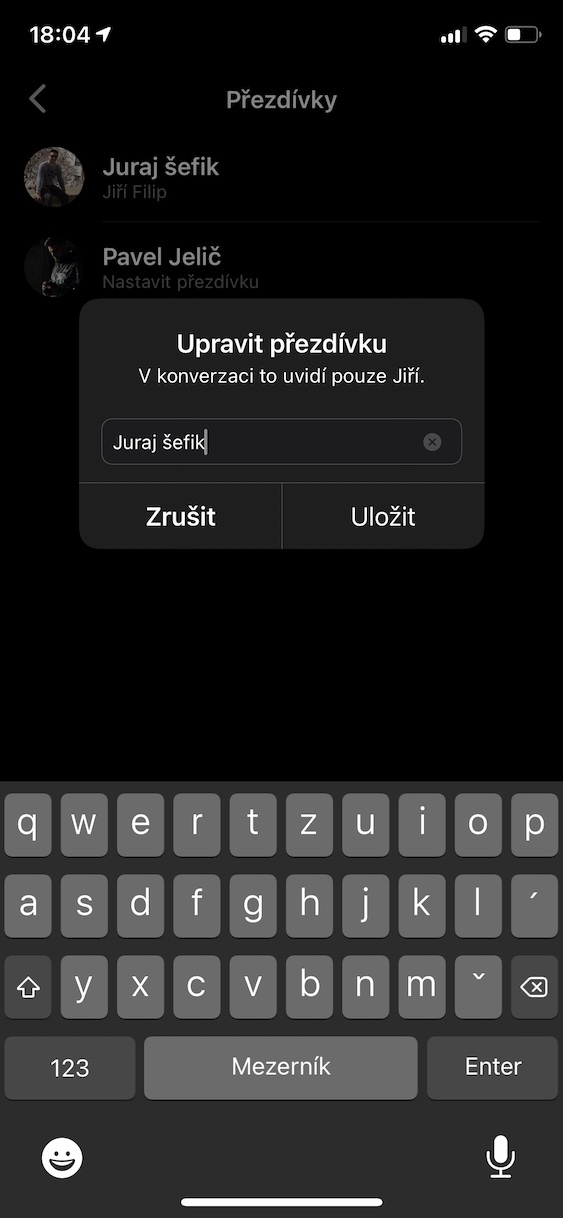
Du må ikke kalde nogle af dine venner eller familiemedlemmer ved deres fornavne, men med et kaldenavn. Næsten hver eneste af os har et kælenavn fra barndommen (og ikke kun), men spørgsmålet er, om den pågældende kan lide det eller ej. Selv indeni MessengerDu kan ændre din kontakts klassiske brugernavn til et kaldenavn. Dette vil derefter blive vist i applikationen. Messenger, og også for indgående meddelelser. Dette kaldenavn vil naturligvis kun være synligt for dig og den anden part, eller i tilfælde af en gruppe, for dens medlemmer. Gå til for at angive et kaldenavn bestemte chatu, og tryk derefter på øverst navn på den pågældende person. Så klik bare kaldenavne, hvor de kan indstilles eller ændres.
Fotogalerie
Brug klistermærker og GIF'er
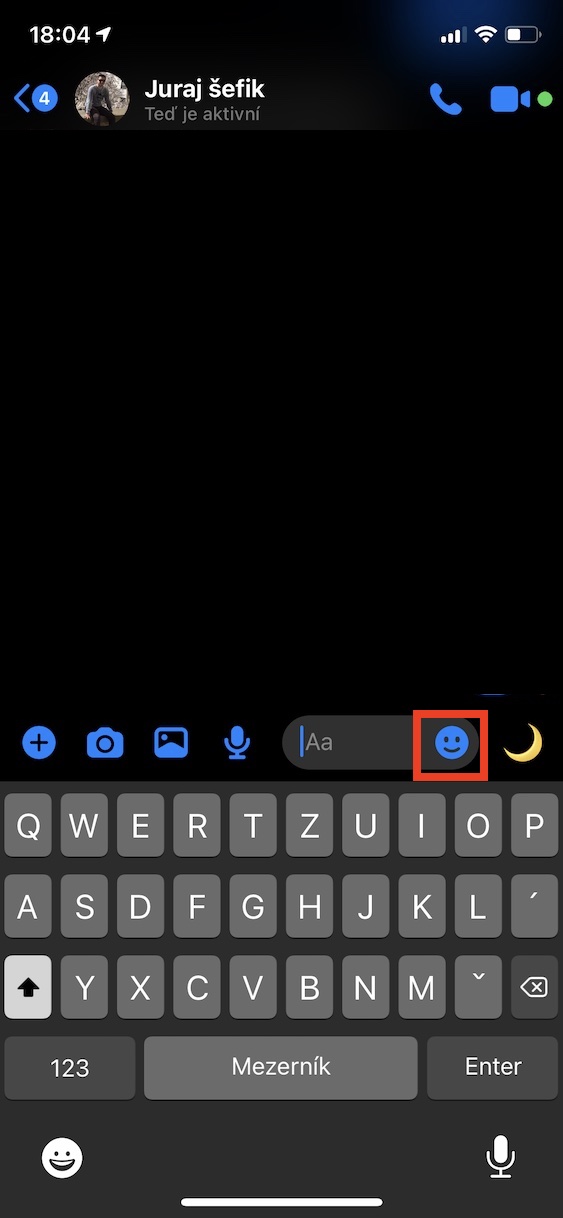
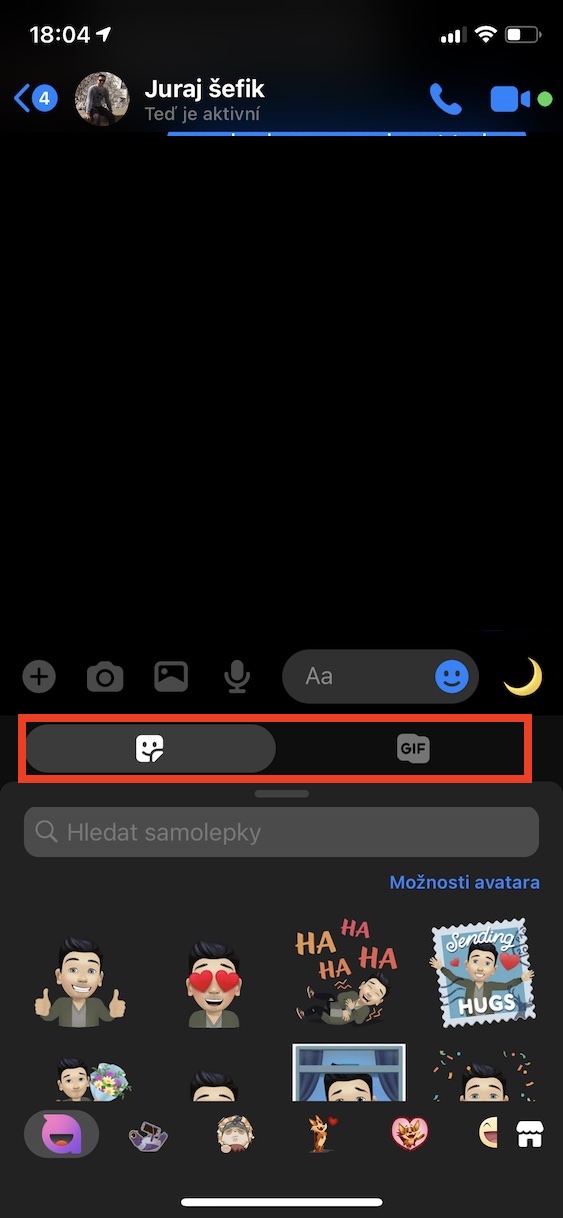
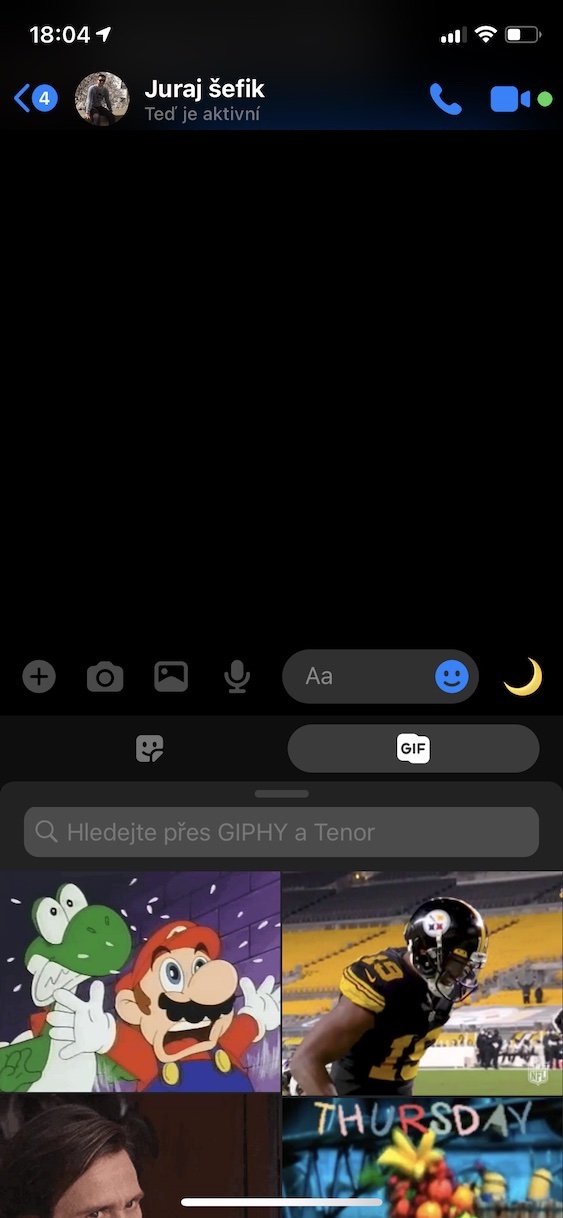
De fleste af os kl chatBeskeden bruger emoji. Disse er indeni iOS Der er i øjeblikket mere end tre tusinde til rådighed, hvilket naturligvis er et meget respektabelt antal. Derudover kan du chatDu kan også sende klistermærker eller animerede billeder, kendt som GIF'er. Klistermærker eller GIF'er kan ofte formidle følelser omkring en bestemt situation meget bedre end at bruge klassiske emojis. Hvis du vil indenfor MessengerFor at sende et klistermærke eller GIF skal du trykke til højre i tekstfeltet emoji-ikon. Her kan du allerede nu vælge om du vil sende klistermærke, eller GIF. Selvfølgelig kan du nemt i individuelle klistermærker og GIF'er Søg.
Fotogalerie
Opret en gruppesamtale
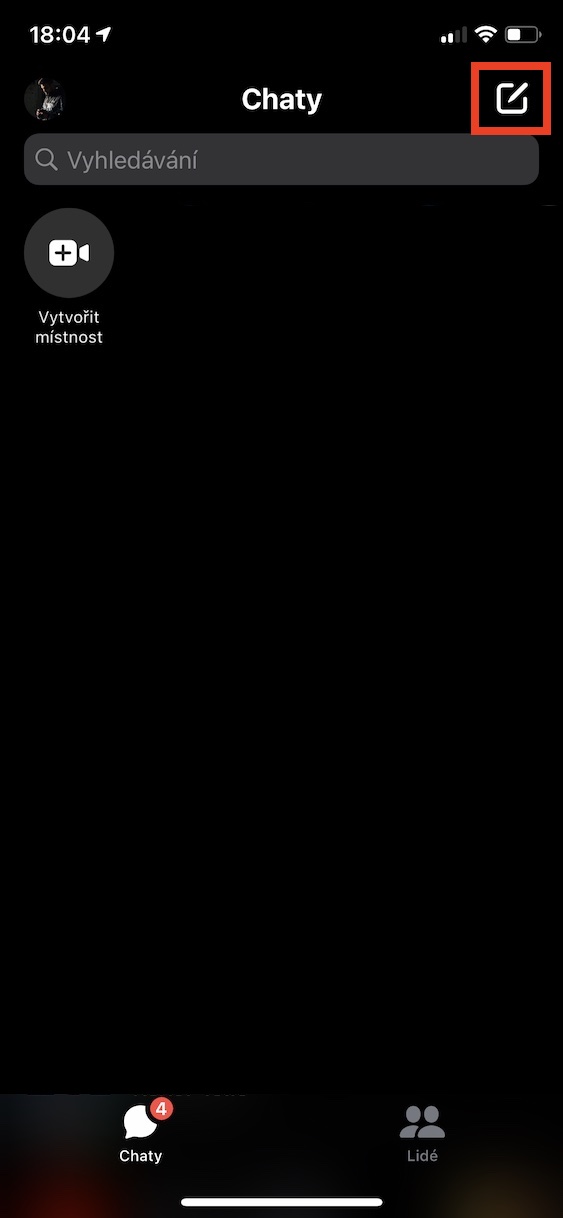
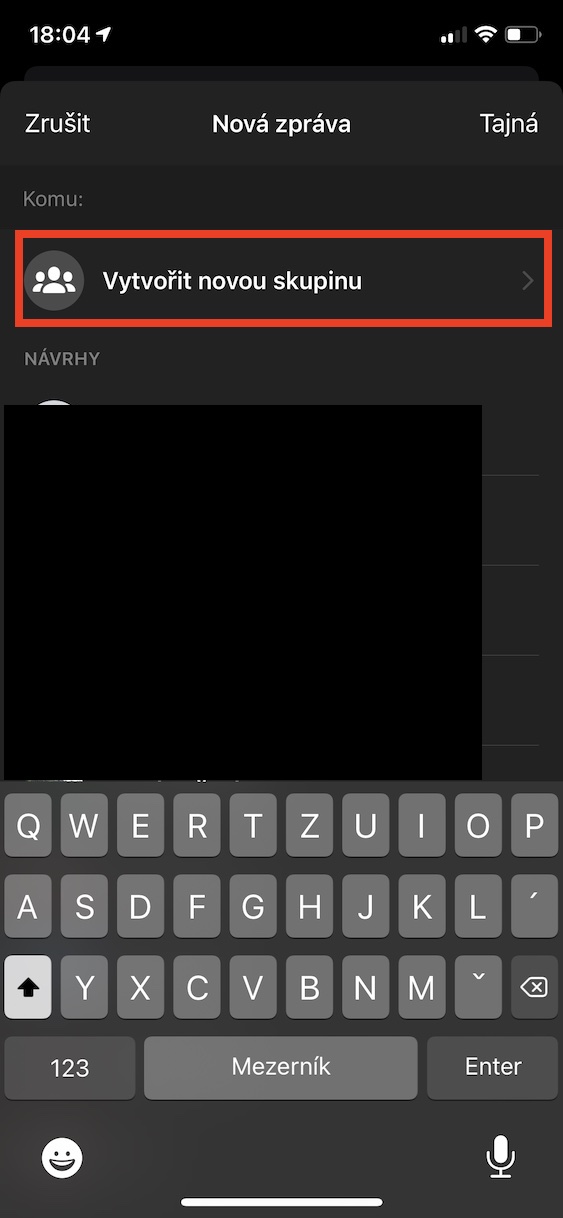
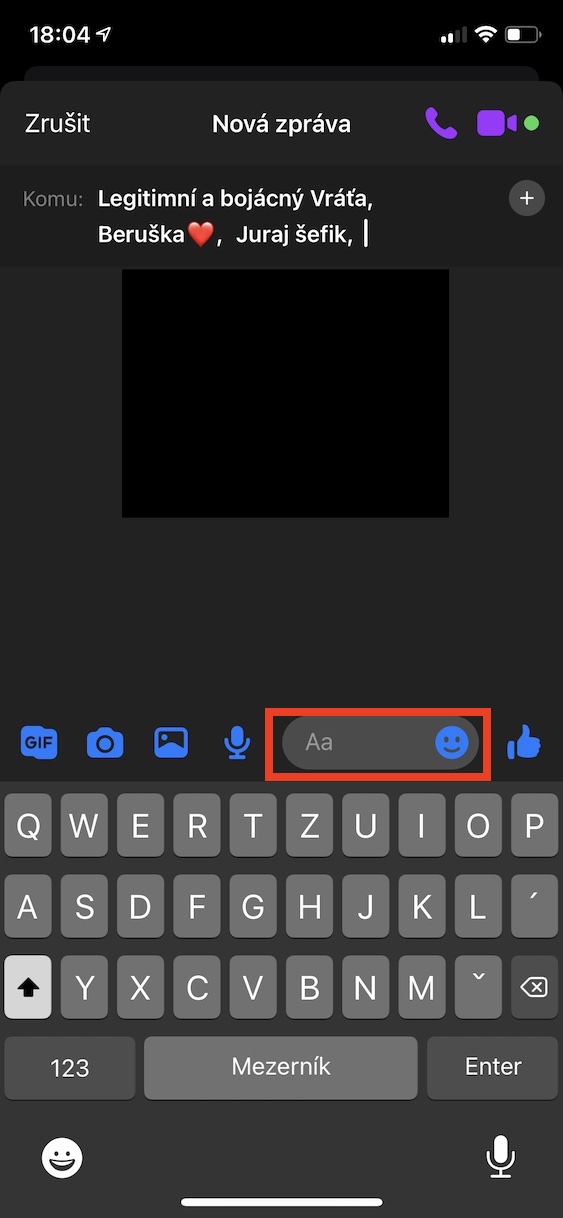
Planlægger du en rejse, fest eller fødselsdagsfejring? Hvis du svarede ja til dette spørgsmål, kan du finde muligheden for at oprette en gruppesamtale nyttig. Du kan invitere utallige venner eller familiemedlemmer til denne samtale og kommunikere med alle på én gang. Du kan selvfølgelig også ændre kaldenavne, sende klistermærker eller GIF'er og meget mere inden for en gruppesamtale. Pro opret en gruppesamtale, tryk øverst til højre blyant ikon og papir, og tryk derefter på skab ny gruppe. Så søg bare efter en bestemt bruger, hvem der skal optræde i gruppesamtalen, kryds er og send den første besked.
Fotogalerie
Slå notifikationer fra for samtaler fra
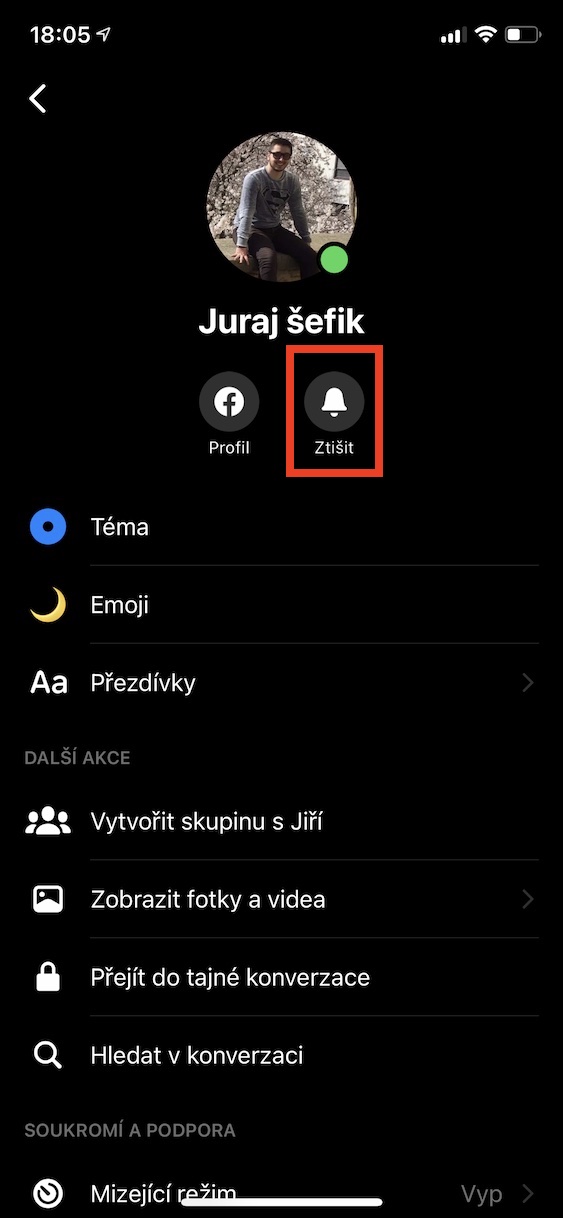
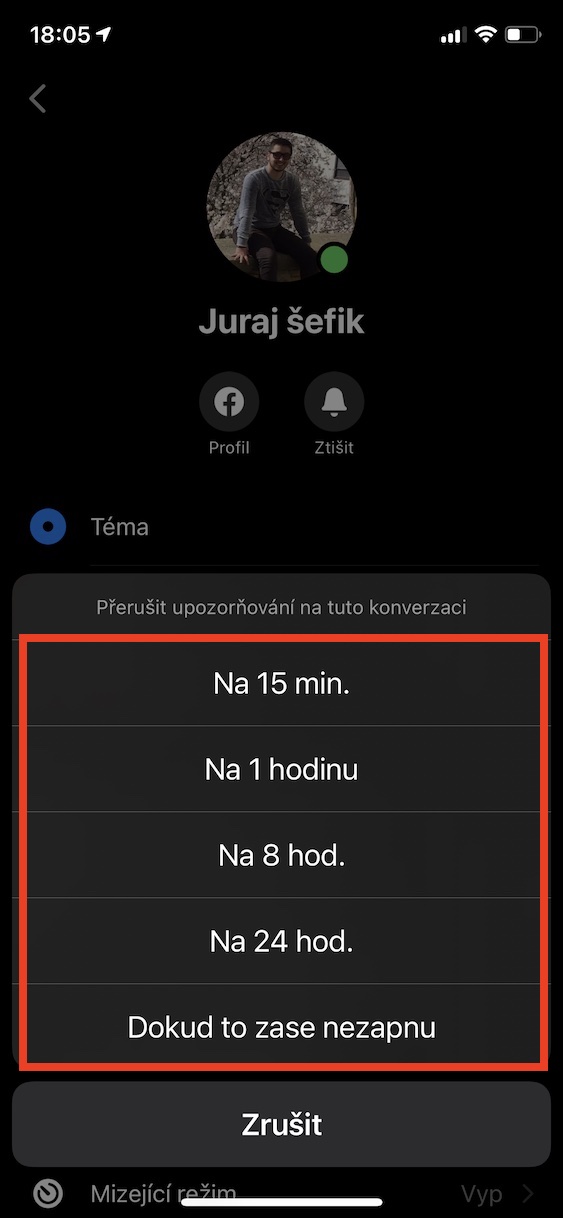
Hvis du er blevet tilføjet til en gruppesamtale, hvor der konstant er kommunikation om noget, eller hvis nogen konstant irriterer dig, kan du bruge muligheden for at slå notifikationer fra for en bestemt samtale. Hvis du vil slå lyden fra i en samtale, skal du først gå til den indeni MessengerGå videre. Når du har gjort det, skal du klikke på toppen brugernavn hvorvidt gruppe navn, og tryk derefter under dit profilbillede opkaldsikononetch med tekst Stum. Så skal du bare vælge hvor lang tid du vil slå notifikationen fra - muligheder fra 15 minutter til ingenonečna.
Fotogalerie
Farveændring chatu
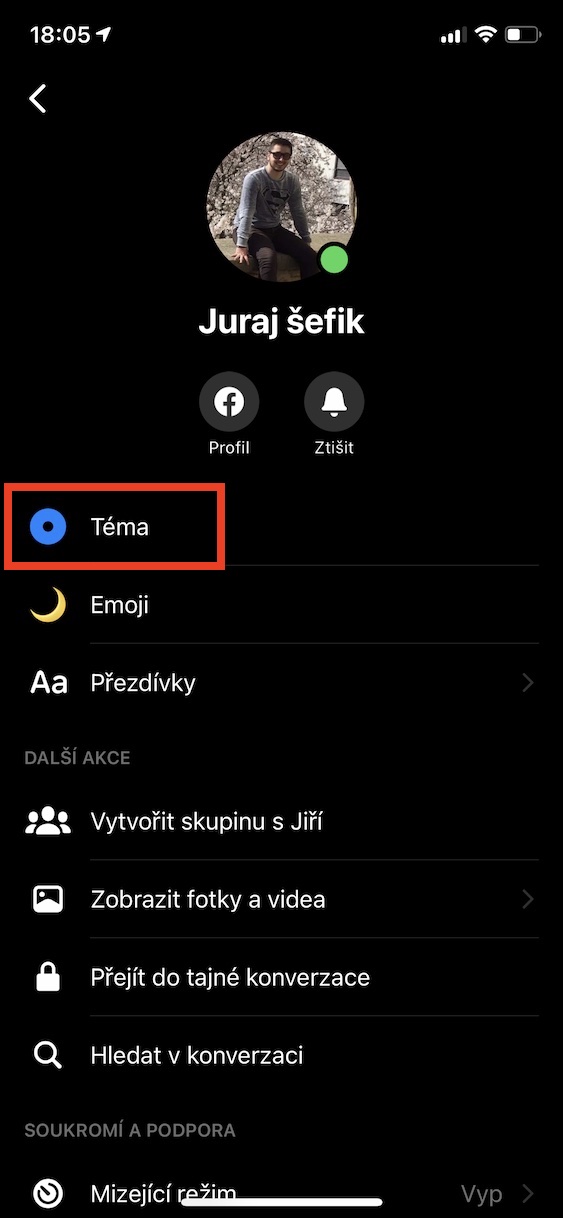
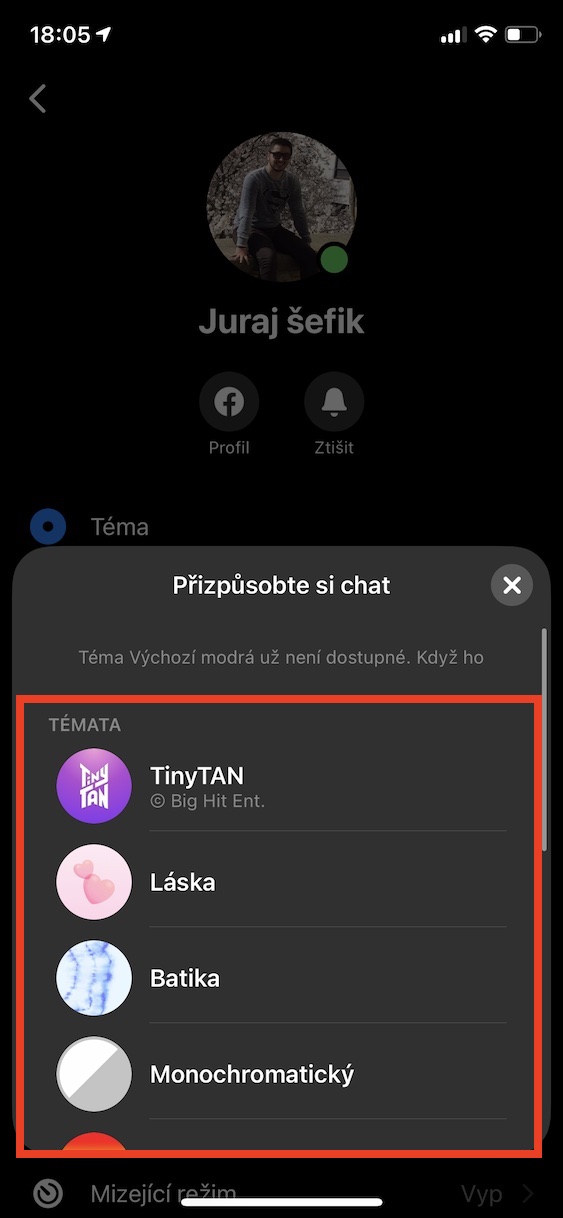
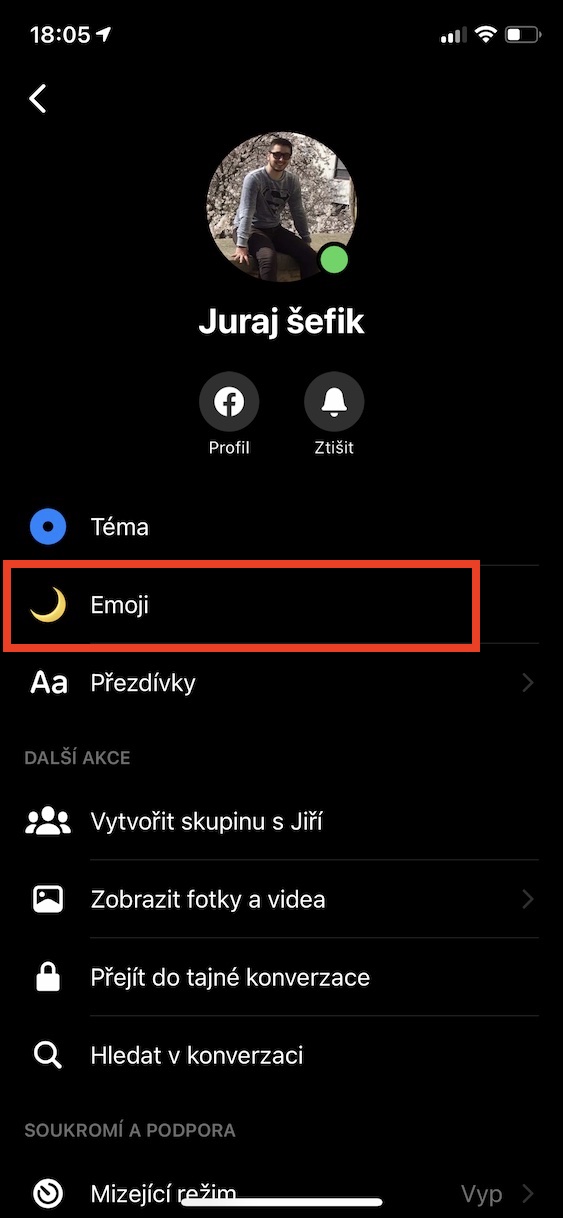
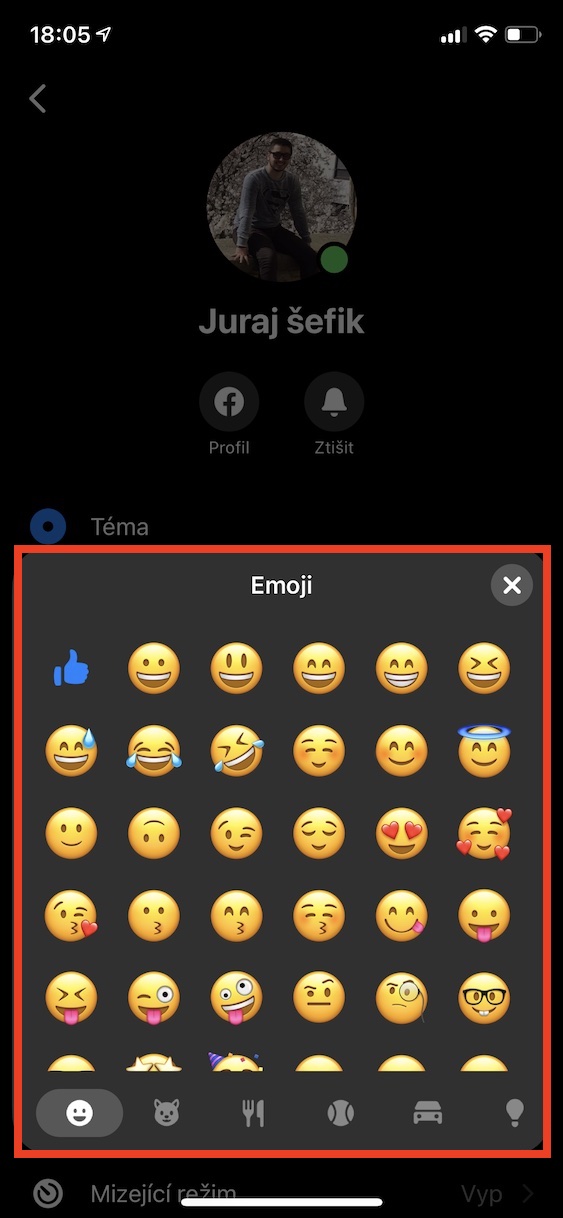
Ovenfor har vi set på, hvordan du nemt kan ændre en brugers kaldenavn eller gruppenavn. Men vidste du, at dette ikke er de eneste tilpasningsmuligheder, du kan have? chatHvad kan jeg bruge? Derudover kan du helt ændre farven chatpå. I dette tilfælde ændres baggrunden, individuelle beskedbobler og farven på kontrollerne. At farvelægge chatu ændre, så gå til visse samtaler og klik derefter øverst brugernavn, i det tilfælde gruppe navn. Alt du skal gøre her er at klikke på boksen tema og vælg en blandt de færdiglavede. Du kan også ændre din primære emoji - tryk blot på indstillingen nedenfor Emoji og vælg en af de mange tilgængelige.
Fotogalerie
Beskeder fra andre brugere
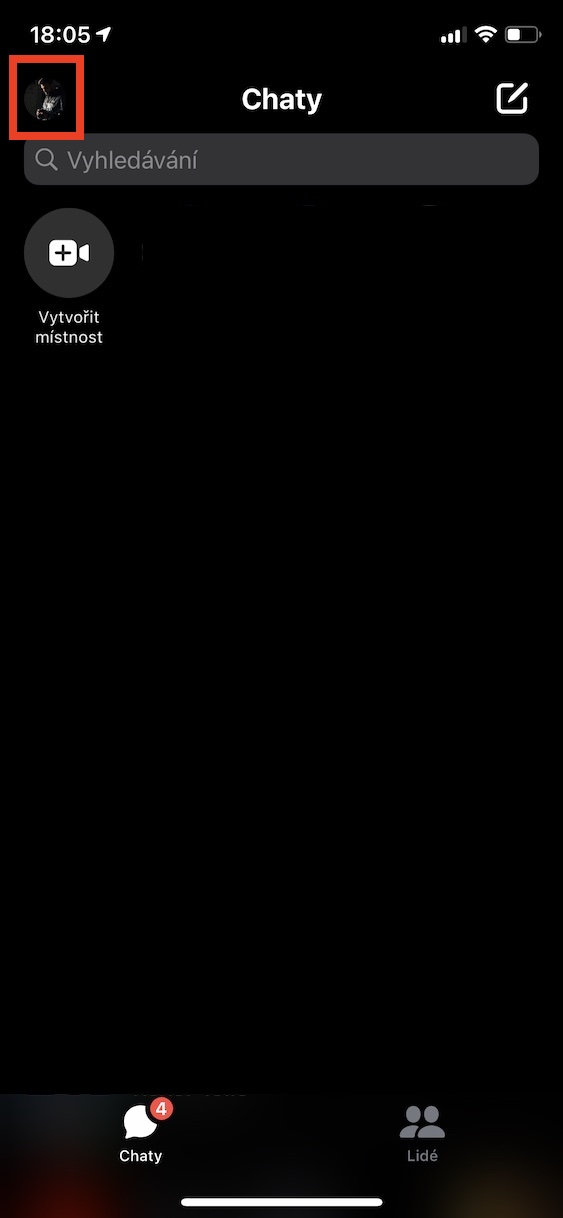
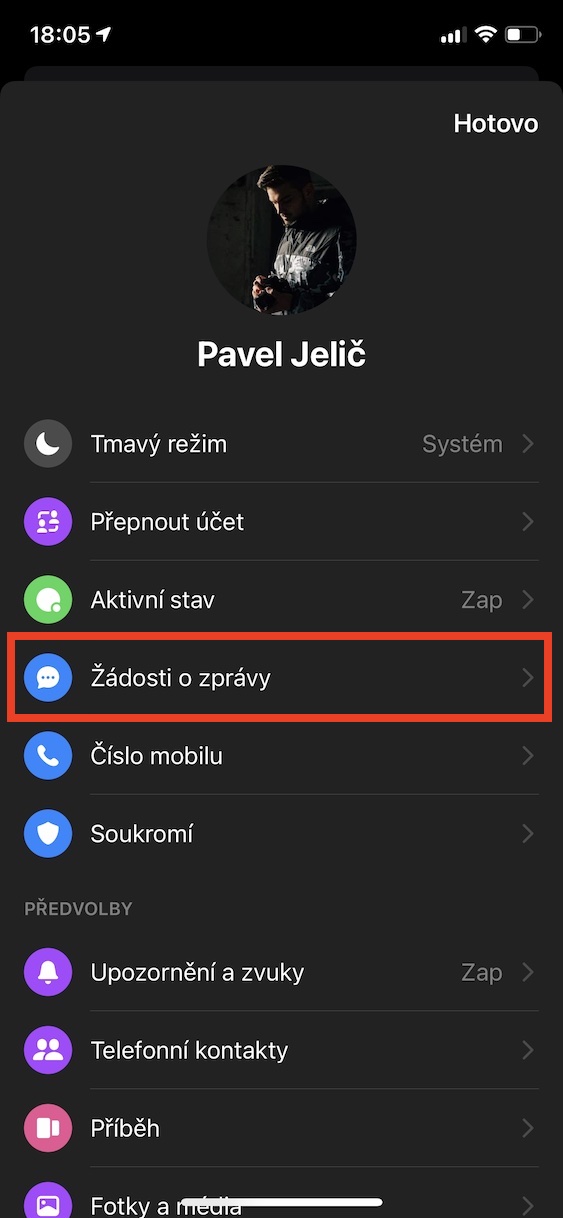
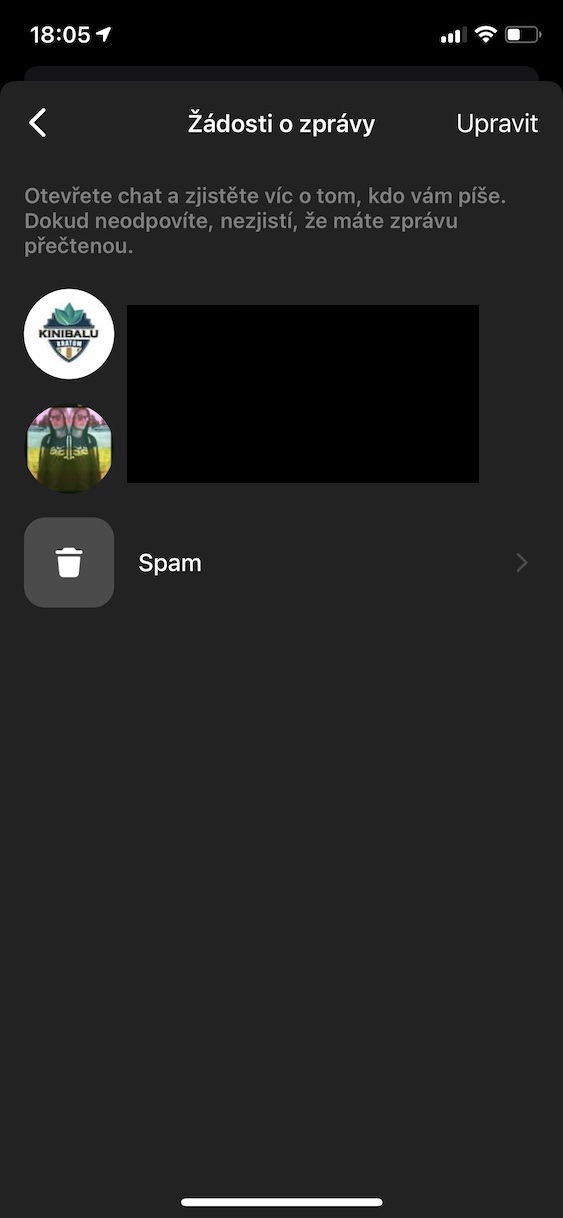
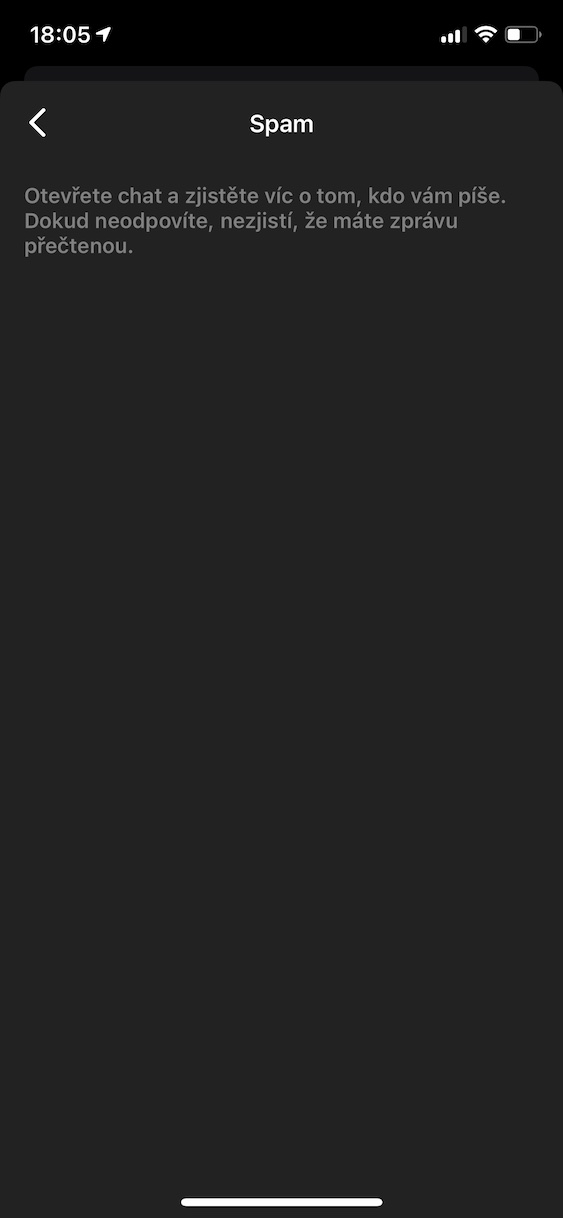
Hvis du er Facebookkl, eller rettere på MessengerFor eksempel, hvis en bruger kontakter dig, som ikke er din ven, og som du ikke har kommunikeret med i fremtiden, vil hele samtalen først blive flyttet til sektionen Meddelelsesanmodninger. Her kan du se individuelle samtaler og selv bestemme, om du vil svare på dem, ignorere dem eller blokere dem fuldstændigt. For at tjekke dine beskedanmodninger skal du trykke på dit navn øverst til venstre på startsiden. profilbillede. Vælg derefter en mulighed i menuen Nyhedsanmodninger, hvor de enkelte anmodninger allerede vil blive vist. I afsnittet Spam så finder du sådanne samtaler, der er blevet markeret som SPAM. Men fra tid til anden vil klassisk samtale også dukke op her, så du bør også tjekke denne mappe.
Fotogalerie
Vis ikke forhåndsvisninger
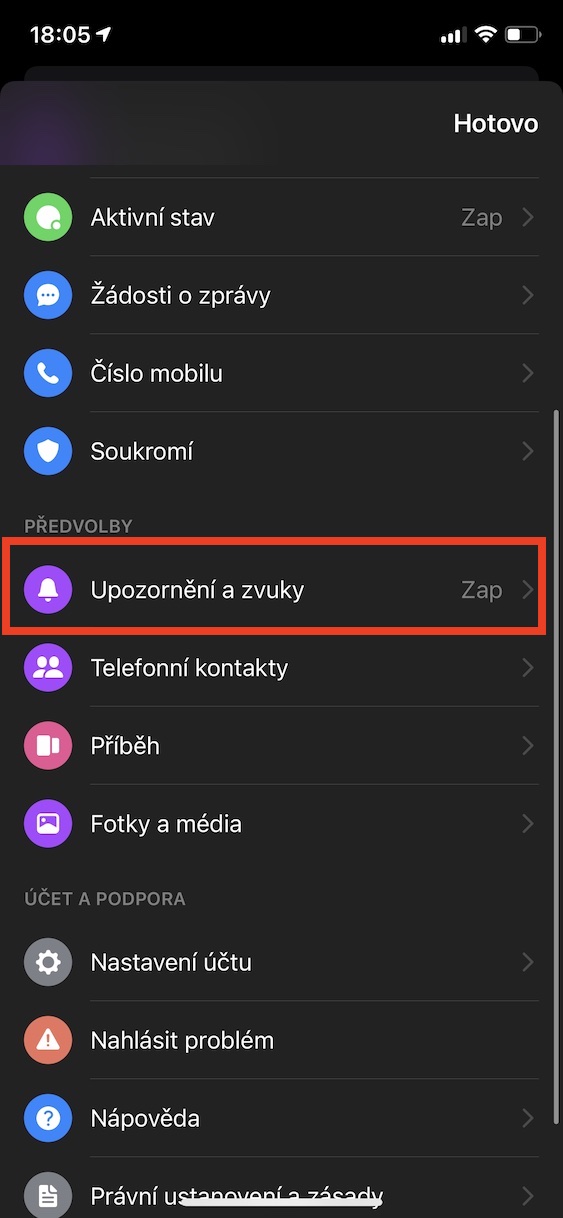
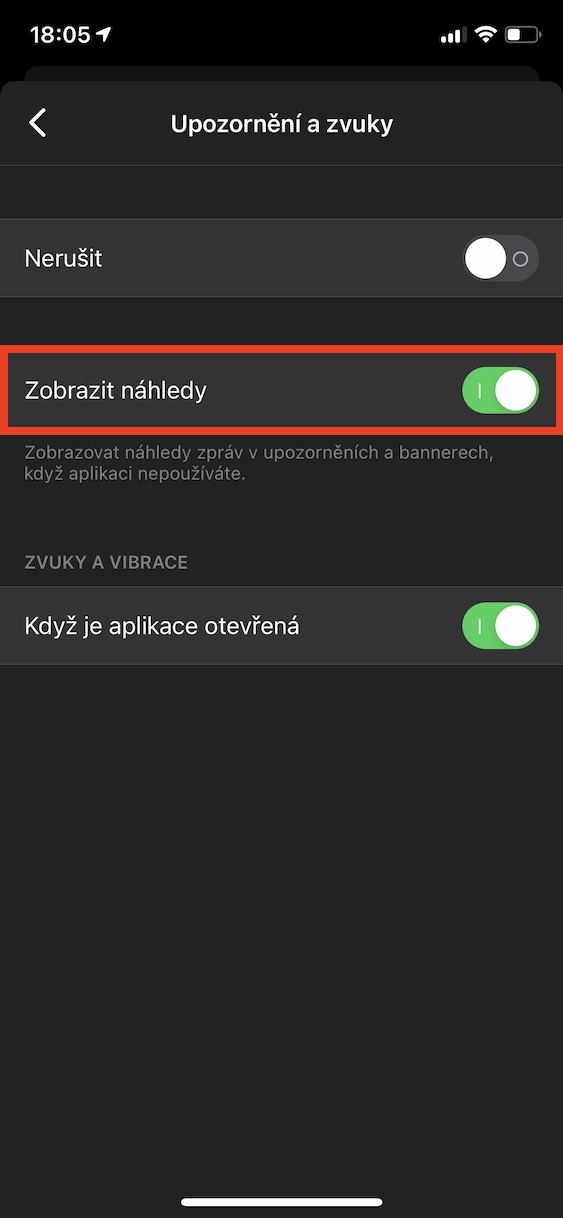
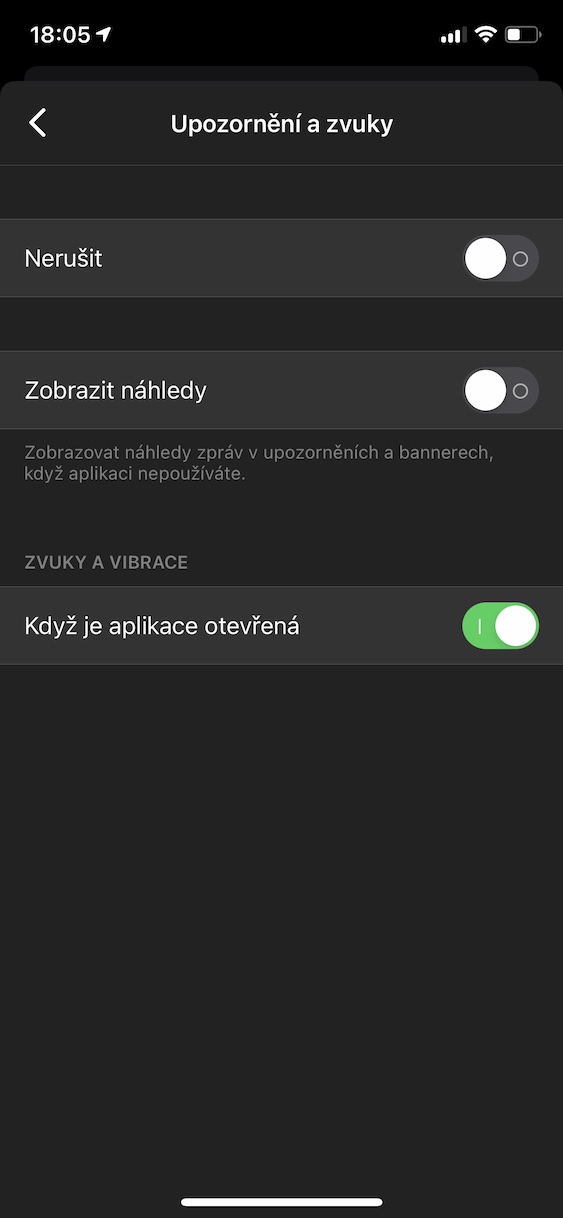
Næsten hver eneste af os har en ven, som vi kan skrive om absolut alt med. På den anden side er det ofte ting, som ingen andre end jer to bør se. Hvis du ejer iPhone s Face ID, vises forhåndsvisningen af beskeden ikke automatisk, men på iPhones med Touch ID det modsatte er sandt, og den indgående meddelelse vil vise en forhåndsvisning ud over navnet. I disse tilfælde vil det være en god idé at deaktivere forhåndsvisninger for at forhindre nogen i at læse dine beskeder. Tryk på øverst til venstre for at slå forhåndsvisninger fra. dit profilikon, og fjern derefter klik på boksen Upozornění og lyde. Kun her deaktivere fungere Se forhåndsvisninger.
Fotogalerie
Annotering af billeder
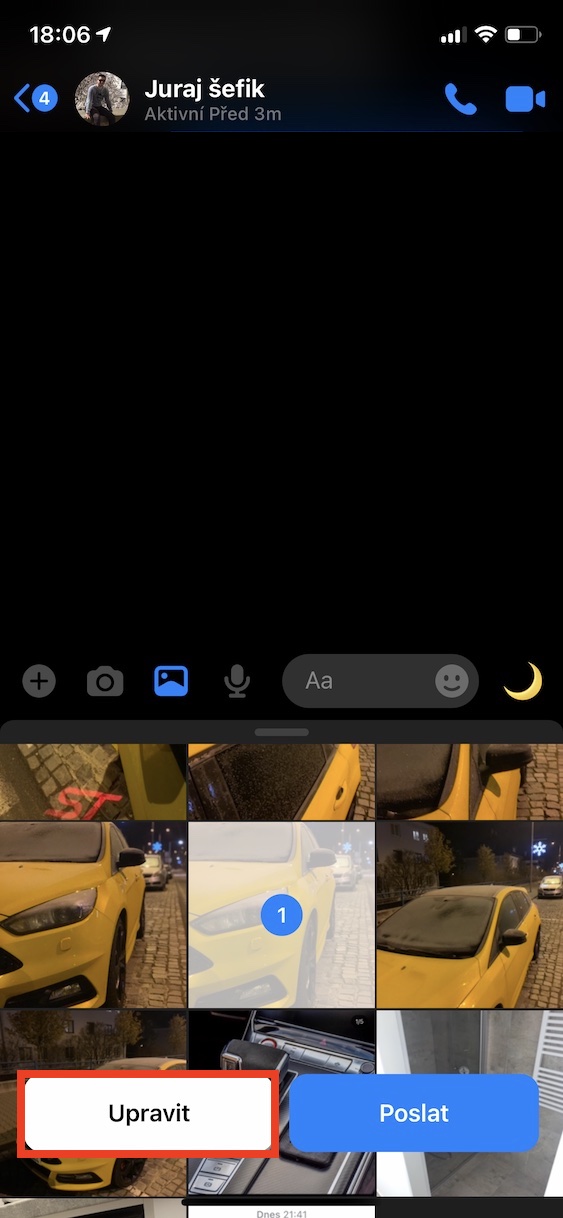
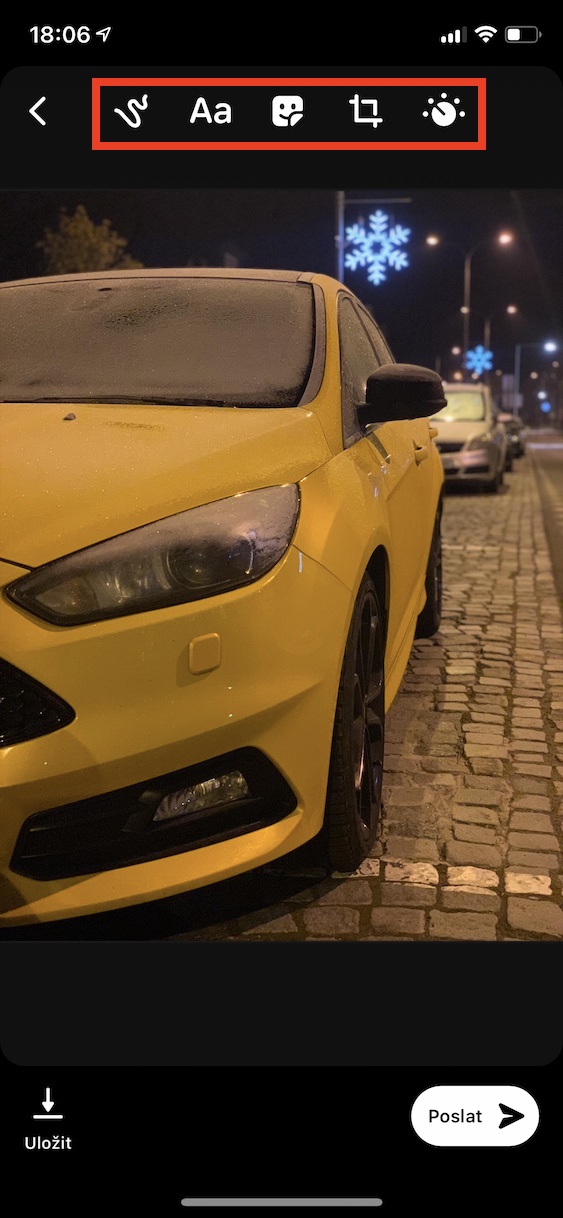
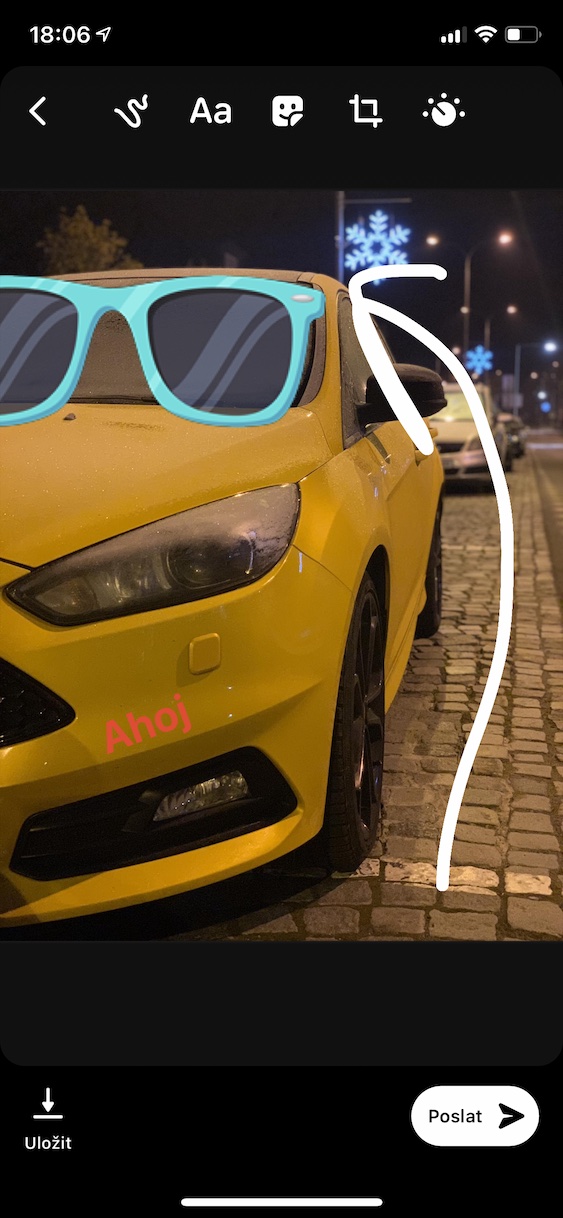
undtagen chatDu kan oprette og sende klistermærker eller animerede billeder indeni Messengerdu kan også sende billeder. Men fra tid til anden kan du finde dig selv i en situation, hvor du har brug for at kommentere eller redigere et bestemt billede, du har taget eller valgt på en eller anden måde. I dette tilfælde er det selvfølgelig ikke nødvendigt at gå til en speciel applikation, redigere billedet der og derefter sende det. Du kan nemt foretage justeringer direkte i Messengerpå. Hvis du er nogen Foto v Messengeru tog et billede så du kan redigere før afsendelse. Hvis du sender et billede fra galleriet, så send det mærke og tryk derefter nederst til venstre Redigere. Du kan nemt tegne hvad som helst på billeder, tilføje klistermærker eller tekst eller beskære billedet.
Fotogalerie









Indtil Siry er væk, altså homeunder giver ingen mening.