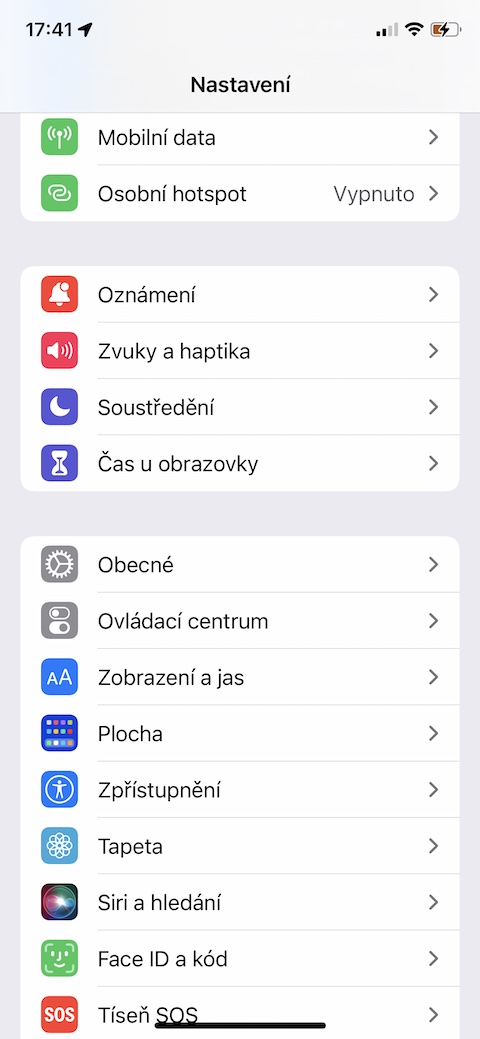
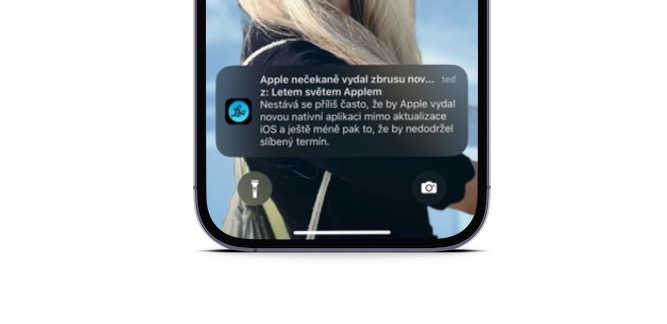
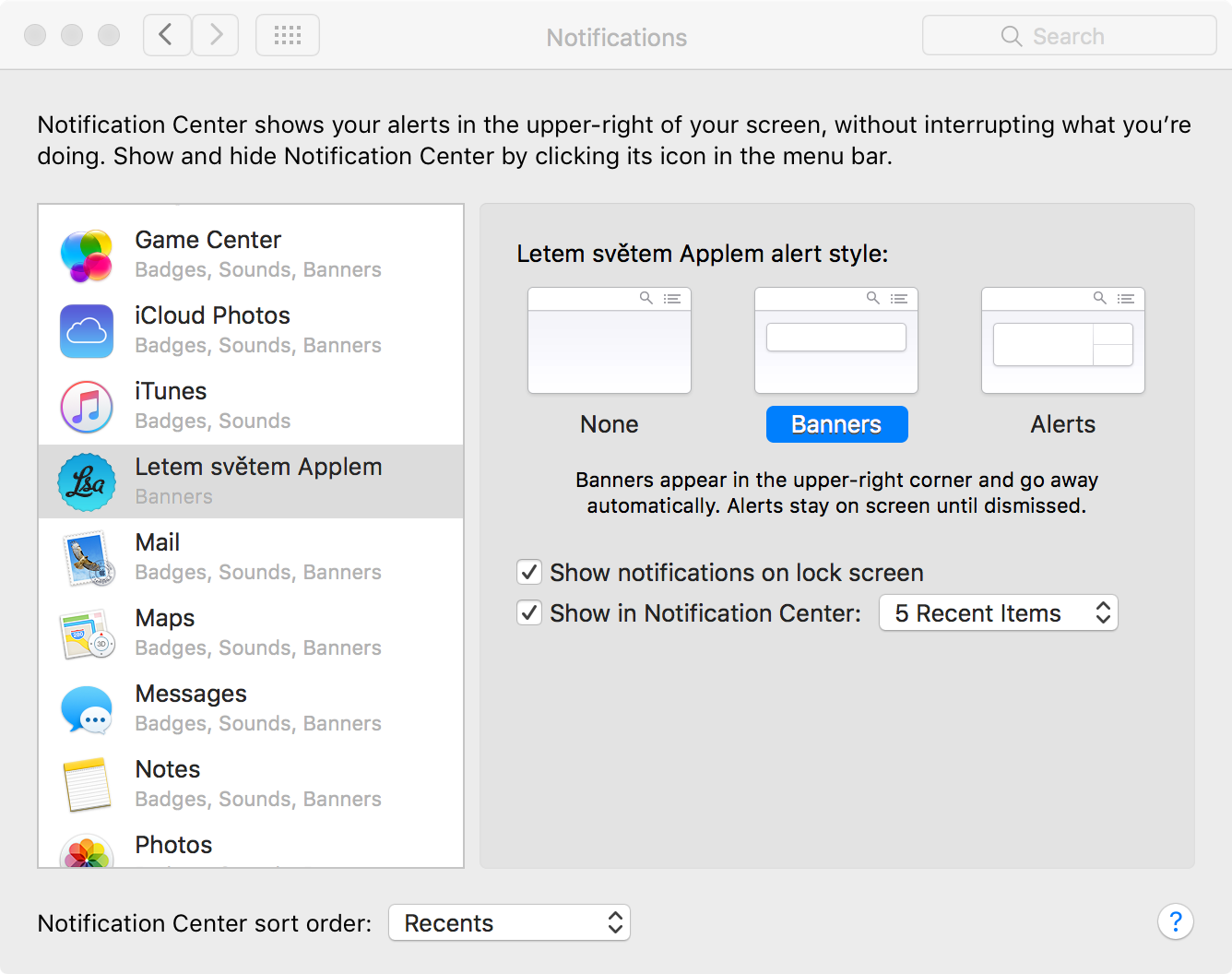
Meddelelse på iPhone De er en fantastisk ting, der giver os mulighed for altid at have et perfekt overblik over indgående beskeder, begivenheder på sociale netværk og andre ting. Men alle er komfortable med en anden metode til at levere, underrette og vise meddelelser. Lad os i dag se på, hvordan du kan tilpasse meddelelser på din iPhone. maximum.
Du kunne være interesseret i
Levering af meddelelser til det planlagte resumé
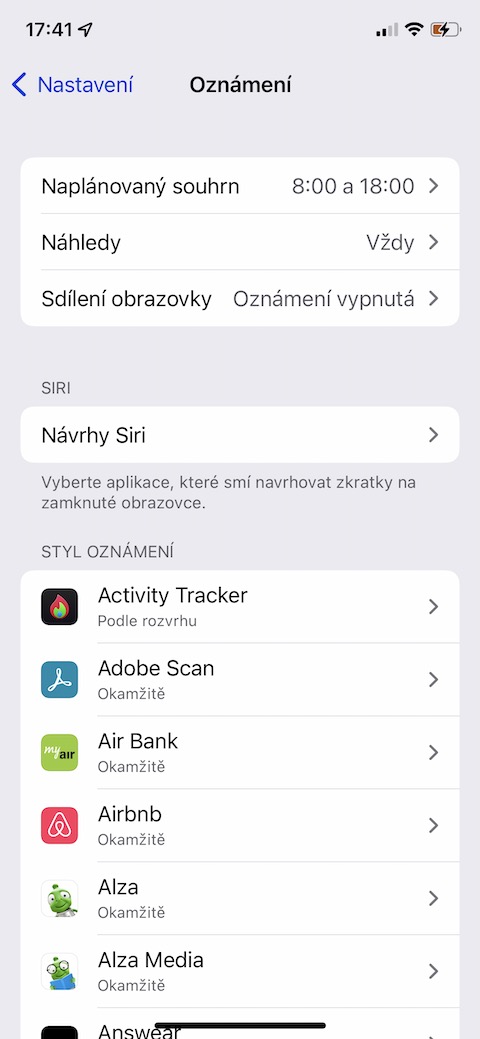
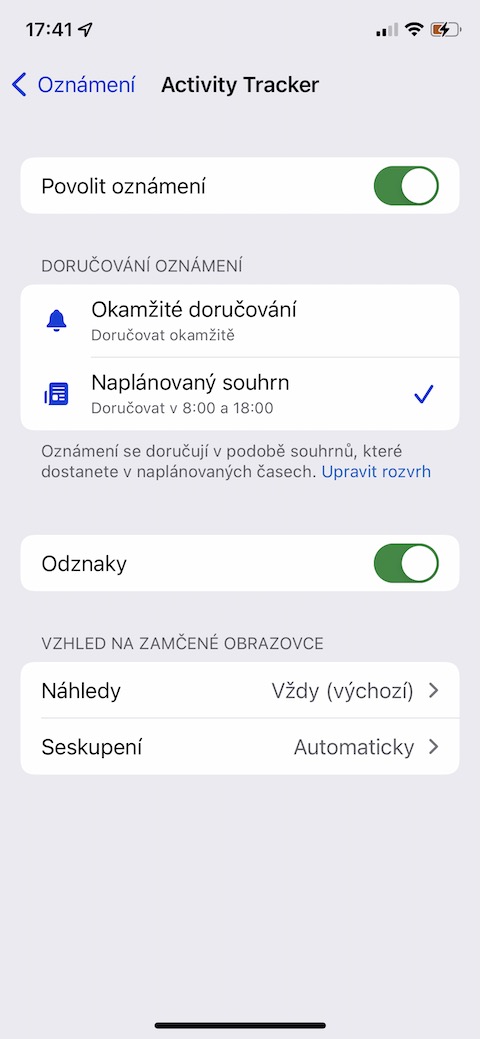
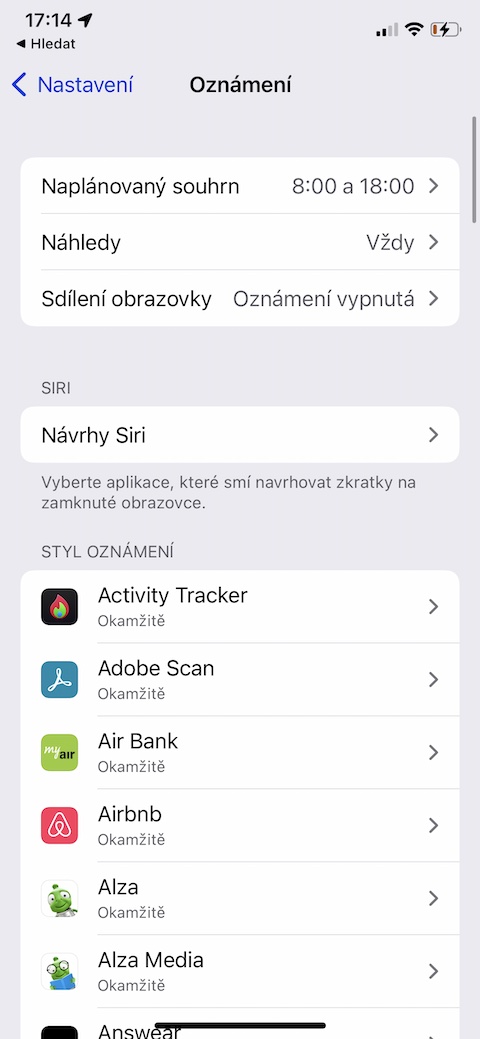
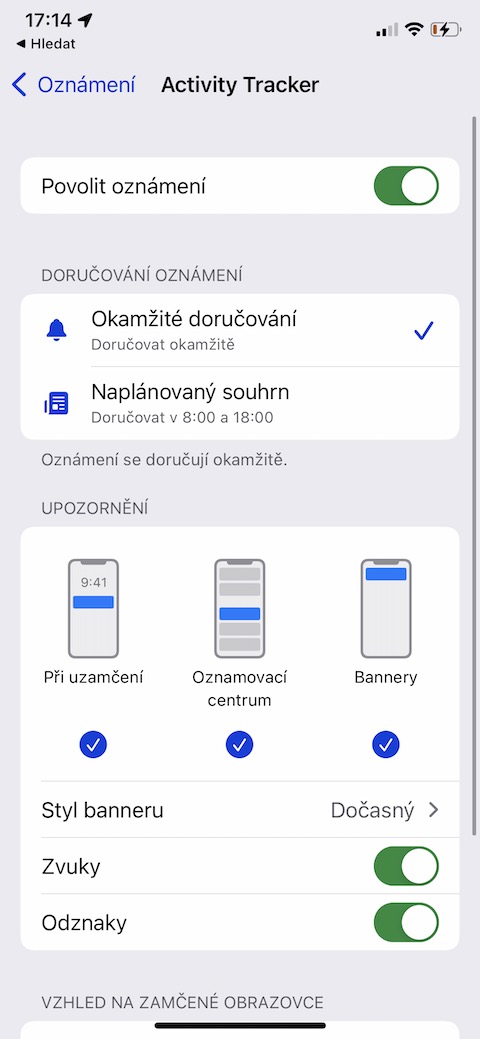
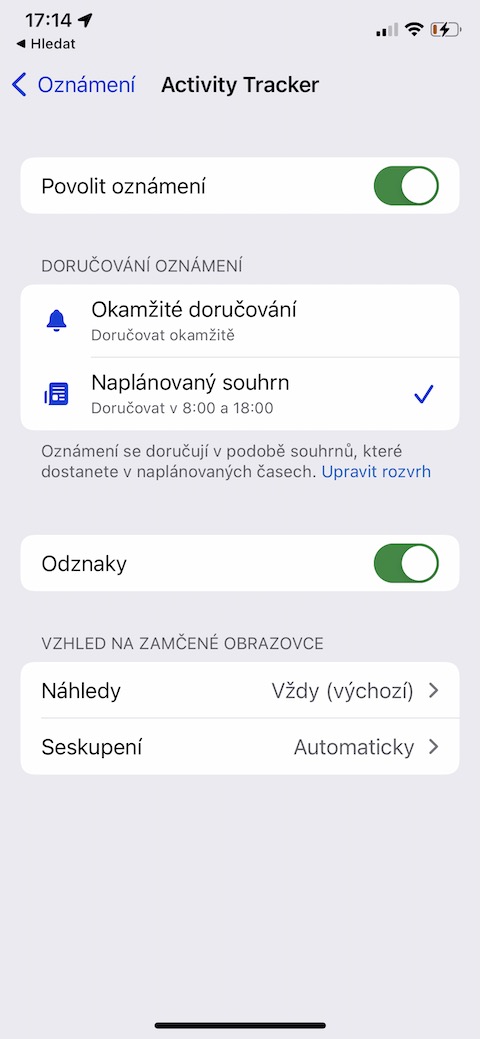
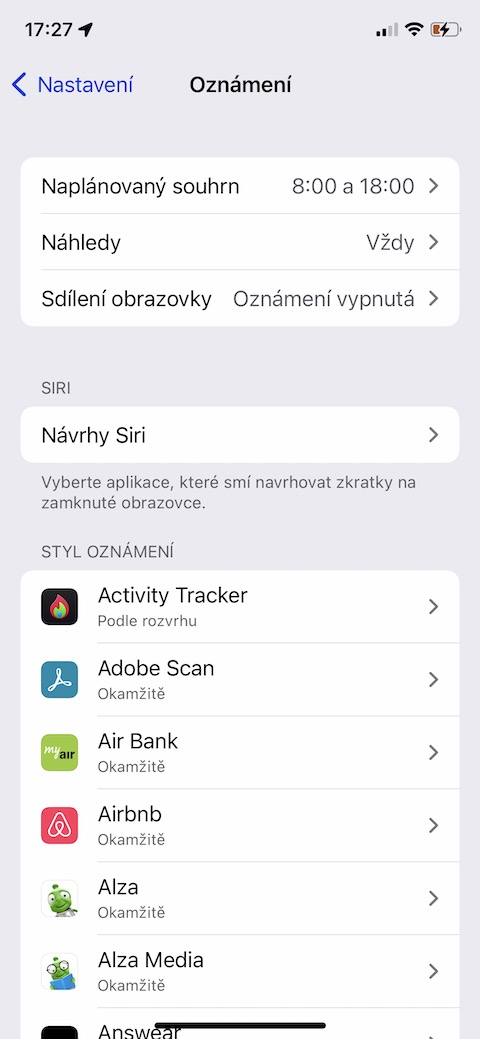
I operativsystemet iOS 15 og nyere har du mulighed for at sende notifikationer fra udvalgte apps til en såkaldt planlagt oversigt, så de vises til dig på det tidspunkt, du angiver. Pro For at aktivere Planlagt oversigt skal du gå til Indstillinger -> Notifikationer på din iPhone, hvor du først planlægger og redigerer Planlagt oversigt. Tryk derefter på den app, du vil inkludere i oversigten, og aktiver Planlagt oversigt.
Fotogalerie
Opladningsmeddelelse Apple Watch
Til din iPhone du kan ikke kun modtage notifikationer fra forskellige applikationer, men også f.eks. advarsler om, at din Apple Watch opladet til 100%. Pro aktiver opladningsnotifikation Apple Watch start Watch-appen på din iPhone. I afsnittet Mit ur skal du trykke på Sleep -> Batteri -> Opladningspåmindelser.
Fotogalerie
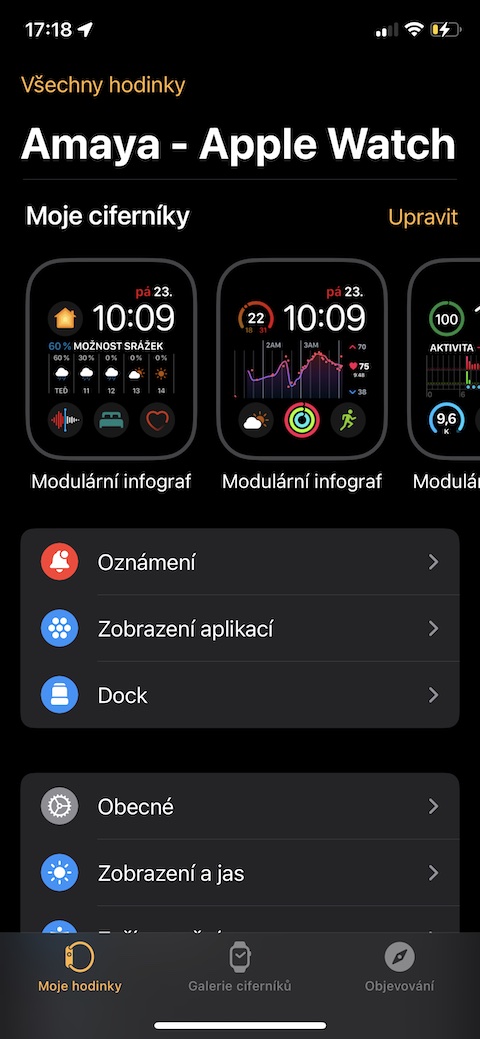
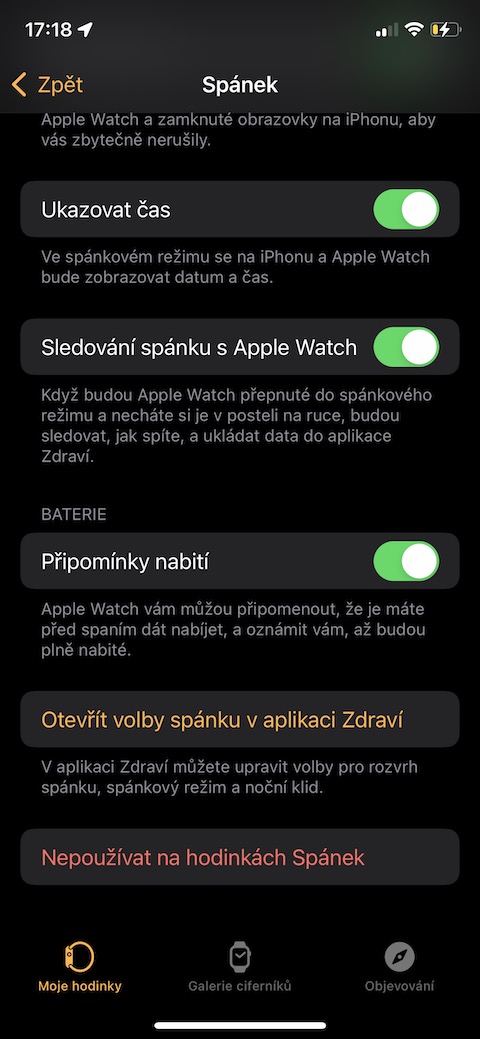
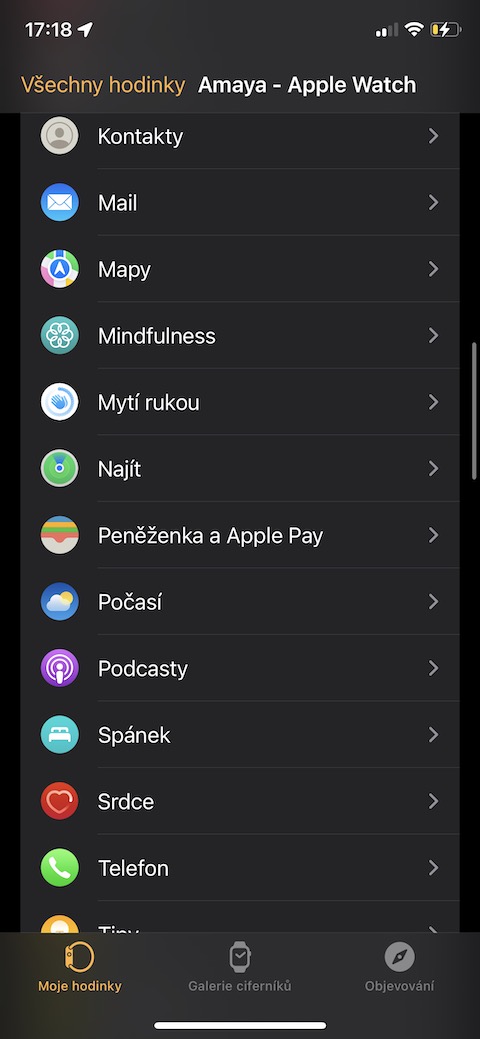
Deaktivering af forhåndsvisninger af meddelelser
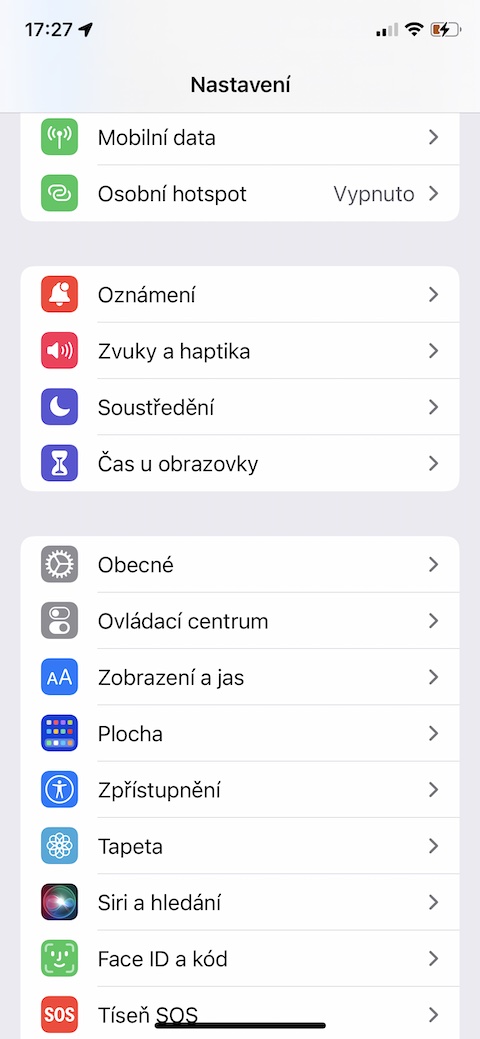
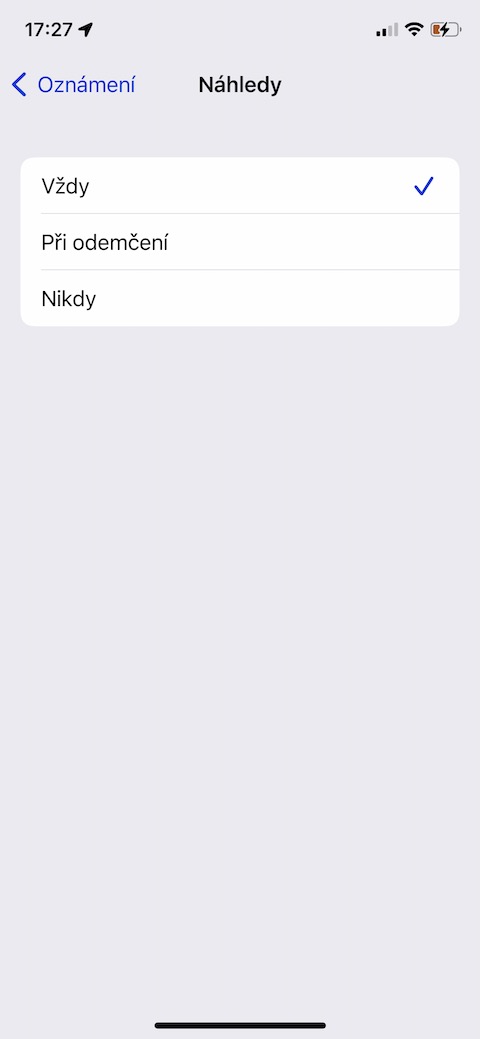
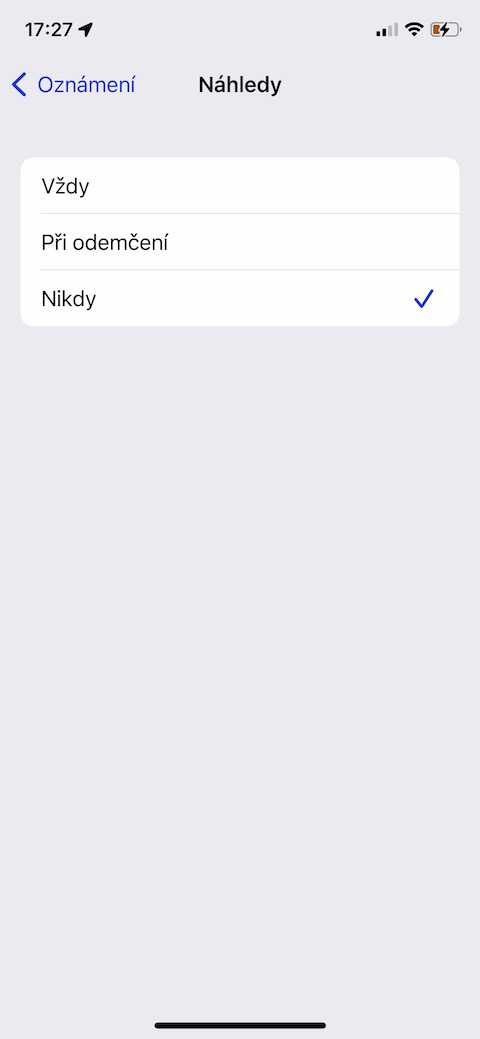
Nogle mennesker kan lide, at de for mange applikationer kan læse indholdet af meddelelsen uden at skulle starte den pågældende applikation. Men hvis du er mere tilbøjelig til at være en af dem, der ikke ønsker at dele indholdet af notifikationer på deres iPhone-skærm med dem omkring dem, skal du gå til Indstillinger -> Notifikationer. Tryk på Forhåndsvisninger, og vælg enten Når oplåst eller Altid efter behov.
Fotogalerie
Aktivering af notifikationer fra App Store
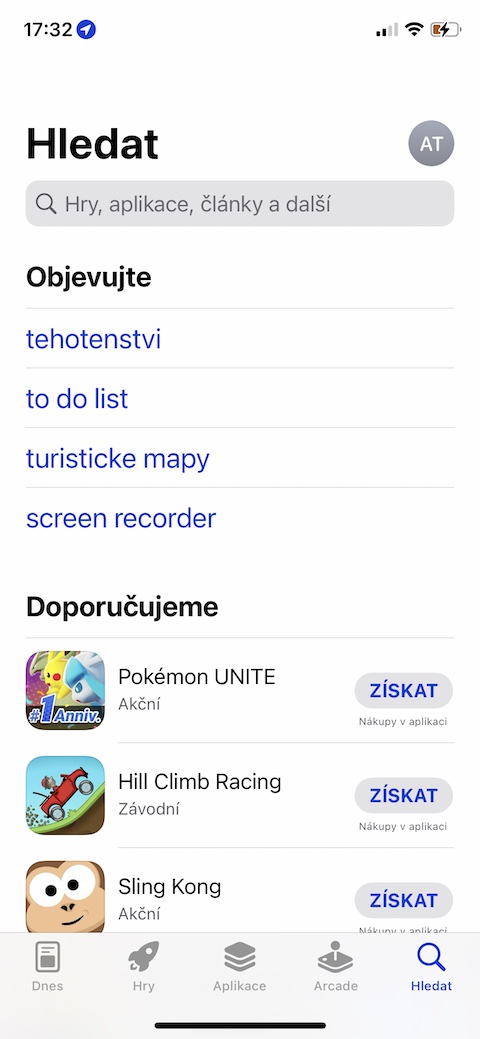
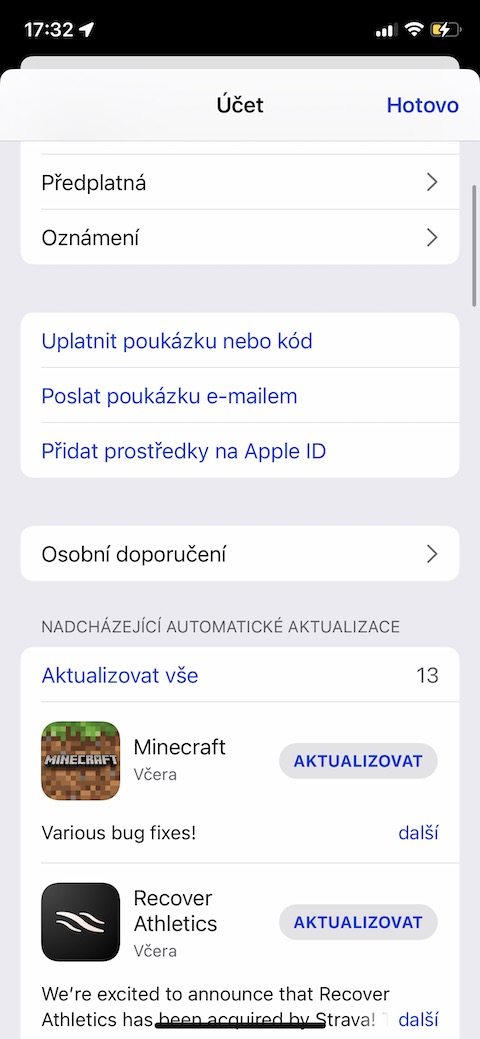
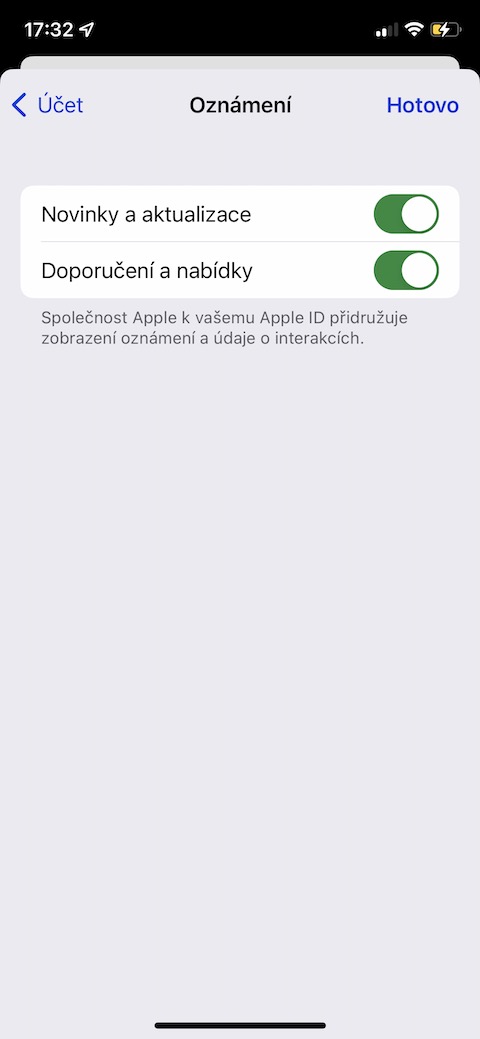
Er du en af dem, der ofte går igennem App Store og leder de efter nye spil og apps? Så vil du helt sikkert glæde dig over muligheden for at aktivere særlige notifikationer fra App Store, som vil informere dig om interessante nyheder og anbefalinger. Start på din iPhone App Store og klik på dit profilikon i øverste højre hjørne. Tryk derefter på Notifikationer og aktiver Nyheder og opdateringer og/eller anbefalinger og tilbud efter behov.
Fotogalerie
Gruppering af meddelelser
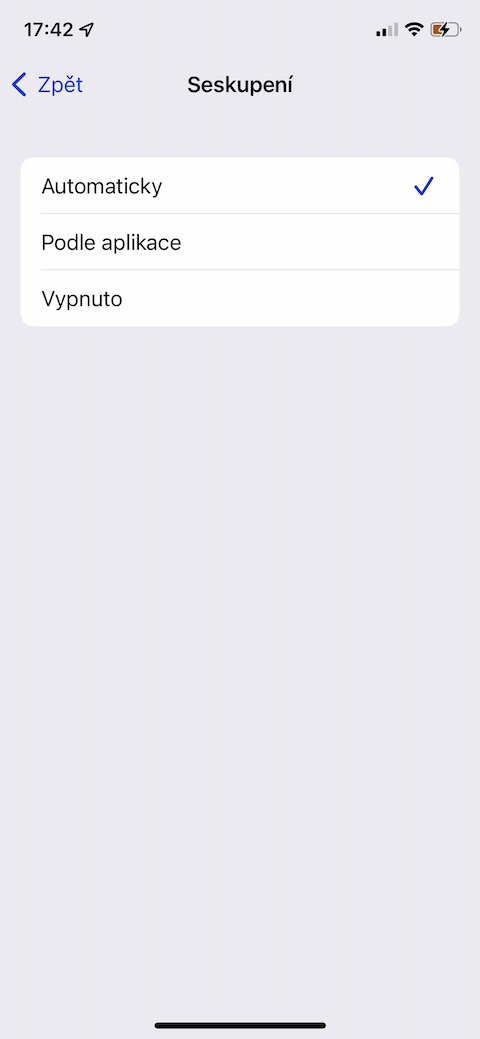
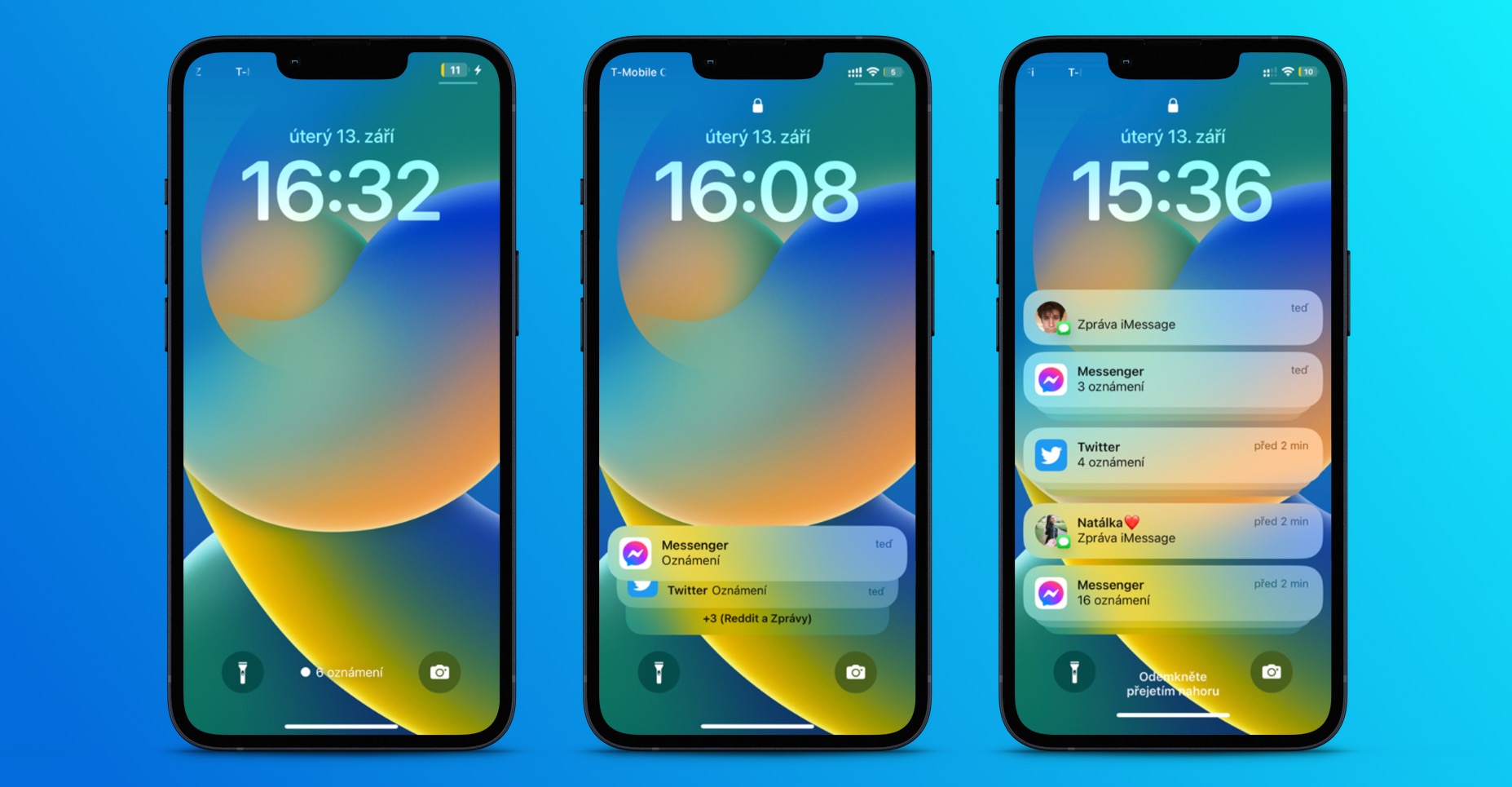
Nyere operativsystemversioner iOS De giver dig også mulighed for at gruppere notifikationer efter bestemte parametre. Dette giver dig mulighed for at have alle notifikationer fra en bestemt app samlet på din låseskærm. Pro For at aktivere gruppering af notifikationer på din iPhone skal du gå til Indstillinger -> Notifikationer. Tryk på den app, du vil aktivere gruppering for, og tryk på Gruppering i afsnittet Låseskærmens udseende.onec skal du blot angive grupperingsbetingelserne.
Fotogalerie