Operativsystem. iOS Selvom det tilbyder en indbygget e-mail-klient i form af et program kaldet Mail, bruger mange brugere tredjepartsapplikationer. E-mail-kontoejere af Google er blevet glade for Gmail-appen af forståelige årsager. Hvis du er en af dem, vil du måske sætte pris på vores dagens batch af tips og tricks.
Signaturindstillinger
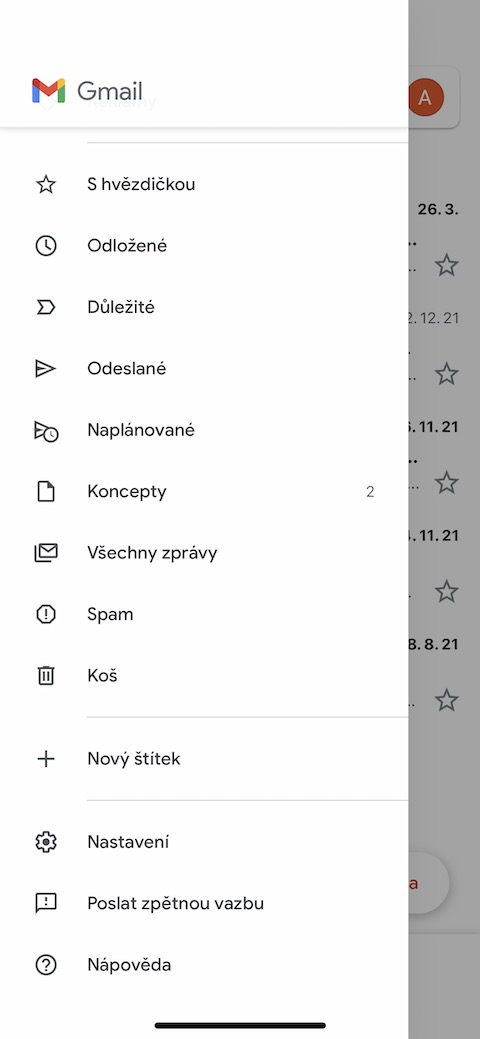
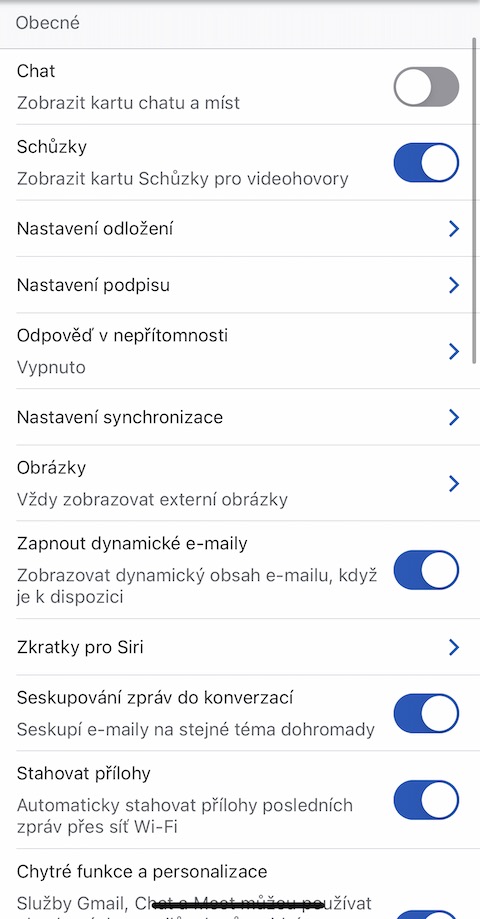
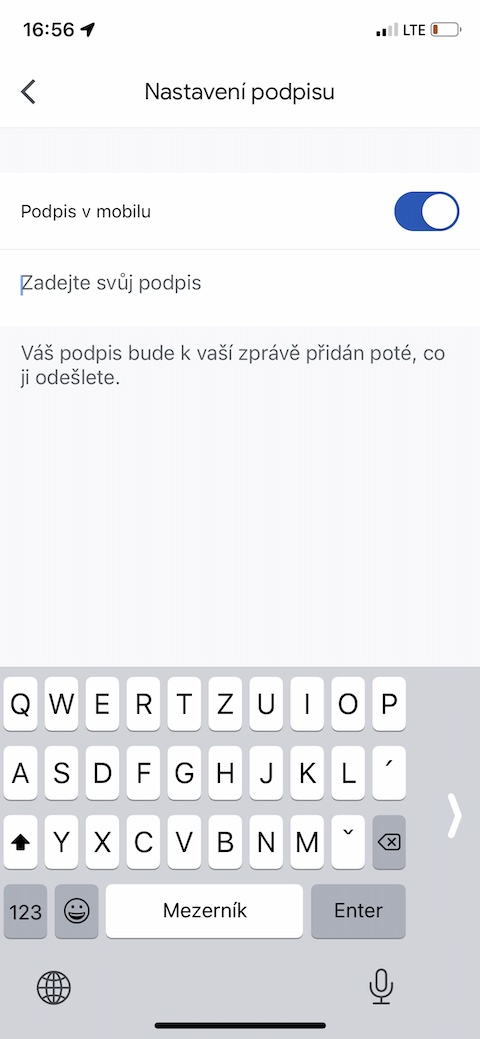
En automatisk "Sendt fra iPhone"-signatur, der er knyttet til dine beskeder sendt fra iOS version af Gmail-appen, kan virke underlig ved første øjekast. Men det har mange ejereonede beholder, for ikke at vise deres kontakter, som de ejer iPhone, men for at modtageren ved, at afsenderen højst sandsynligt er et sted på vejen, kan han skrive kort eller med mulige fejl. Hvis du vil lade modtagerne af dine beskeder vide, at du skriver fra en mobiltelefon, men du ikke er tilfreds med den grundlæggende version af den automatiske signatur, kan du ændre signaturen ved at trykke på ikonet med tre linjer øverst til venstre i Gmail-appen. I bunden af menuen skal du vælge Indstillinger, vælge den ønskede konto og trykke på Signaturindstillinger. Aktiver punktet Mobilsignatur og opret den ønskede signatur.
Fotogalerie
Administrer meddelelser
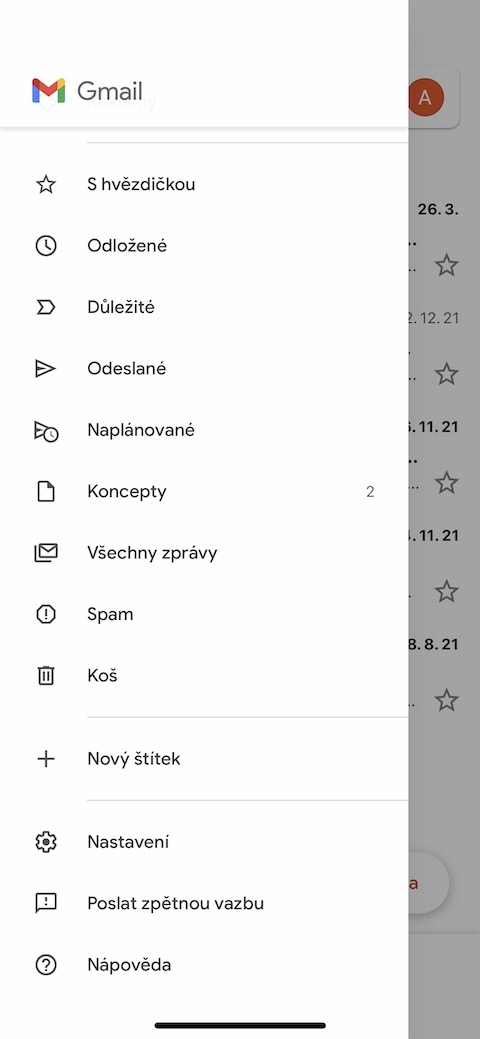
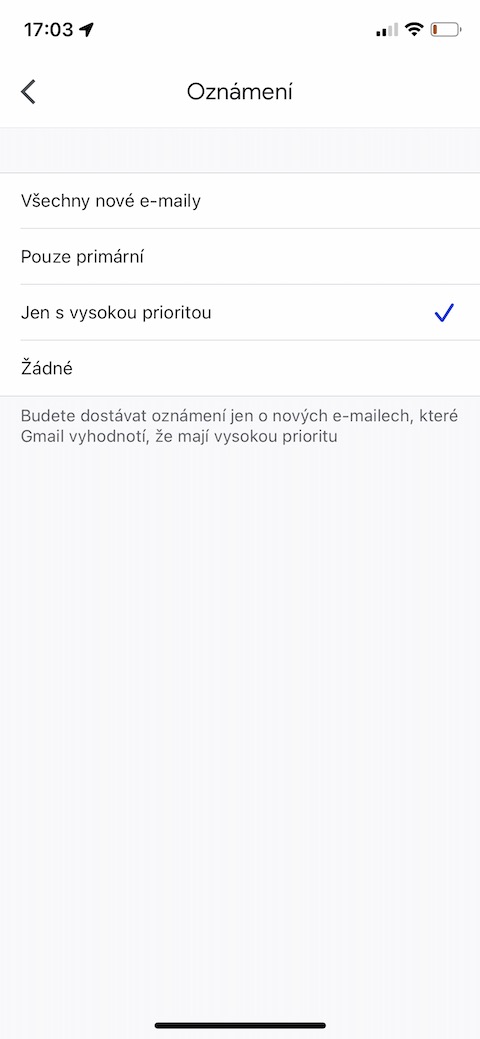
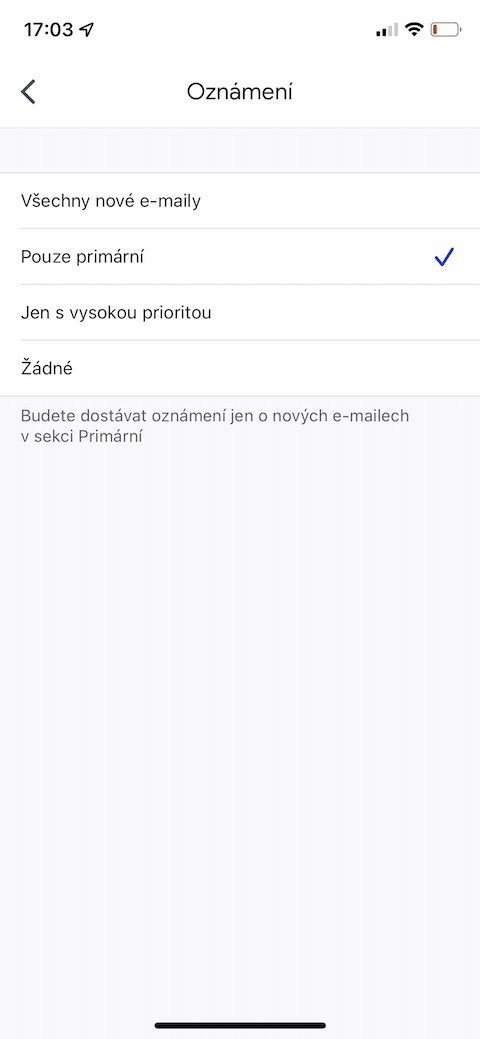
Hvis du modtager personlige, arbejdsmæssige og måske salgsfremmende e-mails eller opdateringer på den samme Gmail-konto, kan du nemt blive overvældet af meddelelser, der måske ikke er afgørende. Gmail app til iOS Heldigvis tilbyder det notifikationsstyring med mulighed for automatisk at registrere vigtige beskeder. Igen skal du trykke på ikonet med tre linjer i øverste venstre hjørne og vælge Indstillinger. Vælg den ønskede konto (hvis du administrerer flere konti i appen), og tryk på Notifikationer. Klik på den liste, der visesonec skal du blot vælge den type beskeder, du vil have besked om.
Fotogalerie
Arkivering af beskeder
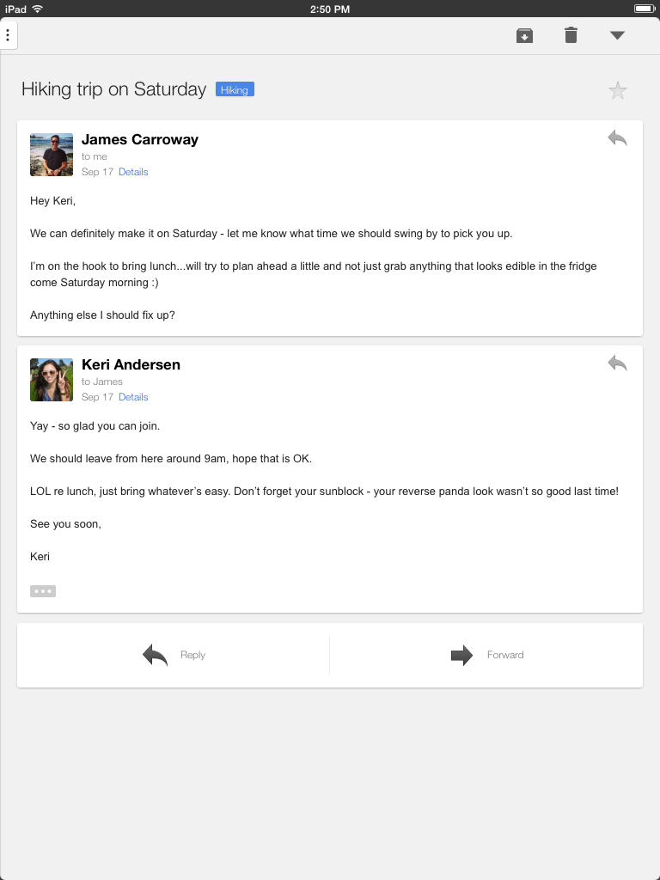
Hvis du vil rydde op i din Gmail-indbakke, men ikke vil slette udvalgte samtaler helt, kan du arkivere dem. En arkiveret samtale forsvinder fra din primære beskedoversigt og vises kun i din indbakke, når nogen svarer på den. Pro For at arkivere skal du først åbne den valgte samtale og derefter trykke på mappeikonet med en pil på bjælken øverst på skærmen (til venstre for papirkurvsikonet).
Du kunne være interesseret i
Etiketter
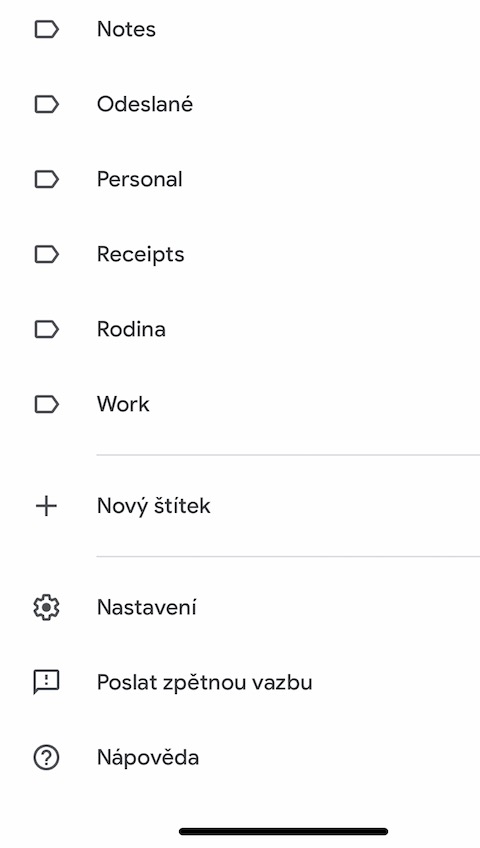
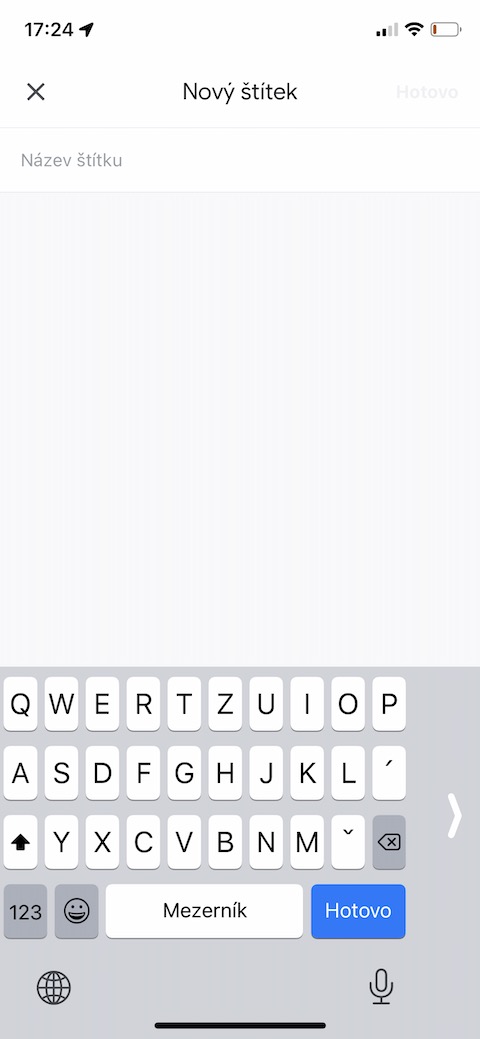
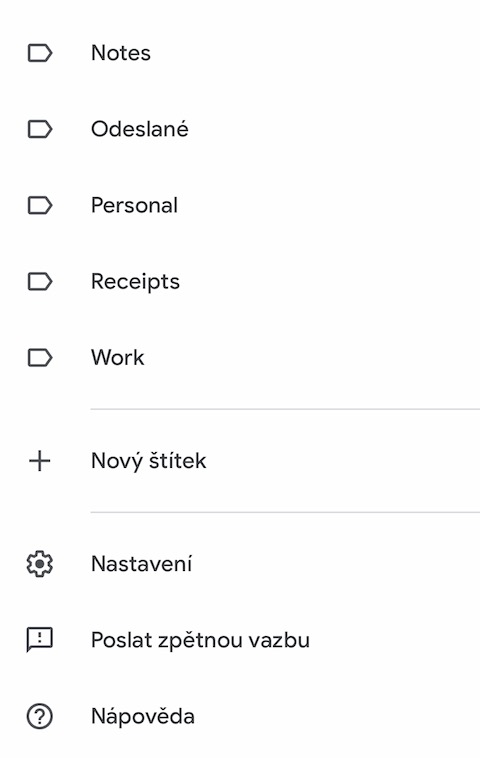
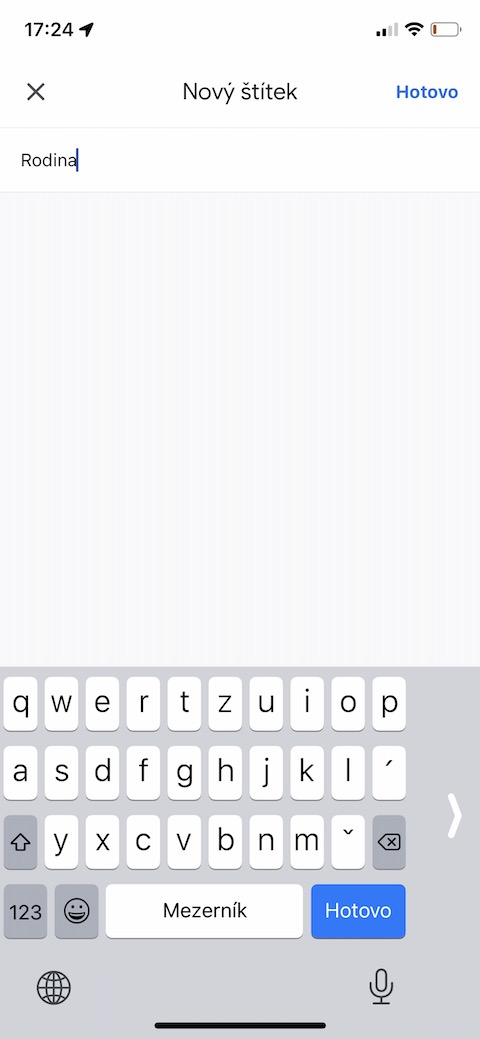
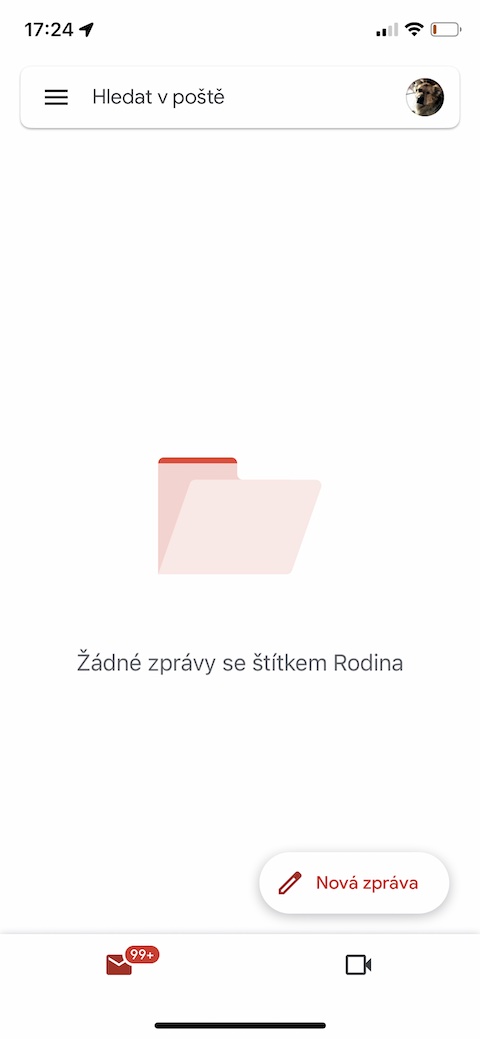
Gmail-beskeder ind iOS Du kan også tagge og navngive etiketter for bedre synlighed og adskillelse. I Gmail-appen skal du trykke på ikonet med tre linjer øverst til venstre og gå til afsnittet Etiketter i menuen. Tryk på Ny etiket, navngiv den, og tryk på Udført øverst til højre. Pro For at tildele en etiket til en besked skal du først åbne samtalen, derefter trykke på ikonet med tre prikker øverst til højre, vælge Etiket og derefter vælge den relevante etiket.
Fotogalerie
Ferietilstand
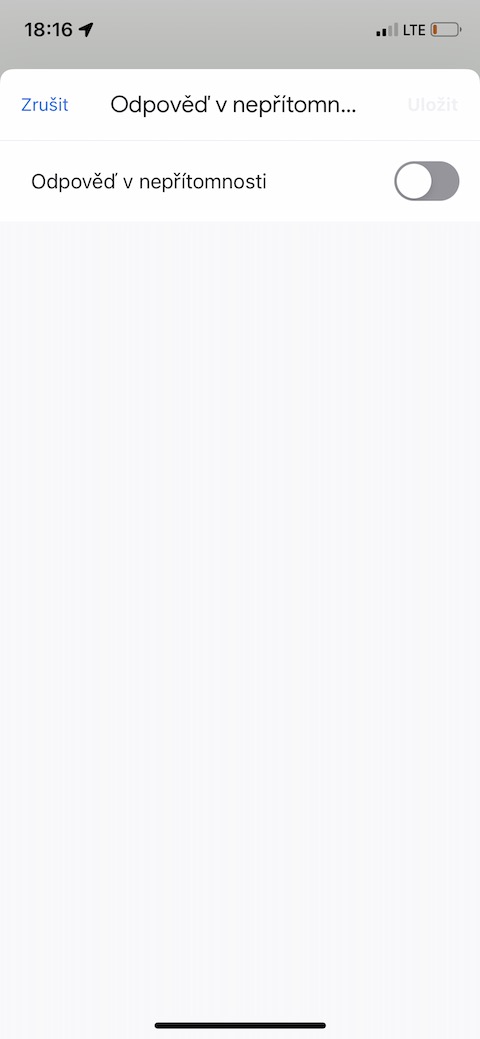
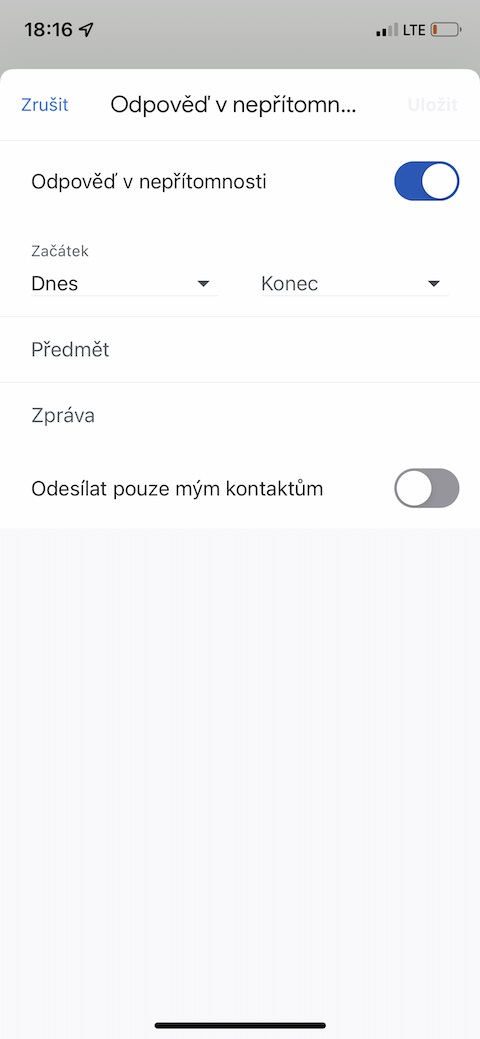
Skal du på ferie, vil du ikke være opmærksom på din e-mail-indbakke, men du vil samtidig ikke helt ignorere dem, der skriver til dig? Du kan konfigurere et automatisk svar i Gmail for perioden med dit fravær. I Gmail-appen skal du trykke på ikonet med tre linjer i øverste venstre hjørne og vælge Indstillinger. Vælg den ønskede konto, klik på Svar in absentia, aktiver det tilsvarende element, og indstil derefter start- og slutdatoen og udfyld den automatiske besked.
Fotogalerie