
iPhone du kan bruge til chatlæse, spille spil, surfe på internettet og mange andre aktiviteter. Men sandheden er, at dette stadig er en telefon, der primært handler om at ringe. Når nogen ringer til dig på din Apple-telefon, og du ikke har tid eller mulighed for at besvare opkaldet, kan du afvise det på klassisk vis, enten ved at trykke på den røde knap eller ved at dobbelttrykke på sideknappen. Men hvis du ikke kan tage imod et opkald fra en, du virkelig holder af, er det en god idé i det mindste at skrive en besked til vedkommende, eller lade vedkommende vide, at du kontakter dig om et par minutter, så de er i løkken.
Du kunne være interesseret i

Som iPhone ændre hurtige svar, når du afviser et opkald
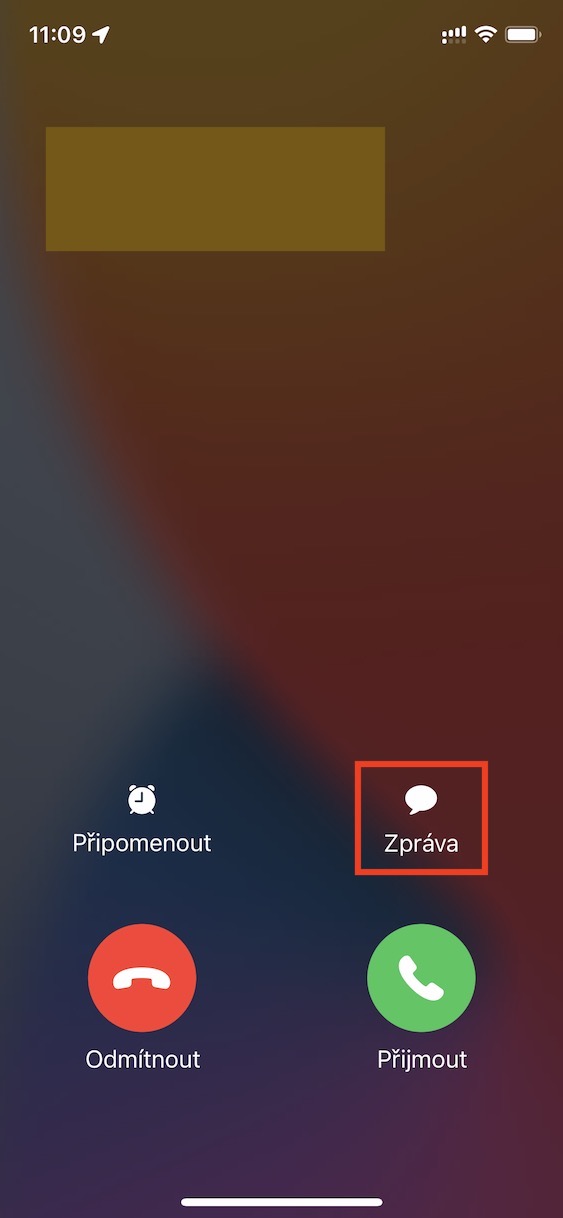
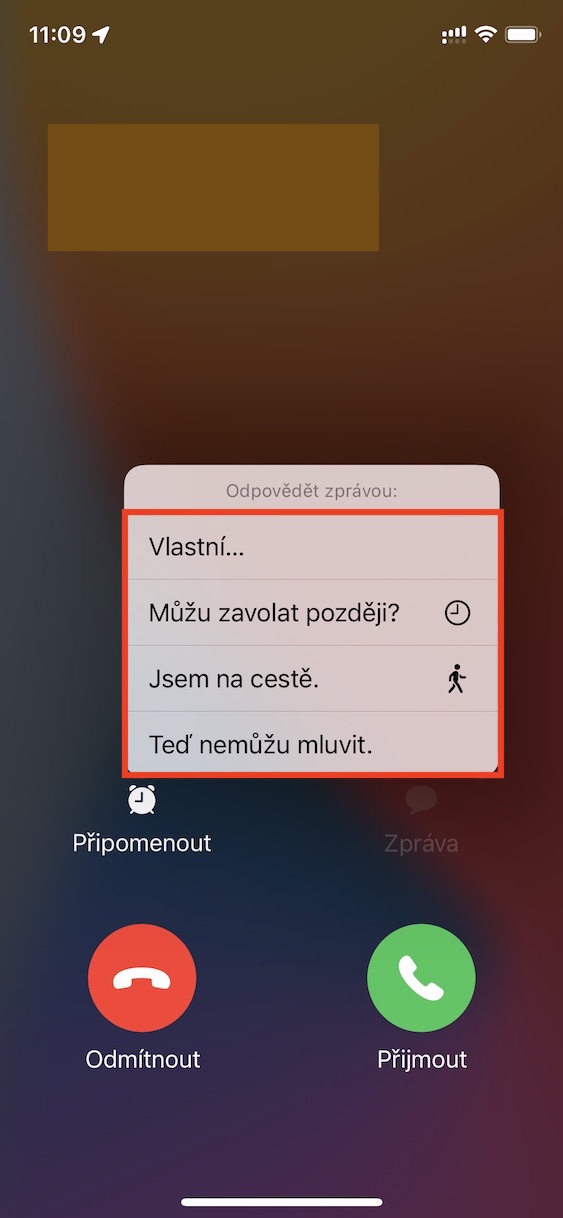
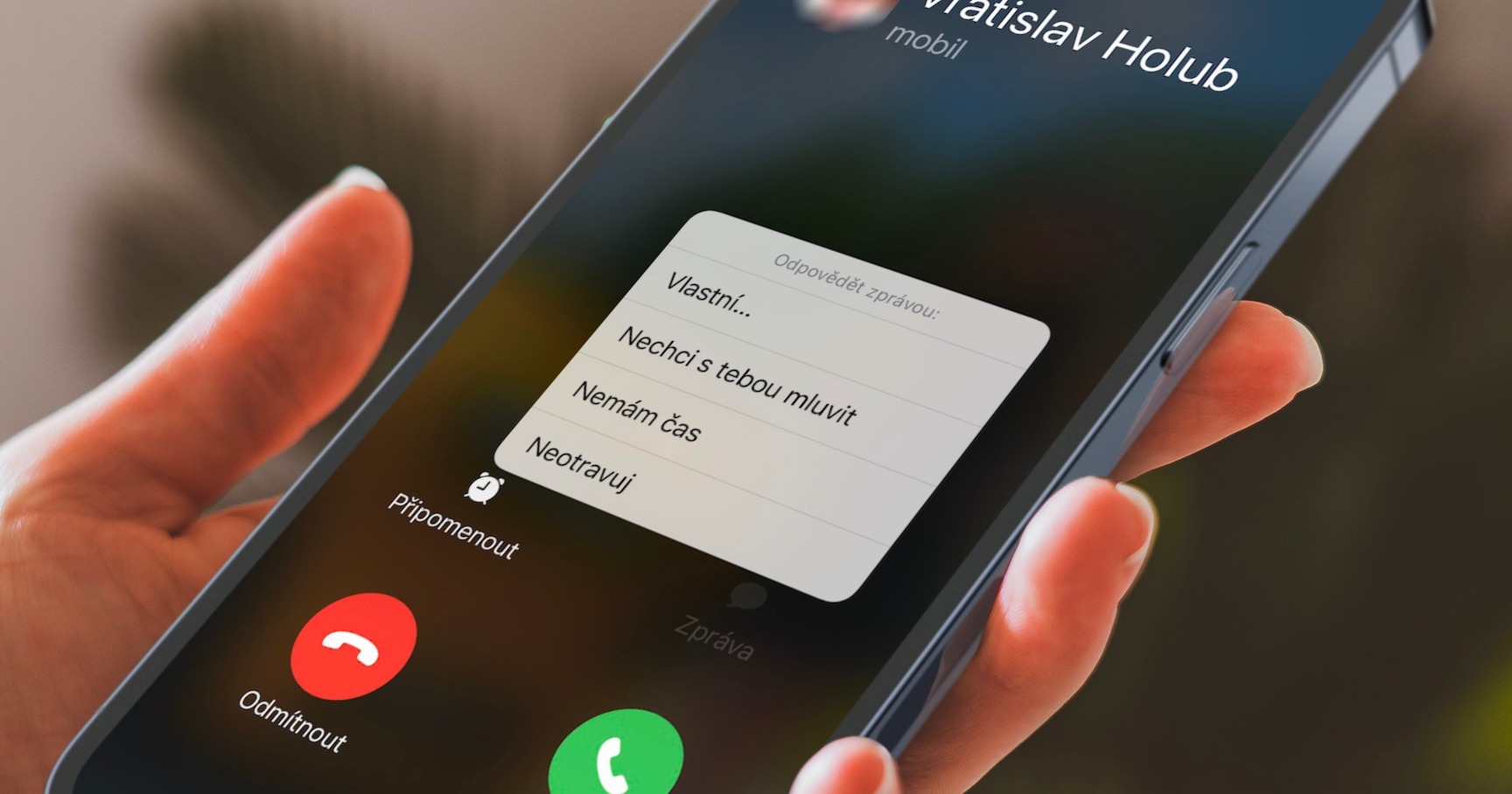
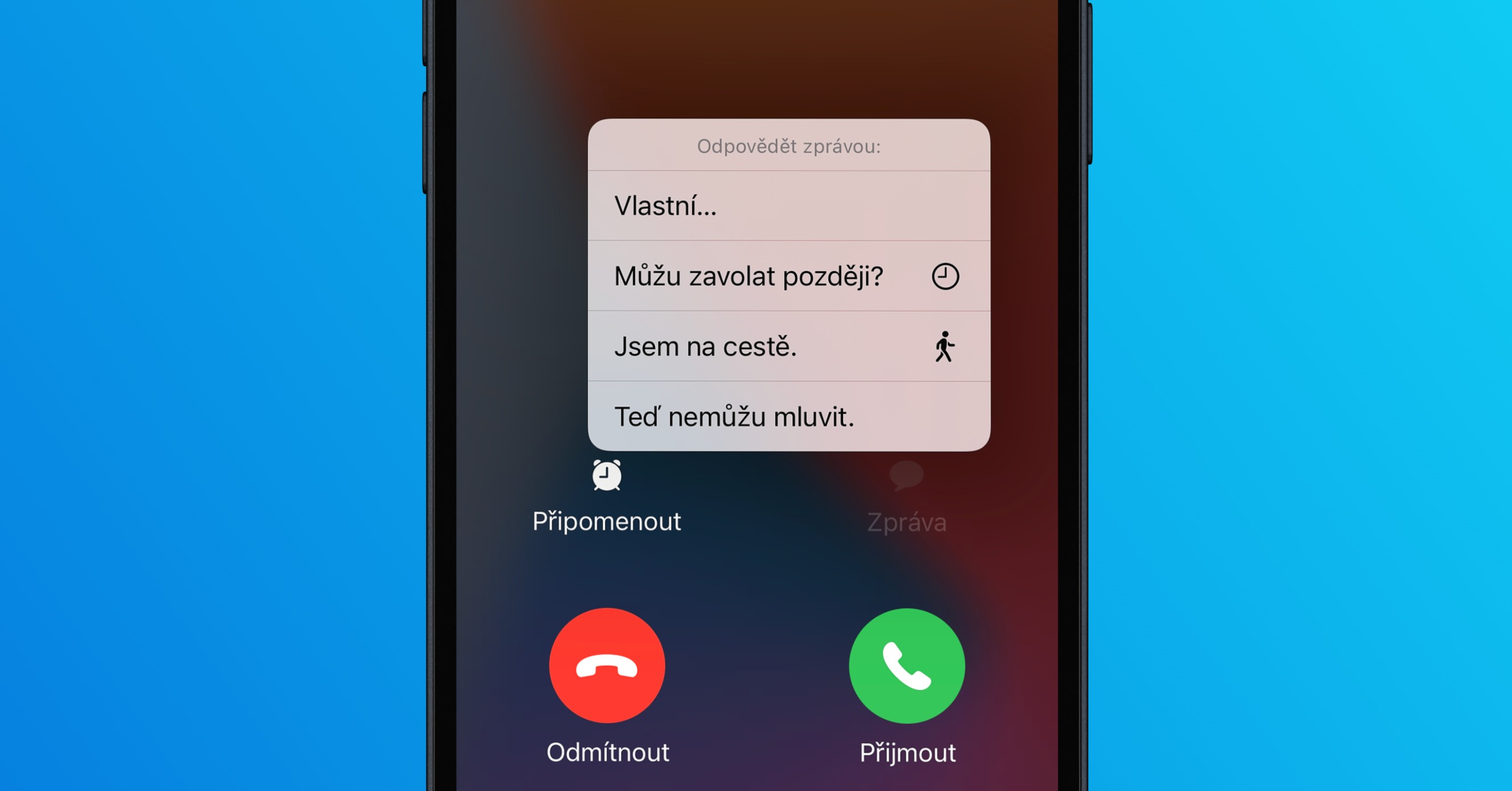
I dette tilfælde kan du afvise opkaldet på den klassiske måde og derefter sende beskeden i den oprindelige besked-applikation. Det er dog vigtigt at nævne, at der er en meget enklere måde at sende en afvisningsbesked på. Du skal blot trykke på beskedknappen nederst på skærmen på skærmen for indgående opkald, hvor du kan vælge en forhåndsforberedt (eller brugerdefineret) besked og sende den med det samme.chat sende, uden at skulle skrive noget. Nogle brugere er dog muligvis ikke tilfredse med standardmeddelelserne. I så fald skal du bare ændre dem som følger:
- Først skal du gå til den oprindelige app på din iPhone Indstillinger.
- Når du har gjort det, skal du rulle ned og klikke på det navngivne afsnit Telefon.
- Her, så flyt ned igen til kategorien Opkald.
- Inden for denne kategori skal du finde og åbne kolonnen Svar med en besked.
- Den er her allerede tre færdige beskeder, som du kan slette og skrive dine egne her.
Fotogalerie
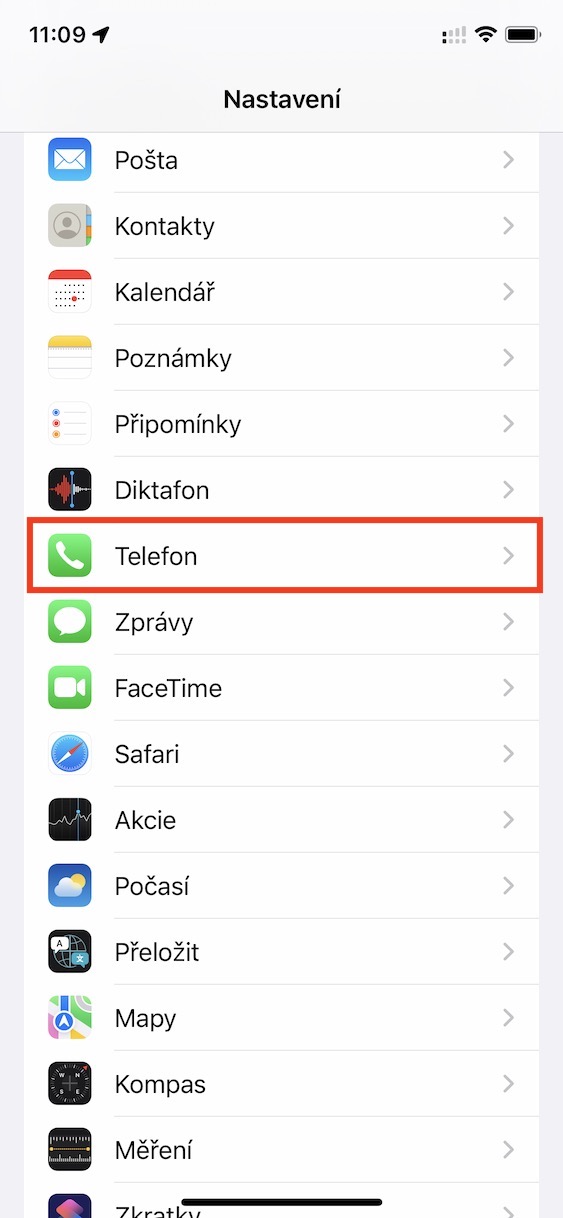
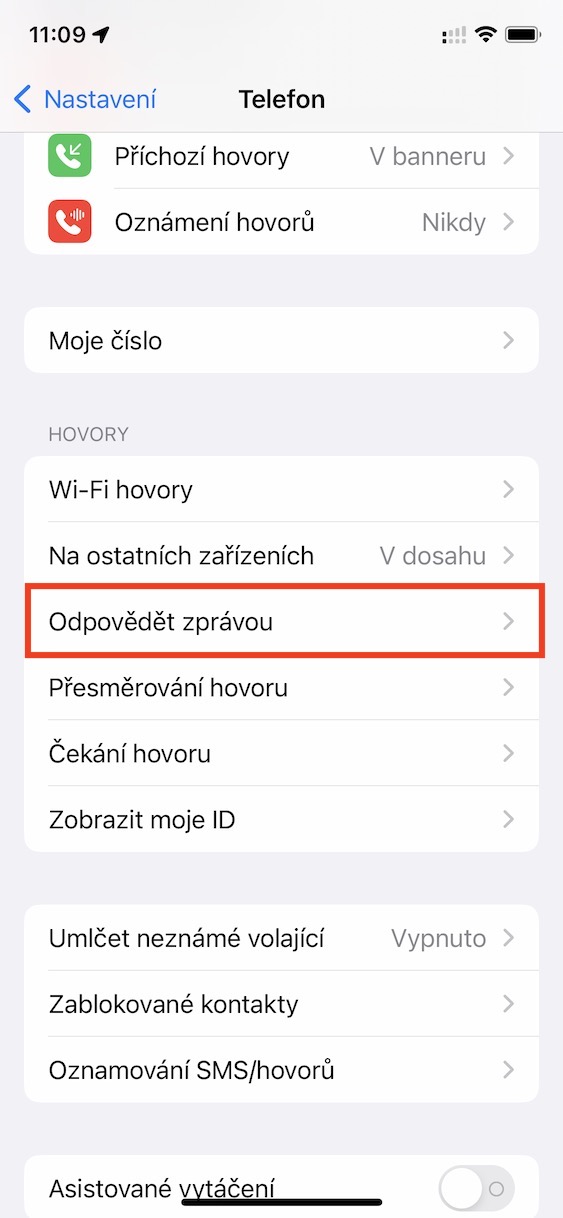
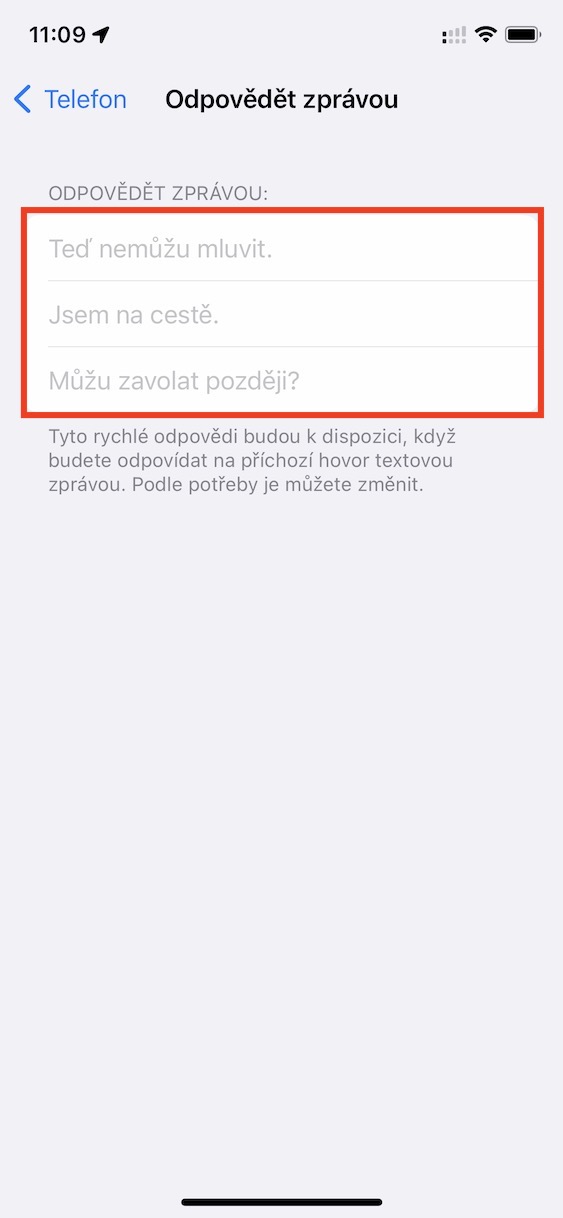
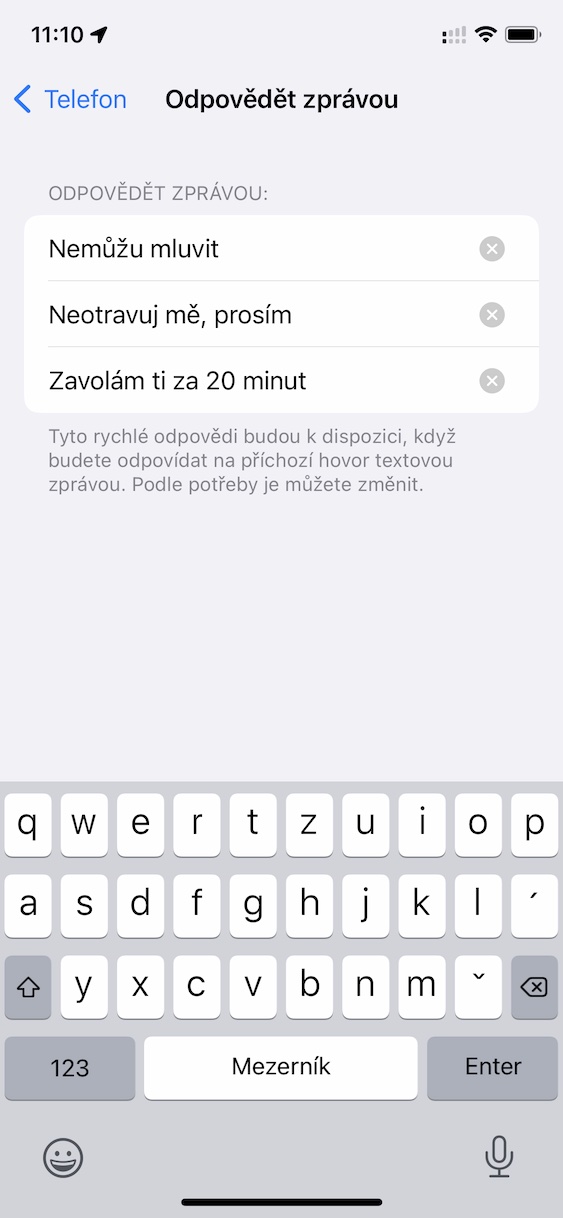
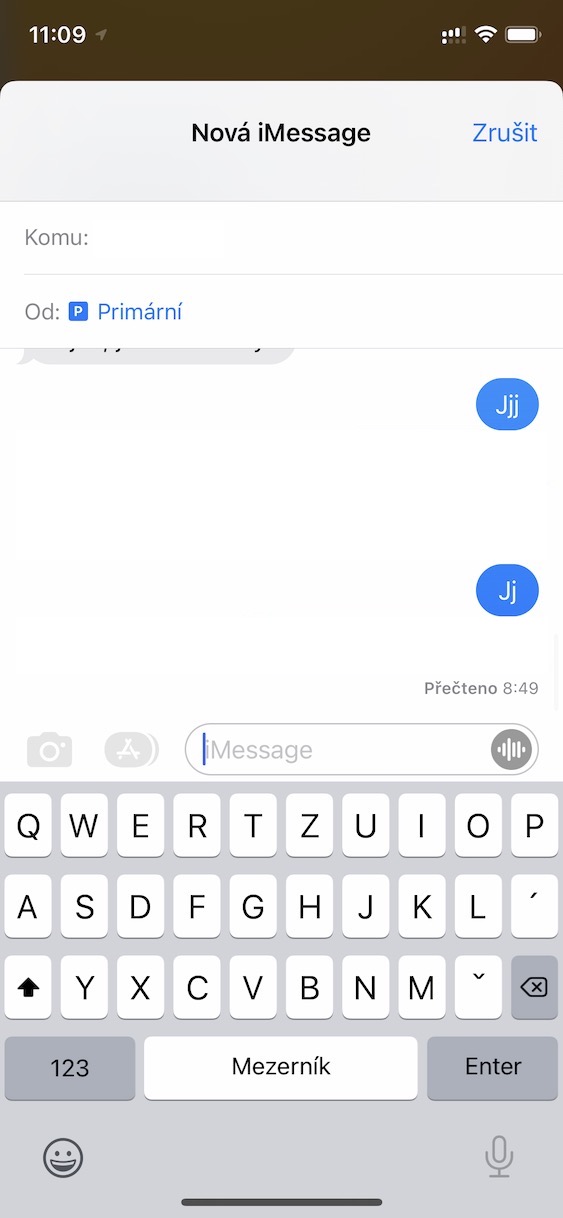
Ved at bruge ovenstående procedure kan du ændre teksten i beskeder, der kan sendes med afvisning af opkald på din iPhone. Hvis du vil returnere beskederne til deres oprindelige tekst, kan du blot slette dem. Hvis du ikke ønsker at afvise nogen besked, skal du huske at trykke på indstillingen Brugerdefineret og straks skrive en hvilken som helst besked, du ønsker, uden at skulle gå til Beskeder-appen. Du kan derefter sende selve beskeden ved at trykke på knappen Besked på det indgående opkald.
Fotogalerie






Der er sandsynligvis en grænse på 3 beskeder, og det slår det fra, ikke? Jeg kunne bruge meget mere på min arbejdstelefon. Tak.