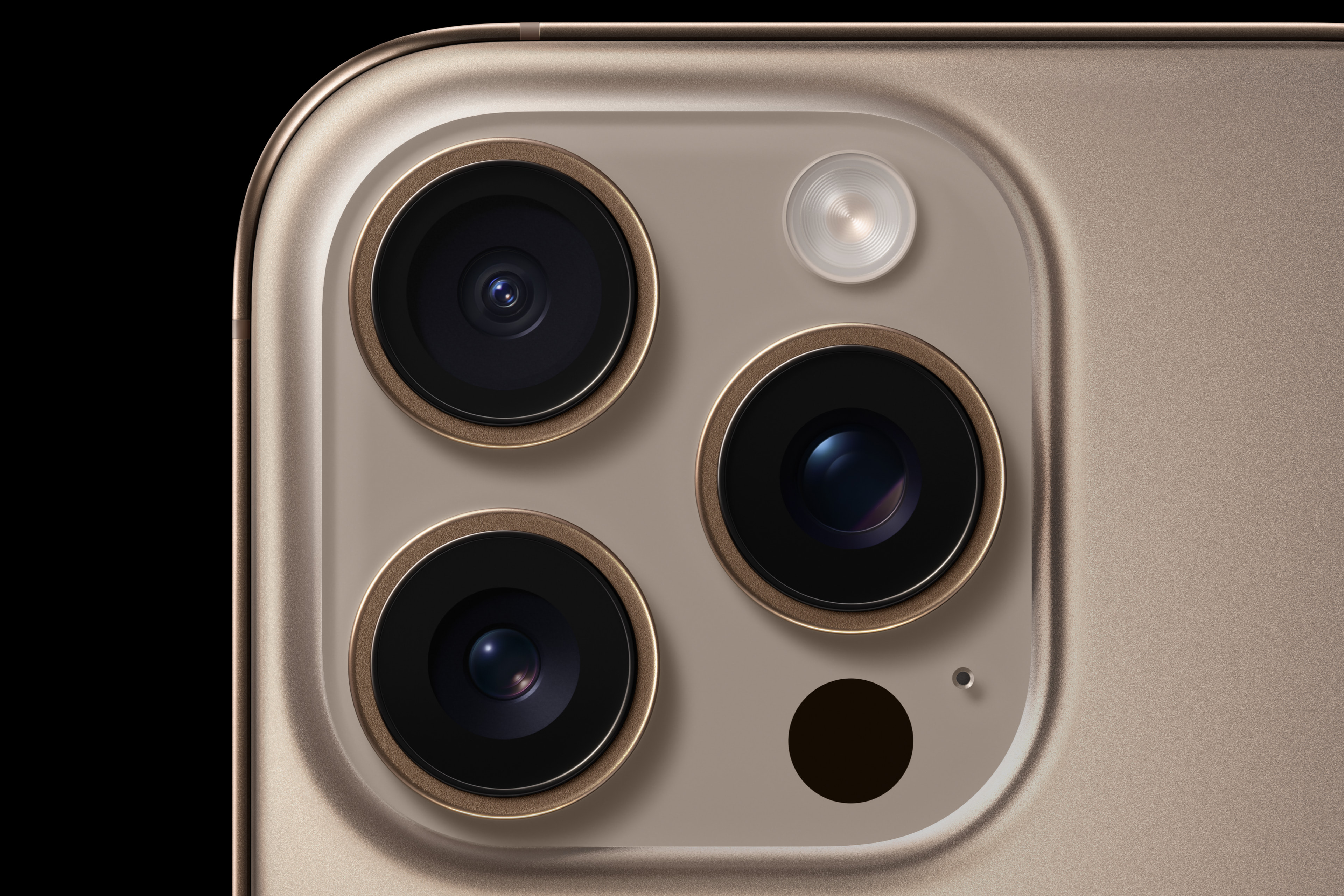
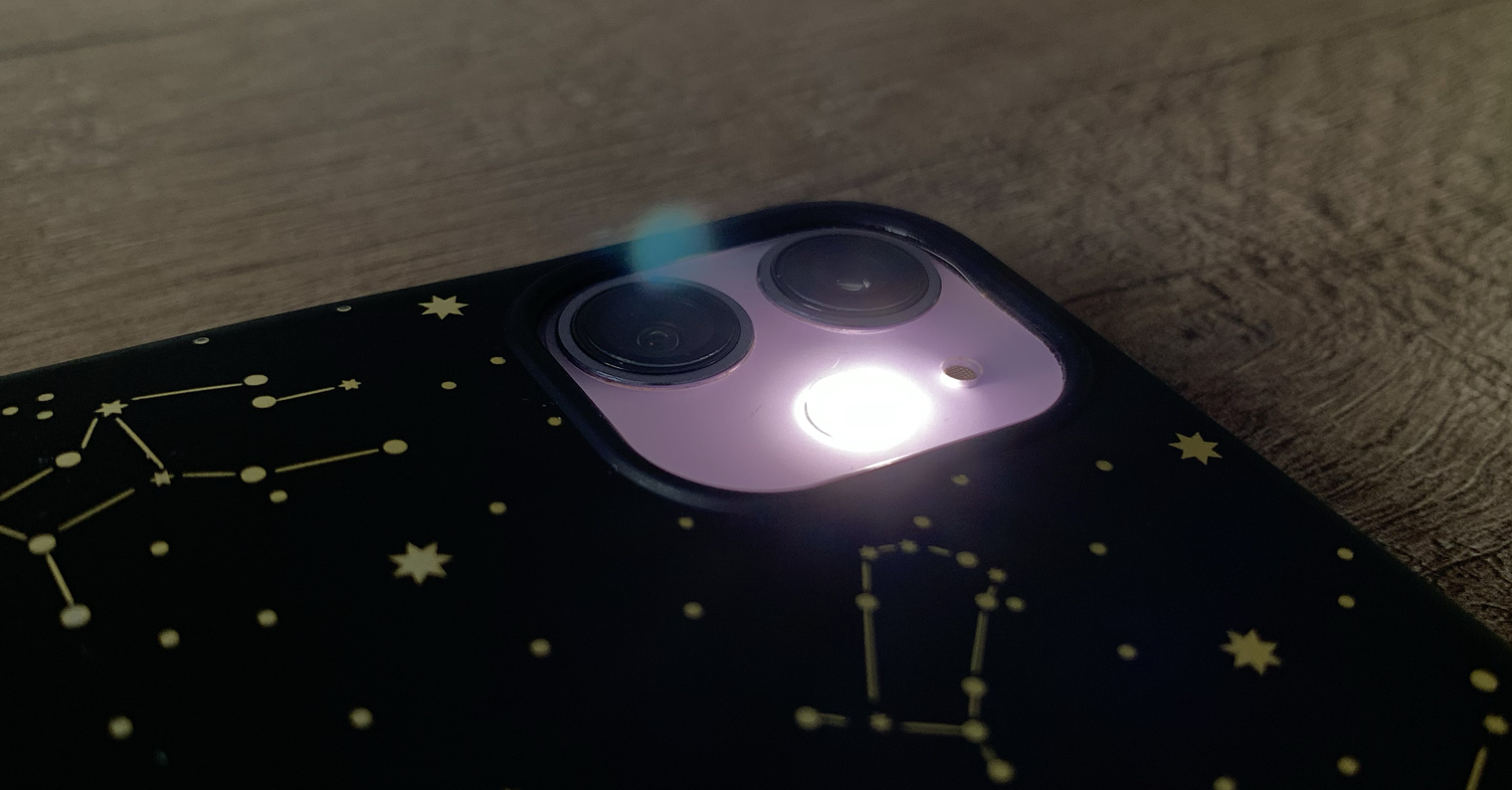
Lommelygte tændt iPhone ikke fungerer, er et problem, som enhver Apple-telefonbruger sandsynligvis støder på fra tid til anden. Den gode nyhed er, at dette problem i langt de fleste tilfælde kan løses relativt nemt. Der er derfor ringe bekymring for, at lampen kan blive beskadiget, hvis den ikke virker. Så hvis du har fundet dig selv i en situation, hvor din lommelygte ikke virker, så prøv at gennemgå de 5 tips i denne artikel, som vil hjælpe dig praktisk talt XNUMX%.
Du kunne være interesseret i
Opladning og lavt strømforbrug
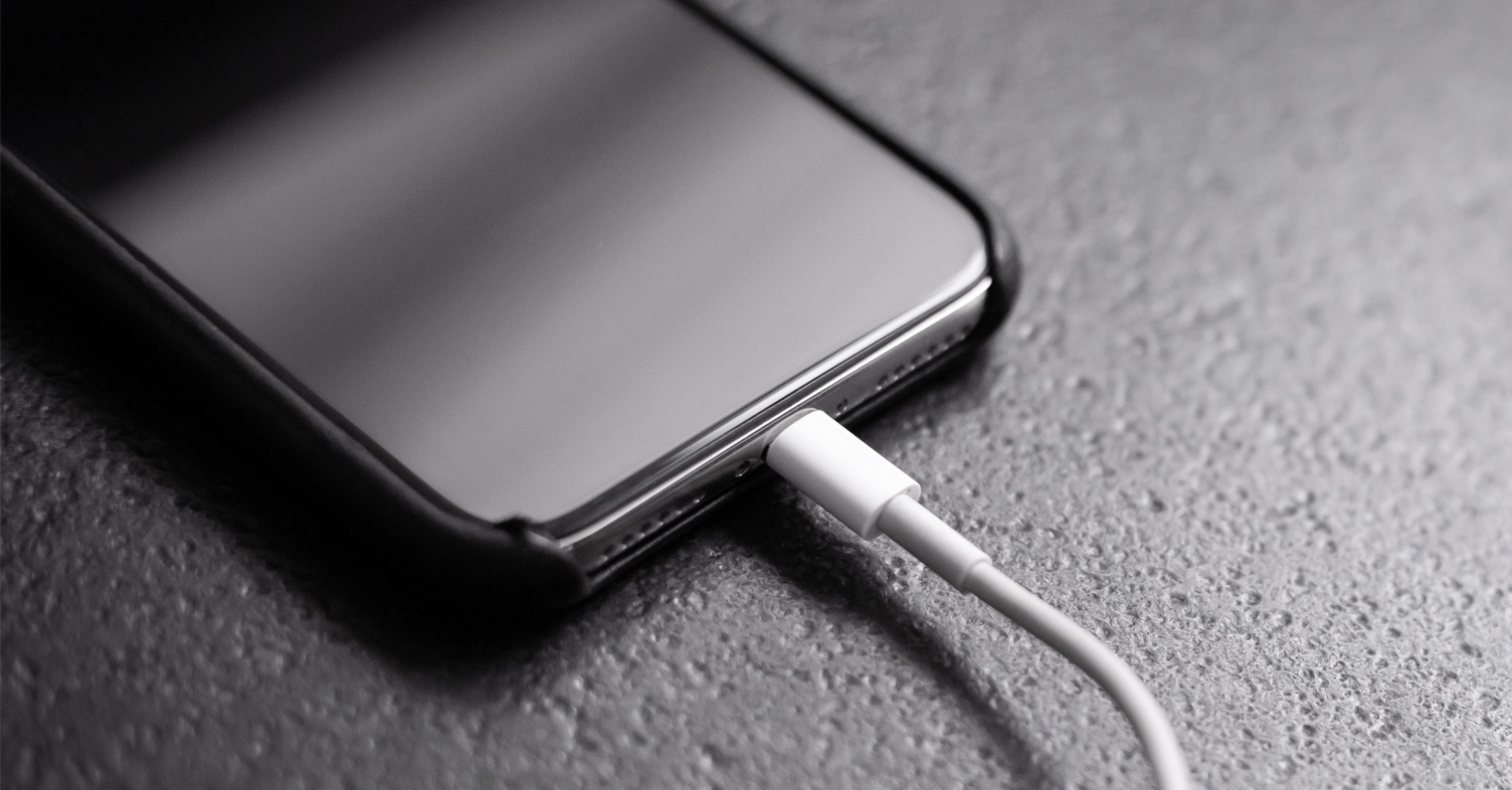
Det første du kan gøre, når din lommelygte ikke virker, er iPhone at gøre er at kontrollere opladningsstatus. Hvis din Apple-telefon praktisk talt er død, altså hvis den kun har nogle få procent tilbage, kan systemet automatisk slukke for lommelygten for at spare på batteriet. På samme måde kan en defekt lommelygte være forårsaget af en laveffekttilstand, der simpelthen kan slukke for den igen for at spare batteristrøm. Hvis du har iPhone afladet, prøv at oplade den, hvis du har lav strømtilstand aktiv, så sluk den, for eksempel gennem kontrolcenter.
Ændring i intensitet
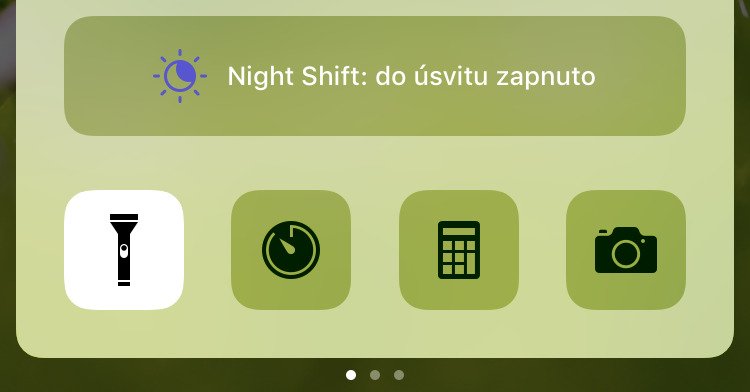
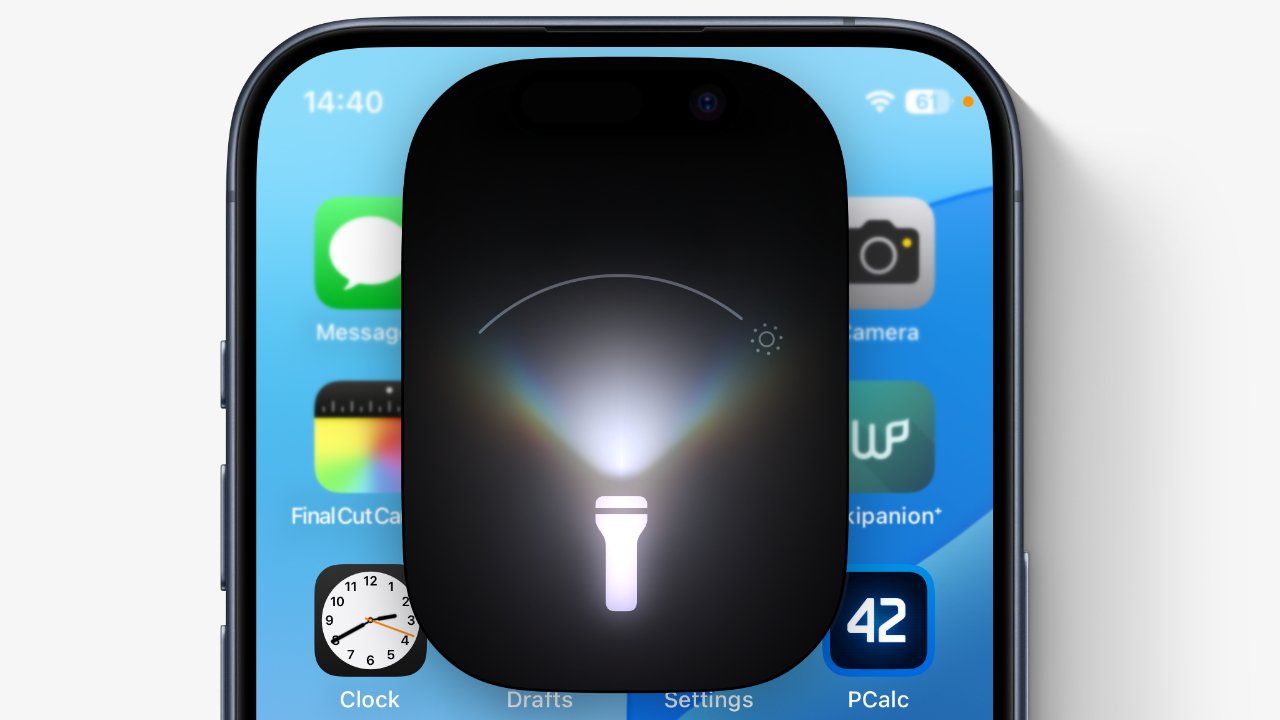
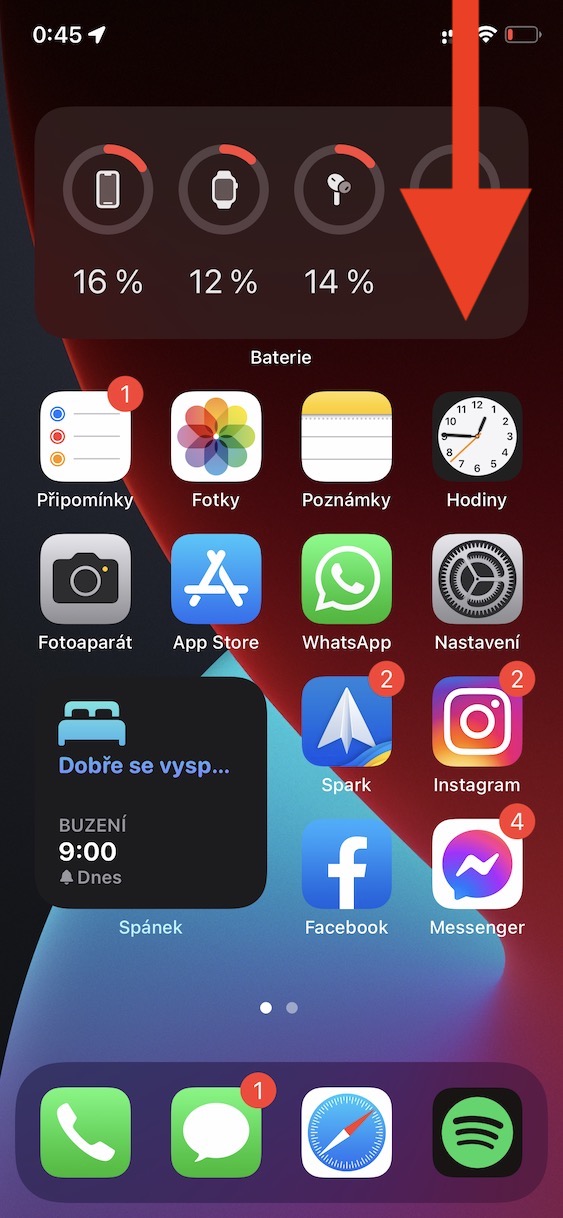
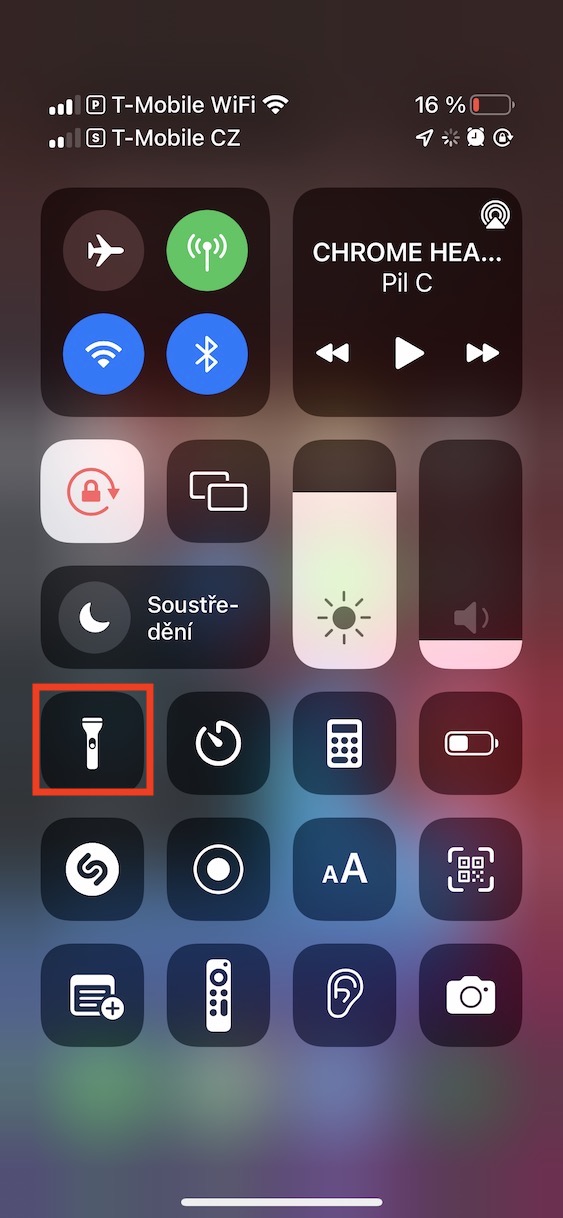
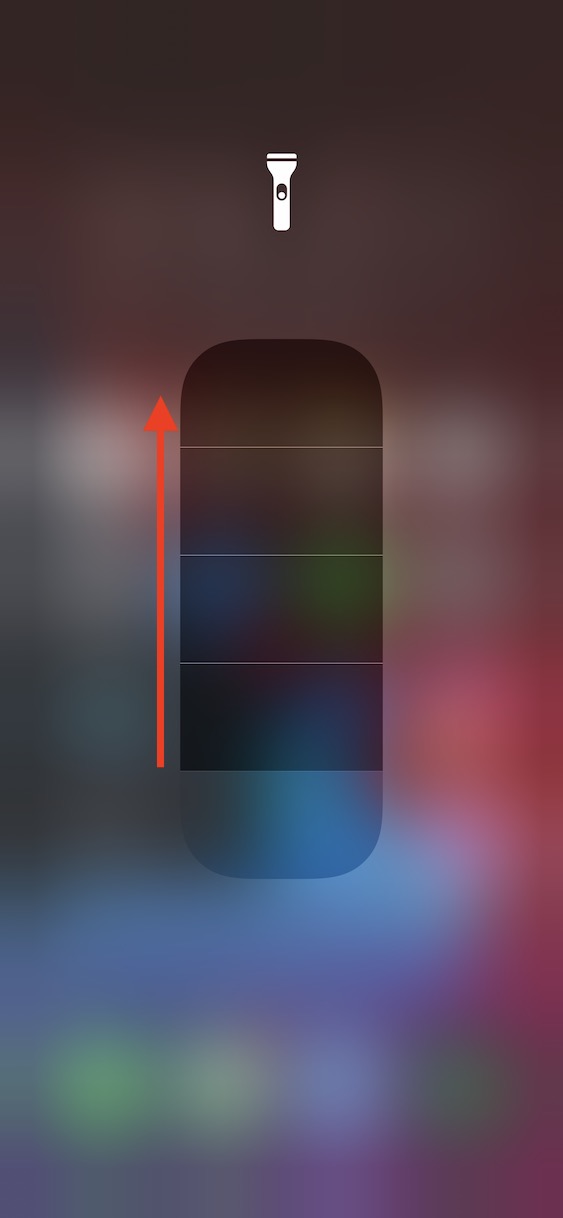
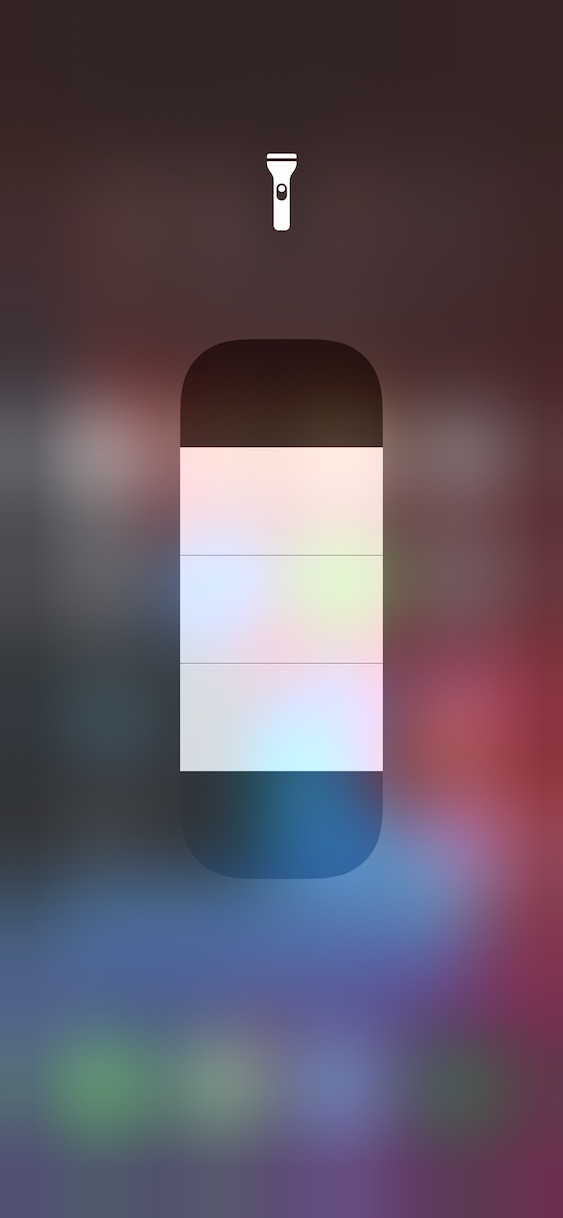
Du kan også komme i en situation, hvor din lommelygte lyser, men i virkeligheden er dens intensitet lavere end på noget andet tidspunkt. Nogle brugere vil måske sige, at lommelygten allerede har gjort noget, så den lyser ikke længere så meget, som den gjorde "da den var ung". Det er dog bestemt ikke rigtigt, for selv efter flere års brug vil lommelygten stadig lyse for dig. Så hvis du har problemer med lav intensitet af lommelygten, har du højst sandsynligt den indstillet på denne måde. Lommelygtens intensitet kan ændres således åbne kontrolcenteret, og så du holder fingeren på LED-lommelygteelementet. Efterfølgende vil en grænseflade med en cylinder dukke op, hvor det er muligt at justere intensiteten - det er alt, hvad der skal til trække på maxJeg går op.
Fotogalerie
Brug ikke kameraet
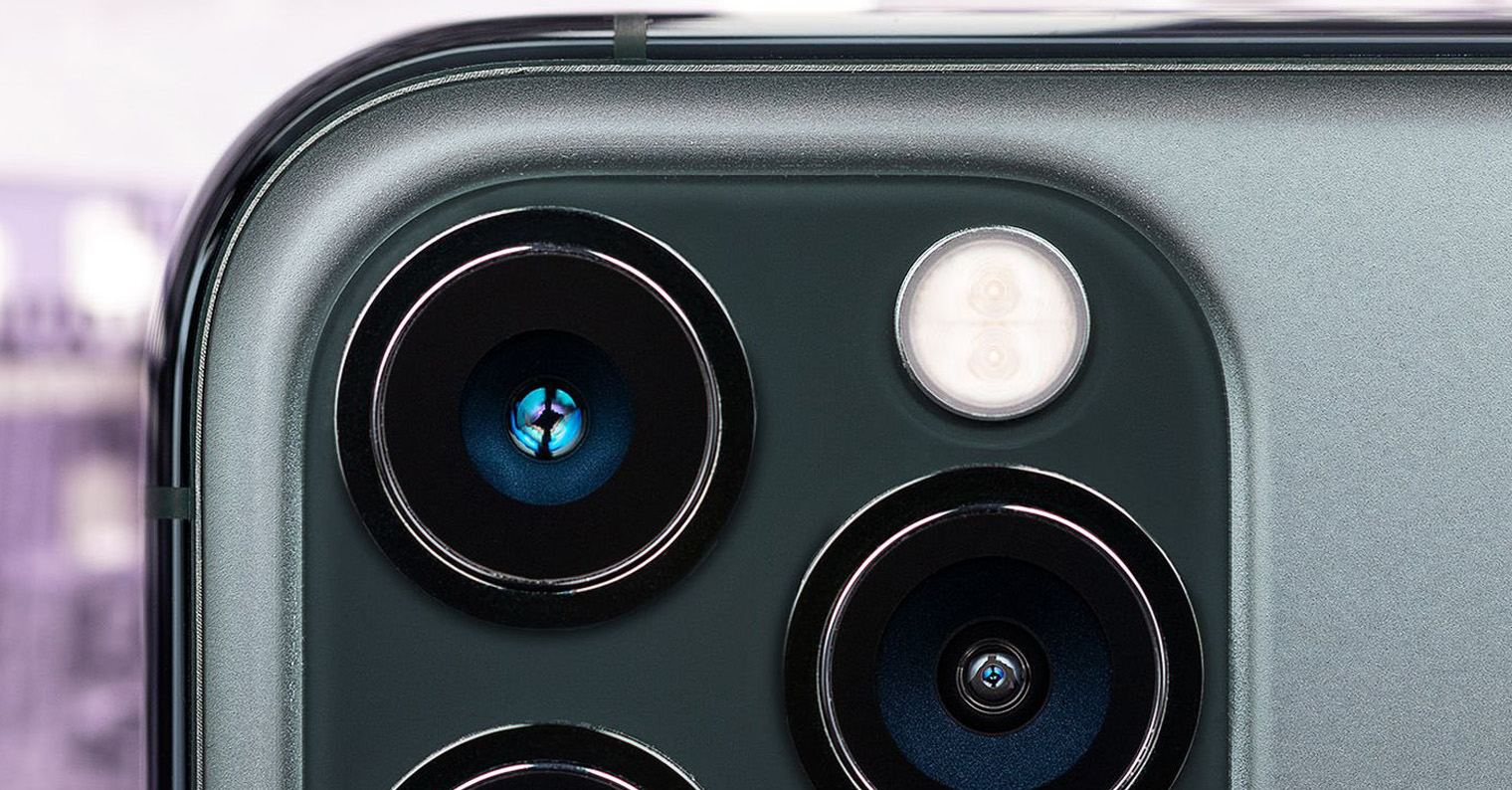
Hvis du vil bruge lommelygten på din Apple-telefon, kan du ikke bruge kameraet. Det betyder, at du ikke kan være i den native Camera app, og du kan ikke bruge kameragrænsefladen i tredjeparts apps, dvs. for eksempel i Instagram, Snapchatu, Messengerkl osv. Så hvis du for nylig har aktiveret kameraet, skal du afslutte applikationen. Hvis det ikke hjælper at tage afsted, så flyt til app switcher, hvor alle applikationer, der potentielt kan bruge kameraet simpelthen swipe op fra bunden for at afslutte. Det kan være, at appen sidder fast i kameratilstand, hvilket forhindrer systemet i at bruge lommelygten.
Tjek temperaturen
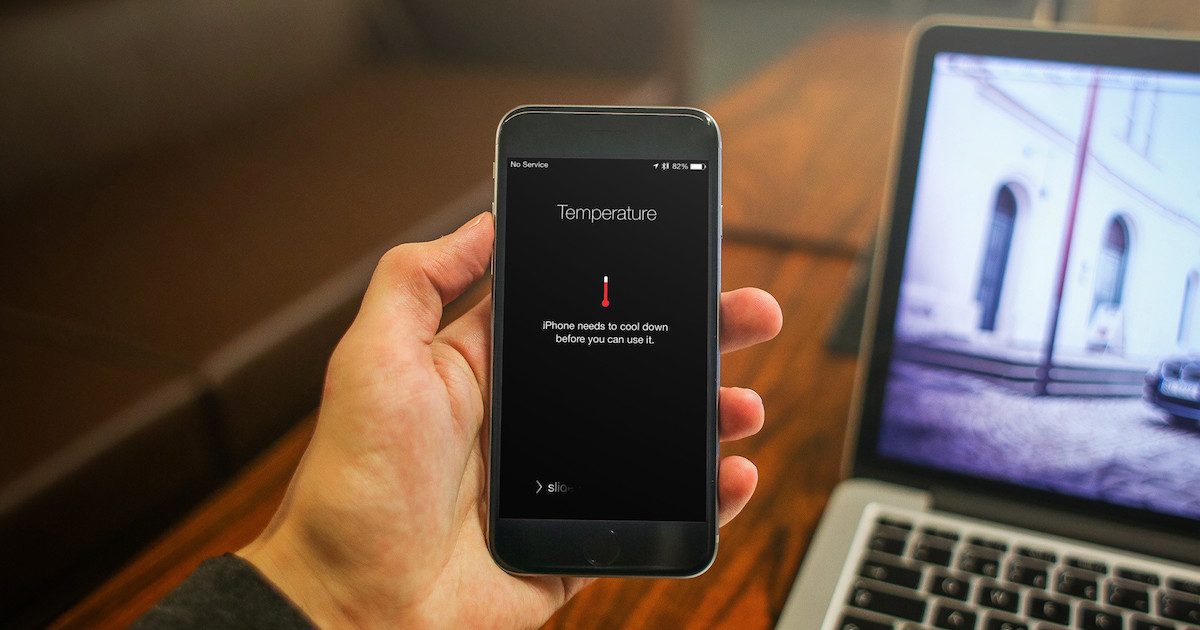
Lommelygte tændt iPhone se Den deaktiveres også automatisk, hvis den overophedes, eller hvis selve Apple-telefonen overophedes. Så hvis du mærker det i din hånd, iPhone varm, eller hvis du føler dig varm efter at have placeret fingeren omkring lommelygten, så lad den køle af i et stykke tid. Systemet kan automatisk deaktivere lampen i tilfælde af overophedning for at forhindre, at den bliver beskadiget af varme. Lommelygten bliver selvfølgelig ikke overophedet af sig selv - du skal f.eks. glemme at slukke og iPhone Du kan putte den i lommen eller under din pude, hvor den vil skinne i flere timer ad gangen. Så kan det ske, at lommelygten ikke virker i snesevis af minutter, pgaoneMen han vil komme sig.
Genstart iPhone
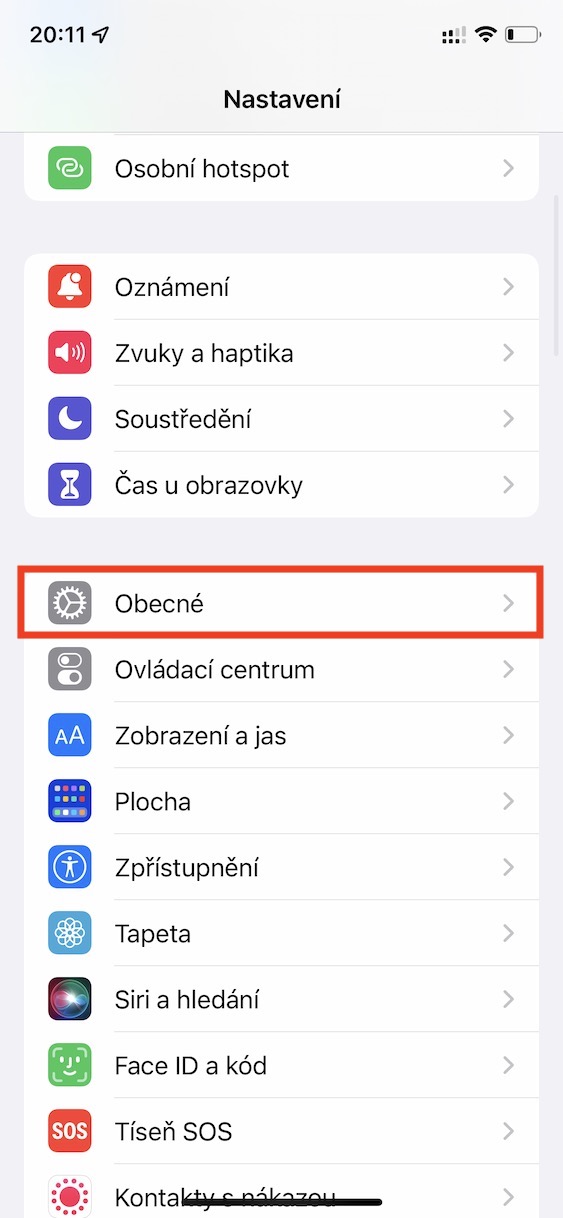
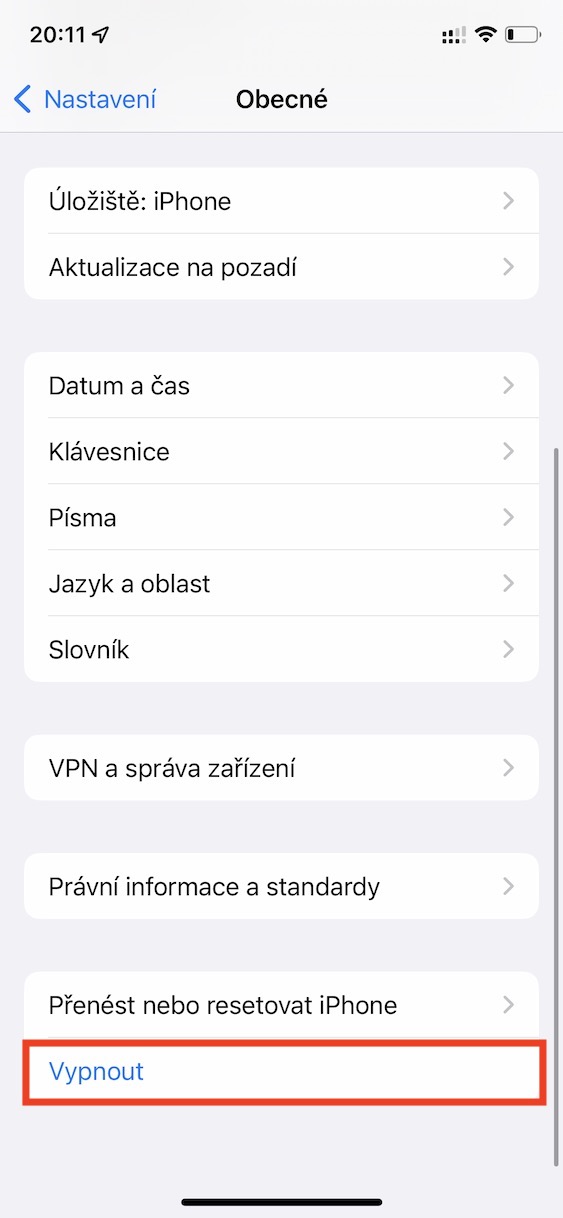
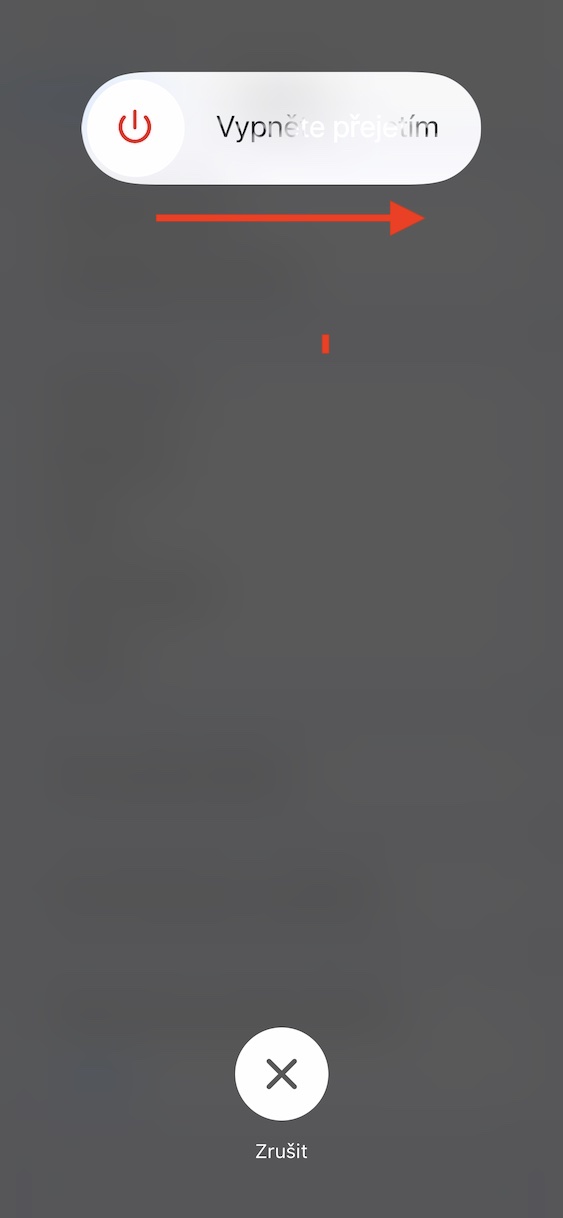
Hvis du har udført alle ovenstående procedurer, og lommelygten stadig ikke virker, kan du prøve den gamle klassiker - genstart af iPhone. Nogle brugere er måske trætte af at genstarte for at løse problemer, men sandheden er, at i de fleste tilfælde kan genstart virkelig hjælpe. Når du udfører det, slukkes alle systemer og tændes derefter igen, hvilket kan fjerne eventuelle fejl og gøre det operationelt. iPhone genstart via Indstillinger → Generelt → Sluk, hvor så skub din finger på skyderen Slide to Power Off. Derefter vent et par ti sekunder og iPhone tænde igen. Denne genstart via Indstillinger er forskellig fra den klassiske og er bedre til at løse problemet.
Fotogalerie