Skærmbilleder på vores Apple Vi køber apparater meget ofte. Pro tager et skærmbillede på iPhone med Touch ID bare tryk på sideknappen og hjemknappen, på nyere iPhonech, og tryk derefter blot på sideknappen sammen med lydstyrke op-knappen. Hvis du vil tage et skærmbillede på en Mac, skal du bruge tastaturgenvejen Command + Shift + 3 for at tage et skærmbillede af hele skærmen eller Command + Shift + 4 for at tage et skærmbillede af en del af den eller et vindue. Efter at have taget et skærmbillede, vises en forhåndsvisning i hjørnet af skærmen, hvor du efter at have klikket hurtigt kan redigere og annotere billedet.
Du kunne være interesseret i
Sådan deaktiverer du visning af skærmbilleder på Mac
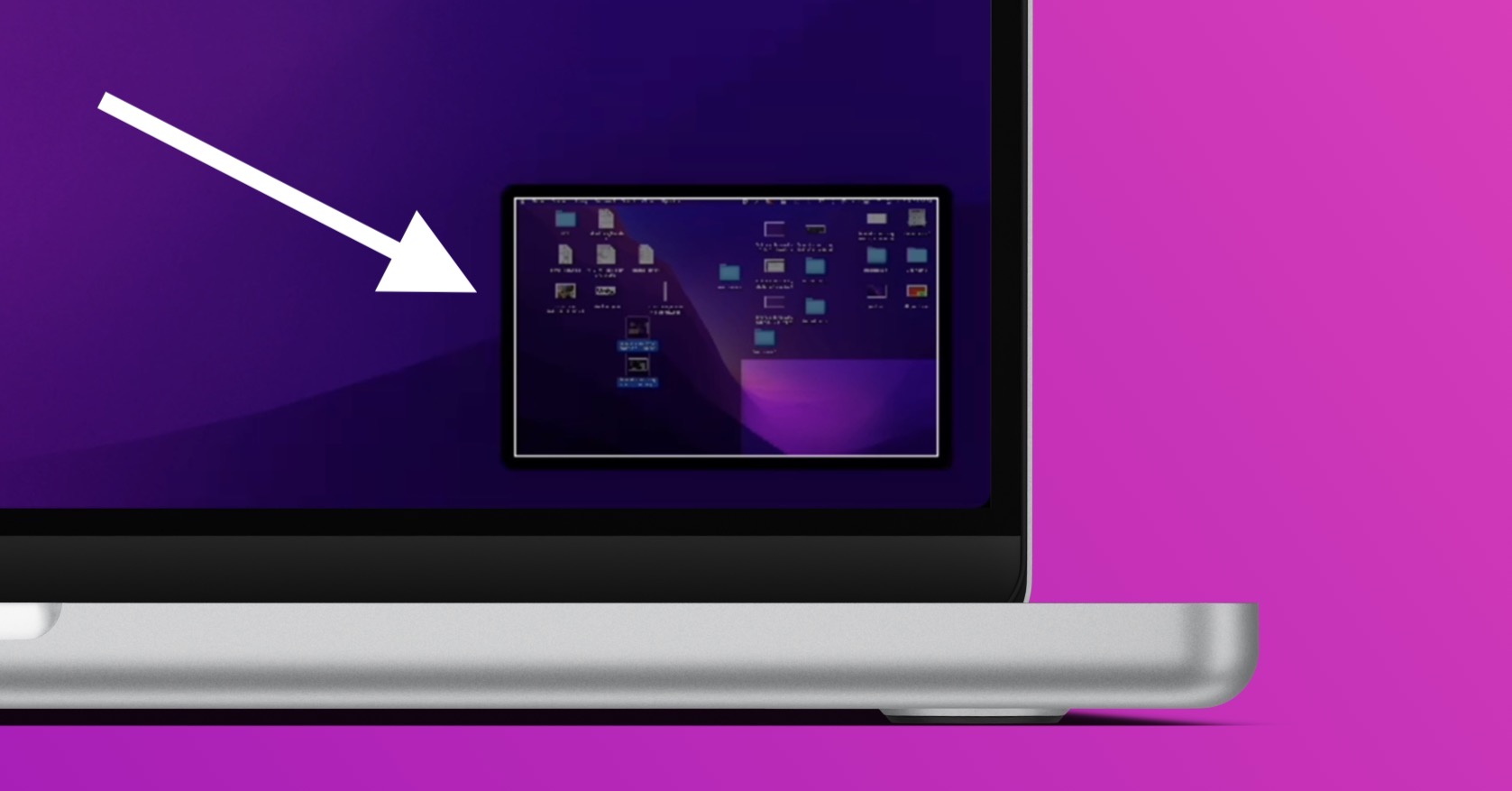
På Mac, skærmbilledet, eller rettere den flydende miniatura, vises i nederste højre hjørne af skærmen. Efter at have taget et skærmbillede, dette miniBilledet vises i et par sekunder, og hvis du ikke interagerer med det på nogen måde, forsvinder det automatisk, og billedet bliver gemt. Hvis du gerne vil gemme skærmbilledet med det samme og ikke vente på, at forhåndsvisningen skjules, skal du blot tage fat i forhåndsvisningen med markøren og trække den til højre væk fra skærmen. Men lad os se det i øjnene, dette er ikke en ideel løsning, og nogle brugere ville helt sikkert kunne lide det, hvis det var muligt at flyde. minideaktiver skærmbilledefunktionen fuldstændigt. Den gode nyhed er, at det faktisk er muligt - bare følg disse trin:
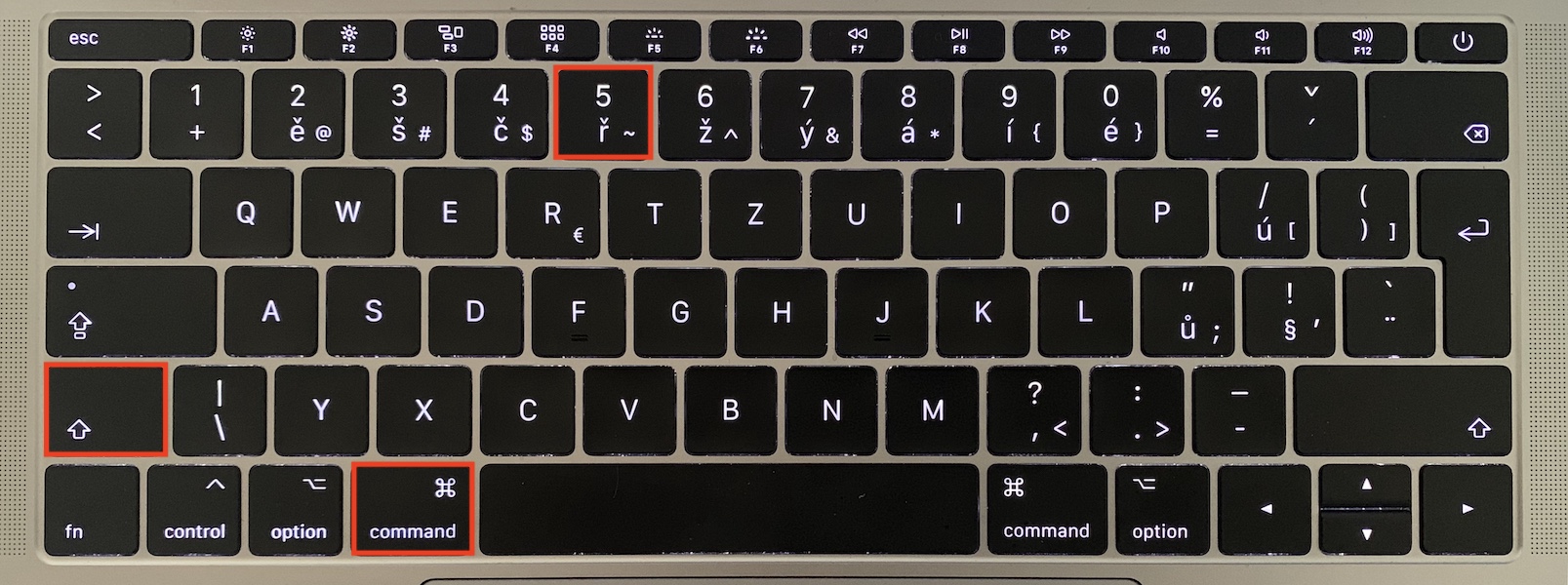
- Først skal du trykke på en tastaturgenvej på din Mac Kommando + Shift + 5.
- Når du gør det, vil du finde dig selv i en avanceret grænseflade til at optage eller optage skærmen.
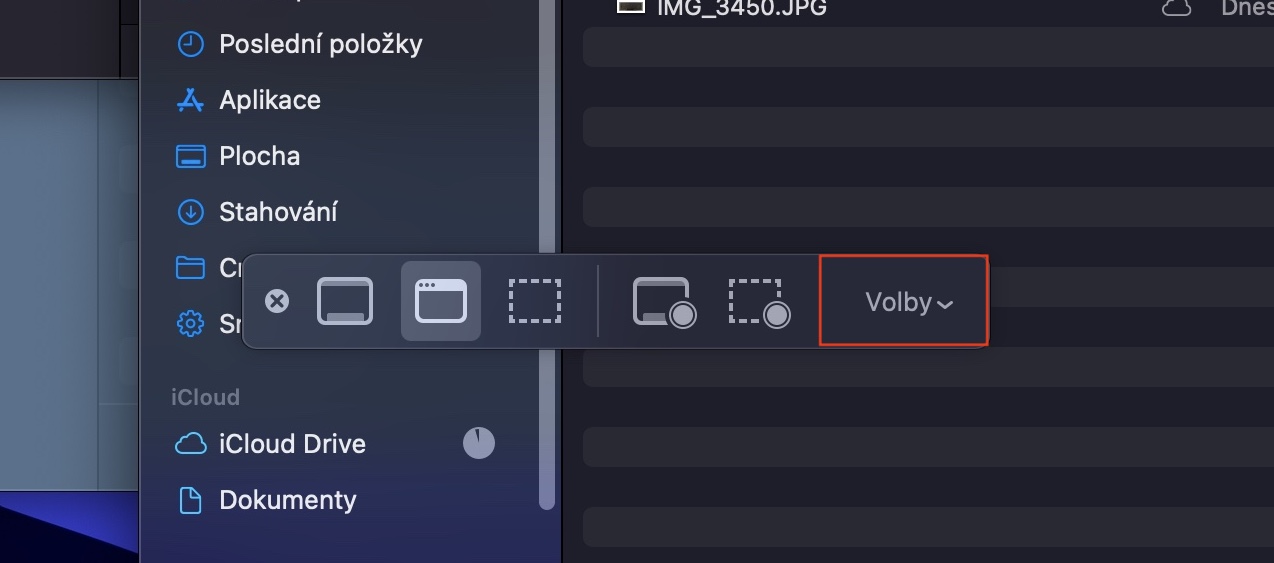
- Det vil derefter dukke op på dit skrivebord aflangt panel med flere muligheder.
- I dette panel skal du klikke på indstillingen Valg.
- Derefter vises en rullemenu, vær opmærksom på den nederste kategori Valg.
- Her er det nok, at du klikket for at fjerne markeringen mulighed Vis flydende mininatur.
Fotogalerie
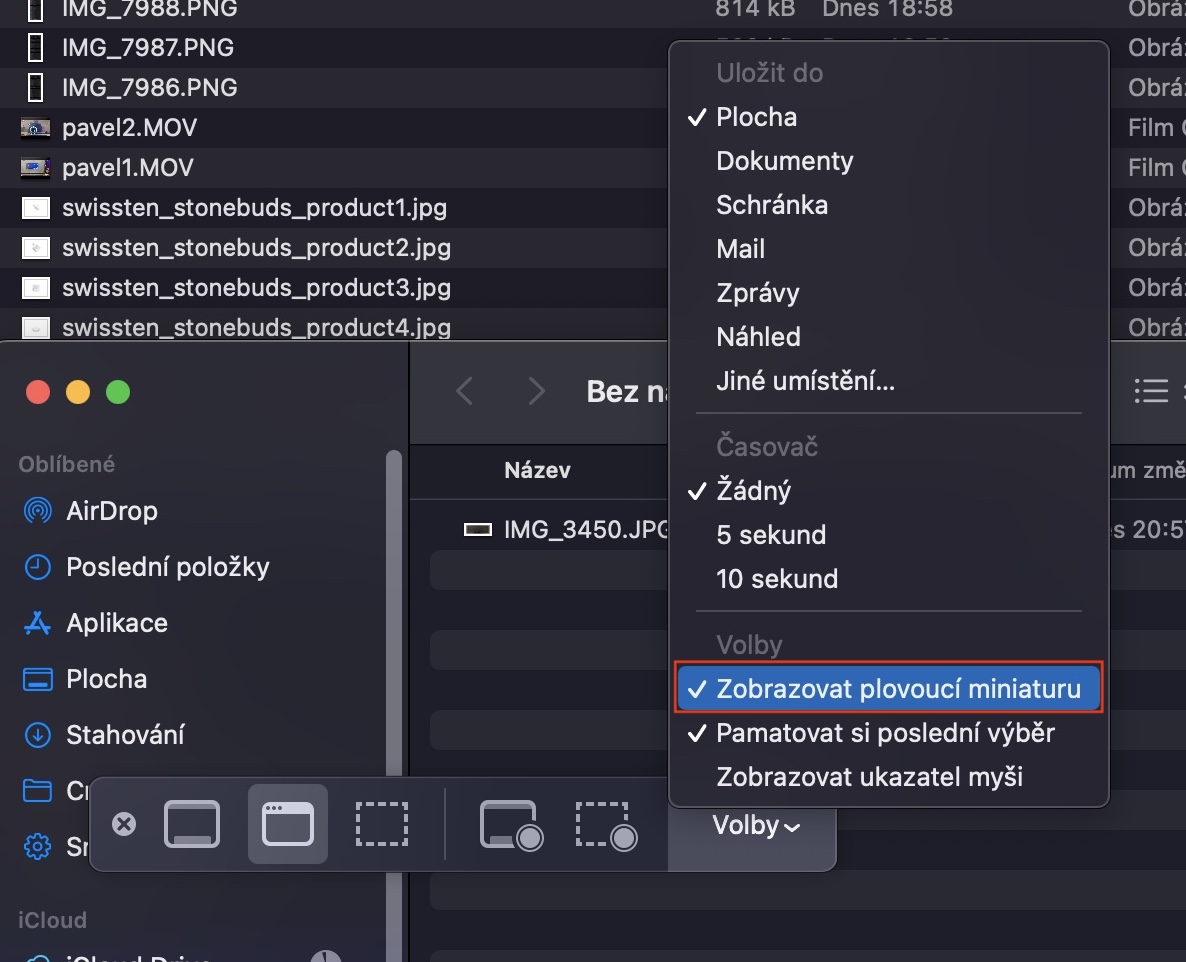
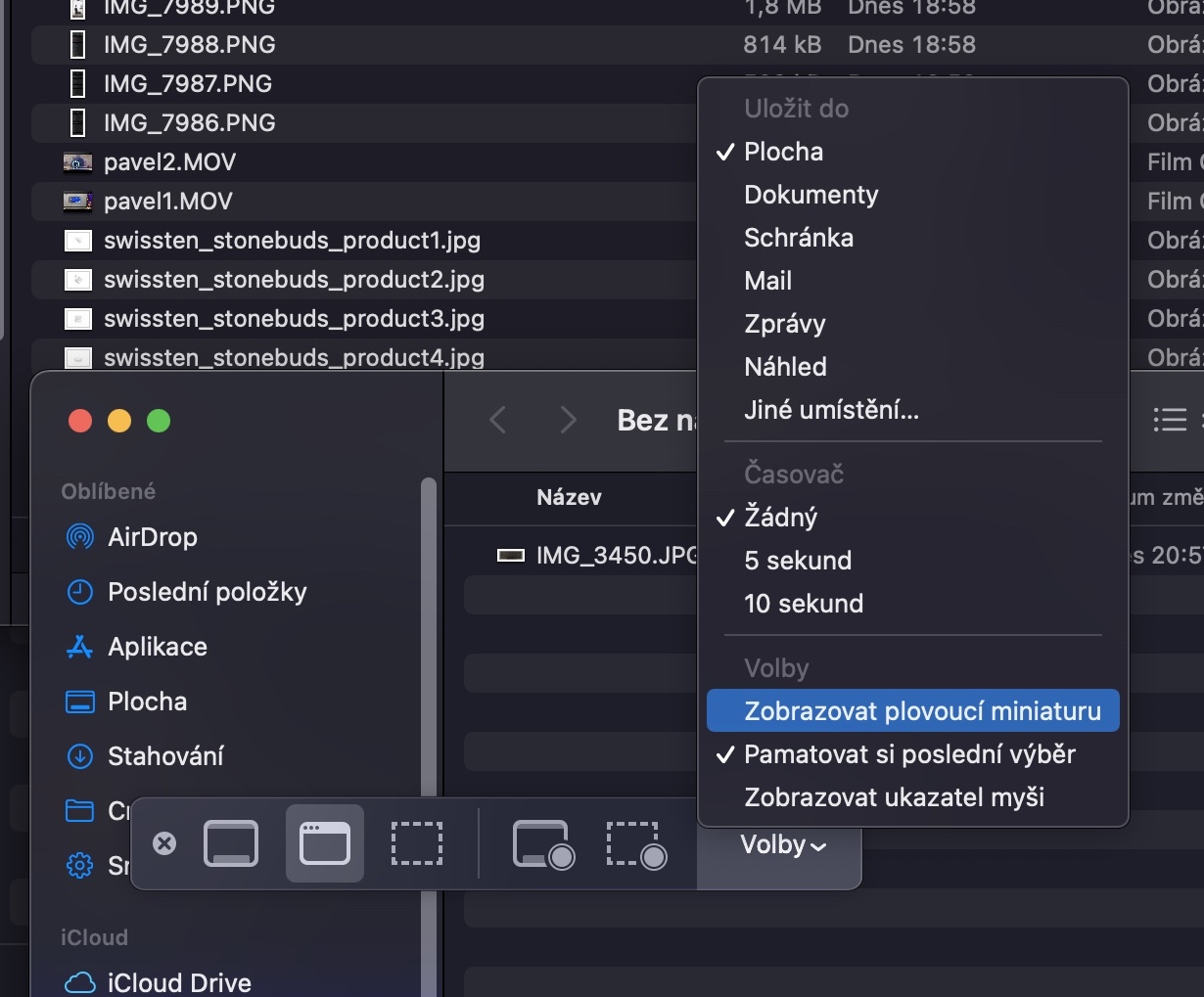
Ved at bruge ovenstående metode vil du ikke længere se forhåndsvisningen af skærmbilledet i nederste højre hjørne af din Apple-computer. I stedet gemmes billedet med det samme på skrivebordet eller en anden placering, du har angivet, efter det er oprettet. Du vil dog miste muligheden for at lave hurtige redigeringer eller annotere, hvilket de fleste brugere bestemt ikke vil have noget imod. Du kan foretage redigeringer, selv efter at have gemt skærmbilledet ved at åbne det i Preview. Hvis du gerne vil flyde igen miniFor at få vist indstillingerne skal du blot følge den samme procedure og klikke for at kontrollere den nævnte indstilling.