Overfladejustering til iPhone tilbyder mange flere muligheder på det seneste end tidligere. Mens vi for bare et par år siden kunne maxVi kunne ændre placeringen af ikonerne eller flytte dem til mapper, så du i øjeblikket kan ændre mange flere præferencer. Lad os i denne artikel tage et kig på 5 tips og tricks til redigering af skrivebordet. iPhonesom du måske ikke vidste om. De giver dig mulighed for nemt at ændre den måde, du bruger din startskærm på.
Du kunne være interesseret i
Skjul valgte sider
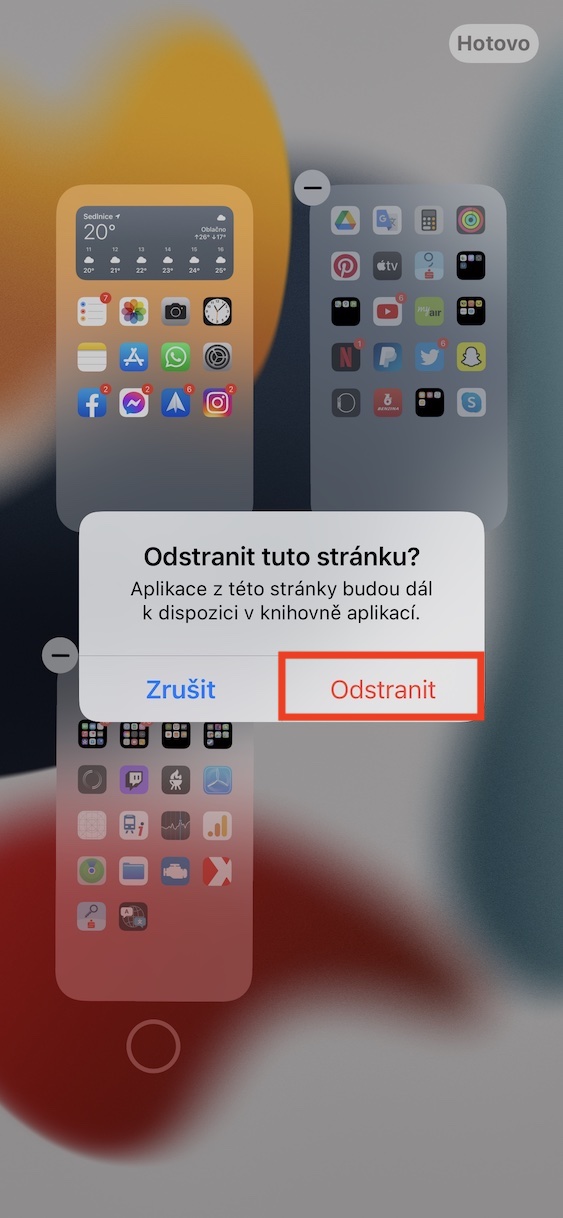
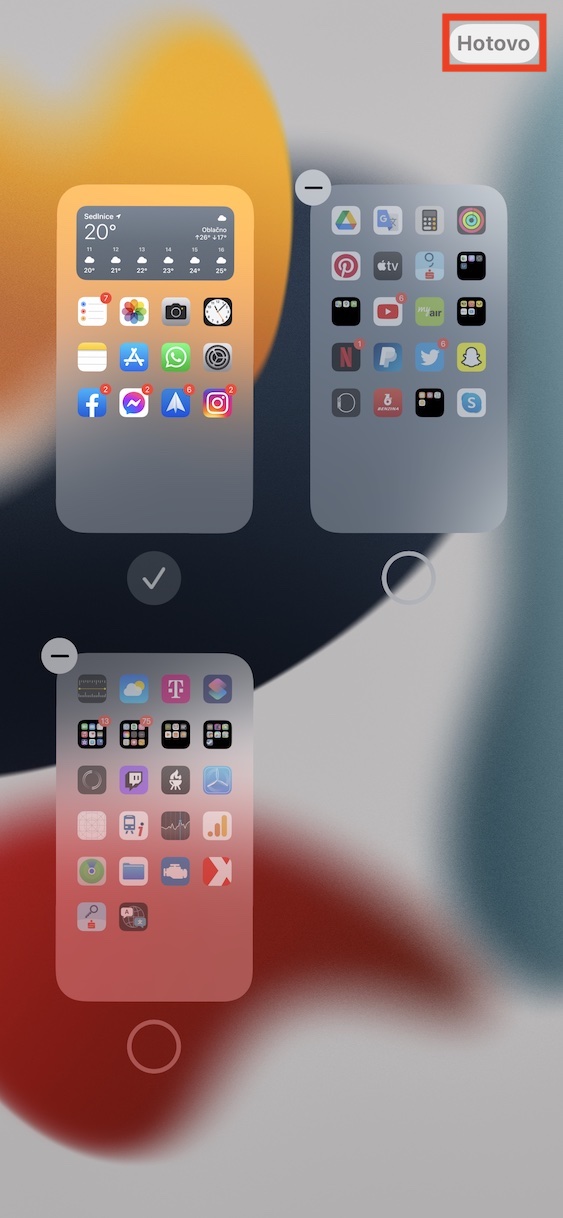
Med ankomsten iOS 14 er vi på Apple phonesonesom har modtaget Ansøgningsbiblioteket. Dette er den allersidste side med ansøgninger, hadet af mange og elsket af mange. Applikationsbiblioteket indeholder flere kategorier, der indeholder applikationer, som du ikke bruger ret ofte, og som ikke fortjener at blive placeret på almindelige sider. Hvis du ruller gennem flere sider med apps på startskærmen, og du ikke kan lide det, kan duchat skjule nogle sider. Fremgangsmåden er enkel - flyt til enhver side med applikationer og videre hold fingeren i det frie rum. Så vil du finde dig selv redigeringstilstand, hvor så nederst på skærmen trykkes på sidemarkør hjemmeskærme. Dette vil vise dig en oversigt over de sider, hvor under dem fjern markeringen i feltet for at skjule bestemte sider. Når dine ændringer er gennemført, skal du trykke på Udført øverst til højre.
Fotogalerie
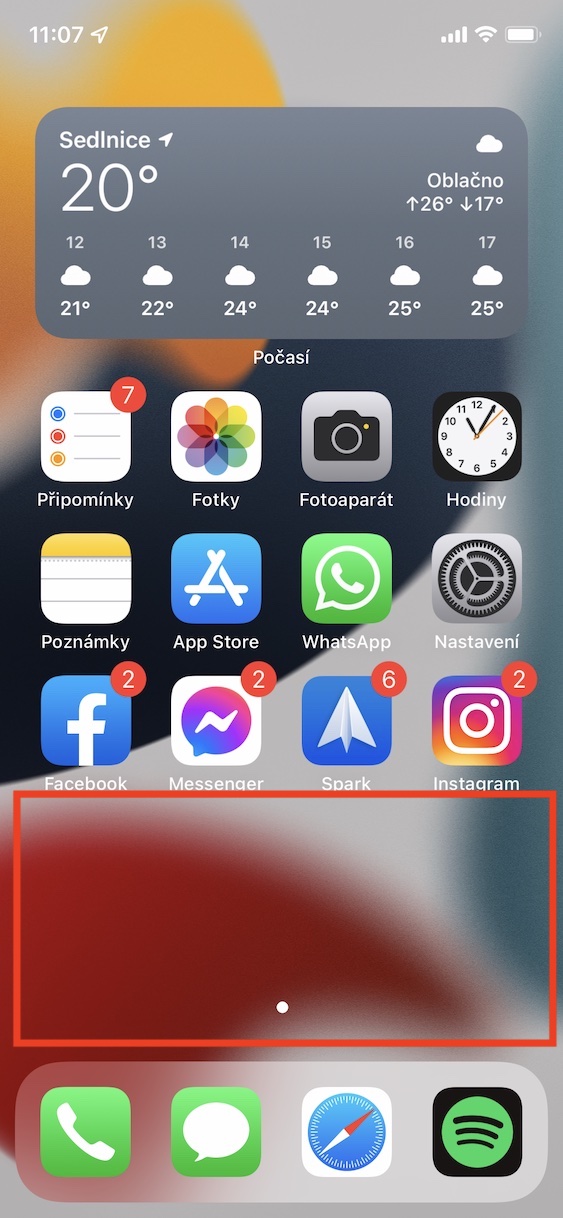
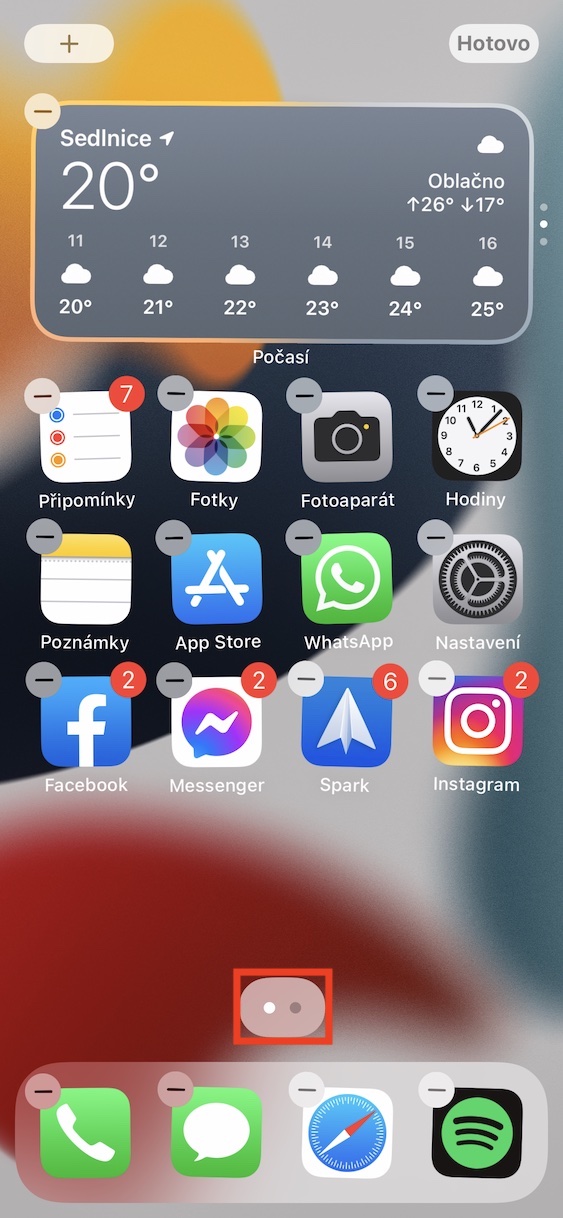
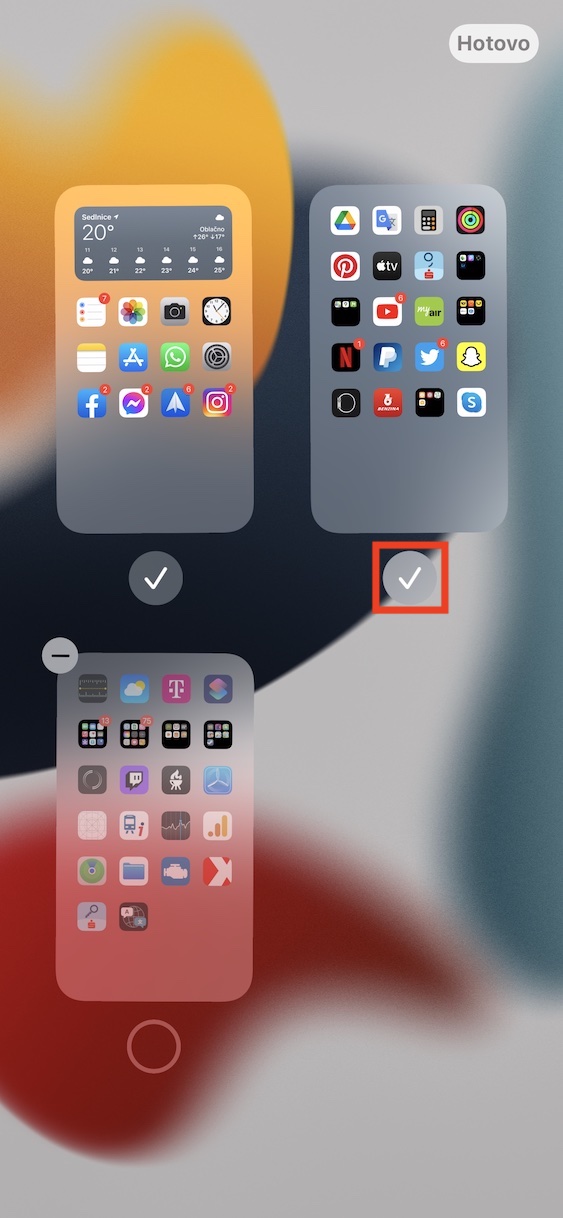
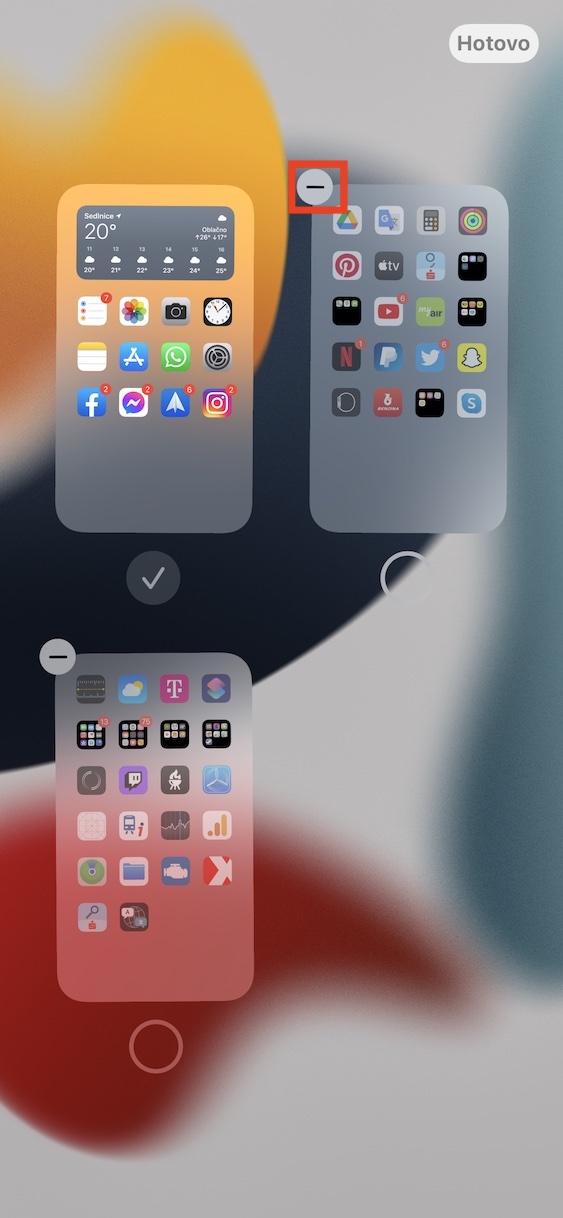
Badges i appbiblioteket
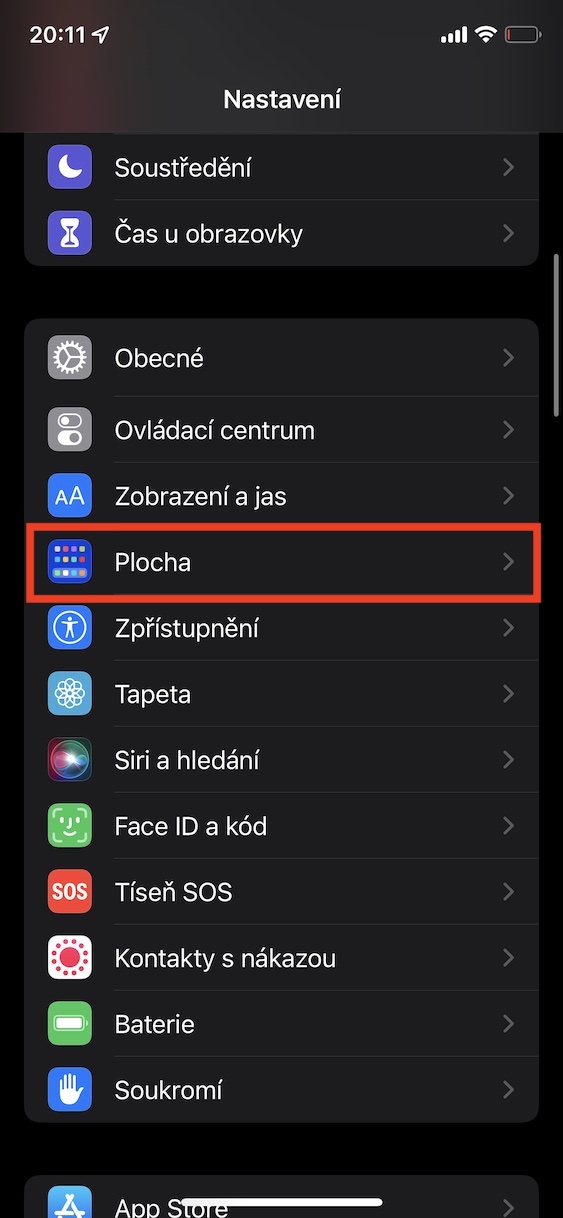
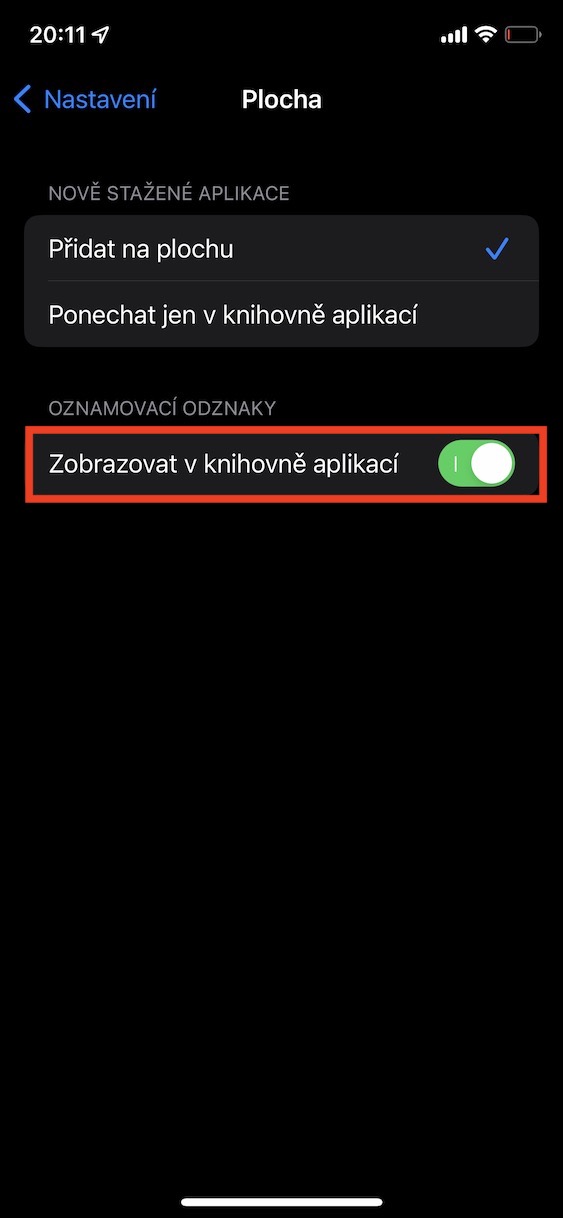
På den forrige side talte vi om de grundlæggende oplysninger om programbiblioteket. Med ankomsten af denne nye funktion har vi naturligvis set flere grundlæggende funktioner, som det er muligt at ændre den med på forskellige måder. Hvis du går til programbiblioteket, kan du se notifikationsbadges for individuelle applikationer, som angiver, hvor mange notifikationer der venter på dig. Da programbiblioteket hovedsageligt indeholder ubrugte applikationer, kan der vises mange af disse badges. Men selv med dette har ingeniører hos AppDe beregnede dette og kom med en mulighed for helt at skjule notifikationsmærker i applikationsbiblioteket. Hvis du vil skjule dem, så gå til Indstillinger → Skrivebord, hvor du bruger til/fra-knappen i kategorien Notifikationsmærker deaktivere mulighed Se i app-biblioteket.
Et smart sæt widgetů
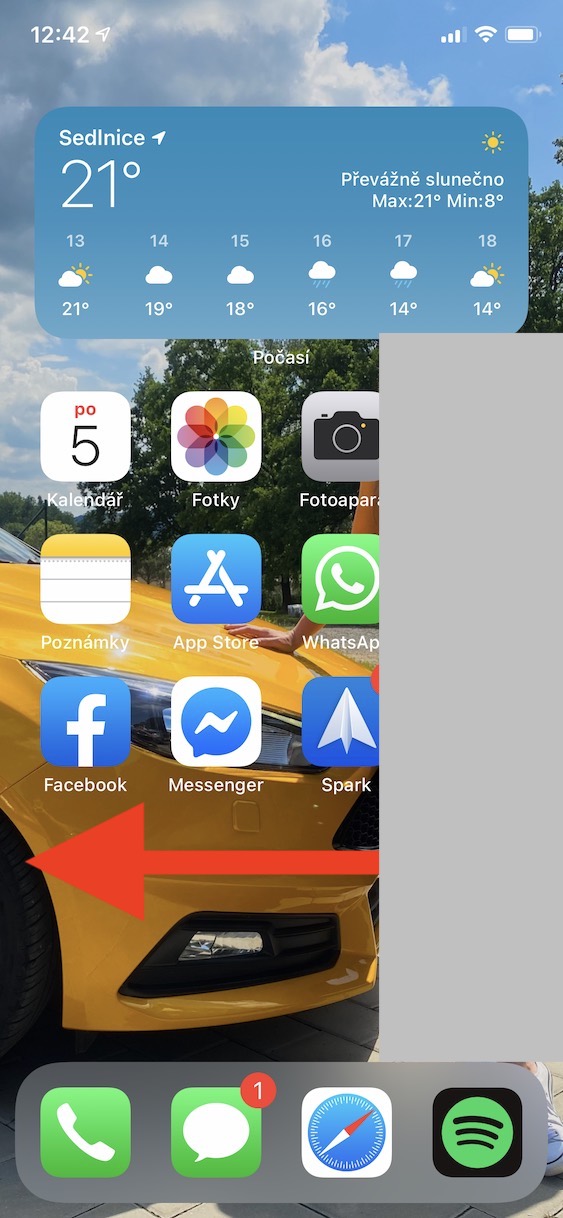
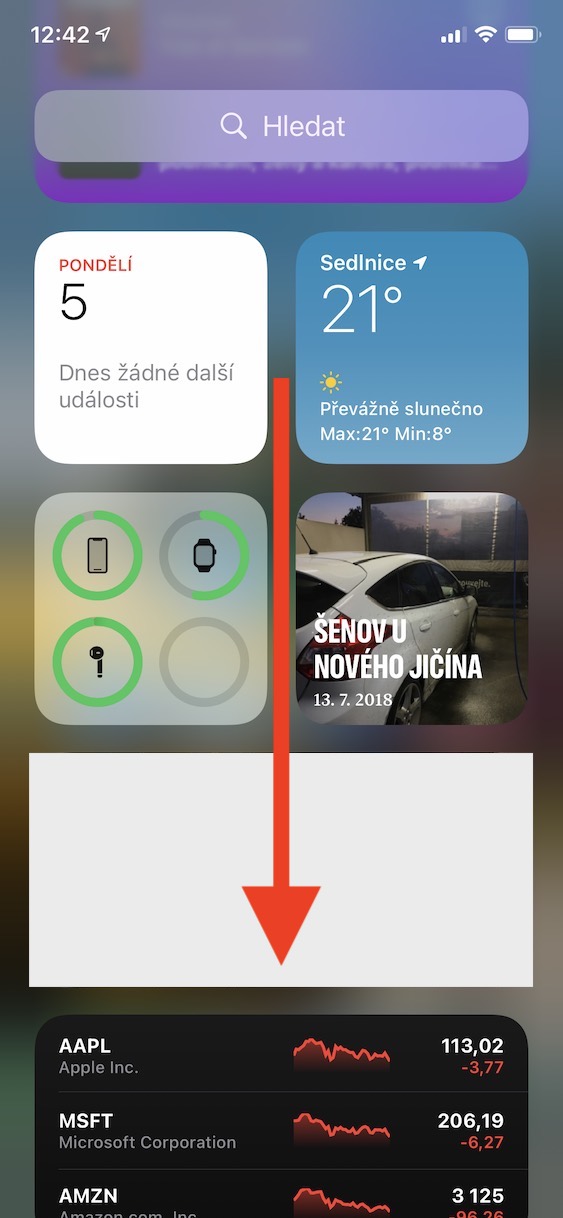
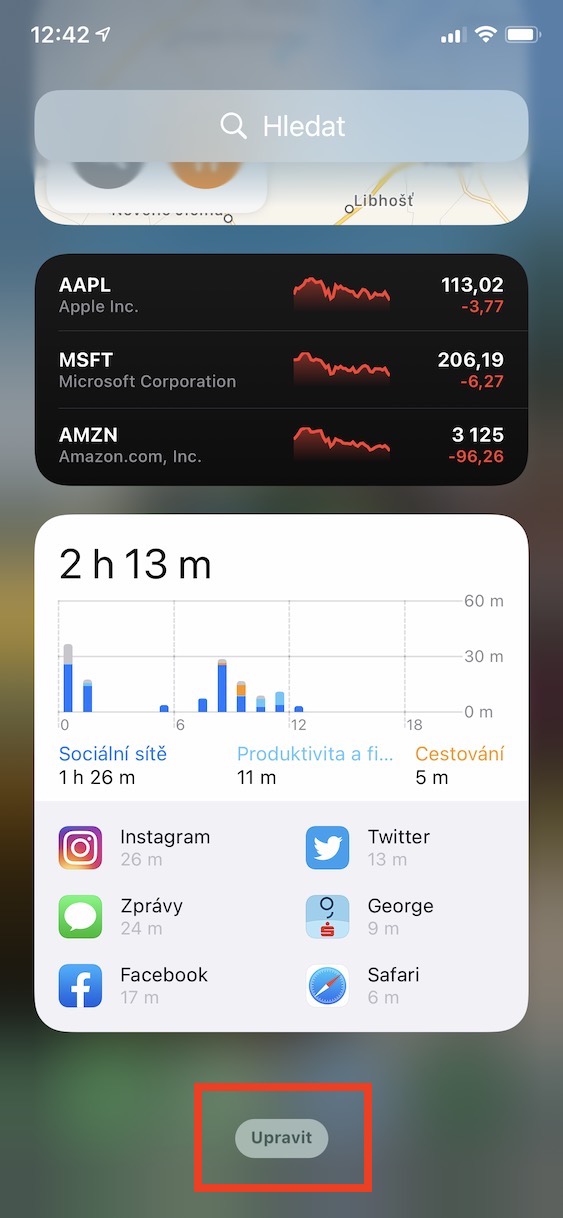
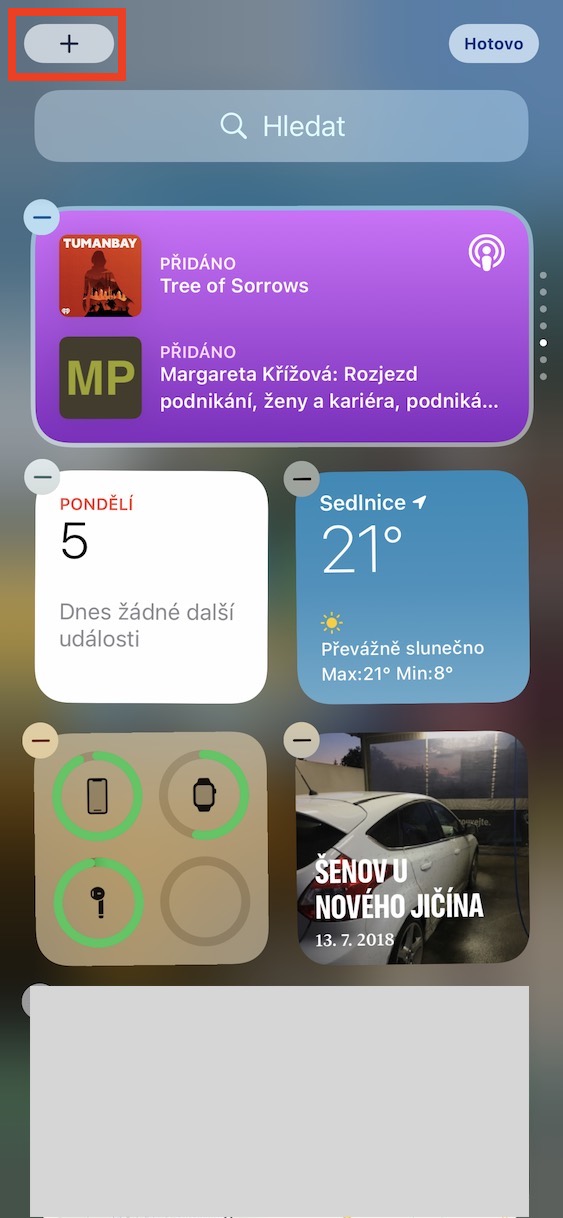
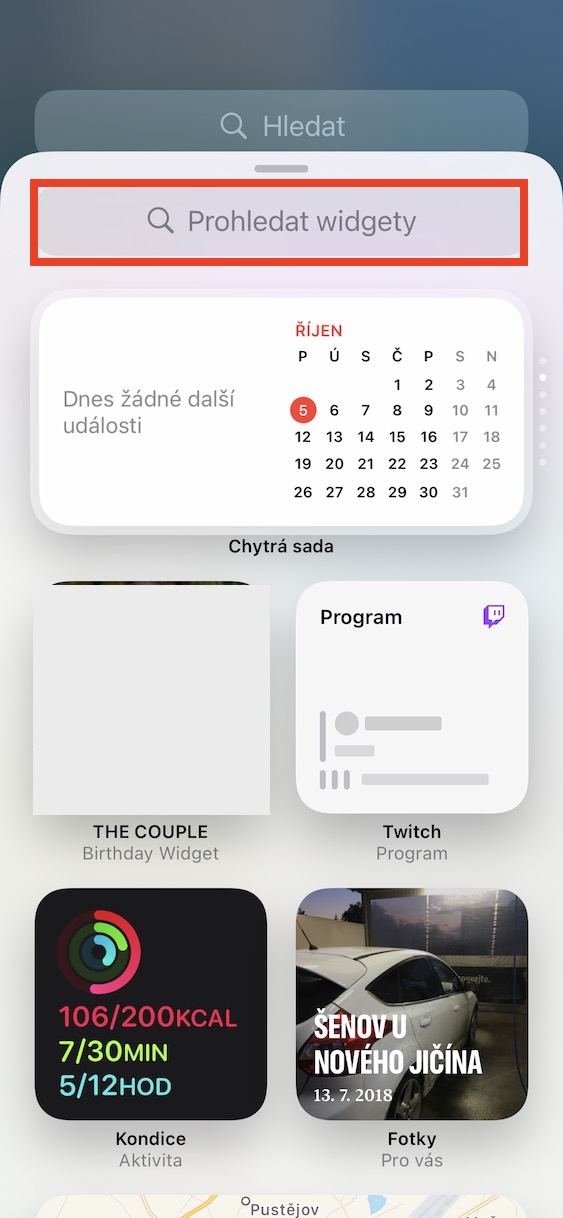
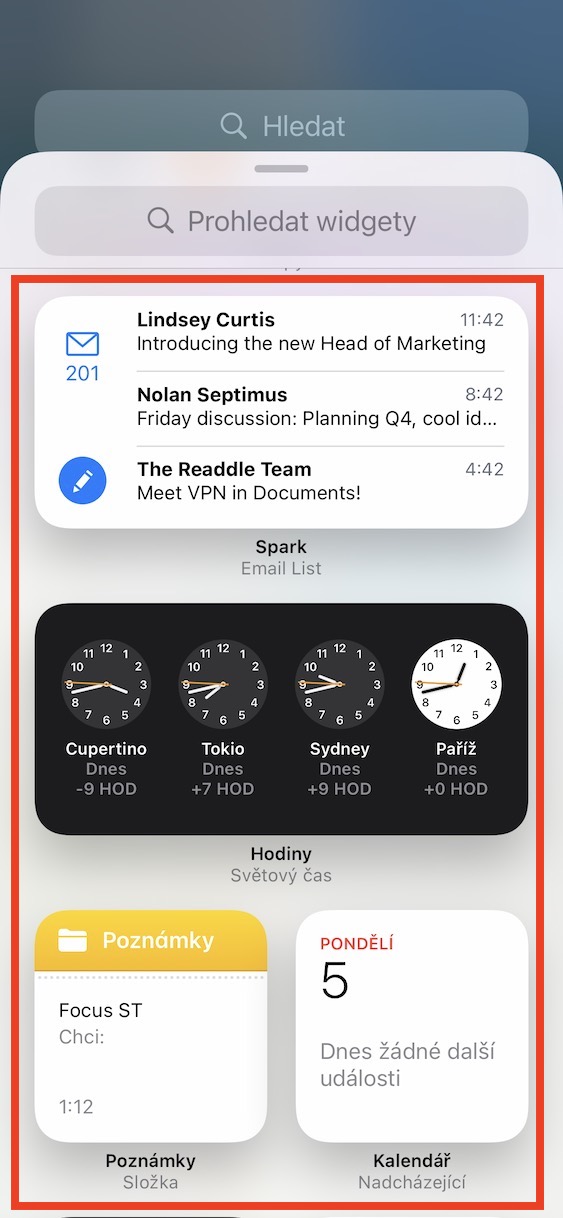
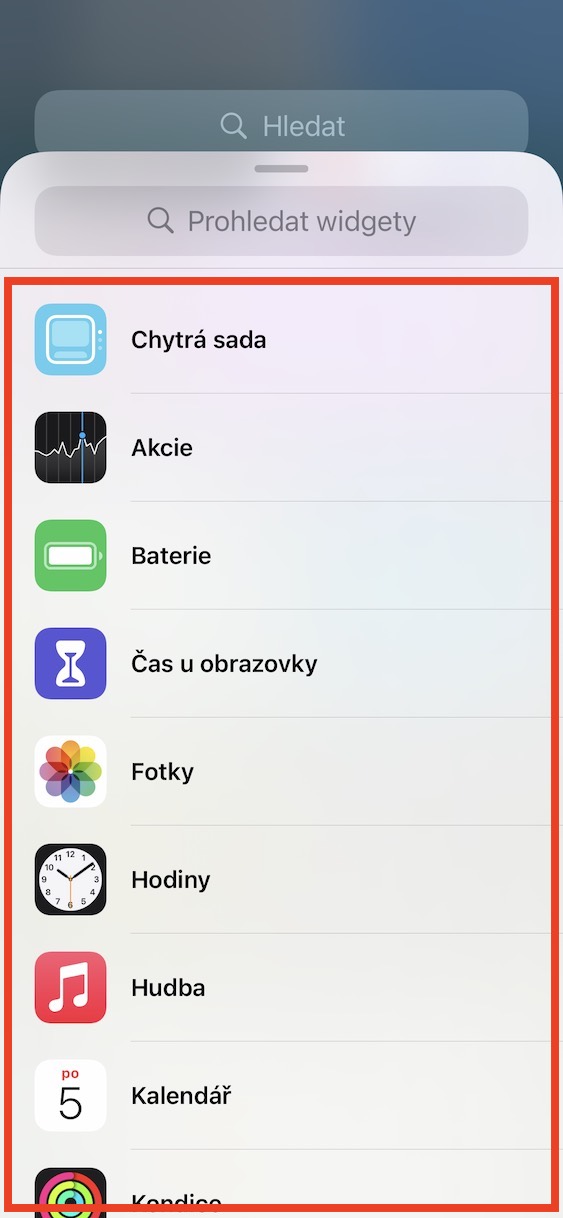
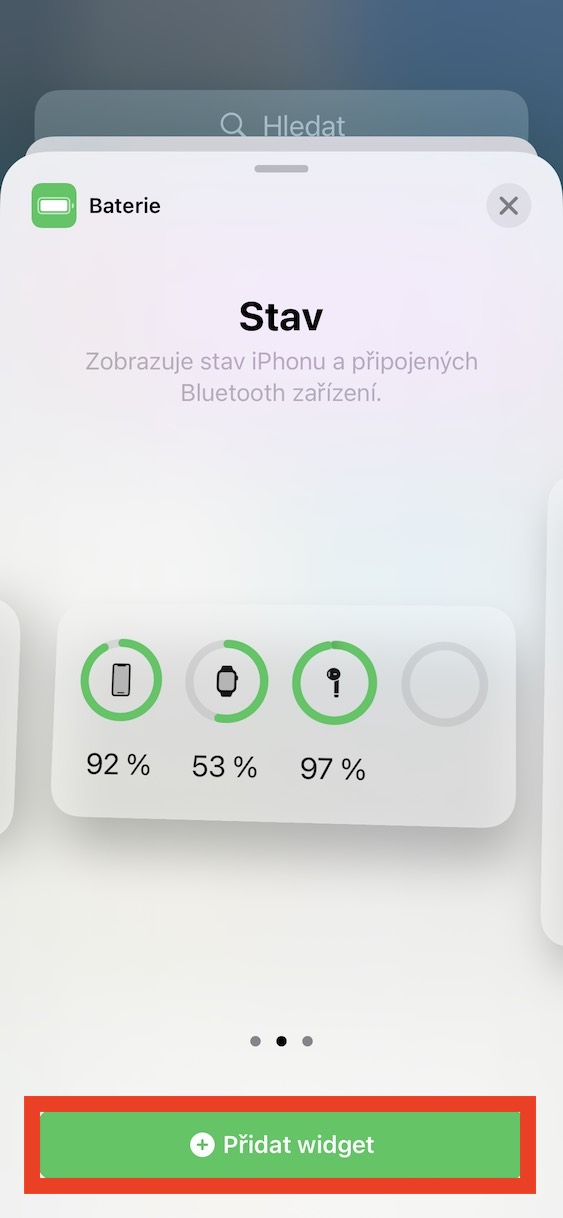
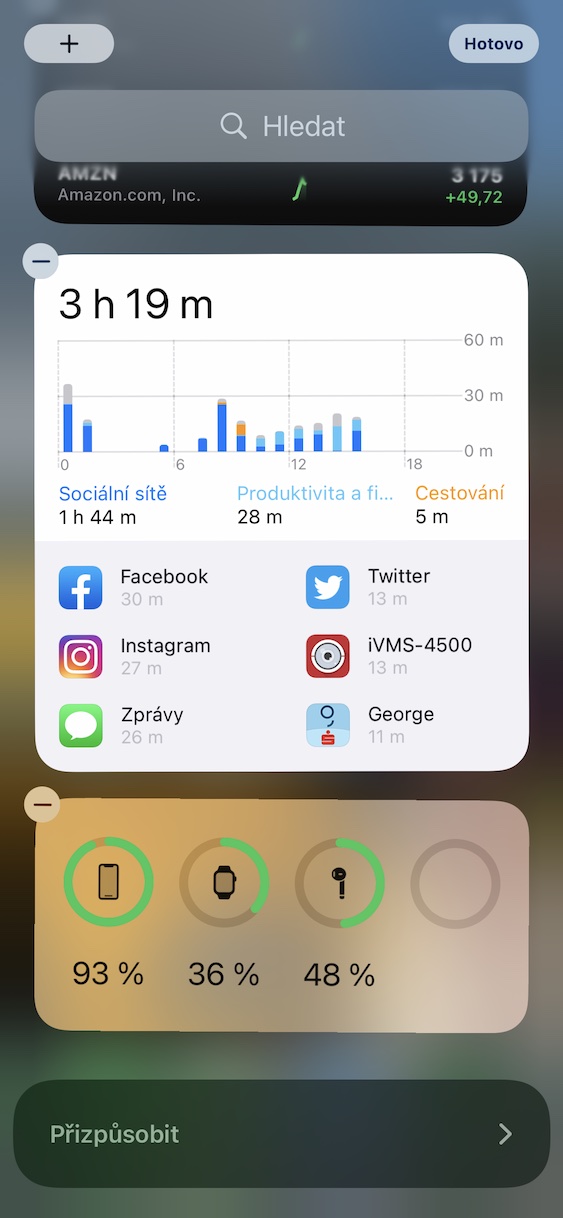
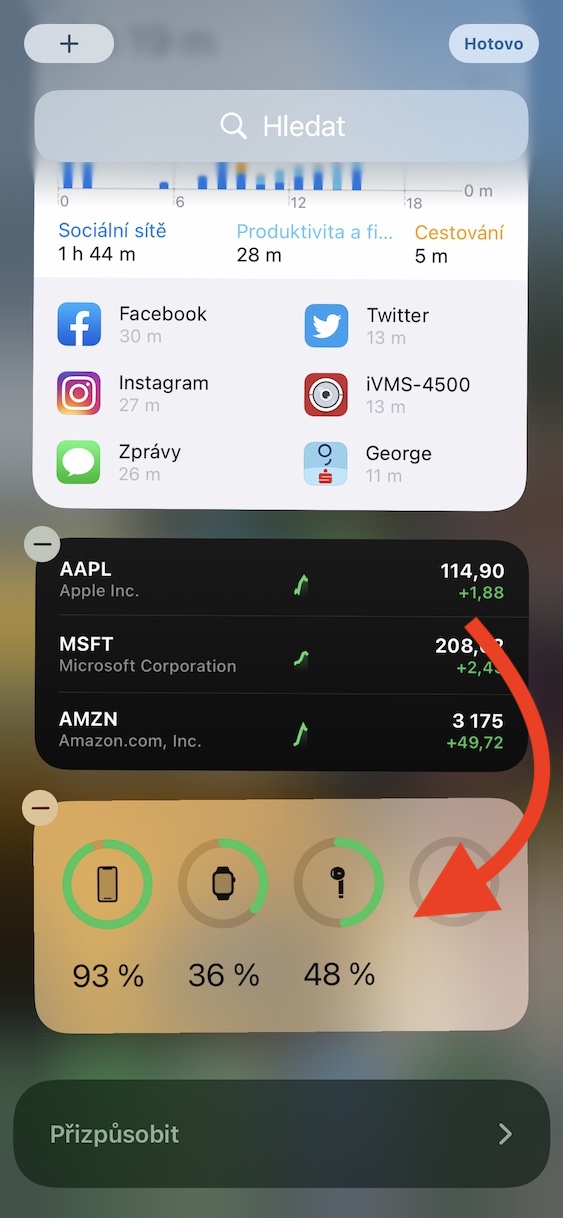
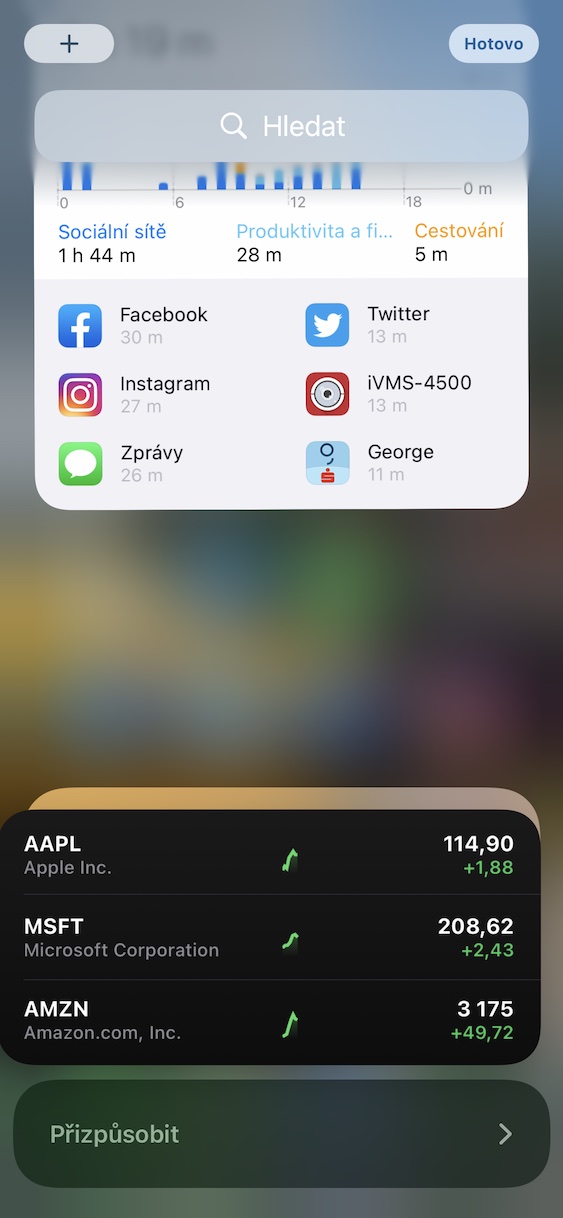
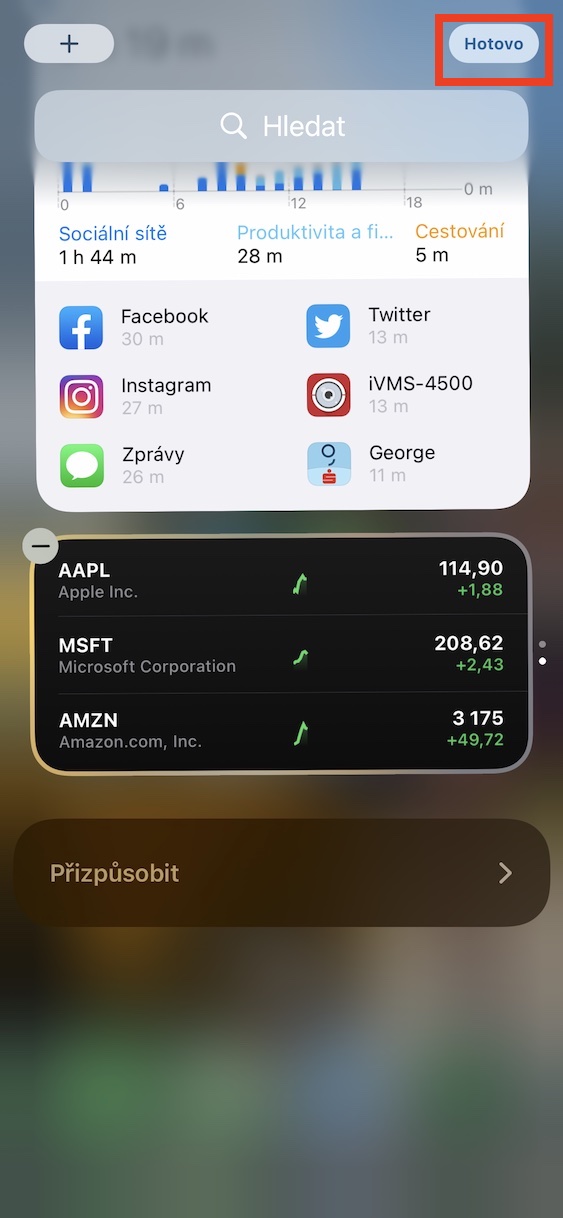
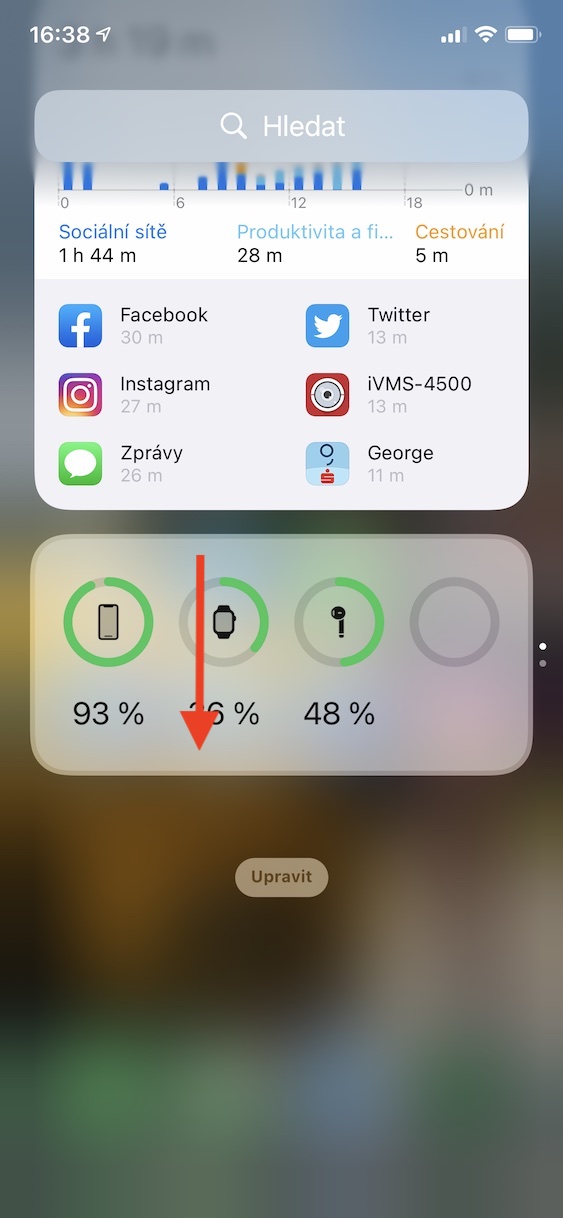
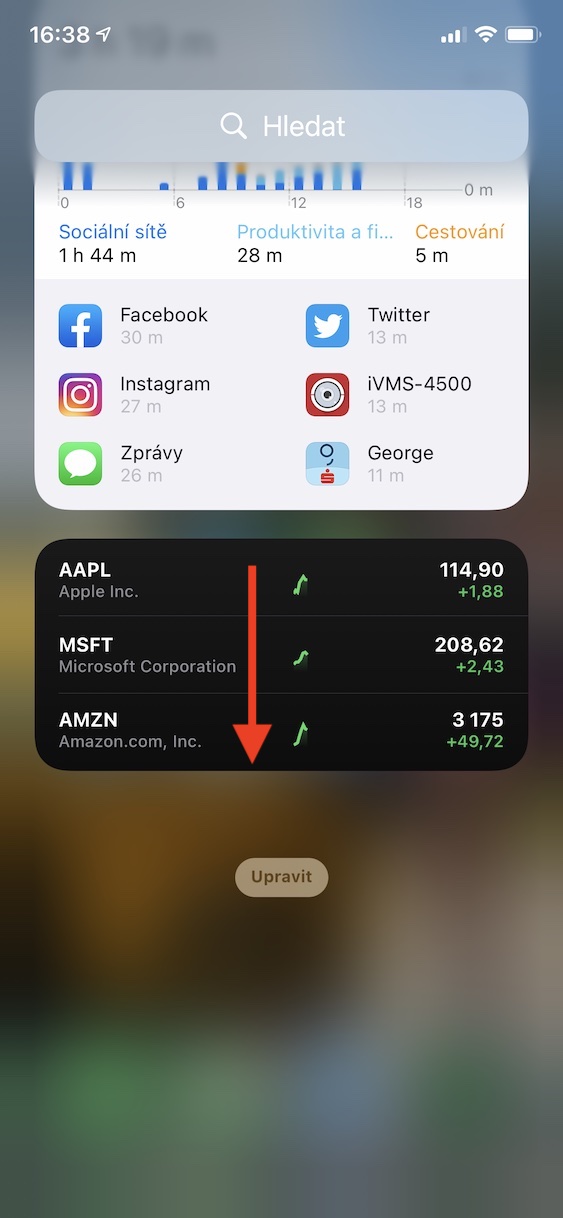
Udover at vi er med iOS 14 så tilføjelsen af Application Library, så Apple kom også med helt nyt og redesignet widgety. De er blevet meget enklere, mere anvendelige og mere moderne, og du kan også flytte dem direkte til skrivebordet mellem applikationsikonerne. Men vidste du, at du også kan lave et smart kit? widgetpå? Dette er en speciel widgetsom træder i stedet for en widgetmen i virkeligheden skjuler det flere af dem. Efter tilsætning af forbindelsen widgetu på overfladen så mellem individet widgetDu kan scrolle igennem, hvilket er praktisk. Pro oprettelse af et smart sæt widgetgå til venstre side s widgety, hvor scroll ned og tryk på Redigere. Klik derefter øverst til venstre knappen + a tilføje den første widget. Tryk derefter igen knappen + og vælg andre widget samme størrelse med det faktum, at flytte til allerede tilføjet widget. Sådan kommer du videre gentage indtil dit smarte sæt er widgetDet er gjort. Så er det bare at trykke på Helt færdig øverst til højre.
Fotogalerie
Nye apps direkte til App-biblioteket
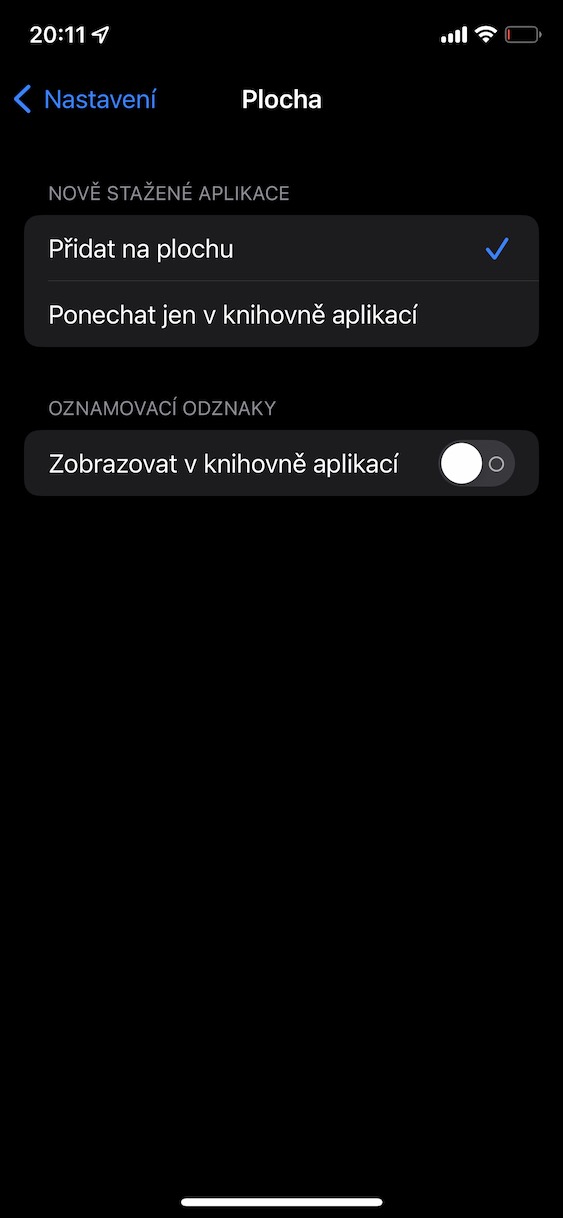
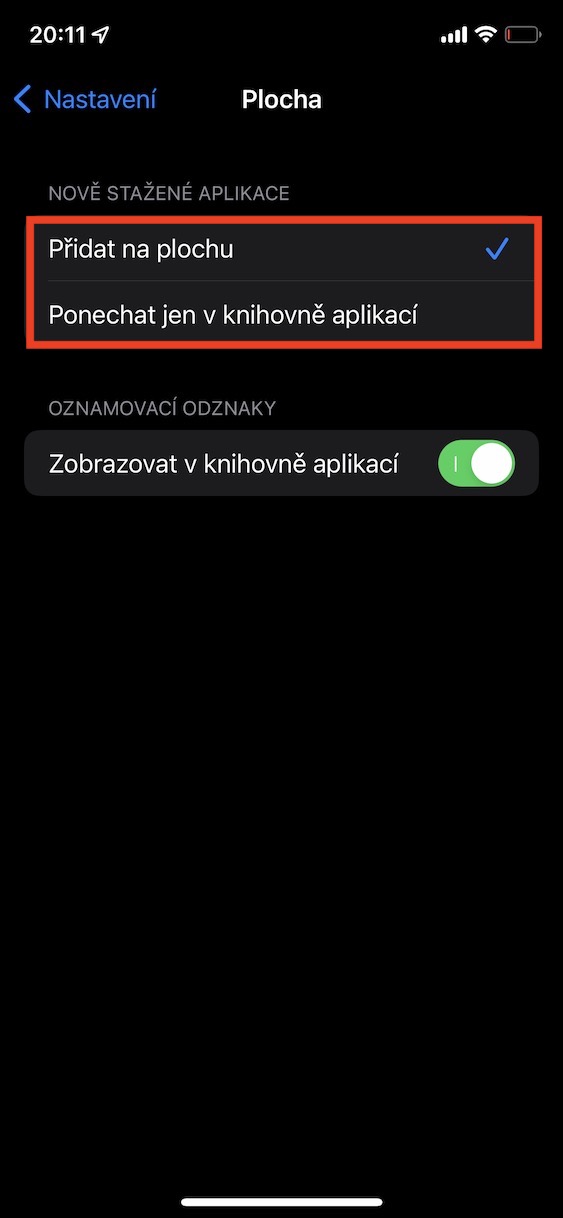
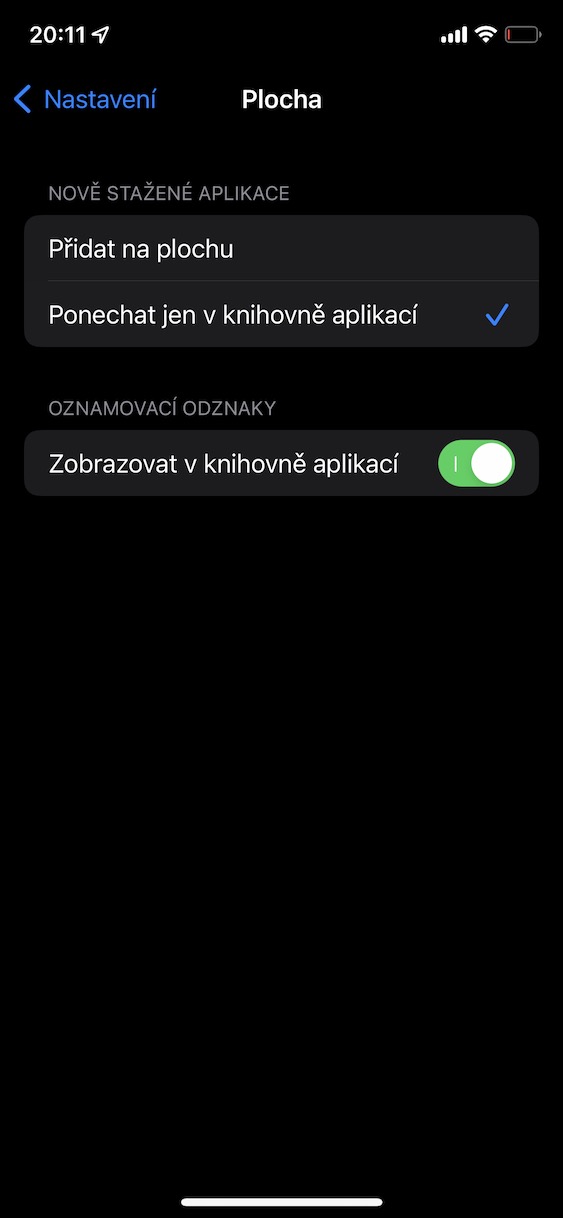
Når du er på iPhone Når du downloader en ny applikation, tilføjes den automatisk til den næste ledige plads på skrivebordet som standard. Dette kan være et problem, hvis alle dine områder er fyldte, da dette automatisk vil oprette endnu en side med applikationen. Hvis du ikke vilchat "forstyrre" det aktuelle layout af hjemmesiderne, så du kan indstille det, så nyligt downloadede applikationer ikke tilføjes til hjemmesiden, men direkte til Applikationsbiblioteket. For at gøre dette skal du på din iPhone gå til Indstillinger → Desktop, hvor kun i kategorien Nyligt downloadede applikationer kryds mulighed Ponechat kun i applikationsbiblioteket.
Gendan standardlayoutet
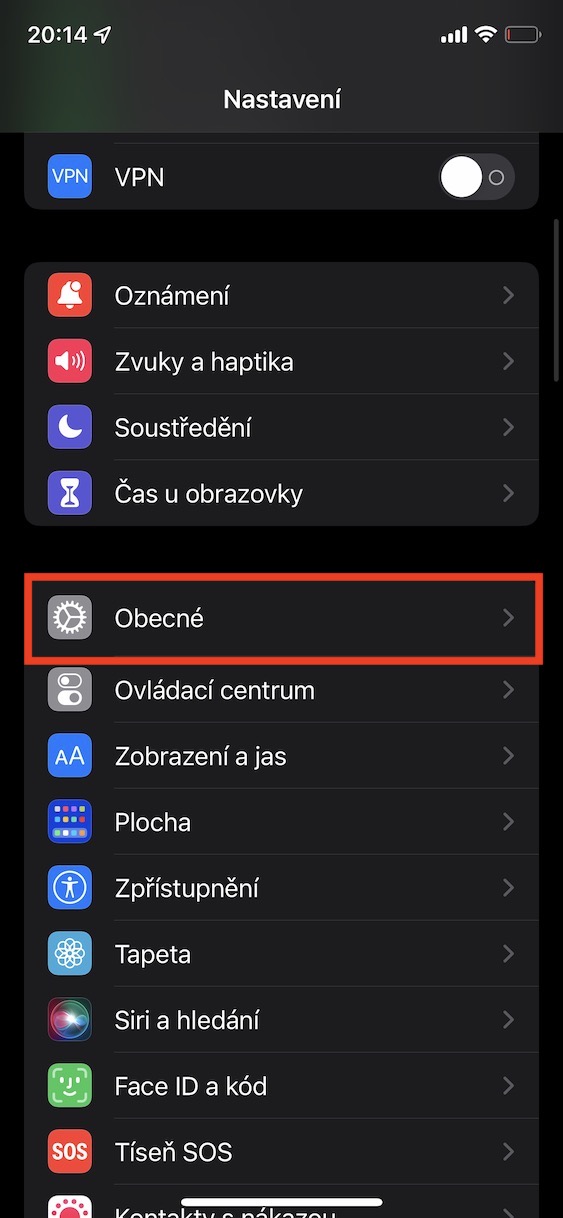
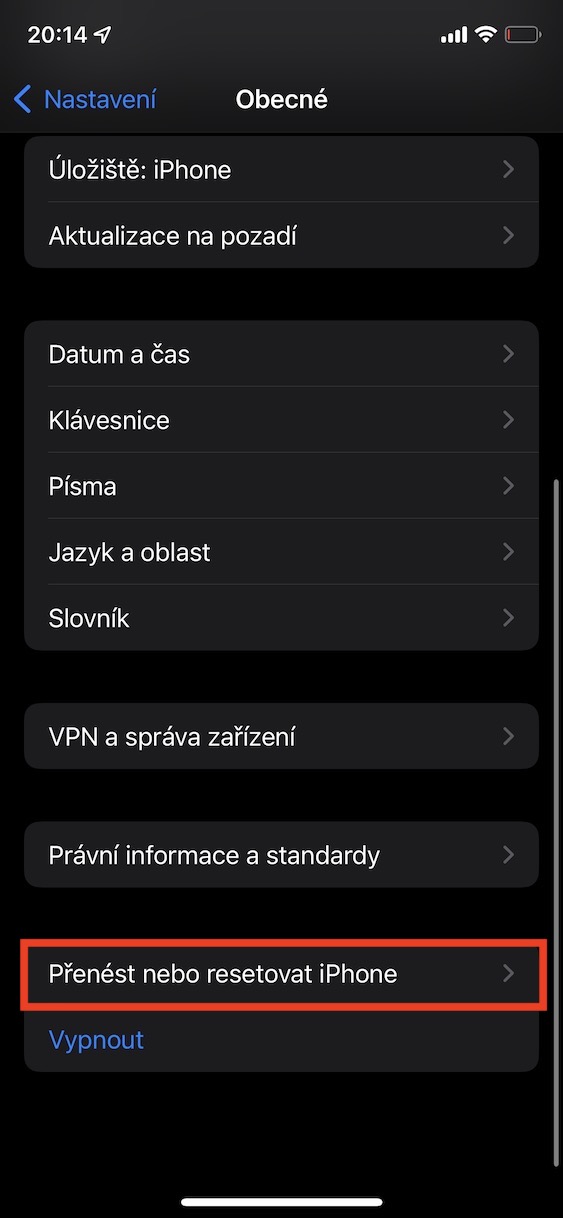
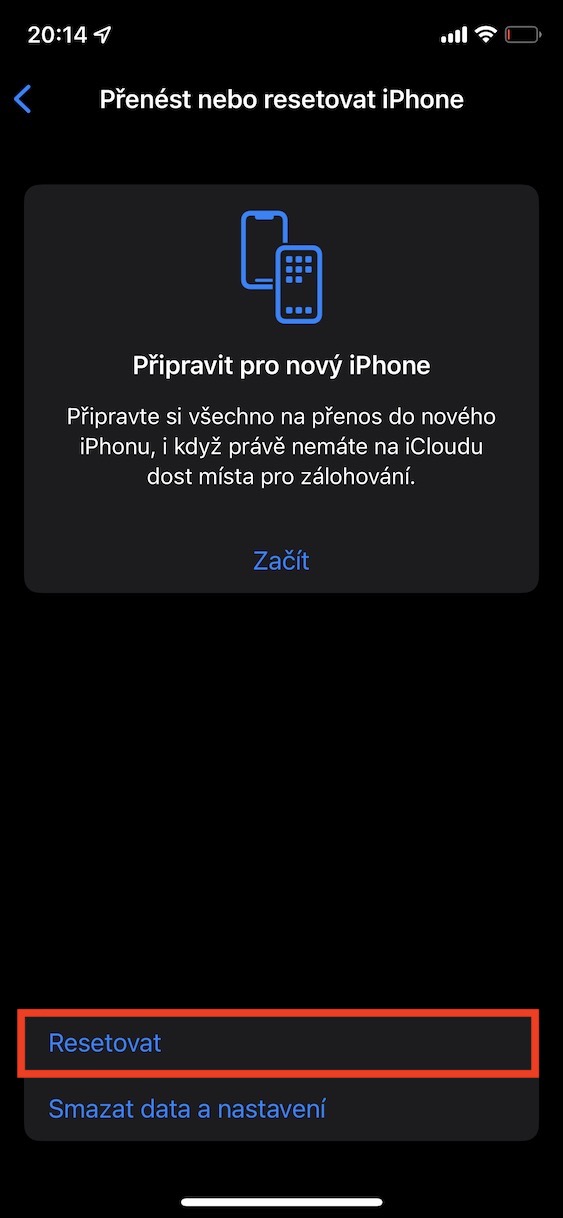
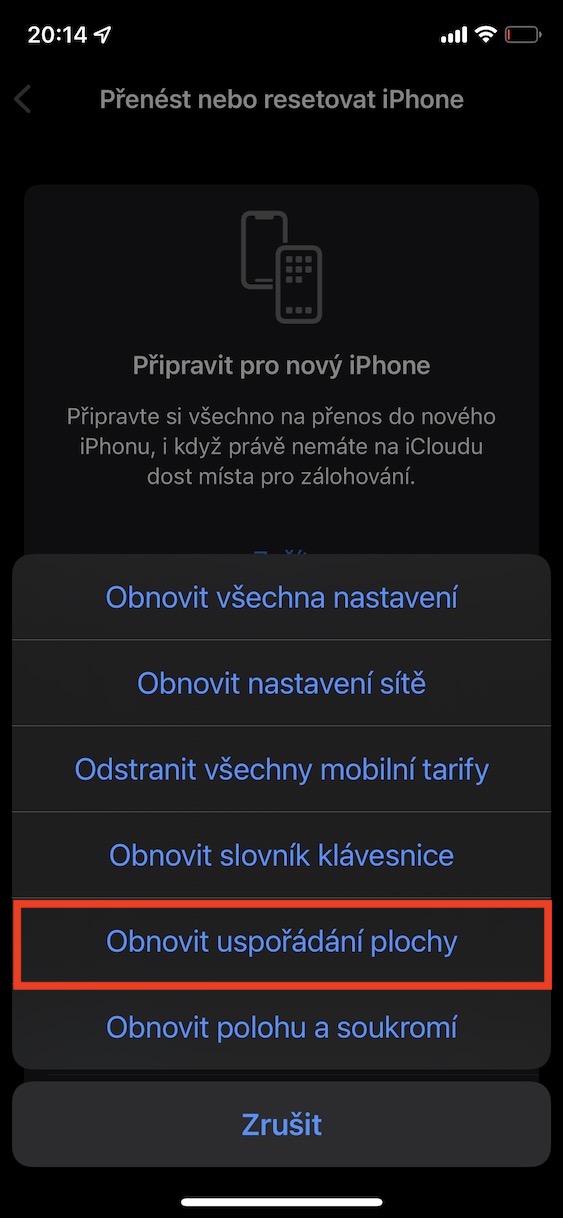
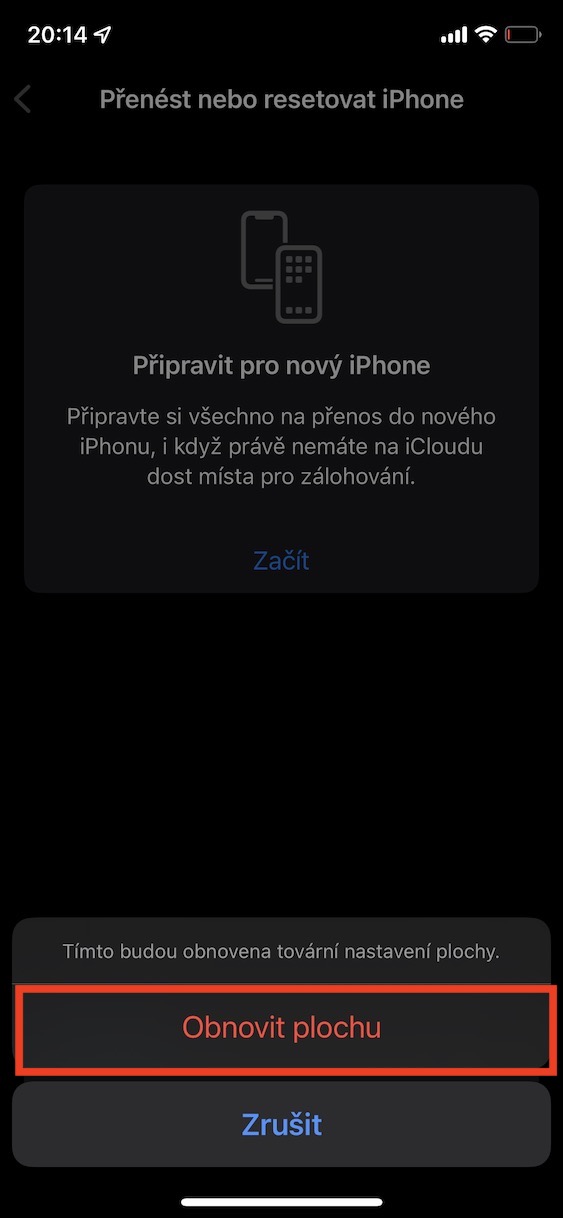
Fra tid til anden kan du komme i en situation, hvor din startskærm ikke længere passer dig. Du kan finde dig selv i en sådan situation efter at have brugt det samme layout i lang tid, eller du kan muligvis ikke tilpasse hjemmesiden til din smag. Netop af disse og andre grunde er der iOS en mulighed, der giver dig mulighed forchat nulstil startsiden til fabrikslayoutet, hvilket kan være nyttigt. Du kan finde denne mulighed ved at gå til Indstillinger på din iPhone. Indstillinger → Generelt → Overfør eller nulstil iPhone, hvor der i bunden trykkes på Nulstil, og derefter til indstillingen Nulstil skrivebordslayout. Så skal du blot bekræfte denne handling ved at trykke på Gendan skrivebordet.
Fotogalerie