
Blandt de nyttige, indbyggede programmer, du kan finde på din Mac, er Preview. Denne software fra virksomheden Apple det bruges ikke kun til grundlæggende arbejde med fotos og andre billedfiler, men også med dokumenter i PDF-format. Hvis du vil fremskynde, forenkle og gøre dit arbejde mere effektivt, vil det helt sikkert være nyttigt at kende de tastaturgenveje, som vi præsenterer for dig i dagens artikel.
Arbejde med dokumenter
Du arbejder med PDF-dokumenter i den indbyggede Preview på din Mac og ønsker ikke at skulle igennem det komplicerede og tidskrævende klik- og bevægelsesarbejde på trackpadu, kan du bruge en række forskellige tastaturgenveje. Det siger nok sig selv, at du kan bruge de tilsvarende pile til at flytte en linje op eller ned i dokumentet. Brug genvejen for at gå til det næste dokument i vinduet Alt (Option) + Fn + Pil ned, brug genvejen til at vende tilbage Alt (Option) + Fn + Pil op. Pro brug genvejen til at gå til næste side i dokumentet Alt (Option) + Pil ned, bruges en genvej til at vende tilbage til forrige side Alt (Option) + Pil op.
Du kunne være interesseret i
Arbejde med billeder
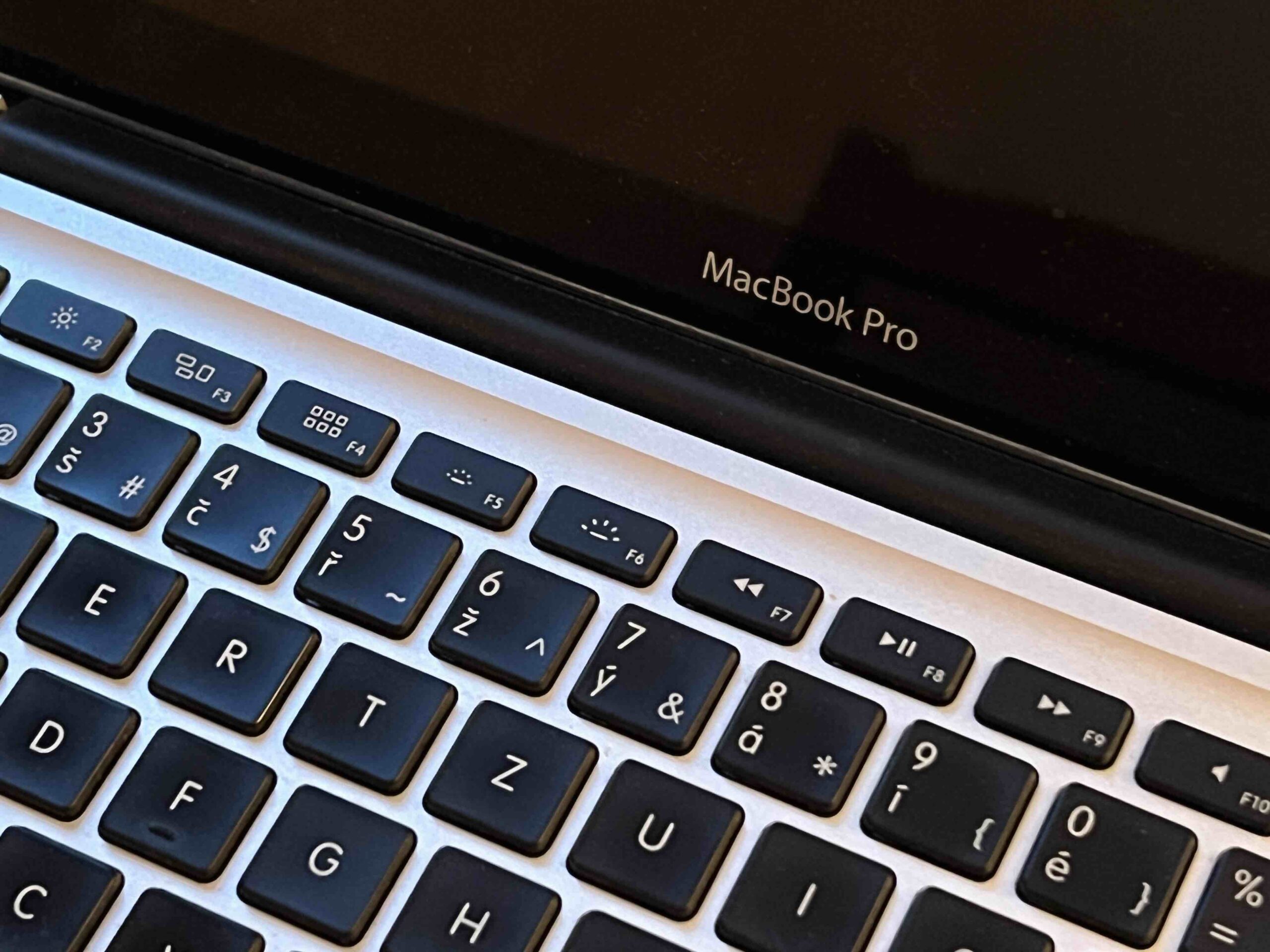
ProSer du flere billeder eller fotos i den indbyggede forhåndsvisning på din Mac og vil gerne skifte til slideshow-tilstand? Så er der intet nemmere end at bruge tastaturgenvejen. Cmd + Shift + F. Alt indhold vil blive vist i fuldskærmstilstand. Pro Du kan også bruge en tastaturgenvej til at zoome ind på indholdet. cmd + plus, omvendt til at zoome ud Cmd + minus. Vil du kun zoome ind på et udvalg af det viste indhold? I dette tilfælde skal du først markere markeringen ved at trække med musen eller trackpadu, og tryk derefter på genvejstasten Cmd + Skift + 8Du kan begynde at justere farverne på billeder eller fotos i den indbyggede forhåndsvisning på din Mac ved at trykke på tastaturgenvejen Cmd + Alt (Option) + C, bruges en genvej til at rotere billedet 90° til højre Cmd+R, for at dreje 90° til venstre igen skal du bruge tastaturgenvejen Cmd + L.. Hvis du vil beskære billedet, skal du først foretage et beskæringsvalg ved at trække musemarkøren eller trackpadog udfør derefter selve beskæringen ved at trykke på genvejstasten Cmd + Option (Alt).
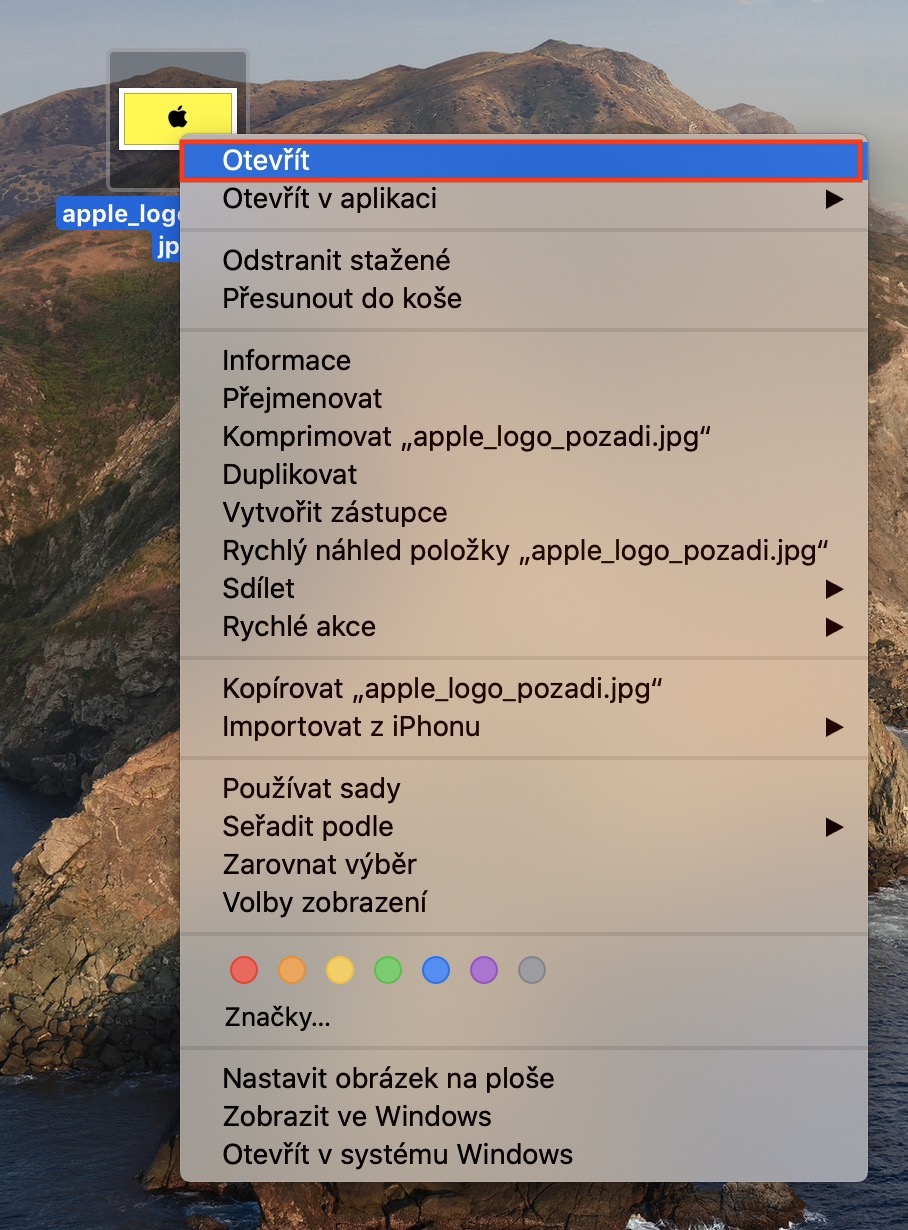
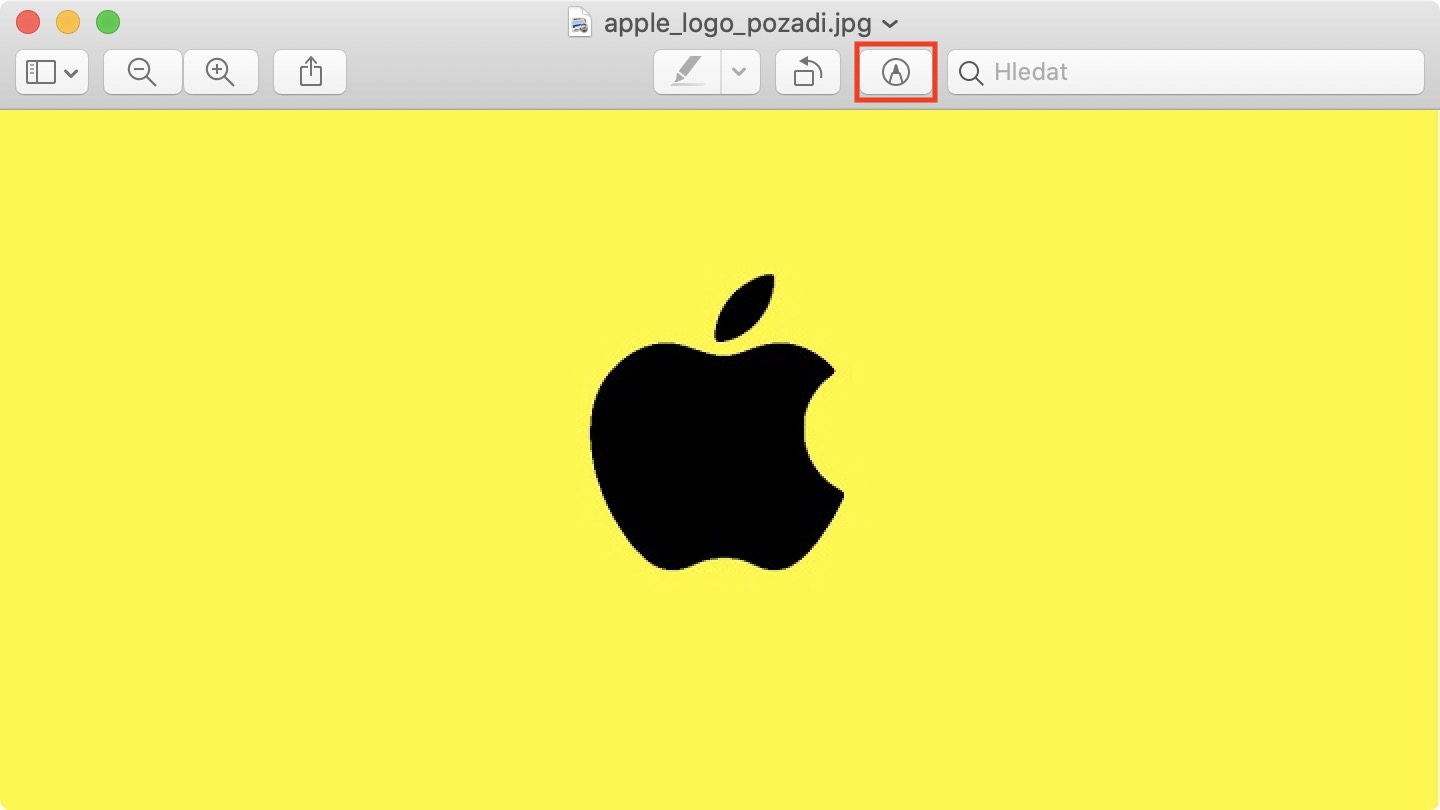
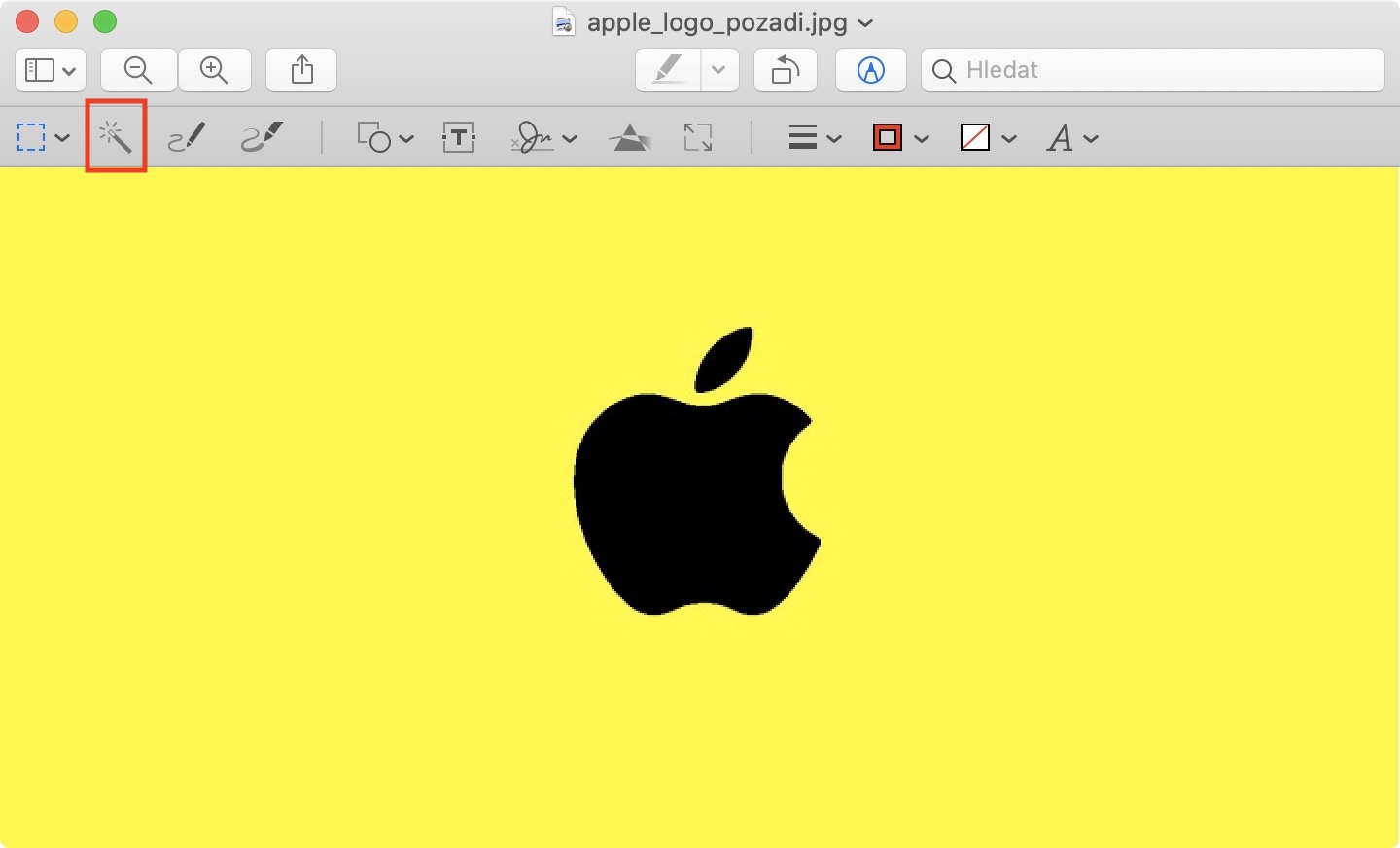
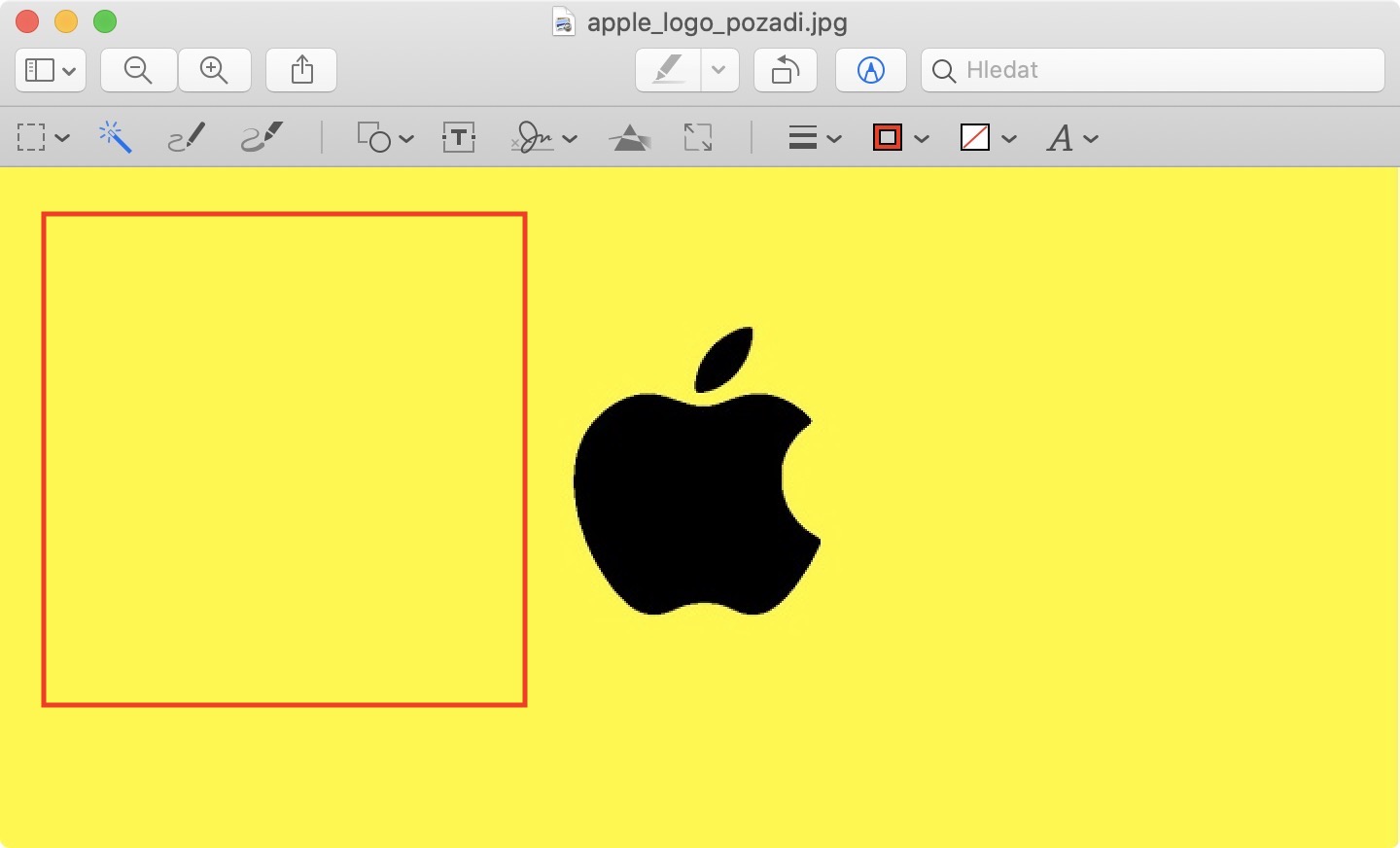
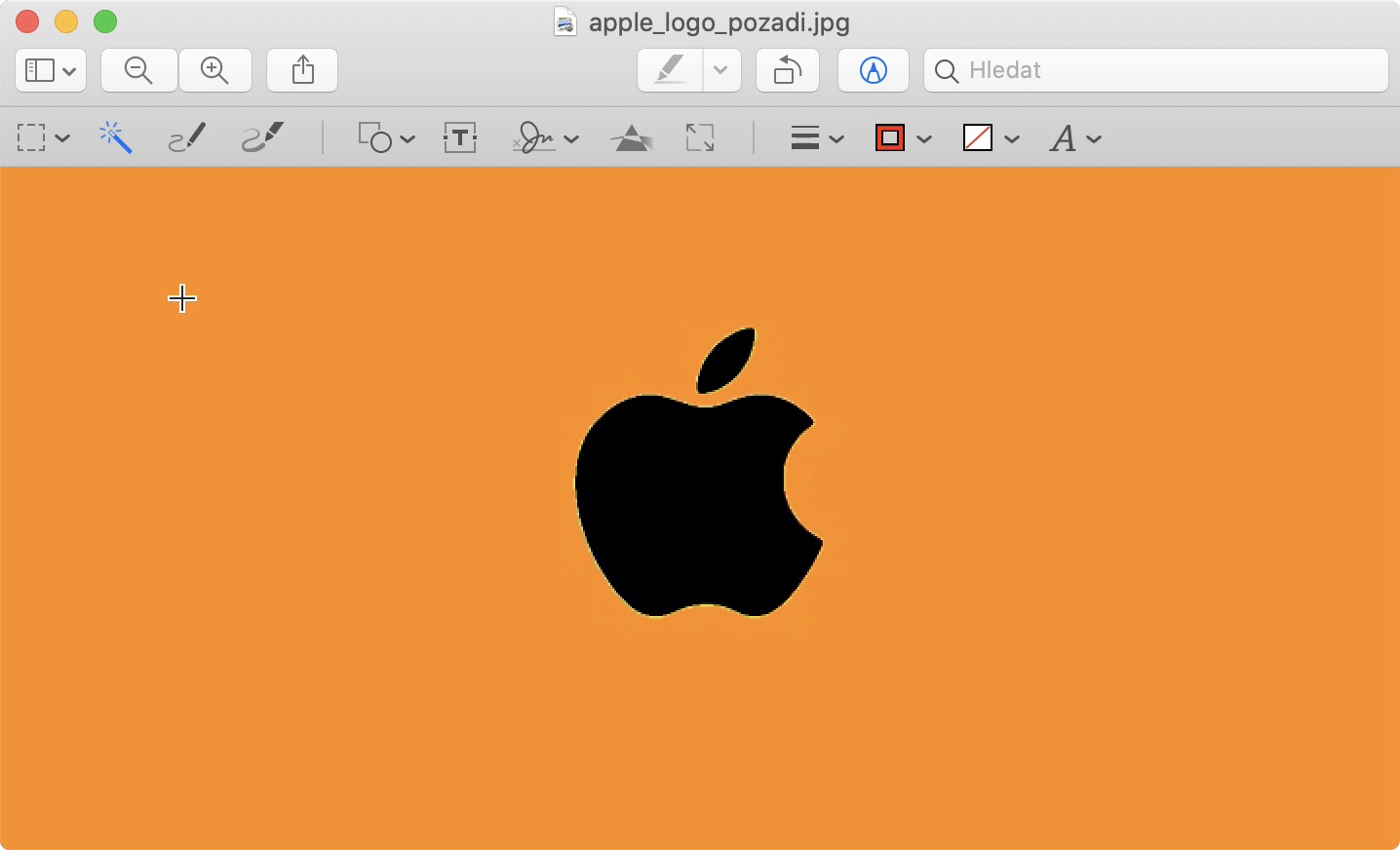
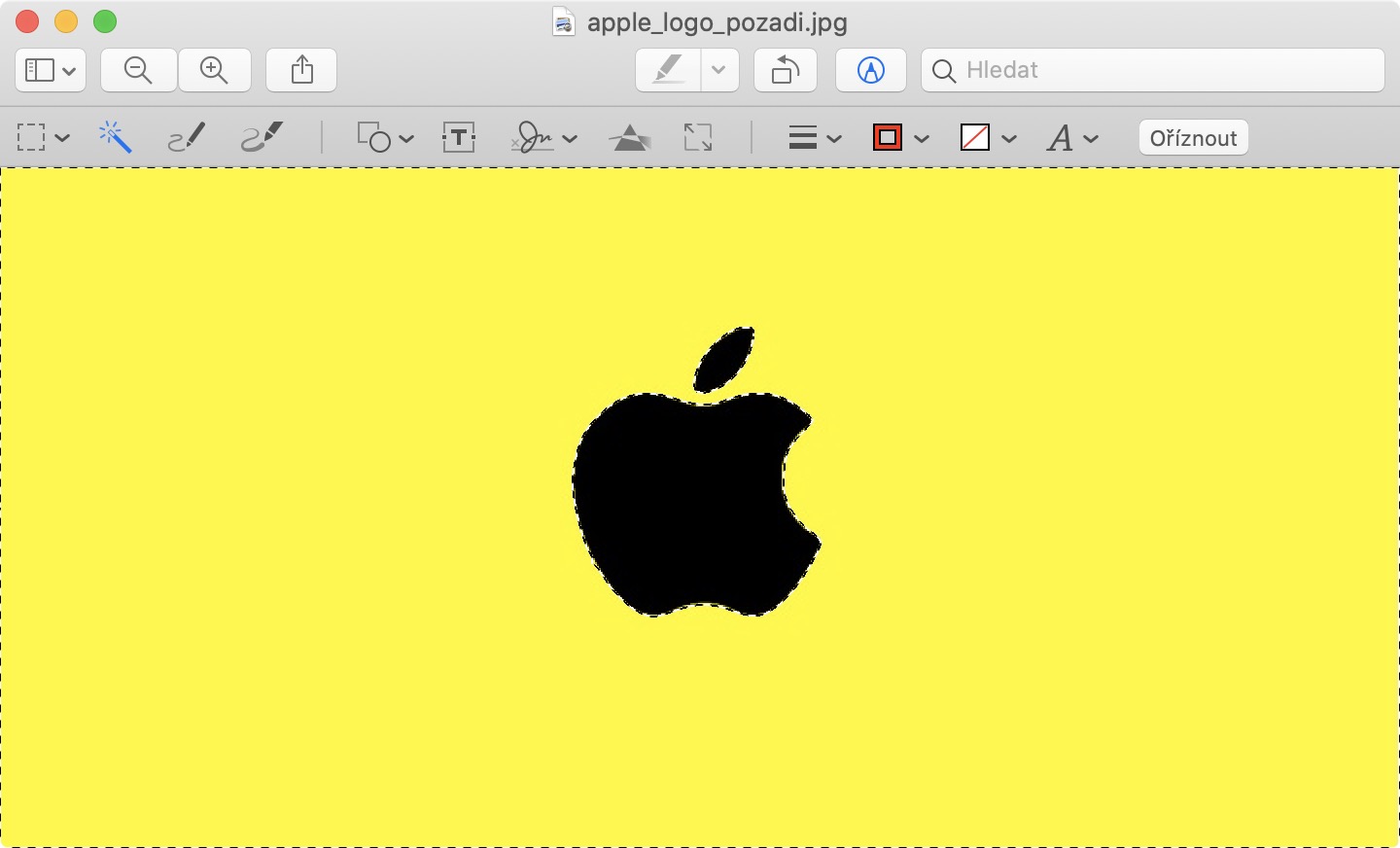
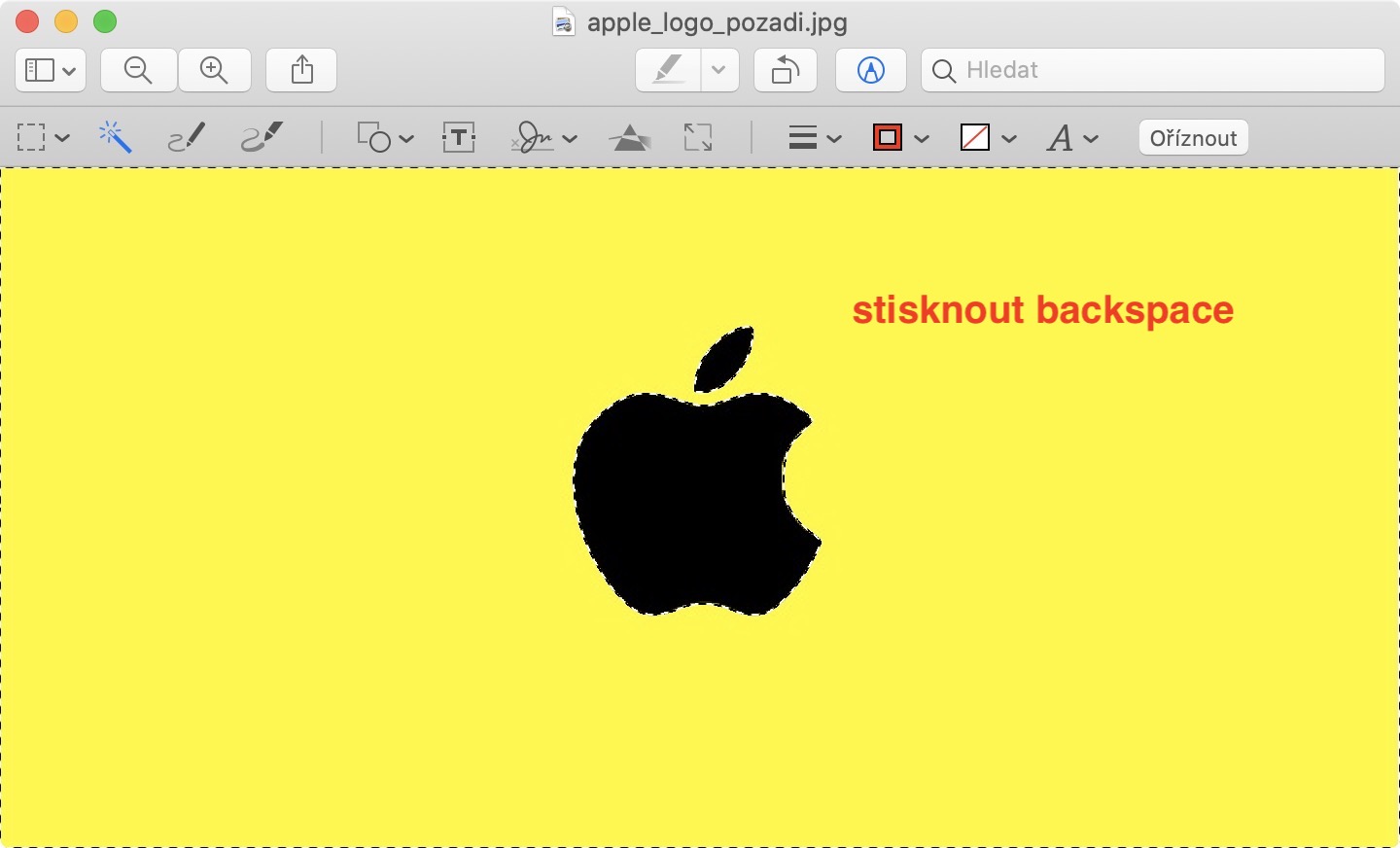
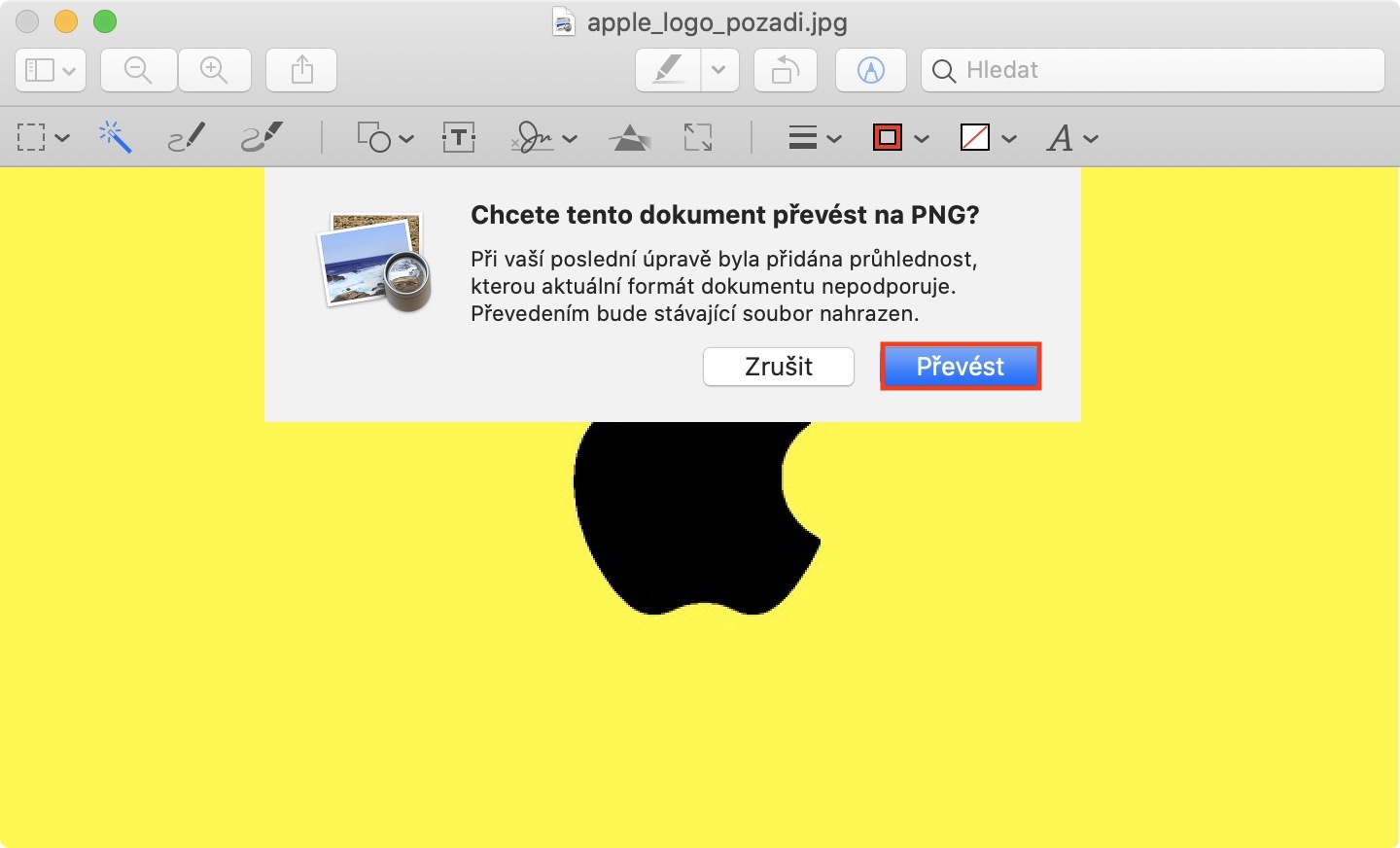
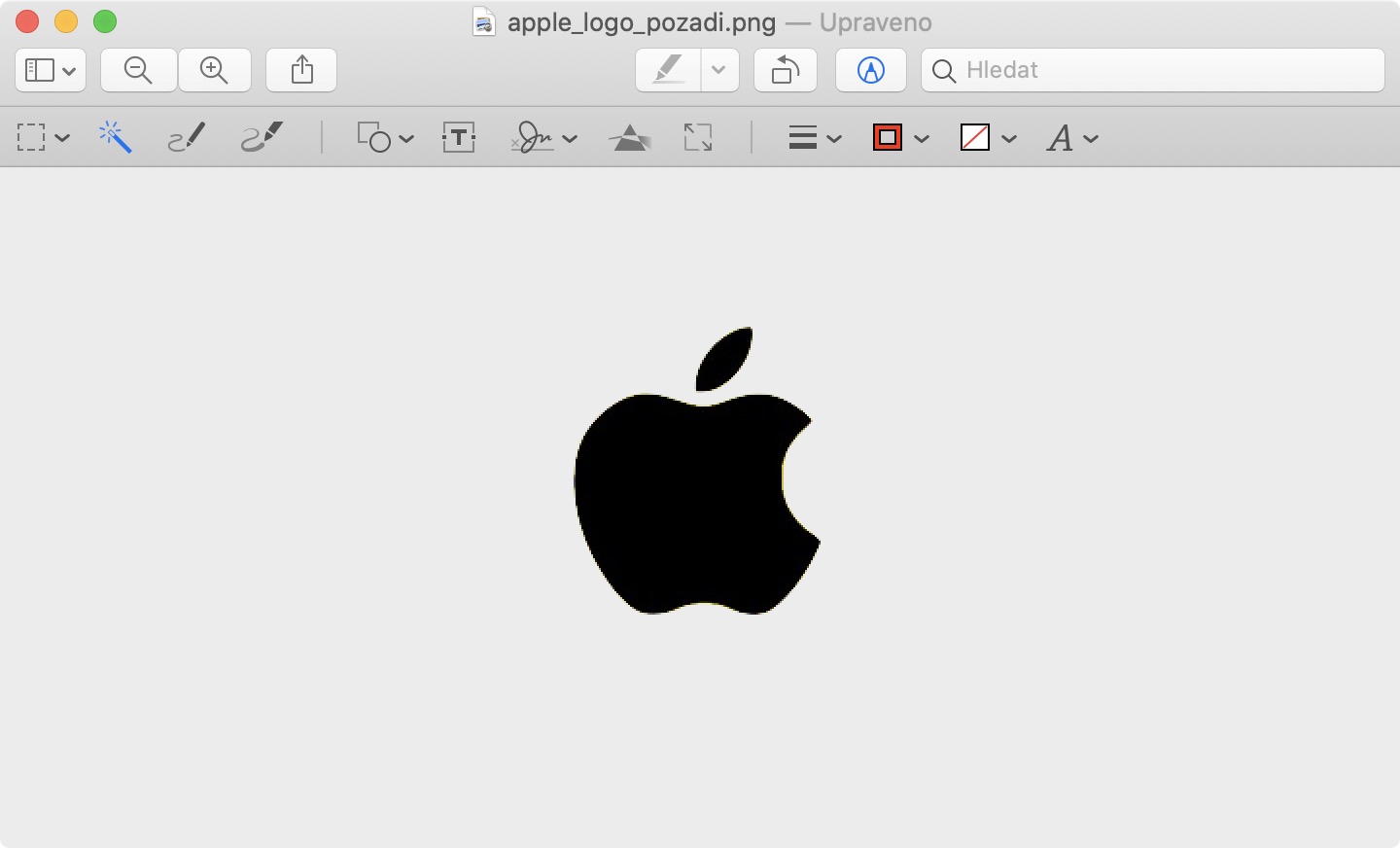
Se, hvordan du kan fjerne baggrunde fra billeder i Eksempel:
Fotogalerie
Generelle forkortelser
Vil du ændre, hvordan Forhåndsvisning viser filforhåndsvisninger i venstre sidepanel på Mac? Her er en tastaturgenvej, der kan hjælpe dig Cmd + Option (Alt) + 3. Pro For at skjule dette panel helt kan du bruge genvejen Cmd + Option (Alt) + 1, vil en genvej blive brugt til at vende tilbage til visningen i form af forhåndsvisninger Cmd + Option (Alt) + 2. Pro For at duplikere en åben fil kan du trykke på tasterne igen. Cmd + Skift + S.



