
Kommerciel besked: Gendannelse af data fra en computer kræver tålmodighed og viden eller ekspertise. Det er ikke svært at forhindre lignende situationer, og du skal blot sikkerhedskopiere din computer regelmæssigt.
Det gentages konstant overalt, at sikkerhedskopiering af data er grundlaget for at arbejde med en computer. Det er helt rigtigt, og når vi først mister data, der ikke er sikkerhedskopieret, forbander vi os selv meget. Desværre er det naturligt, at vi undervurderer sådanne situationer og ikke foretager en indbetaling. Det er ofte for sent. Heldigvis er der måder at gendanne tabte data på. Som en sikkerhedsforanstaltning anbefaler vi kraftigt at opsætte en sikkerhedskopi ved hjælp af værktøjet Time Machine i macOS.
Når det værste kommer til værst
Hver af os ved det. Du leder efter en fil eller mappe og kan ikke finde den. Efter et stykke tid vil du indse, at den er blevet permanent slettet. Eller du mister bare hele din computer, der nægter at samarbejde. Endnu værre, maskinen er stjålet og væk for altid. Men hvis noget som dette sker, og du stadig har enheden, skal du ikke gå i panik.
Hvis du stadig kan tænde din Mac og logge ind, skal du bruge Diskværktøj . Du kan finde det i mappen Programmer og derefter Hjælpeprogrammer . Vælg den beskadigede disk i venstre rude, og klik derefter på indstillingen i det øverste panel kaldet Genopretning . Det vil kontrollere disken og reparere den om nødvendigt.
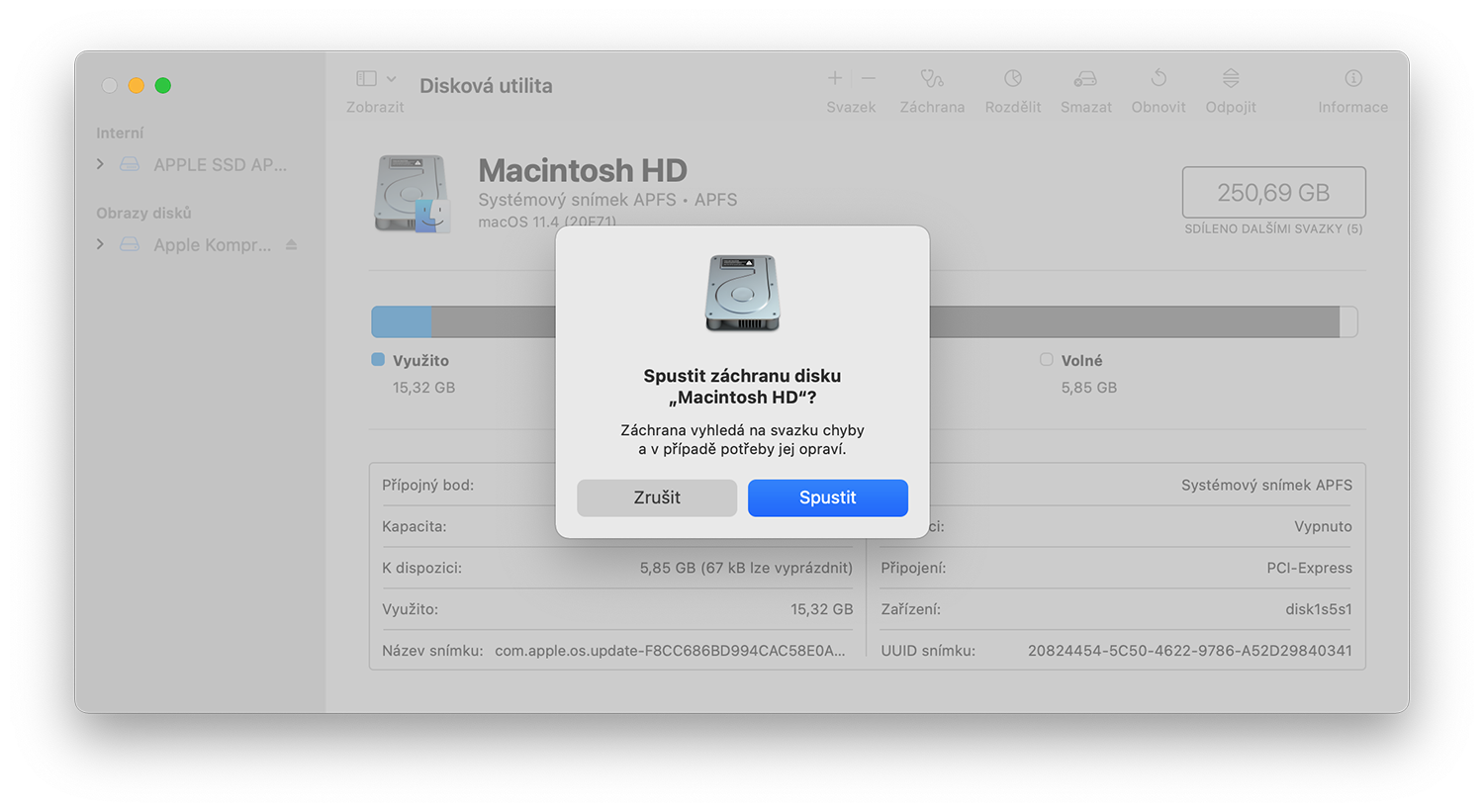
Hvis reparationen lykkes, er det en ret hurtig proces. Inden for et par minutter vil du se, om du har vundet, eller om du vil fortsætte med at løse redningen. Ingen applikationer kan bruges, mens du reparerer disken, så du kan nyde et øjebliks spænding med alt.
Du vil ikke længere kunne få adgang til systemet
Det værst tænkelige scenarie er, når du ikke engang kan logge ind på din konto. Din Mac tænder, men operativsystemet starter ikke. Brug macOS Recovery. Sluk computeren, og tænd den igen. Hold straks tastekombinationen ⌘ + R nede (Kommandotasten og bogstavet R). Du bliver muligvis bedt om at indtaste din adgangskode. Derefter vises et vindue med et udvalg af værktøjer. Her kan du også vælge Diskværktøj og reparere disken.
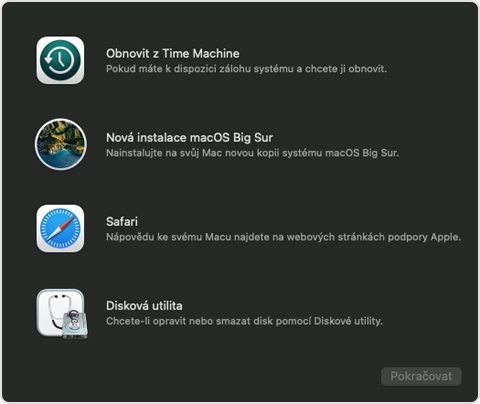
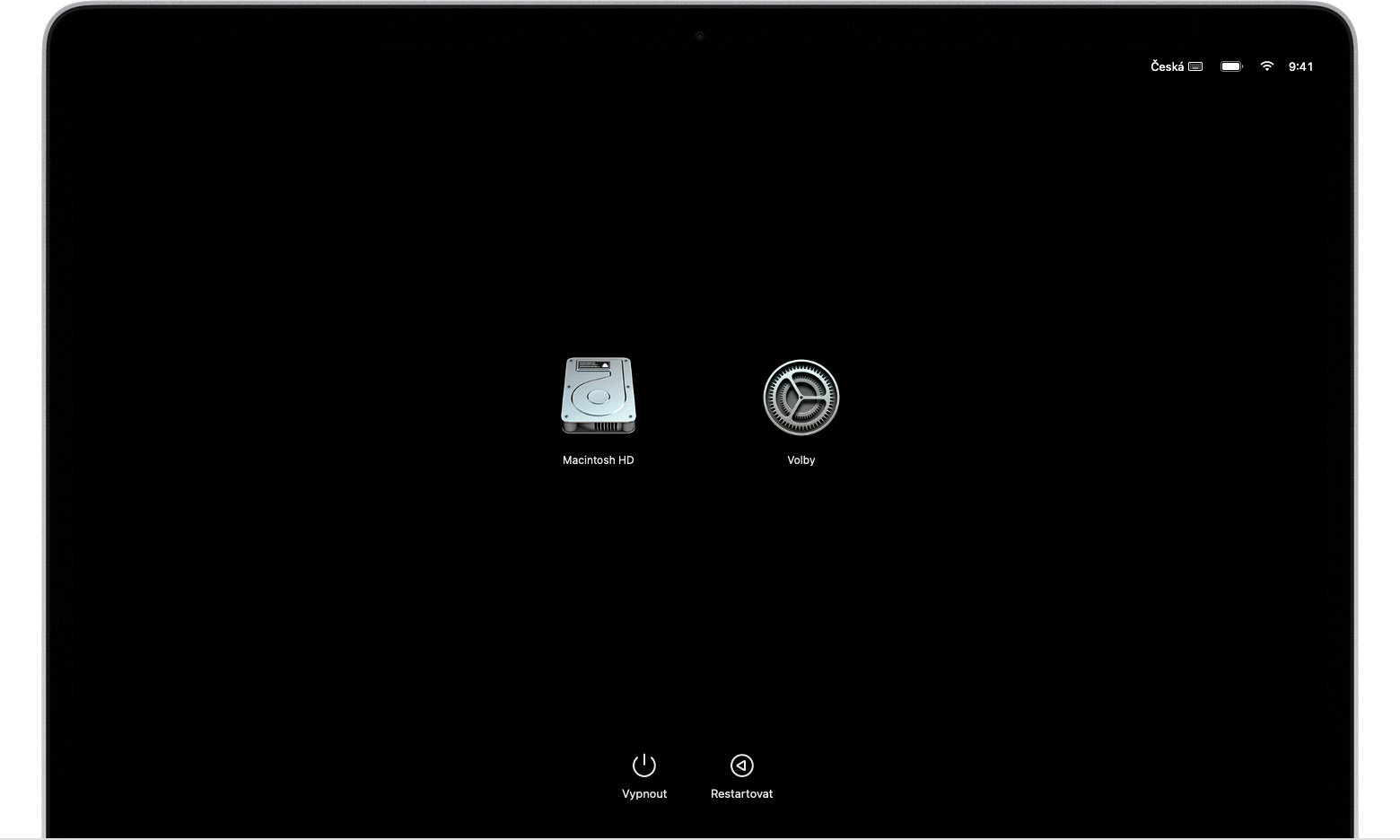
Du kan bruge denne procedure på Mac-computere med Intel-processorer og OS X Lion eller nyere. På Mac-computere med Apple Silicon For de chips, som virksomheden begyndte at sætte i sine computere i 2020, er proceduren lidt anderledes. I stedet for en tastaturgenvej holder du tænd/sluk-knappen nede, indtil vinduet med startindstillinger vises. Vælge Valg og vælg eventuelt en bruger og indtast en adgangskode. Du vil nu se et vindue med et udvalg af hjælpeprogrammer, inklusive Diskværktøj.
Overlad redningen til en anden
Er alle dine forsøg mislykkedes? Se efter software, der kan reparere din harddisk. Alle går lidt forskelligt til værks, så det kan ikke på forhånd garanteres, at restaureringen bliver vellykket. Læg positive anmeldelser af brugere, der har fundet applikationen nyttig. Priserne på en sådan løsning varierer fra 1 CZK. Så det betaler sig, hvis du udfører gendannelse oftere eller administrerer flere computere.
Men hvis datatabet er en utilsigtet ulykke, er det bedst at overlade genoprettelsen til eksperterne. De har meget mere erfaring med det og kan håndtere datatab hurtigt. Derudover vil du være sikker på, at dataene ikke vil gå uigenkaldeligt tabt ved gendannelse. Bare tag din computer til et servicecenter og fortæl de professionelle din kontoadgangskode.
Databeskyttelse i appleguru.cz koster fra CZK 690 for telefonenheder, for computere afhængigt af arbejdets omfang. Du vil altid bruge mindre end nogen gendannelsessoftware. Det er bestemt værd at investere et tilsvarende beløb i returneringen af familiens fotoarkiv eller dit arbejde på flere måneder. Genopretningen vil ofte være vellykket, og du vil ikke spilde meget tid eller nerver med det.
Hvor får du dine data fra Mac'en fra? 100% vil gemme? Stop kl appleguru.cz. Hos produktspecialister Apple.
Diskussion af artiklen
Diskussionen er ikke åben for denne artikel.



