
I begyndelsen af denne uge har vioneendelig fået den offentlige udgivelse af macOS Monterey. Apple dette helt nye styresystem blev introduceret på en udviklerkonference i sommeren WWDC21, hvor han også præsenterede bl.a. iOS og iPadOS 15, watchOS 8 og tvOS 15. Disse sidste fire systemer har været tilgængelige for offentligheden i flere uger, men vi måtte vente på macOS Monterey, som sædvanlig, ligesom sidste år. Hvis du har opdateret din Mac til macOS Monterey, og du føler, at din Apple-computer er blevet langsommere, finder du i denne artikel 5 tips, der kan hjælpe dig med at gøre den hurtigere.
Du kunne være interesseret i
Deaktivering af effekter, animationer og gennemsigtighed
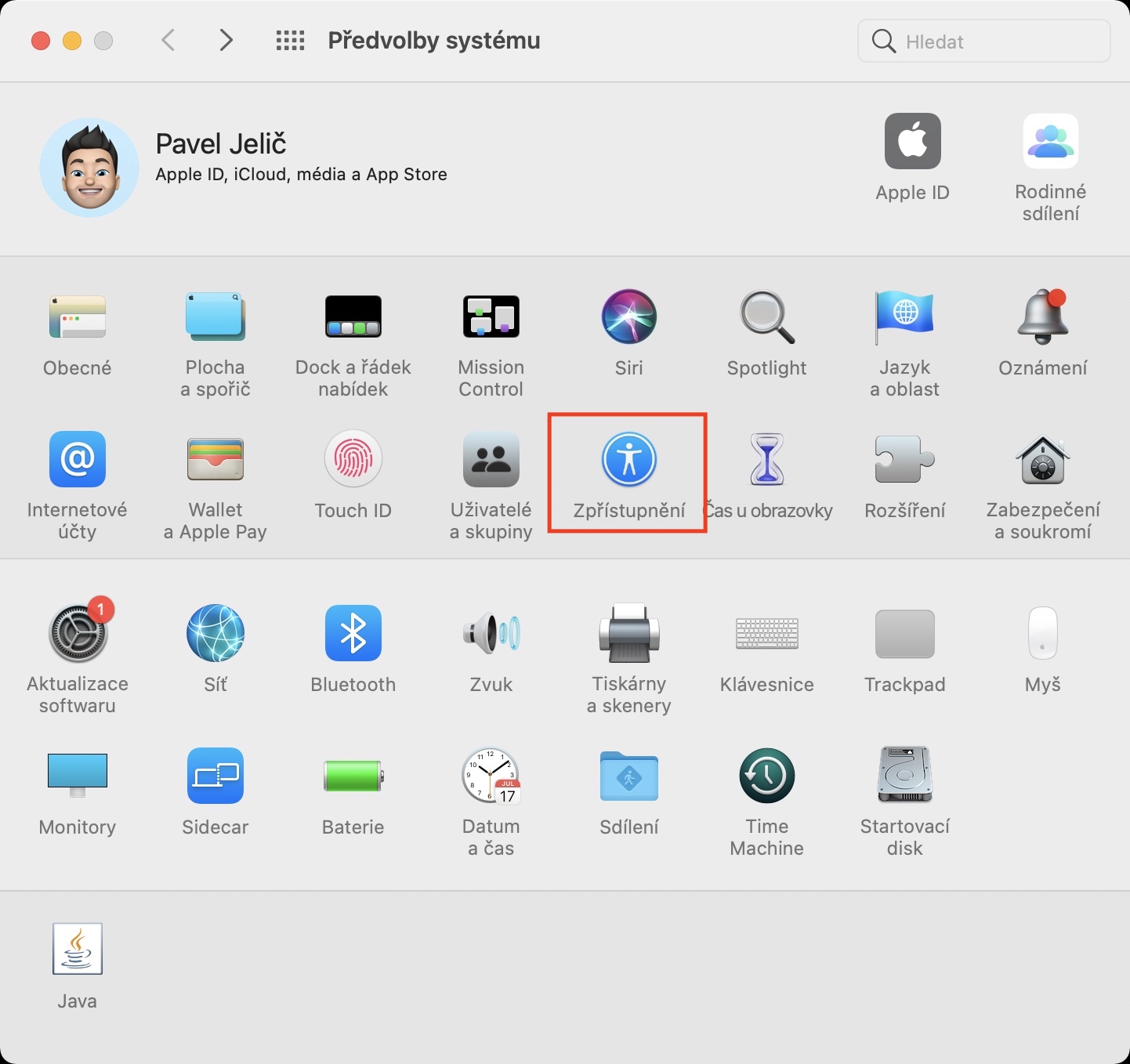
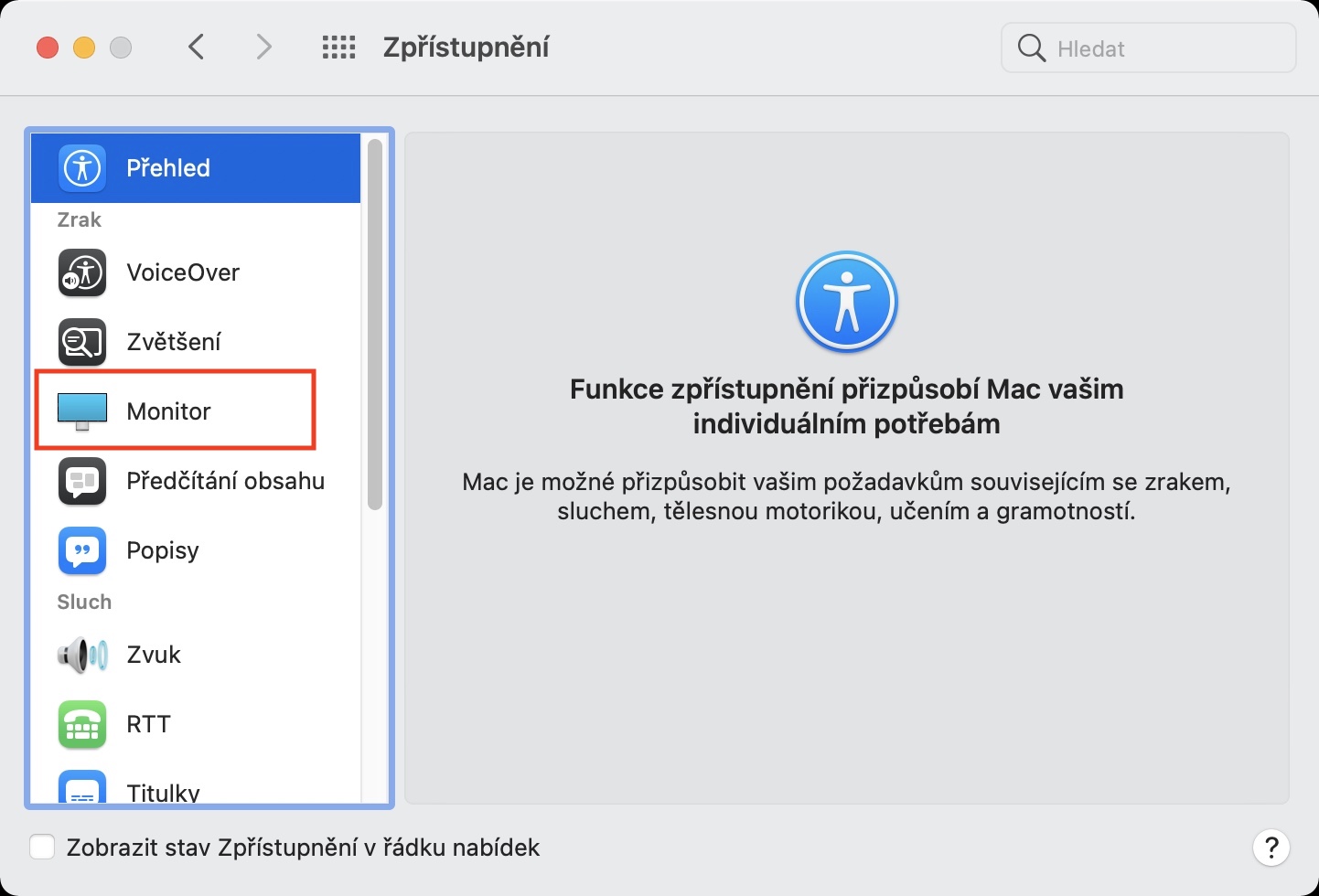
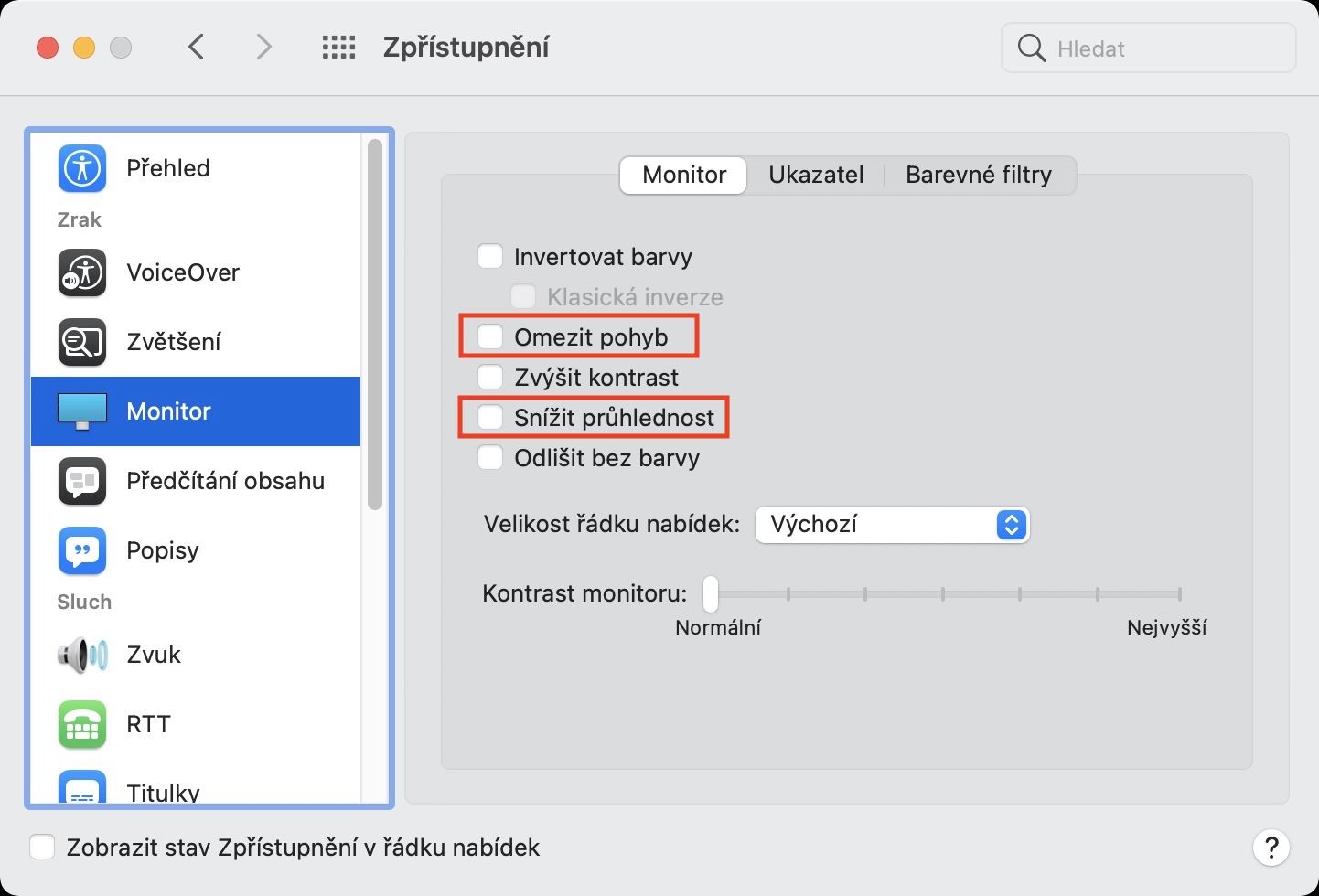
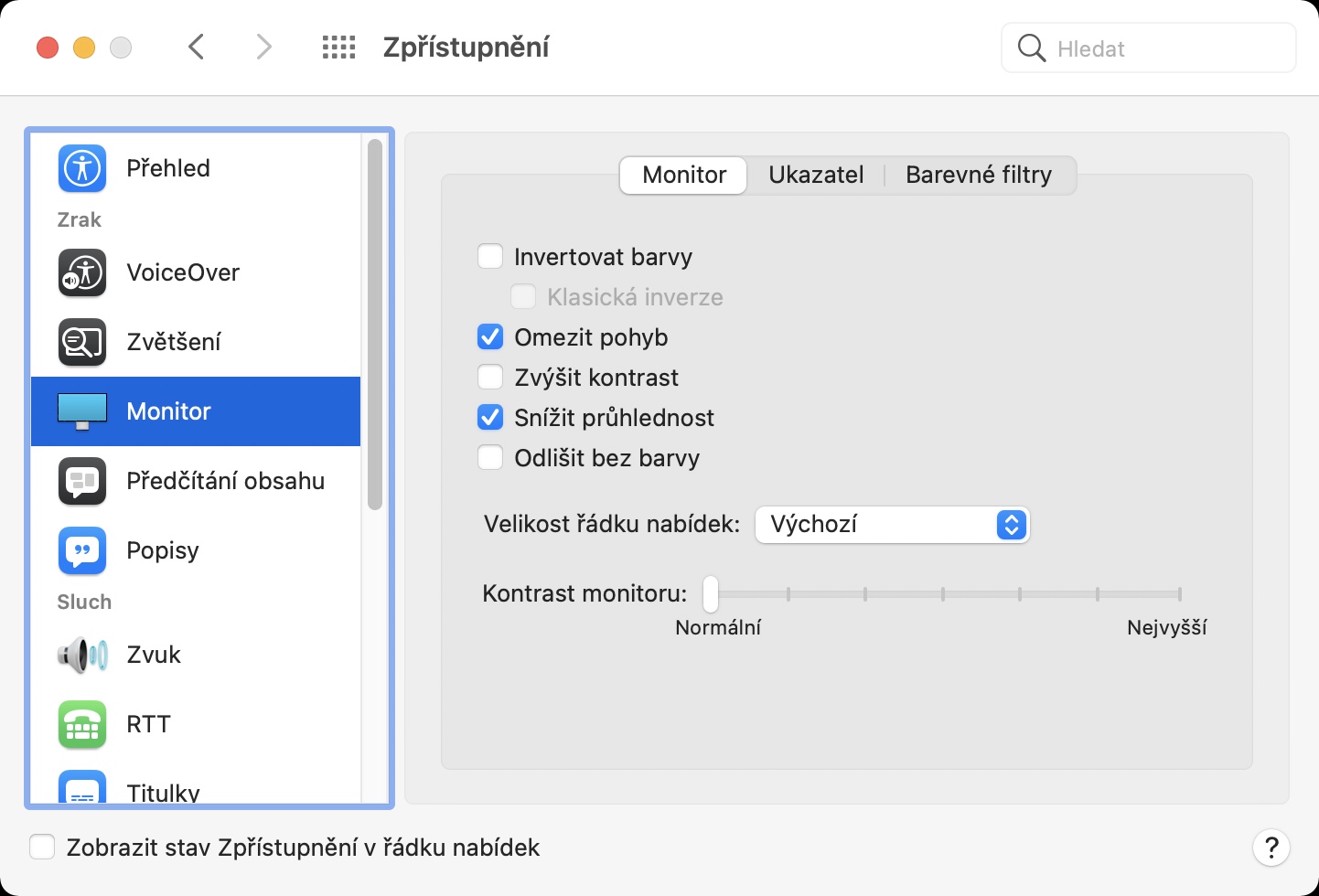
MacOS-operativsystemet er visuelt moderne og behageligt for øjet. Dette skyldes blandt andet forskellige effekter, animationer og andre forskønnende elementer. Disse effekter og animationer kan f.eks. vises, når man åbner et vindue osv. Sandheden er dog, at effekter og animationer kræver en vis ydeevne for at kunne udføres. Hvis du deaktiverede disse elementer, kunne ydeevnen bruges andre steder, hvilket kan være nyttigt. Heldigvis er der en mulighed, der giver dig mulighed for at deaktivere effekter, animationer og endda gennemsigtighed. Gå blot til Systemindstillinger -> Tilgængelighed -> Skærm , hvor du markerer mulighederne Begræns bevægelse og Reducer gennemsigtighed . Da du praktisk talt helt deaktiverer animationer, træder ændringerne i kraft med det samme - du behøver ikke at vente på, at animationen udføres. I stedet vises alt blot med det samme.
Fotogalerie

Tjek applikationer efter lancering
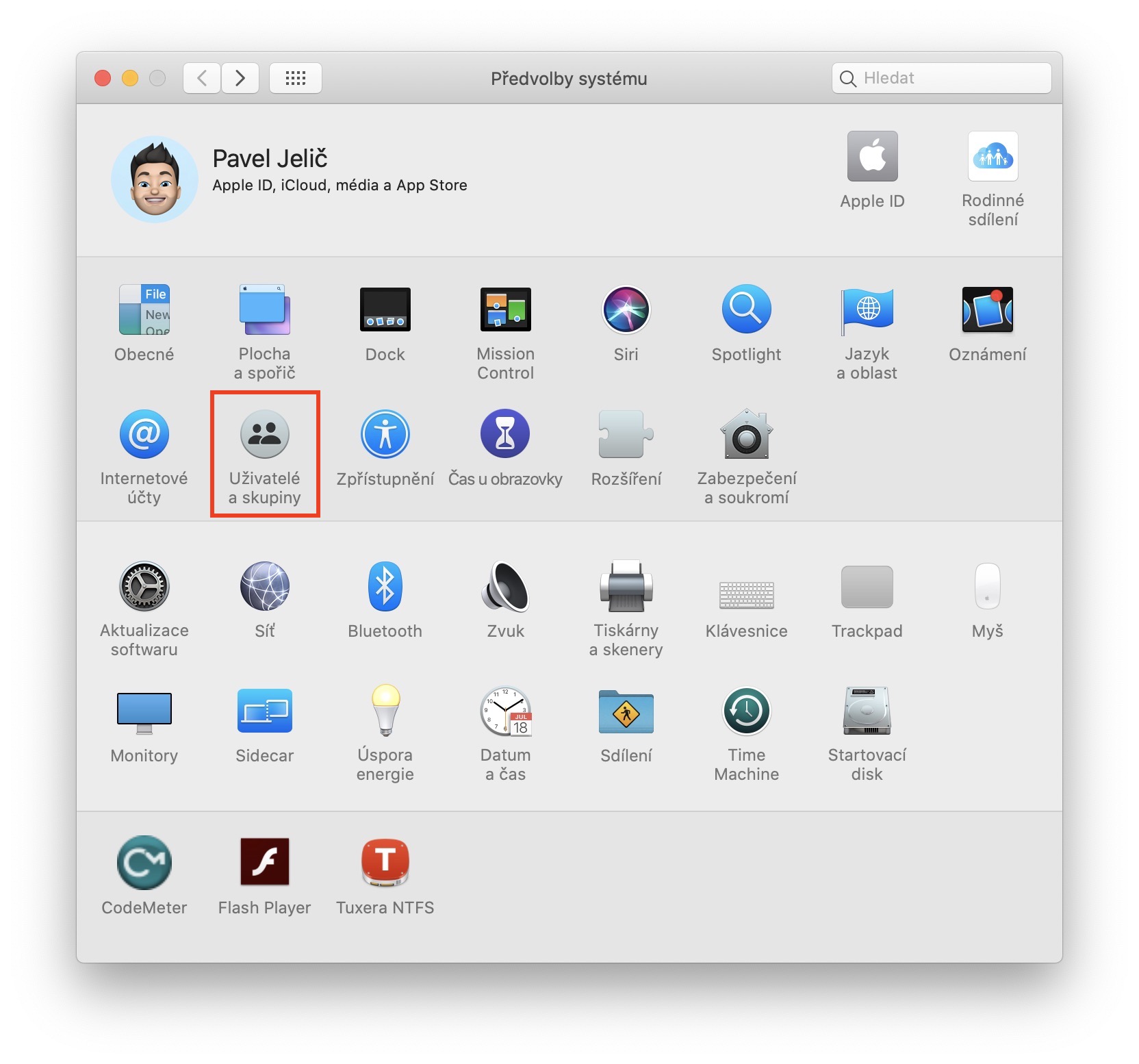
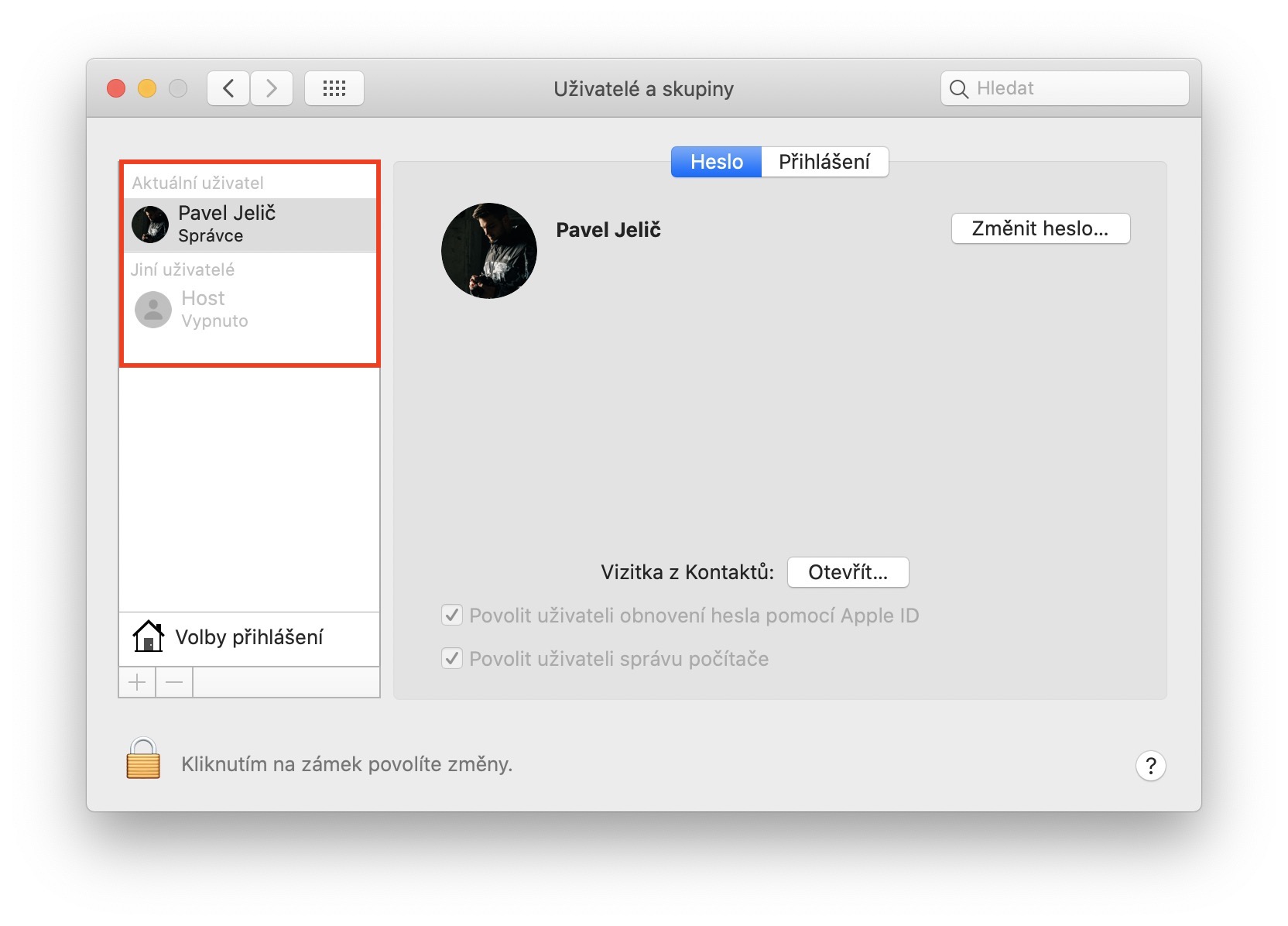
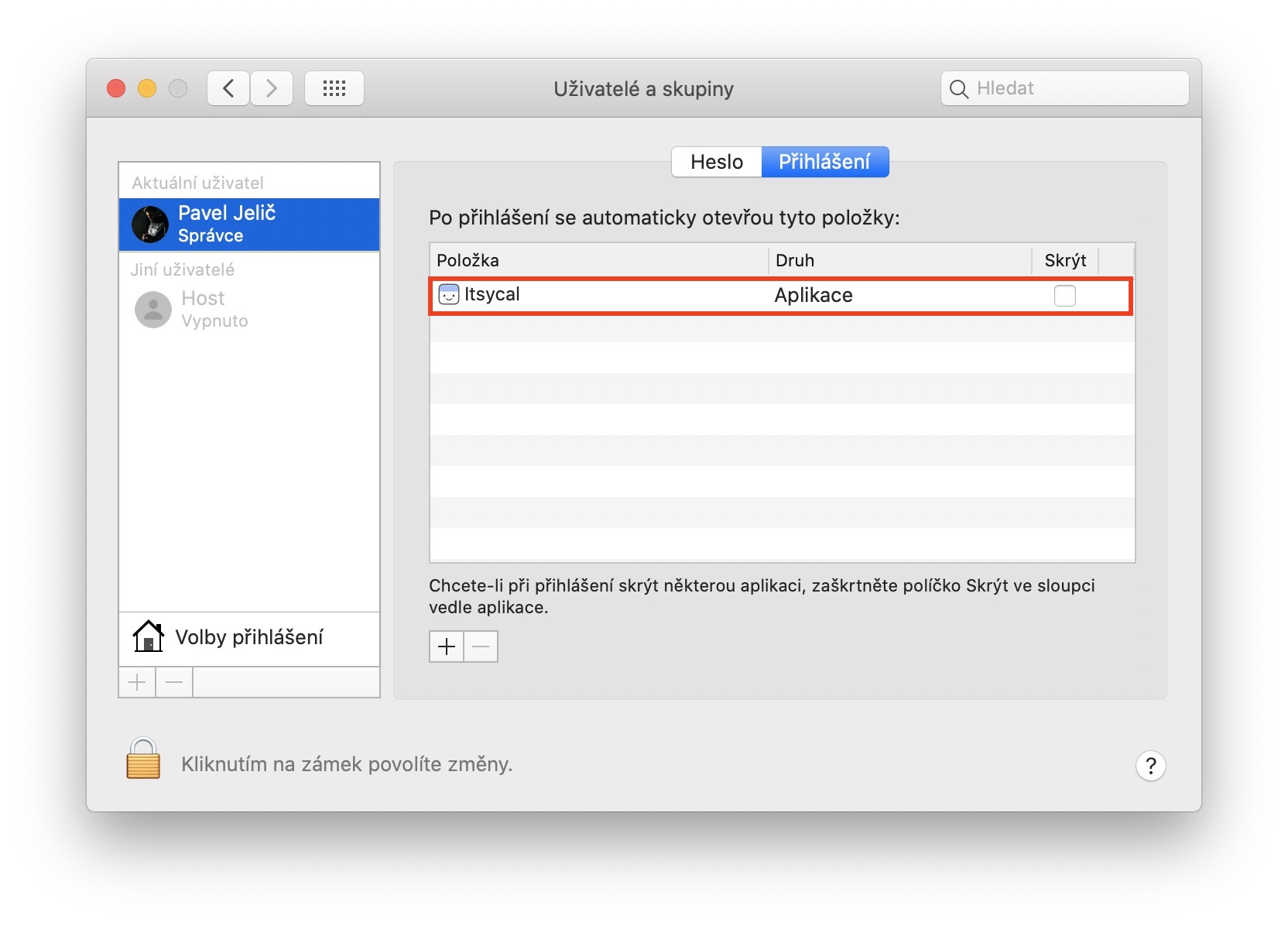
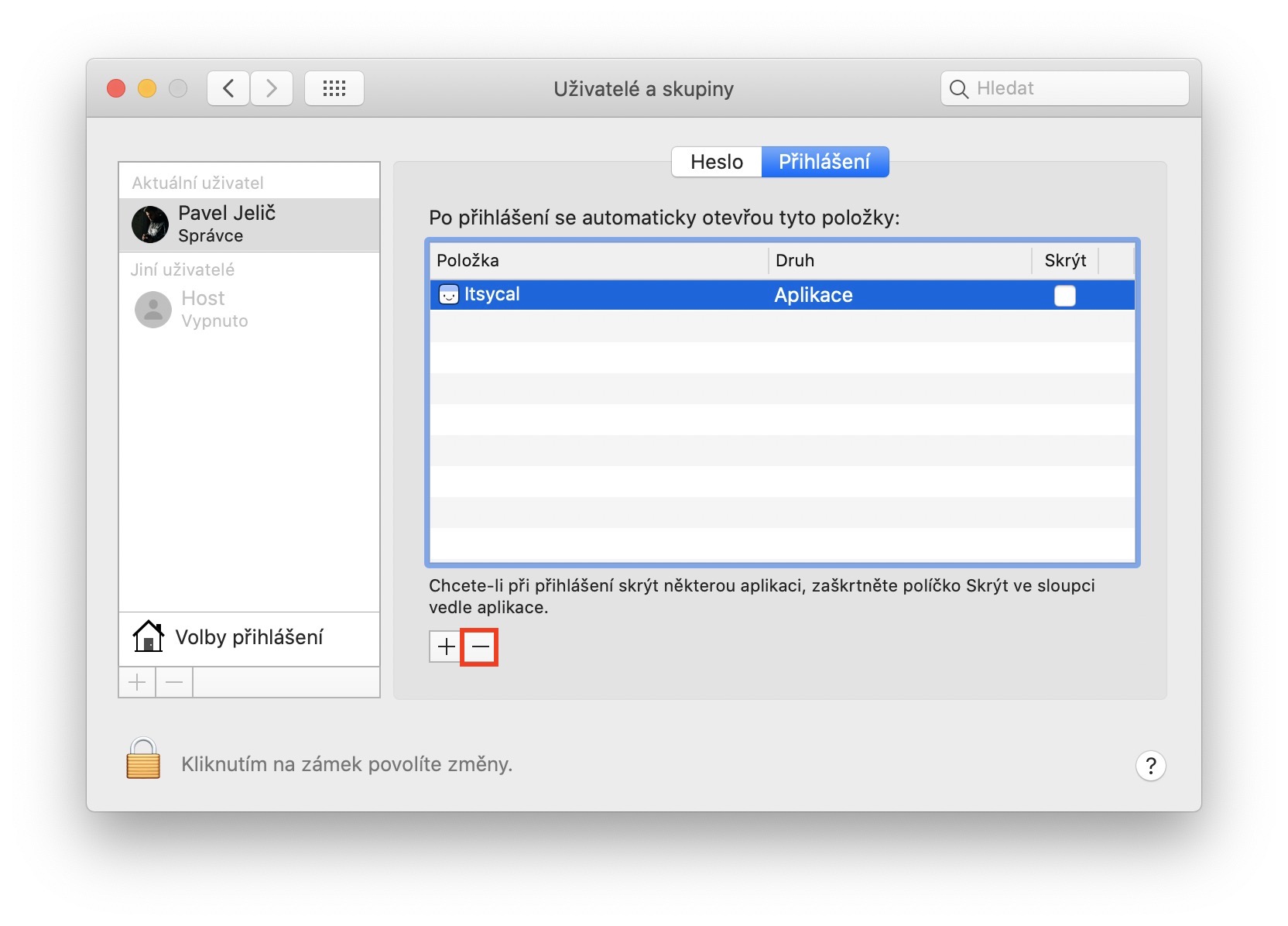
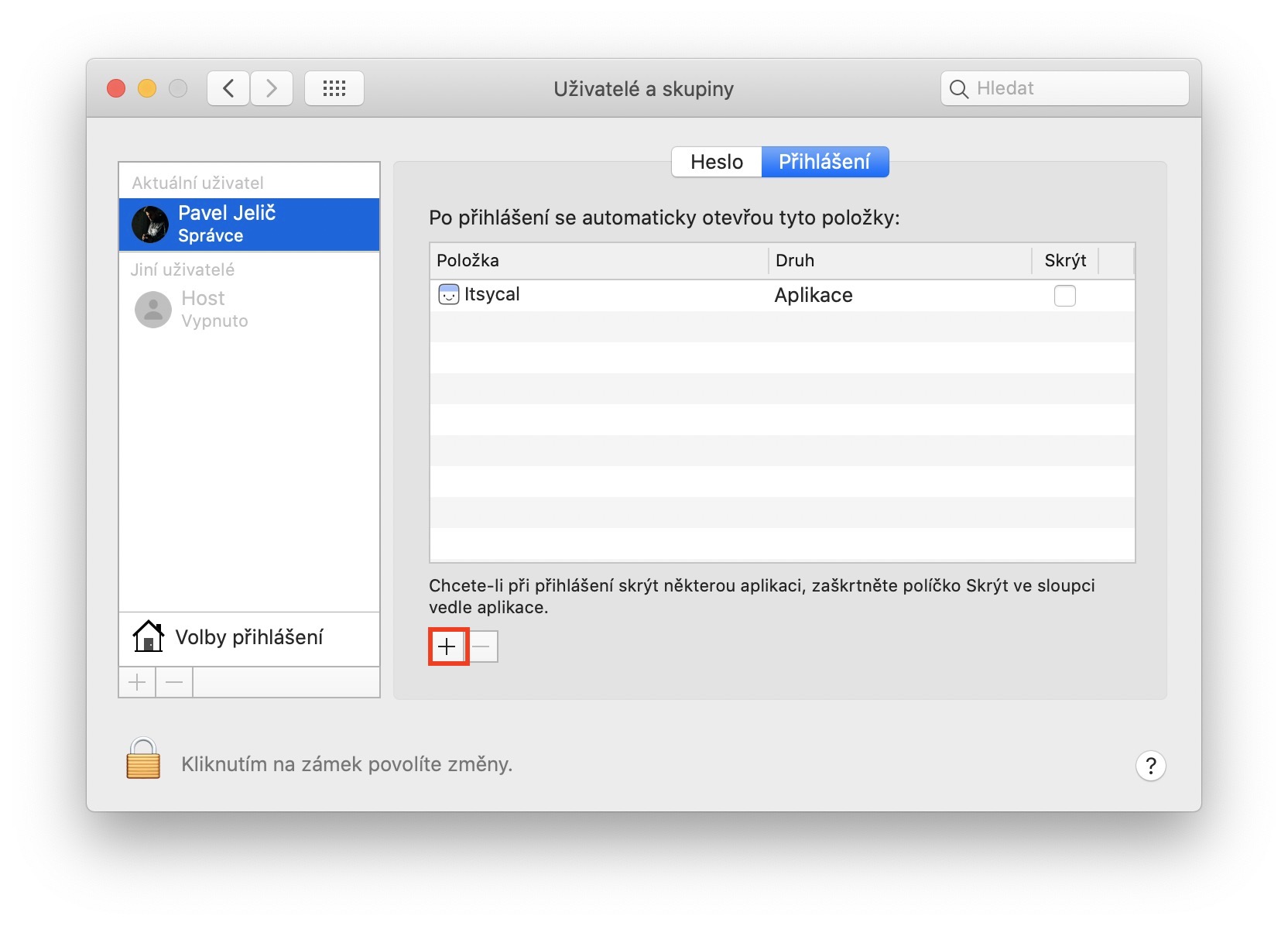
Hvis du genstarter din Mac og derefter tænder den igen, vil forskellige programmer og vinduer begynde at køre, når du logger ind. Det er bestemt dejligt at have dine valgte programmer tilgængelige umiddelbart efter opstart. Men lad os se det i øjnene - hvem af os skifter straks til et program et par sekunder efter opstart for at arbejde i det? Sandsynligvis ingen, for vi venter altid de første par dusin sekunder på, at alt indlæses alligevel. Det er dog værd at nævne, at automatisk start af programmer efter systemopstart virkelig kan overbelaste hardwaren. Mac'en gør trods alt en masse ting efter opstart, og oven i det beder du den om at åbne nogle programmer. Derfor er det nødvendigt at overveje, om alle valgte programmer nødvendigvis skal starte efter systemopstart. Hvis du vil fjerne nogle programmer fra denne liste, skal du gå til Systemindstillinger -> Brugere og grupper , hvor du vælger din konto til venstre, og derefter klikker på Log ind øverst. Her skal du blot markere det unødvendige program og derefter klikke på -ikonet.
Fotogalerie

Disk reparation
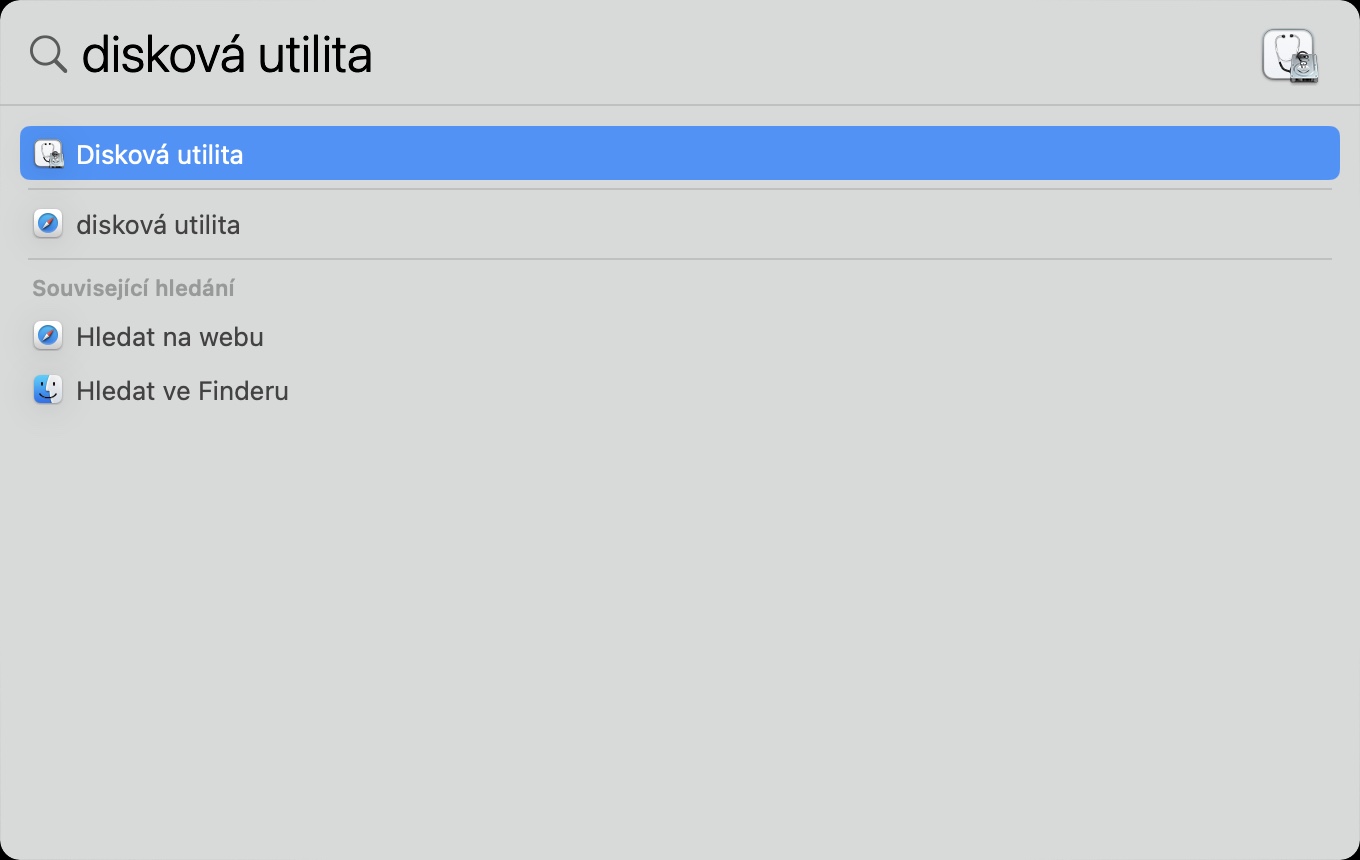
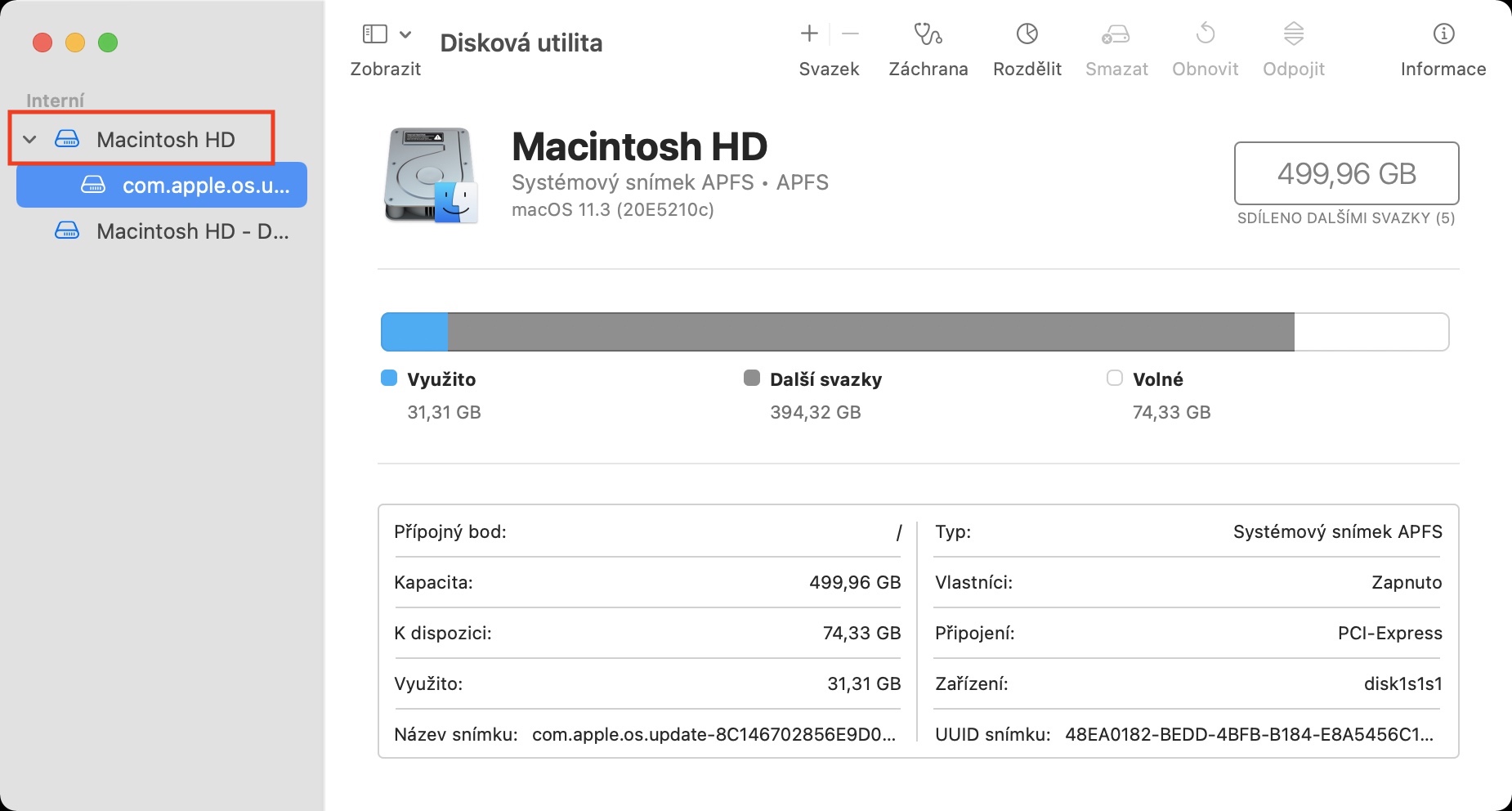
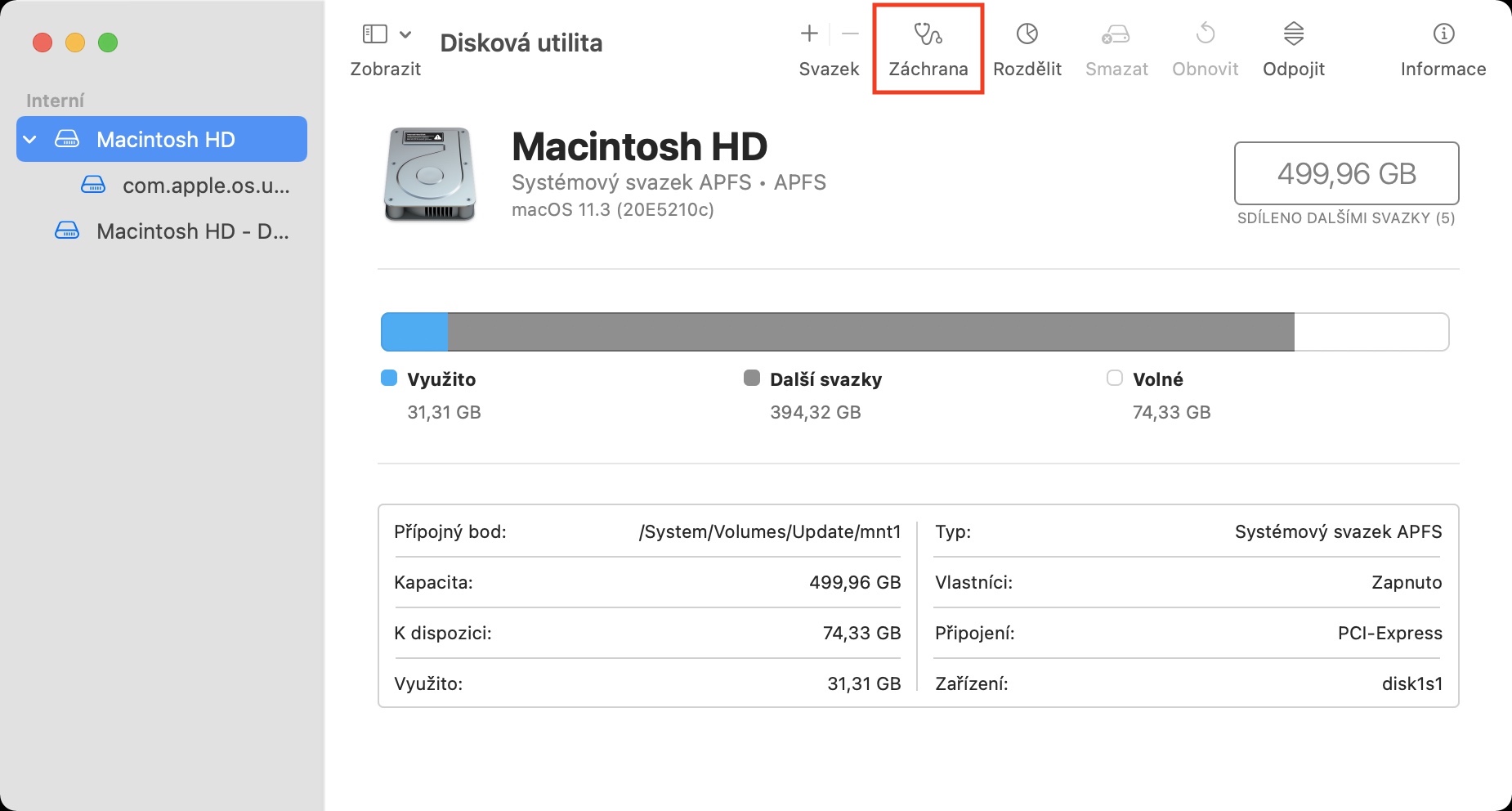
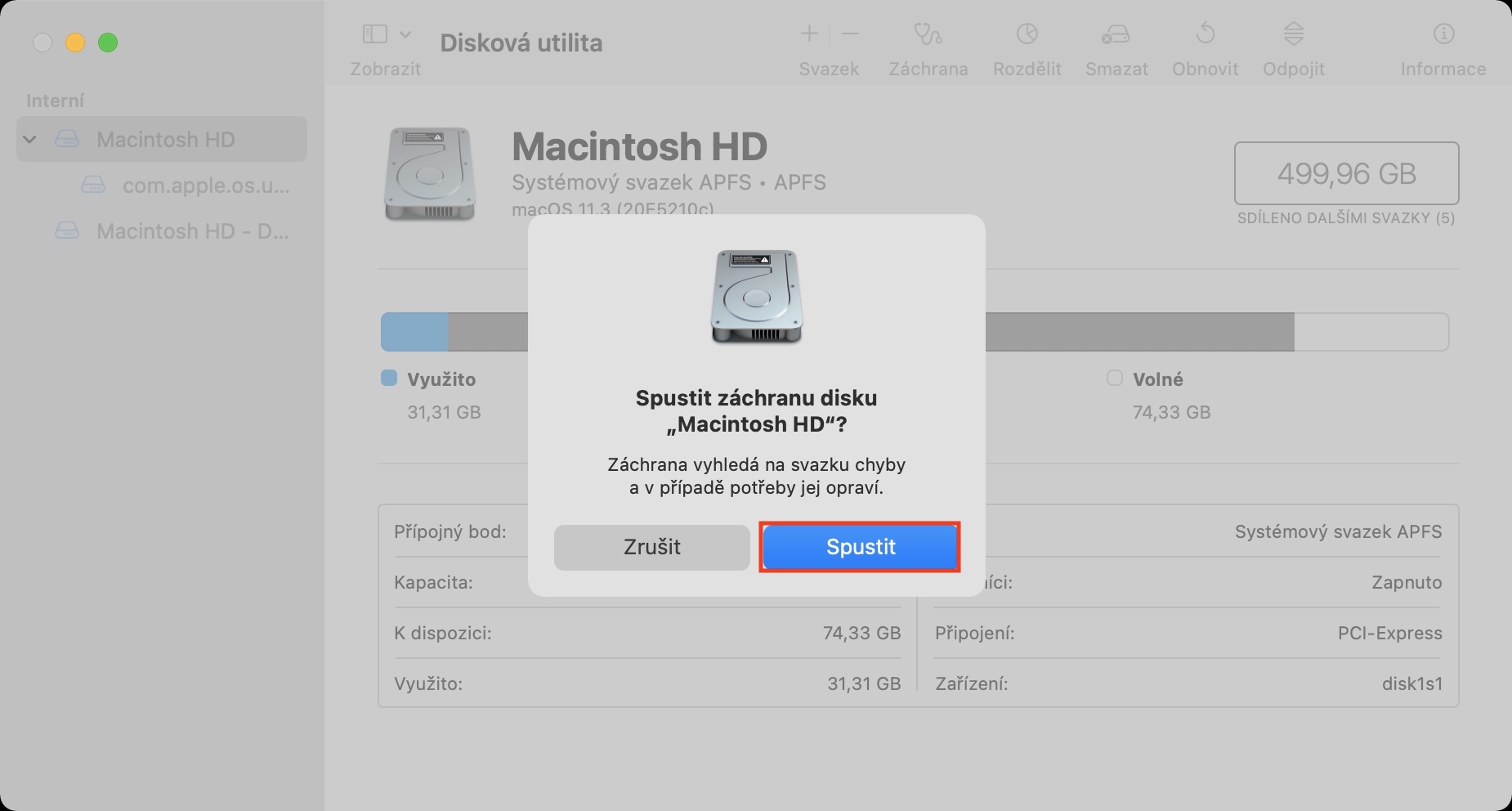
Oplever du regelmæssigt, at din Mac fryser i et par sekunder ud af ingenting, eller endda lukker helt ned i ny og næ? Hvis du svarede ja til dette spørgsmål, kan der være forskellige fejl på din Macs disk, der kan forårsage problemer. Heldigvis indeholder macOS et simpelt værktøj, der forsøger at finde og rette alle fejl. Der er en stor...ancEfter at have udført en diskreparation, vil din Mac gendanne sig og fungere bedre end nogensinde. For at udføre en diskreparation skal du først køre programmet Diskværktøj. Du løber igennem her Spotlight, eller igennem Programmer -> Hjælpeprogrammer. Når den er startet, skal du klikke til venstre disk, som du vil rette, i vores tilfælde internt, og vælg derefter indstillingen i den øverste bjælke Redde. Reparer derefter i dialogboksen bekræfte og vent på, at processen er fuldført. Diskreparation kan blandt andet også startes fra macOS Recovery, hvilket kan være nyttigt i nogle situationer, hvor Mac'en har fejlet helt.
Fotogalerie

Kontroller hardwarebelastningen
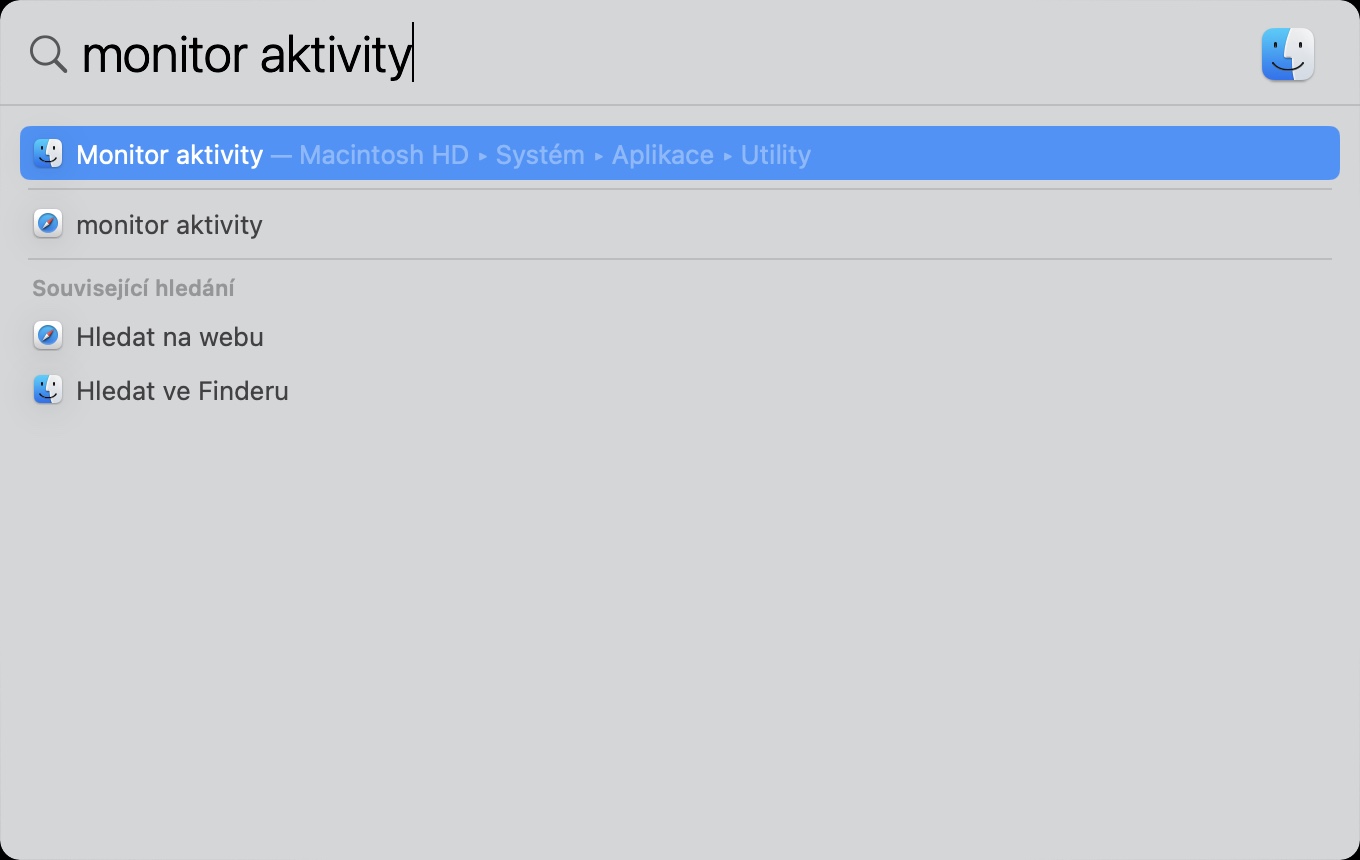
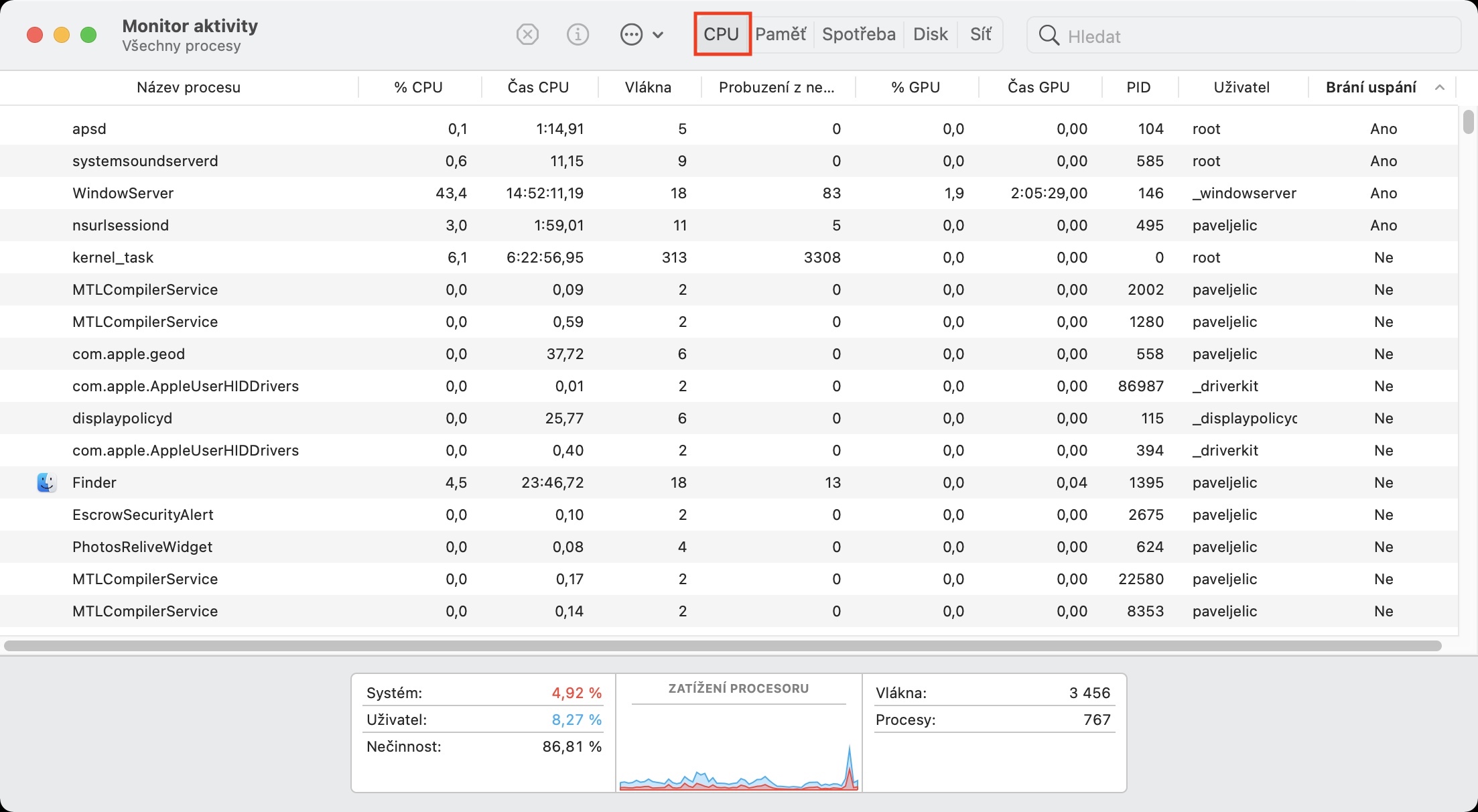
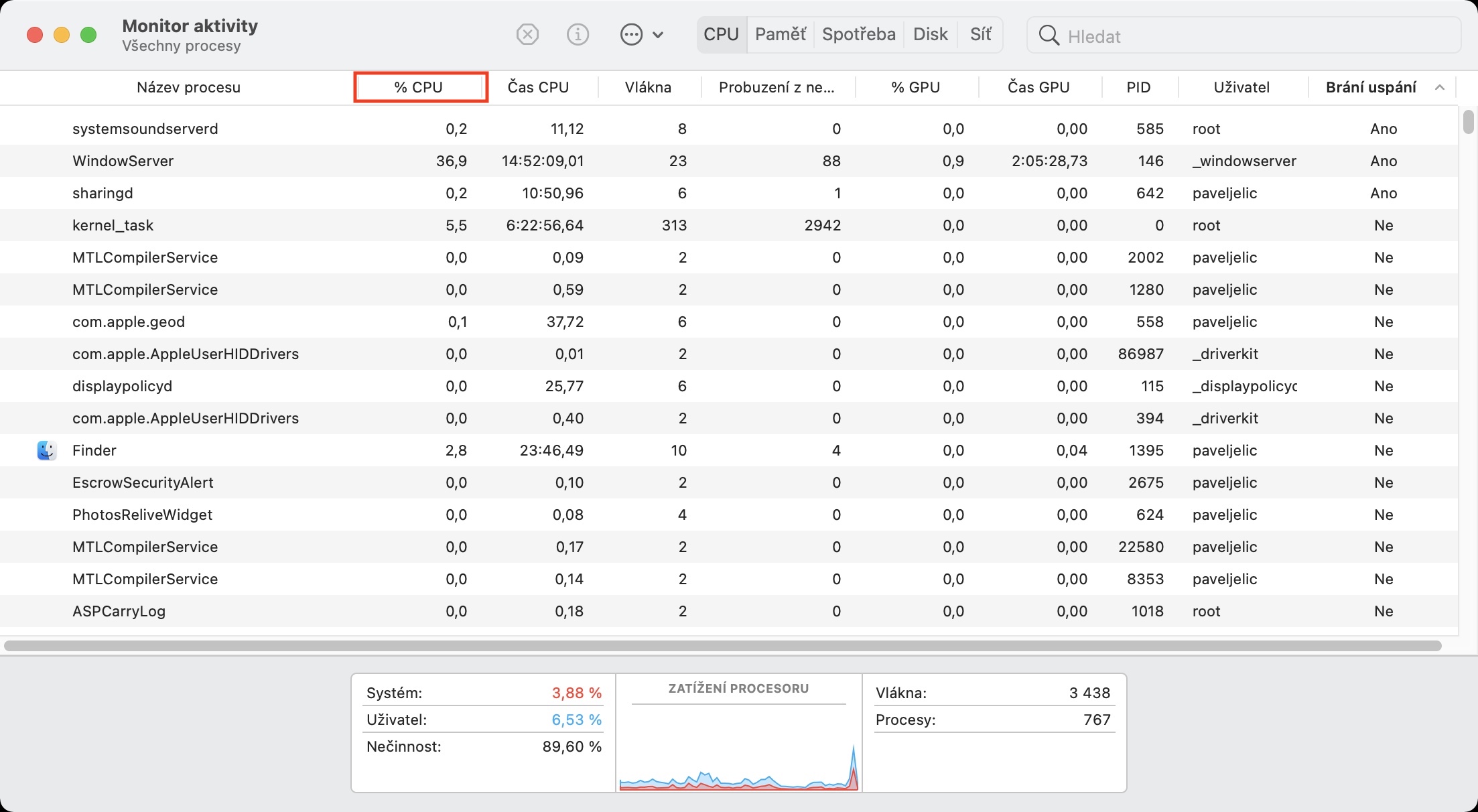
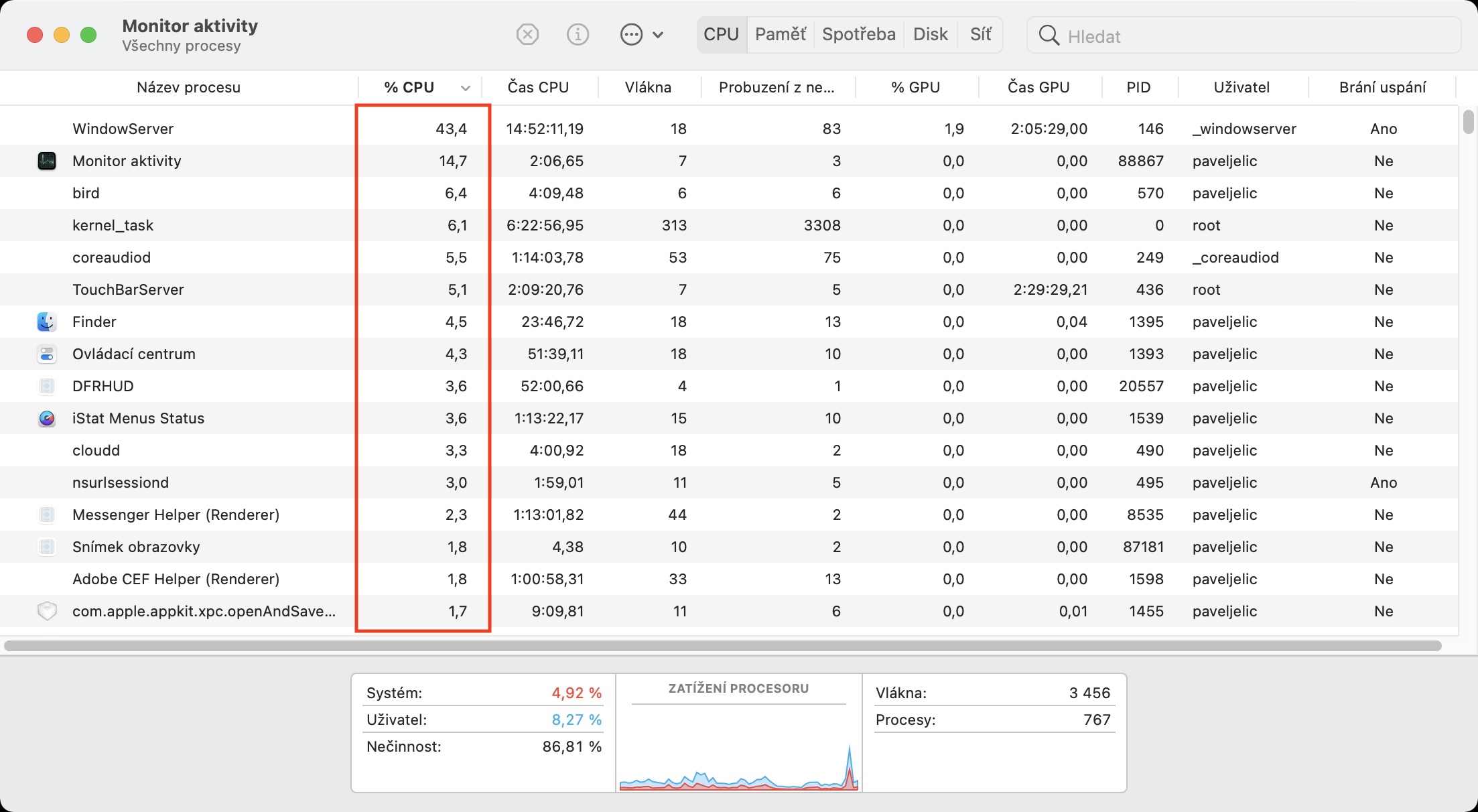
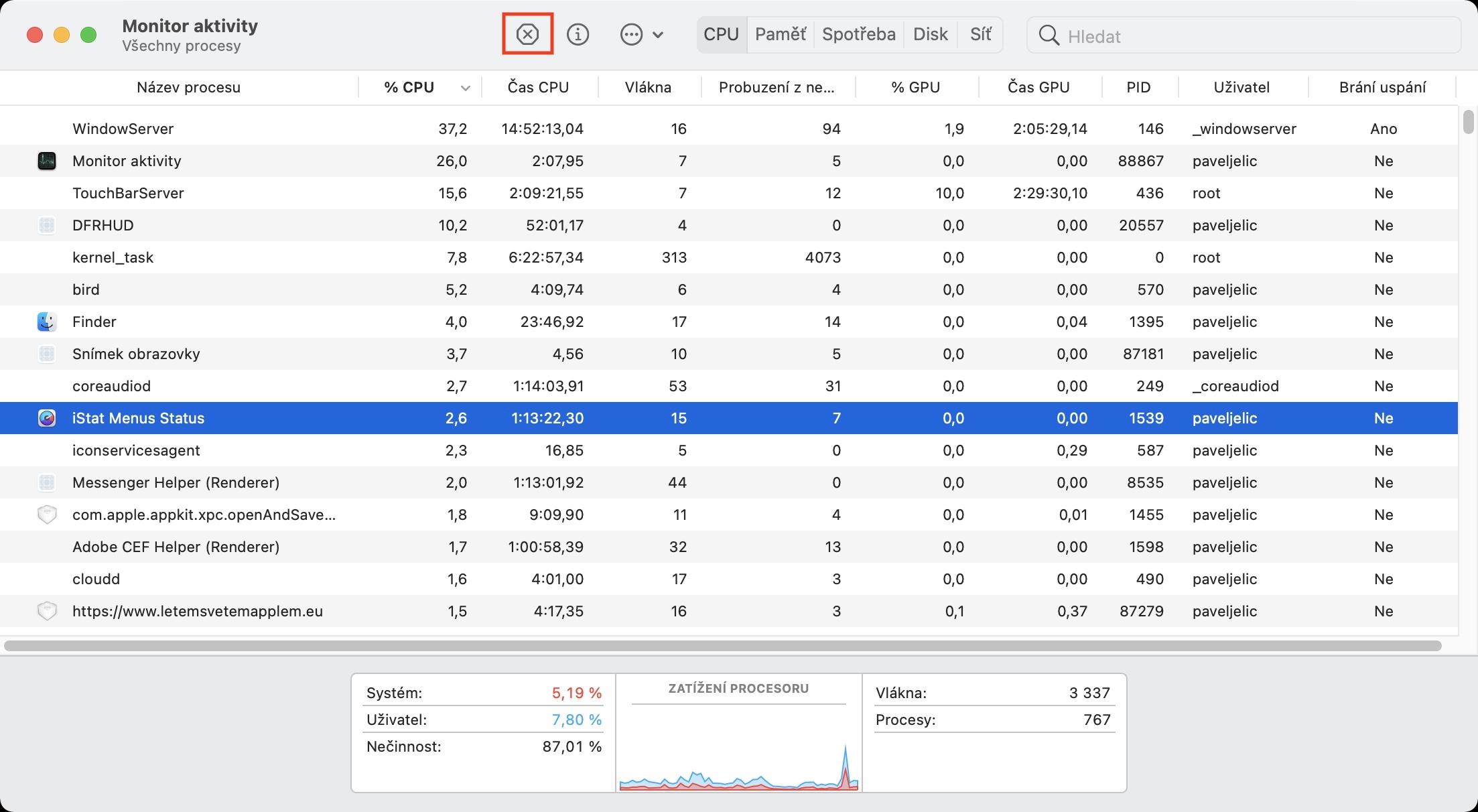
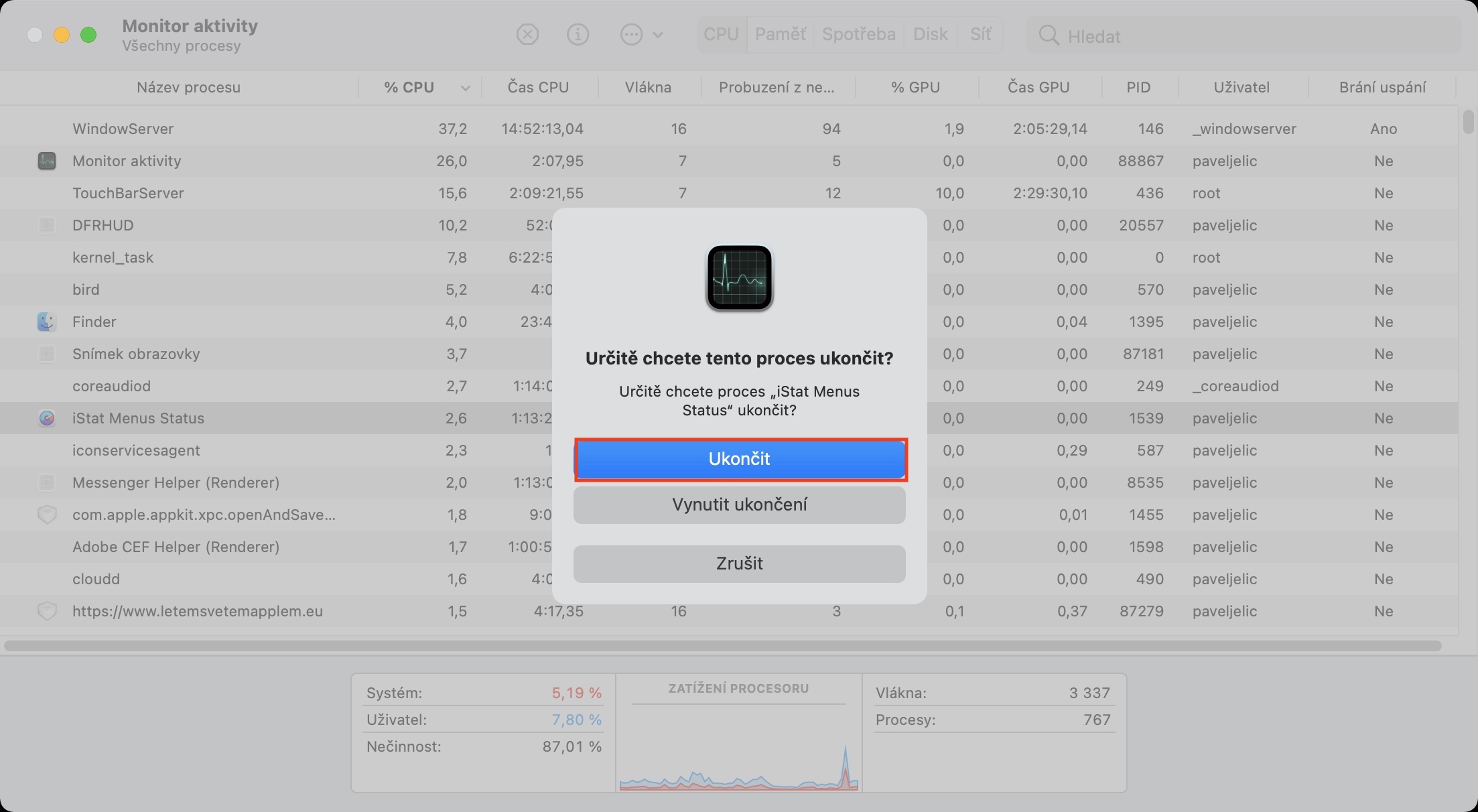
Hvis din Mac med macOS Monterey fungerede relativt godt, men er blevet langsommere på det seneste, er det meget muligt, at et program er gået ned. I de fleste tilfælde lukker macOS automatisk et nedbrudt program, men det virker ikke altid. Et sådant fastlåst program kan bruge mange hardwareressourcer i baggrunden og uden din viden, hvilket selvfølgelig er et problem. Løsningen i dette tilfælde er dog slet ikke kompliceret - bare find programmet og tving det til at afslutte manuelt. Du kan gøre dette via Aktivitetsovervågning-programmet, som du kan starte via Spotlight, eller du kan finde det i Programmer -> Hjælpeprogrammer . Når du har startet Aktivitetsovervågning, skal du klikke på CPU-indstillingen øverst og derefter sortere processerne efter % CPU . Hvis der er et program, du ikke har brug for i første omgang, skal du blot vælge det og derefter klikke på krydsikonet øverst til højre. Vælg derefter Tving afslutning i dialogboksen .
Fotogalerie
Slet unødvendige filer
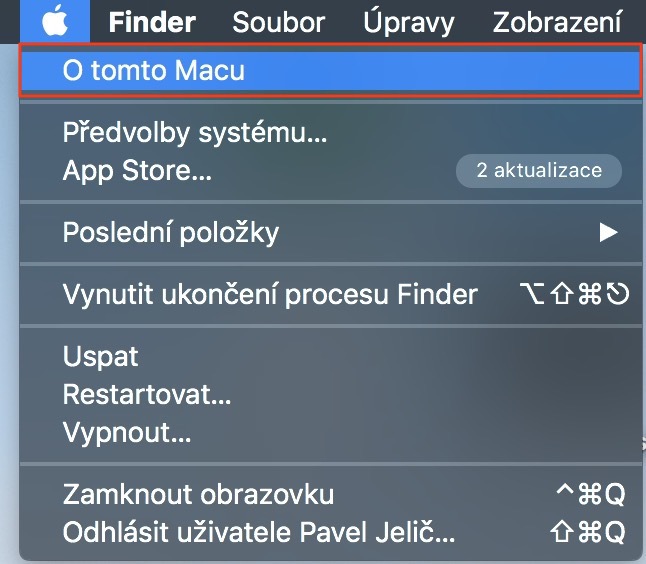
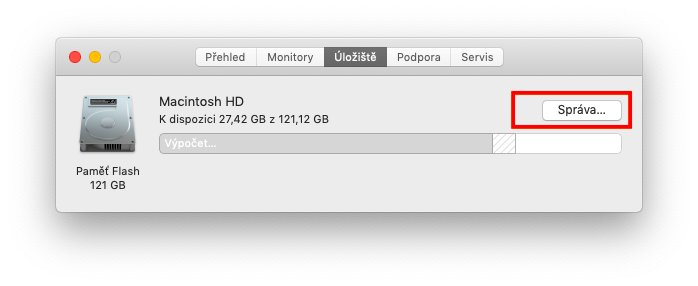
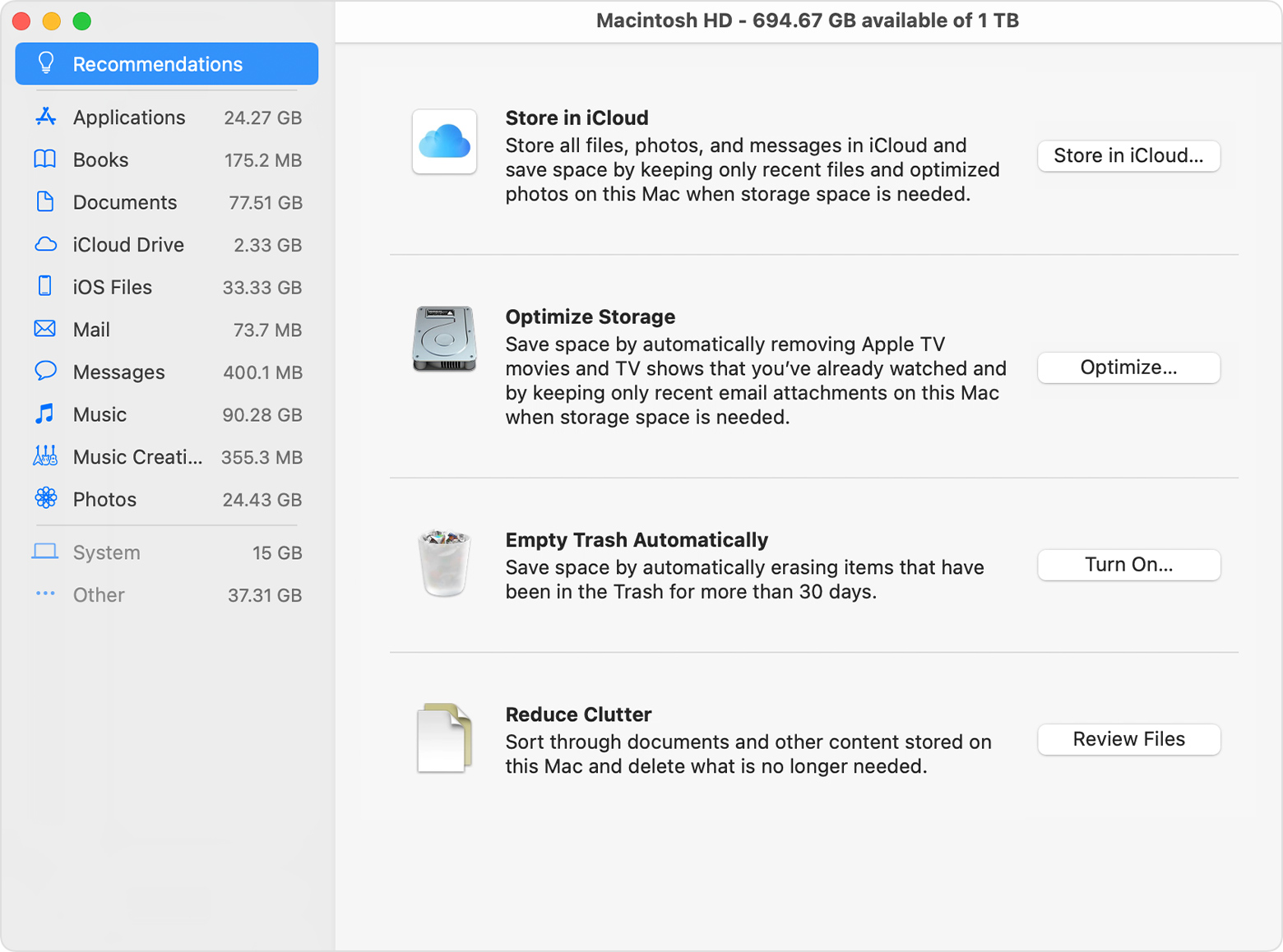
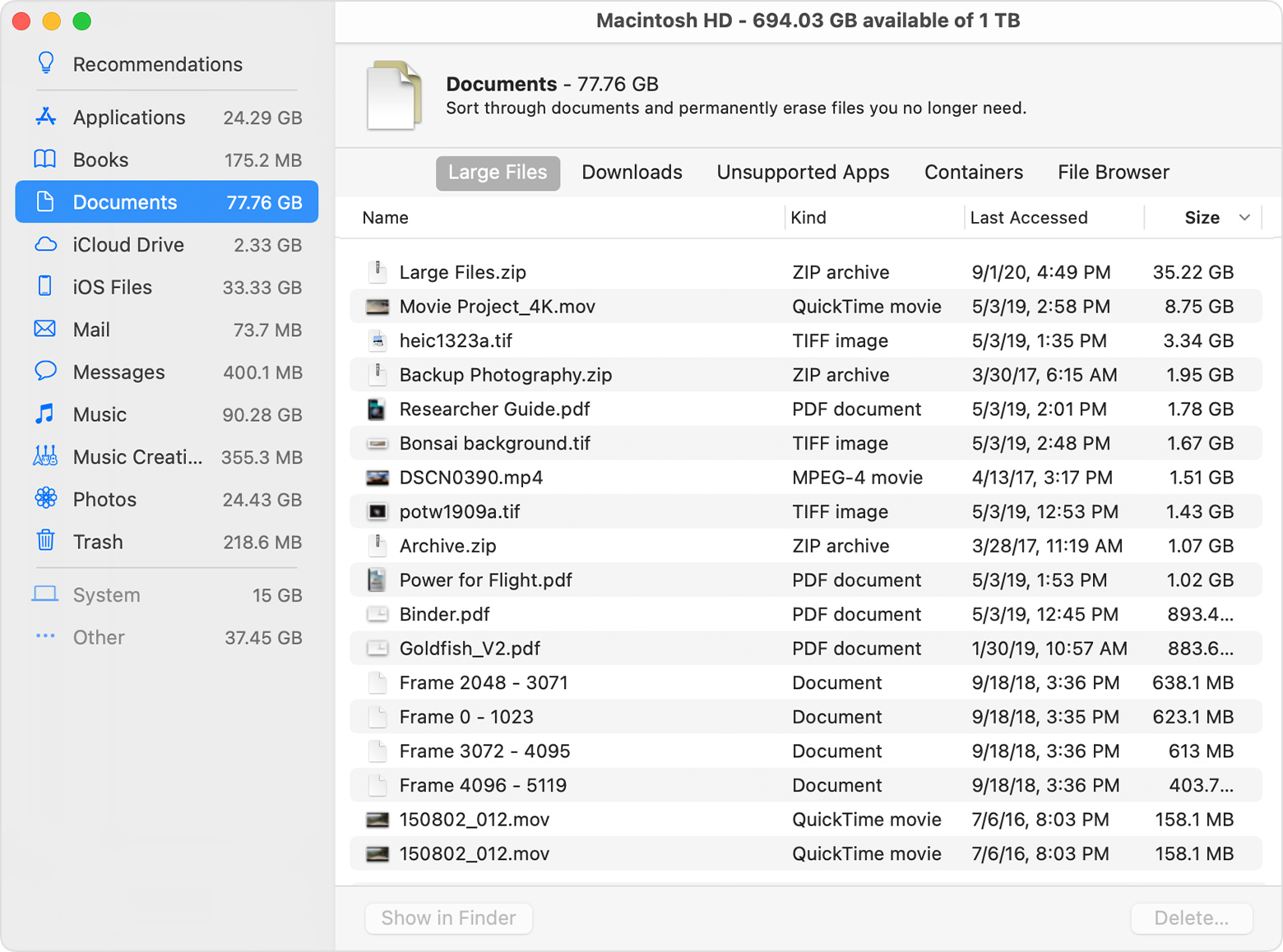
Hvis du beslutter dig for at købe en ny nu MacBooku, så i den grundlæggende konfiguration får du enten 256 GB lagerplads eller 512 GB lagerplads. Hvad skal vi lyve for os selv, nu om dage er 256 GB mere eller mindre nok til almindelige brugere. Det er dog nødvendigt at nævne, at mange personer fortsat bruger Macs med 128 GB SSD'er, hvilket allerede er sørgeligt utilstrækkeligt. At Mac'en er langsom i lang tid kan også skyldes mangel på ledig lagerplads - du vil også lære om manglen på plads i lagerpladsen via en notifikation. Heldigvis er det ikke svært at frigøre lagerplads i macOS, og du skal bare bruge et smart værktøj. Du kan se det ved at gå til -> Om denne Mac -> Lager -> Administrer... Efterfølgende åbner et nyt vindue, hvor det er nok klik dig igennem de enkelte afsnit og fjerne unødvendige data. Du kan bruge det henstilling, som vises på hjemmesiden, desuden anbefaler de at gå hovedsektionen igennem Dokumenter, hvor du vil kunne se unødvendige og store filer.
Fotogalerie




Hej, min M1 bevægelse kører som sæbevand, ingen grund til at fremskynde noget.
Forgæves. Jeg har en M1 mini og hastigheden sammenlignes med en pc med windows helt fantastisk til 40.
Ingen grund til at fremskynde noget.