Hvordan man skriver emoji på en Mac kan være interessant for alle brugere, der udveksler mindst et par beskeder med familie eller slægtninge i løbet af dagen. Det er gennem emoji, eller humørikoner eller smileys, at du nemt kan udtrykke dine følelser uden at skulle forklare dem i tekst. I øjeblikket kan du finde flere tusinde forskellige emojis inden for Apples styresystemer – nogle af dem har endda utallige forskellige. variant. Hvis du gerne vil lære, hvordan du skriver emoji på din Mac, skal du fortsætte med at læse.
Du kunne være interesseret i

røre Bar
Det er nemmest for brugere, der ejer MacBook med Touch Bar. Hvis du holder markøren over et tekstfelt, skal du blot trykke på venstre side af Touch Bar. emoji-ikon. Umiddelbart efter det, vil du se en menu med alle tilgængelige emojis, som du kan indsætte med et tryk på din finger. Ved almindelig brug vil den emoji, du oftest bruger, primært blive vist, men du kan selvfølgelig begynde at søge blandt andre emoji ved at bevæge fingeren. Men som du kan forestille dig, har brugere af Apple-computere uden Touch Bar det største problem med at skrive emojis.

Genvej
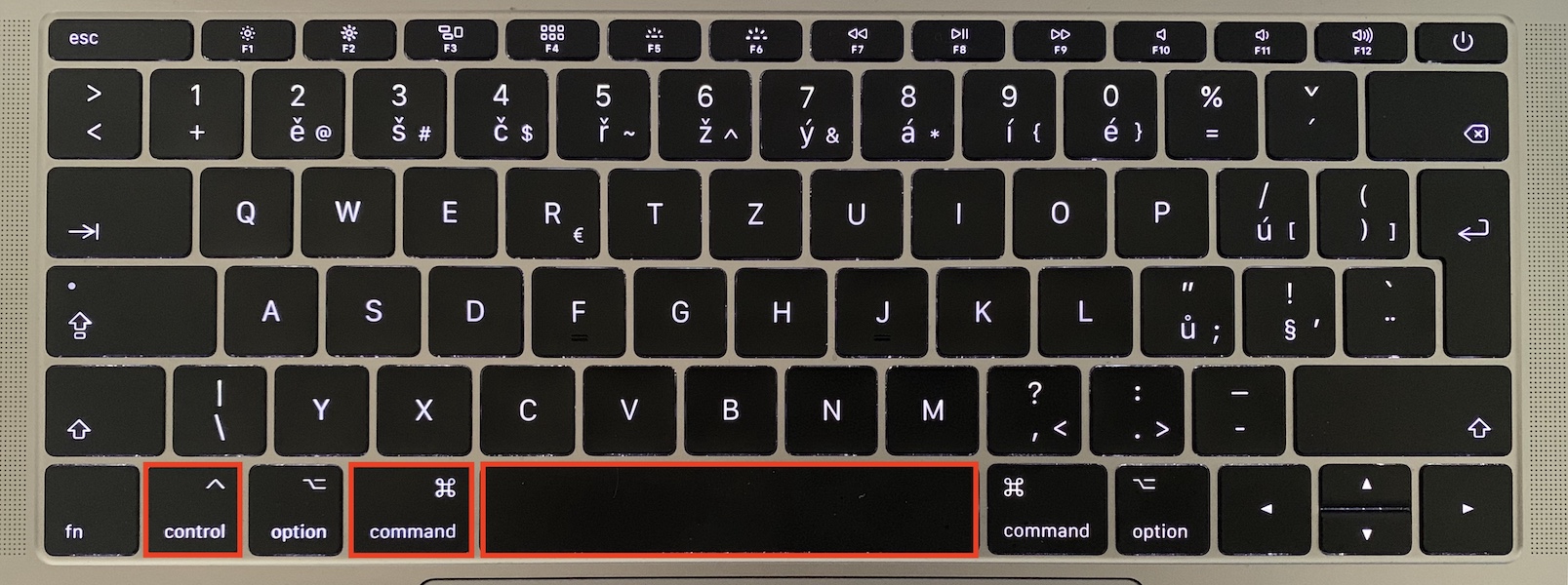
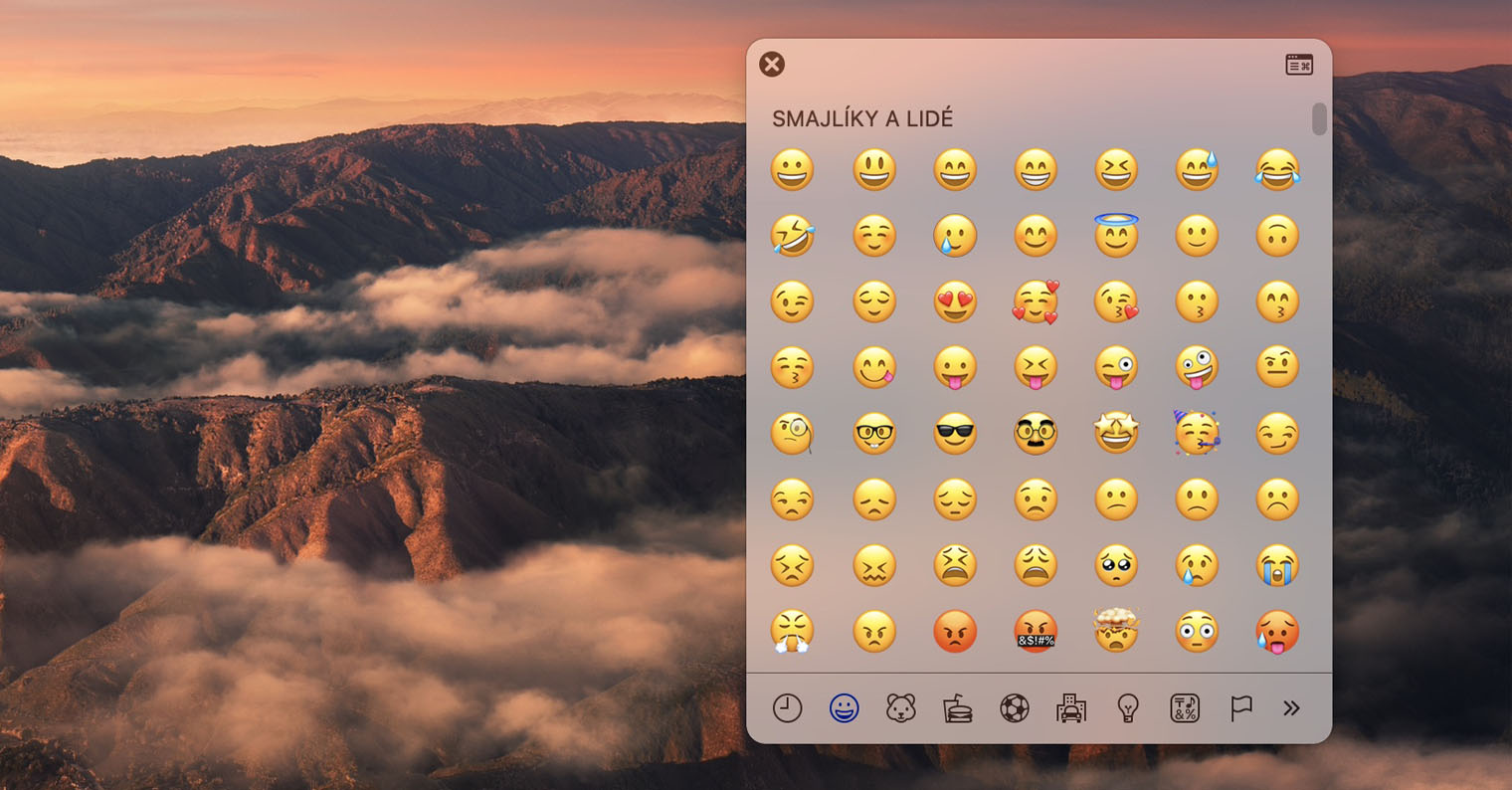
Som standard kan du bruge en tastaturgenvej på din Mac til at skrive emojis – nemlig Kontrol + Kommando + mellemrumstasten. Når du trykker på denne tastaturgenvej, vises et lille vindue med tilgængelige emojis, hvor din markør er. Dette vindue viser først de emojis, du bruger oftest. Hvis du ruller ned i vinduet, kan du igen rulle gennem alle tilgængelige emojis. Søgemuligheden er også helt fantastisk - bare scroll helt til toppen og skriv i det relevante tekstfelt på tjekkisk, hvilken emoji du leder efter. Pro For at indsætte en emoji skal du blot trykke på den. Udover emoji er der også specialtegn.
Fotogalerie








Sprogskifter
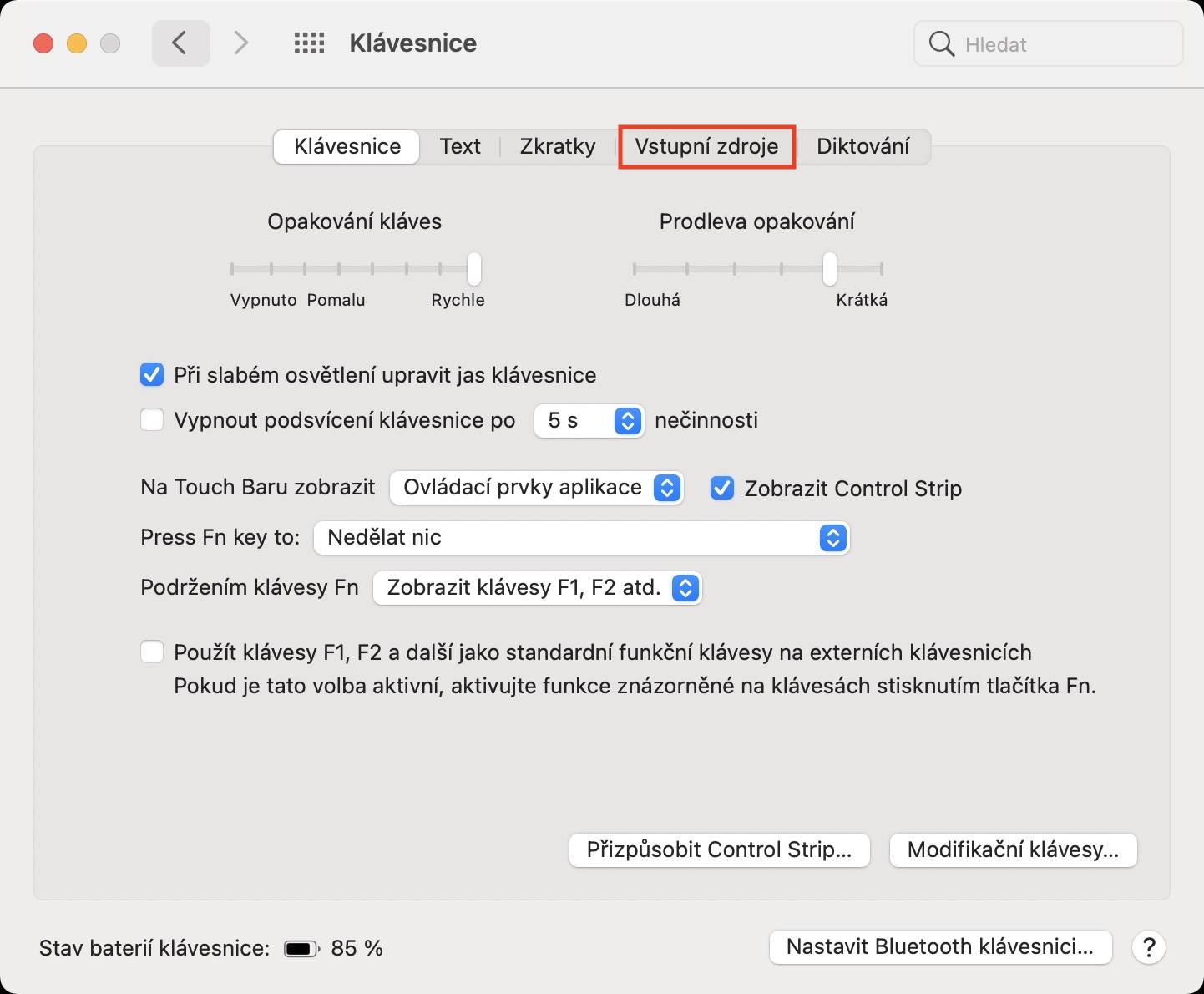
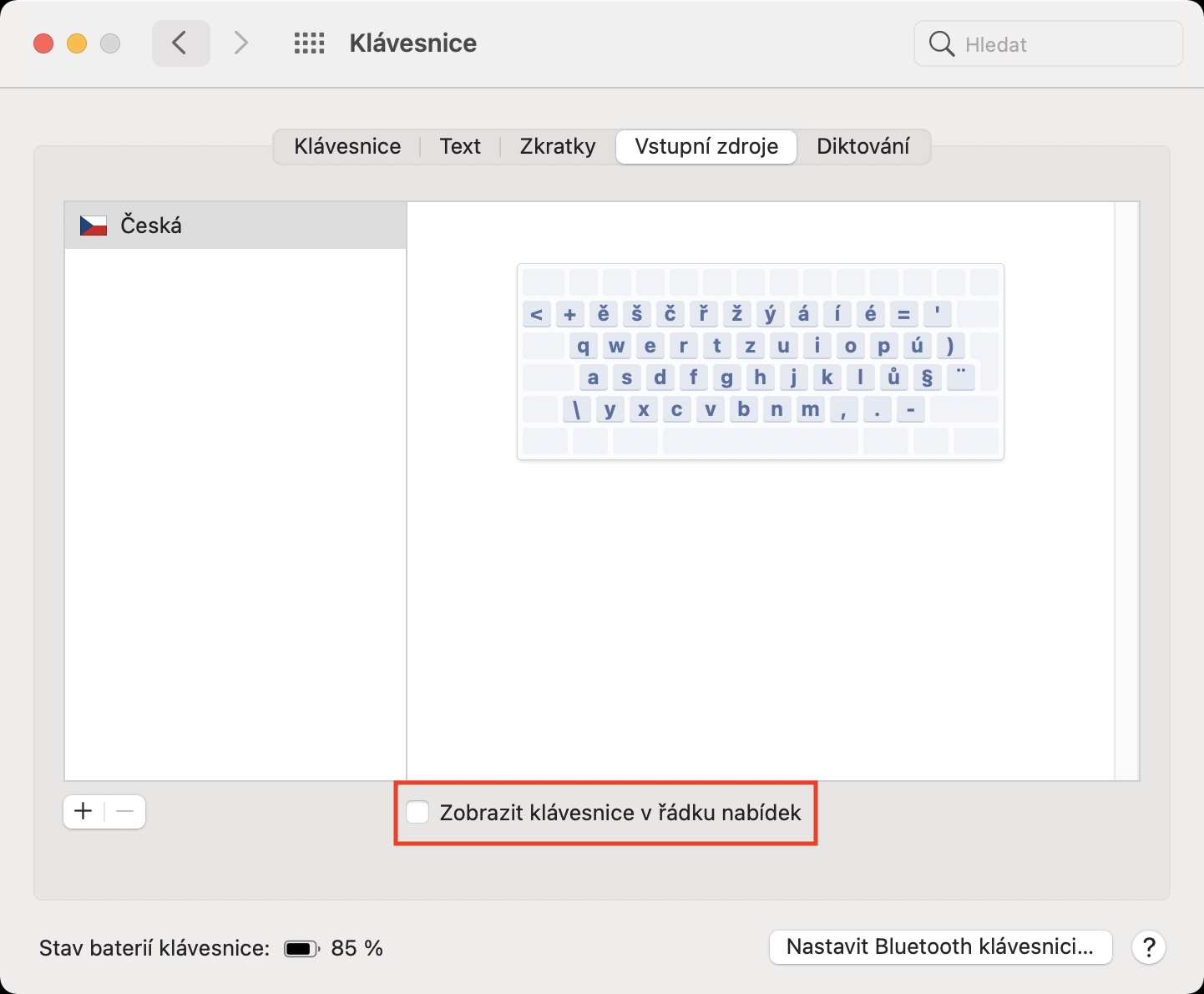
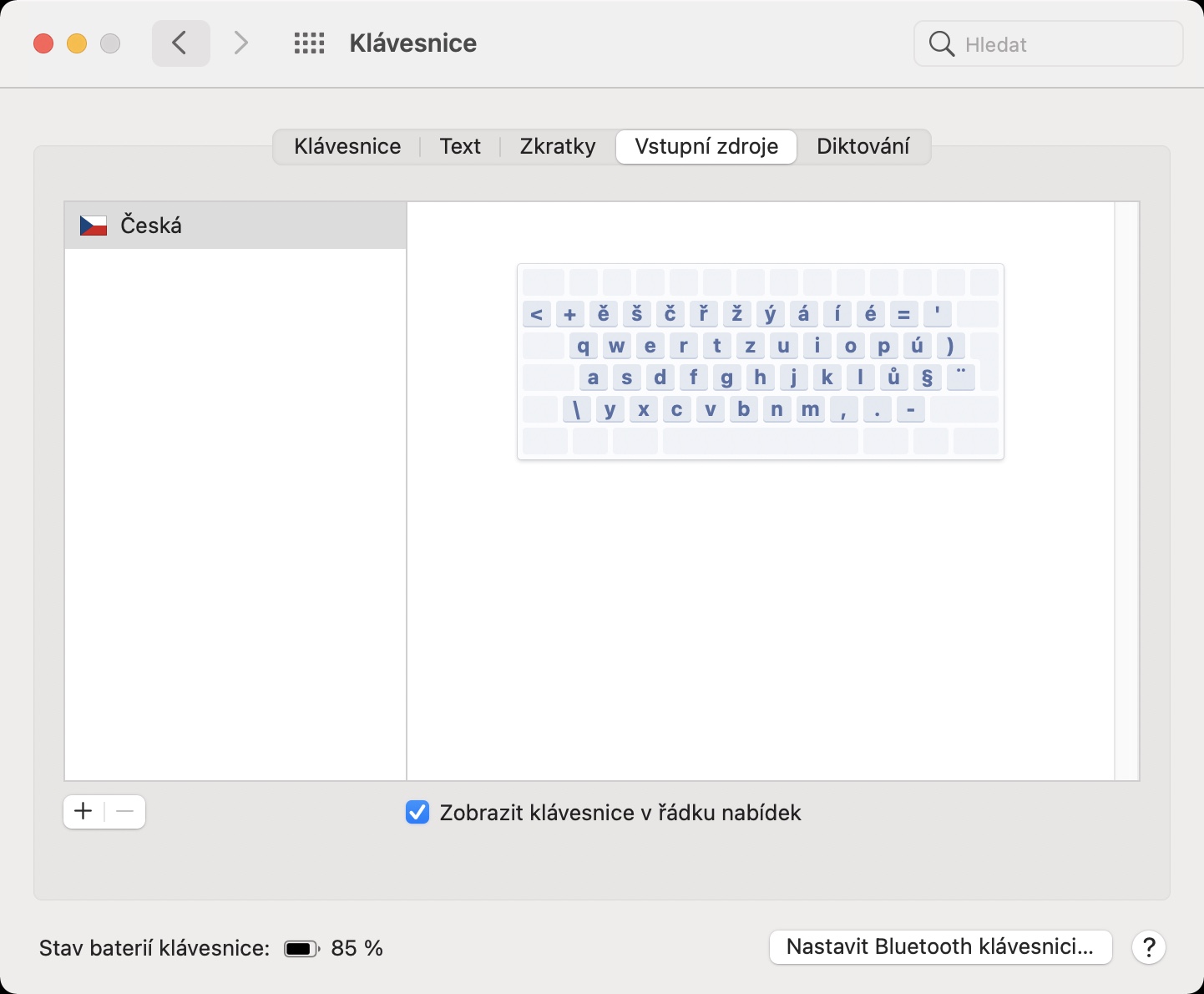
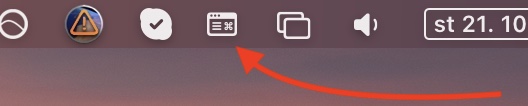
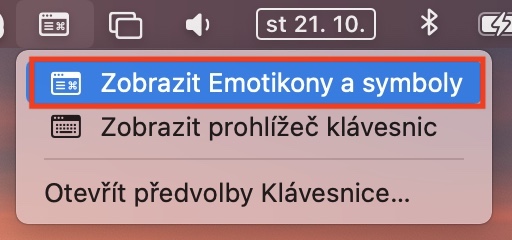
Som de fleste af jer sikkert ved, bruges forskellige tastaturlayouts rundt om i verden. Disse forskelle kan oftest observeres i bogstaverne Y og Z, som for eksempel byttes om på det engelske tastatur. Det engelske tastatur bruges ofte af programmører blandt andet, fordi de ikke har brug for diakritiske tegn og foretrækker nem adgang til tal, og fordi det gør det nemmere at skrive specialtegn. Netop til disse tilfælde kan du tilføje et ikon til den øverste bjælke, der giver dig mulighed for nemt at skifte tastaturlayout. Ud over sprog er der også mulighed for at vise humørikoner og symboler, hvilket er nyttigt i vores tilfælde. Pro For at se ikonet skal du blot gå til Systemindstillinger -> Tastatur -> Inputkilder, hvor nede kryds mulighed Vis tastaturer i menulinjen. Så er det nok at ikonet i den øverste bjælke og vælg Vis humørikoner og symboler – et lille emoji-vindue vises umiddelbart efter, ligesom i tilfældet ovenfor.
Fotogalerie


Fn-tasten
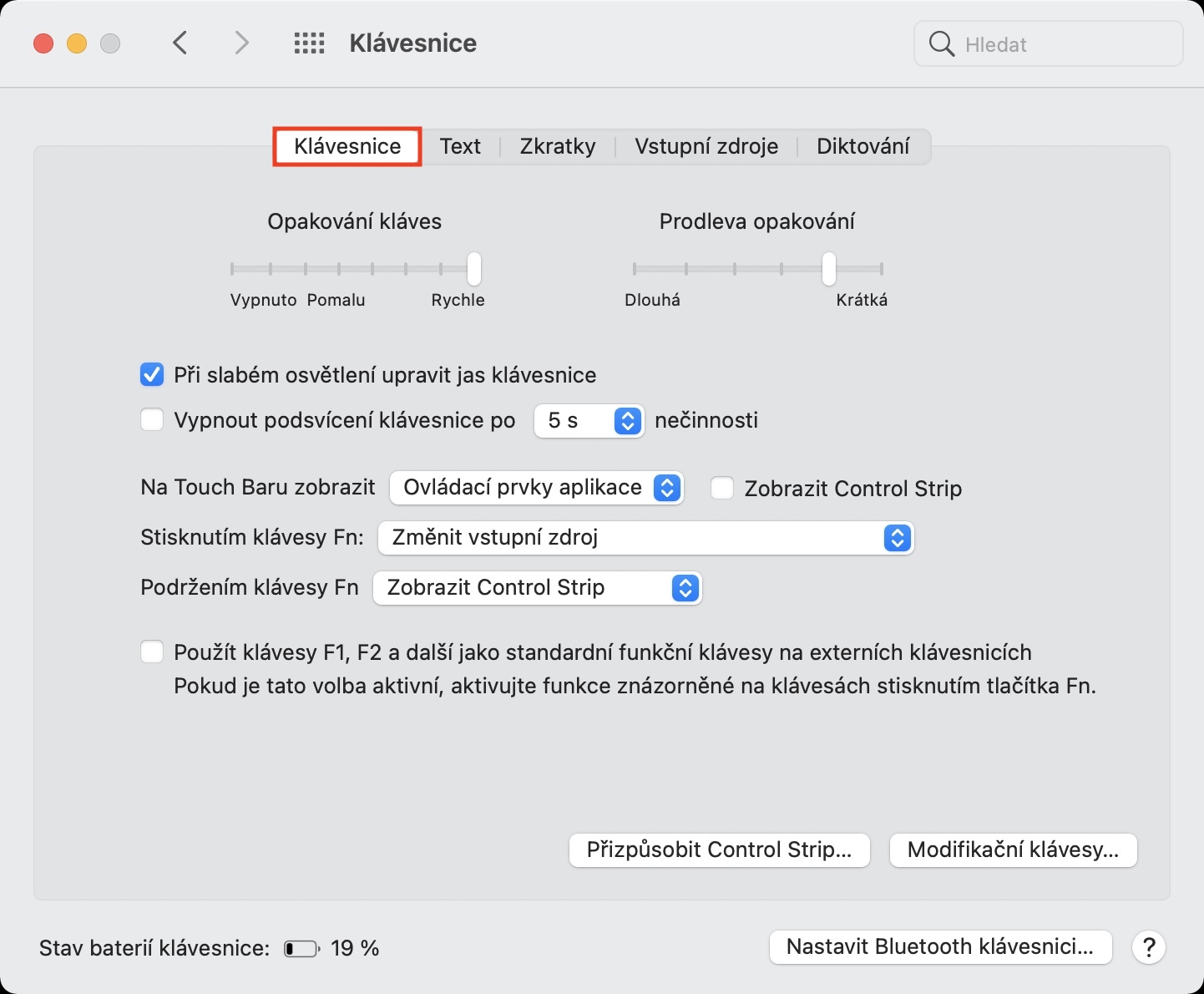
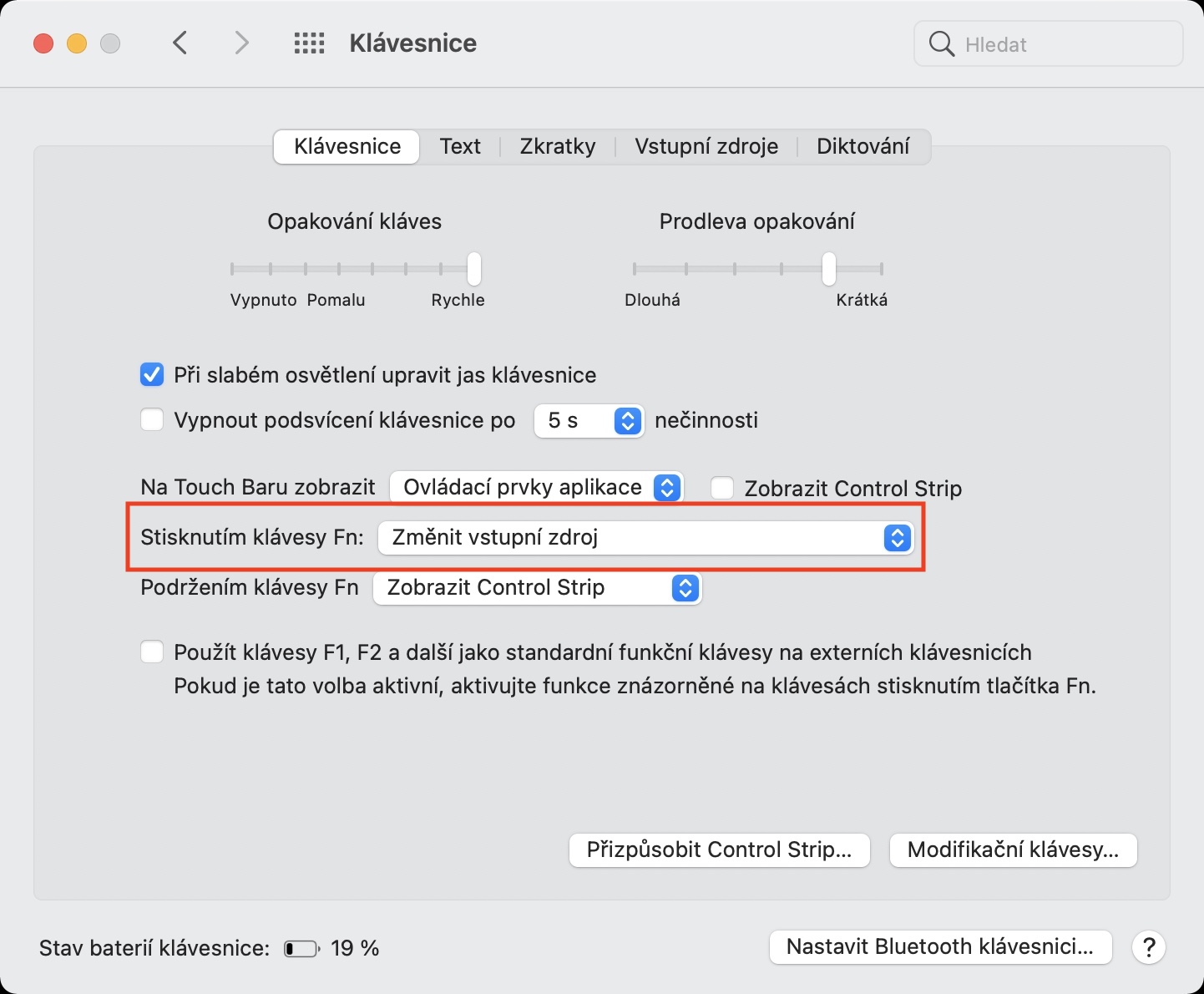
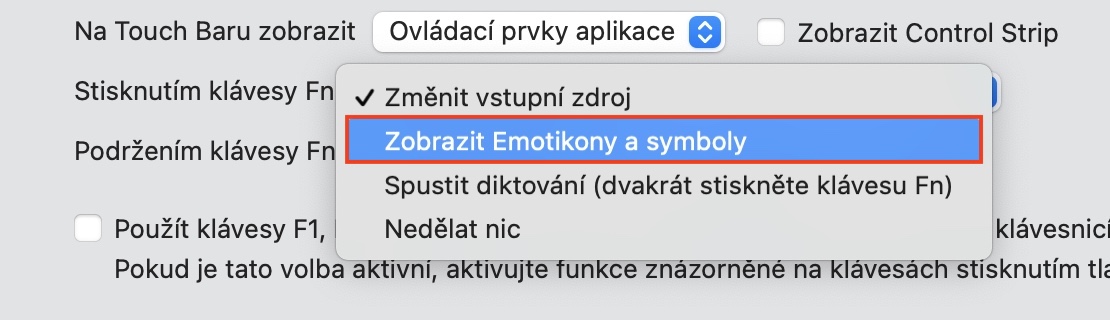
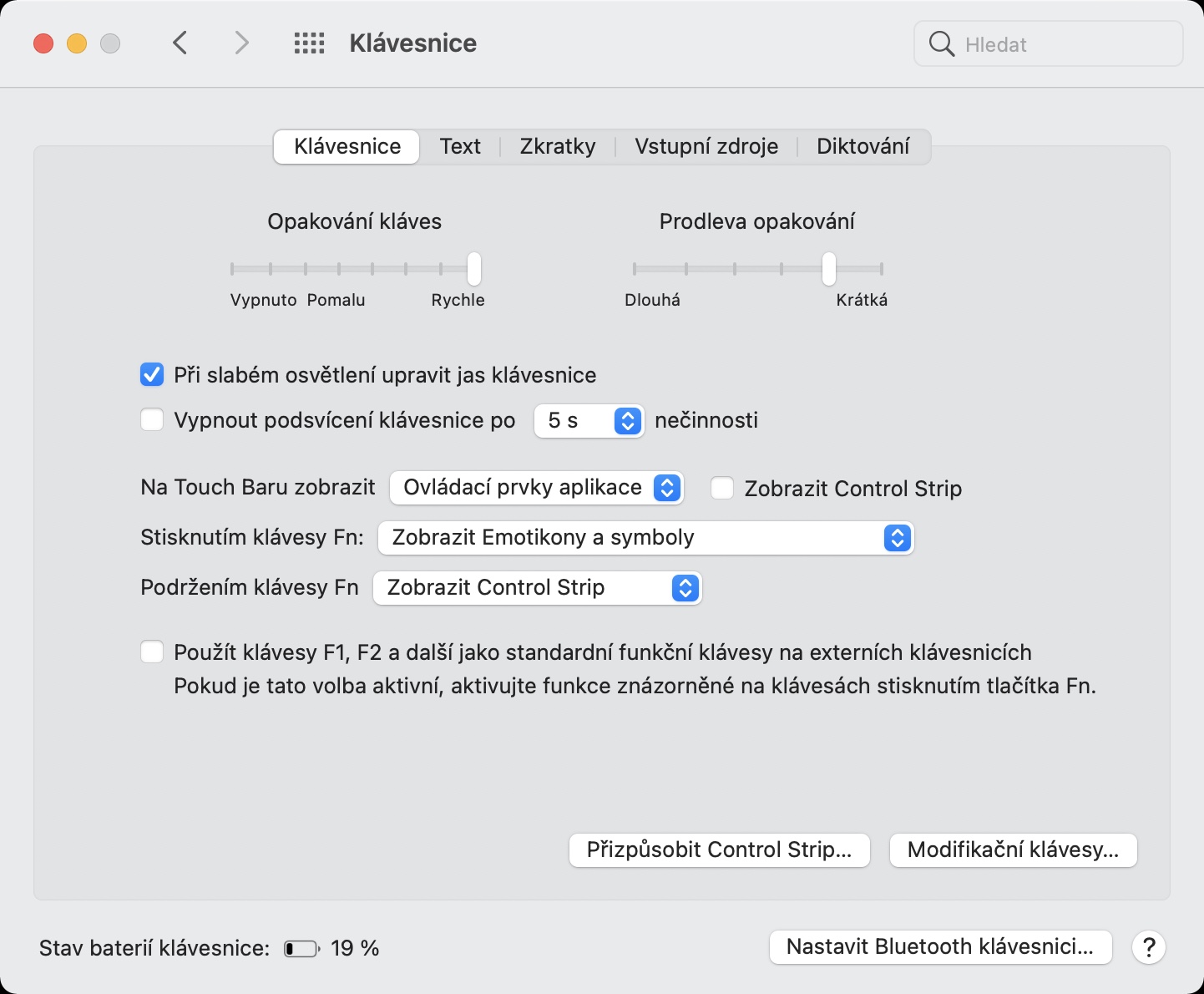
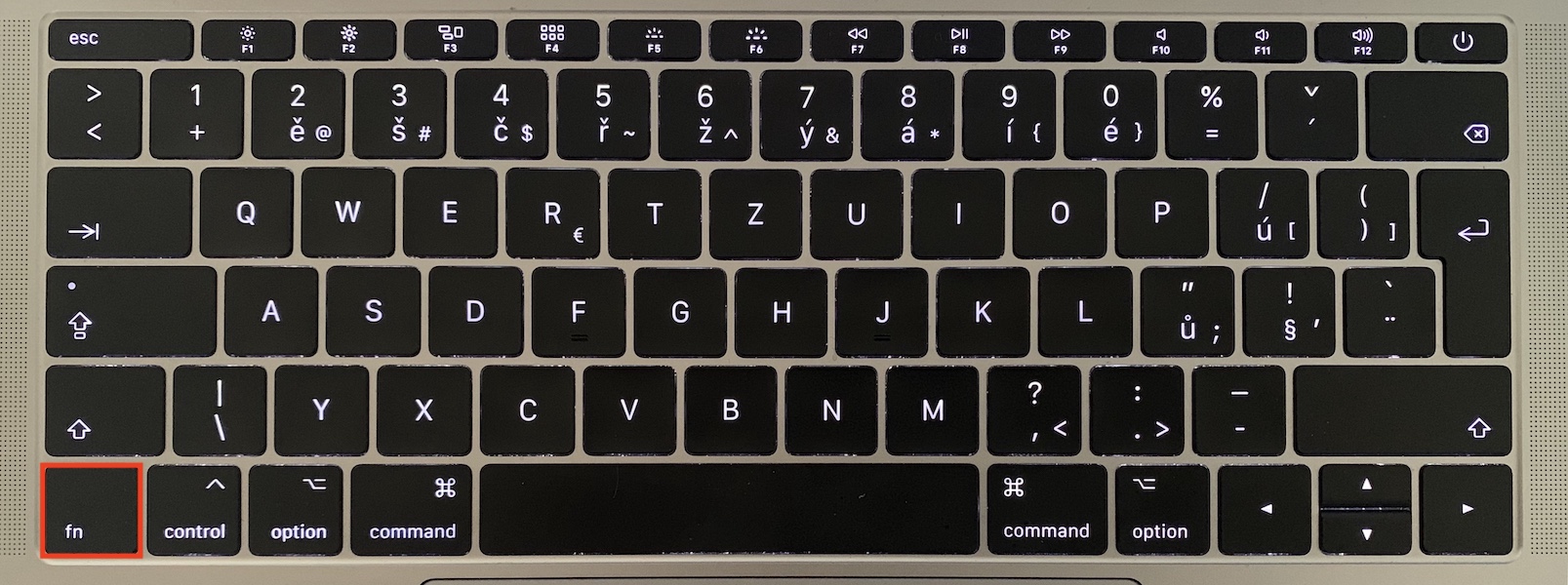
Hvis din MacBookHvis du kigger på nederste venstre hjørne af dit tastatur, vil du bemærke, at der er en Fn-tast. Hvis jeg skulle spørge dig, om du nogensinde har brugt denne tast til noget, ville de fleste af jer sandsynligvis tøve og ikke huske det. Men hvad nu hvis jeg fortalte dig, at du kan bruge Fn-tasten til at åbne et vindue med tilgængelige emojis og derefter blot indsætte dem? Pro For at konfigurere denne funktion skal du klikke øverst til venstre ikon , og derefter til indstillingen Systempræferencer... Et nyt vindue åbnes, hvor du klikker på sektionen Tastatur, hvor øverst trykker på Tastatur. Nu skal du bare klikke menu se ham Tryk på Fn-tasten og vælg Vis humørikoner og symboler. Derefter skal du blot trykke på en tast til enhver tid f hvilket vil få vist emoji-indsættelsesvinduet.
Fotogalerie
Kopiering fra hjemmesider
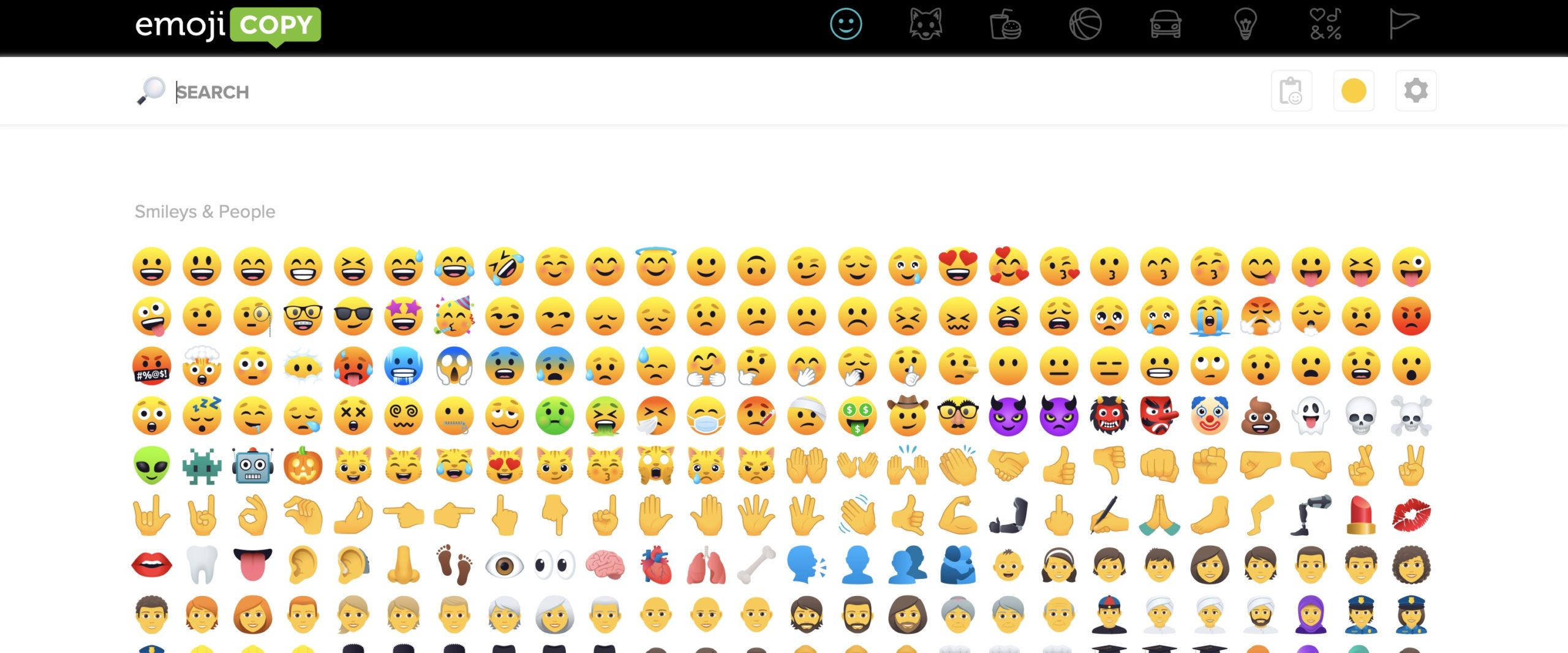
Den sidste mulighed for at indsætte emoji, som nok de fleste af jer bruger f.eks Windows, kopierer fra særlige websteder. Der er en hel del af disse specielle sider, og de fungerer stort set på samme måde - du finder alle tilgængelige emojis. Den emoji, du leder efter, er nok vælge, så ham fremhæve og kopiere, eller nogle gange bare trykke på kopi-knap. Hvor du vil have emoji indsætte, så er det nok tryk og tryk derefter på tastaturgenvej til indsæt. Selvfølgelig tilbyder de fleste af disse sider også søgning. Du kan bruge for eksempel sider Hent Emoji, EmojiCopy hvorvidt FS -symboler.