
Apple for cirka to dage siden på den igangværende konference WWDC21 introducerede nye versioner af sine operativsystemer. For at være præcis så vi udgivelsen iOS og iPadOS 15, macOS 12 Monterey, watchOS 8 og tvOS 15. Vi har holdt øje med disse nye operativsystemer de sidste par dage og forsøgt at give dig alle de oplysninger, du har brug for at vide om dem. I denne artikel vil vi se på 10 skjulte funktioner i iOS 15, som du måske ikke kendte til, fordi de blev nævnt i præsentationen Apple han nævnte ikke. Så lad os komme direkte til sagen.
Du kunne være interesseret i
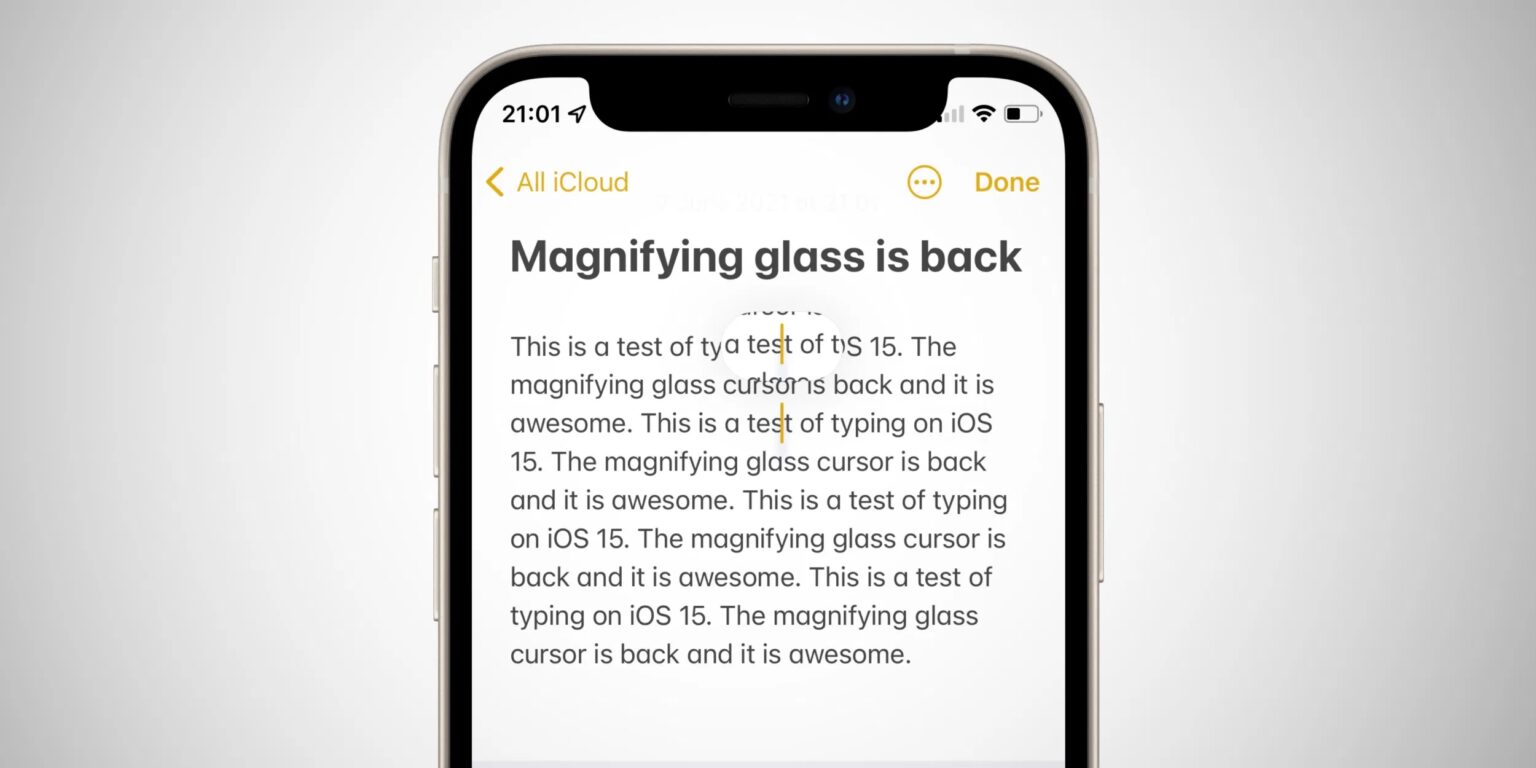
Forstørrelsesglas i Notes
Hvis du er med iOS 14 smed en kommentar ind i tekstredigeringsprocessen, så man var nødt til at flytte markøren "blindt", hvilket ikke er ideelt, når man skal redigere tekst. Du kan muligvis ikke se, hvor markøren er, når din finger rører ved skærmen. I iOS 15 blev der tilføjet en ny funktion, hvor der ved redigering af tekst ind Noter vil vise et forstørrelsesglas over din finger. Dette er et lille vindue, der viser dig præcis, hvor markøren er i teksten.
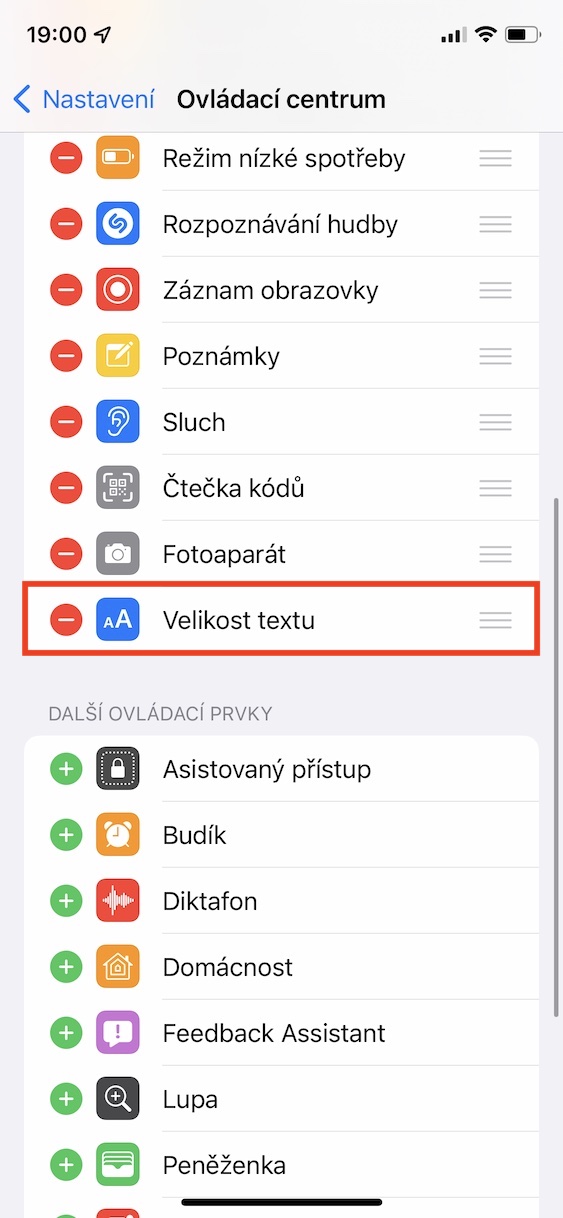
Tekststørrelse kun i visse applikationer
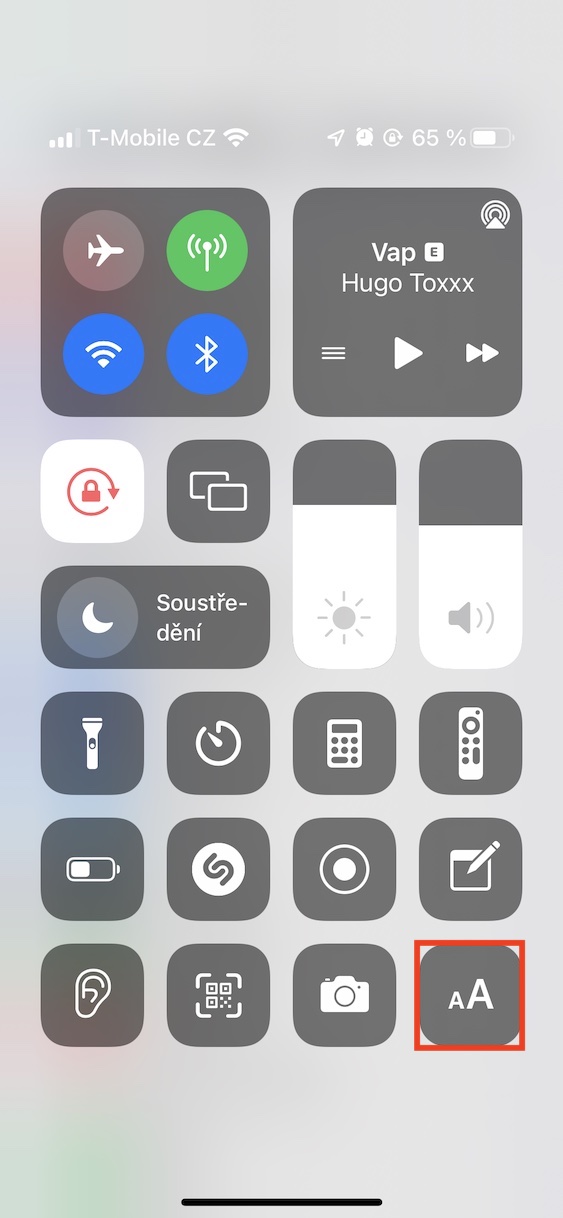
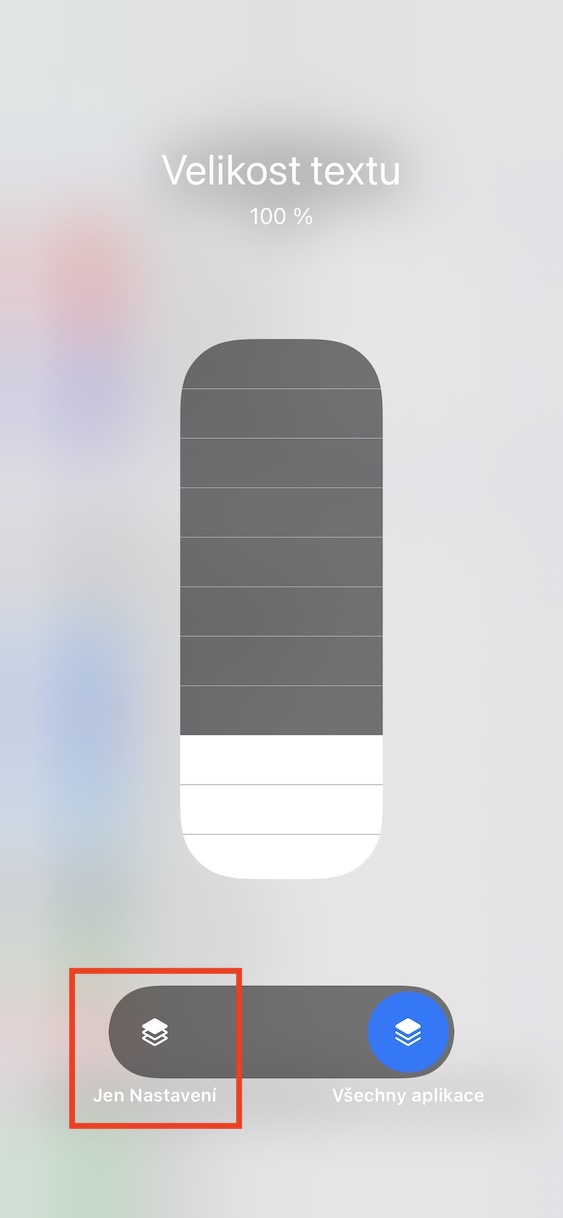
Inden for iOS Du har været i stand til at ændre skriftstørrelsen på hele systemet i flere år nu. Men dette passer ikke nødvendigvis alle. Pointen er, at ændring af skriftstørrelsen faktisk vil ske absolut overalt. I iOS 15 kan du indstille skriftstørrelsen separat for hver applikation. Bare gå til kontrolcenter tilføje element for at ændre skriftstørrelse. Flyt derefter til specifik anvendelse, hvor skriftstørrelsen skal ændres, åbne kontrolcenteret, Klik på element for at ændre skriftstørrelse og vælg en ændring nederst kun for den kørende applikation.
Fotogalerie
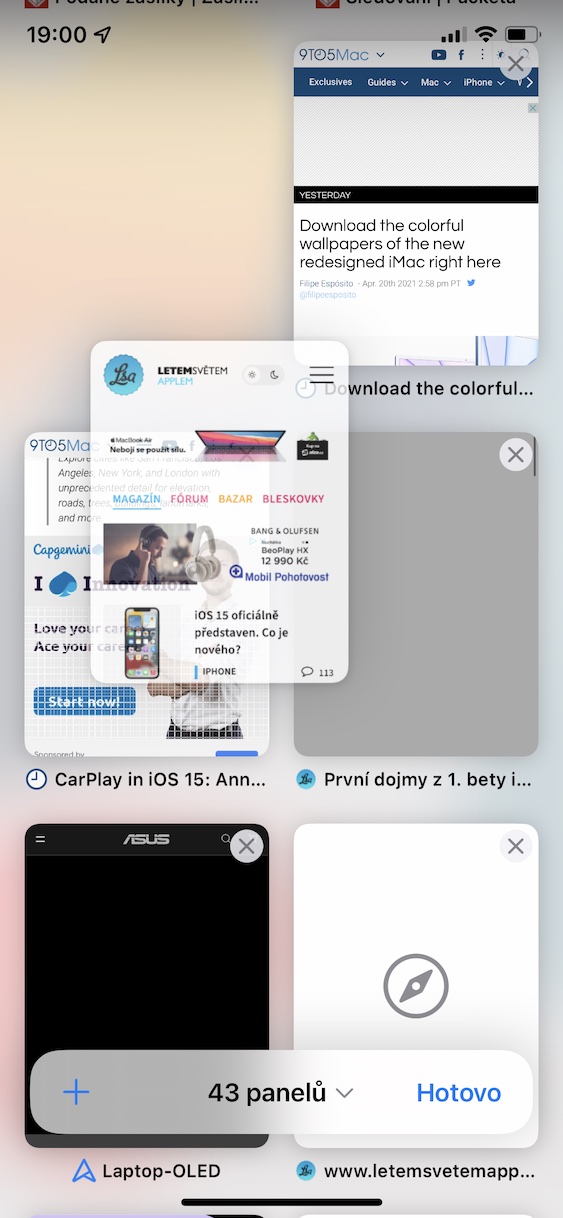
Paneler i Safari
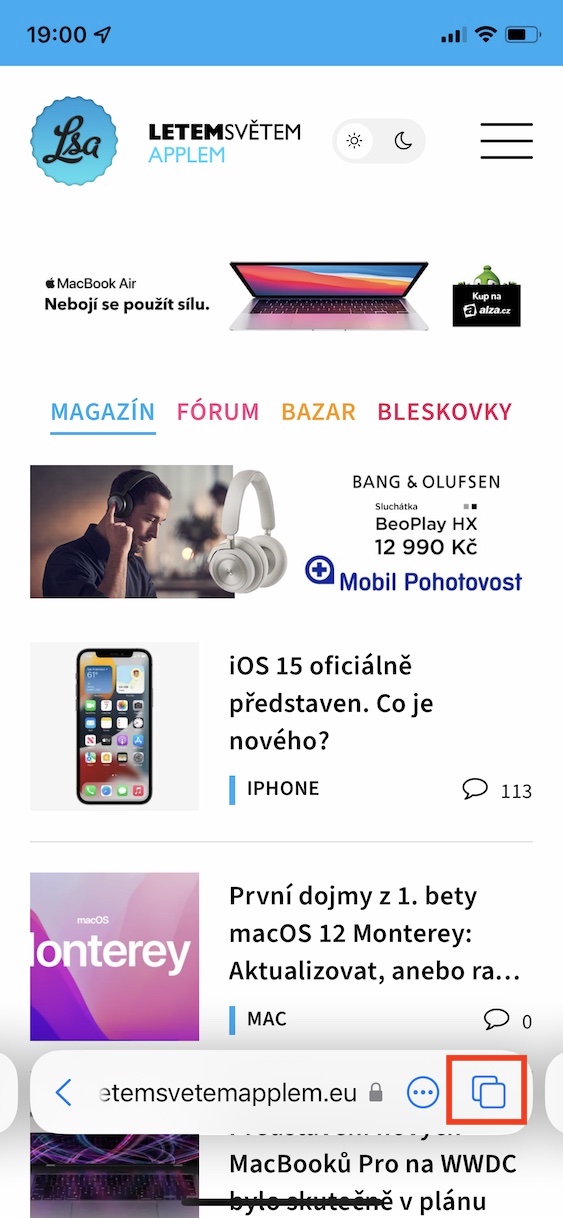
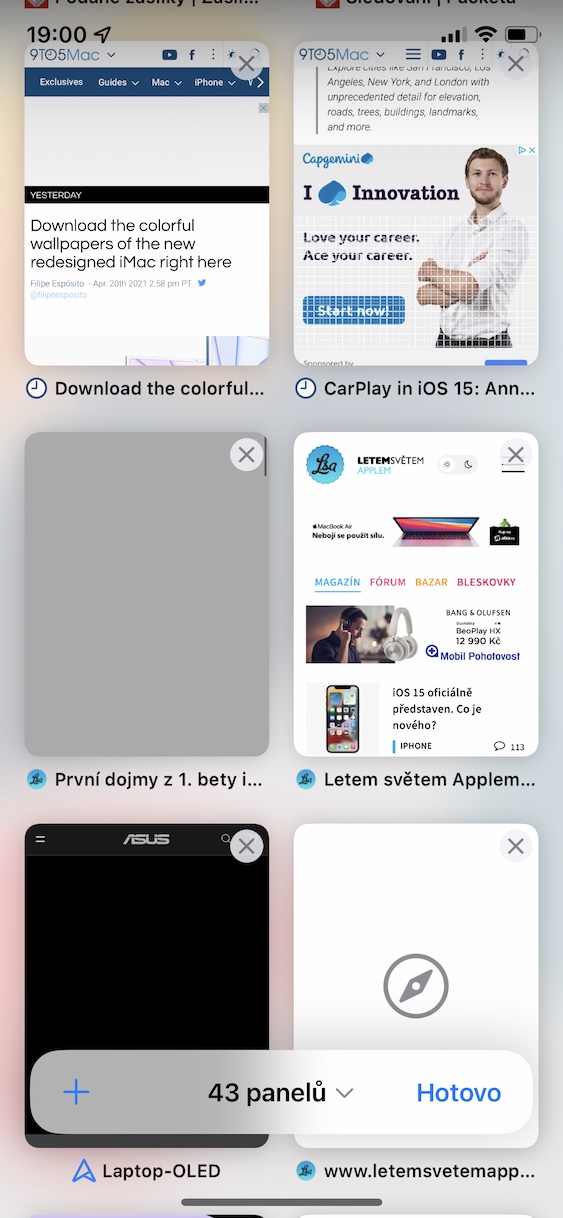
Safari har set relativt store ændringer i brugergrænsefladen, både i macOS 12 Monterey og i iOS 15. Udover at adresselinjen nu er placeret nederst på skærmen på iPhone, er visningen af alle åbne paneler også ændret. Disse vises ikke længere i ventilatoren, men i gittertilstand. Du kan også flytte individuelle paneler til hinanden smid væk, ved at holde og flytte. Tryk for at få vist panelerne ikon af to overlappende firkanter til højre for adresselinjen.
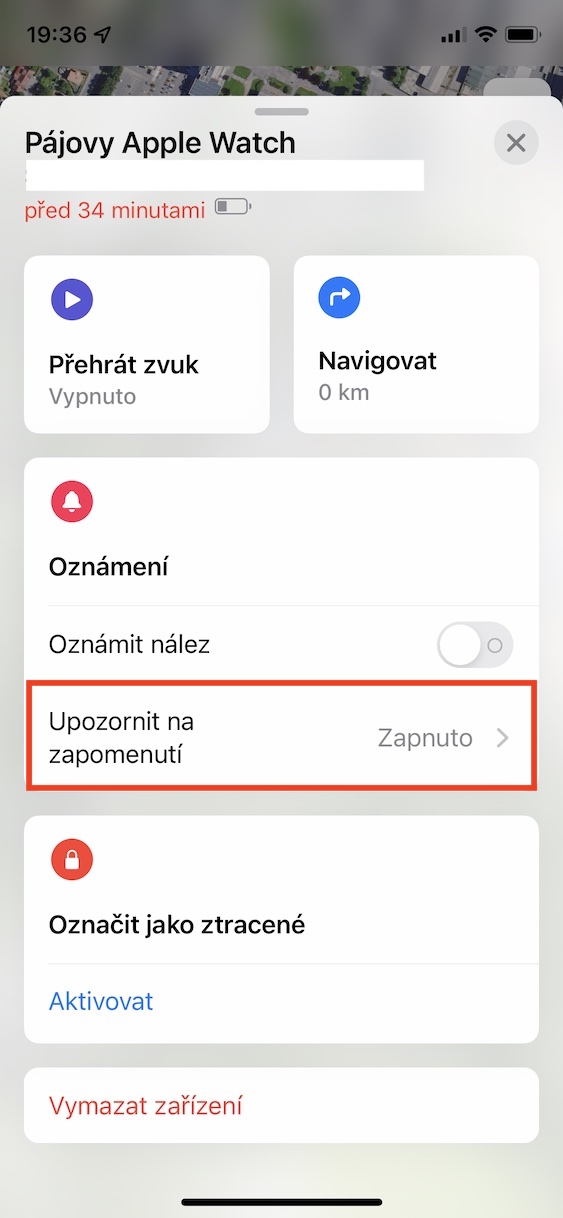
Glemt enhedsadvarsel
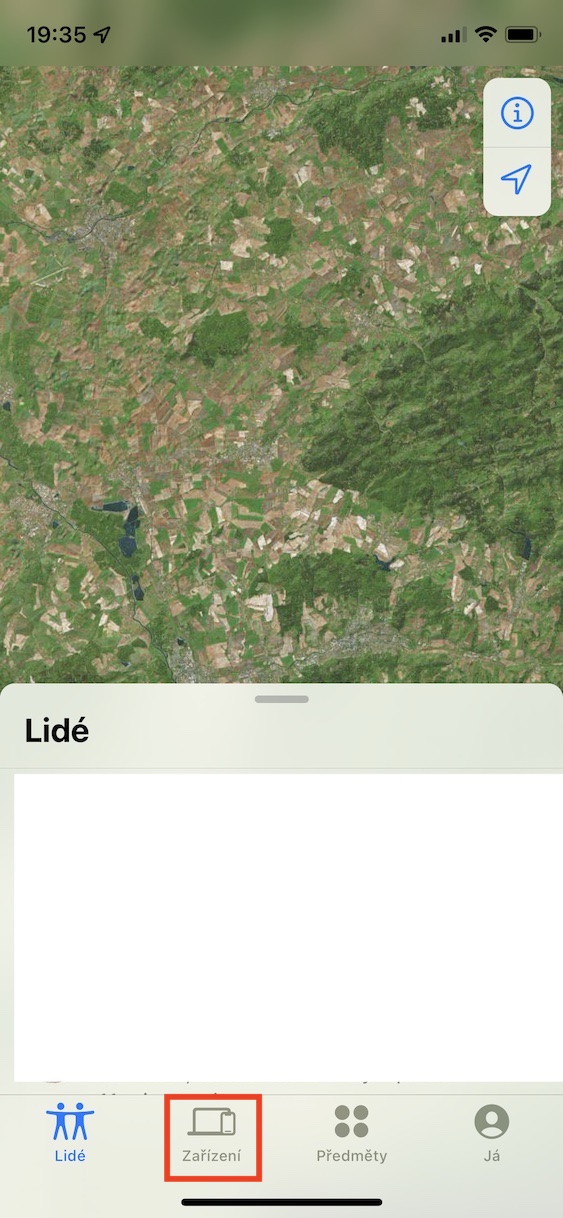
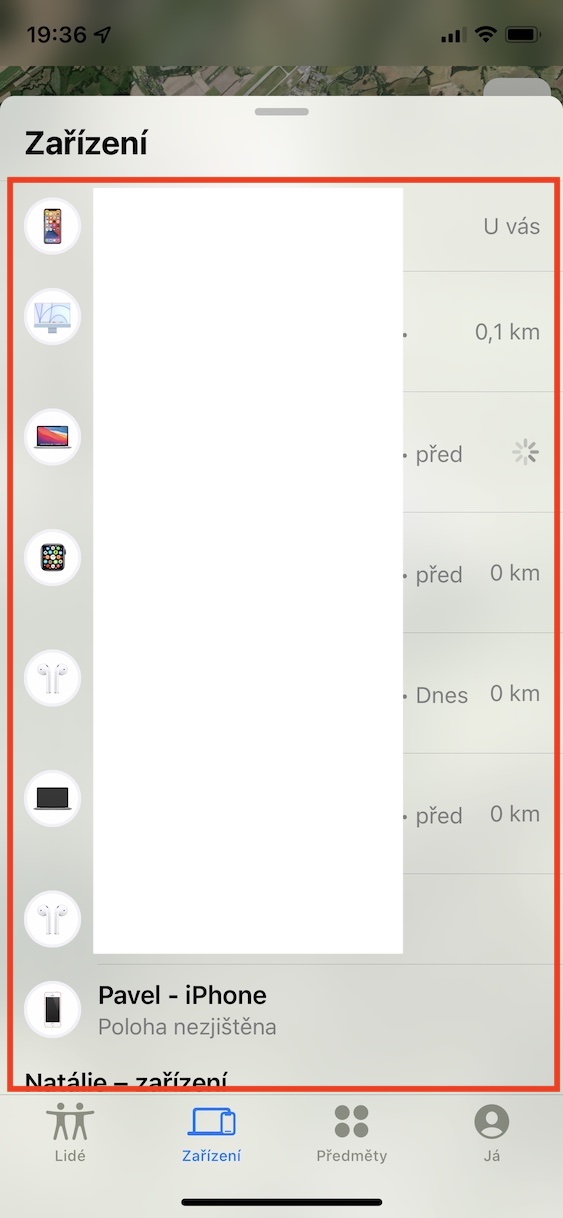
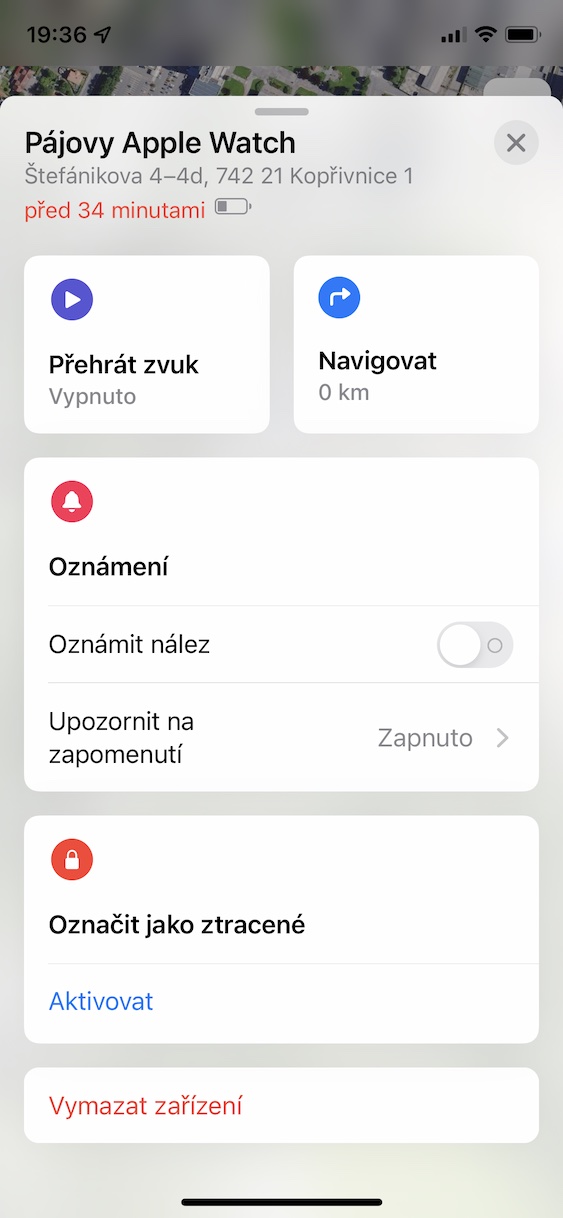
Er du en af dem, der ofte glemmer? Hvis du svarede ja til dette spørgsmål, så har jeg perfekte nyheder til dig. I iOS 15 du eroneDu kan aktivere en funktion, der vil advare dig, hvis du har glemt en af dine Apple enhed. Gå til applikationen for at aktivere Find, hvor er du i sektionen udstyr unklik enhed, som du ønsker at aktivere denne funktion for. Klik derefter på boksen Underrette at glemme hvor funktionen skal aktiveres.
Fotogalerie
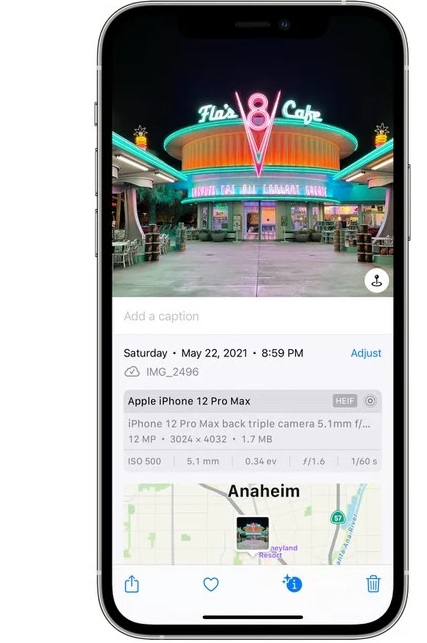
Viser EXIF-data for fotos
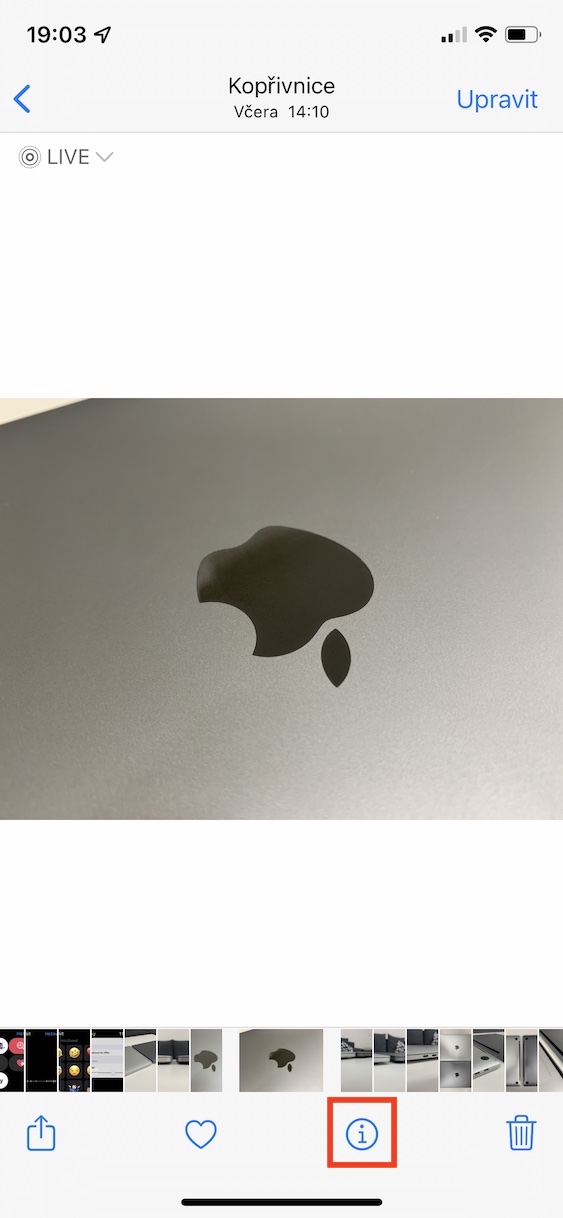
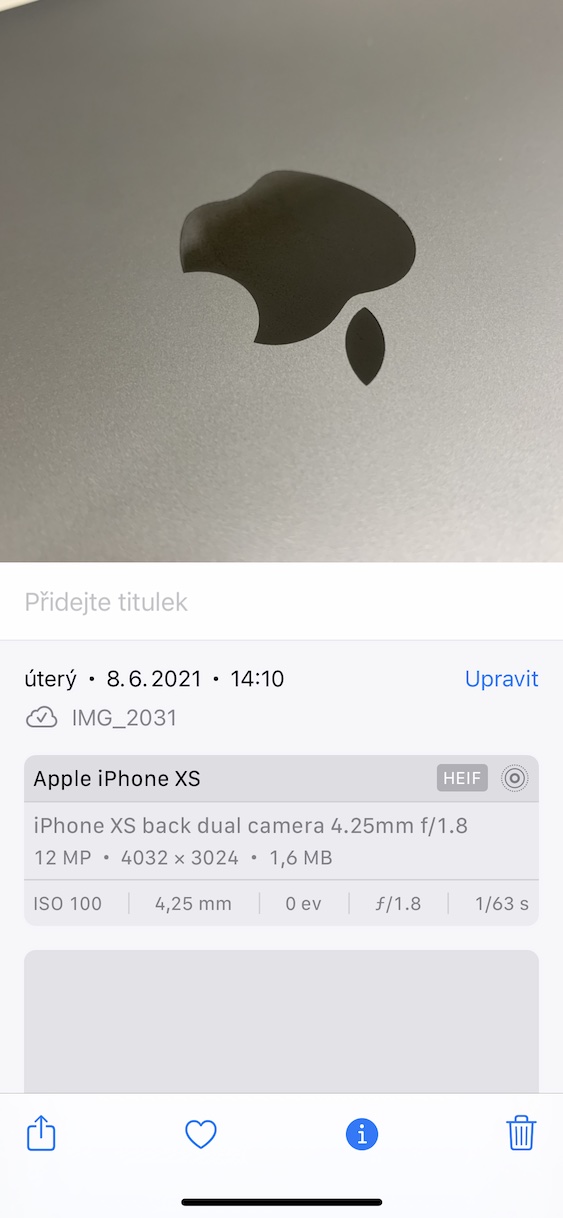
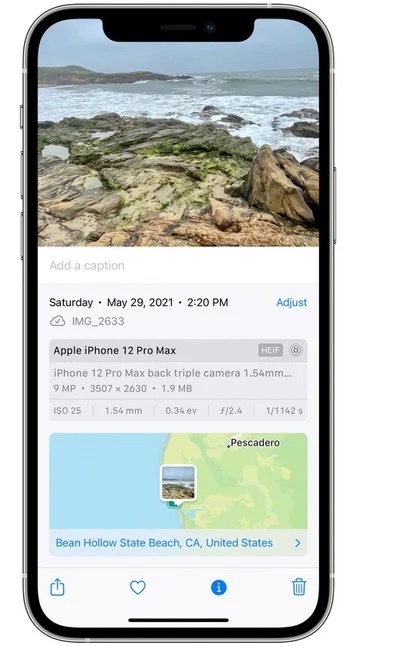
Når du tager et billede, gemmes der udover selve billedet også metadata, dvs. data om dataene – i dette tilfælde billedet. Disse data bestemmer f.eks. hvornår og med hvad billedet blev taget, og afslører en masse andre oplysninger om det. I iOS 15 kan du se alle EXIF-metadata direkte i applikationen Fotos. Nok her klik på billedet og tryk derefter på i bunden ikon ⓘ. Alternativt vil det også vise, hvilket program billedet blev gemt fra, hvis det ikke er taget med kameraet.
iOS 15 oplysninger om fotos
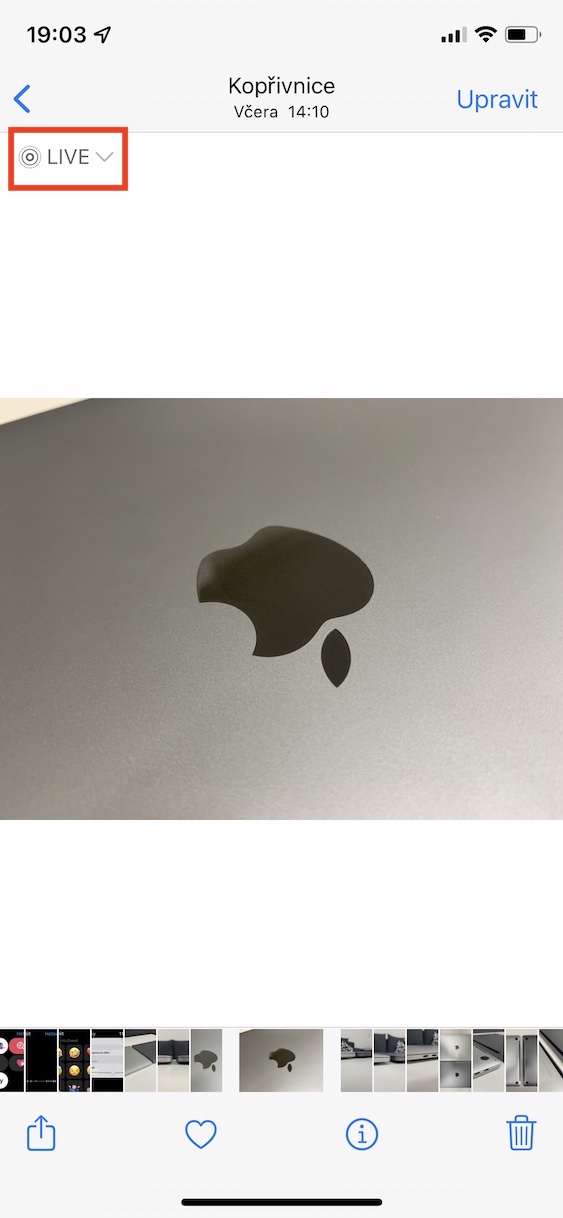
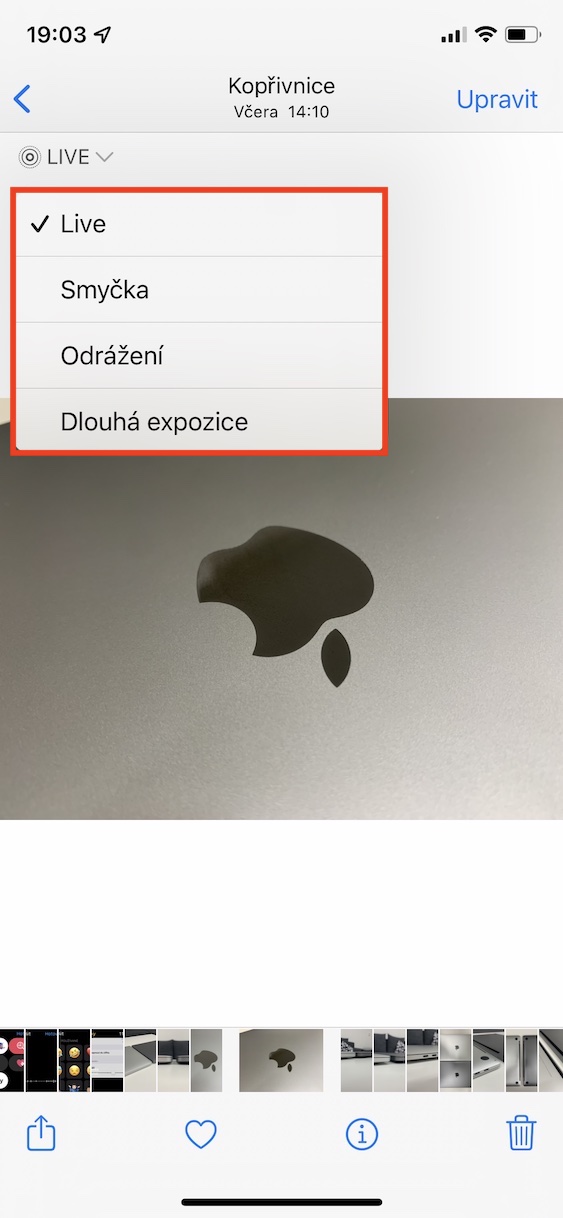
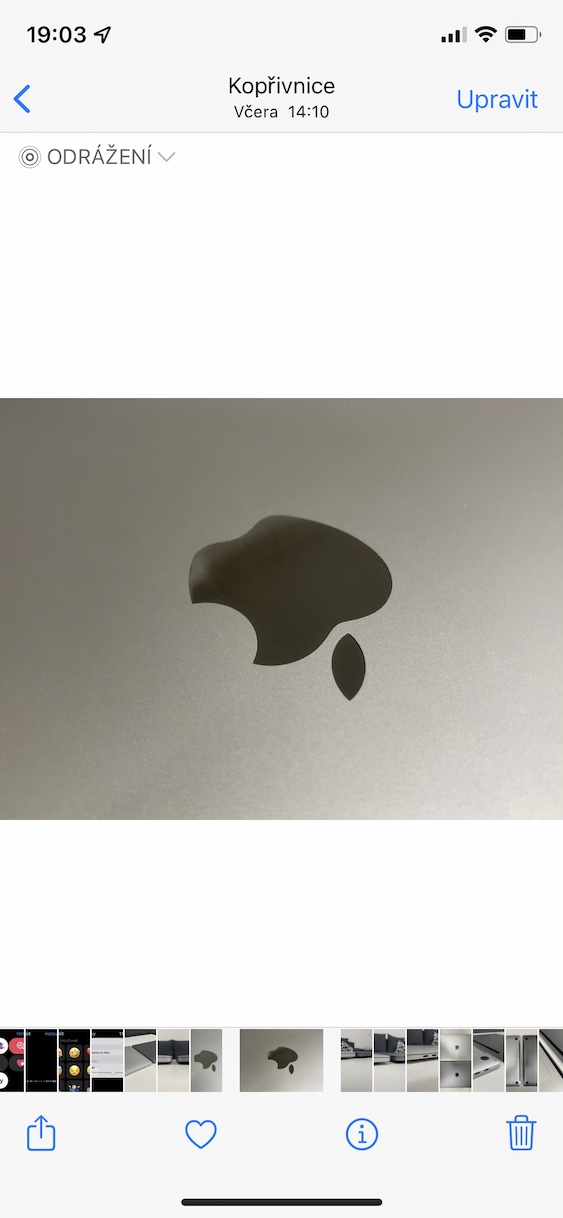
Skift nemt Live Photo-tilstand
Vi holder os til selve billederne. Hvis du ejer iPhone 6s og nyere, som i øvrigt kan bruges iOS 15, ved du med sikkerhed, at du kan bruge Live Photo-funktionen, som kan forvandle et klassisk billede til en kort video. Denne video kan så nemt konverteres til f.eks. en GIF, eller der kan anvendes en effekt. Gør følgende for at anvende effekten igen: Foto med Live Photos i iOS 15 åbner ind fotos, og tryk så øverst til venstre LIVE-ikonet. Du skal blot vælge den ønskede effekt fra menuen.
Fotogalerie
Vækkeur og tidsindstilling ændres
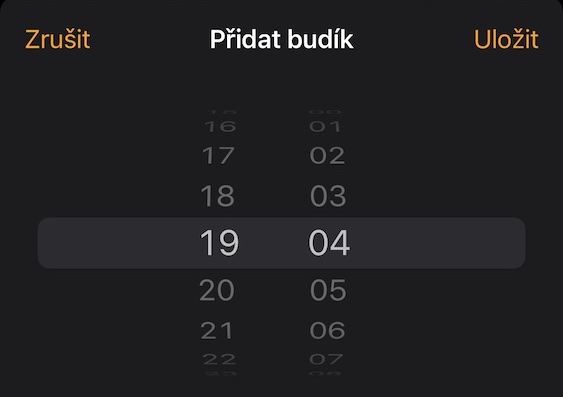
Med ankomsten iOS Den 14. så vi alle en lille ændring i Ur-applikationen. Selv i ældre versioner iOS Oprindeligt blev alarmtidspunktet indstillet som opkaldsmetoden på gamle telefoner. Apple besluttede at ændre denne mulighed, og når du indstillede alarmtidspunktet, blev der vist et tastatur, hvor du manuelt indtastede tiden. Brugerne kunne ikke lide dette og så videre Apple indstilling af opvågningstiden efter mønster ringe gamle telefoner ind iOS 15 vendte tilbage.
Nemmere administration af VPN-konfigurationer
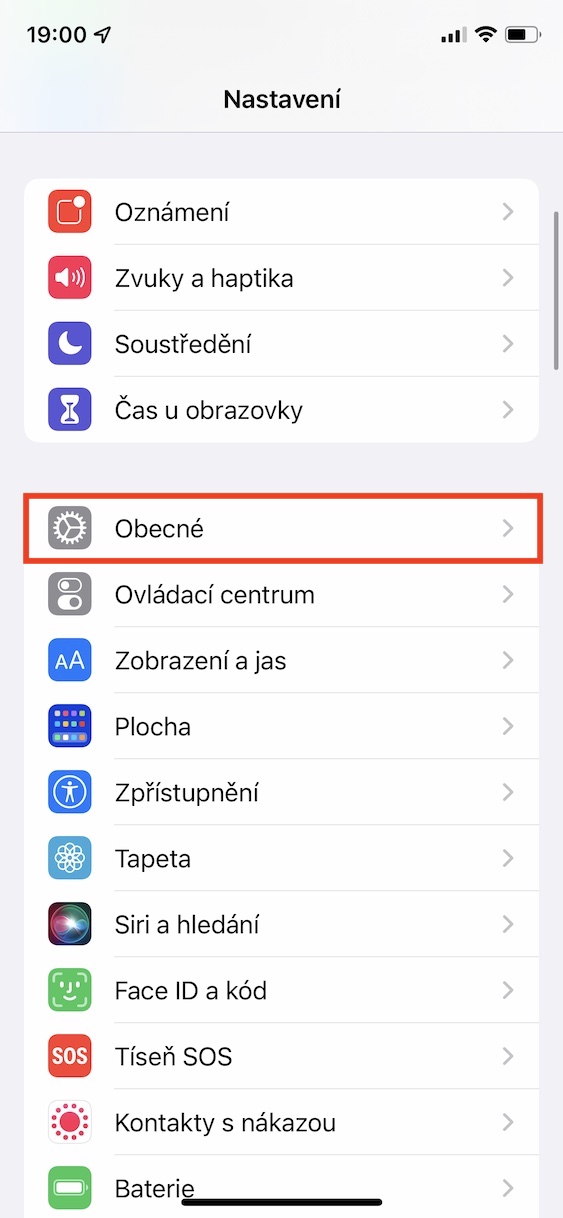
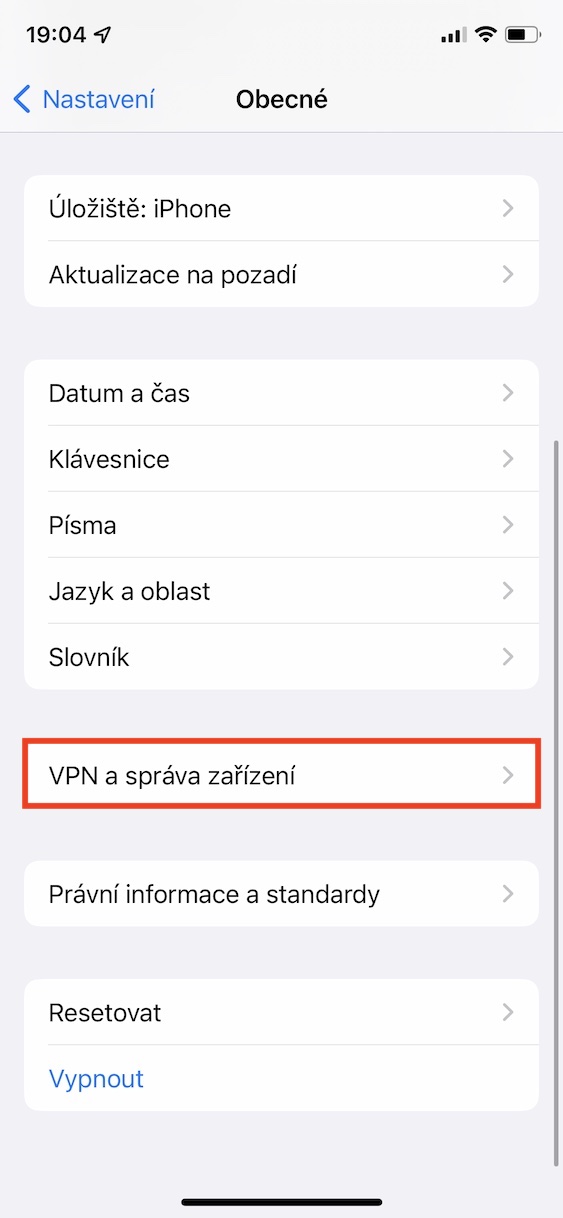
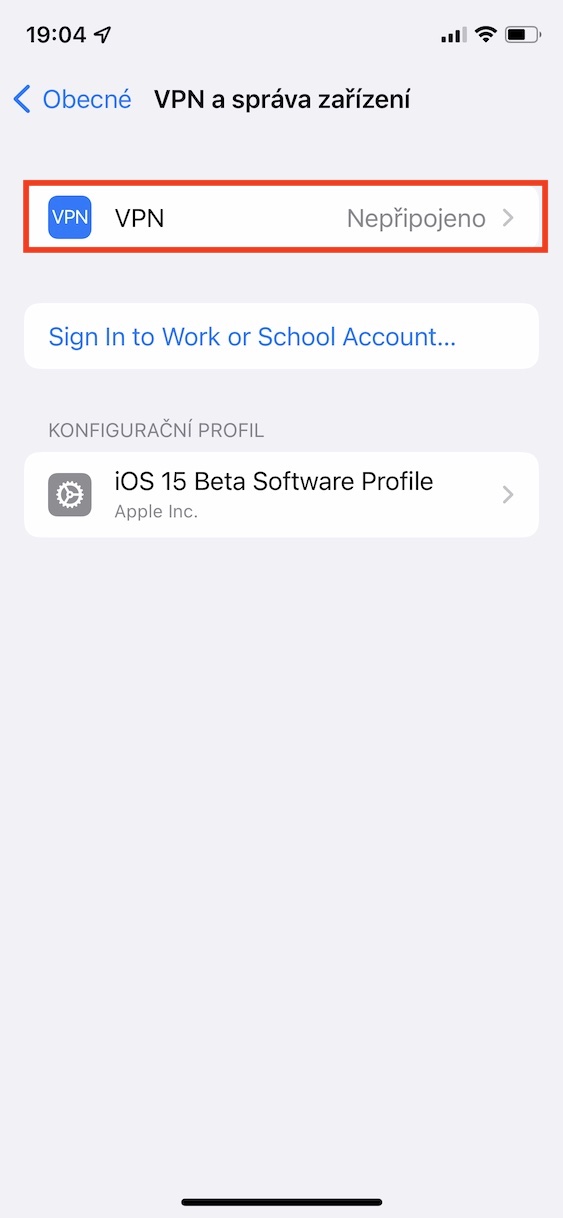
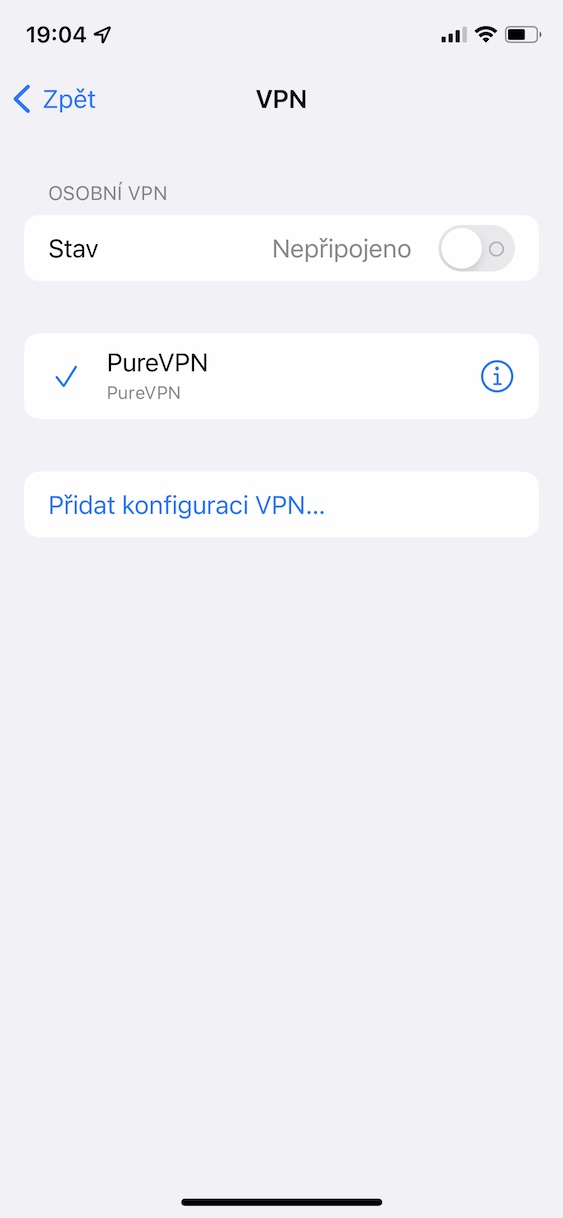
Hvis du er i tidligere versioner iOS installeret en VPN-applikation, så efter den første lancering var det nødvendigt at konfigurere VPN, så denne service overhovedet kunne fungere. Gode nyheder til alle VPN-brugere på iPhone er det i ioS 15, vil administration af VPN-konfigurationer være endnu nemmere og tydeligere. Alle oplysninger om VPN-konfigurationer kan nu findes i Indstillinger -> Generelt -> VPN og enhedsadministration. Derudover kan du iPhone oprette forbindelse til en arbejds- eller skolekonto og administrere systemprofiler.
Fotogalerie
Meddelelser fra Weather
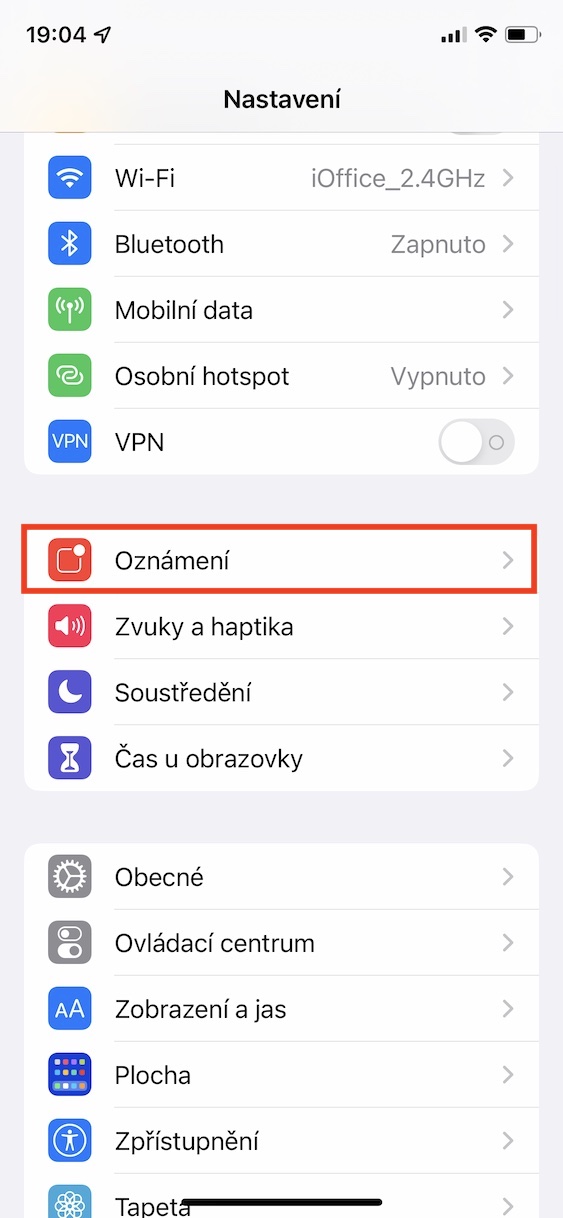
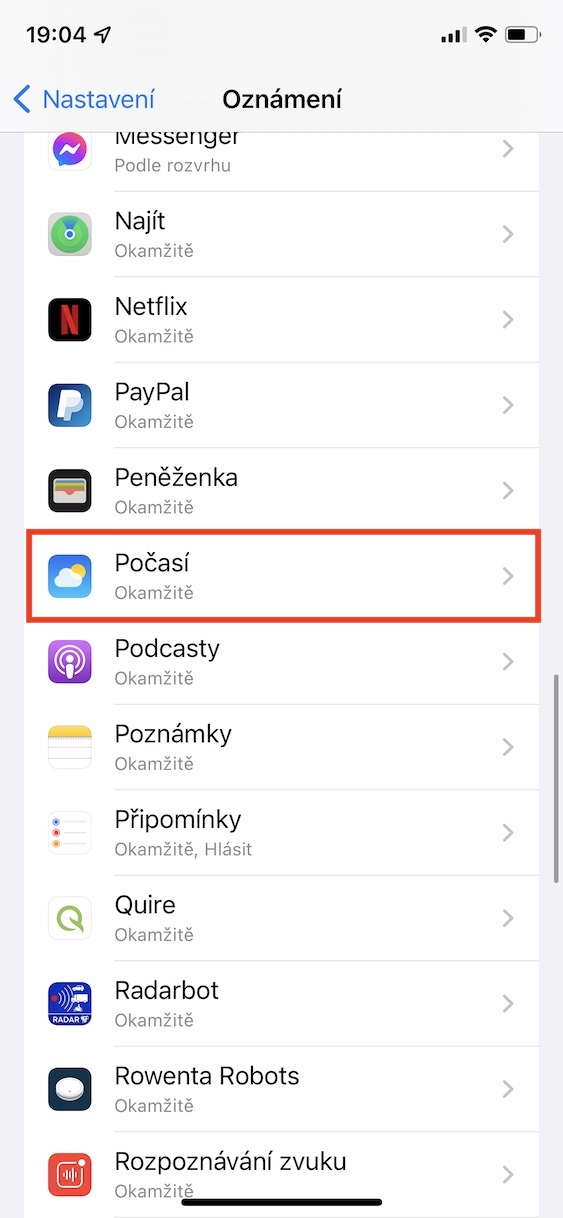
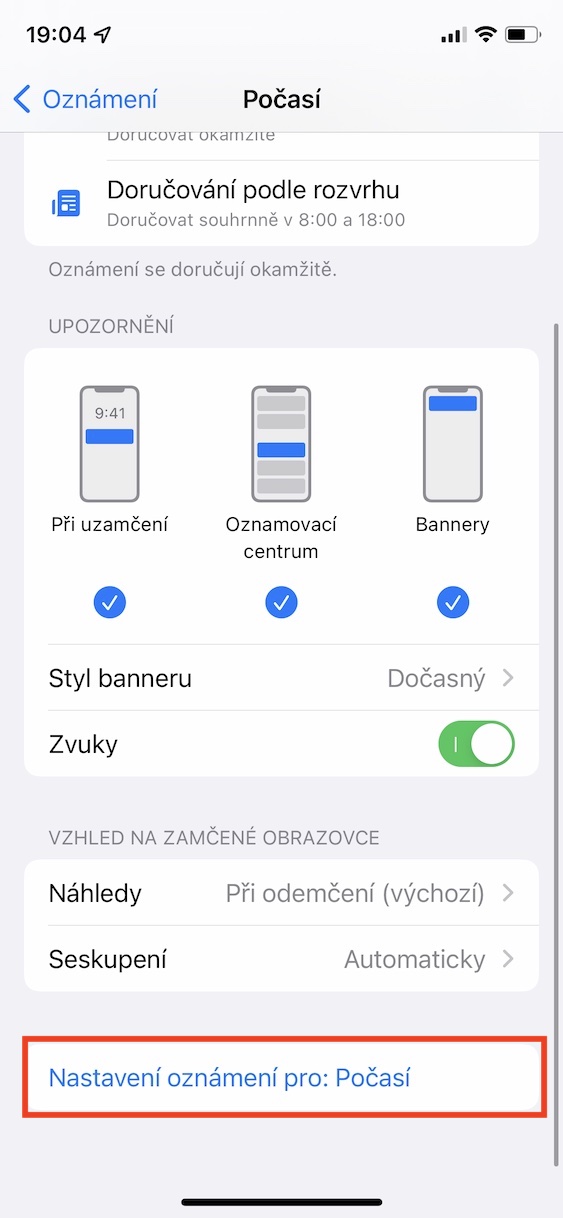
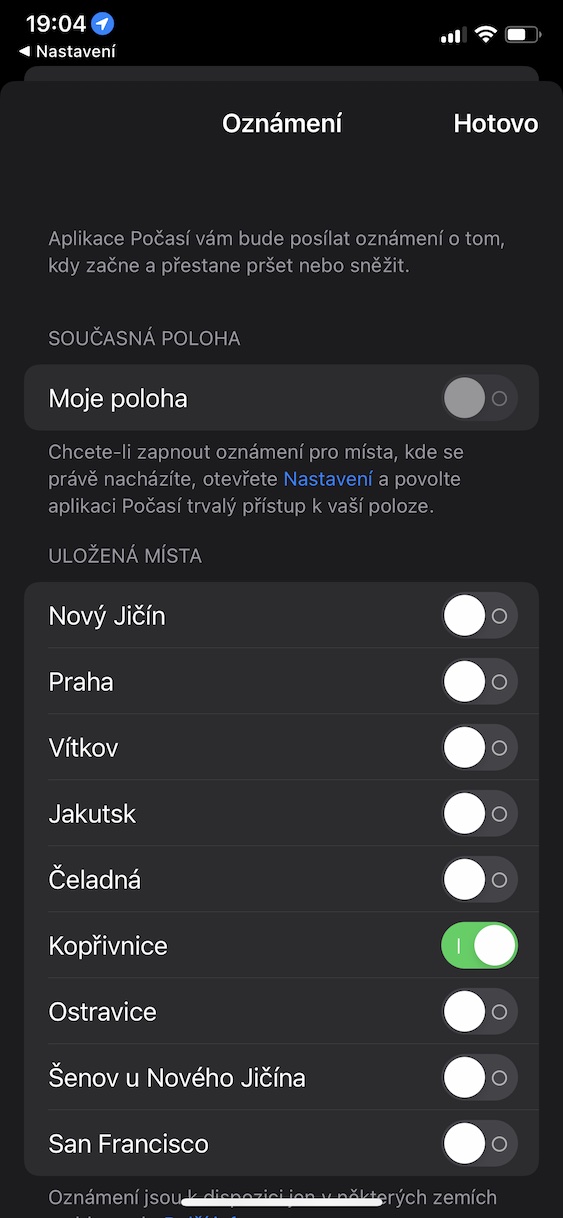
I tidligere artikler har vi allerede nævnt flere gange, at den nye version iOS 15 kommer med en fuldstændig nydesignet Weather-app. Apple var inspireret af Dark Sky-appen, som han købte for noget tid siden, til redesignet. Ud over det nye look, som er virkelig perfekt, kan du ikkechat send forskellige meddelelser fra denne applikation - men denne funktion er lidt skjult. Du kan finde den i Indstillinger -> Notifikationer -> Vejr -> Notifikationsindstillinger for Vejr, hvor du allerede kan indstille alt, hvad du har brug for.
Fotogalerie
Forberedelse til det nye iPhone
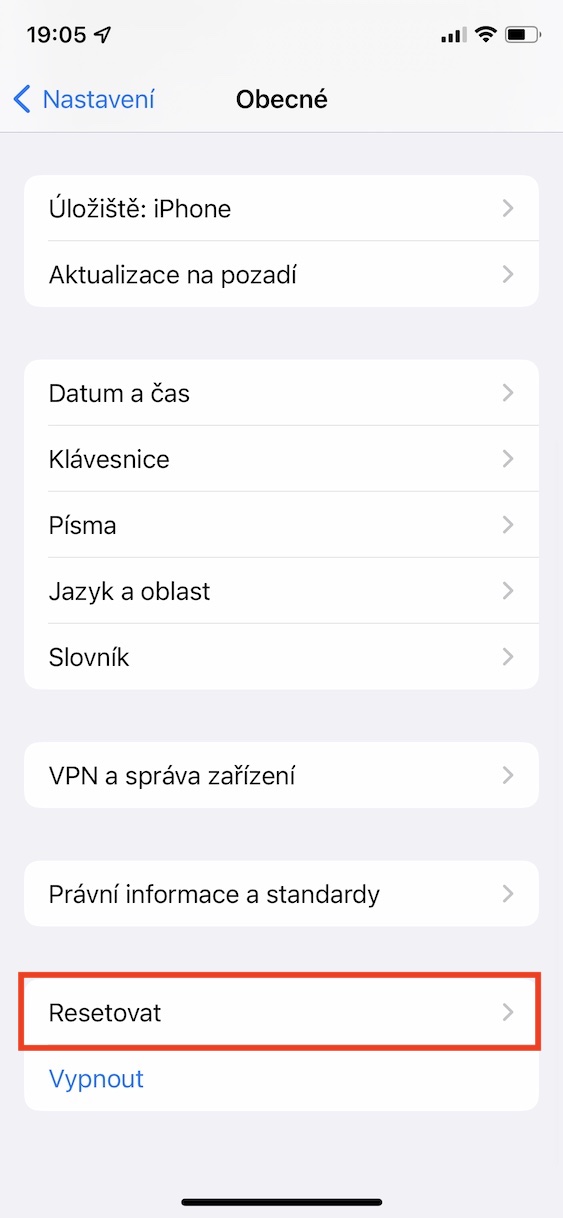
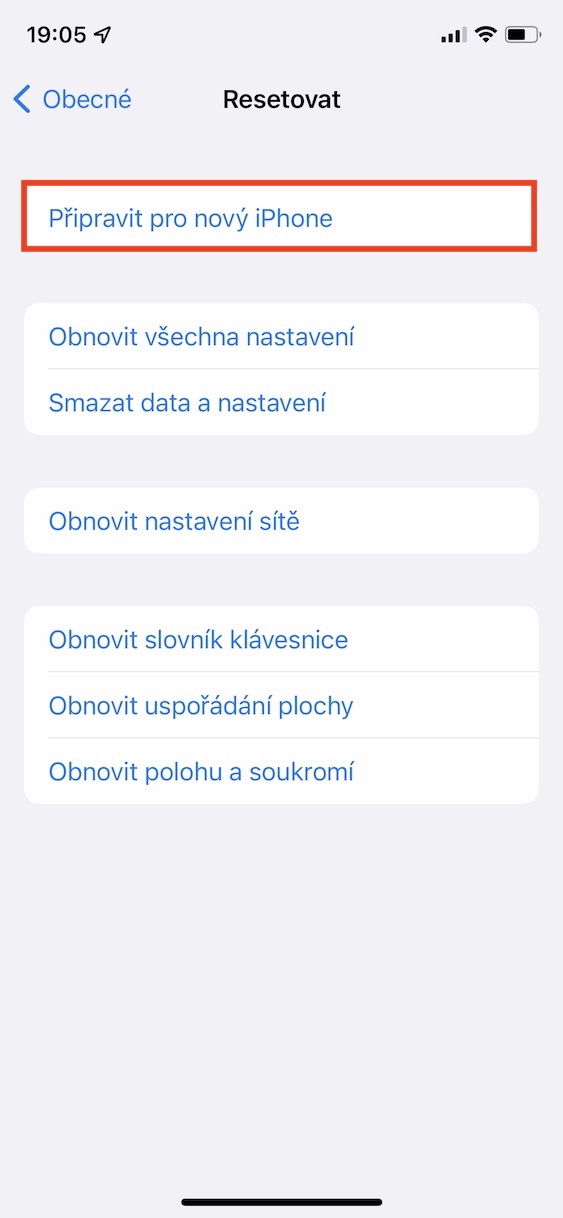
Hvis du bestiller en ny i fremtiden iPhone, som du erstatter den eksisterende, kan du være sikker på, at med iOS 15, bliver hele overgangen meget glattere og nemmere. Der er tilføjet en speciel funktion, der gør, at du nemt kan forberede dig på en ny iPhone. Du kan finde denne funktion i Indstillinger -> Generelt -> Nulstil -> Opsæt ny iPhone. Efter start vises en guide, takket være hvilken du nemt kan sikkerhedskopiere data og udføre andre handlinger.
Fotogalerie




Hvis du ejer iPhone 6'ere og ældre, som i øvrigt kan bruges iOS 15 stadig installeret?
Tak for heads up, nyere selvfølgelig.
Hej, angående disse meddelelser - de vil nu underrette mig omonets Apple Watch for eksempel at jeg efterlod min telefon derhjemme (på det tidspunkt, hvor de afbrød forbindelsen fra iPhone via Bluetooth)?
Hej, jeg tror ikke det vil virke sådan. Jeg forstod, at det var omvendt. Du vil derfor modtage en meddelelse pr iPhonehvis du tager afsted (med iPhonem f.eks. I lommen) fra Apple Watch, airbælg osv.
Jeg ved det ikke... men jeg foretrækker personligt at indtaste en alarm ved hjælp af tastaturet i stedet for at rulle gennem timer/minutter for at finde dem, jeg har brug for. Kunne de ikke have gjort det på den måde?chat.