
I går aftes, nærmere bestemt på udviklerkonferencen WWDCDen 21. blev nye operativsystemer til Apple-enheder introduceret. Pro vi fik en præstation for at være præcis iOS og iPadOS 15, macOS 12 Monterey, watchOS 8 og tvOS 15. Selvom præsentationen af de nye funktioner efter vores mening ikke var helt vellykket, ser det ud til, at de nye systemer vil tilbyde en masse fantastiske nye funktioner, som du måske ikke bemærkede ved første øjekast. Det er netop derfor, vi har udarbejdet denne artikel til dig, hvor vi vil se på de 10 mest interessante nye funktioner i macOS 12 Monterey. Lad os komme direkte til sagen.
Du kunne være interesseret i
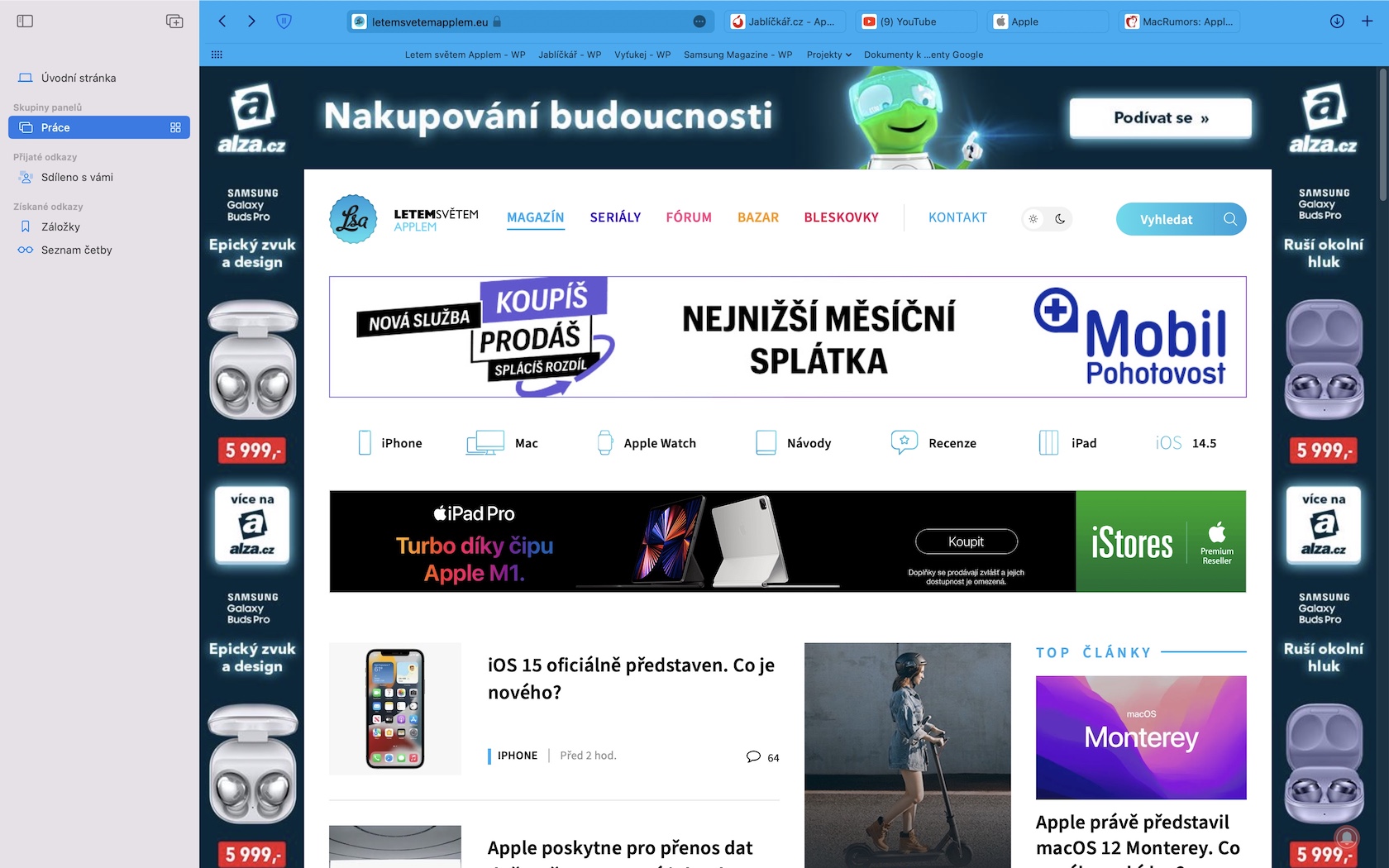
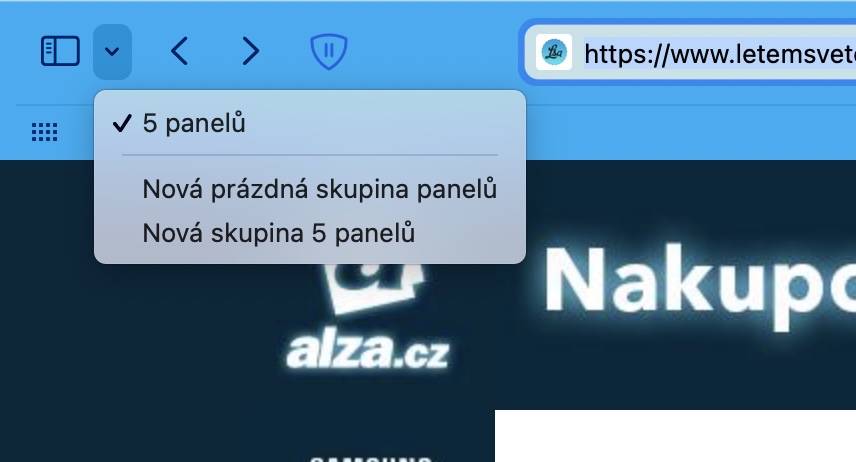
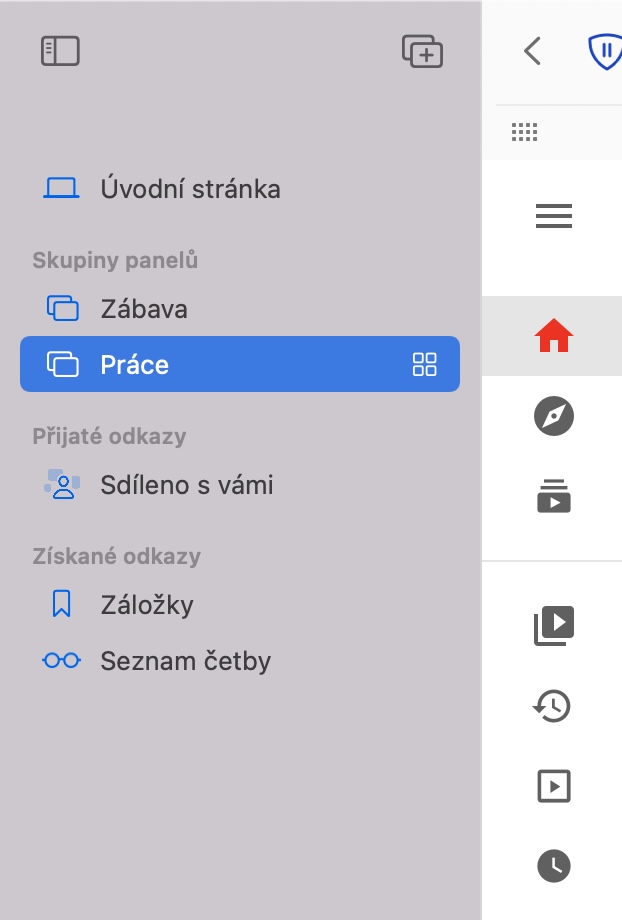
Grupper af paneler
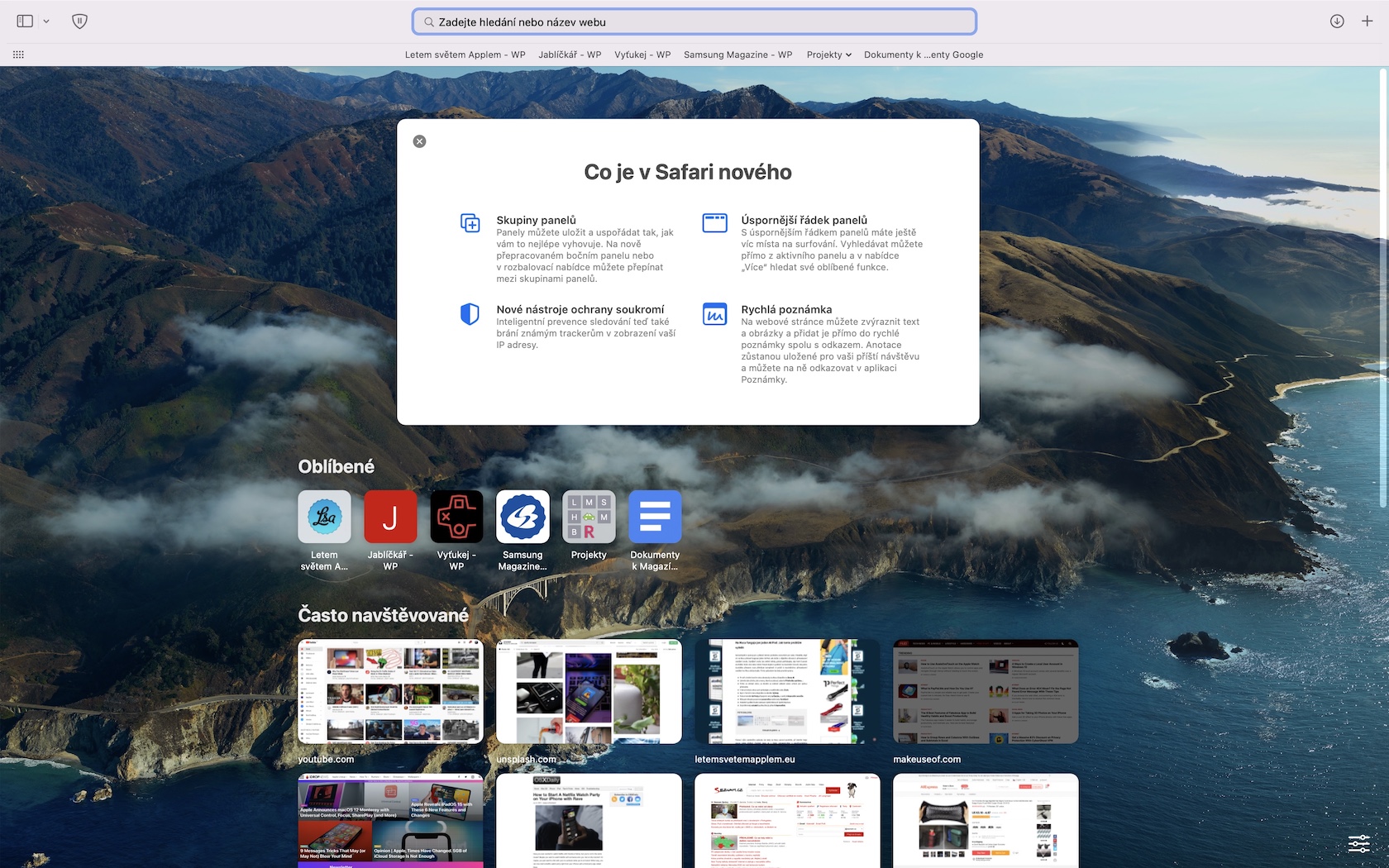
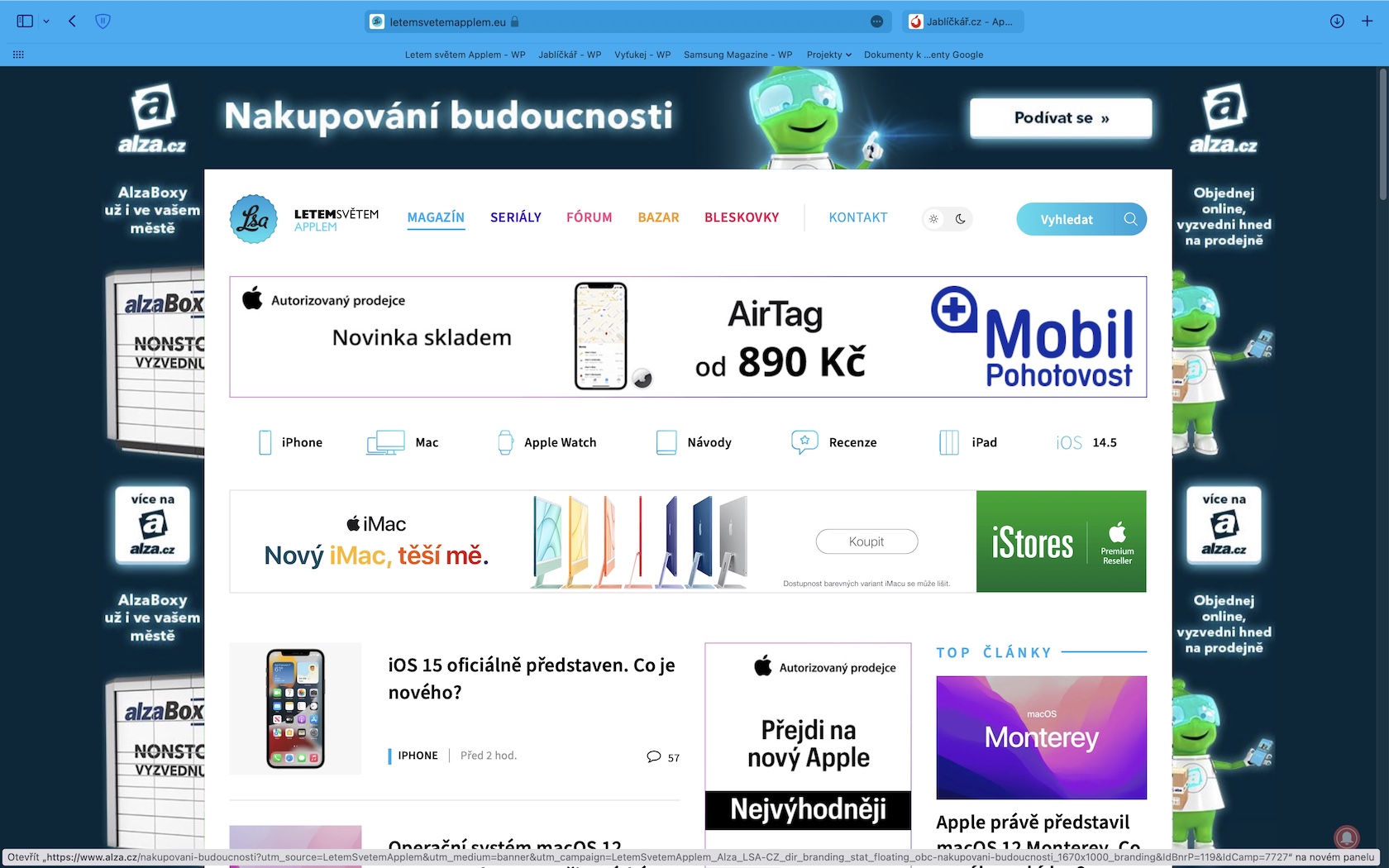
Ligesom macOS 11 Big Sur har macOS 12 Monterey oplevet en markant forbedring i år. Safari. Denne indbyggede webbrowser er blandt de mest kraftfulde og energieffektive browsere nogensinde. Apple forsøger konstant at forbedre det, både hvad angår funktionalitet og privatliv. Udover at ændre layoutet af elementerne, har vi nyt Safari har modtaget en ny funktion kaldet Panel Groups. Takket være dem kan du oprette flere grupper med åbne paneler, som du så nemt kan skifte imellem. Denne funktion er ideel til nemt at skifte mellem f.eks. arbejds- og underholdningspaneler.
Fotogalerie

Applikationsgenveje
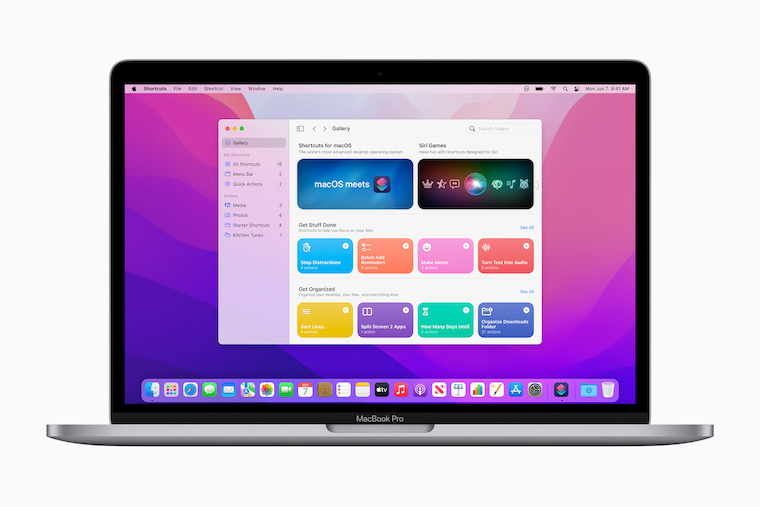
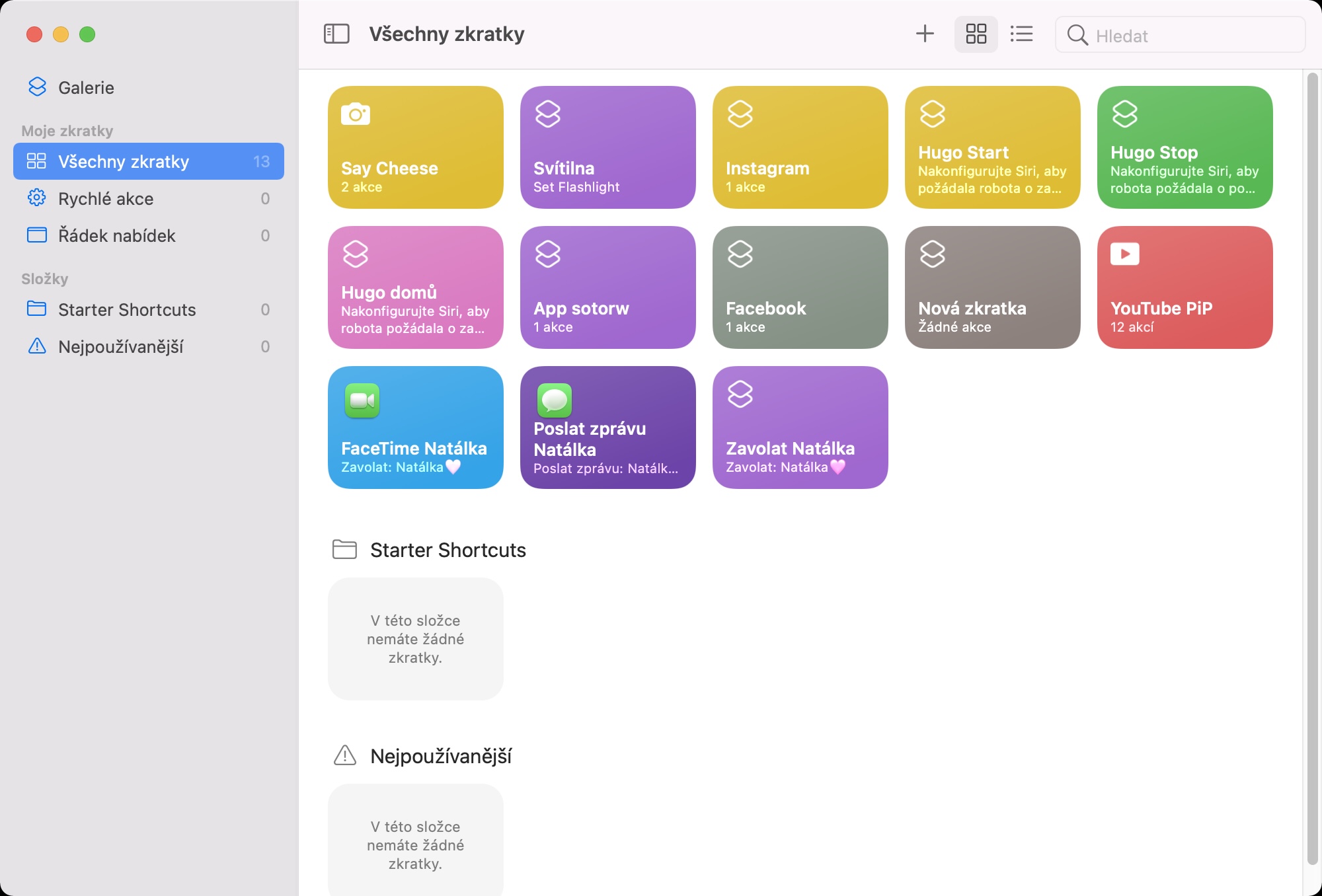
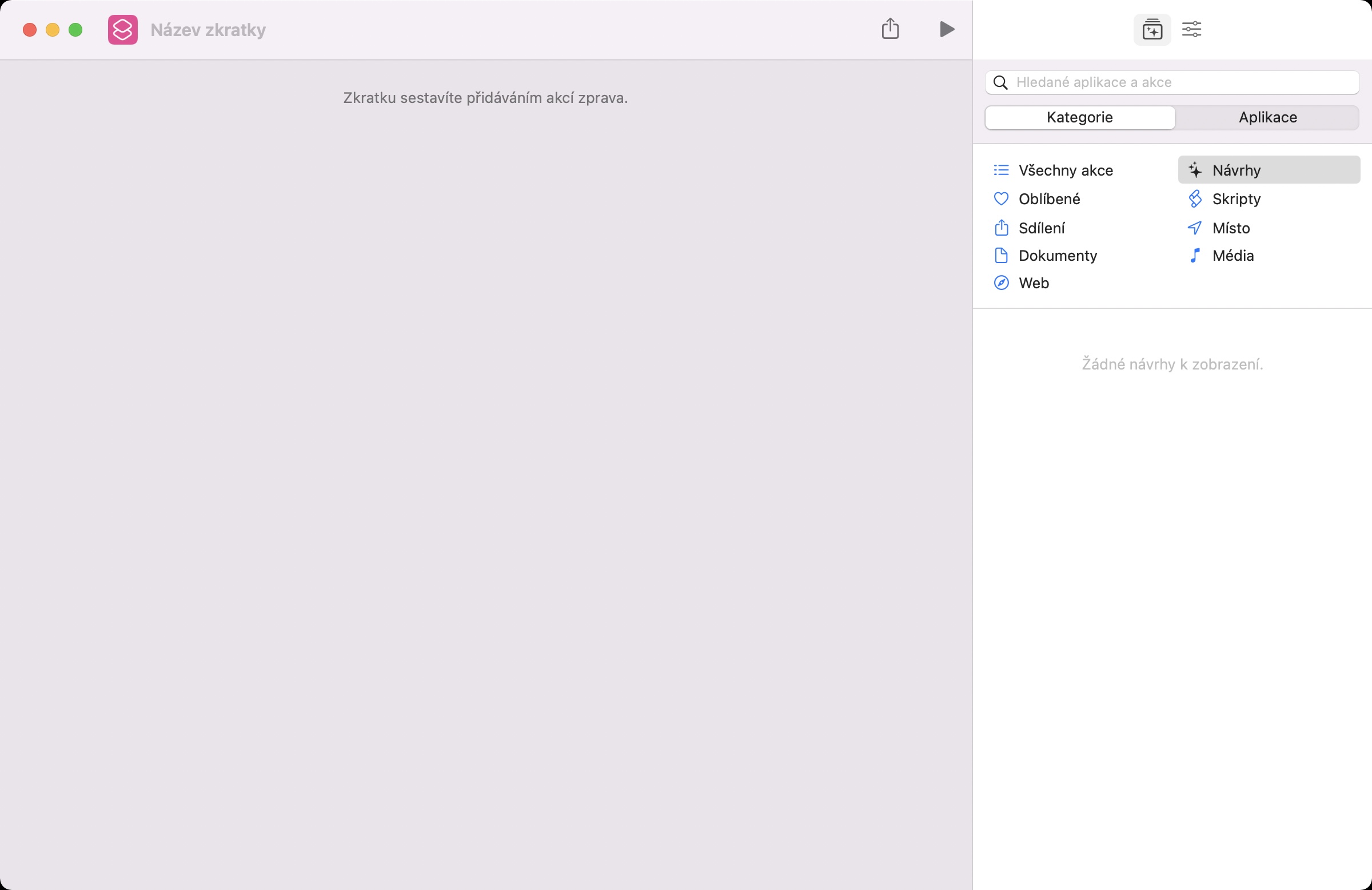
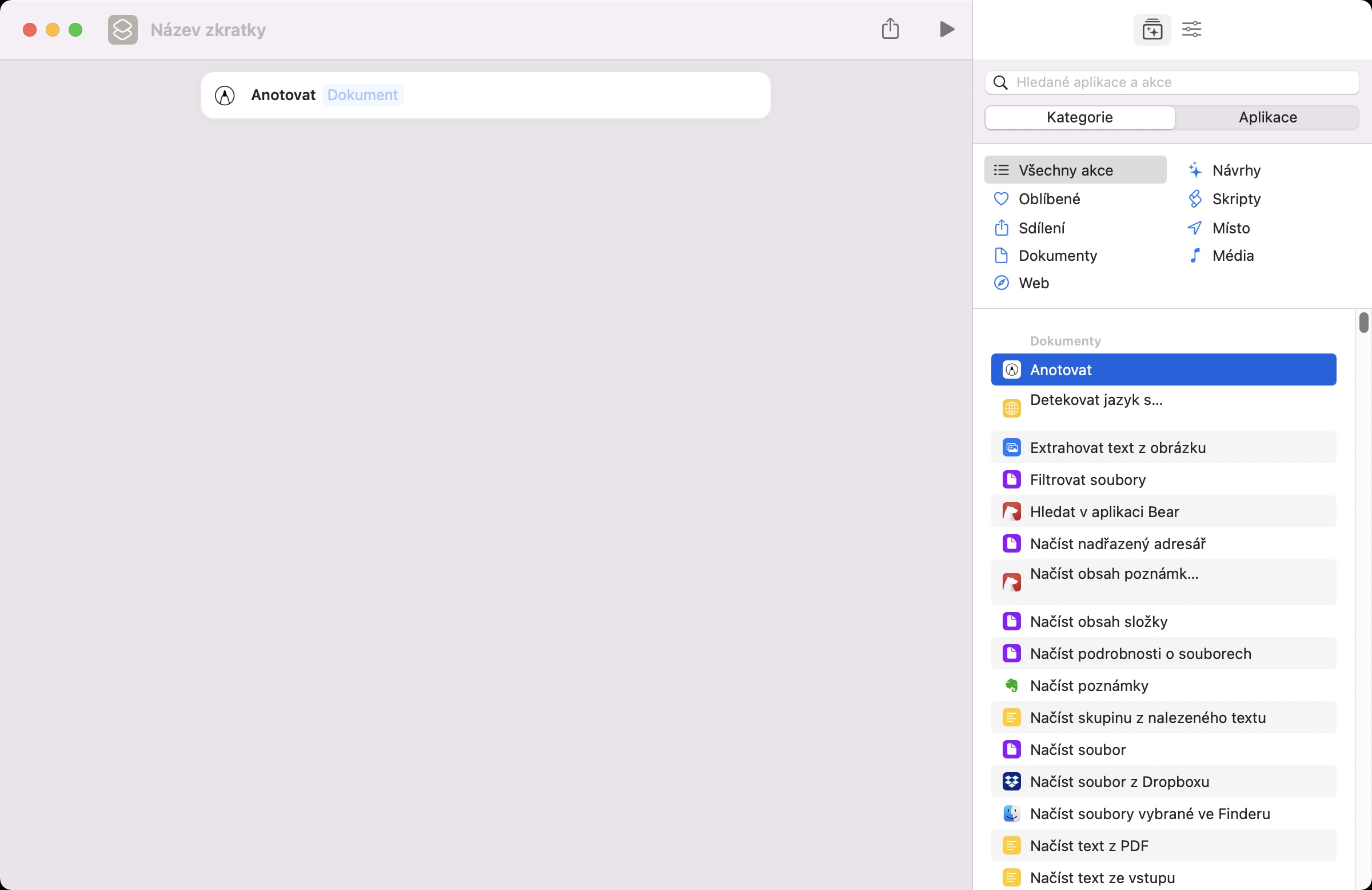
At vi skal vente på Genveje-appen i macOS i år var fuldstændig forventet. Den førnævnte app har været tilgængelig i iOS, og for nylig blev den også integreret i macOS. Takket være genvejsapplikationen kan du oprette alle mulige genveje, eller rettere sagt sekvenser af opgaver, der vil forenkle dit daglige arbejde. Hvis du udfører en handling hver dag, kan du programmere den til en genvej og derefter starte den med blot et enkelt museklik. På den anden side så vi desværre ikke tilføjelsen af automatiseringer. Det betyder, at vi stadig skal vente på automatisk udførelse af opgavesekvenser i tilfælde af en bestemt betingelse.
Fotogalerie
Hurtige noter
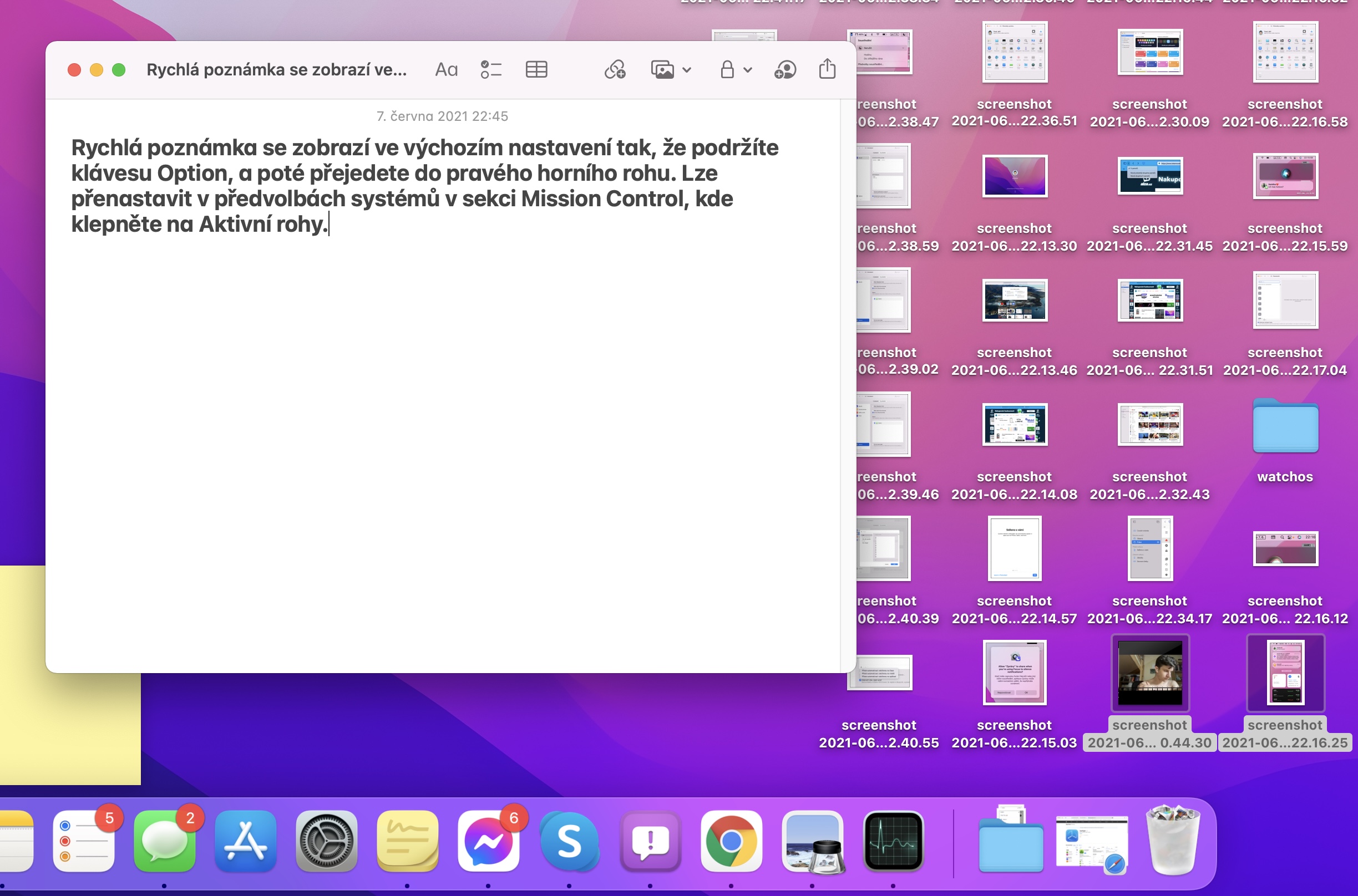
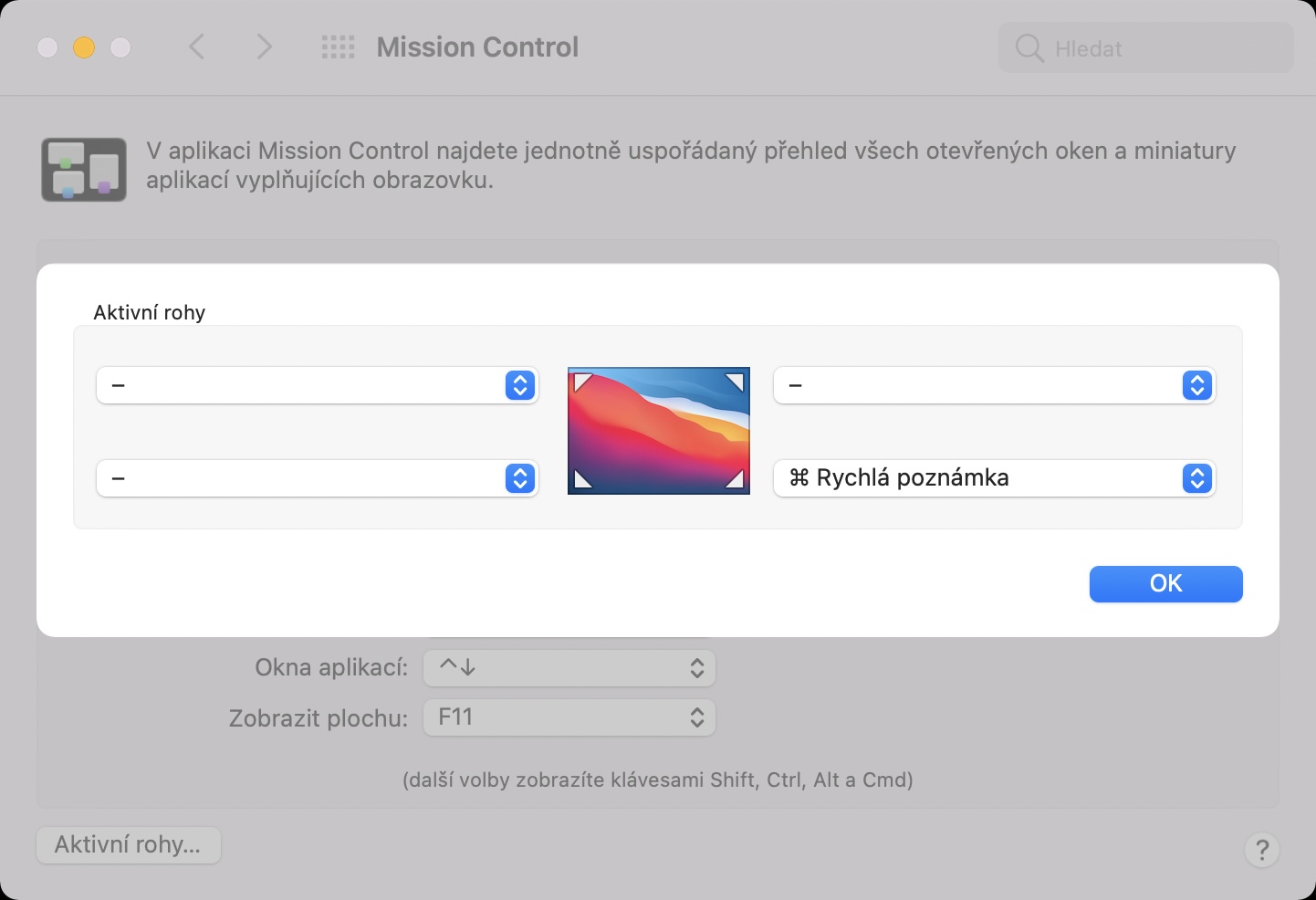
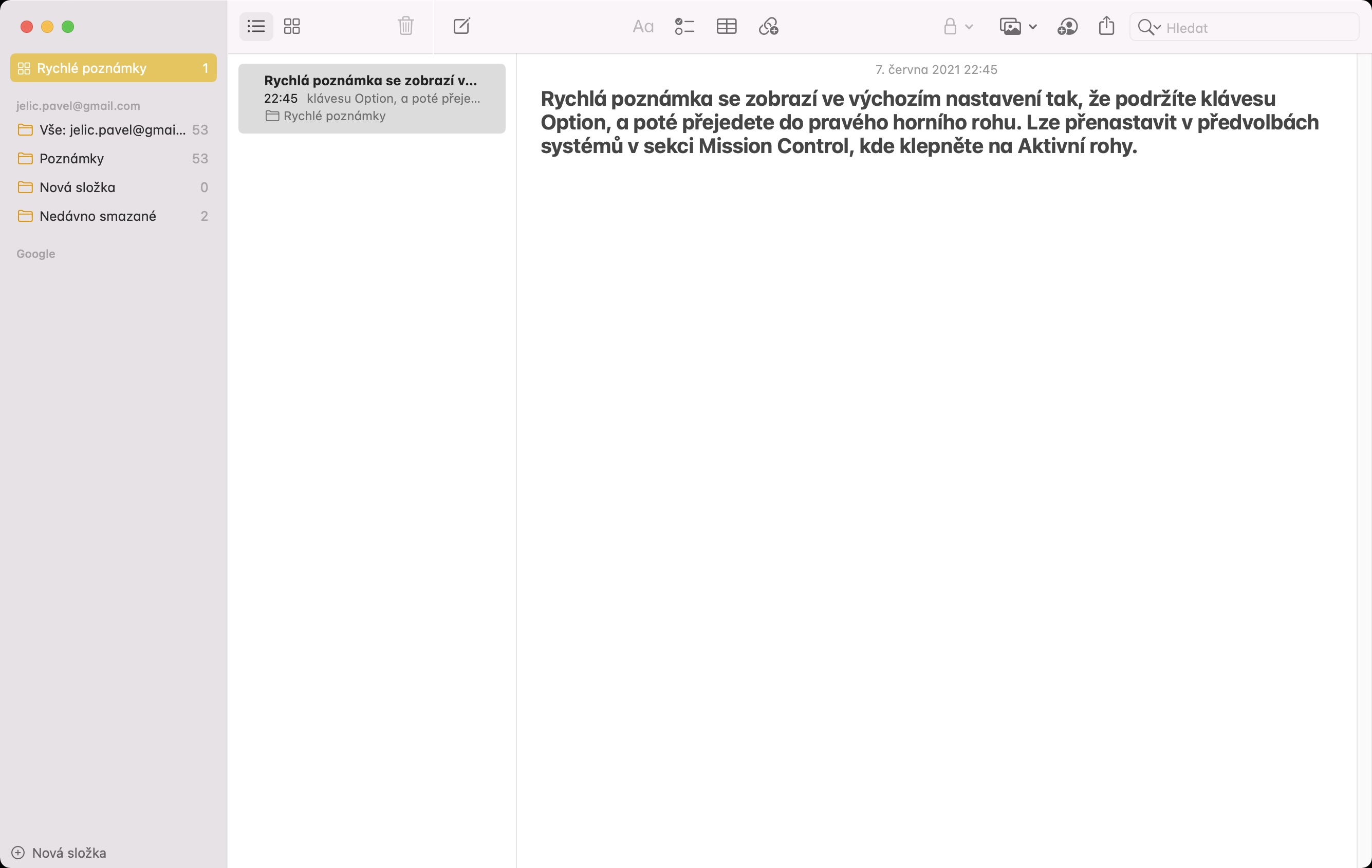
Du har sikkert befundet dig selv i en situation, hvor du hurtigt havde brug for at skrive en note eller idé ned, men da du tændte Notes-appen, var det for sent. I macOS 12 Monterey kan du nu åbne en hurtig note ved hjælp af funktionen Hot Corners. Som standard skal du blot holde Kommando-tasten nede og derefter flytte markøren til nederste højre hjørne for at åbne en hurtig note. Dette viser et lille vindue, hvor du kan begynde at skrive din note. Aktivering kan omkonfigureres i Systemindstillinger -> Mission Control -> Aktive hjørner. Du kan derefter finde hurtige noter i en særlig mappe i Notes-applikationen.
Fotogalerie
Fokus eller bedre Forstyr ikke
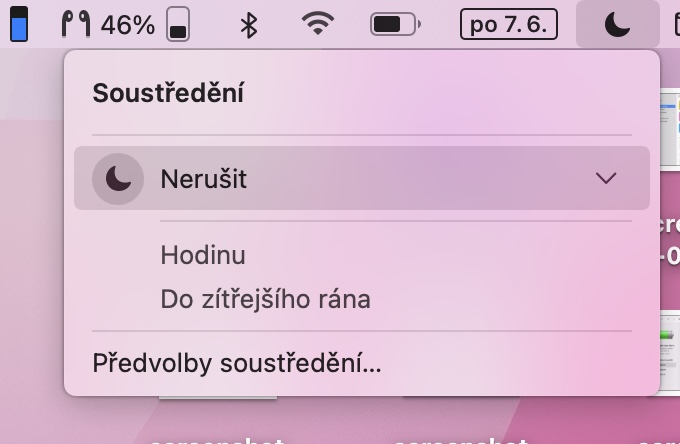
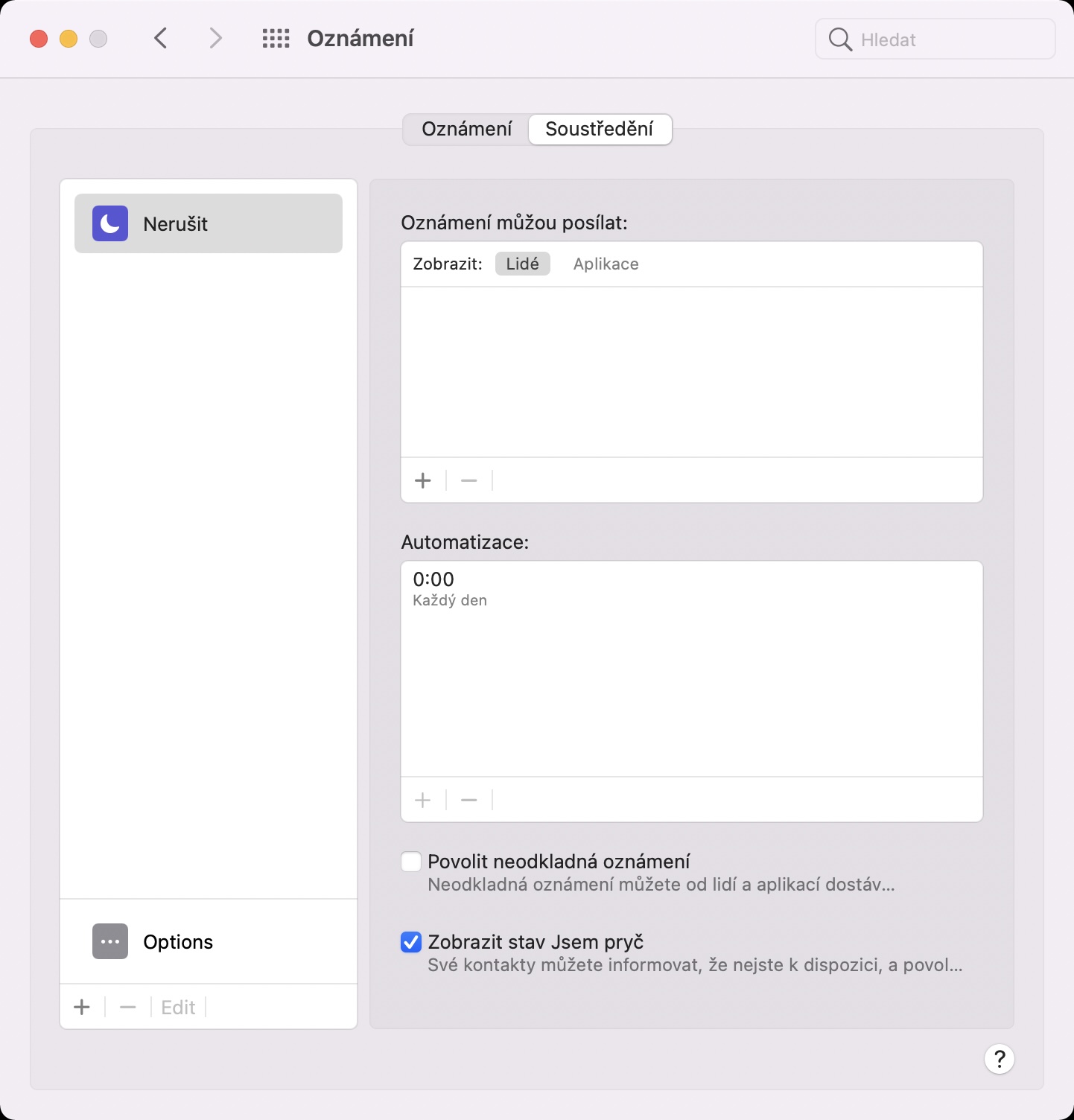
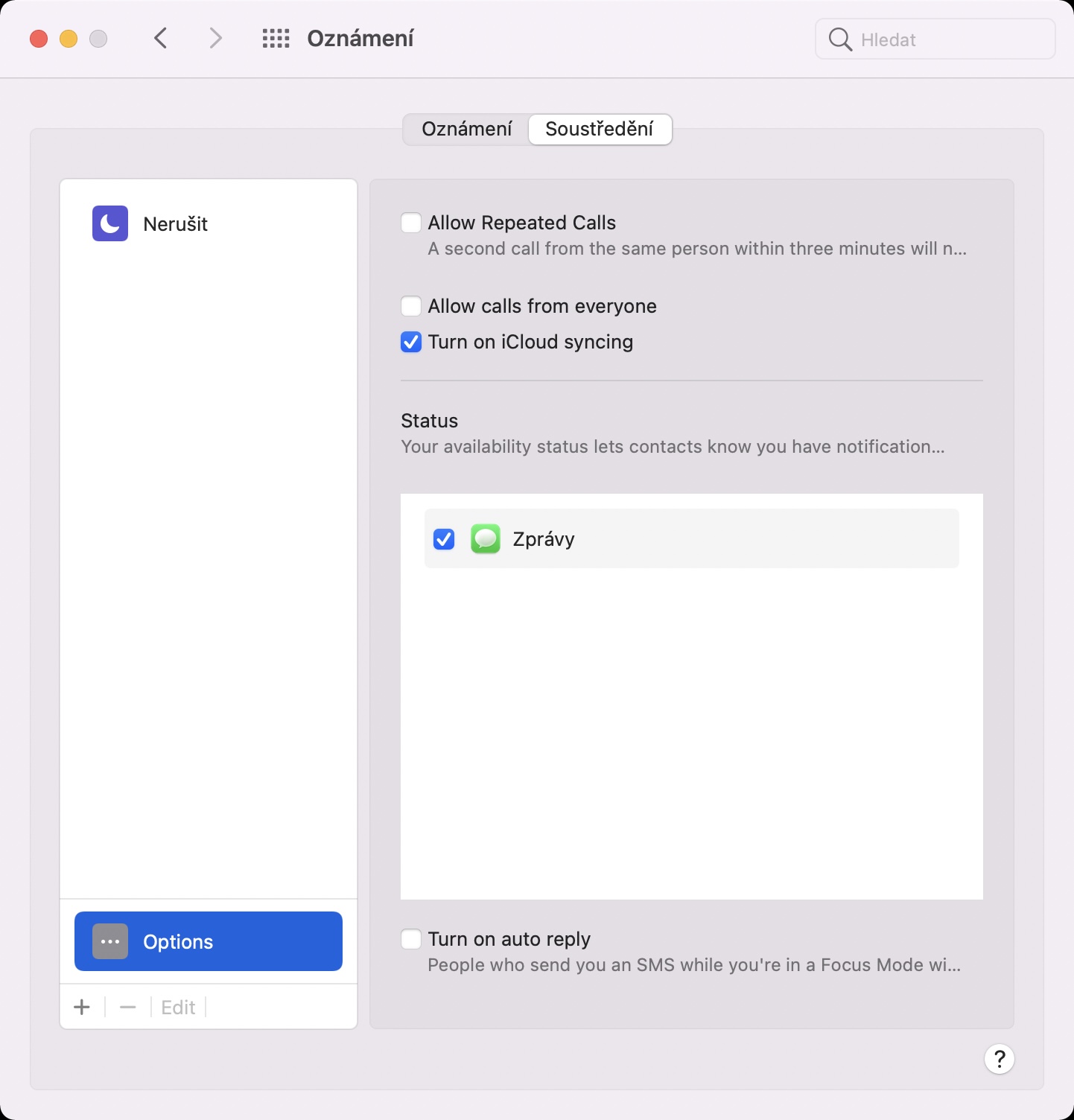
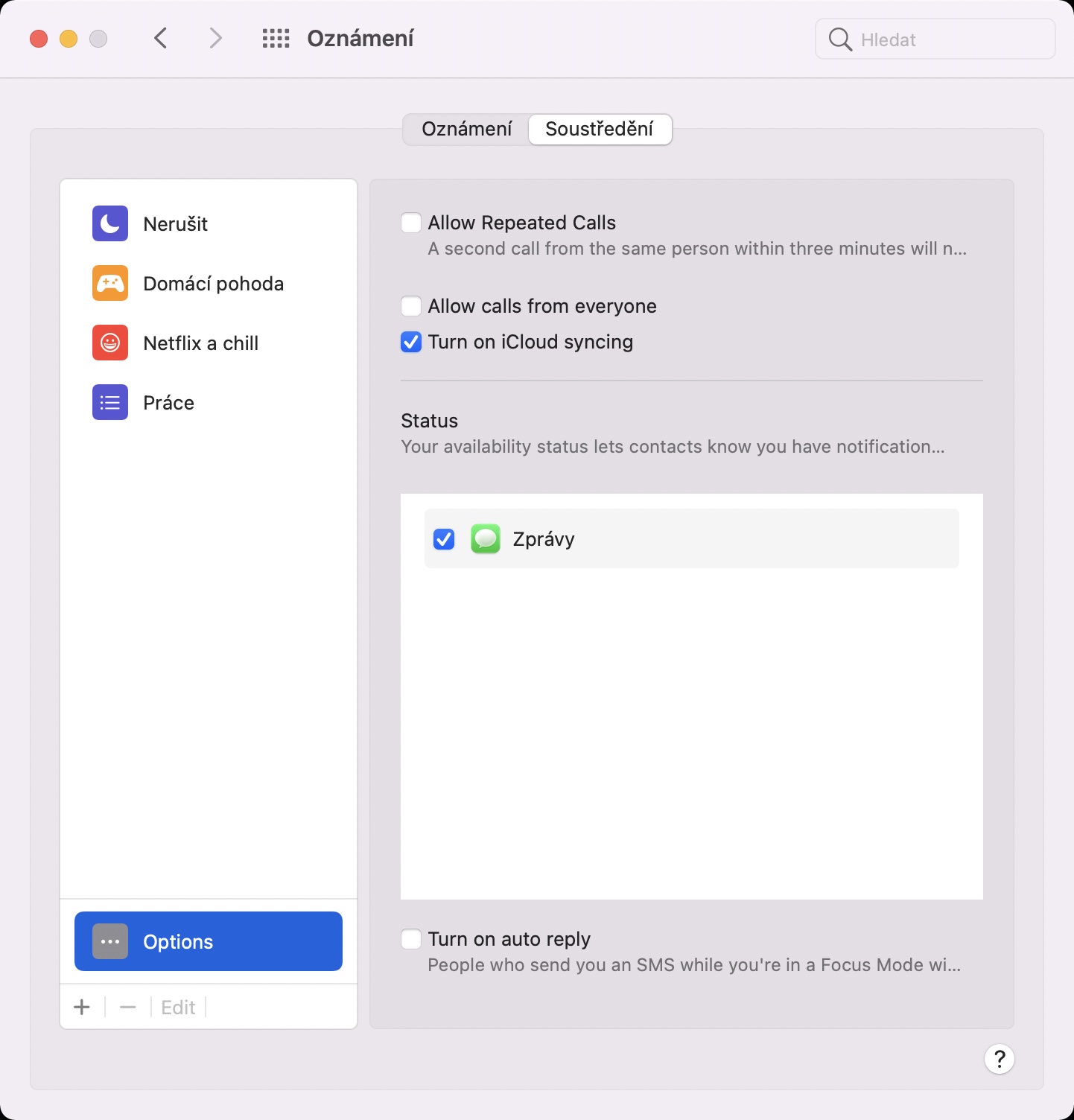
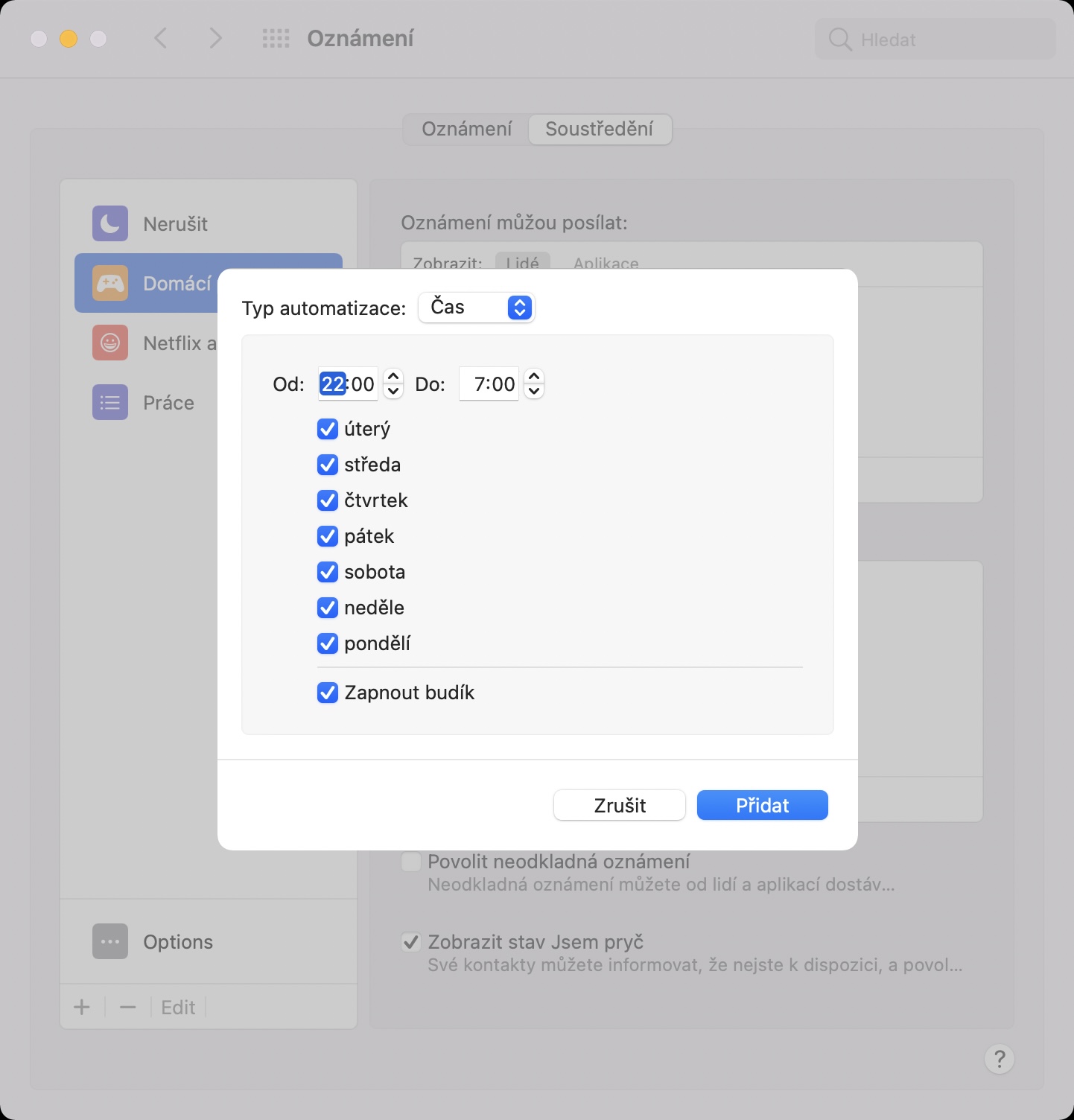
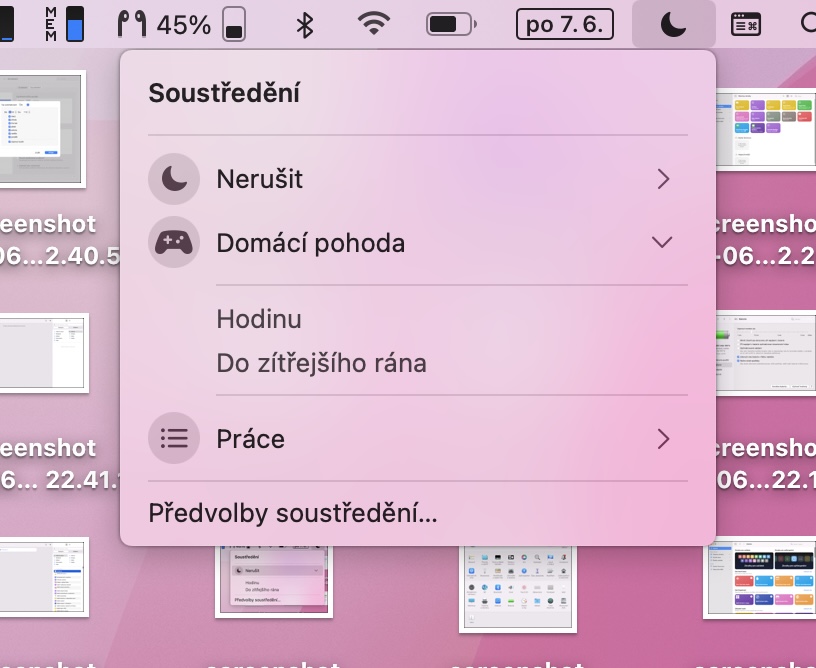
Ved udstillingen iOS 15, til hvem Apple viet den længste del af sin præsentation, lærte vi om eftersynet af Forstyr ikke-tilstanden. Vi bruger det ikke kun om natten, som måneikonet antyder. Vi bruger det for eksempel på arbejdet, i skolen eller når vi ser film, når vi ikke vil forstyrres. Apple besluttede at omdøbe Nerusit til Sűstűrdění. Ud over at omdøbe kan vi definere forskellige fokustilstande og vælge, hvilke applikationer der sender os notifikationer, og hvilke der ikke vil. Pro eksempel – vi opretter et fokus på arbejdet og indstiller det, så kun vores kolleger kan ringe og skrive til os osv. Der er utallige muligheder. Denne funktion er også tilgængelig i macOS 12 Monterey, og det skal bemærkes, at den er synkroniseret på tværs af enheder.
Fotogalerie
FaceTime-opkald via link
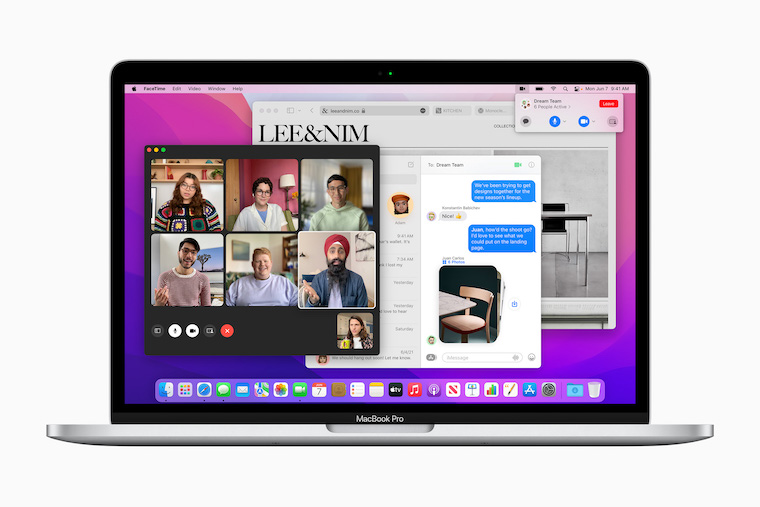
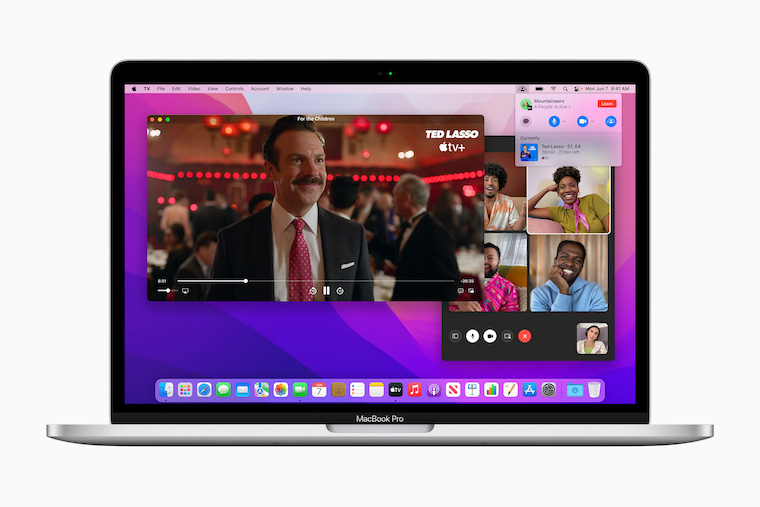
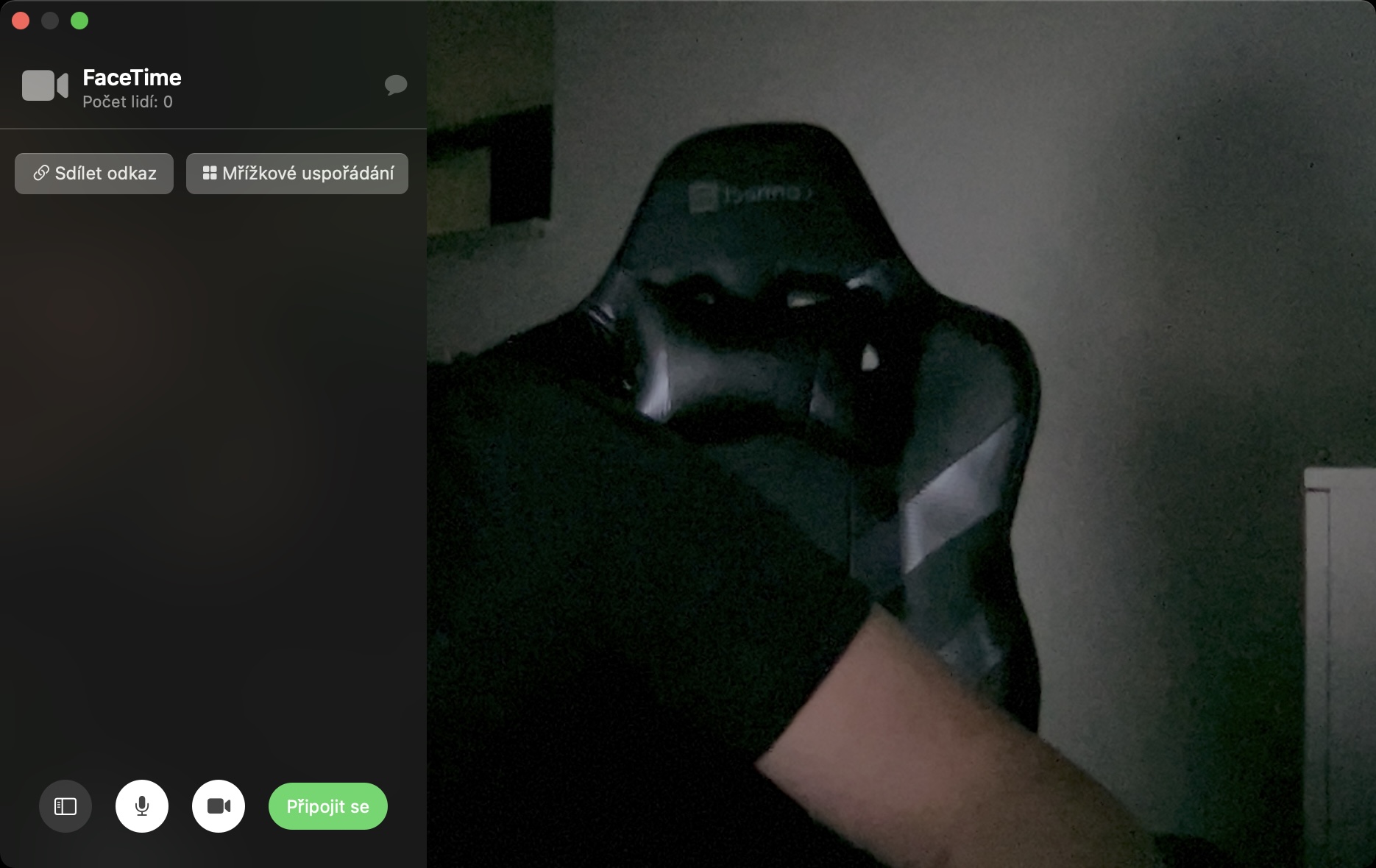
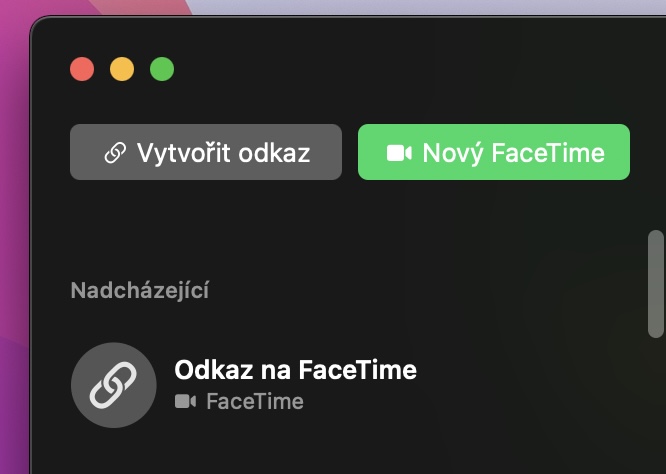
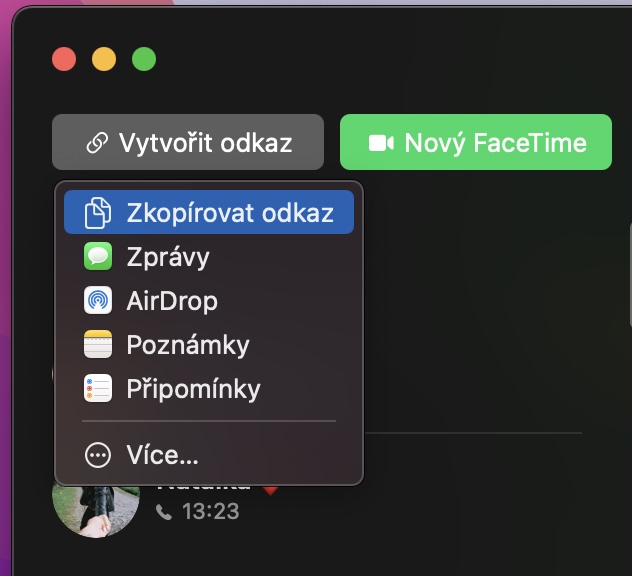
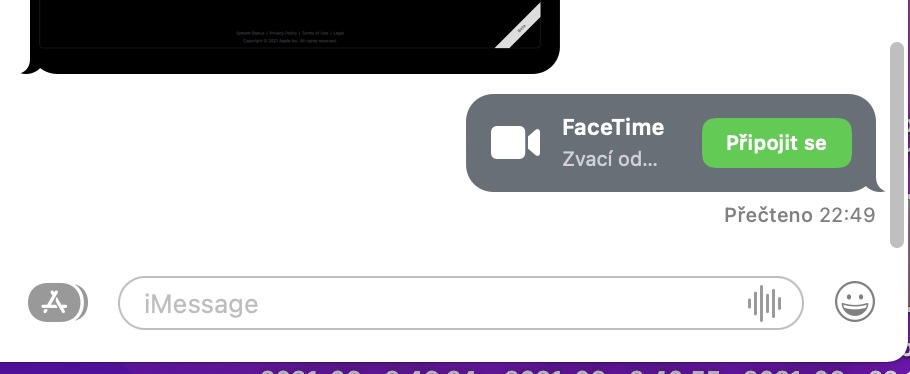
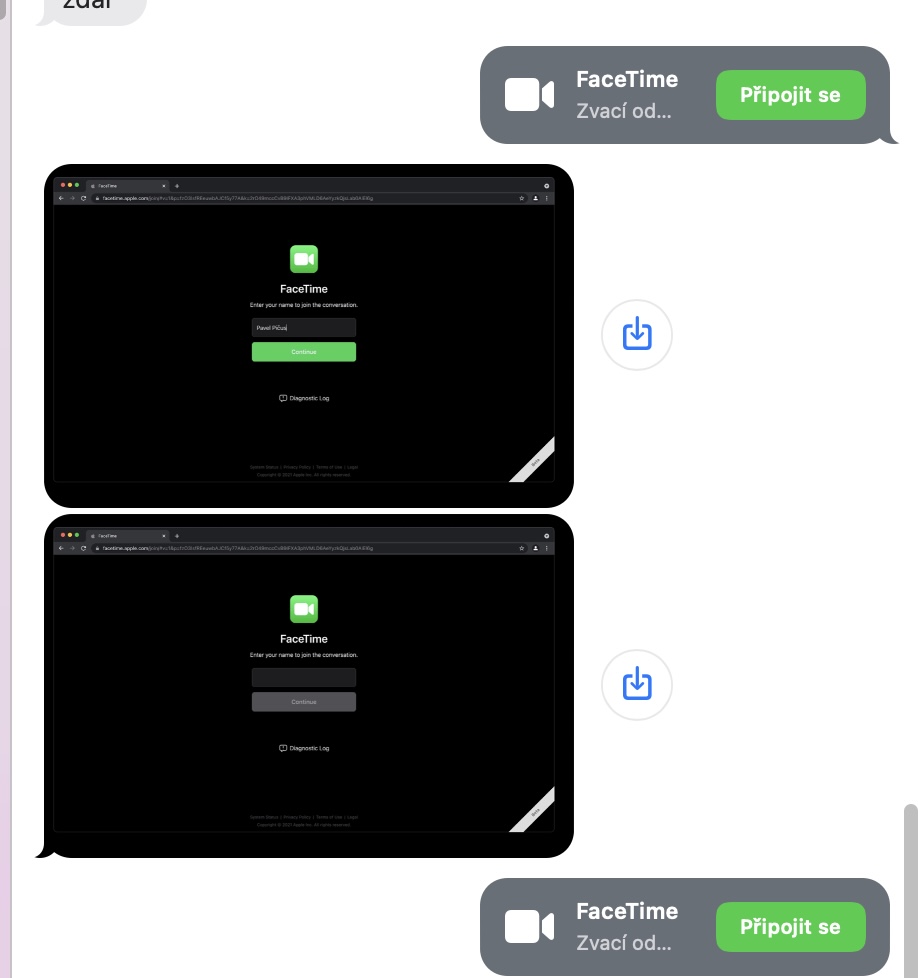
De fleste af os kender nok applikationen FaceTime, som bruges til at foretage (video)opkald. Det vandt stor popularitet, især i begyndelsen og under coronavirus-pandemien, hvor folk forblev låst derhjemme og ikke kunne genforenes med deres kære. ProProblemet er, at FaceTime kun har arbejdet på Apple enheder, og du skulle kende personens nummer for at ringe til dem. Men det er ved at ændre sig, da vi nu kan oprette rum blot ved at bruge links og derefter sende dem hvor som helst og til hvem som helst, i lighed med f.eks. Microsoft Teams eller Zoom. Derudover, hvis nogen åbner linket på en ikke-Apple-enhed, vil de blive ført til FaceTime-webgrænsefladen.
Fotogalerie

AirSpil på Mac
Vi har kunnet bruge macOS i lang tid nu. AirAfspil – for eksempel hvis vi hurtigt og nemt vil overføre en video eller film til Apple TV eller smart-tv. Pro Vi kan dog også bruge selve Mac'en til at vise medier eller MacBook. Ingeniører i AppDet gik op for mig, at det bestemt ville være en god idé, hvis vi kunne bruge AirAfspil for at overføre billeder fra din iPhone eller iPad direkte til din Mac. Det betyder, at du f.eks. kan iOS eller iPadOS, kan du begynde at afspille en film eller video og derefter bruge AirOverfør afspilning til Mac eller MacBook. Bare åbn kontrolcenteret, tryk på ikonet AirAfspil, og vælg derefter Mac.
Lav strømtilstand
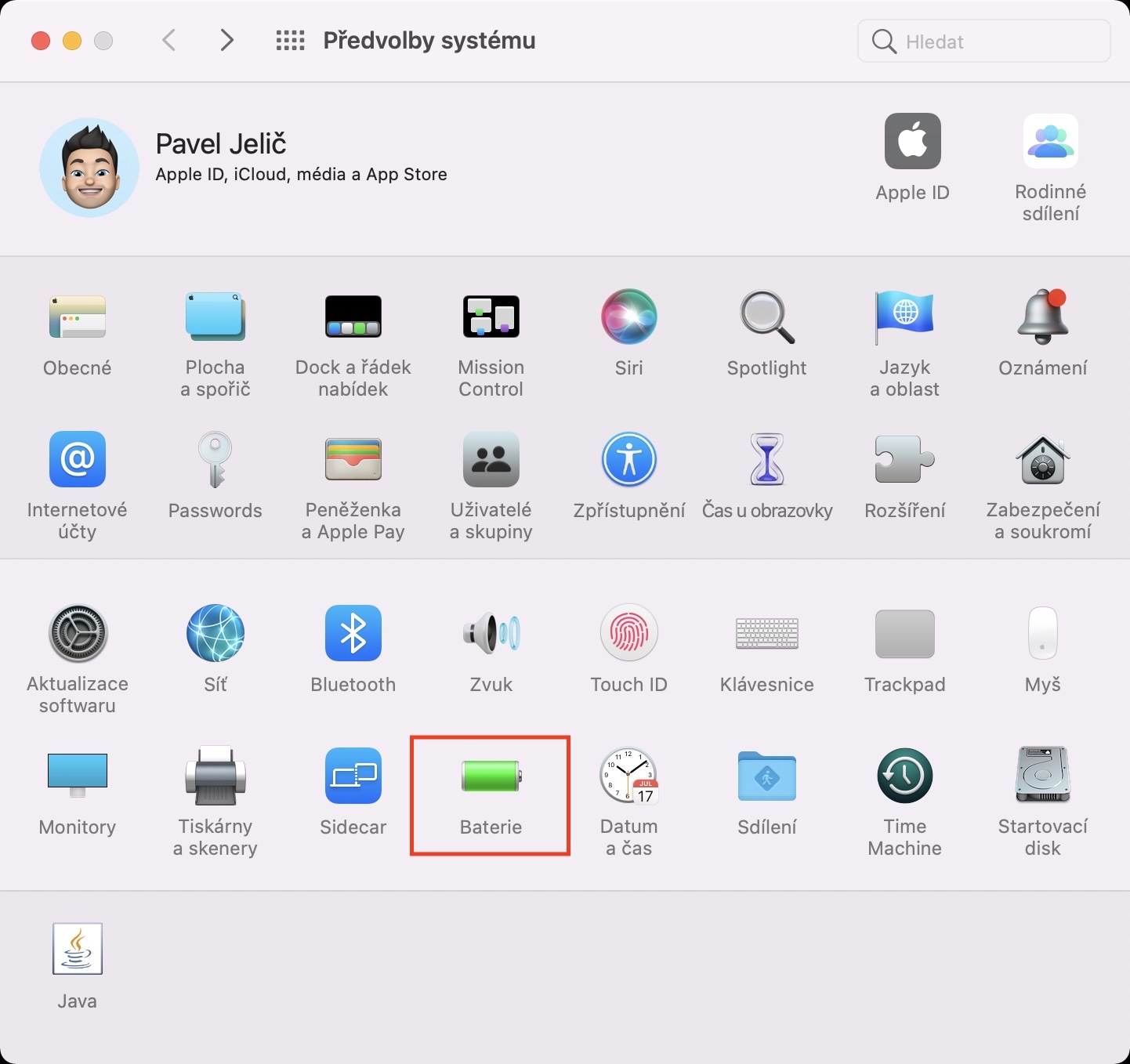
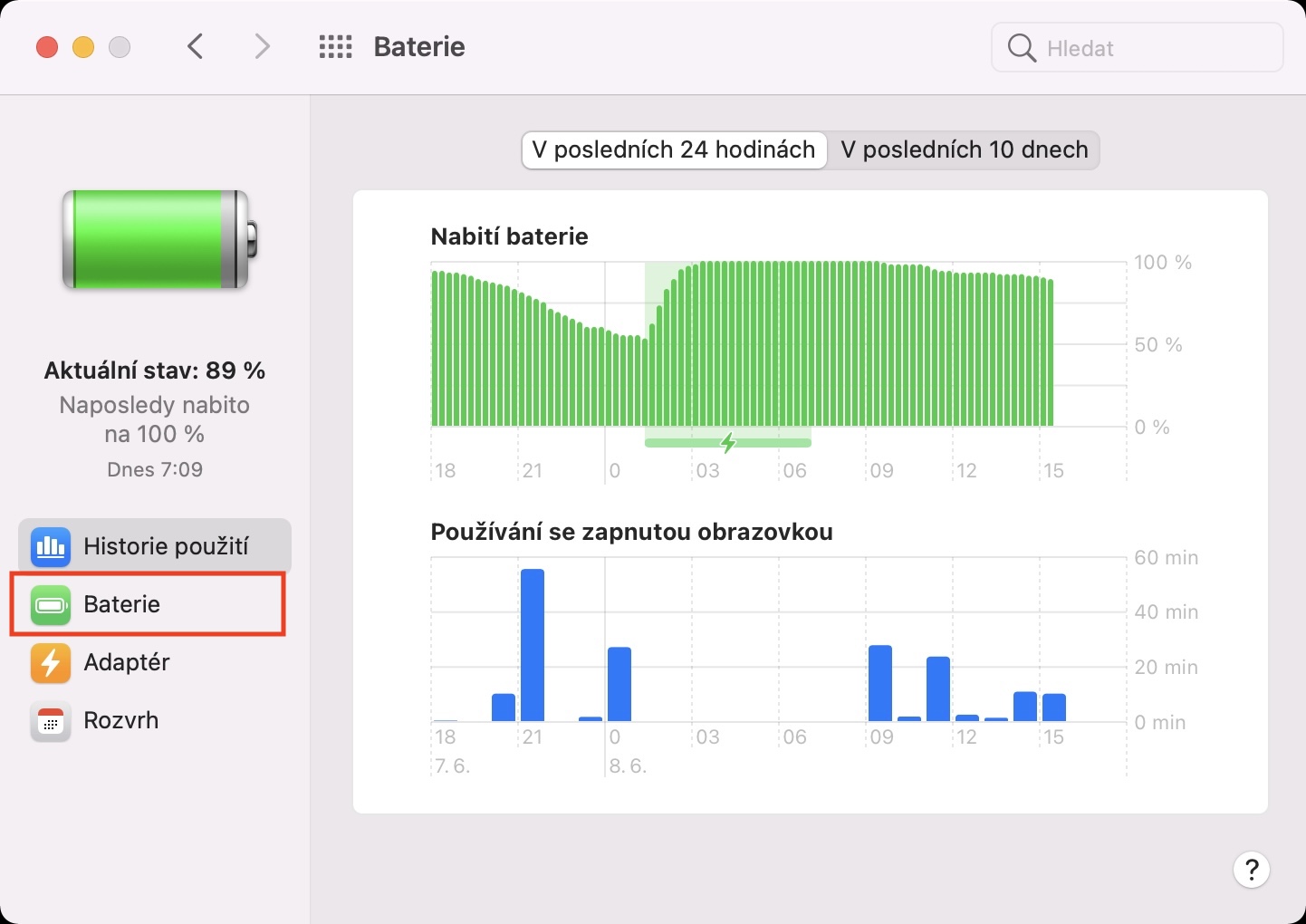
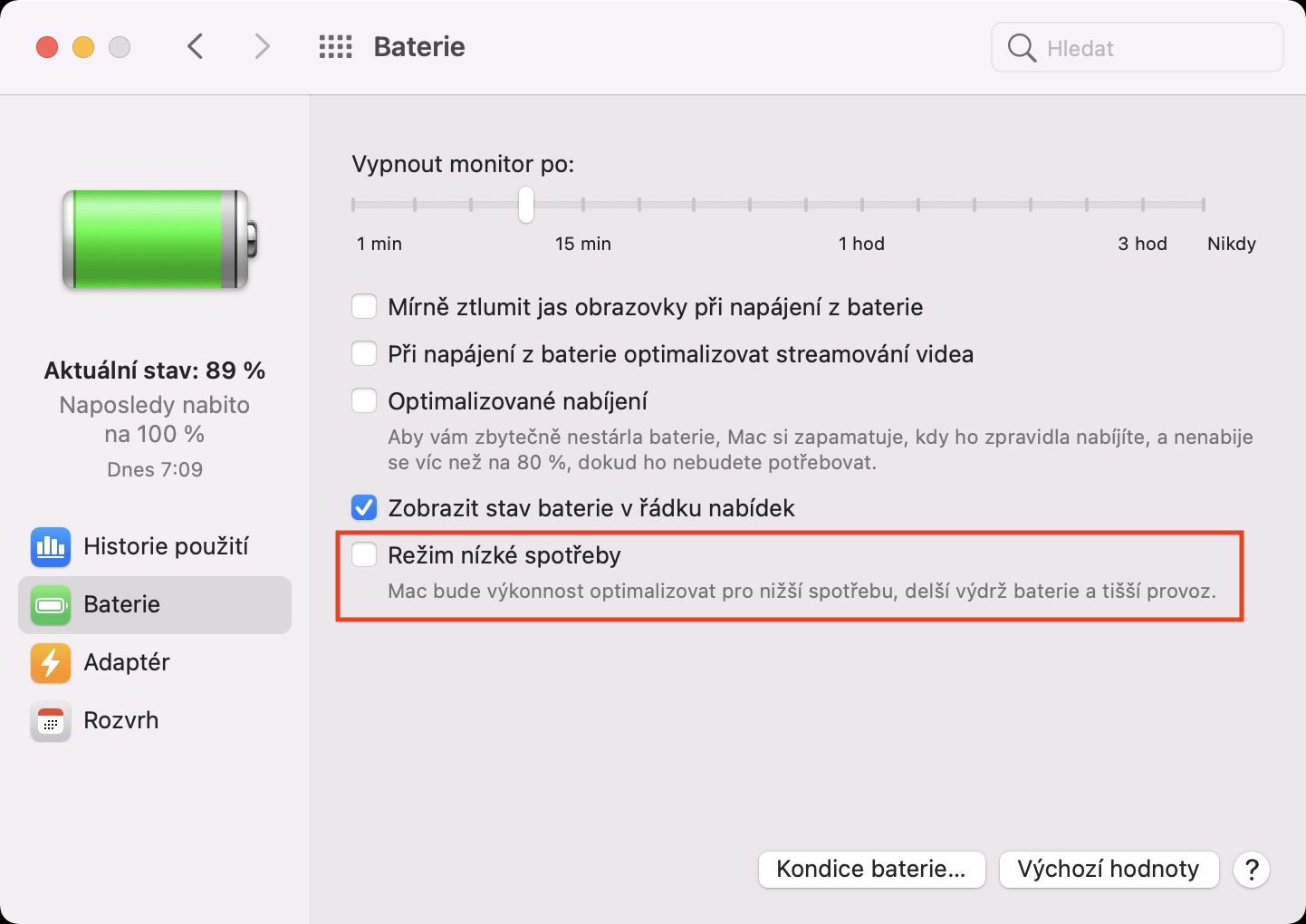
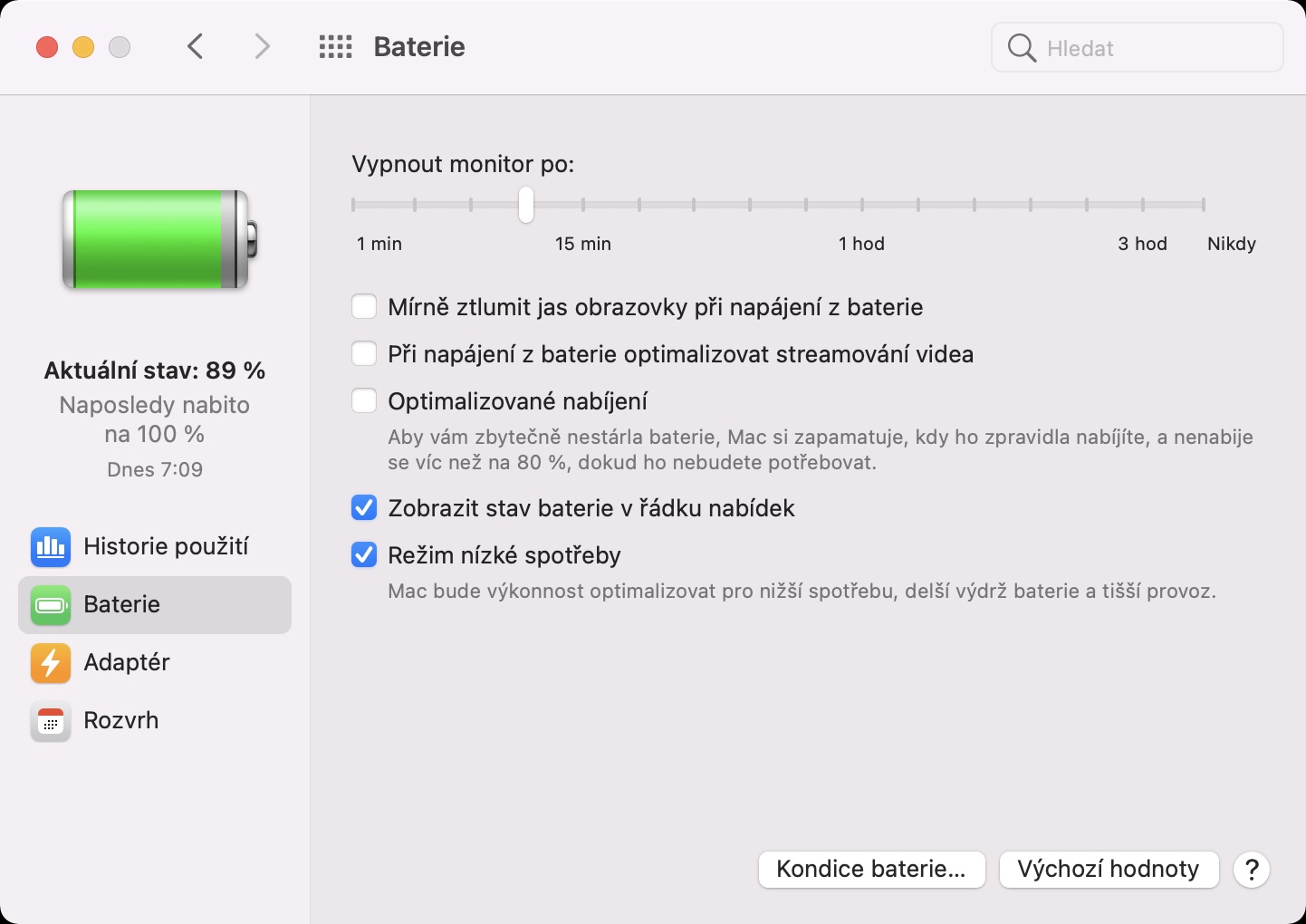
Apple besluttede i år at integrere alle dets operativsystemer yderligere med hensyn til funktionalitet. Det var vi endda vidne til sidste år, og det skal bemærkes, at der bestemt ikke er noget galt med det. En del af iOS er igen i flere år en lavstrømstilstand. Takket være denne tilstand reduceres iPhones ydeevne, og der træffes andre handlinger for at forhindre enheden i at aflade hurtigt. For Macs var denne funktion ikke tilgængelig i macOS - før nu. macOS 12 Monterey leveres med en lavstrømstilstand, som reducerer ydeevne og lysstyrke. Du kan aktivere den i Systemindstillinger -> Batteri -> Batteri, hvor du kan finde Lavstrømstilstand.
Fotogalerie

Skift farven på markøren
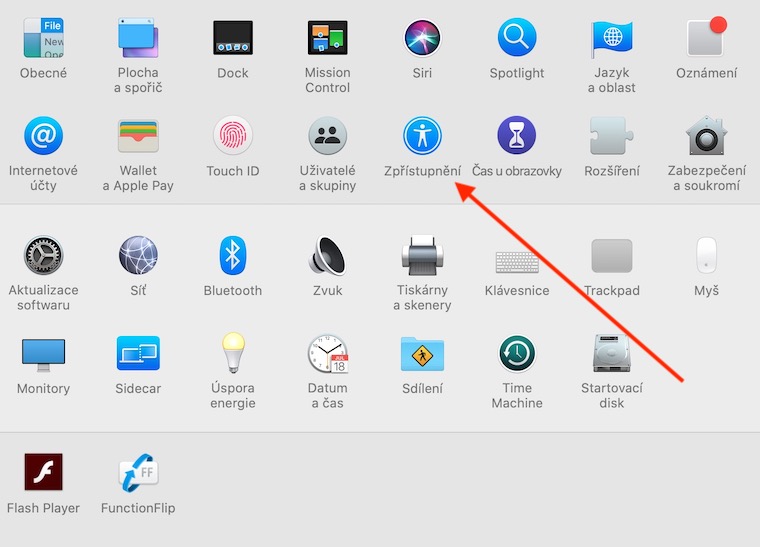
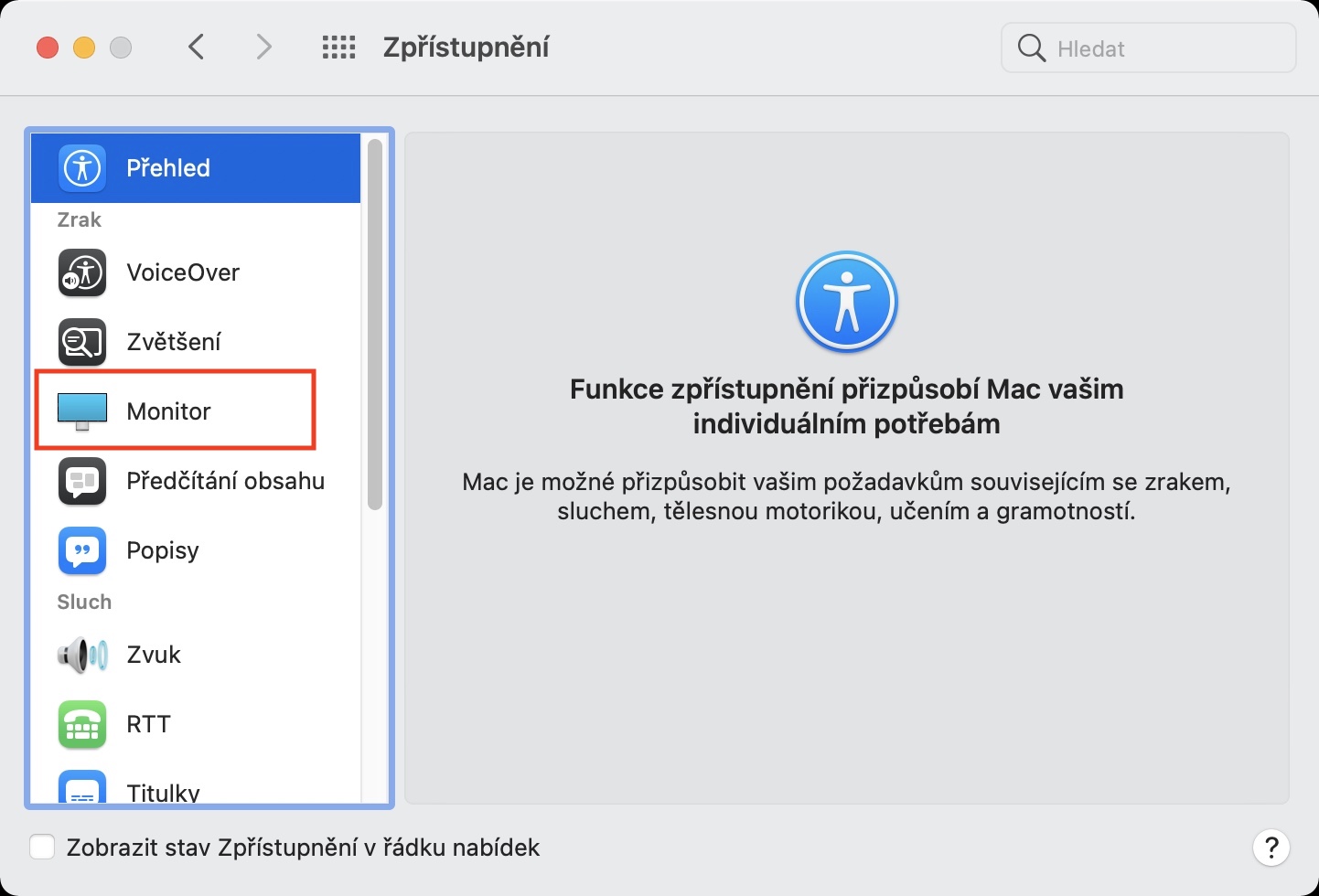
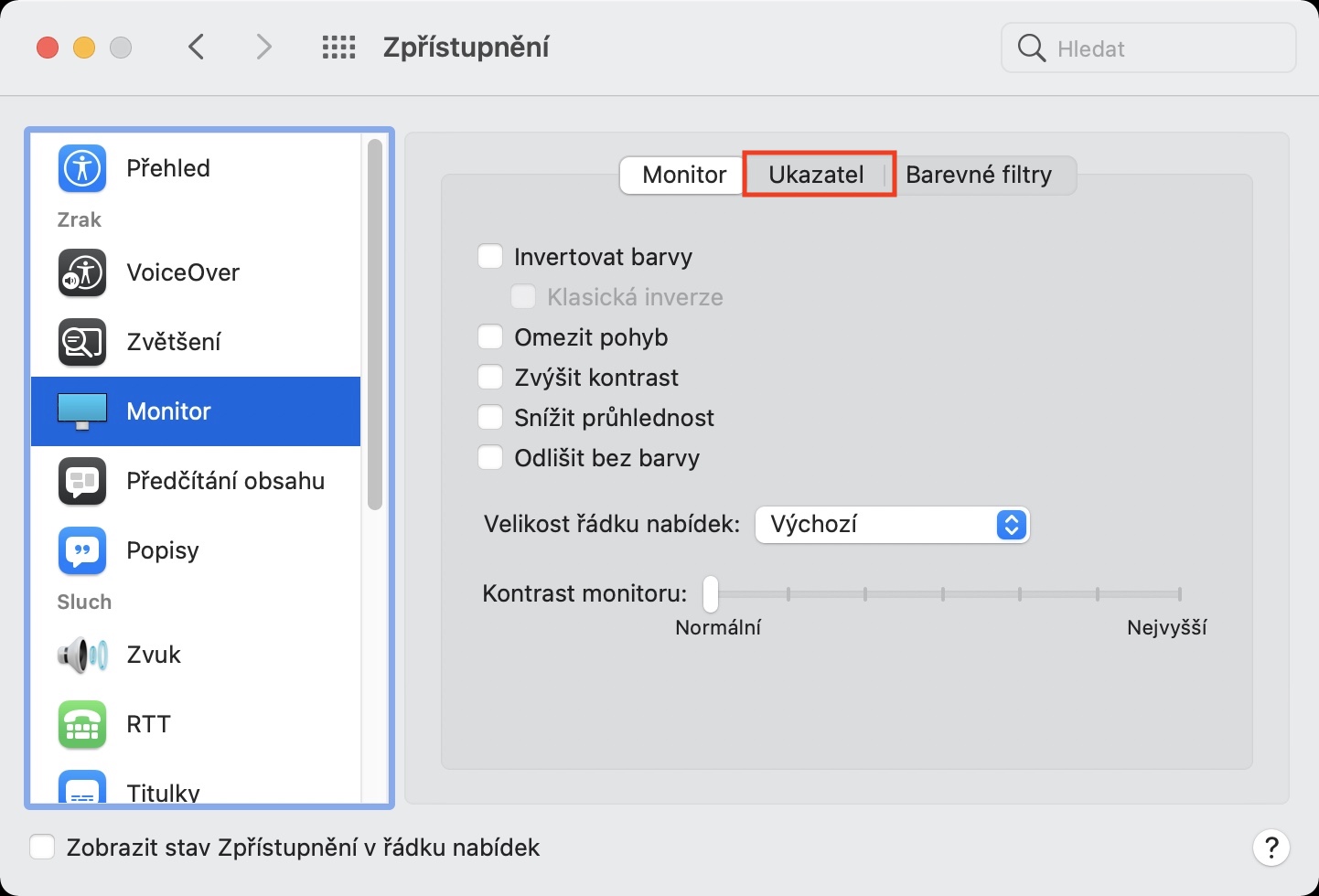
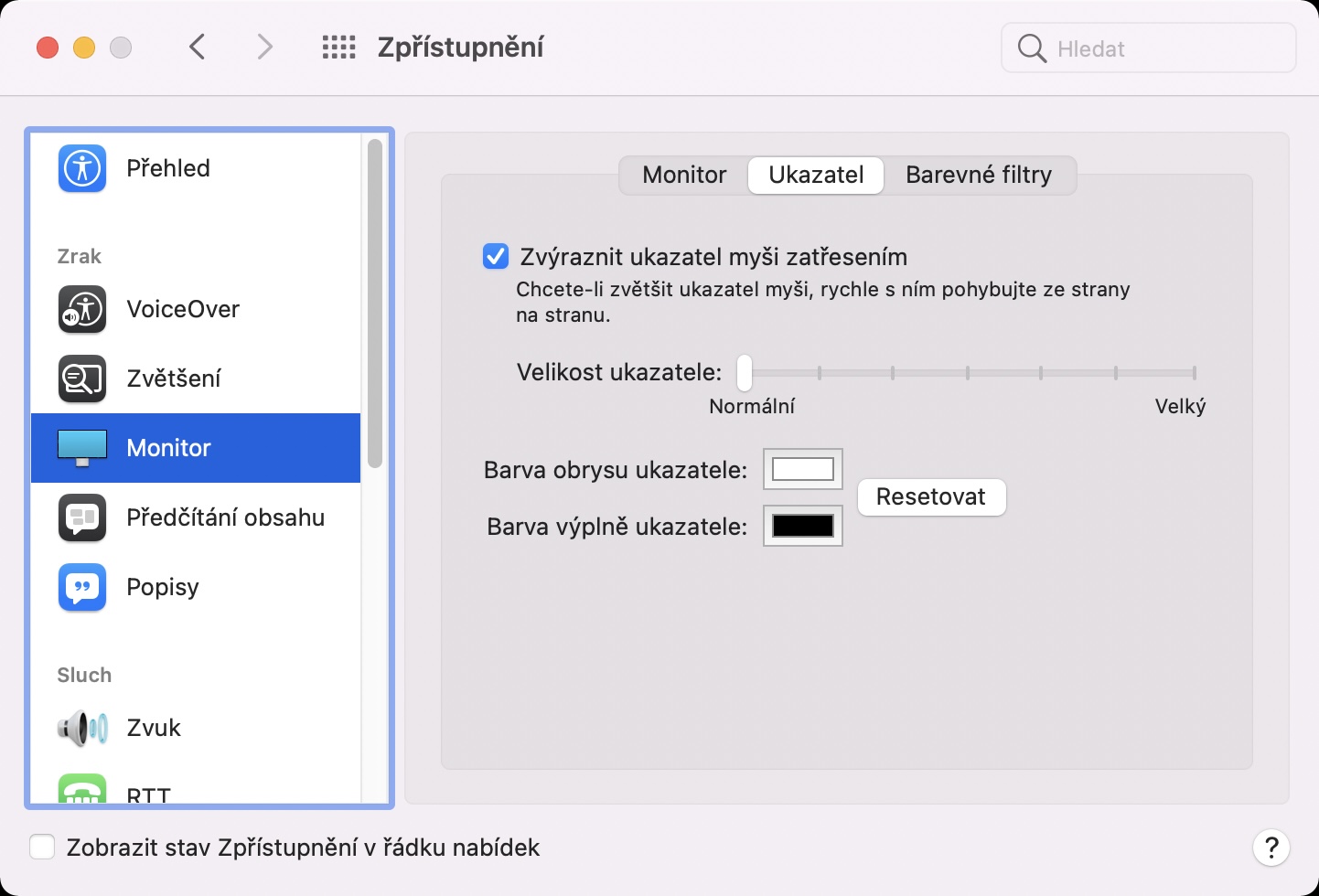
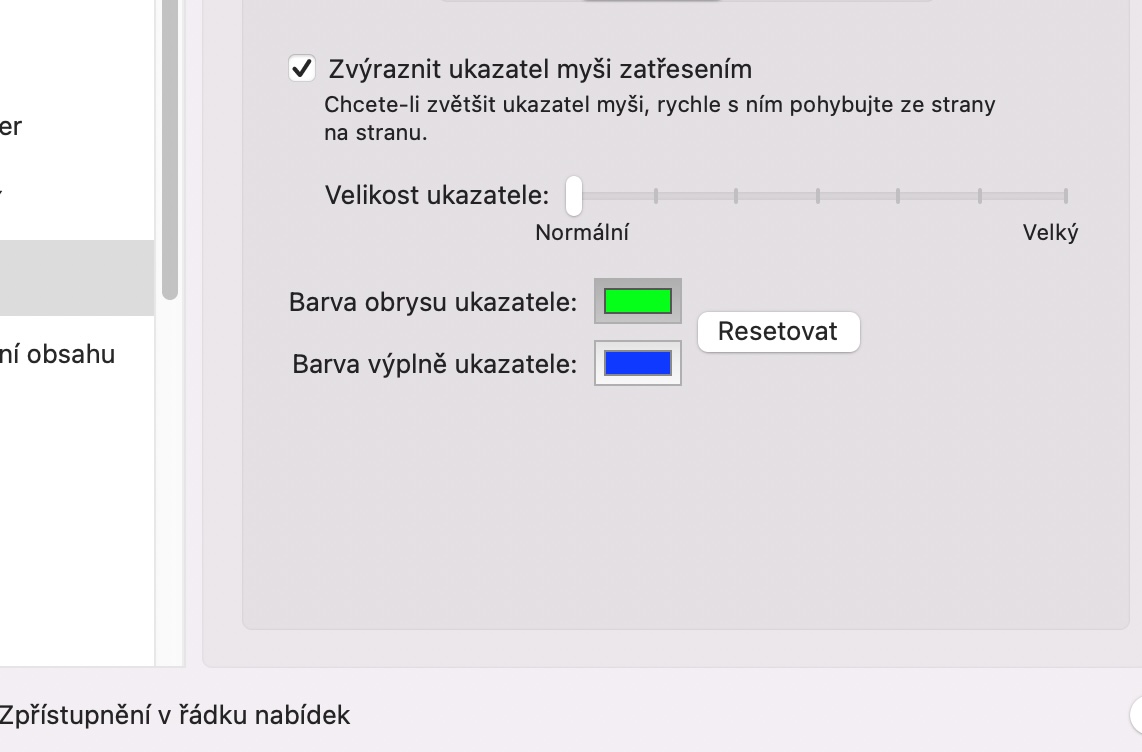
Nogle af de nye funktioner i nye operativsystemer er essentielle, mens andre ikke er det. En af de mindre interessante nye funktioner er muligheden for at ændre markørens farve. Dette er velegnet til alle personer, der af en eller anden grund ikke kan lide den sorte farve på markøren med en hvid kontur. Markørfarven kan nu være en hvilken som helst farve, både fyld og omrids. Hvis du gerne vil ændre farven på markøren, er det ikke svært. Bare gå til Systemindstillinger -> Tilgængelighed -> Skærm -> Markør. Her kan du ændre farven på indikatoren ved at klikke. Pro For at vende tilbage til standardindstillingerne skal du klikke på Nulstil.
Fotogalerie
Universal Control
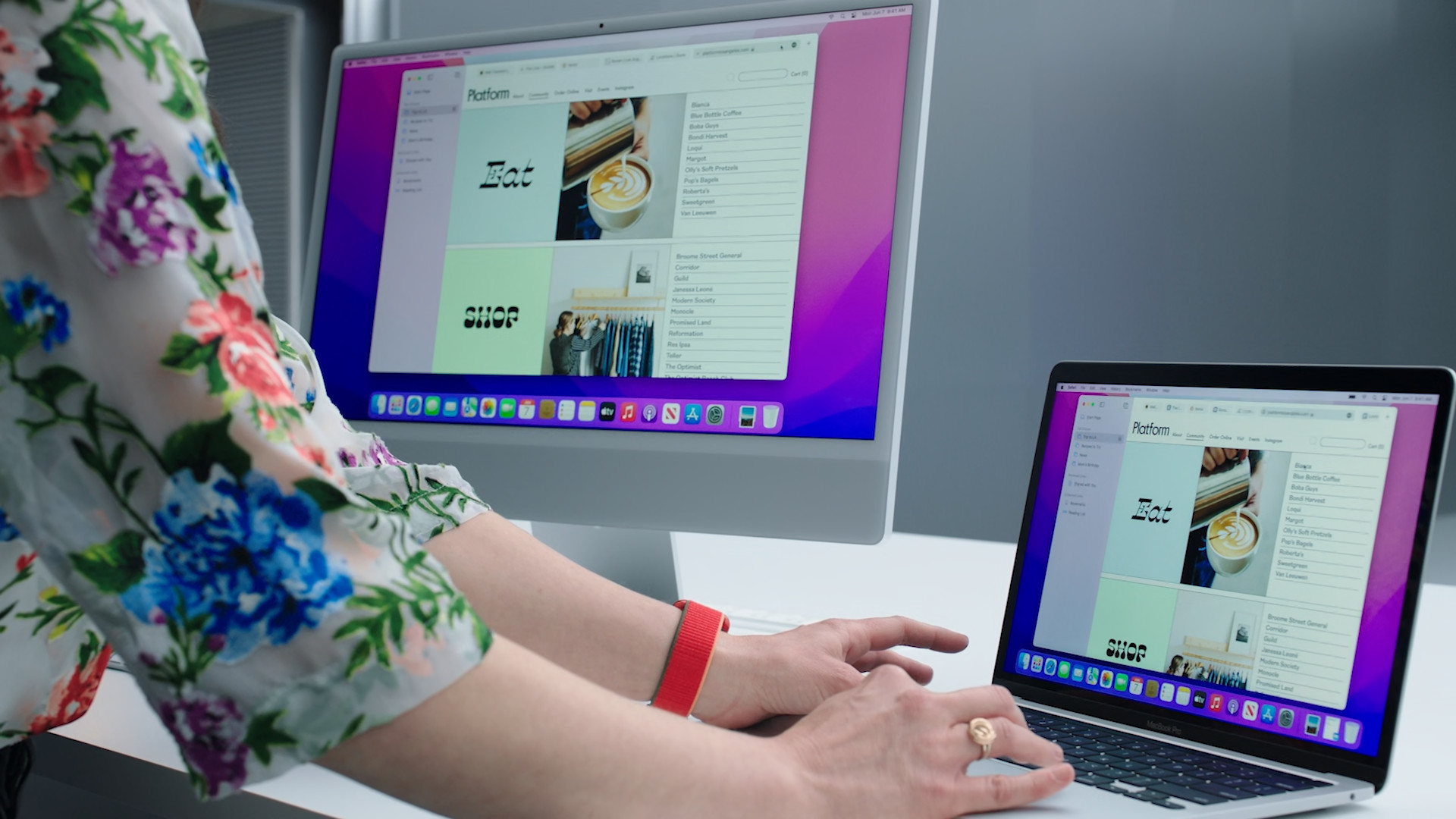
Han viede en betydelig del af præsentationen af macOS 12 Monterey Apple ny funktion Universal ControlDesværre har vi ikke været i stand til at teste denne funktion på redaktionen endnu, så vi kan ikke afgøre præcist, om den er pålidelig eller ej. I praksis burde den dog fungere på en sådan måde, at den kan styre flere Apple-enheder – iPad, MacBook eller iMac – du vil kunne bruge et enkelt tastatur og en mus eller trackpad. Med dette tilbehør vil du være i stand til at arbejde på alle enheder på samme tid, uden kompliceret opsætning. Alt du skal gøre er at placere enhederne tæt på hinanden. Du vil være i stand til at flytte markøren mellem skærme, og det vil også være muligt nemt at flytte data mellem enheder ved hjælp af træk og slip-funktionen.
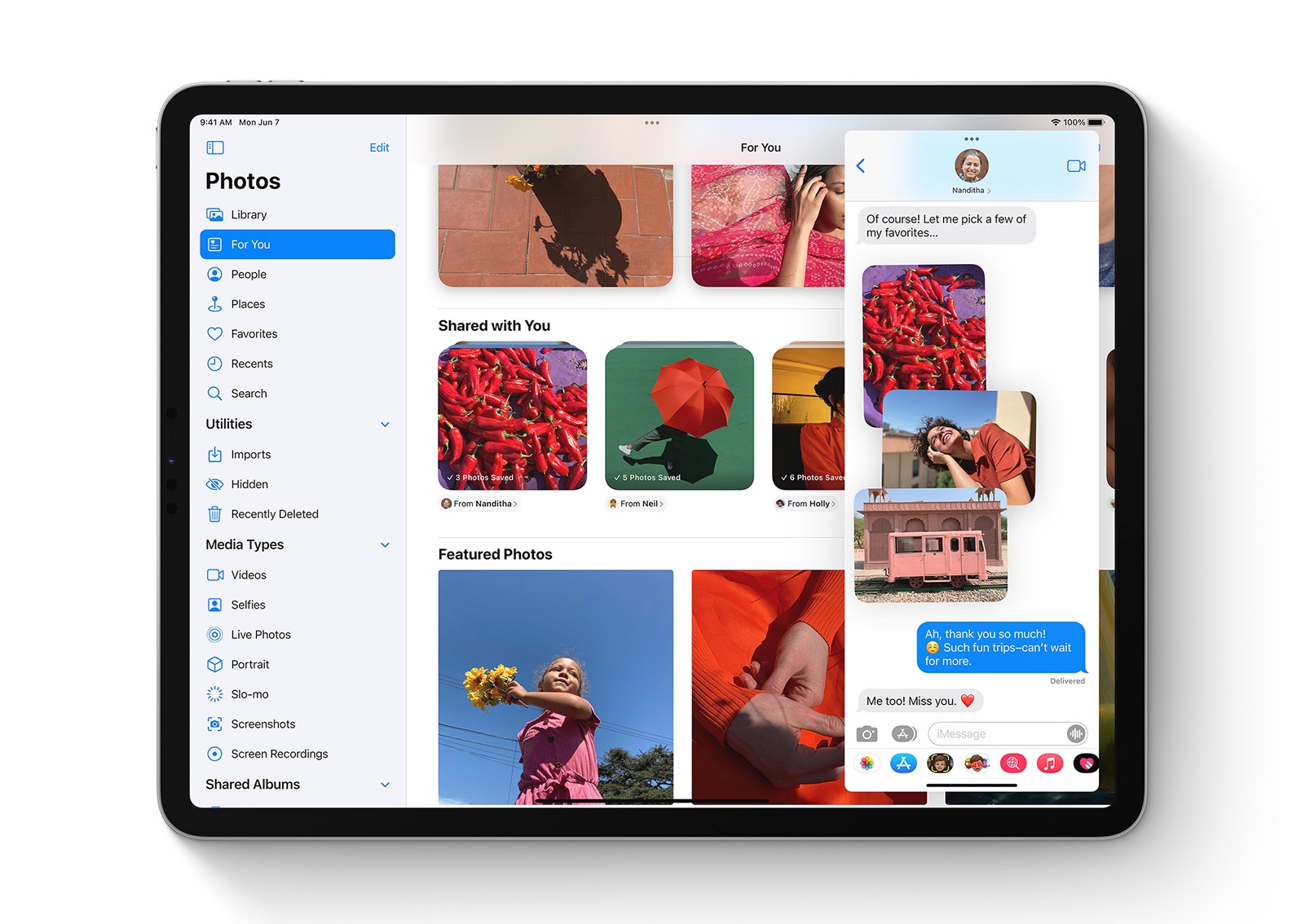
Se billeder i Beskeder
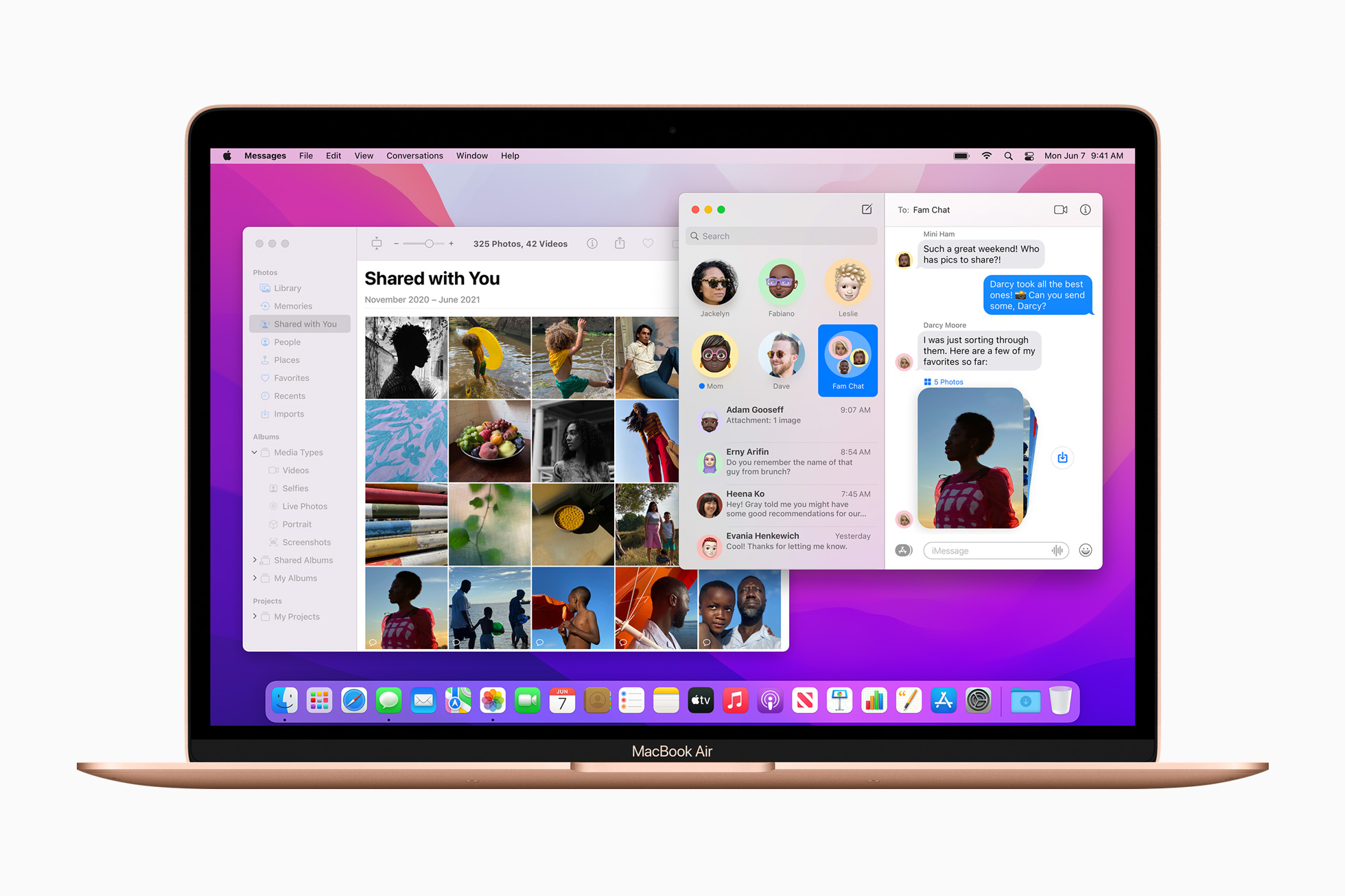
Hvis en bruger sender dig flere billeder i træk i Beskeder-appen, vil de typisk blive placeret efter hinanden, hvilket ikke er helt ideelt. Fotos fylder ganske enkelt meget, og de seneste beskeder kan flyttes langt op. Vi ved selvfølgelig allerede fra andre kommunikationsapplikationer, at det kan gøres anderledes og bedre – se f.eks Messenger og "krympe" alle medier, hvis du sender mere end ét. Den gode nyhed er, at Apple lært og besluttede at gøre noget ved den ikke-ideelle visning af flere billeder. For nylig vil der ved afsendelse af flere billeder dukke et slags "album", hvor du nemt kan scrolle gennem billederne. På den måde fylder den ikke unødigt.




så tak for artiklen på 10 sider, jeg er ikke interesseret :)
Produ kunne ikke prøve Universal Control? Tak.
Du har forvandlet det til en fin clickbait her.
Denne meget Clickbaiting er grunden til, at jeg undgår visse websteder. Jeg håber, at dette kun er et forsøg på en joke.
Clickbait advarsel! Jeg gentager…