Musikelskere har i øjeblikket enorme muligheder, når det kommer til at vælge en applikation at lytte til – de har absolutte klassikere som Spotify eller Apple Music, kan du også oprette playlister på YouTube. Men hvad nu hvis du af en eller anden grund ikke længere kan bruge nogen af disse tjenester, og du gerne vil overføre dine playlister med dine yndlingssange til en anden app?
Du kunne være interesseret i
Fotogalerie

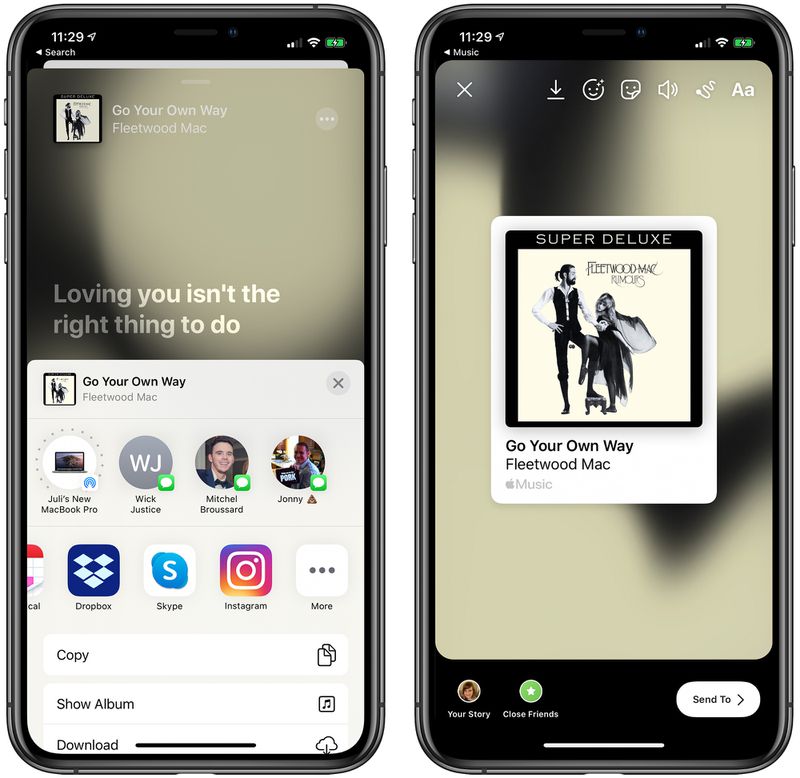

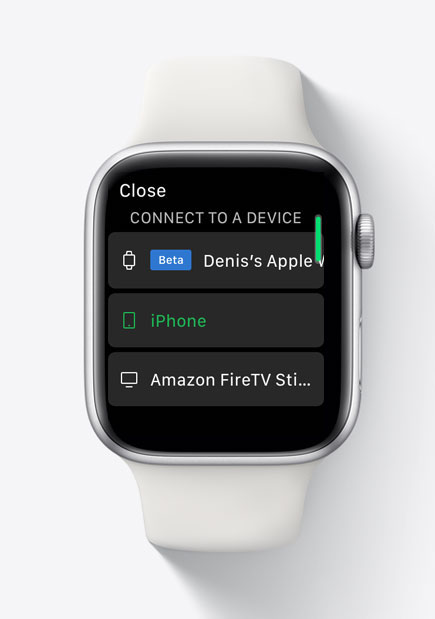
Der kan være mange grunde til at ændre din streamingtjeneste. Nogle tjenester af denne type tilbyder op til en tre-måneders gratis prøveperiode, men efter det kan du indse, at tjenesten ikke passede dig, men du vil gerne fortsætte med at bruge den.onefyre deres afspilningslister. Nogle mennesker er måske ikke længere tilfredse med de nye funktioner eller design af den eksisterende tjeneste og beslutter at skifte til en anden. Uanset årsagen til overgangen, vil vi hver især gerne beholde de afspilningslister, vi har oprettet. Disse applikationer i sig selv tilbyder dog normalt ikke muligheden for at importere, så brugere tyr ofte til manuelt at genopbygge deres afspilningslister. Det er dog slet ikke nødvendigt. Der har været en tjeneste kaldet Soundiiz på nettet i nogen tid nu. Denne side tilbyder en masse nyttige funktioner relateret til brug af musikstreamingtjenester, men i dagens artikel vil vi fokusere på den førnævnte overførsel af afspilningslister fra en tjeneste til en anden. I vores specifikke tilfælde vil vi vise proceduren for eksport af en afspilningsliste fra Apple Music på Spotify, men som du kan se, har du mange flere muligheder i denne forbindelse.
Fotogalerie
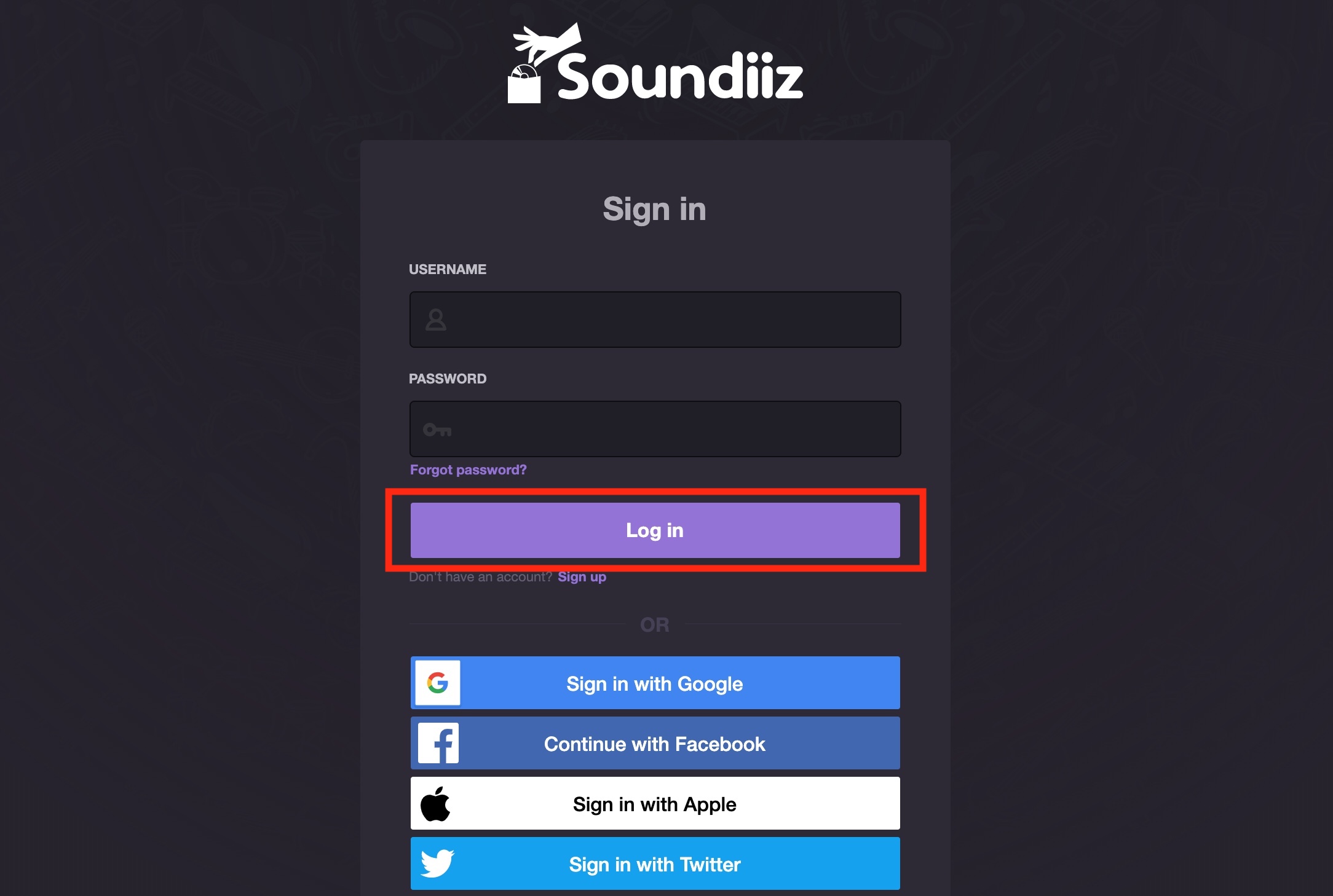
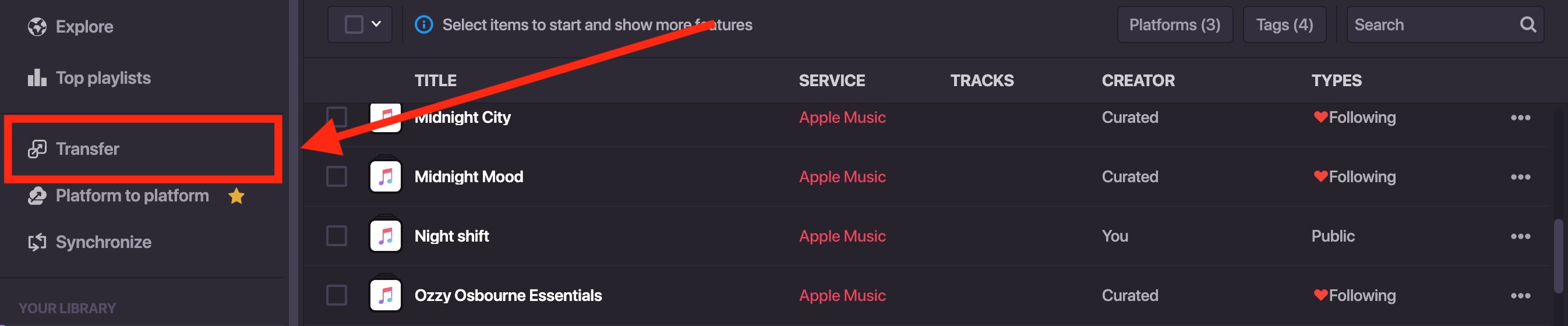
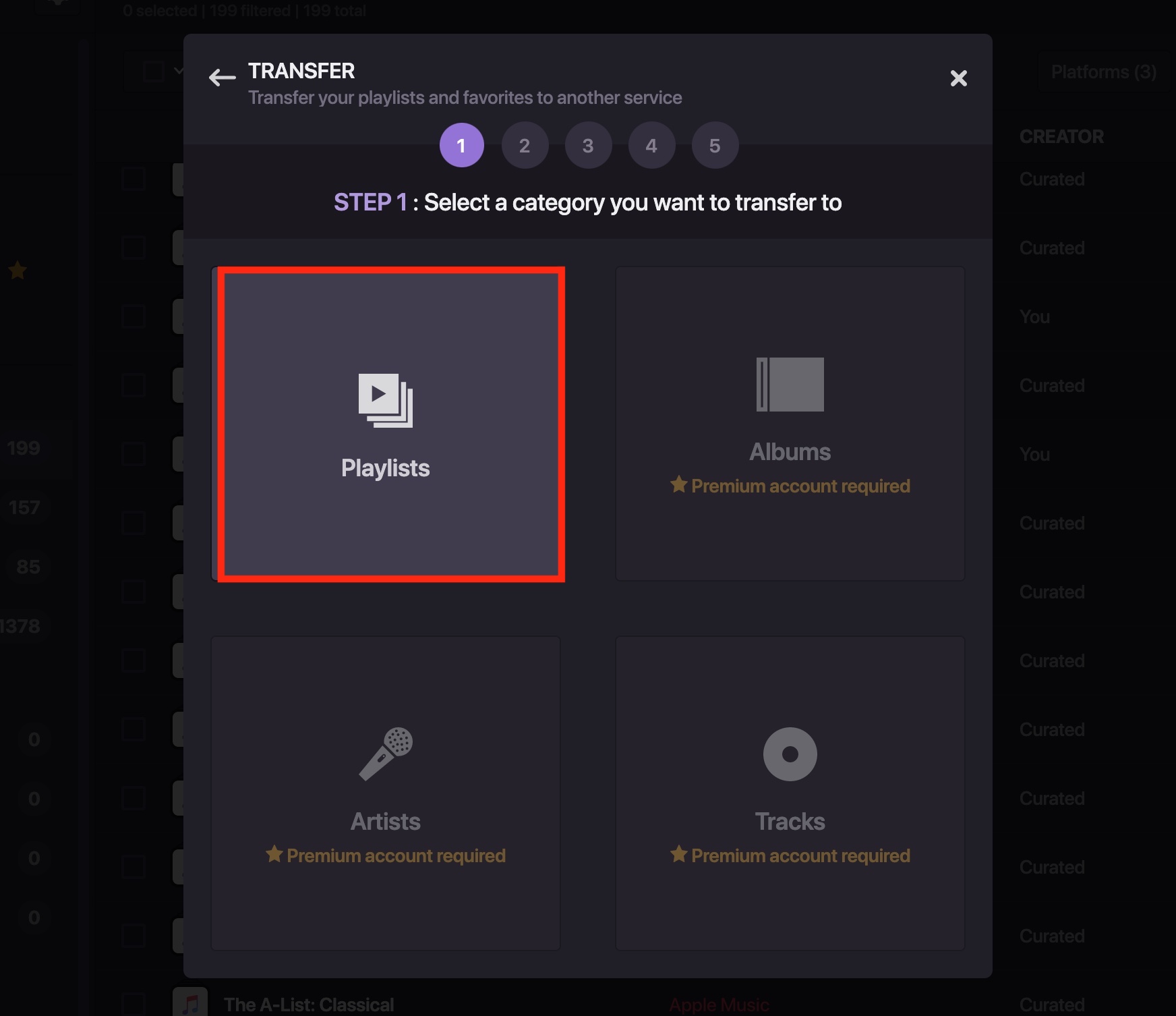
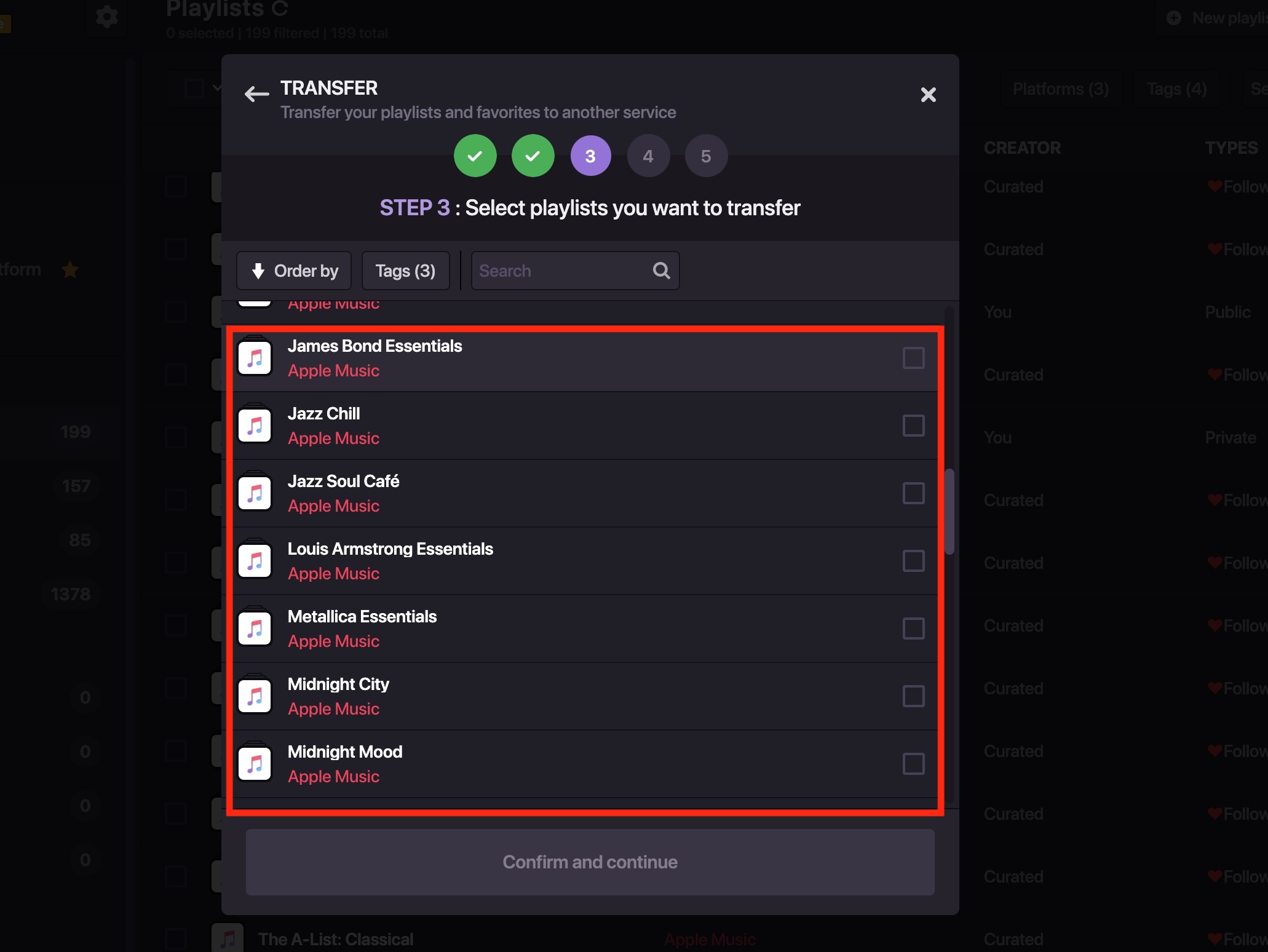
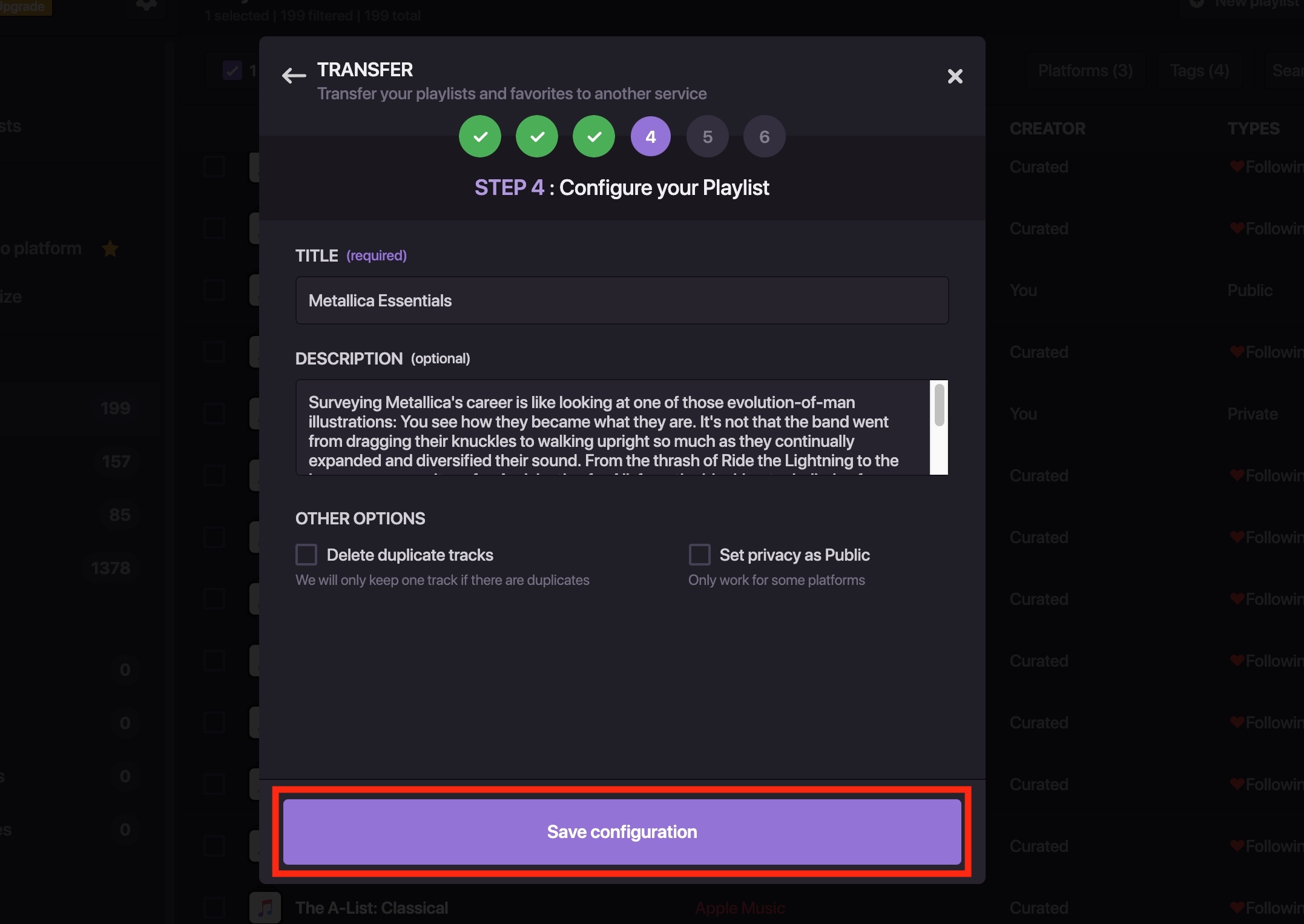
Først og fremmest, gå til hjemmesiden Soundiiz.cz. Tilmeld dig her - siden tilbyder også Log ind med support Apple, men tilbyder i øjeblikket ikke support til skjulte e-mailadresser. Efter tilmelding vil du se en oversigt over afspilningslister på hovedsiden, til venstre for den er der et panel, hvor du skal klikke på Overfør punktet. Klik på knappen Afspilningslister i kategorivinduet, der vises, og vælg derefter din standardplatform fra den følgende liste. Vælg den afspilningsliste, du vil eksportere (den gratis version af Soundiiz giver dig mulighed for kun at konvertere én afspilningsliste ad gangen), bekræft og rediger derefter afspilningslistens detaljer i det næste vindue. Hvis du vil, kan du vælge individuelle sange til eksport og derefter vælge målplatformen. Du vil se en bekræftelse på, at konverteringen var vellykket, og så vil du også se den nye afspilningsliste i Soundiiz hjemmesidemiljø.