
Mens det for blot et par år siden var det for mange brugere Windows Overgangen til macOS var meget kompliceret på grund af programkompatibilitet, men nu om dage er situationen forbedret meget. De fleste af de programmer, der oprindeligt kun var tilgængelige på WindowskoneDu kan downloade det på macOS, og hvis ikke, kan du i mange tilfælde finde et passende alternativ. Der er dog stadig flere applikationer, der ikke har et alternativ og ikke er tilgængelige på macOS. Hvis det er et program, som brugeren ikke kan fungere uden, men stadig ønsker en Mac med macOS, så har han intet andet valg end at installere det på sin Mac. Windows, eller et andet operativsystem. Dette kan gøres ved hjælp af specielle applikationer, der er designet til dette - i denne artikel vil vi se på de bedste af dem.
Du kunne være interesseret i
Parallels Desktop
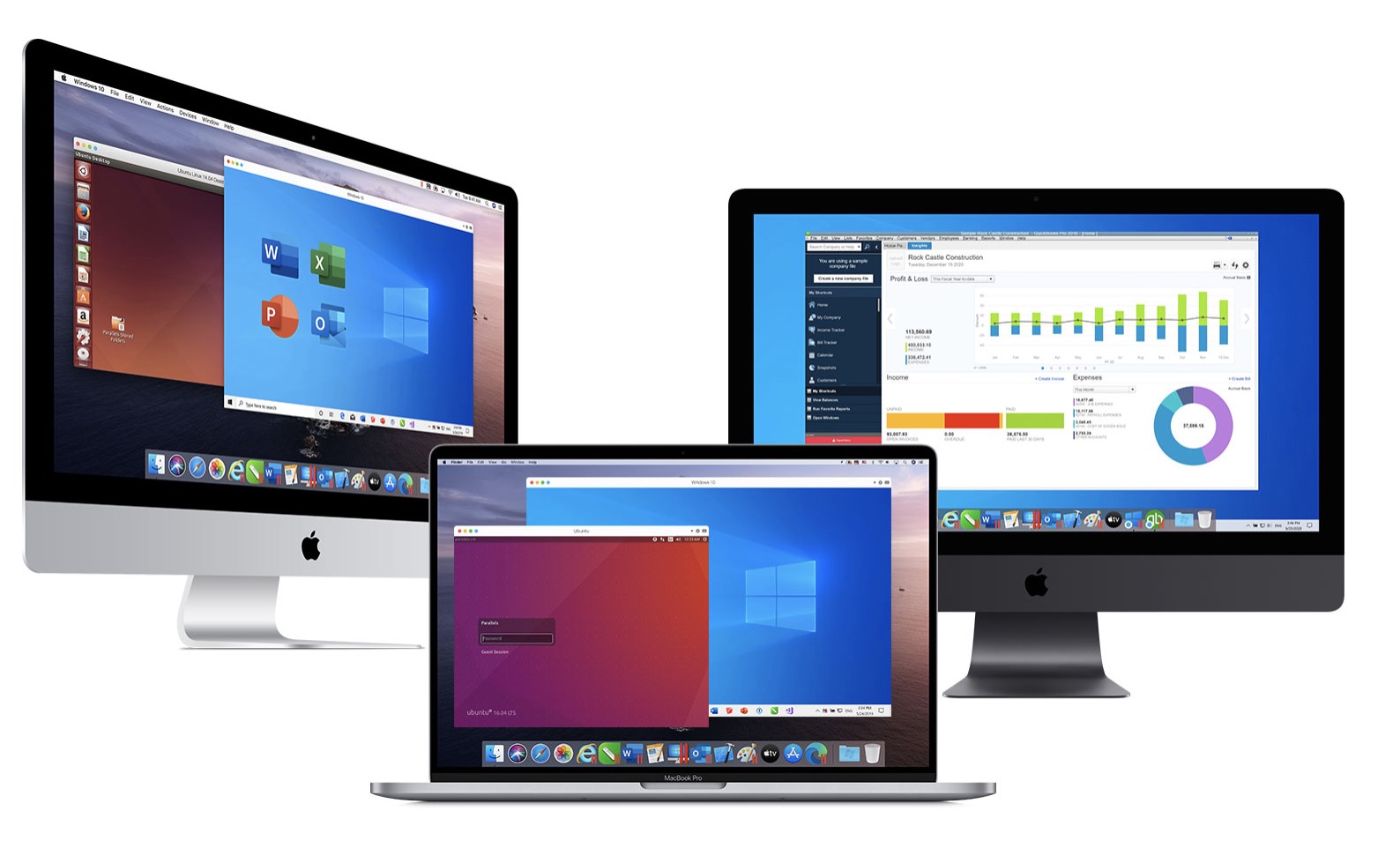
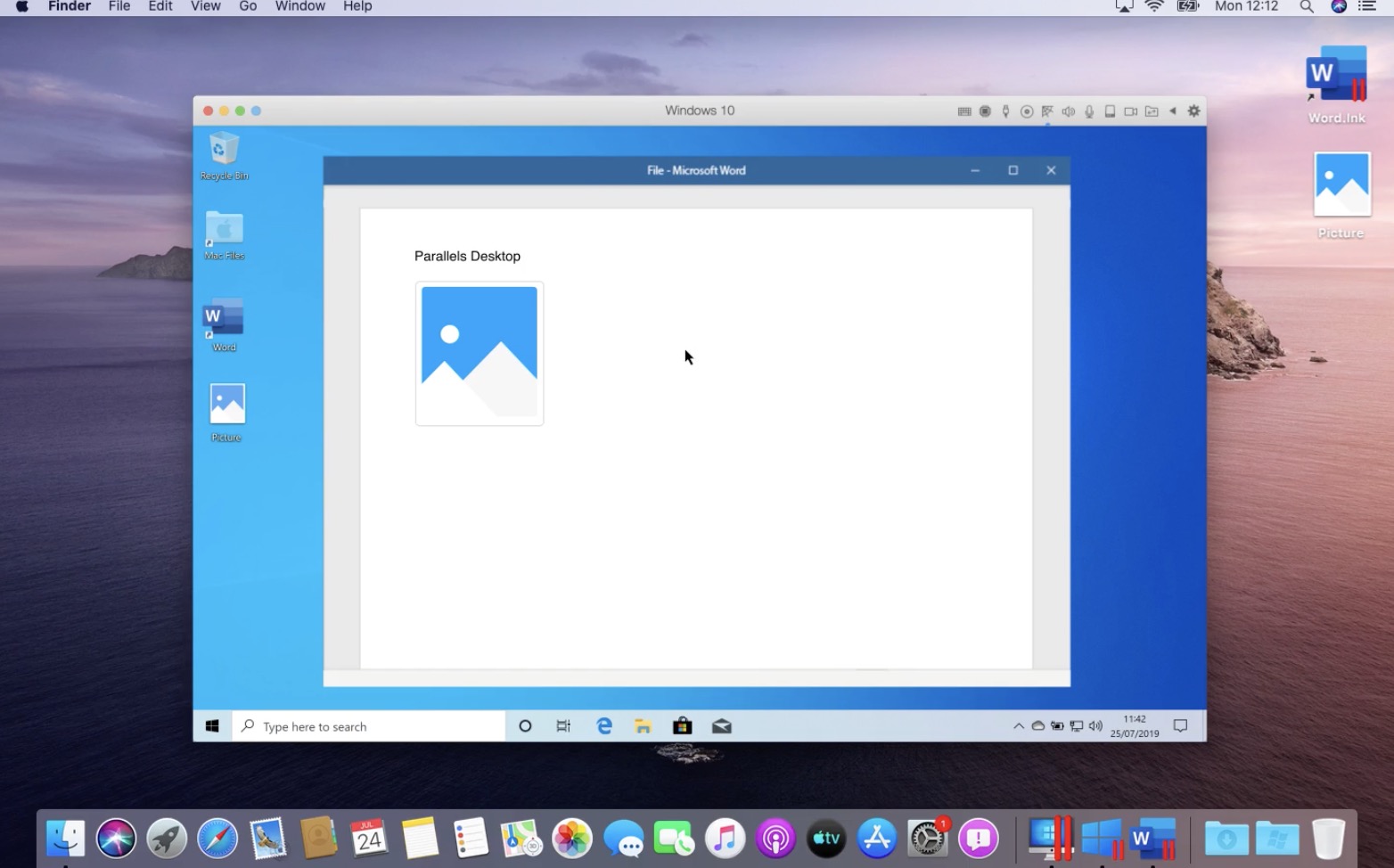
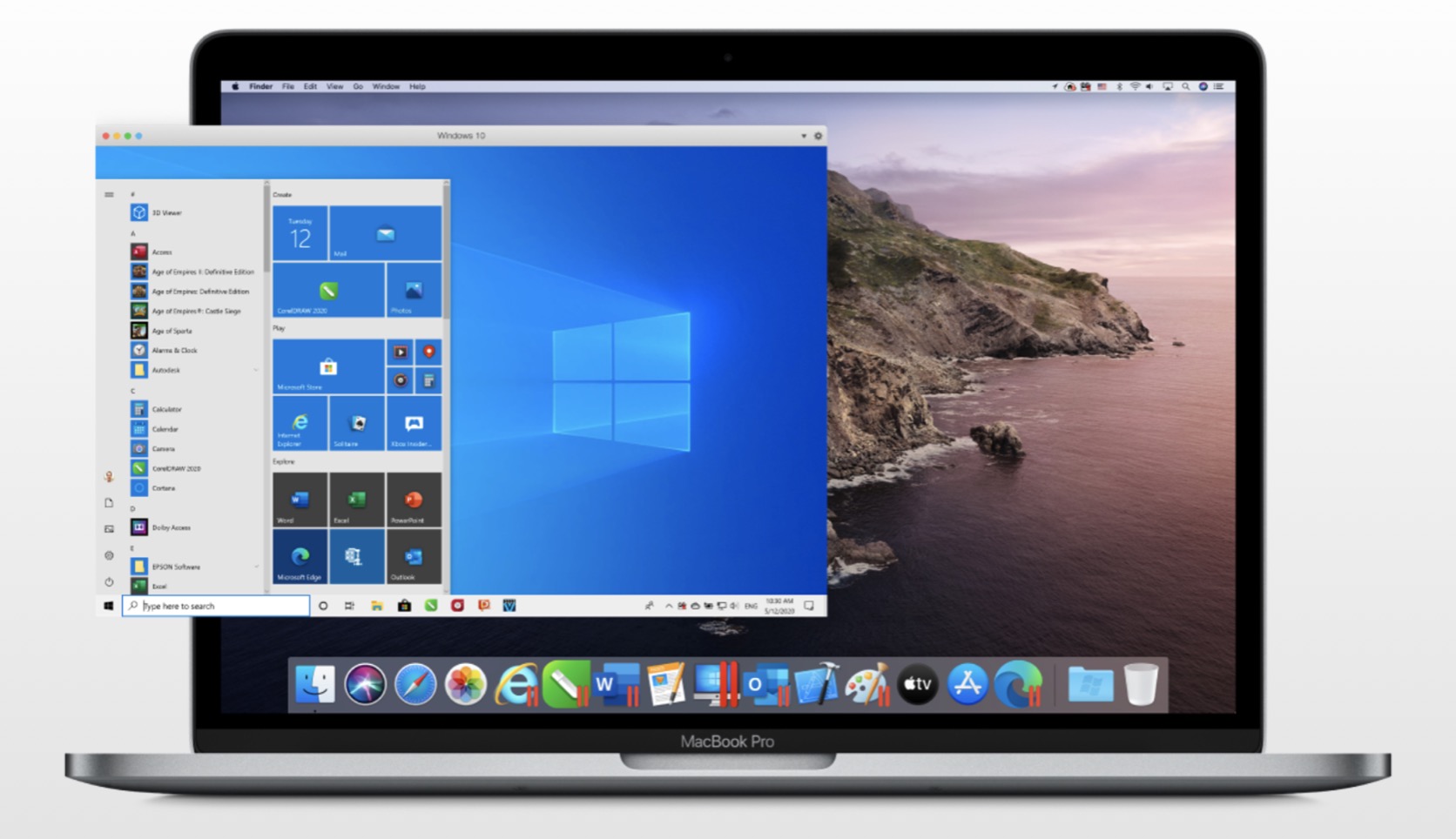
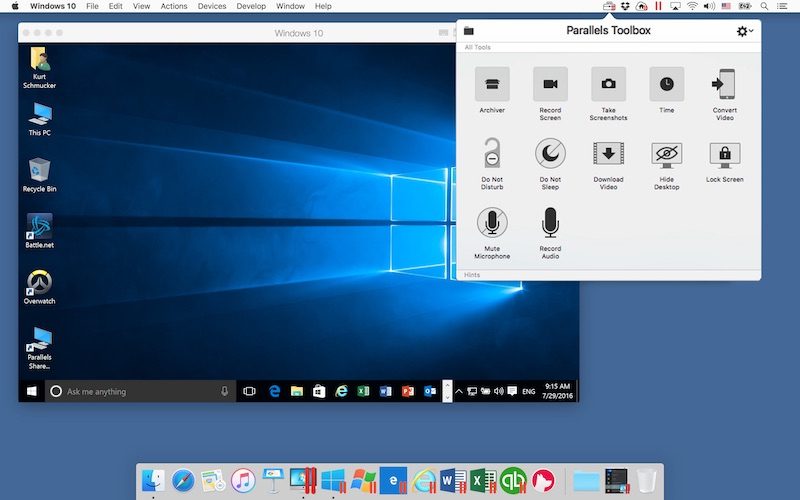
Hvis du leder efter branchens førende applikation, vil du elske Parallels Desktop. Denne virtualiseringsapplikation tilbyder en simpel brugergrænseflade, som du hurtigt vil vænne dig til. Med Parallels Desktop kan du køre applikationer direkte fra macOS. Windows og andre operativsystemer uden at skulle genstarte din computer. Parallels Desktop kan dog bringe hele styresystemet ind i et vindue på en perfekt måde – det behøver du ikkeancog genkende, at du er i macOS. Den seneste version, mærket 16, kommer med mange nye funktioner, herunder kompatibilitet med macOS 11 Big Sur. Det eneste, der generer brugerne ved Parallels Desktop, er abonnementet. Hvert år, når en ny version af macOS udgives, skal du også købe en ny version af denne applikation, hvilket kan være relativt dyrt. Der er en 14-dages prøveperiode, hvor du kan finde ud af, om applikationen er det værd for dig.
VirtualBox
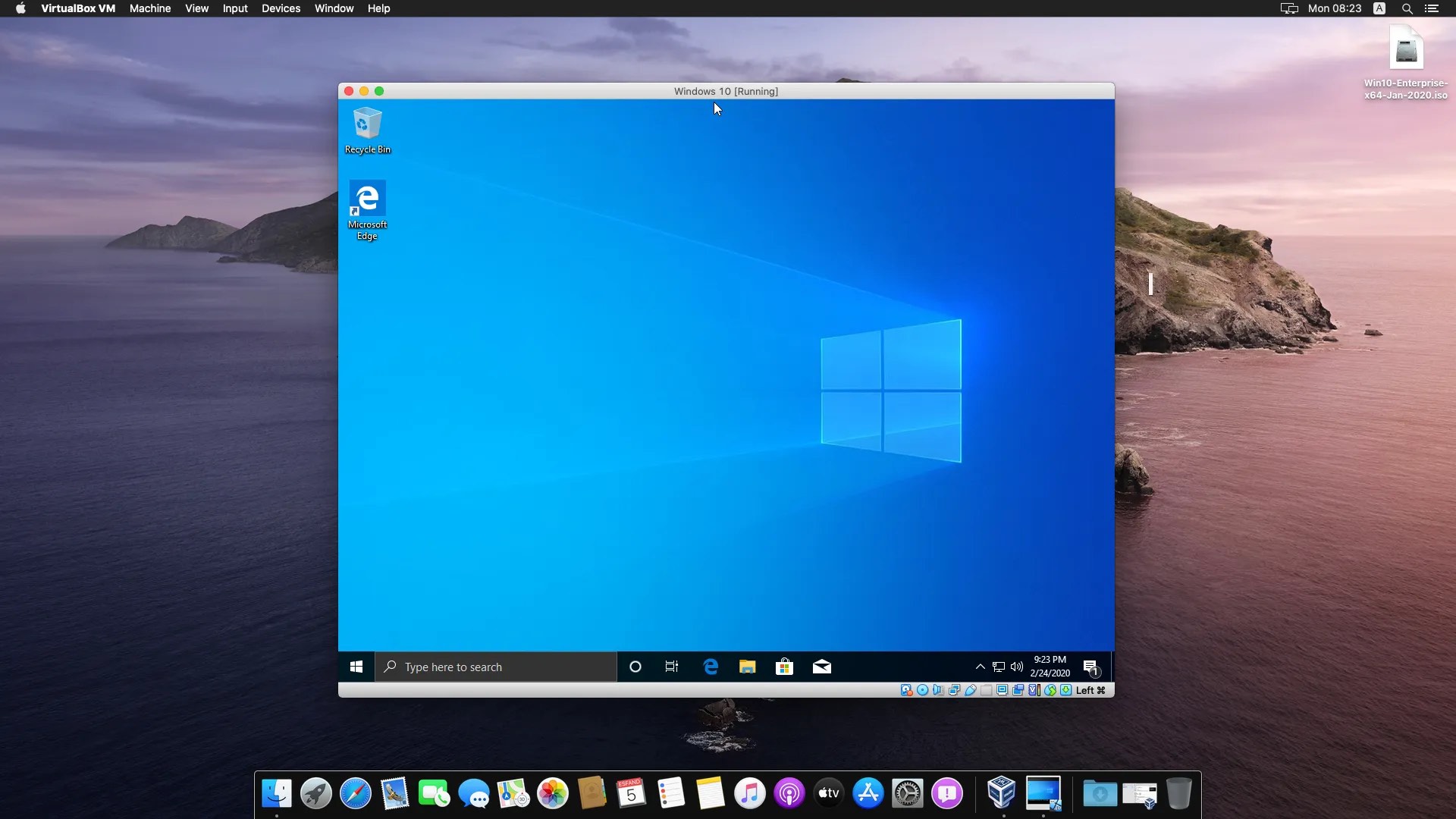
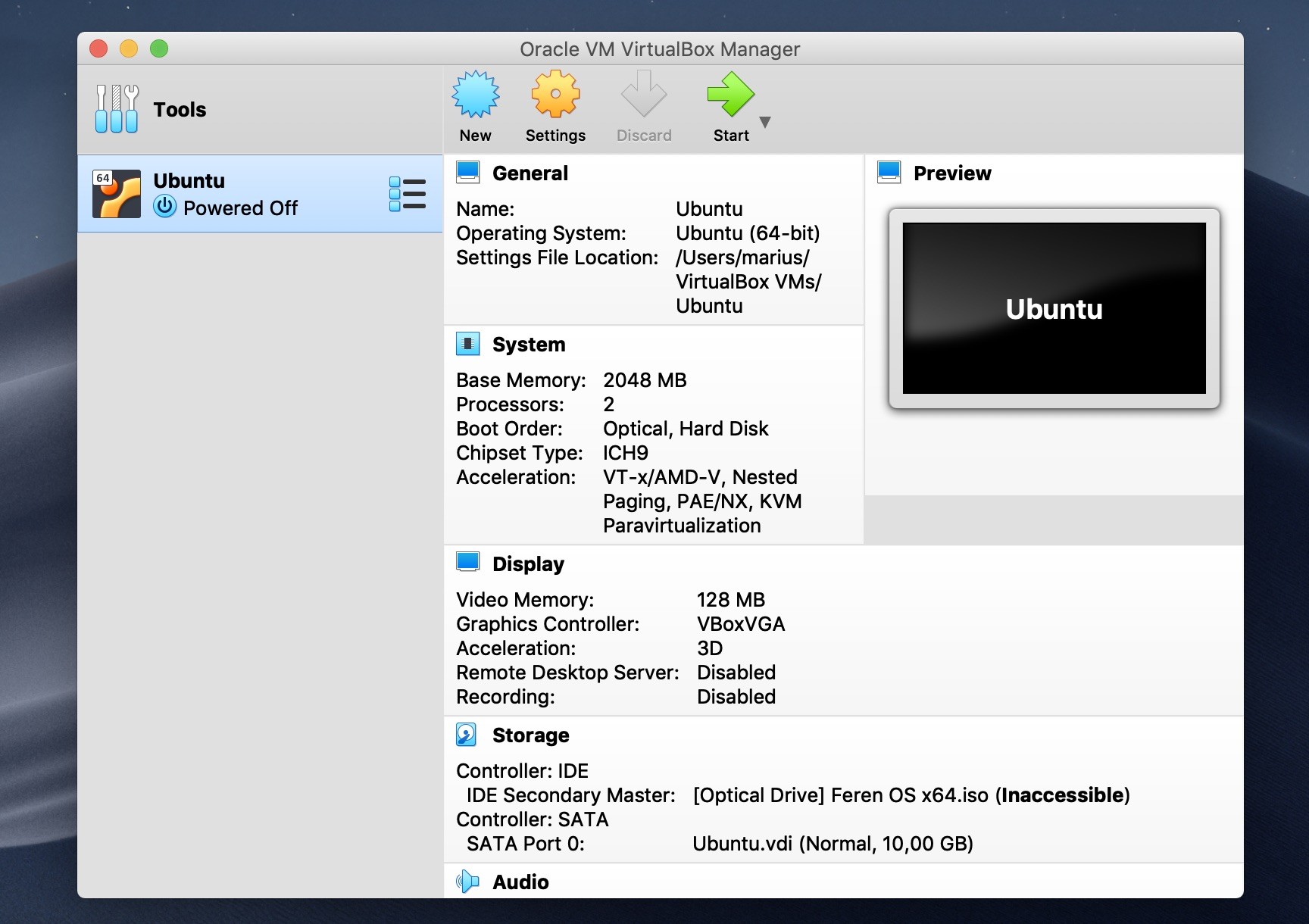
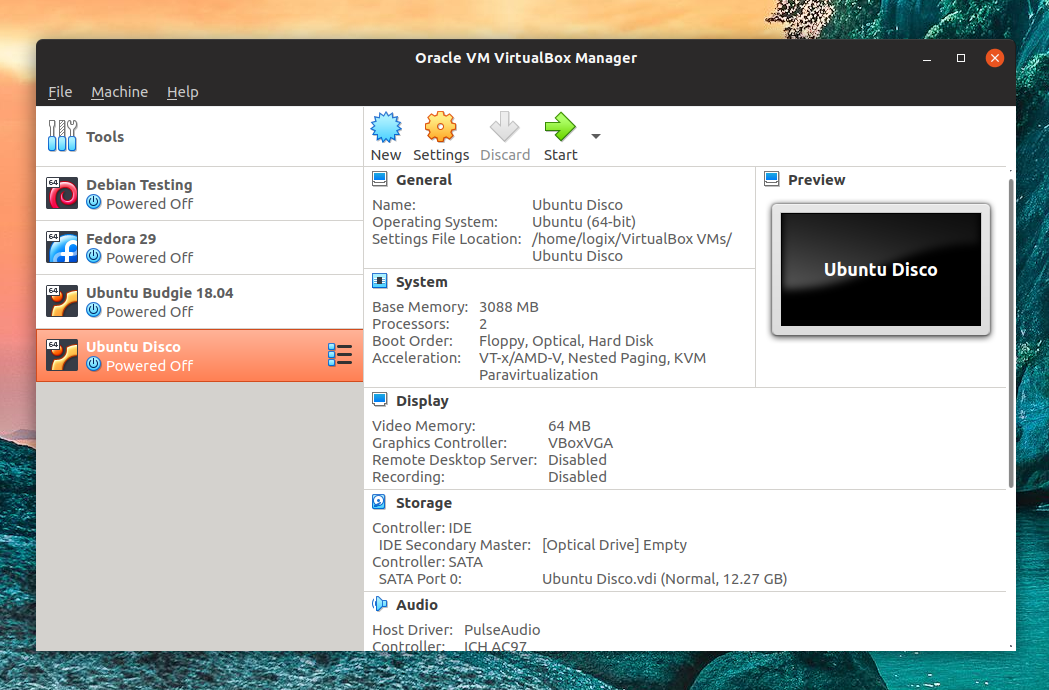
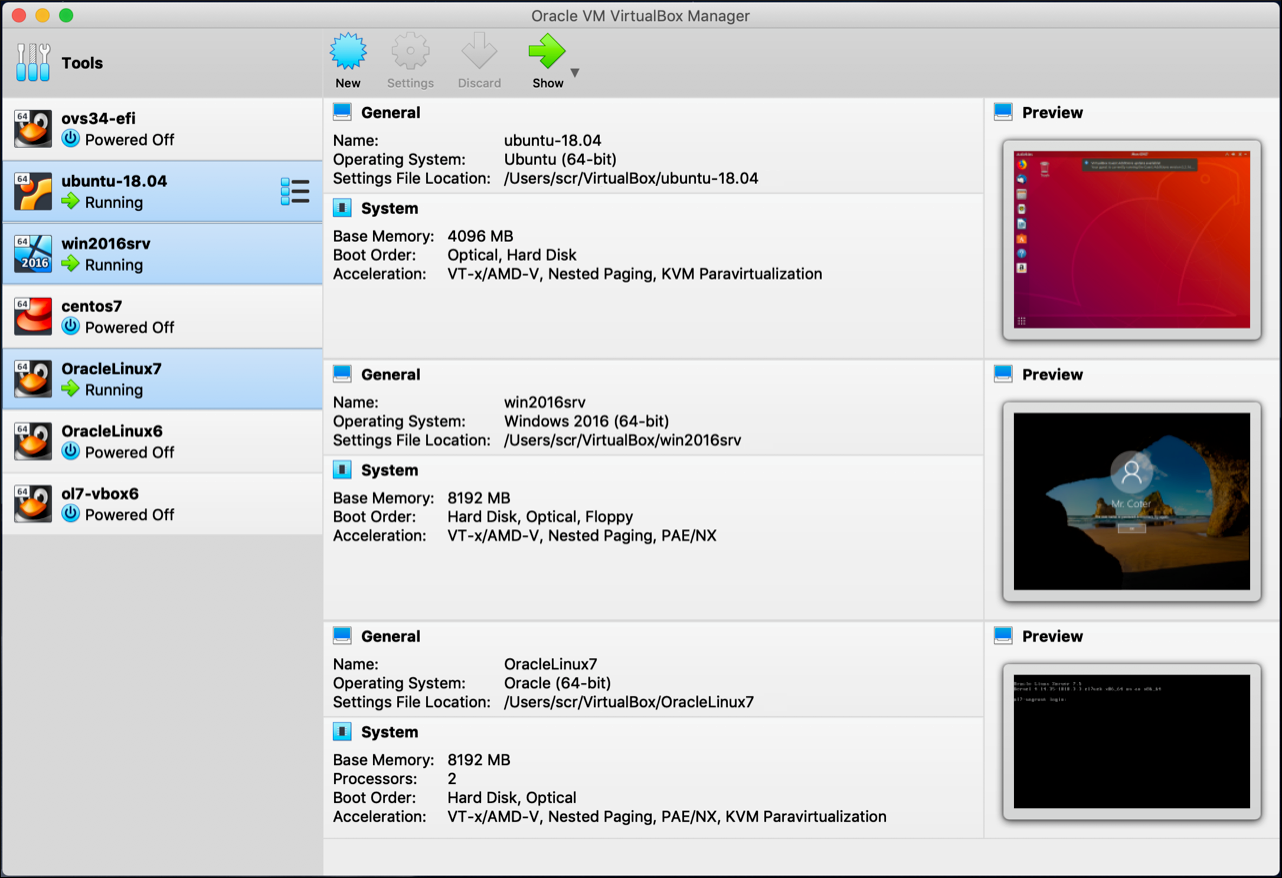
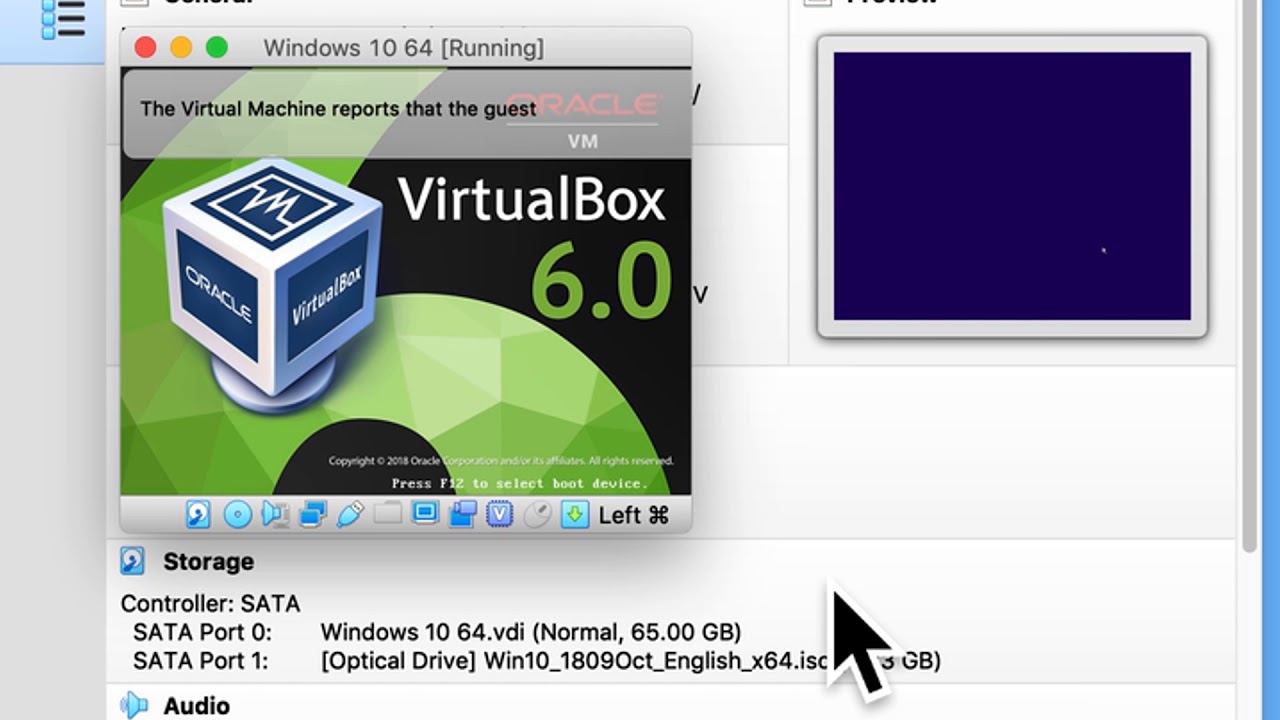
Hvis du leder efter en løsning, der ikke koster dig en krone, og som vil være open source, så vil Oracles VirtualBox passe til dig. Denne applikation er primært beregnet til udviklere og it-specialister, under alle omstændigheder vil selv en almindelig bruger vænne sig til applikationen. Forvent dog ikke en venlig brugergrænseflade, der leder dig igennem alt trin for trin i VirtualBox. VirtualBox-applikationen tilbyder support til installation af alle slags operativsystemer, fra Windows 98 til det sidste Windows 10 eller andre versioner af Linux. Så VirtualBox er gratis, men du skal vade gennem forskellige indstillinger, der ikke er beskrevet på nogen måde, og også overveje den ringere brugergrænseflade, som er lidt forældet. VirtualBox tilbyder ikke engang nogen form for support, så du skal primært stole på Google-søgninger.
Fotogalerie
VMware Fusion Player
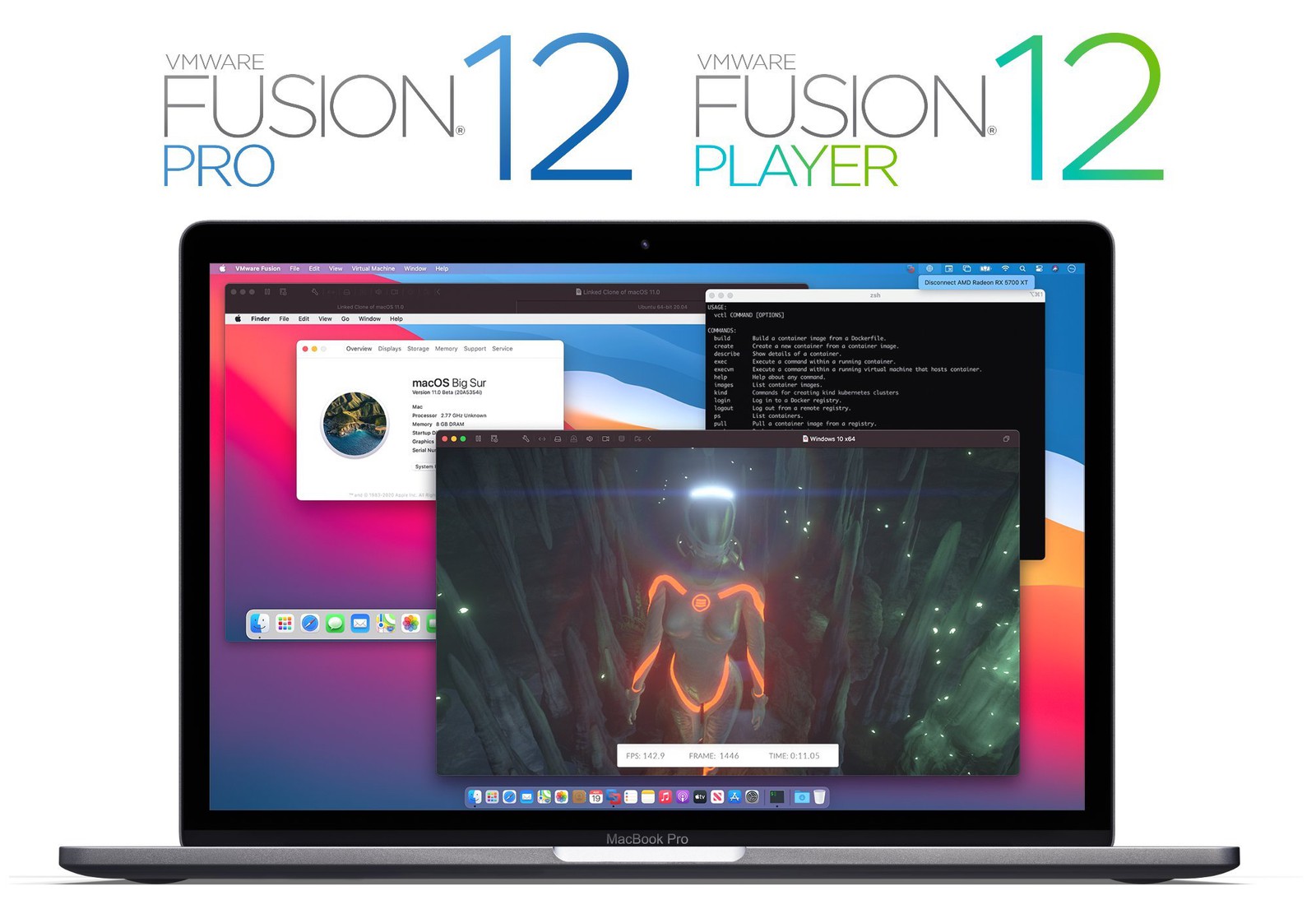
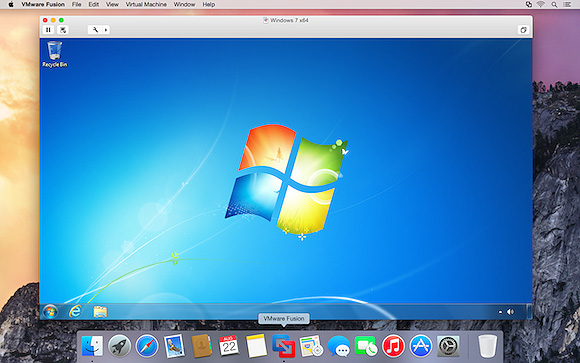
Hvis du leder efter en virtualiseringsapplikation, der primært er beregnet til store virksomheder, så er VMware Fusion Player det rigtige valg. Men vi mente bestemt ikke at sige, at selv almindelige brugere ikke kunne vælge VMware Fusion Player. Ligesom Parallels Desktop kan VMware Fusion Player Windows køre direkte i macOS, så du ikke engang bemærker, at macOS kører i baggrunden. Den seneste version af applikationen er den, der er mærket 12, og er også kompatibel med macOS 11 Big Sur. Den seneste version kom med mange forbedringer, især i brugergrænsefladen. Der er dog også tilføjet nogle funktioner, der primært vil blive brugt af udviklere og avancerede "IT-professionelle". Pro For en enkeltperson er prisen på applikationen relativt høj, men en gratis licens er tilgængelig for studerende og andre.
Crossover
Crossover er en applikation udviklet af Codeweavers. Denne applikation bygger på en open source-software kaldet Wine, der kan køre Windows applikationer direkte fra macOS-skrivebordet uden behov for virtualisering. Det betyder, at Crossover ikke opretter et andet skrivebord på nogen måde, og alt hvad du gør på det Windows, vil også blive afspejlet i macOS – og det samme gælder naturligvis omvendt. Takket være det faktum, at du ikke behøver at "forsyne" to computere på samme tid, er der intet væsentligt tab af ydeevne. Desværre er det stadig ikke muligt at køre alle applikationer fra Crossover. Windows. Du kan dog tjekke på applikationens hjemmeside, om Crossover kan køre din applikation eller ej, og derefter beslutte ud fra resultaterne, om du vil prøve det.ancog. Hvis ja, er dette sandsynligvis den bedste løsning for dig, og det er ikke engang så dyrt, sammenlignet med konkurrerende applikationer. Du kan prøve Crossover gratis i to uger.
Boot Camp
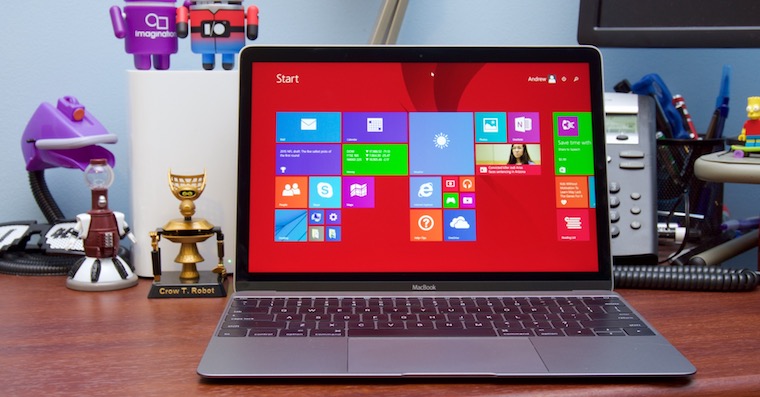
Endelig må vi selvfølgelig ikke glemme den gode gamle Boot Camp. Hvis ingen af ovenstående virtualiseringsapplikationer til dig Windows eller et andet operativsystem ikke er egnet, kan du bruge Boot Camp. Det adskiller sig fra andre programmer ved, at det er tilgængeligt direkte og gratis i macOS. Derudover, hvis du installerer det gennem det Windows, så du bliver nødt til at skifte mellem de enkelte systemer ved at genstarte enheden. På den ene side er dette en ulempe på grund af gener, men på den anden side efter start Windows med Boot Camp er du sikker på, at al strømmen bliver brugt direkte i den. Så det afhænger primært af dine præferencer, og det er op til dig, om du vælger en virtualiseringsapplikation eller bruger Boot Camp direkte.
Du kunne være interesseret i





Jeg havde personligt et problem med BootCamp. OS installeret, gik til opstart. Windows men den var mega langsom. Næsten ubrugelig… Men det nødvendige program virkede så som så…. Efter et par dage holdt Macintosh HD op med at blive vist. Jeg var altid nødt til at reparere og gendanne MacOS via gendannelsesværktøjet. Den blev derefter indlæst, men efter at have slukket og tændt computeren, var jeg nødt til at gendanne og reparere den igen via værktøjet. Pludselig var det kun MacOS, der begyndte at virke, men Windows Jeg har ikke set Jeg savner det ikke…. men pludselig fandt jeg ud af, at jeg ikke kan installere BigSur, fordi noget volumen er beskadiget, som jeg ikke kunne rette på nogen måde. Volumen med Windows Jeg kan ikke se det mere, det forsvandt bare...
noget må være gået galt under installationen, boot camp fungerer uden problemer og det har jeg en fornemmelse af windows smække på macbookmeget bedre end på en bærbar computer med samme hardware,,,
det bedste tidspunkt at skifte disk
Jeg håber ikke det sker, når jeg ser, hvordan iMac'en skal pilles af og limes på igen 😀😩😅
Hvis du ikke har en SSD, er bootcamp mega langsom, næsten ubrugelig. Jeg har den installeret på macbookpå Pro'en, hvor der er en SSD, kører den helt problemfrit og uden problemer, men på iMac'en med Fusion Drive Det er virkelig en lidelse. Windowsy via bootcamp at bruge.
Jeg ville også tilføje PlayOnMac. CrossOver er gratis.
Jeg har prøvet næsten alle de nævnte løsninger. Boot Camp er fantastisk, det lykkedes mig endda at få det på en ekstern SSD via Thunderbolt, så læsning og skrivning var virkelig hurtig. Alt kørte glat, men jeg nød ikke at starte konstant. Nakonec Parallels desktop vandt. Det er ikke rigtigt, at man skal købe en licens hvert år. Men med en så grundlæggende ændring som Big Sur, var jeg nødt til at komme med version 16, fordi 13 ikke var kompatibel. Det er dog rigtigt, at abonnementsversionen har bedre virtualiseringsmuligheder i forhold til at bruge antallet af kerner. "Livstidslicensen" giver dig mulighed for kun at bruge fire og 8 GB hukommelse.
WinToUSB. Overførsel Windows disk med installeret Windows på USB. Jeg har den på et eksternt SSD-drev, som jeg tilslutter, når jeg vil køre VR-spil, og så frakobler jeg den igen. Den optager ikke plads på mit drev, og den fungerer uden problemer.
https://wintousb.en.uptodown.com/windows
Jeg gør det samme, det er en fantastisk løsning
Parallels 16 på Big Sur understøtter ikke virtualisering af andre USB-enheder end masselagring (så diverse serielle USB-porte og diagnosticeringskabler virker ikke), Parallels-kammeraterne leger døde.
16-versionen er fuld af fejl sammenlignet med den debuggede og pålidelige 15..