
Feriesæsonen er også en tid til rengøring bl.a. Har du ikke lyst til at gøre rent, moppe eller støve af, kan du tænke på julerengøring som at rense dine produkter fra AppI dagens artikel vil vi se på, hvordan du rengør din iPad, både indvendigt og udvendigt.
Du kunne være interesseret i
Rengøring udefra
Fotogalerie
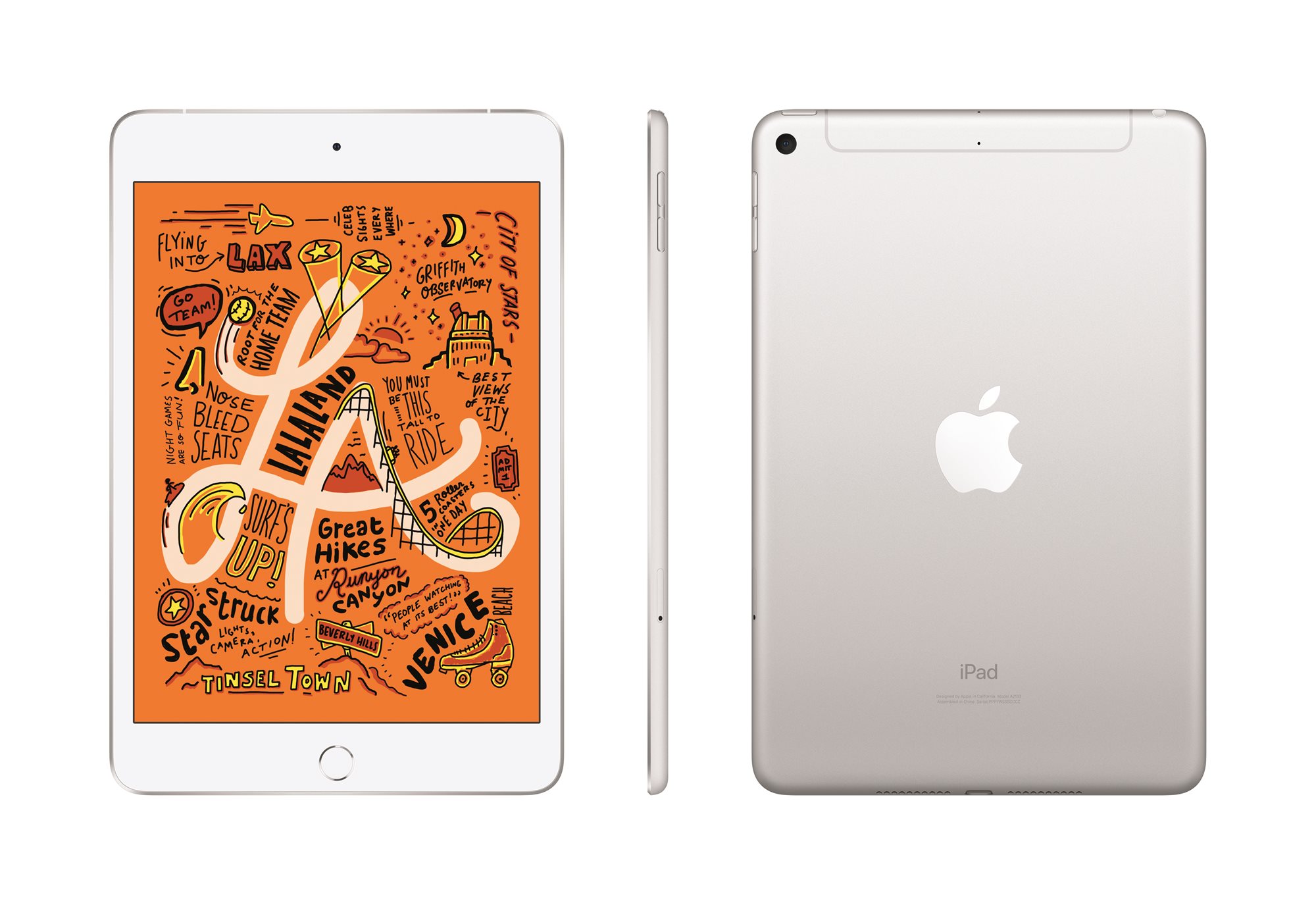
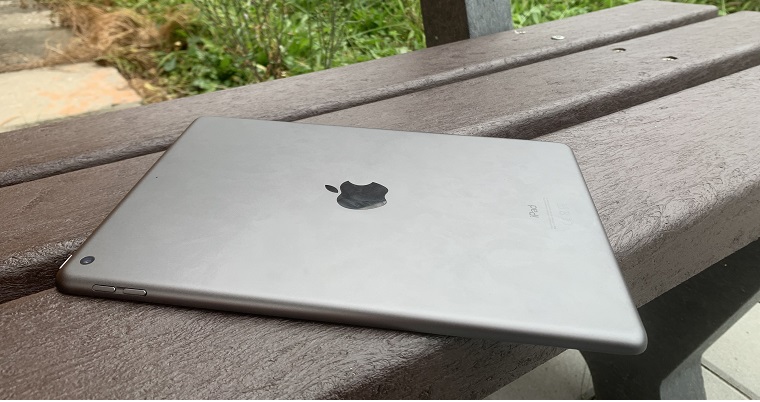
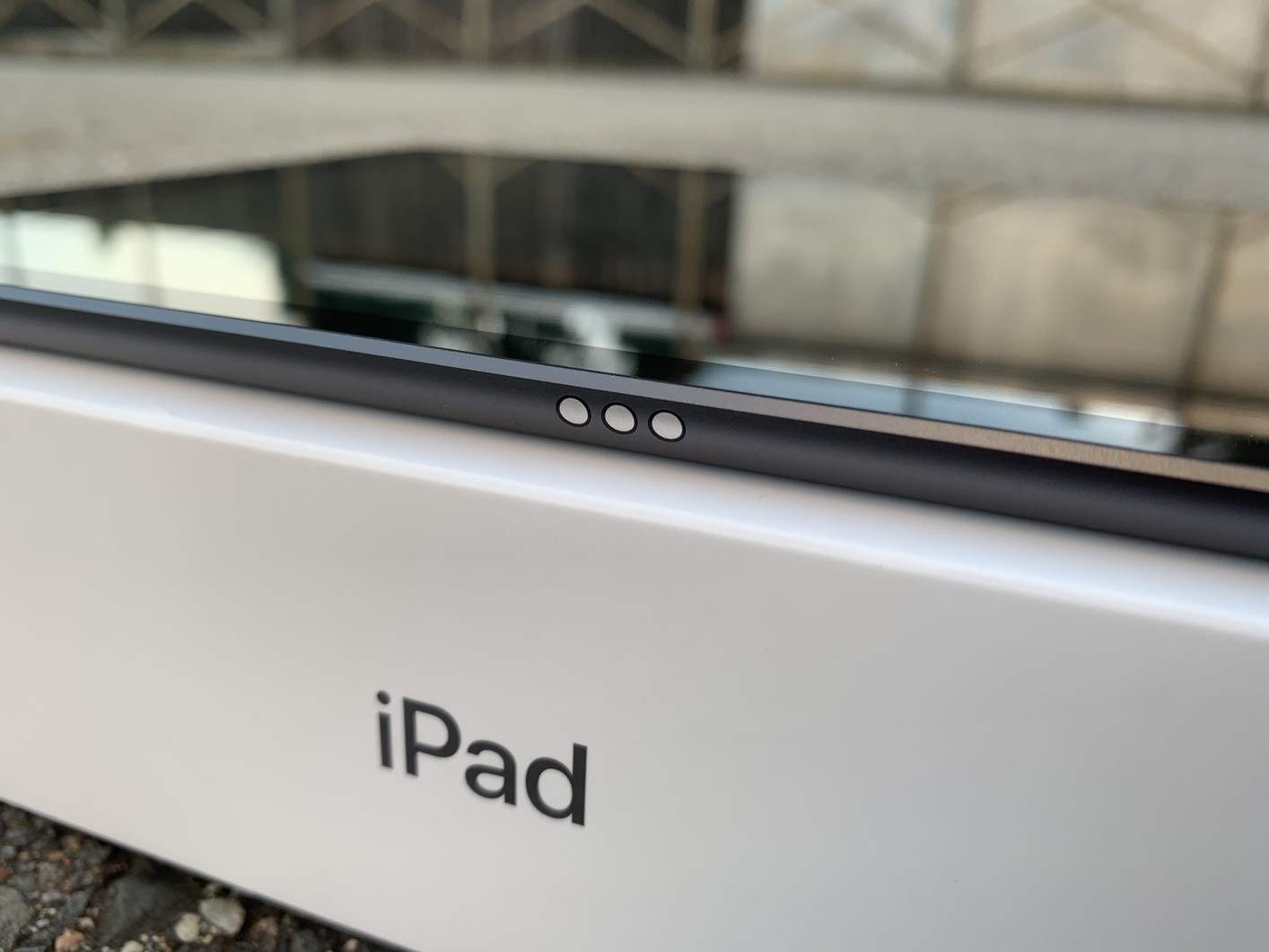
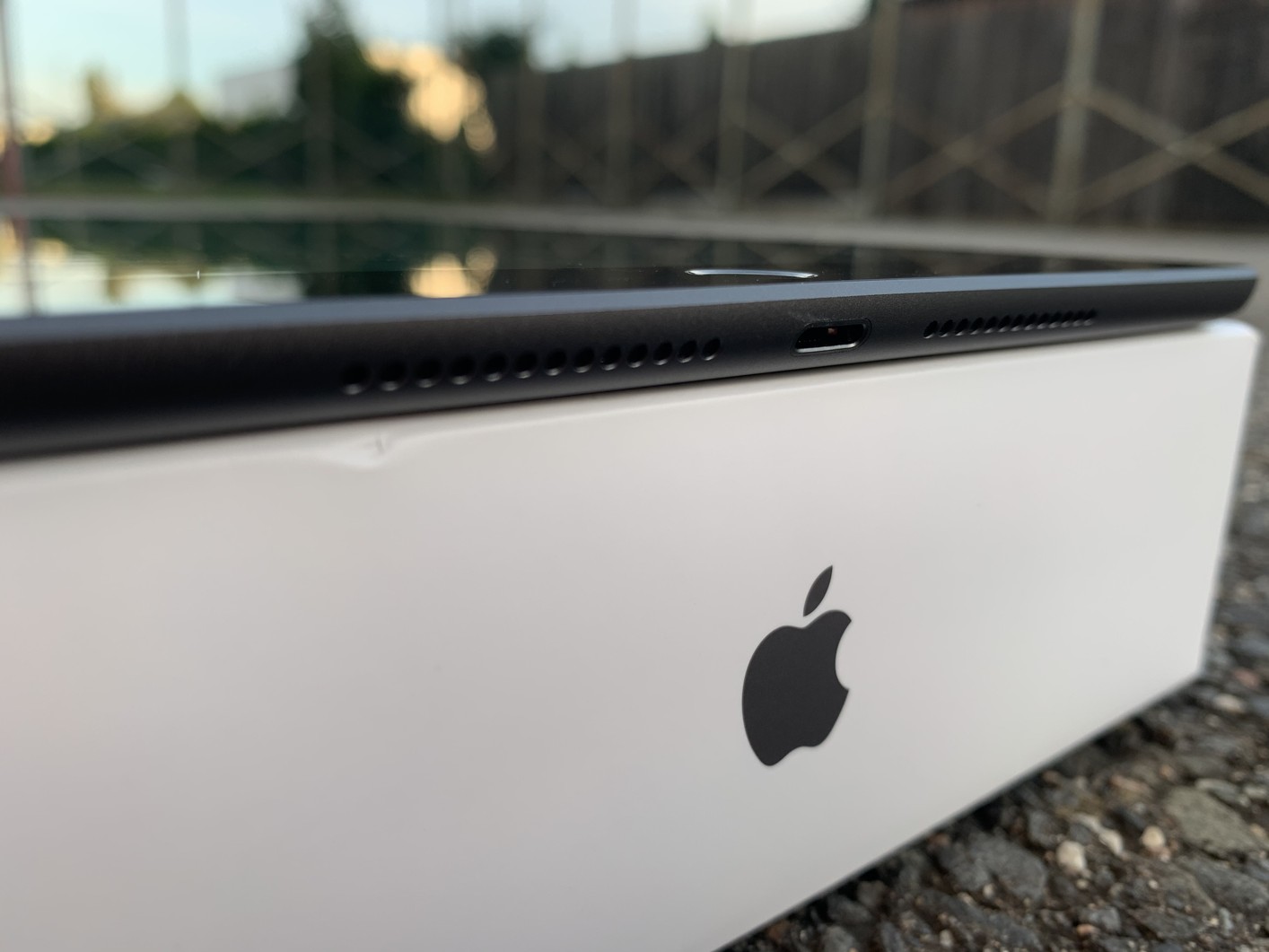
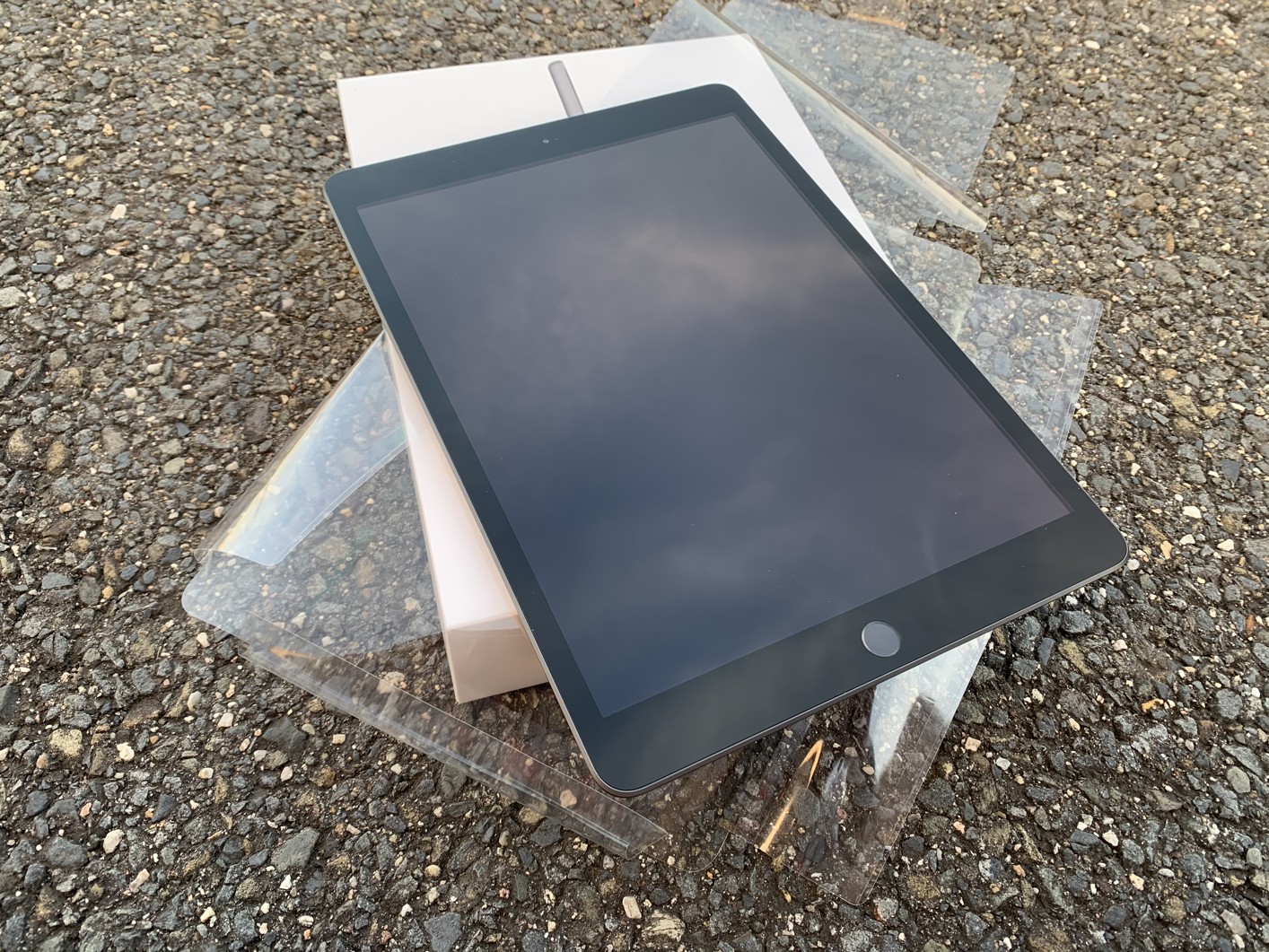
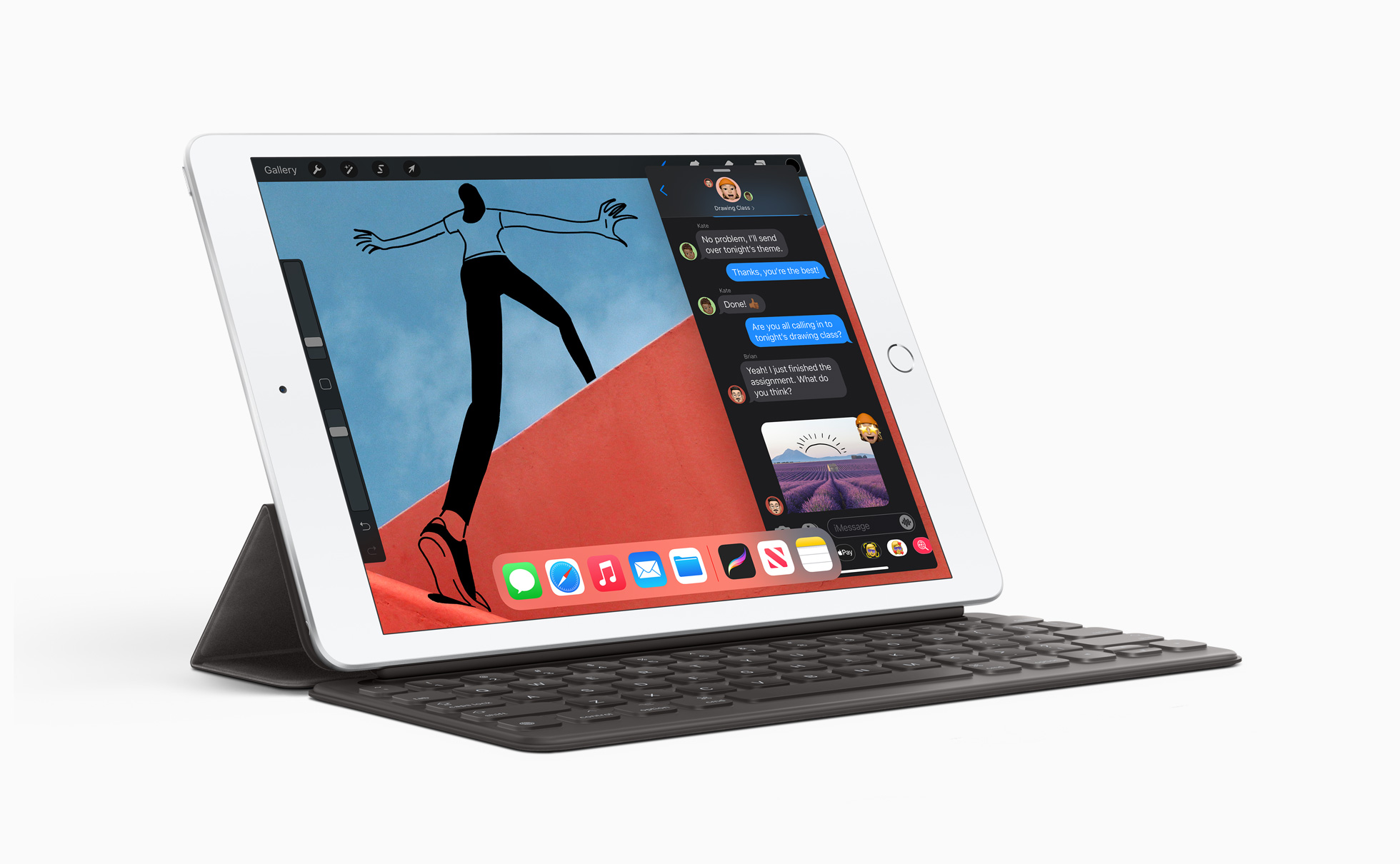
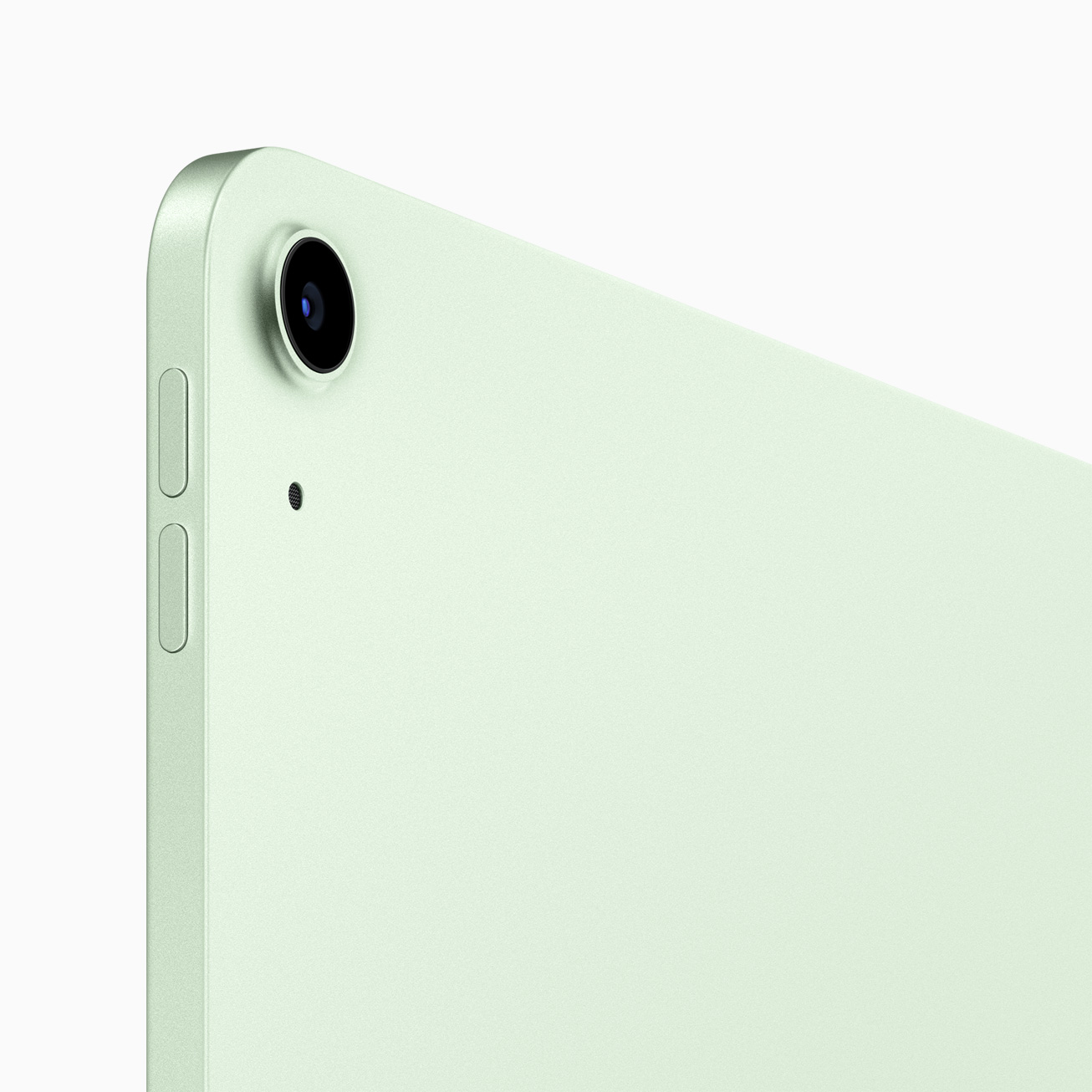
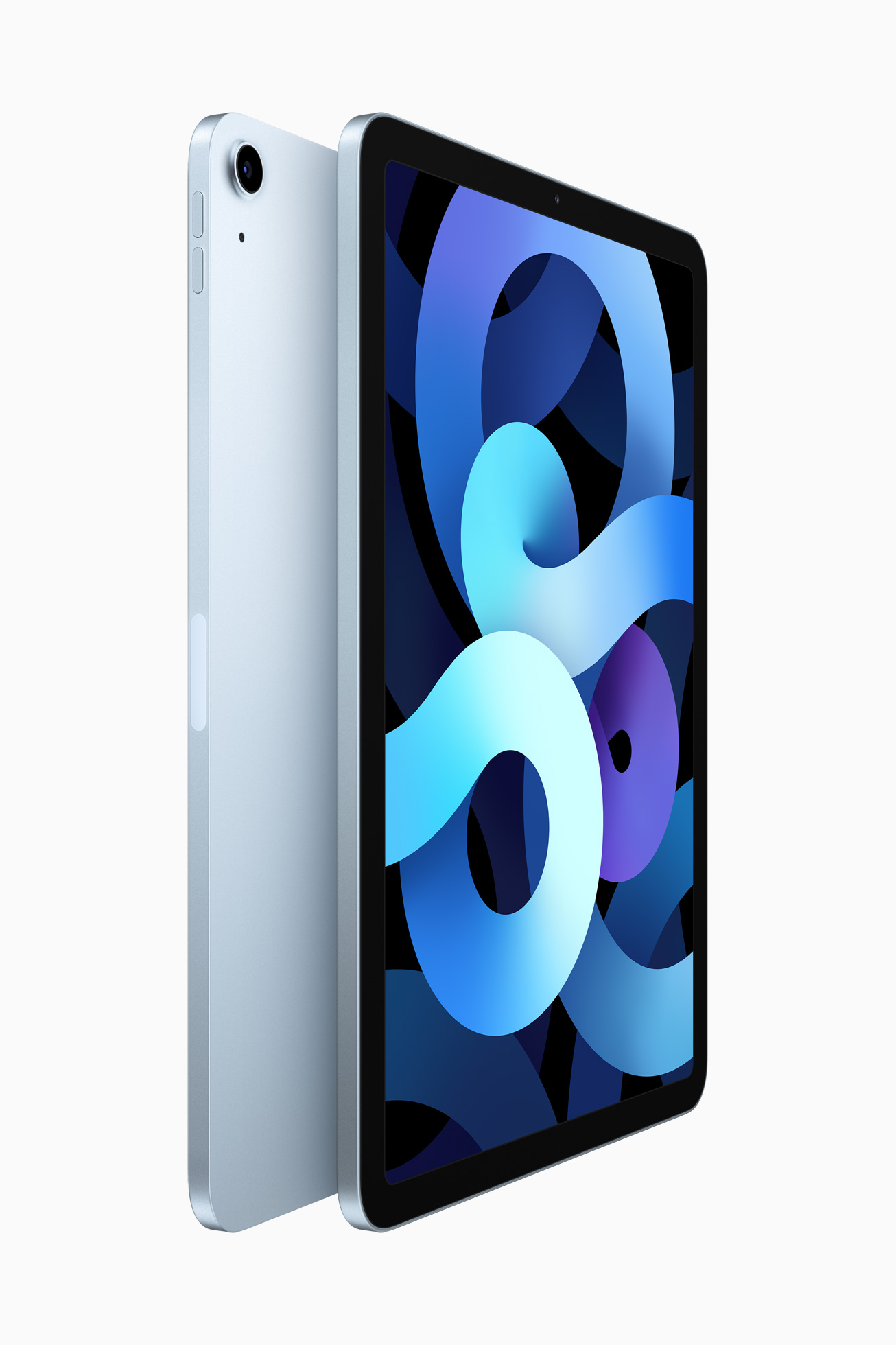
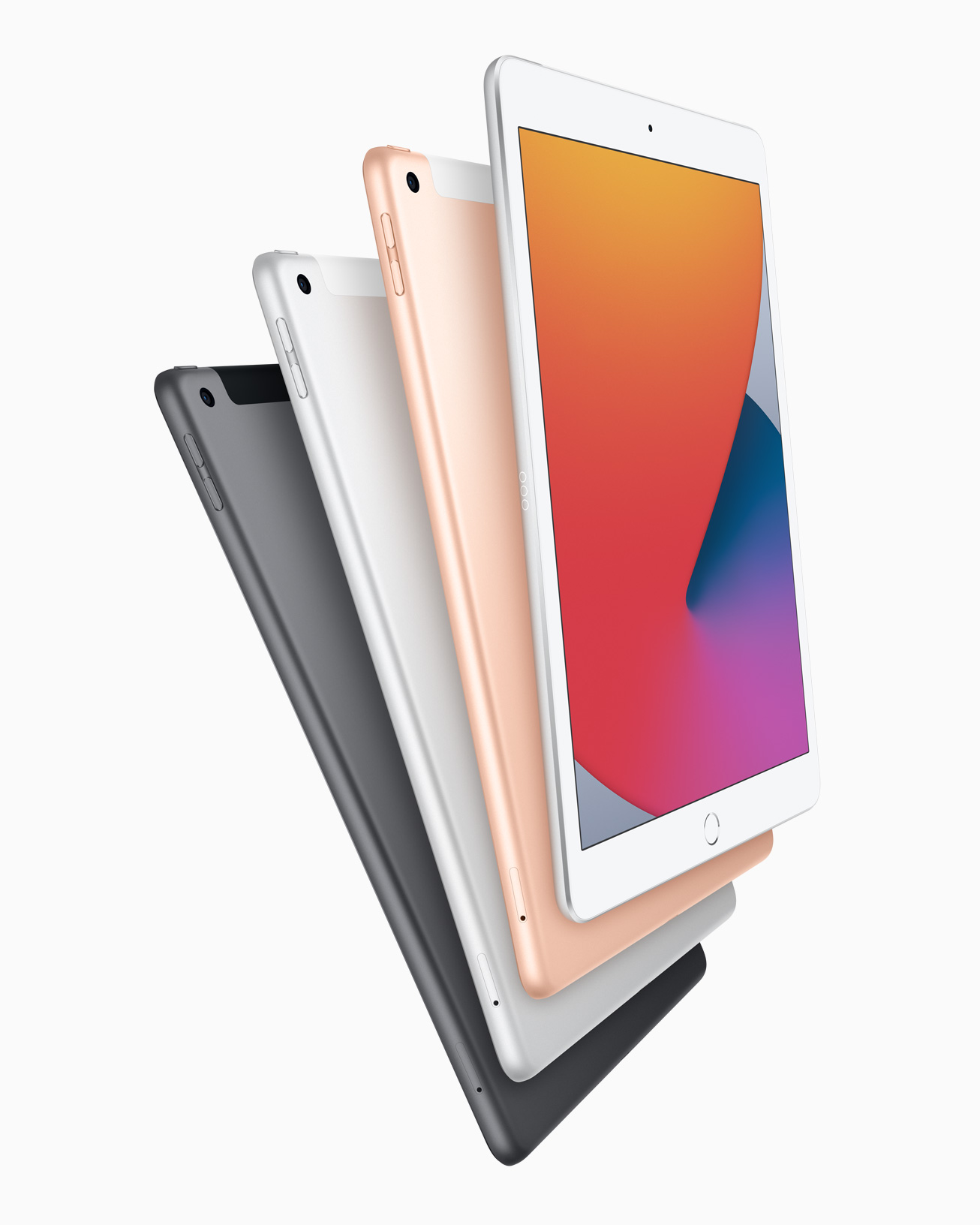
Som med andre elektroniske enheder fra AppDet samme gælder for iPad'en, at du bør undgå direkte kontakt med væske. Før rengøring er det bedre at slukke iPad'en og sørge for at afbryde opladningen. En blød, ren og fnugfri klud er mere end nok til normal aftørring af skærmen og bagsiden af din tablet. For at fjerne snavs, som en tør klud ikke kan klare, kan du bruge et rengøringsmiddel, der er specielt designet til rengøring af elektronik. Følg altid producentens manual; den gyldne regel er at påføre en rimelig mængde af produktet på kluden, forsigtigt men forsigtigt rengøre tabletten med kluden og tørre den af igen med en tør klud. Snavs fra Lightning eller USB-C tilonesom du forsigtigt kan fjerne med en pensel af god kvalitet – igen, pas på ikke at efterlade hår. Undgå at bruge skarpe metalgenstande såsom nåle, en tandstikker er heller ikke særlig velegnet, som den kanonesom nemt kan gå i stykker. Du kan igen bruge en børste eller en vatpind til at rengøre højttalerne. Hvis du samtidig vil desinficere din iPad, anbefaler virksomheden Apple bruge isopropylalkohol til dette formål. Brug altid kun produkter beregnet til dette formål til at rense iPad-skærmen. Tryk under ingen omstændigheder på iPad'en ved rengøring, og undgå også at bruge slibende materialer såsom svampe eller alt for ru servietter eller klude - det kan resultere i uønskede ridser på din tablet, hvilket bestemt ingen ønsker.
Rengøring indefra
Fotogalerie
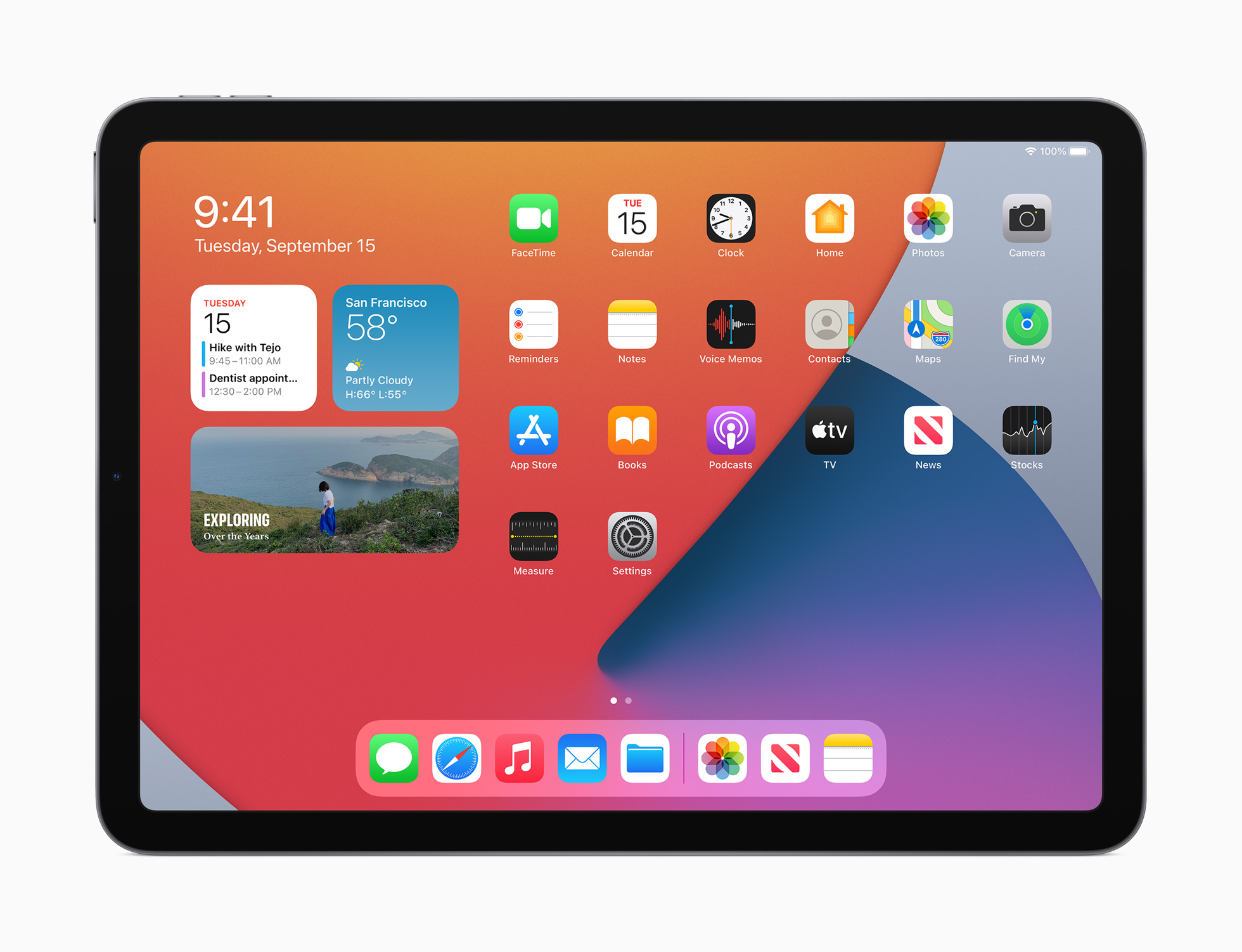
Din iPad vil helt sikkert have gavn af en oprydning, ikke kun inden jul. Dette vil slippe af med unødvendige apps, frigøre værdifuld lagerplads og kan også gøre din tablet lidt hurtigere. Den nemmeste måde at frigøre plads på din iPad er at slette ubrugte apps – gå blot til din tablets startskærm, tryk længe på det appikon, du vil slette, og vælg Slet app. I Indstillinger -> App Store Du kan også aktivere udsættelse af ubrugte apps. Apps, du ikke bruger, slettes automatisk, men dokumenter og data slettes ikke. Dine næste trin, når du rydder op på din iPad, bør føre dig til fotogalleriet, hvor du sletter alle unødvendige fotos og videoer. Tryk derefter på Albummer -> Nyligt slettede i sidebjælken, tryk på Vælg i øverste højre hjørne og derefter på Slet alle nederst til venstre. Beskeder og deres vedhæftede filer kan også optage en betydelig del af din iPads lagerplads - gennemgå de indbyggede Beskeder- og Mail-apps grundigt, og slet unødvendige beskeder og vedhæftede filer. I Indstillinger -> Beskeder -> Ponechat Du kan også aktivere automatisk sletning af beskeder efter en vis periode. Hvis du har indhold i Bøger-appen på din iPad, som du ikke længere læser, kan du nemt slette det fra din enhed. Start Bøger-appen, tryk på Boghandel, og tryk på Rediger øverst til højre. Tryk for at vælge de titler, du vil slette, og tryk derefter på skraldespandsikonet i nederste venstre hjørne.



Så jeg ved ikke, hvad nogen skal gøre rent, men selv den tablet, som mine petite børn bruger, er som udgangspunkt ren efter trekvart år. Han plejer at trække den med sig, hende med hende... Han får kun en ny skærm en gang om ugen, og den er som ny.