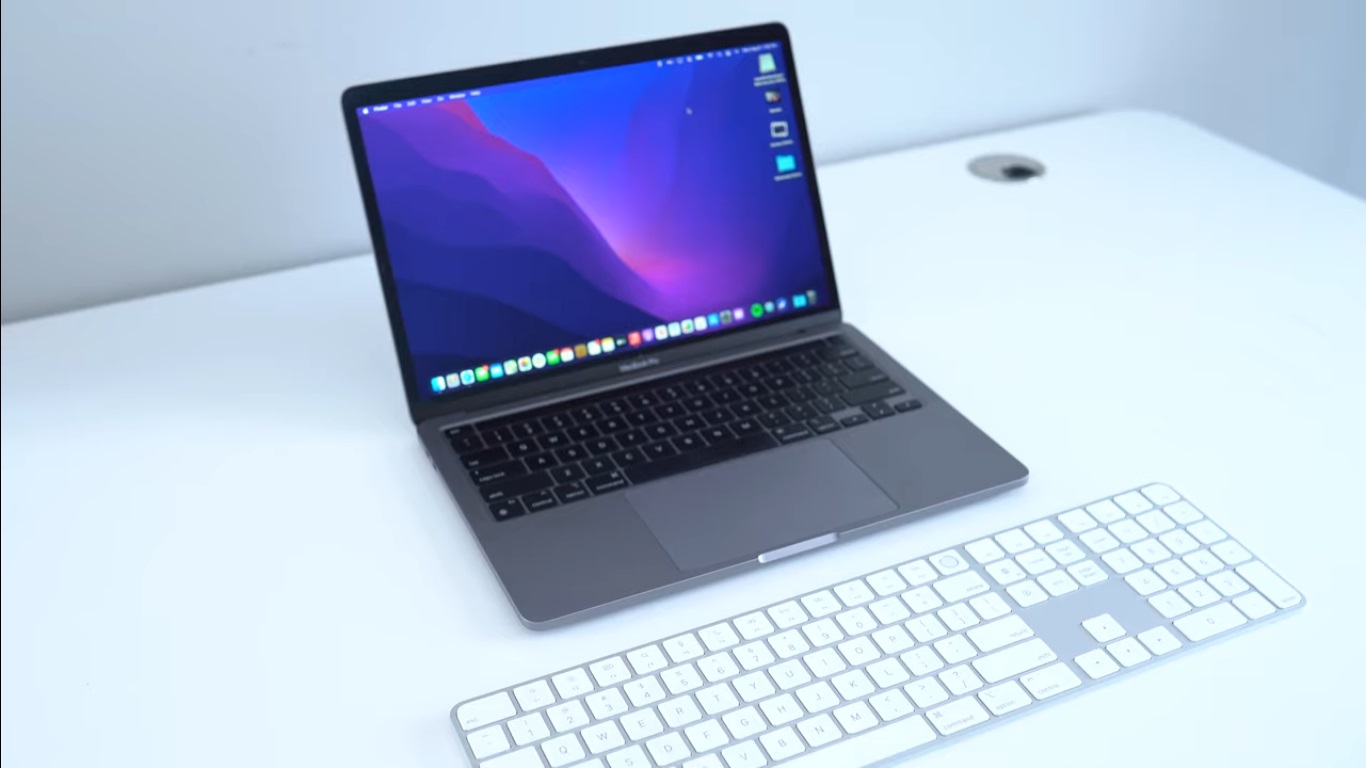
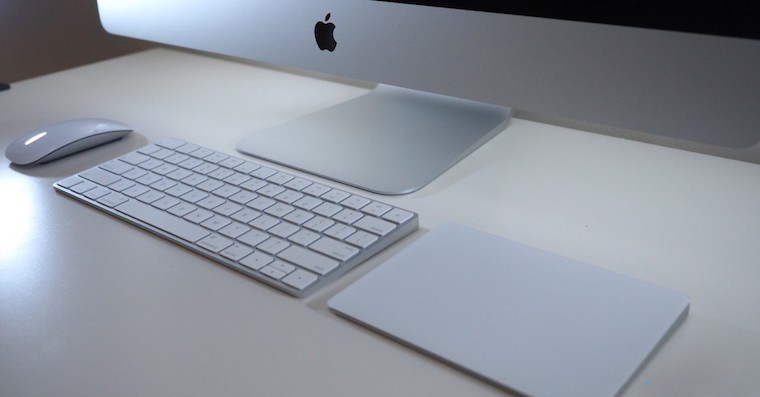
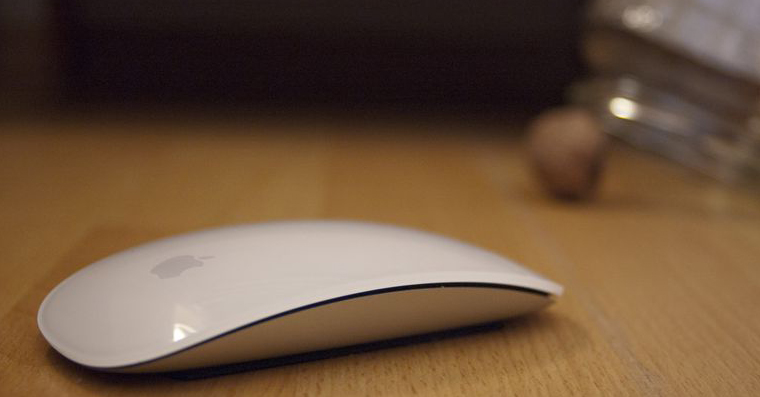
Hvis du ejer en macOS-enhed, kan du styre den med tastaturet, trackpadeller mus. Mens kl MacBookú er tastaturet i trackpad integreret, så på Mac-computere skal du bruge Magic Keyboard, Trackpad eller mus. Uanset om du bruger et af disse tilbehør, bør du kende alle tastaturgenveje eller bevægelser. Mange af disse genveje og bevægelser er dog "faste" i macOS, hvilket betyder, at du ikke kan ændre dem. Heldigvis findes der forskellige programmer, der kan bruges til at tilpasse styringen af macOS-enheder. I denne artikel vil vi se på 5 af dem.
Du kunne være interesseret i

BetterTouchTool
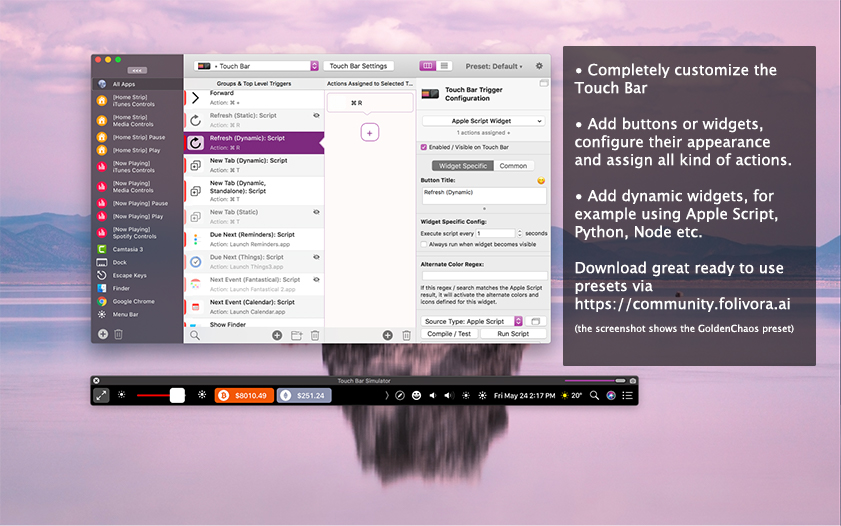
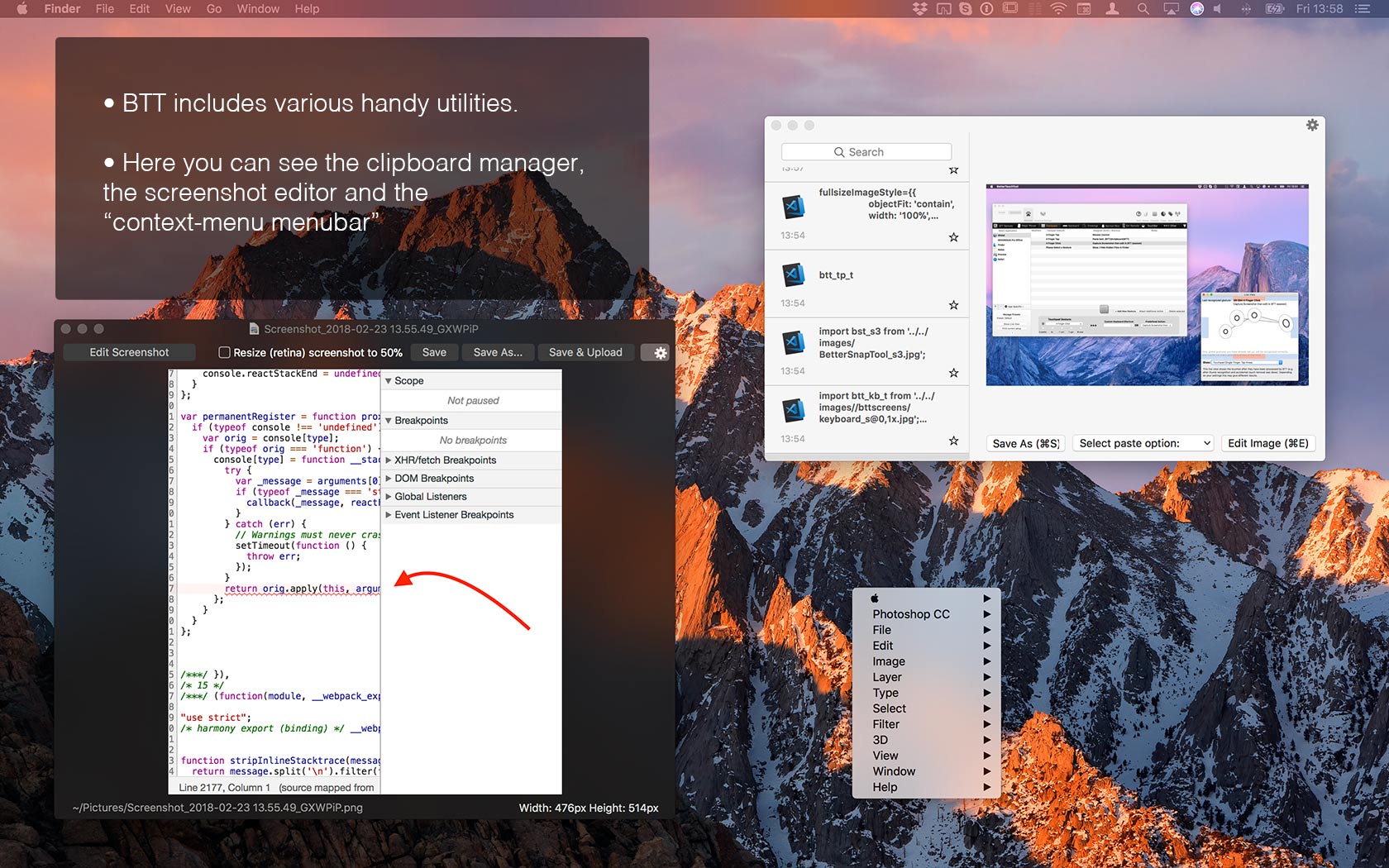
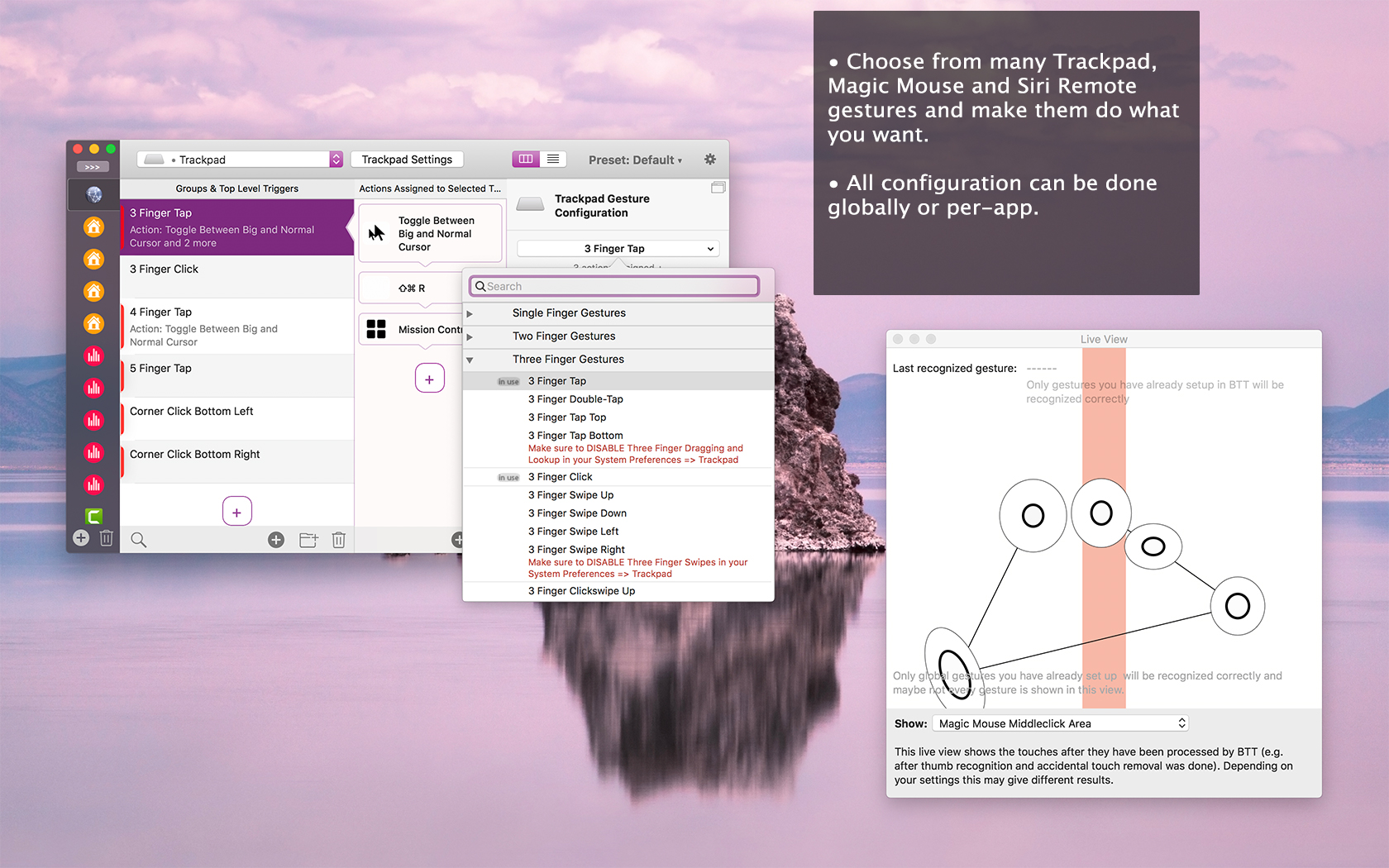
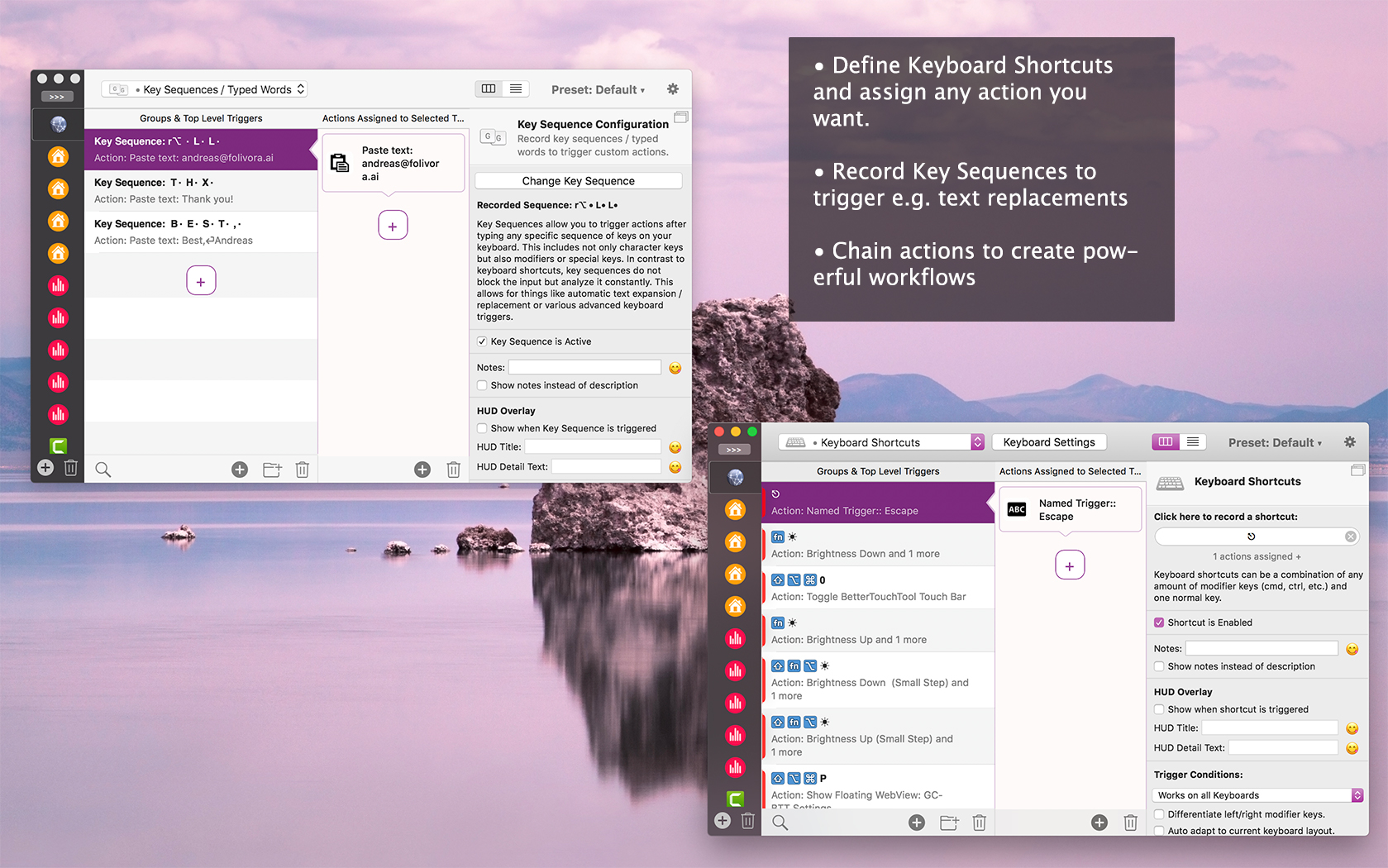
Hvis du nogensinde har spekuleret over de muligheder, du kan bruge til at tilpasse noget i macOS, er du sandsynligvis stødt på BetterTouchTool. Navnet på dette program antyder måske, at det giver dig mulighed for bedre at tilpasse alle berøringskontroller. Det er sandt, men BetterTouchTool tilbyder meget mere, end det måske ser ud ved første øjekast. For eksempel kan du fuldstændigt tilpasse opførslen af Magic Mouse, kan du også ændre adfærden, når du trykker, stryger osv. Du kan også oprette dine egne tastaturgenveje og optage forskellige tastehandlinger, som du derefter kan køre igen. Hvis du leder efter et omfattende program, der kan bruges til at tilpasse alle de førnævnte handlinger, er BetterTouchTool lige noget for dig. Dens pris er $8.5 for to år, du kan købe en livstidslicens for $20.5. Alternativt kan du abonnere sætapp, hvor denne applikation er placeret. Der er også en 45-dages prøveversion.
Fotogalerie
SteerMouse
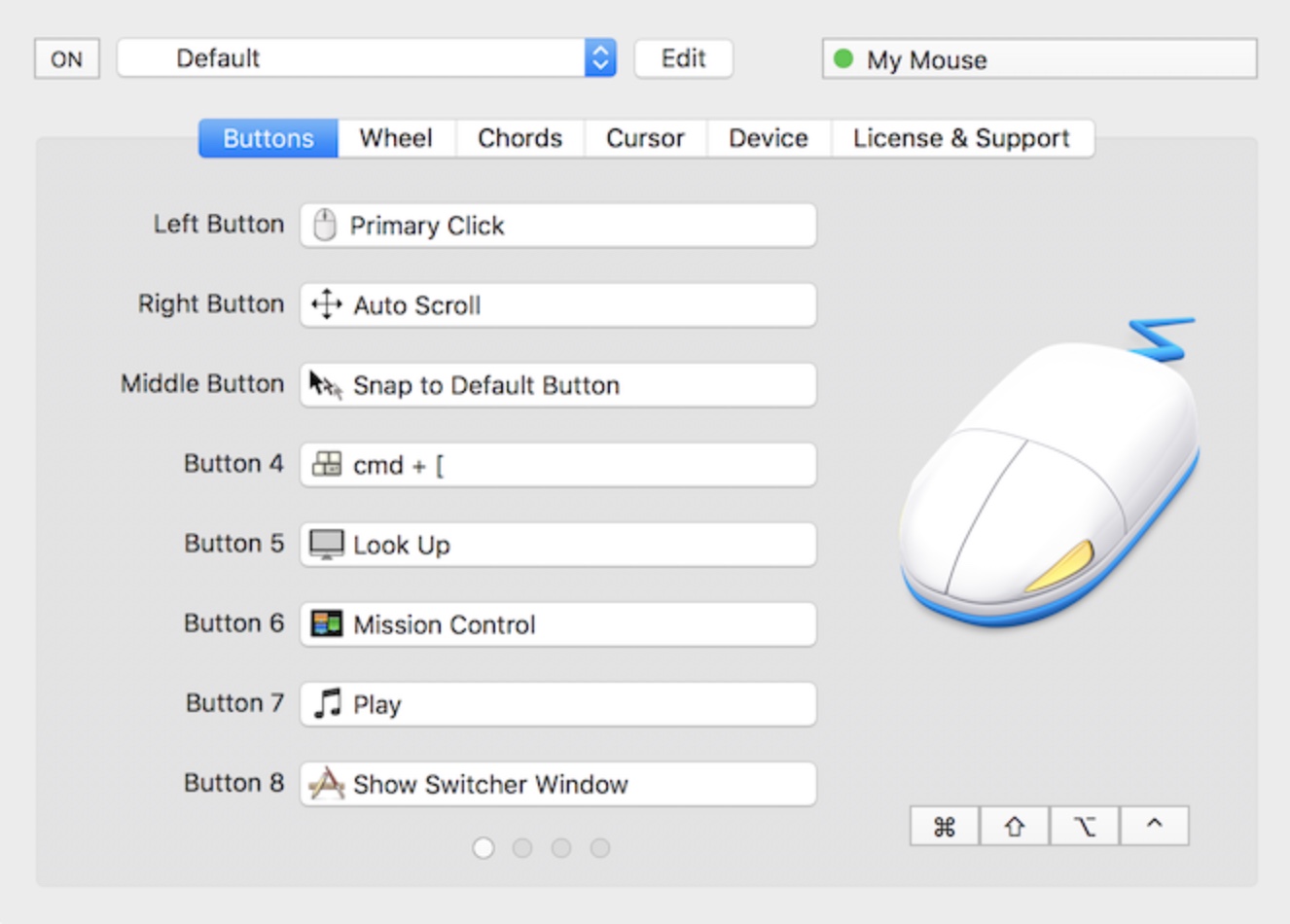
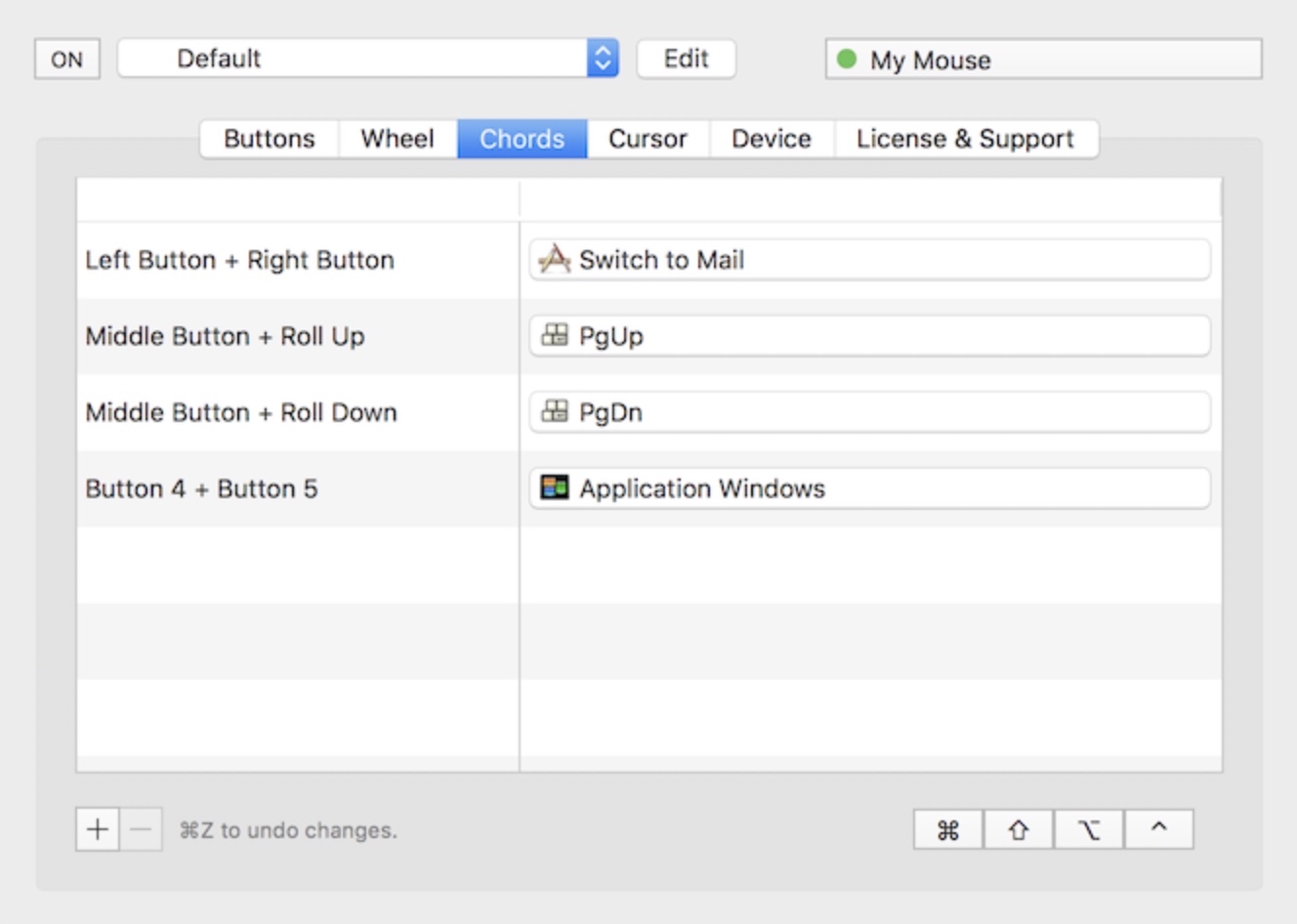
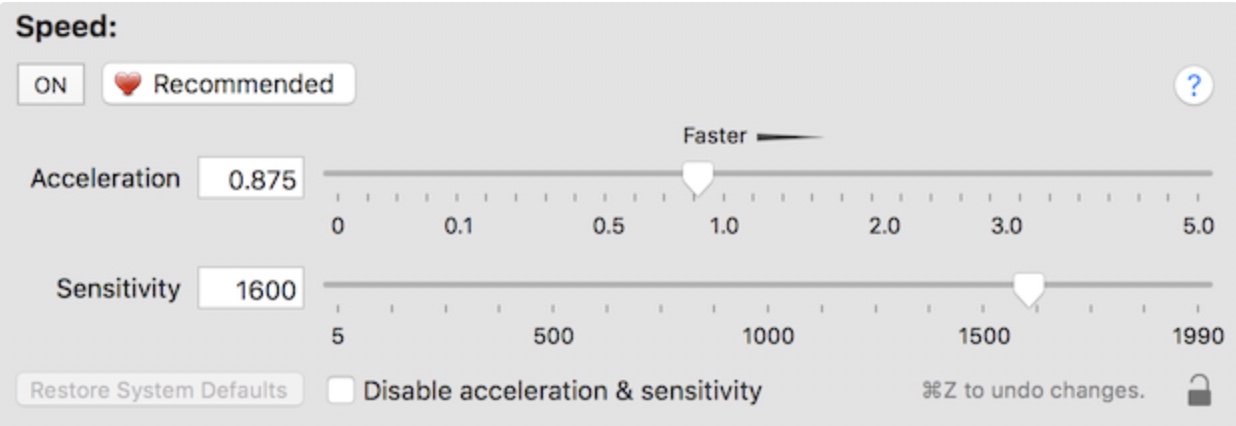
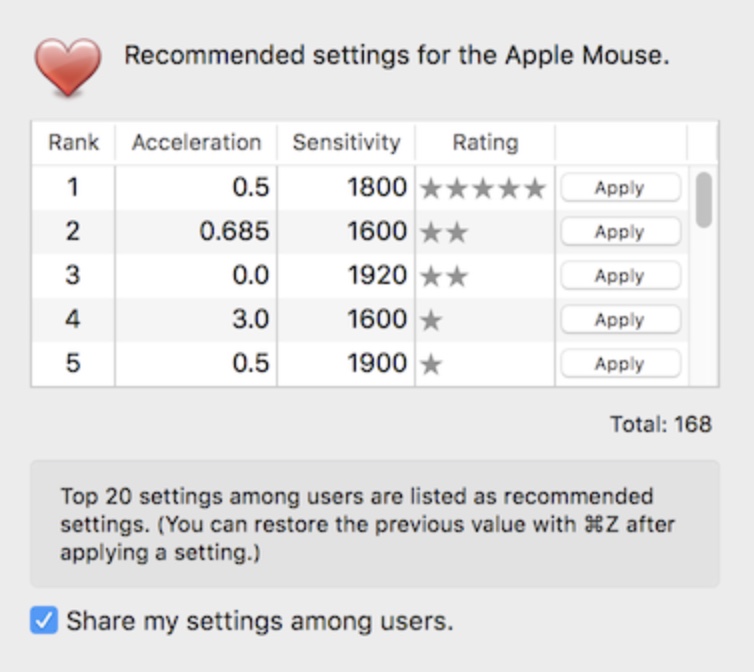
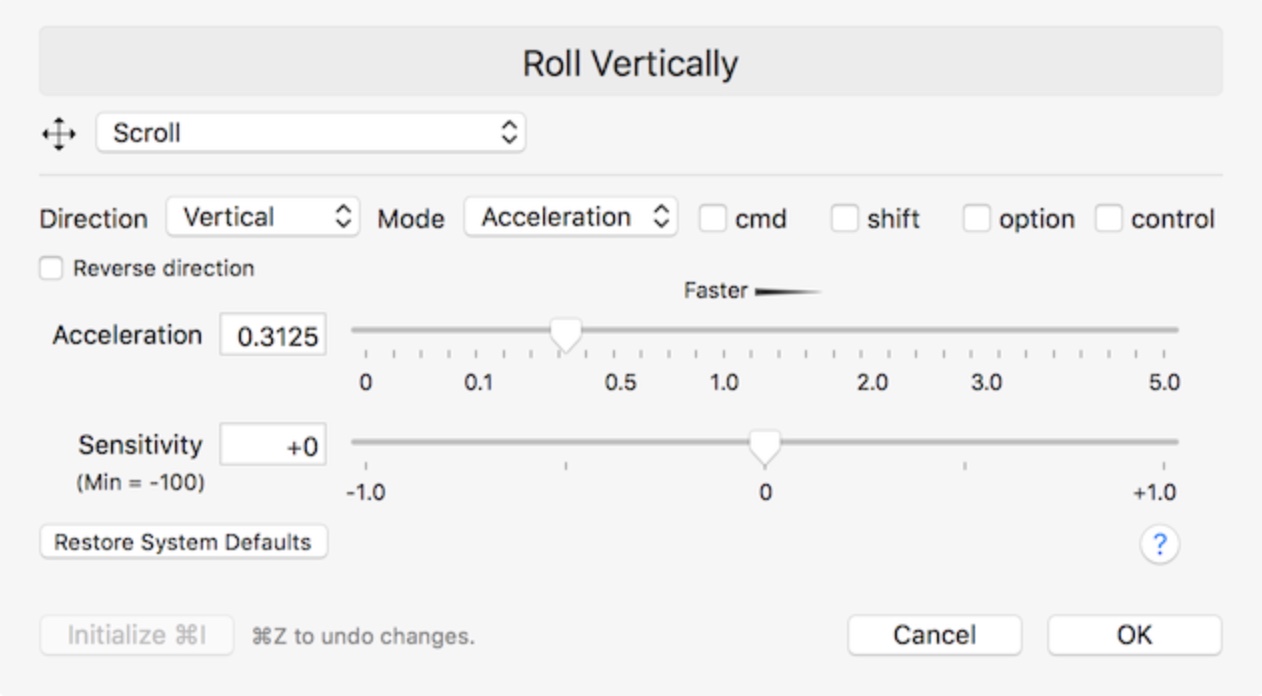
SteerMouse er et simpelt værktøj, hvis præferencer kan findes i vinduet Systemindstillinger. Denne applikation understøtter alligevel ikke Magic Mouse hvorvidt Magic Trackpad, tværtimod er det et hjælpeprogram, der ændrer adfærden hos de mest ufølsomme mus og trackpadDette er nyttigt, hvis du for eksempel er tilsluttet din Mac eller MacBookhar du tilsluttet en ældre yndlingsmus eller trackpad og du fandt ud af, at det ikke fungerer helt som forventet. De mest almindelige problemer er med sideknapperne eller andre knapper, der måtte være på musen. Disse sideknapper kan så bruges til for eksempel at navigere mellem websider. Ved hjælp af SteerMouse kan du nemt indstille alle disse knapper til din egen gestus. Du kan også ændre hjulets adfærd eller måske selve markørens hastighed. Så hvis du har problemer med at forbinde din yndlingsmus til din Mac, er SteerMouse et absolut must. Du betaler $19.99 for det.
Jitouch 2
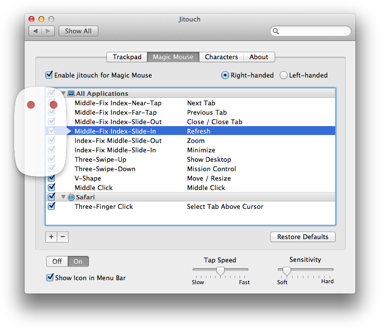
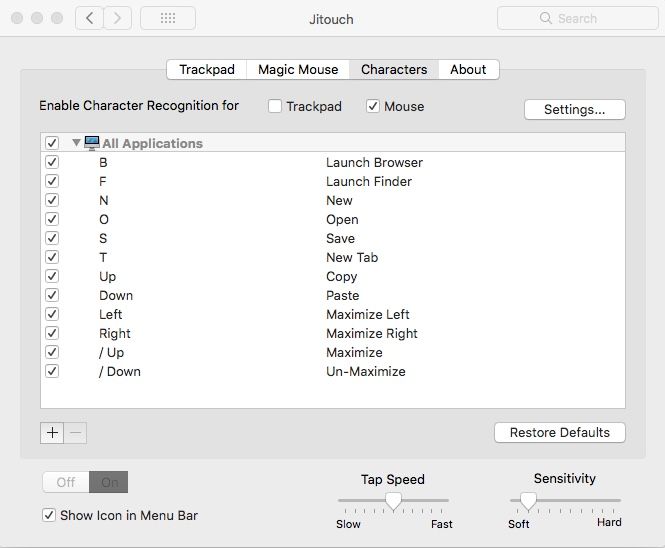
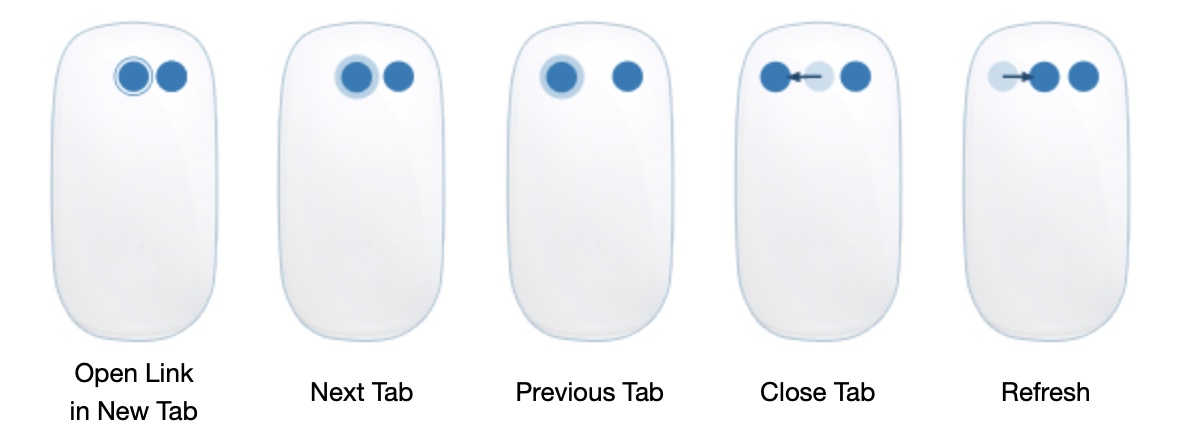
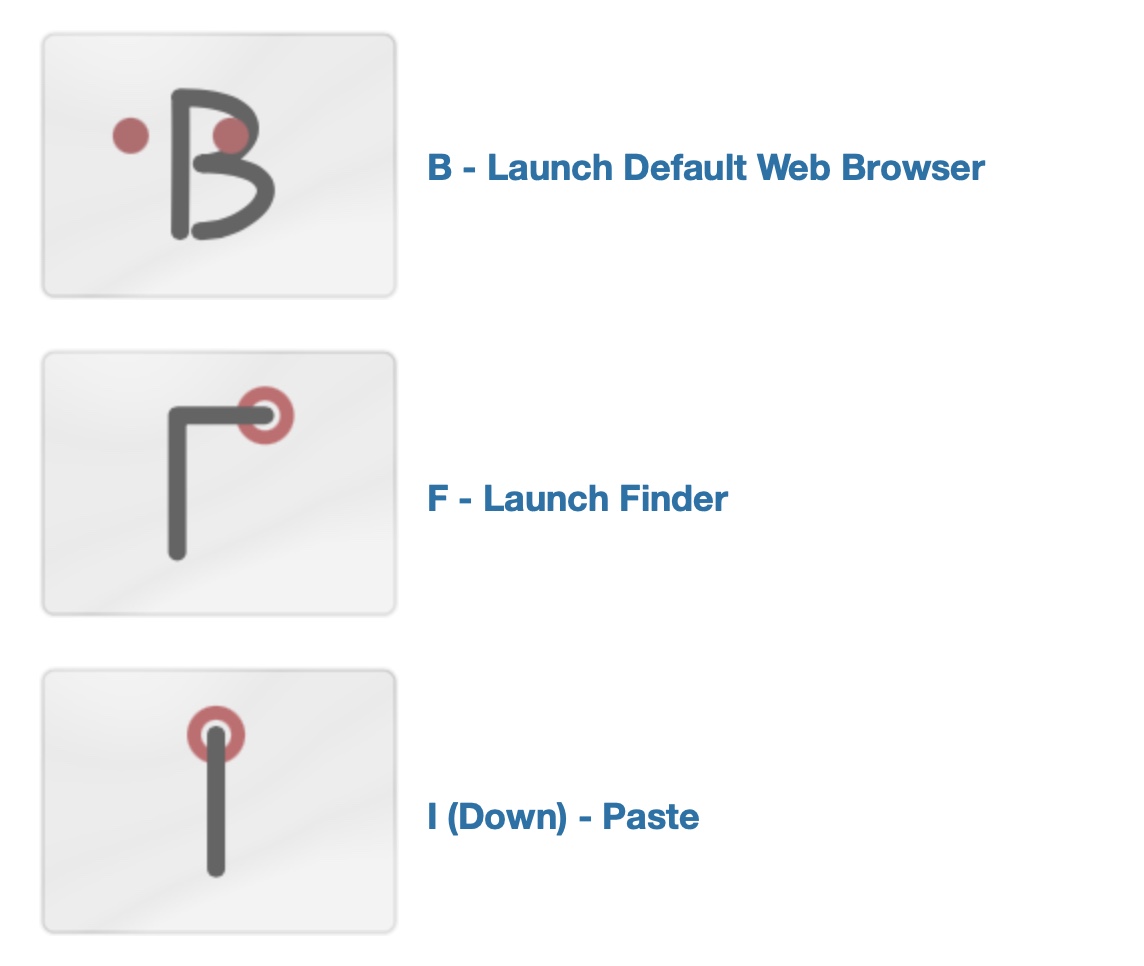
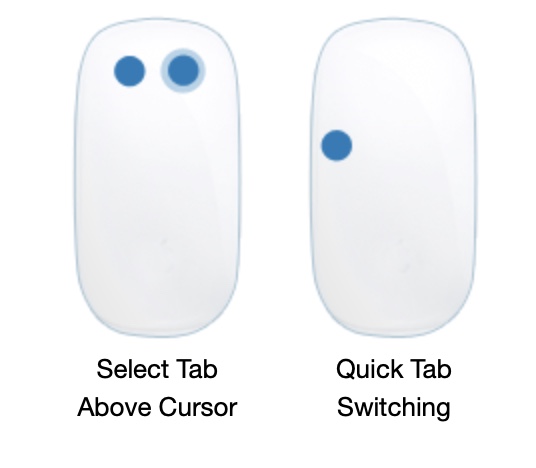
Denne app er lidt ældre, den seneste version blev udgivet til macOS Mojave, men det er rart at vide, at den er gratis. Begge de ovennævnte apps kan købes, og hvis du leder efter et gratis alternativ, kan du i det mindste prøve Jitouch 2. Det er en simpel app, og du kan finde dens præferencer i Systemindstillinger... Med Jitouch 2 kan du nemt ændre din enhed. trackpads og mus, både æble-lignende og ikke-æble-lignende. For eksempel er der mulighed for at omkonfigurere individuelle knapper eller bevægelser. Ved hjælp af Jitouch 2 kan du også indstille den til automatisk at vise et bestemt bogstav eller symbol efter at have tegnet det på skærmen. Magic Mouse hvorvidt Trackpad åbnet en ansøgning. Som standard, hvis f.eks Magic Mouse Hold den højre knap nede, og tegn et B med din finger for at åbne standardwebbrowseren.
Trackpad++
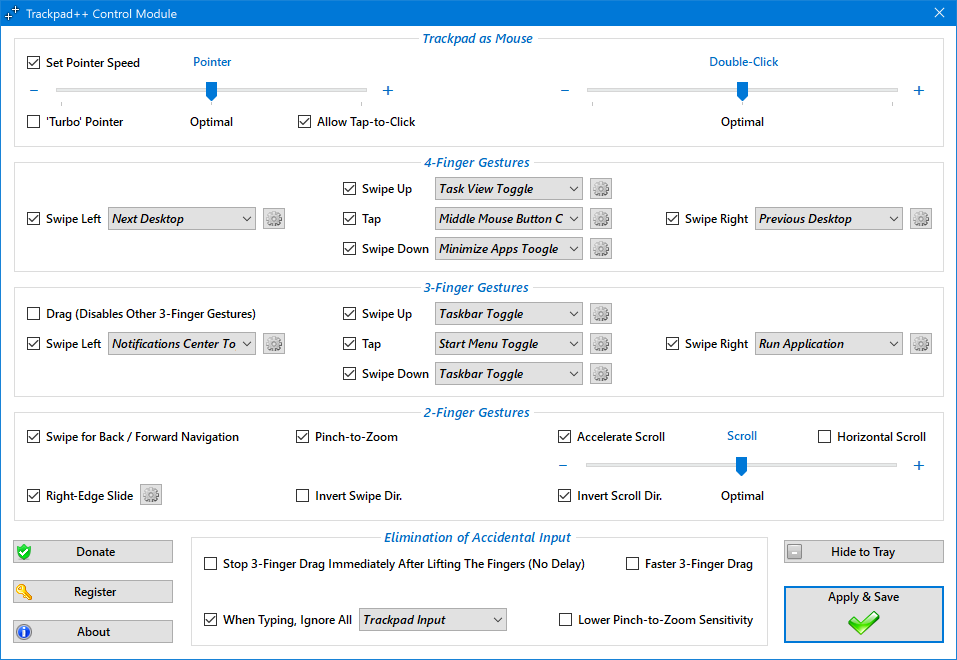
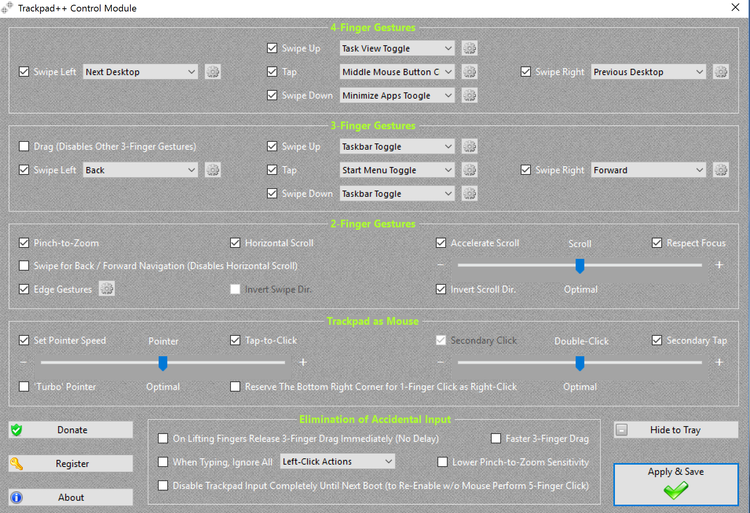
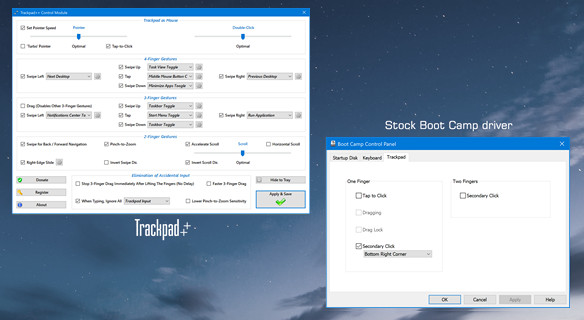
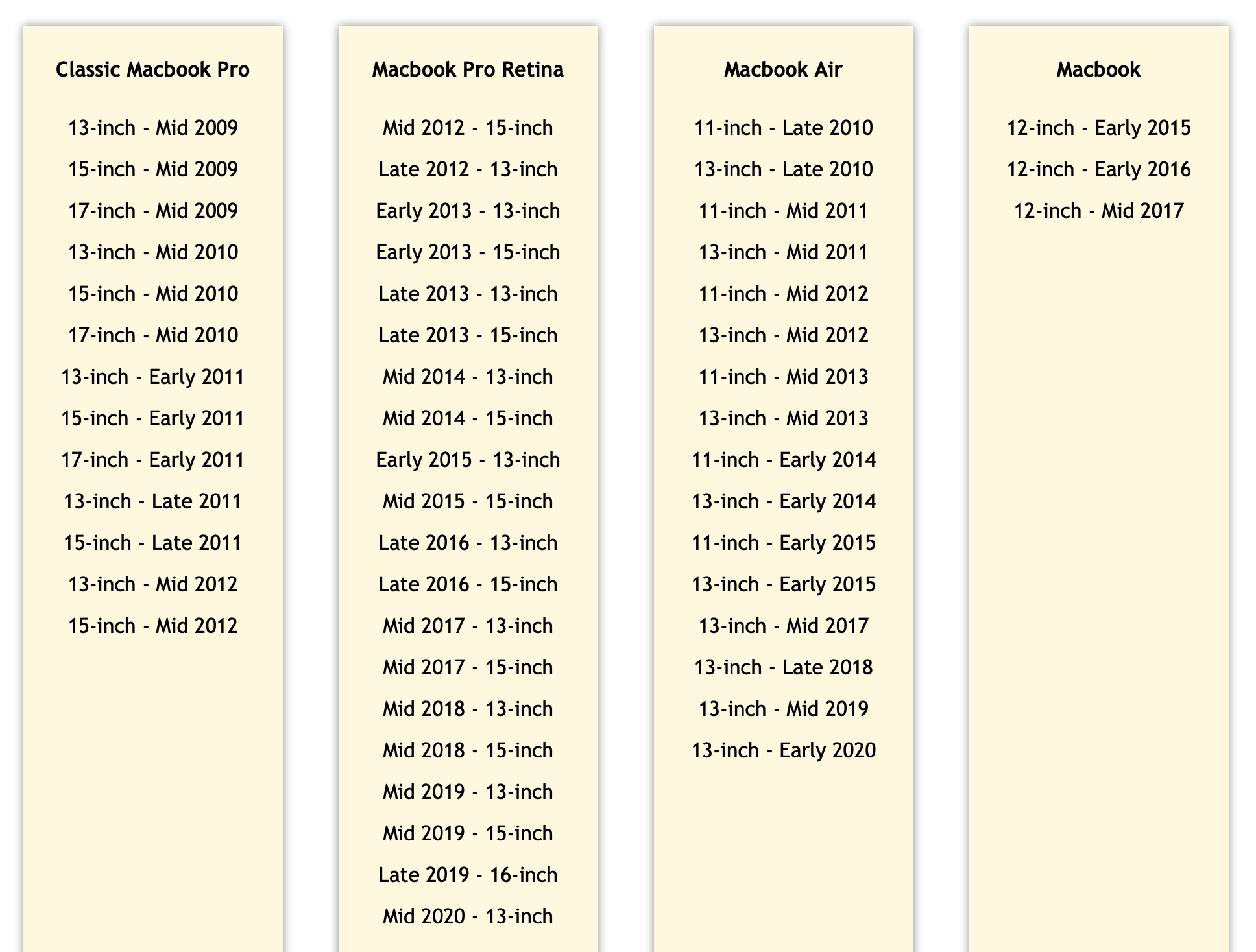
aplikace Trackpad++ er designet til Mac-computere, men ikke til macOS. Helt konkret er det et program, der er designet til Windows, som er på din Mac eller MacBook du installerer via Boot Camp. Apple tilbyder selvfølgelig pro Windows individuelle controllere, takket være hvilke trackpadya mus fungerer uden problemer, men nogle brugere kan ikke lide, hvordan det fungerer i Windows de yngler For eksempel kan du indstille forskellige bevægelser, rulle på sider eller bedre flytte markøren. Hvis Boot Camp s Windows du bruger og har med en mus eller trackpadproblemer, sådan er det Trackpad++ kun til dig. Det er også glædeligt, at hele applikationen er tilgængelig gratis, og der er support til alle MacBookfra midten af 2009 til midten af 2020 modeller. Trackpad++ understøtter ikke Magic Mouse hvorvidt Magic Trackpad – i dette tilfælde er det nødvendigt at downloade applikationen EkstraMagic, som også er gratis
- Ansøgning Trackpad++ download ved hjælp af dette link
Fotogalerie
Gå ind i galleriet
Karabiner elementer
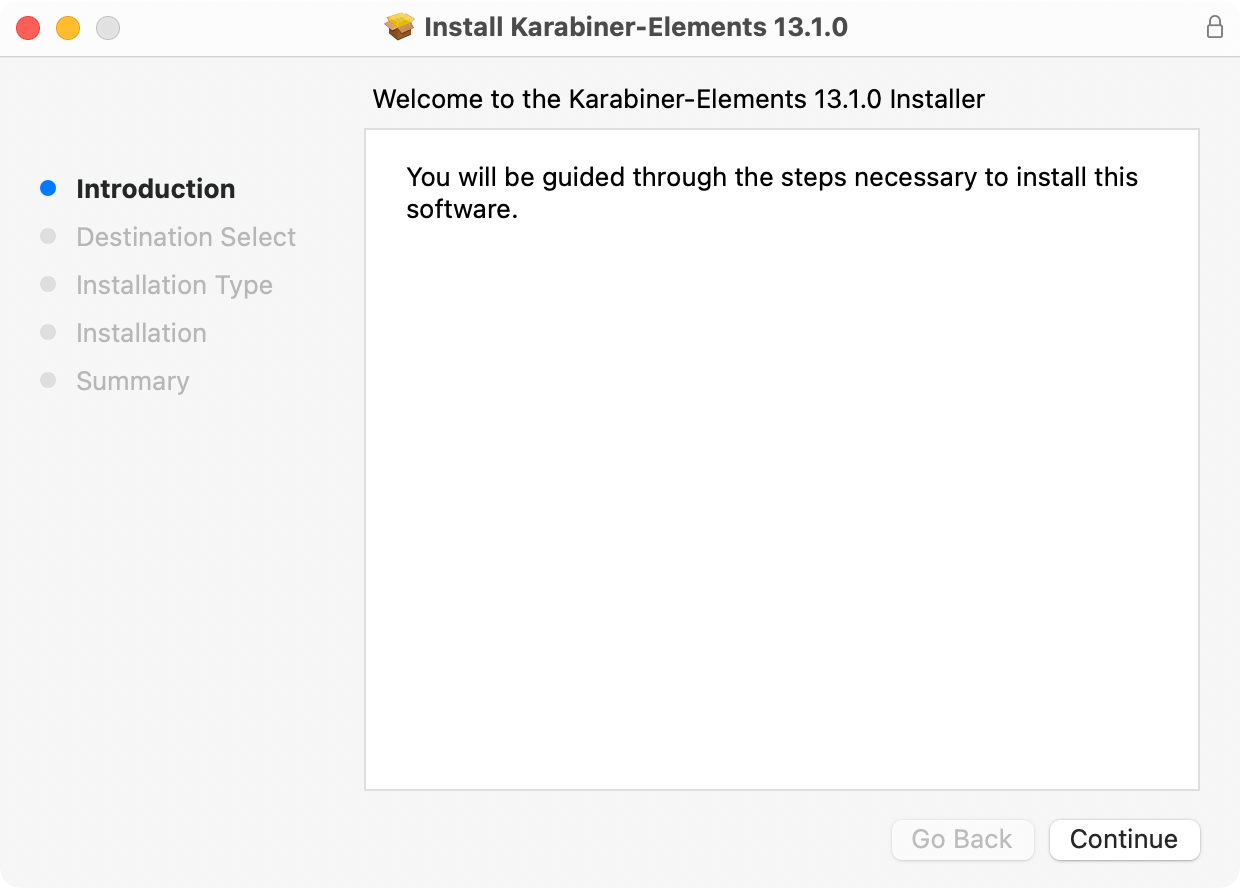
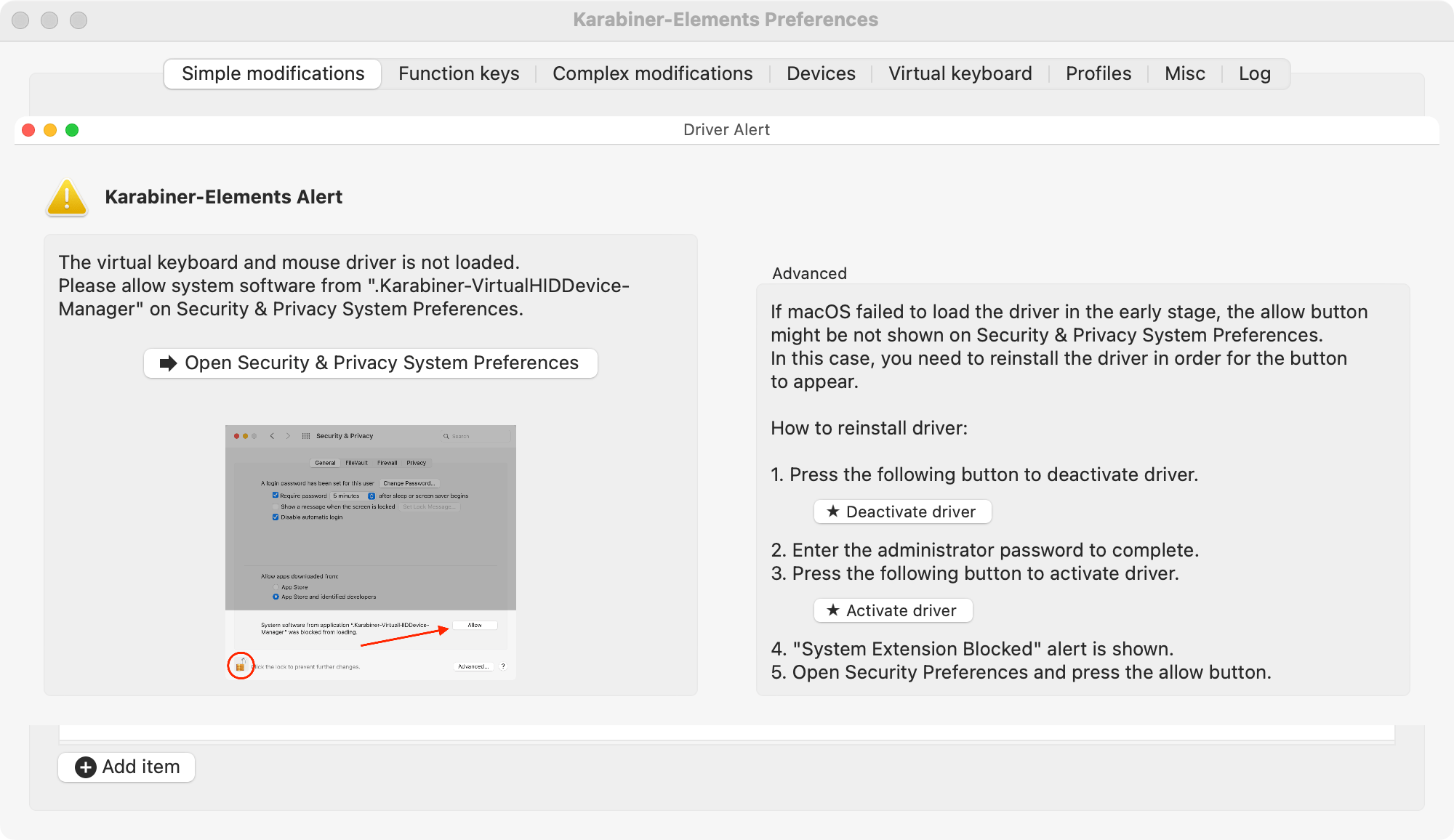
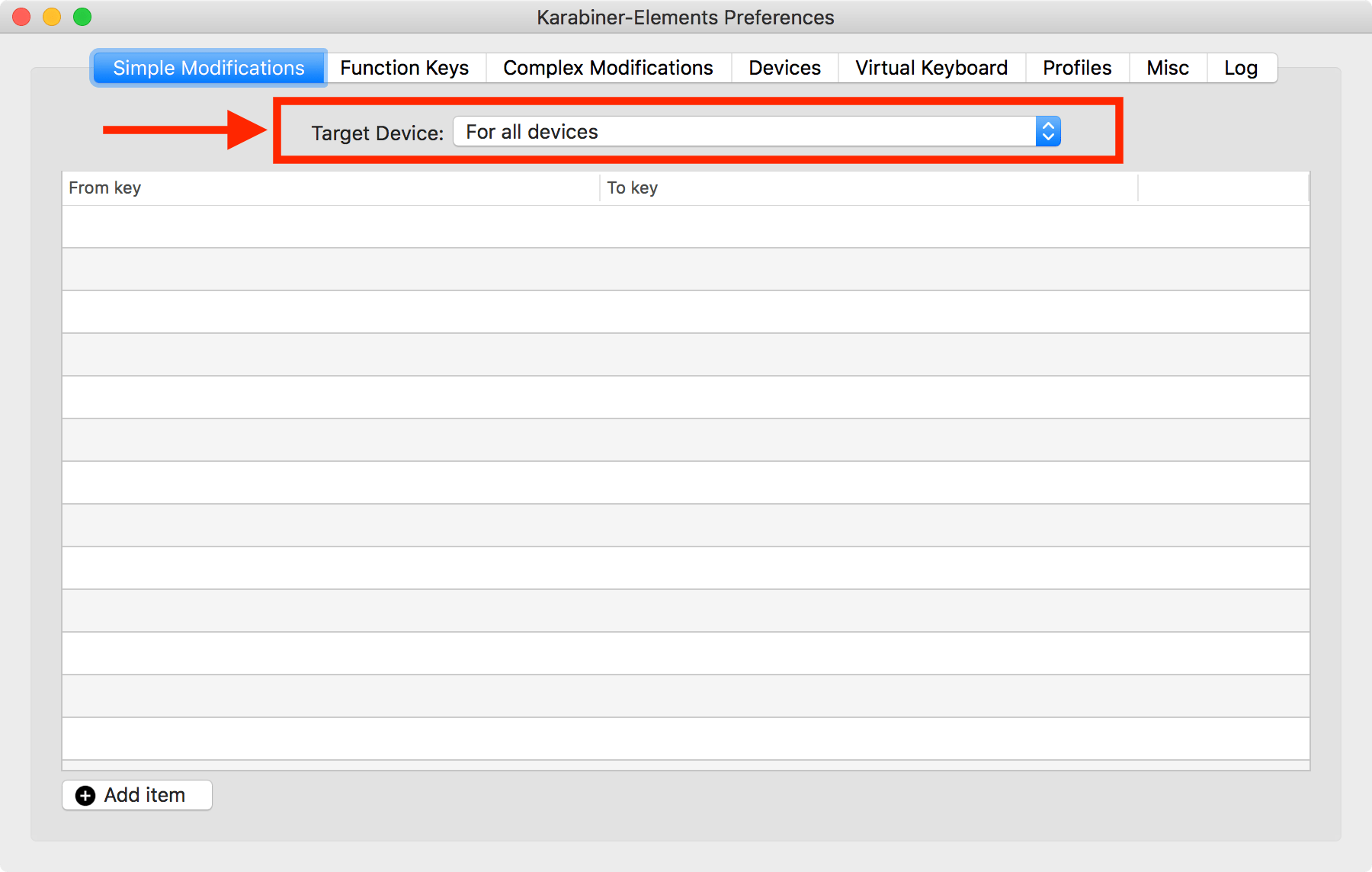
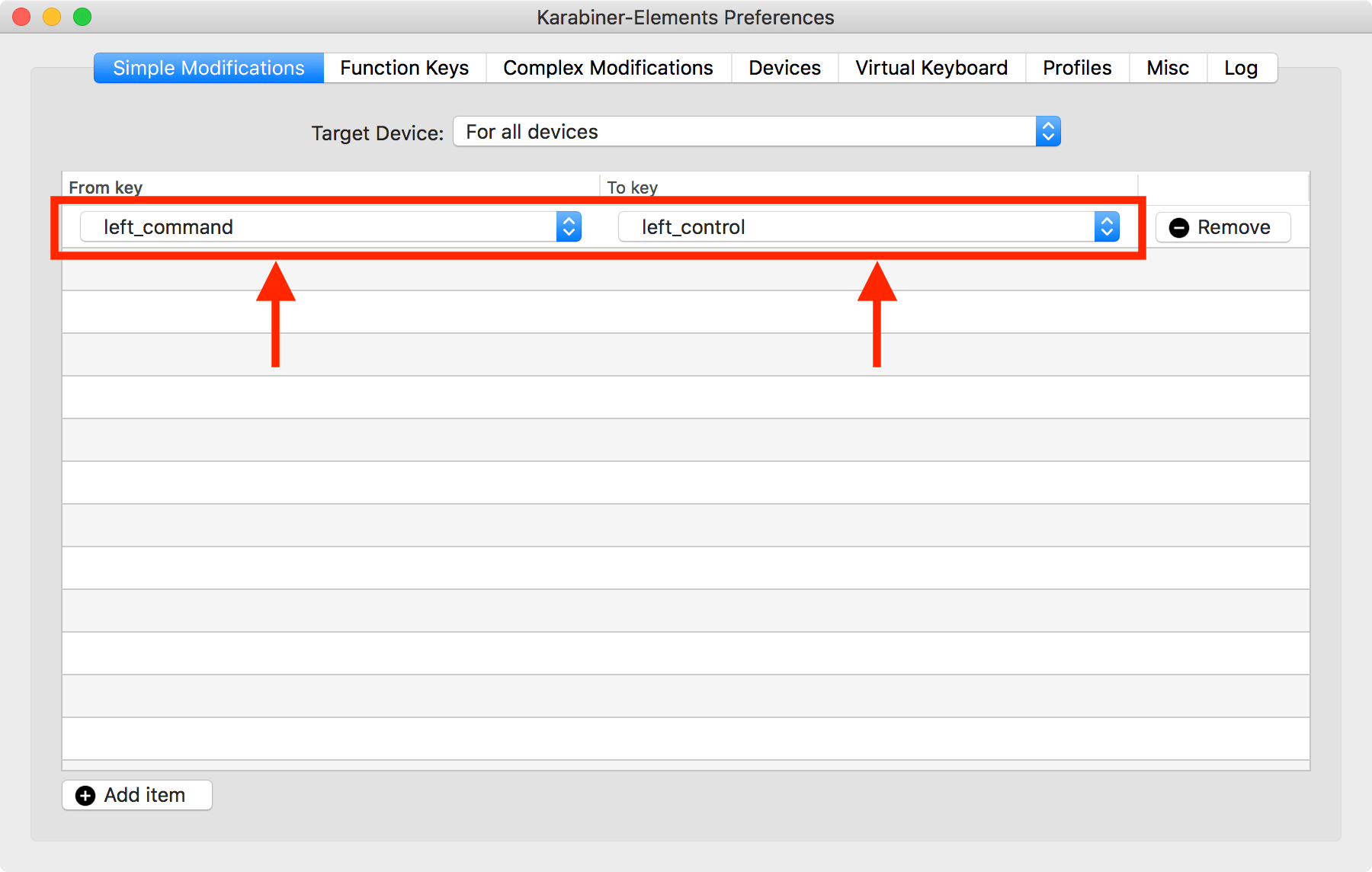
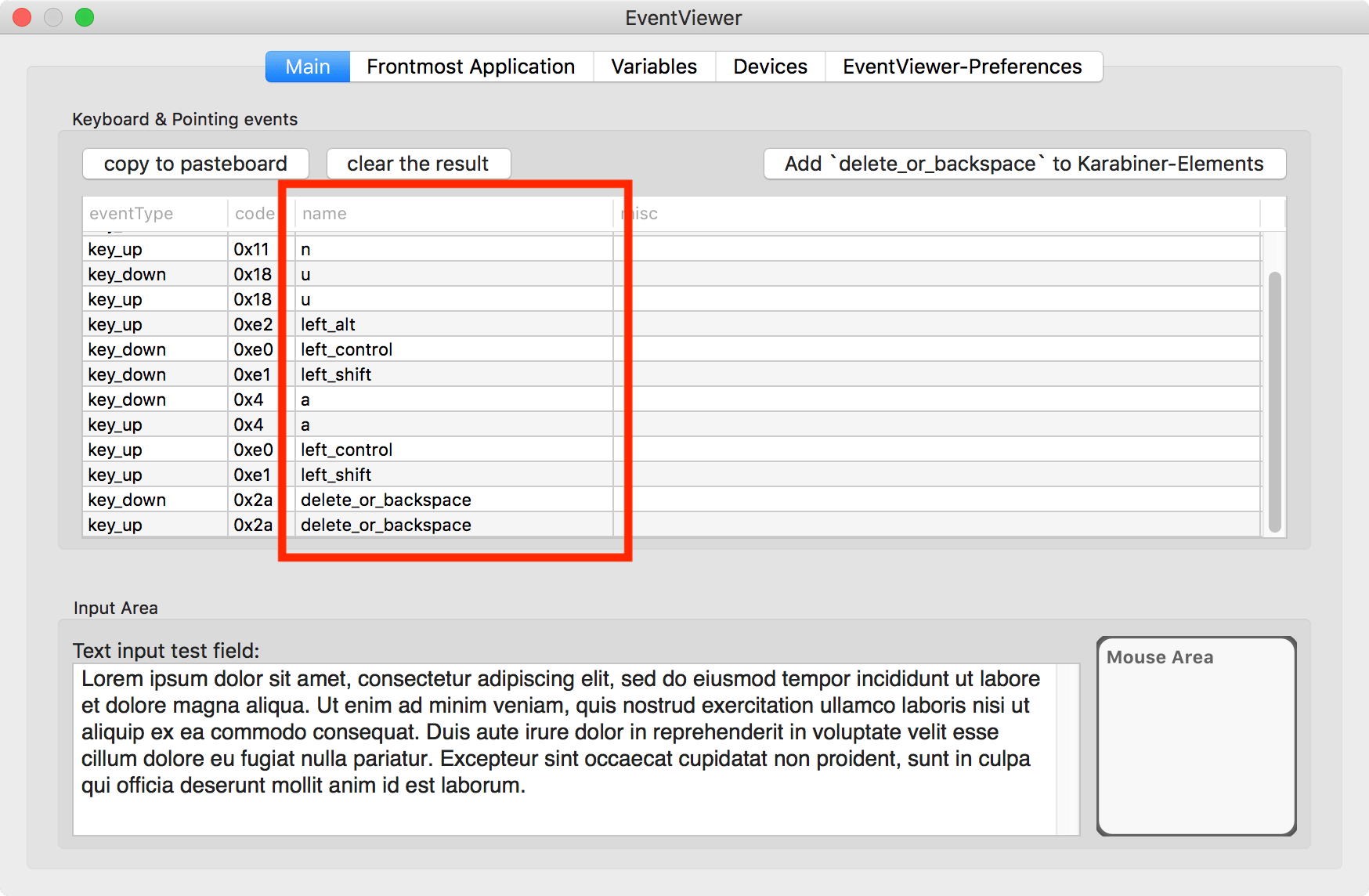
Har du nogensinde været i en situation, hvor du er på din Mac eller MacBookVar du nødt til at indstille en nøgle til at opføre sig anderledes, end den normalt gør? Hvis ja, har du højst sandsynligt ikke fundet nogen software, der kan håndtere dette. Men sandheden er, at sådan en applikation findes – den hedder Karabiner Elements. Ved hjælp af denne applikation kan du helt tilpasse dit tastaturs opførsel. Du kan ændre adfærden for både funktionstaster og klassiske bogstaver og symboler. Du kan nemt indstille det, så der efter tryk på bogstavet N for eksempel skrives P, og så videre. Sandheden er, at Karabiner Elements-applikationen er ret kompleks - men vi har allerede bragt dig tidligere instruktioner, hvor du i detaljer lærer, hvordan du gør det. Karabiner Elements-appen er tilgængelig gratis.
Fotogalerie