Native webbrowser Safari Det er meget populært blandt brugere af Apple-enheder. Nogle brugere foretrækker selvfølgelig at bruge et alternativ, men for de fleste brugere Safari simpelthen nok. På trods af nogle mangler tilbyder den utallige fantastiske funktioner, og i de seneste opdateringer tager den sig godt af Apple især om sikkerheden i denne browser. I denne artikel vil vi se på 5 interessante tricks til Safari på Mac, som du måske meget vel kan bruge en dag. Lad os komme direkte til sagen.
Du kunne være interesseret i
Billede i billede for hver video
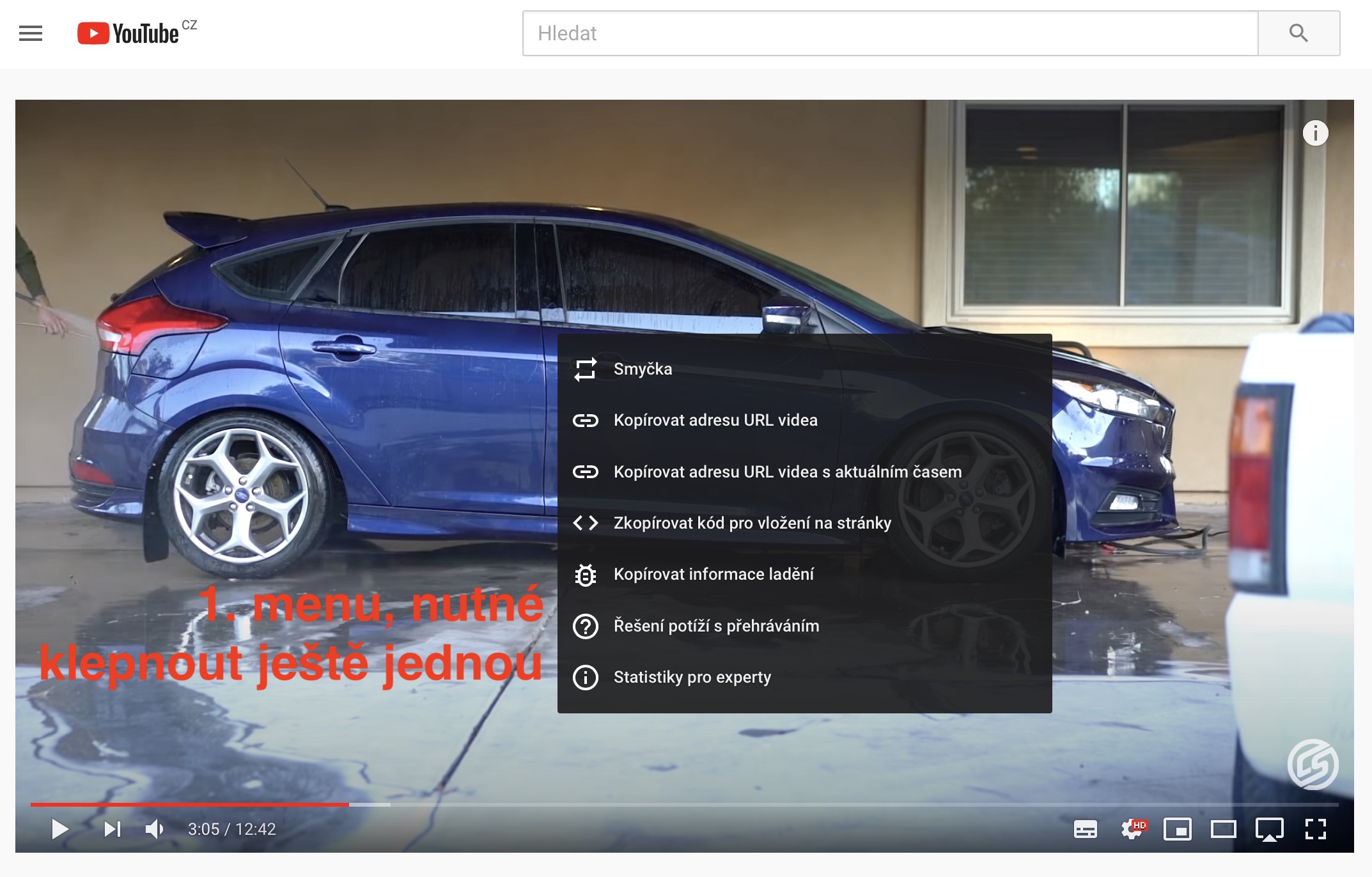
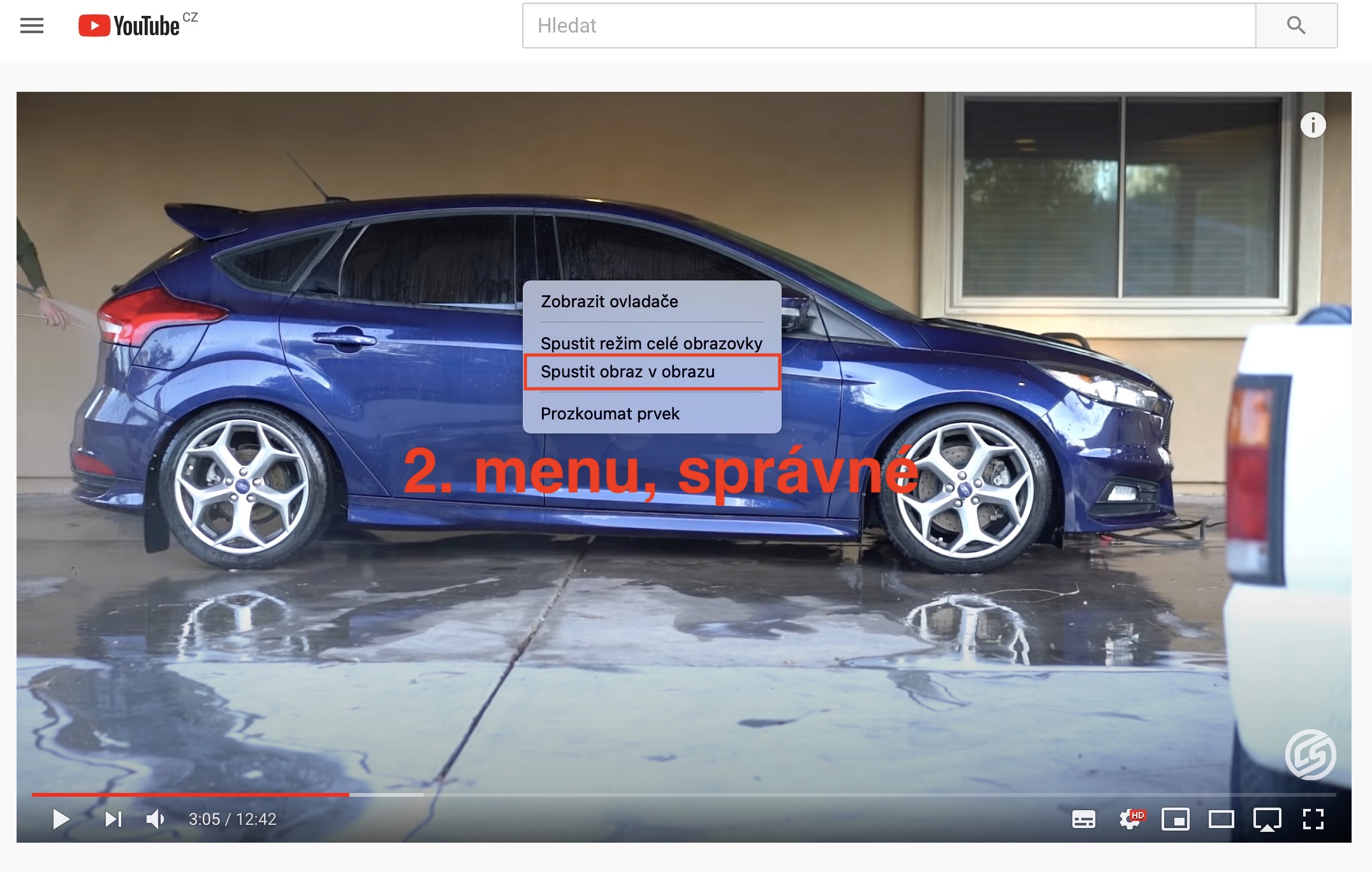
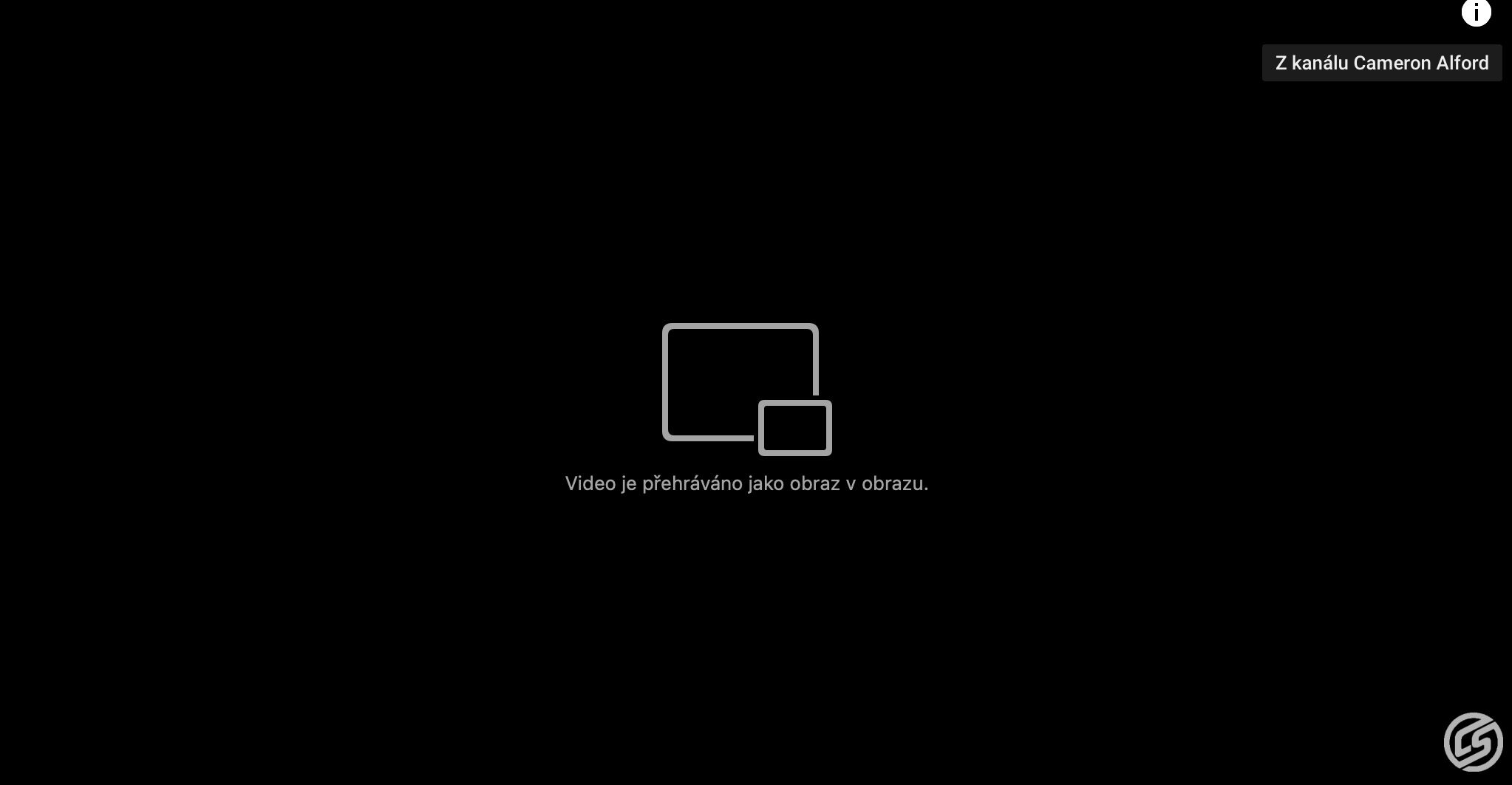
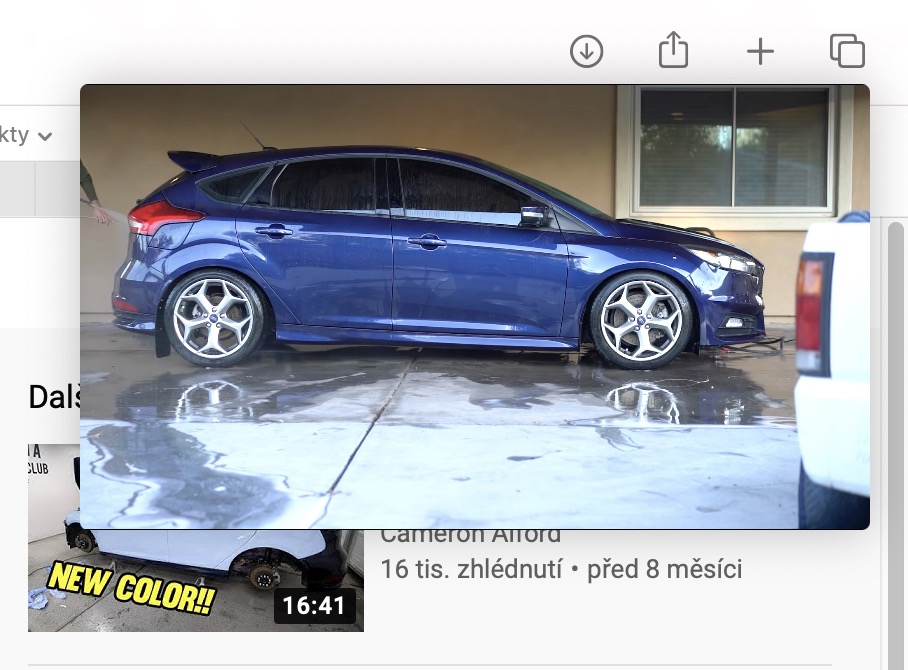
Du har sikkert hørt om Picture-in-Picture før. Det har været tilgængeligt på macOS i et stykke tid nu, med ankomsten af iOS og iPadOS 14, er den også blevet gjort tilgængelig for iPhone- og iPad-brugere. Denne funktion kan tage en video fra en hvilken som helst side og placere den i et særligt vindue, der altid forbliver i forgrunden. Du kan selvfølgelig justere størrelsen på dette vindue, og der er også en mulighed for at styre videoen. For nogle webtjenester skal du blot trykke på ikonet for billede-i-billede-funktionen direkte i værktøjerne for at aktivere den. Nogle tjenester har dog ikke denne knap, og ved første øjekast kan det se ud som om, de ikke understøtter funktionen - for eksempel YouTube. Det modsatte er dog tilfældet. Alt du skal gøre er dobbeltklik på videoen med højre knap (efter det første klik, vil selve tjenestens værktøjer blive vist, efter det andet klik, værktøjerne Safari). I menuen fra Safari så skal du bare trykke på muligheden Kør billede-i-billede.
Fotogalerie
Redigering af værktøjslinjen
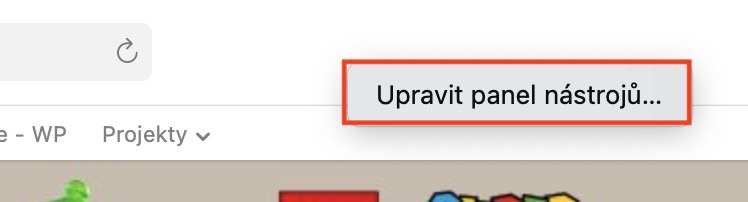
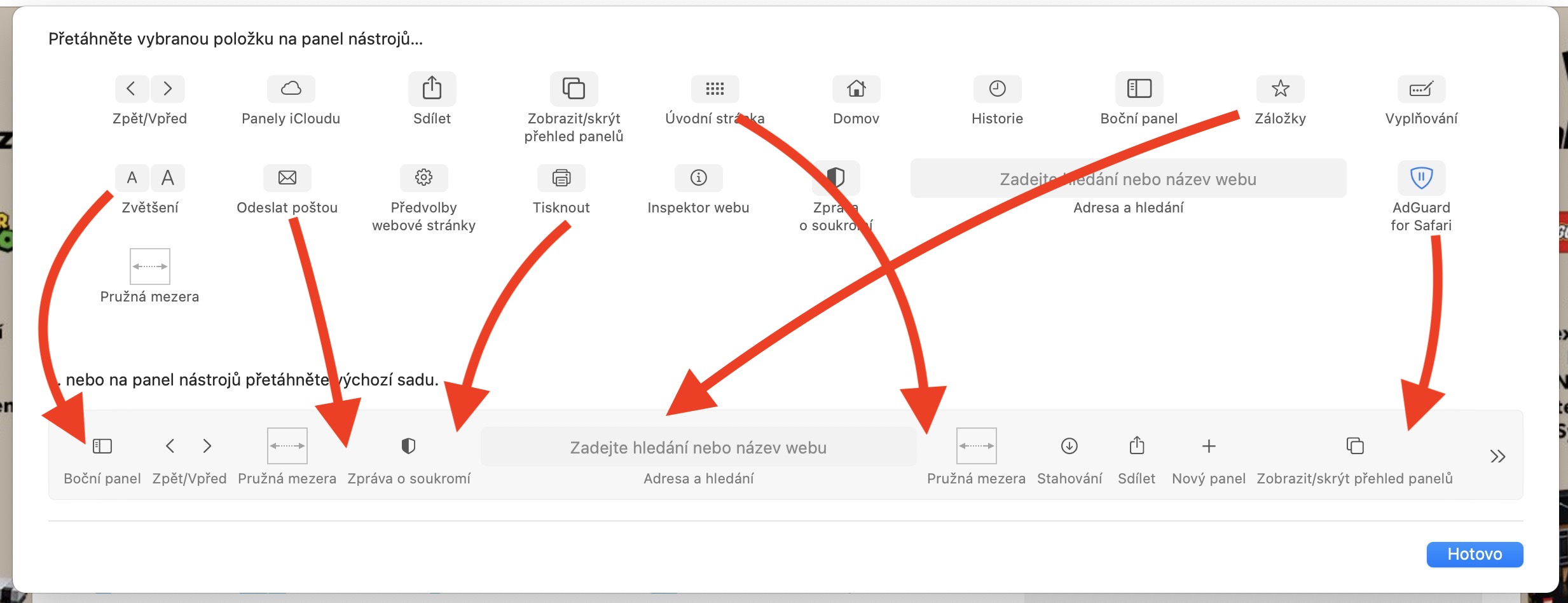
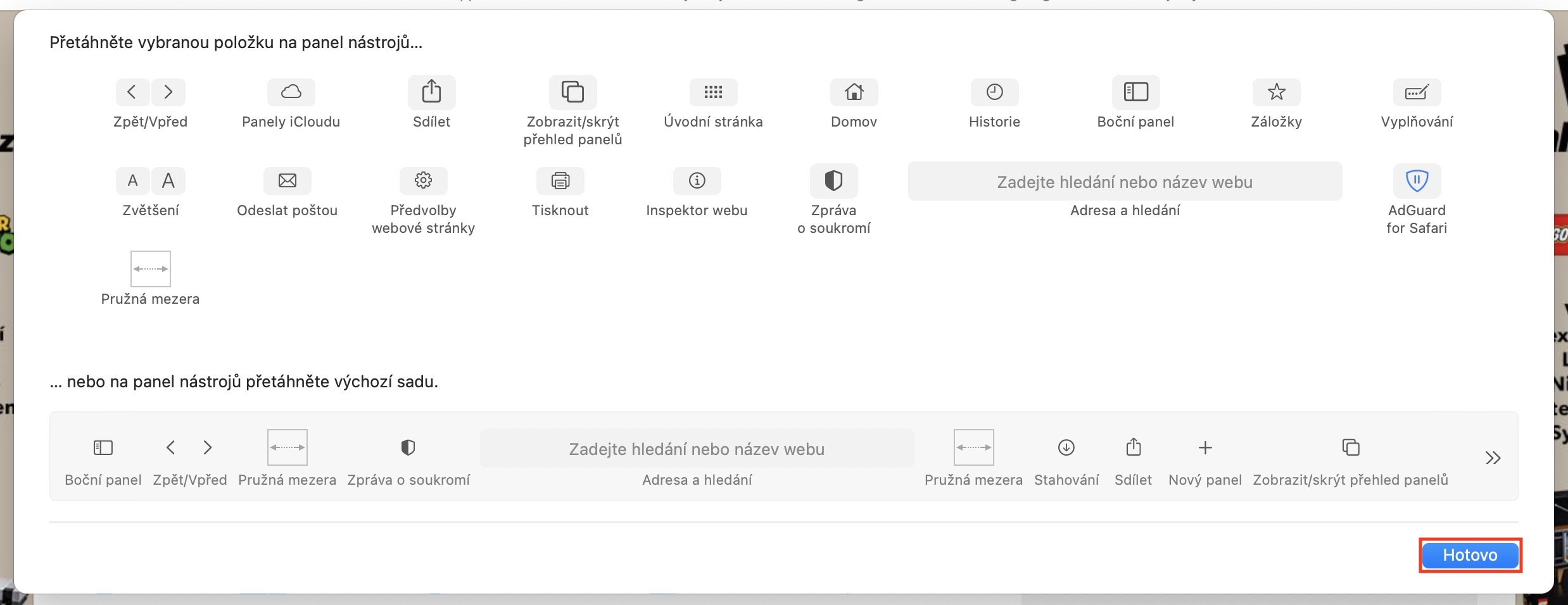
Som standard er værktøjslinjen Safari, det vil sige i toppanelet finder du for eksempel pile til at gå frem og tilbage, en knap til visning af gemt læsning, linjen med selve URL-adressen, en knap til visning af downloadede elementer, en deleknap og en knap til visning af paneler. De fleste brugere mener, at denne værktøjslinje ikke kan ændres på nogen måde, og at den skal bruges, som den er designet til os. Apple. Selv i dette tilfælde er det modsatte dog sandt, og du kan tilpasse værktøjslinjen. Det eneste du skal gøre er højreklik på værktøjslinjen (to fingre), og vælg derefter en indstilling Rediger værktøjslinje... Et nyt vindue vil dukke op, hvor alt du skal gøre er at gøre flyttede værktøjsikonerne til værktøjslinjen, som er placeret nedenfor. Du kan selvfølgelig også redigere layout individuelle ikoner. Når du har sat alt op, skal du bare trykke nederst til højre Helt færdig.
Forhåndsvisninger af webstedsadresser
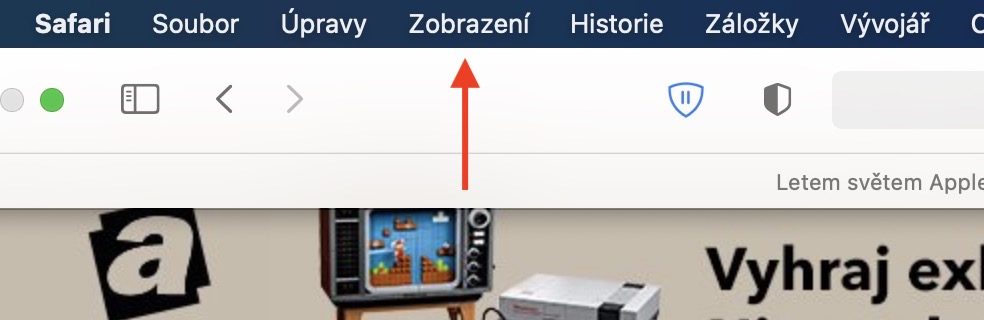
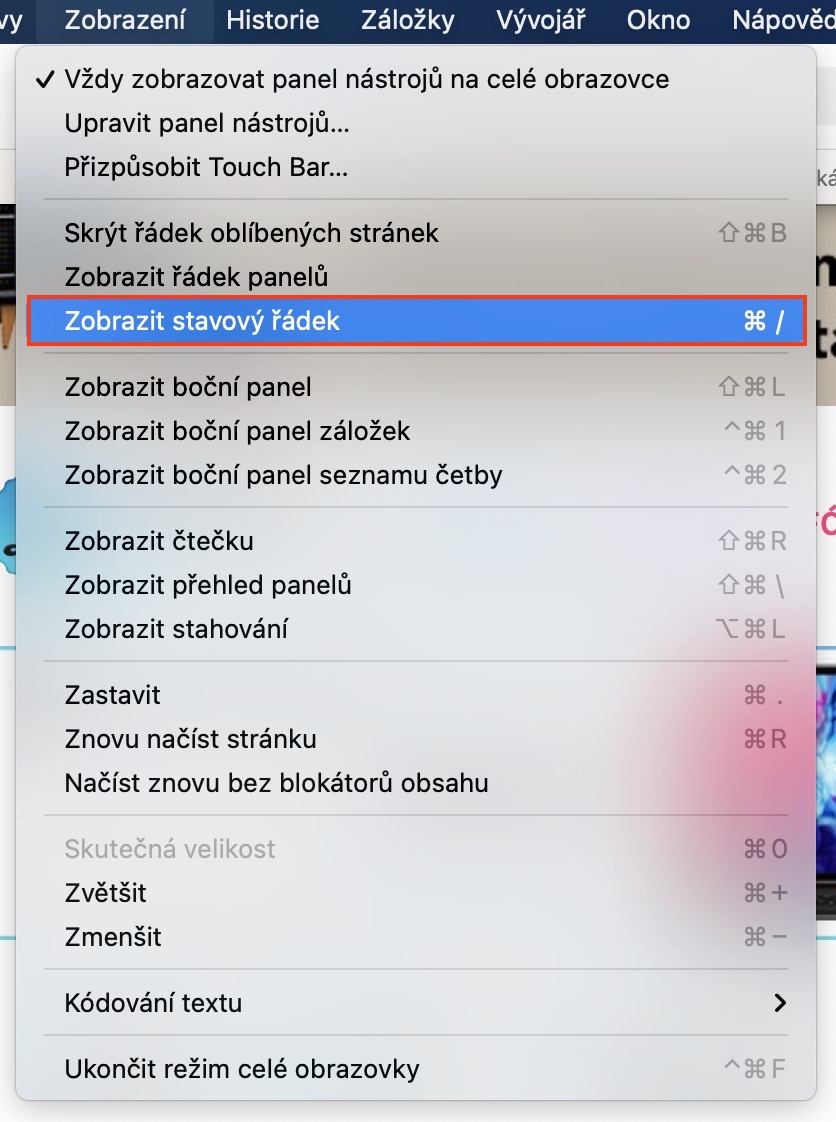
Personligt har jeg længe forsøgt at navigere meget omhyggeligt på hjemmesider. Internettet i sig selv er en god tjener, men en dårlig herre. Det kan give dig utallige forskellige oplysninger og kan ofte hjælpe med alt, men hvis du ved et uheld befinder dig på en dårlig hjemmeside, er du i problemer. På sådan en side skal du blot klikke på et link, som automatisk kan downloade nogle skadelige data eller filer, som du simpelthen ikke ønsker. I dette tilfælde er det nyttigt at aktivere den funktion, der vises nederst. Safari viser automatisk en linje med den adresse, som et bestemt link peger på. På denne måde kan du nemt finde ud af, om et link er klikbart, og hvad det rent faktisk gør. Pro For at aktivere denne funktion skal du klikke på indstillingen i den øverste bjælke Skærm, og tryk derefter på indstillingen i menuen Vis statuslinje. Du kan også skjule det på samme måde.

Paneler på andre enheder
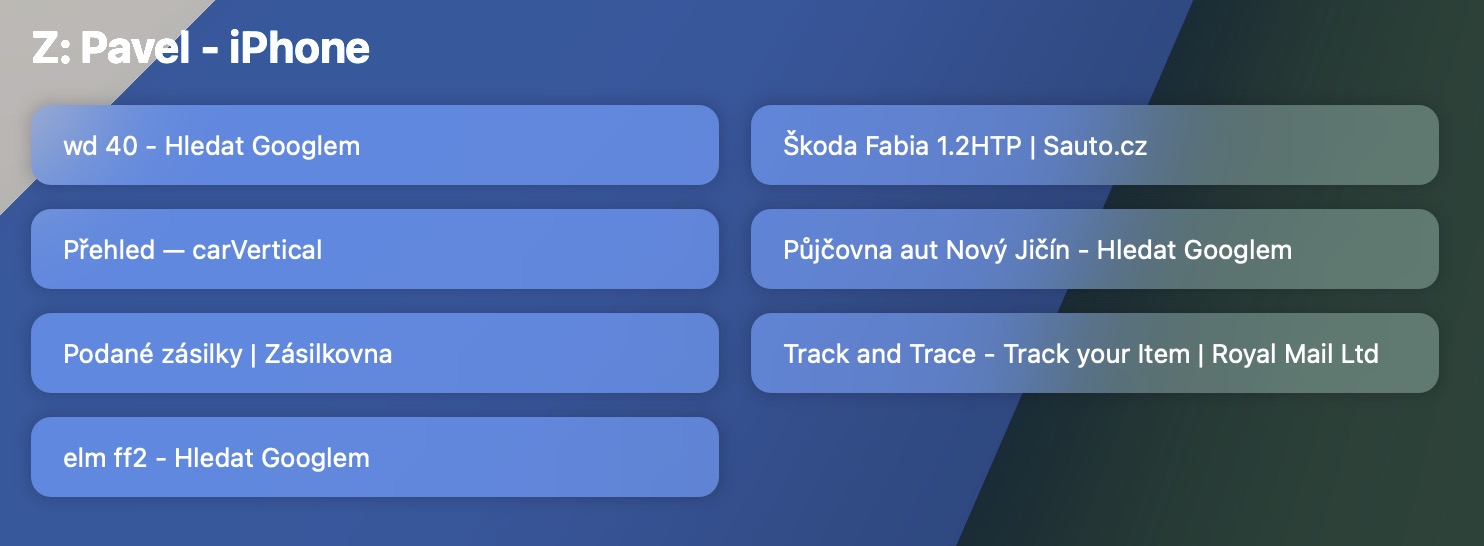
Hvis du bruger Safari også på dine andre enheder, der er registreret under samme konto Apple ID, så du kan bruge synkronisering på tværs af enheder igen. Kort sagt, hvis du f.eks. har åbne browserfaner på din iPhone eller iPad Safari, så det kan du ikkechat også vise indeni Safari i macOS. Dette giver dig mulighed for at fortsætte på din Mac, hvor du slap på din iPhone eller iPad. I dette tilfælde er der ingen grund til at aktivere noget, og funktionen fungerer af sig selv. Du kan nemt finde åbne paneler på andre enheder på startskærmen ind Safari. Hvis du har en startskærm Safari som standard, så paneler på andre enheder vises i dens nederste dele. Pro Det er nok at vise hjemmesiden på den klassiske måde Safari på en Mac åben med ikon + nyt panel.
Redigering af webstedsindstillinger
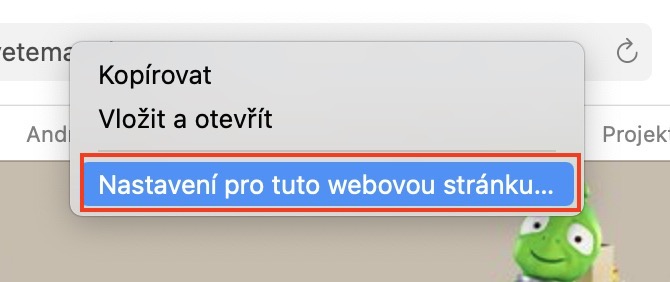
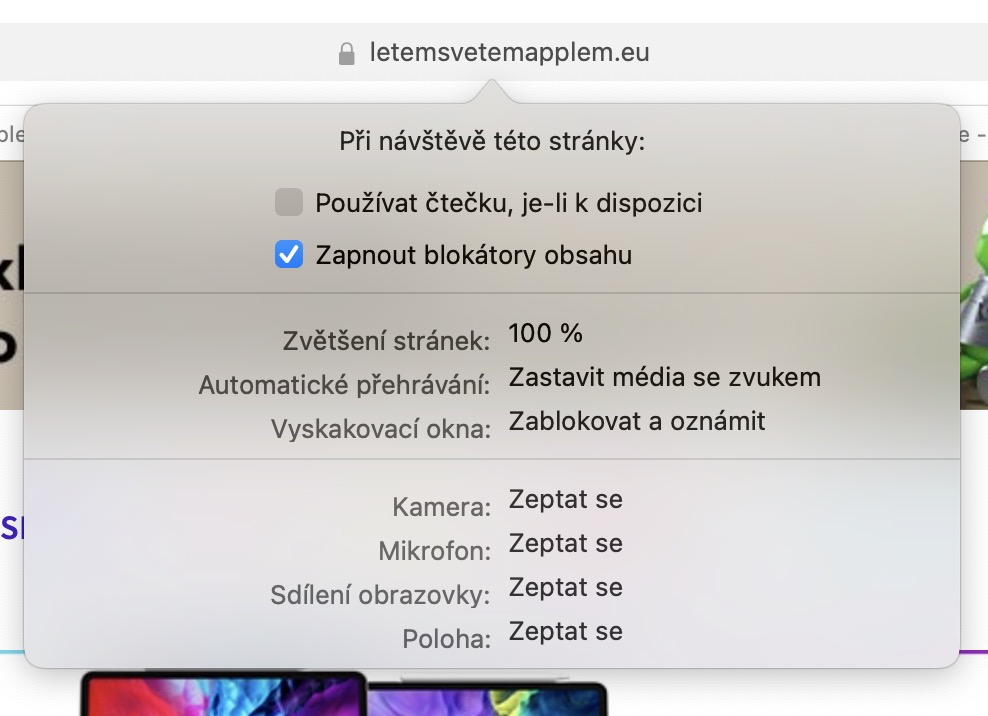
Som jeg nævnte i indledningen, ja Apple inden for Safari forsøger at beskytte brugeren og deres personlige data så meget som muligt. Nogle websteder kan f.eks. bede dig om adgang til dit kamera, din mikrofon, din skærm eller din placering og kan vise pop op-vinduer eller automatisk afspille videoer med lyd. Apple dog til Safari tilføjet en fantastisk funktion, der giver dig mulighed for at indstille, hvad der vil være "tilladt" for en bestemt hjemmeside. Hvis du ønsker at ændre indstillingerne på et bestemt websted, skal du blot at se på det indeni Safari de krydsede. Når du har gjort det, skal du trykke på v øverst højreklik på adresselinjen (to fingre) til hjemmesidens adresse, som du er på, og vælg derefter en mulighed i menuen justering til denne hjemmeside... Der åbnes derefter et nyt vindue, hvor du nemt kan indstille, hvad hjemmesiden kan få adgang til, eller du kan indstille adfærden for pop-up vinduer eller automatisk videoafspilning her.