
På samme måde som for eksempel biler eller husholdningsapparater gradvist udvikler sig, så udvikler Apple-telefoner sig også. For flere generationer siden tilføjede de muligheden for at tage billeder i det moderne HEIC-format, som med succes skulle erstatte JPG-formatet om få år. Optagelse i HEIC-format har flere fordele – for eksempel er billederne meget mindre, så de fylder mindre. Desværre er HEIC ikke så udbredt lige nu - selvom det understøttes af macOS og i en af de seneste opdateringer Windows, så nogle computer- eller webapplikationer kan for eksempel ikke fungere med dette format. Men hvad skal du gøre, hvis du ikke har en Mac eller computer til at konvertere HEIC til JPG? Konverteringen kan også foretages på en iPhone eller iPad – og i dagens tutorial vil vi se hvordan.
Du kunne være interesseret i
Sådan konverterer du nemt HEIC til JPG på iPhone
Hvis du nemt vil konvertere HEIC til JPG eller andre formater på din iPhone eller iPad, kan du simpelthen ikke undvære en applikation. iOS og iPadOS, er der en løsning til at konvertere filer - men det er en kompliceret proces, der tager frygtelig lang tid. Så lad os se på, hvilken konverteringsapp vi skal bruge, og hvordan vi konverterer billeder.
- Først og fremmest skal du App Hundredvis downloadede appen Luma: Konverter HEIC 2 JPG – bare tryk på dette link.
- Når du har downloadet applikationen, skal du starte en Tillad adgang til billederne.
- Når du gør det, skal du vælge album, hvorfra billedet, der skal overføres, kommer fra.
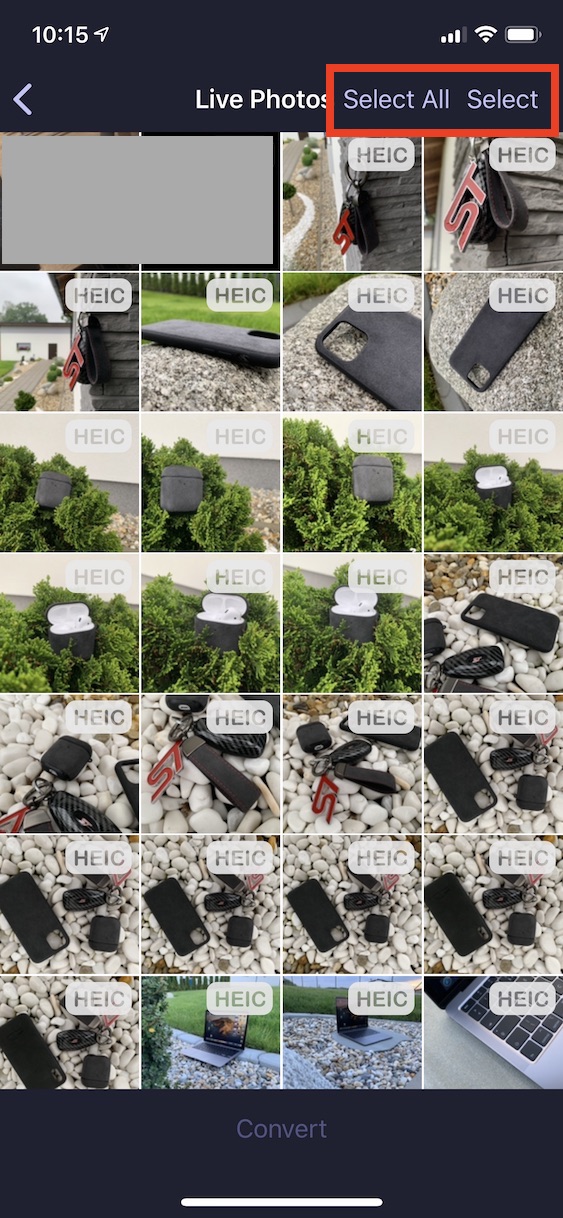
- Vælg et foto (foto) beregnet til overførsel:
- Hvis du vil vælge ét billede, skal du vælge det klik
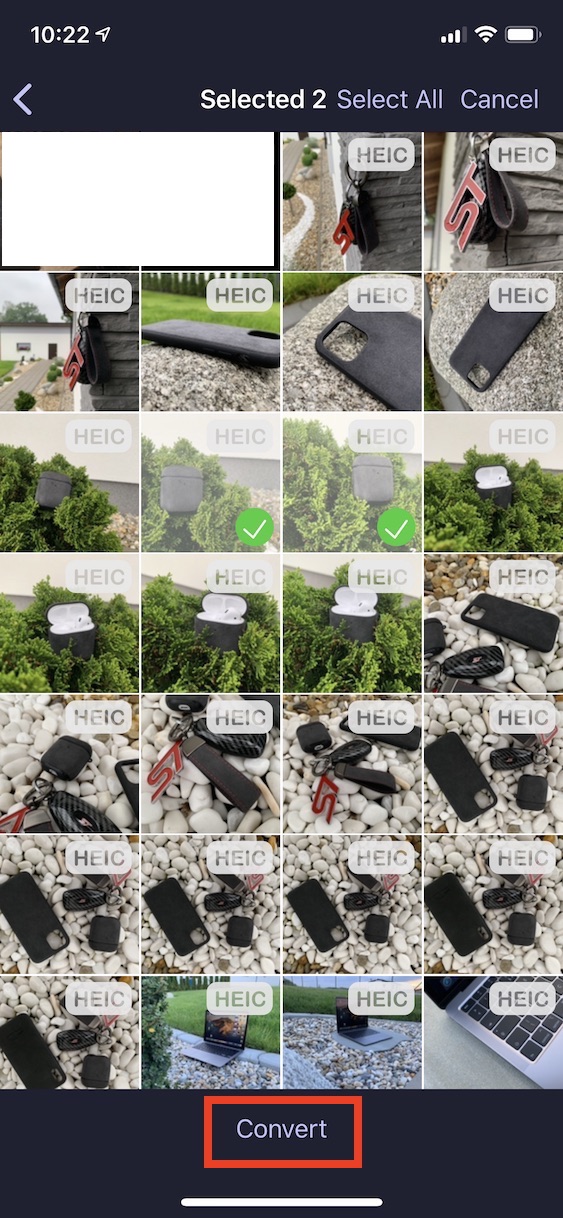
- Hvis du vil vælge flere billeder, så klik øverst til højre Type og vælg billeder.
- Hvis du vil vælge alle billeder fra albummet, skal du klikke øverst til højre Type Alle.
- Hvis du har valgt ét foto, befinder du dig i konverteringsmiljøet. Hvis du har valgt flere fotos, skal du klikke på nederst Konvertere.
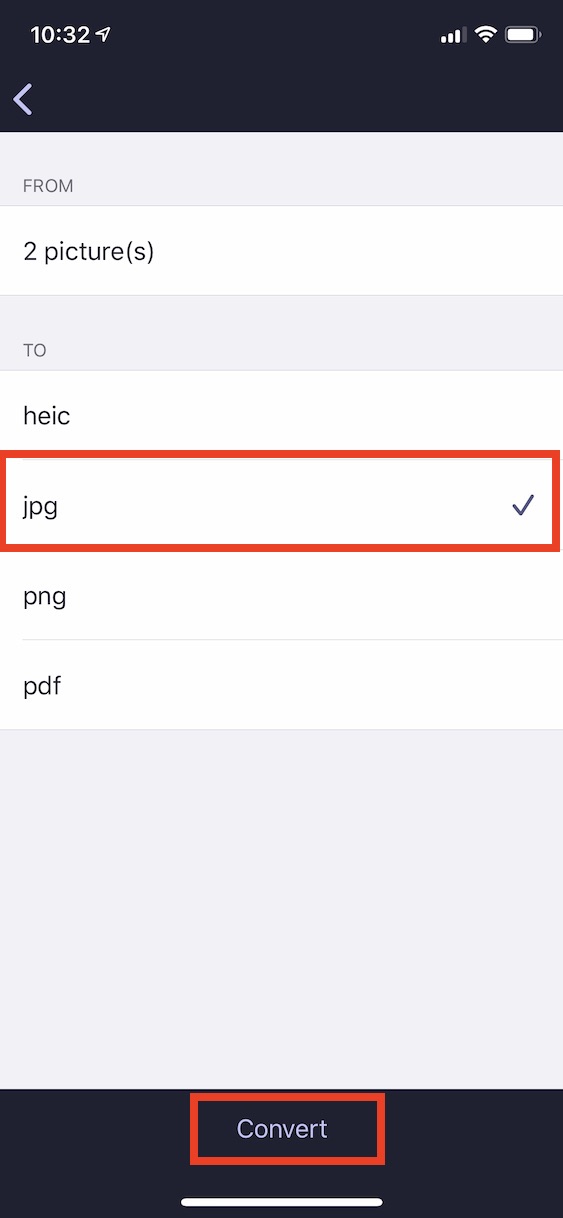
- På den næste skærm skal du blot vælge hvilken format billeder skal konverteres - i vores tilfælde, altså JPG.
- Nakonec klik på knappen nedenfor Konvertere.
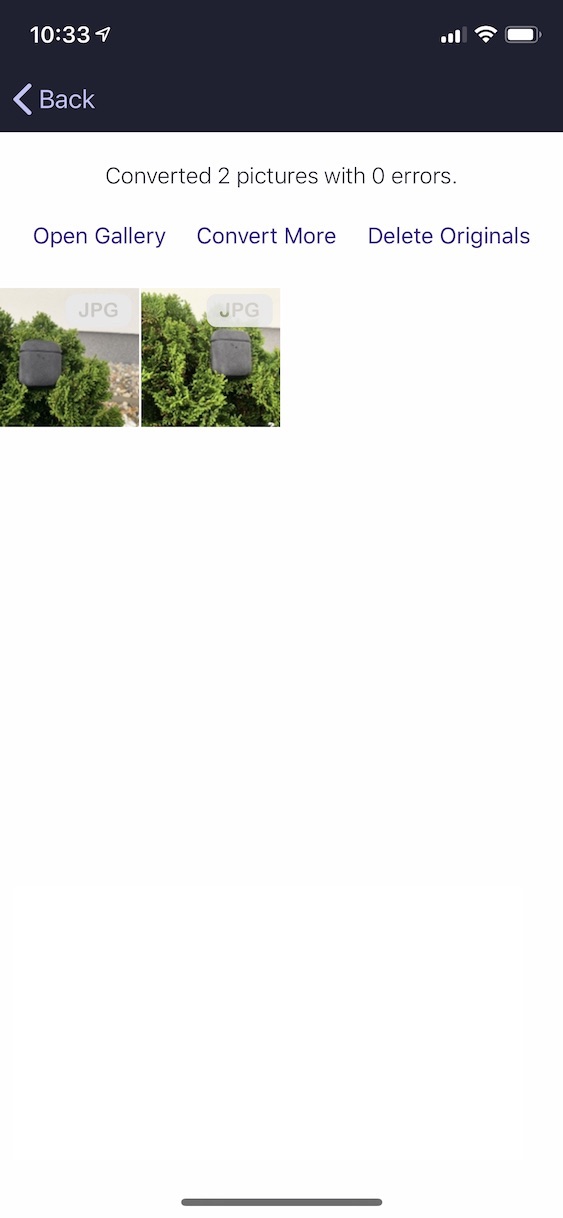
- Det vil derefter blive vist informace om (u)lykket konvertering. Billedet vises i galleri.
Fotogalerie
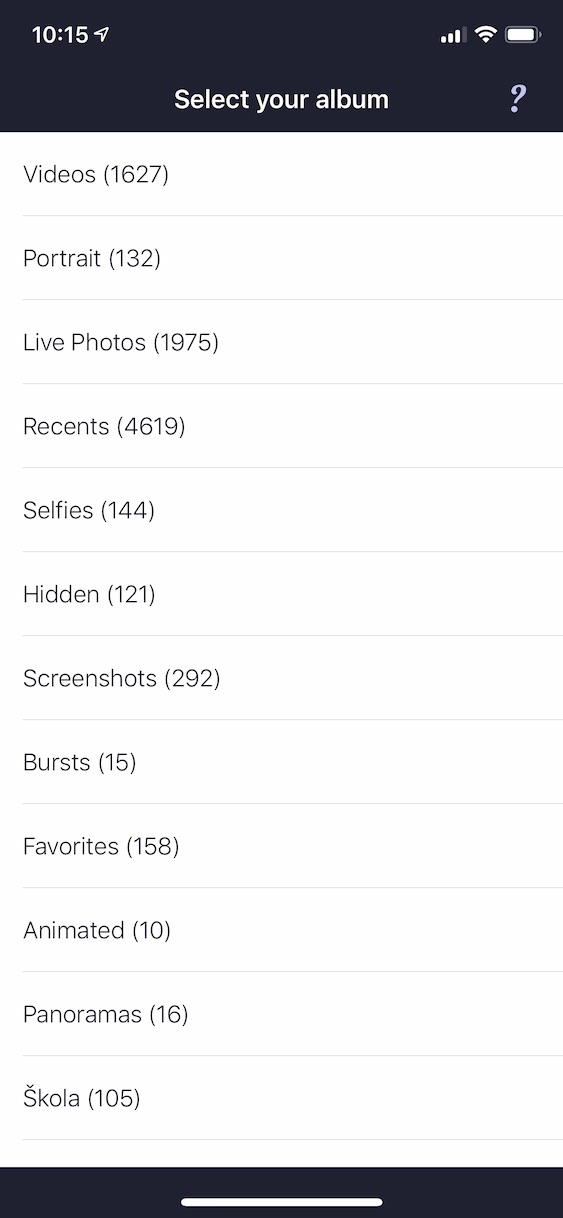
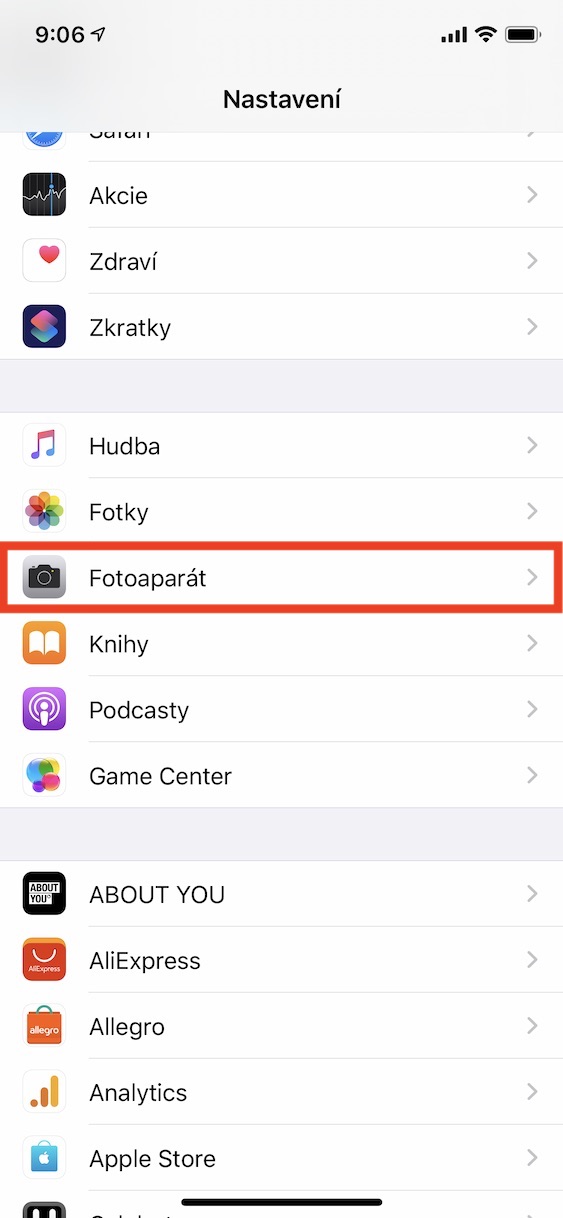
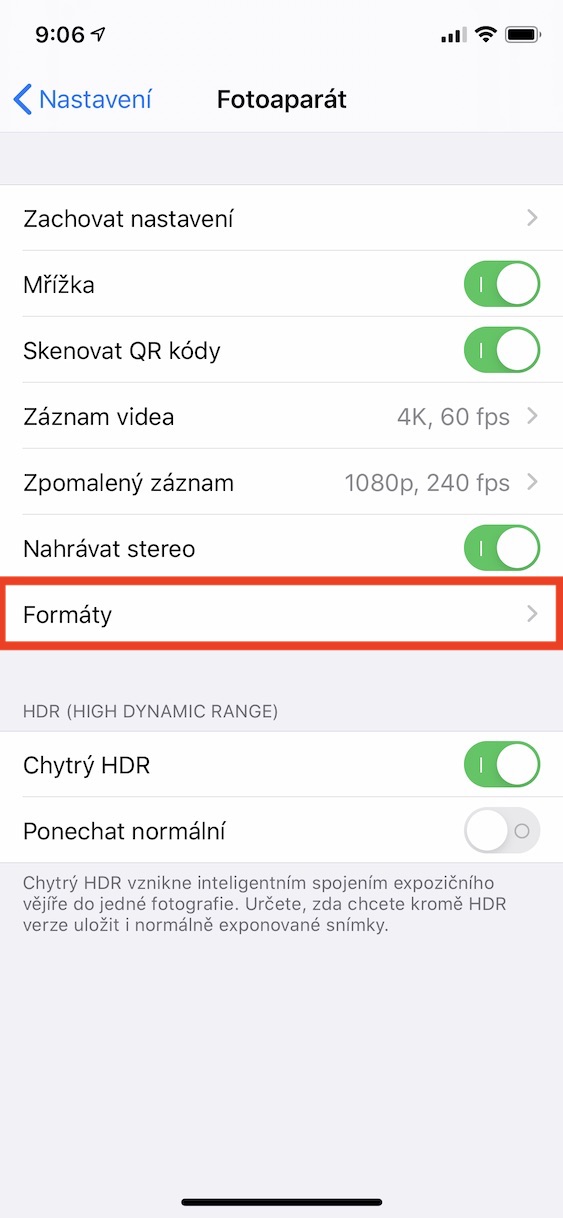
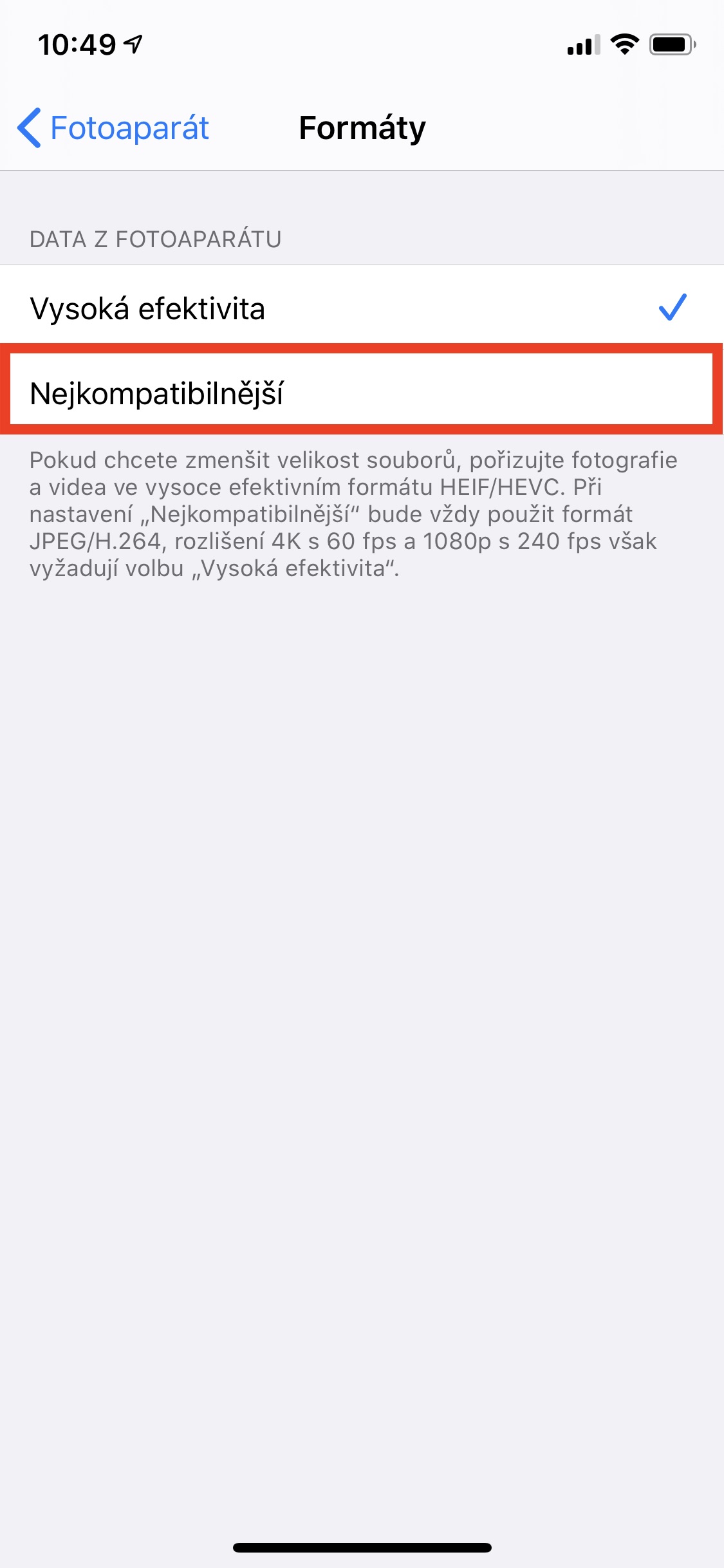
Na App Selvfølgelig er der andre applikationer tilgængelige i butikken, som kan udføre konverteringen. Men sandheden er, at langt de fleste af dem er betalt, eller der er et vandmærke på billedet efter konvertering, eller kvaliteten af billedet er ikke bevaret. Luma: Convert HEIC 2 JPG er sandsynligvis den eneste tilgængelige applikation, der giver dig mulighed for at udføre konverteringer helt gratis. Derudover kan du udføre massekonverteringer – så du ikke behøver at gøre alt ét billede ad gangen. Glem ikke, at billedformatet kan ændres direkte i iOS – bare gå til Indstillinger -> Kamera -> Formater, hvor man kan vælge Den mest kompatible.








I stedet for at kunne indstille hvilket format jeg vil optage i, apple Det tvinger mig til at bruge et format, der endnu ikke er brugt. Jeg elsker virkelig at arbejde med billeder og jpg. iphone....
Måske vil den gerne kunne rense den eller i det mindste tage et kig her og der i indstillingerne på iPhone. Du kan selvfølgelig vælge det format, som billederne skal tages i.
Artiklen handler dog om, at hvis du tog billeder i HEIC, og du vil konvertere allerede taget billeder.
Ellers er du forarget over, at teknologivirksomheden tilbød os muligheden for at bruge et mere avanceret format, hvilket har fordele for os. Det er uhøflighed... 🤣🙈
Du har selvfølgelig et valg. Det er op til dig. Derudover, hvis du tager billeder i det nye format, for at bevare kompatibiliteten, er det muligt i indstillingerne-fotos iPhone vælge at bruge enten HEIC-format eller automatisk formatere til et kompatibelt (JPG) format, når du sender fotos til pc/Mac. Jeg bruger det på arbejdet hver dag. iPhone 8 vs bærbar computer med Win 10. Jeg har aldrig følt nogen begrænsninger.
Lugt
ProJeg har en fornemmelse af, at du ikke er ejeren. iPhone ?
det er der ikke noget problem med, og jeg ser ingen grund til at konvertere det, hvor end jeg sender et billede, så sendes det automatisk i jpg... Jeg ville ikke lede efter problemer, hvor der ikke er nogen...
Er der nogen måde at slette originalerne efter konvertering uden at betale, så billederne ikke er i iPhone 2x. Hvis jeg vælger Slet originaler, kræver det Premium-versionen, og det er allerede opkrævet. Tak for rådet.