
Hvis du er Mac-bruger eller MacBooku, du ved måske ikke, at du kan tilføje dit eget betalingskort til disse enheder, hvormed du så kan foretage betalinger inden for Apple Pay betale på hjemmesiden. Hvis din enhed har Touch ID, så hele processen er meget enklere. Pro onlinebetalinger ved hjælp af Apple Pay du behøver ikke have en anden enhed med dig for at bekræfte betalingen her - bare læg fingeren på Touch ID og du er færdig. Hvis din Mac eller MacBook Touch ID ikke har det, er det nødvendigt at bekræfte betalingen, for eksempel på en iPhone eller Apple WatchI denne vejledning vil vi se på, hvordan du kan tilføje eller fjerne et betalingskort fra macOS, hvordan du kan indstille en faktureringsadresse, og hvordan du kan indstille et standardbetalingskort.
Du kunne være interesseret i
Sådan administrerer du i macOS Apple Pay og betalingskort
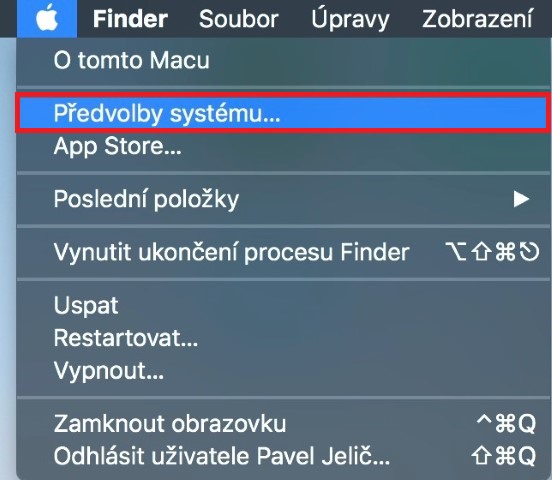
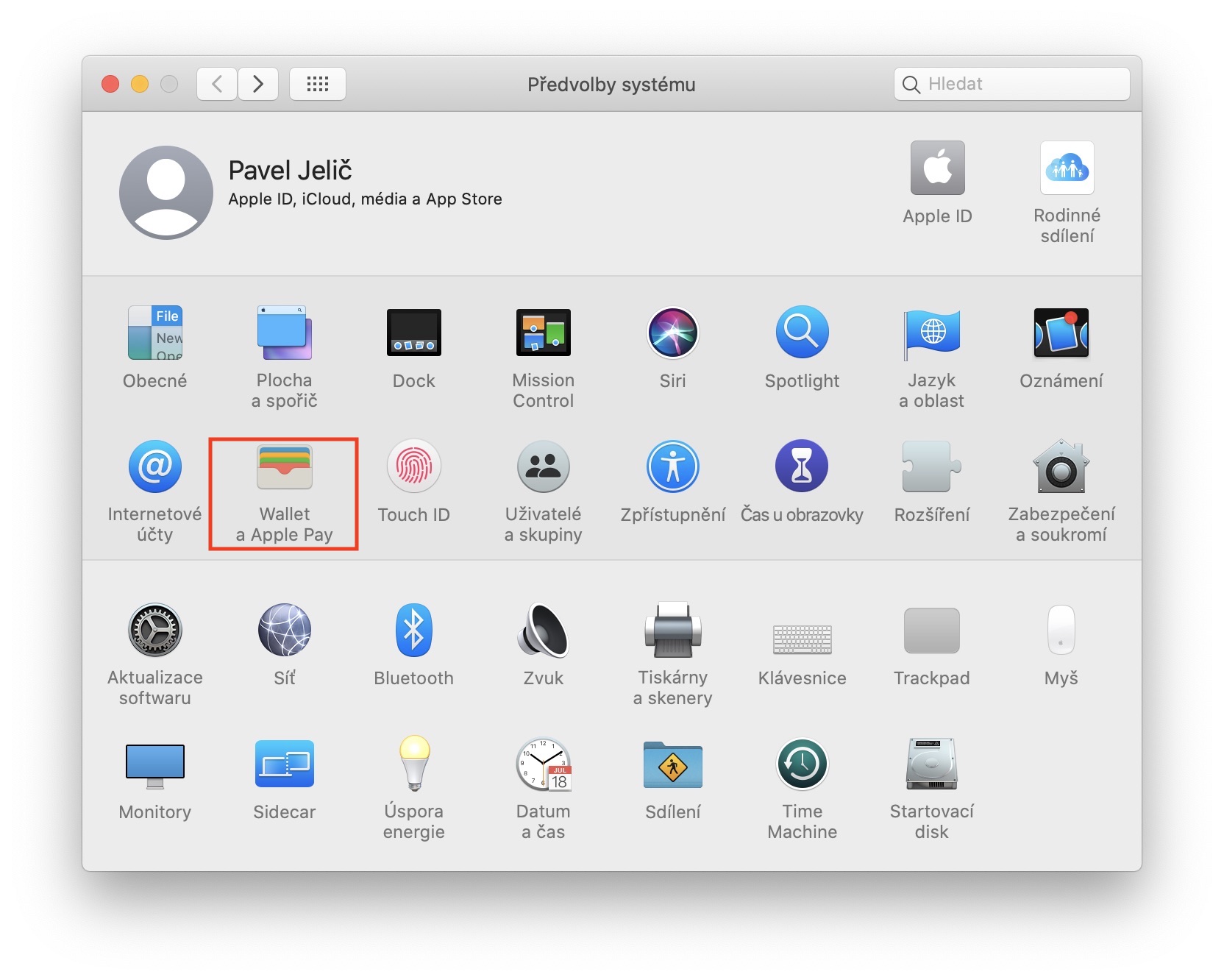
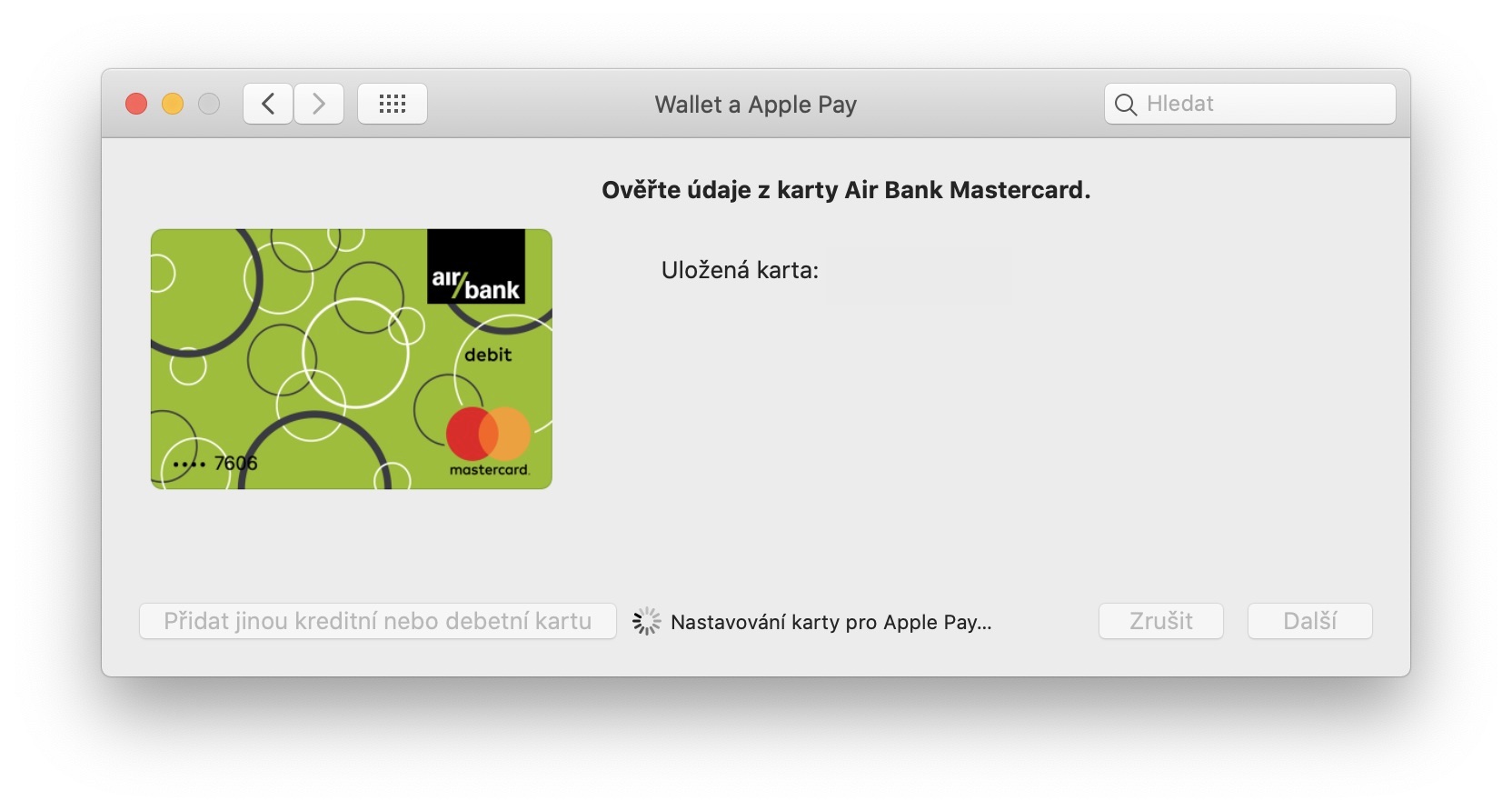
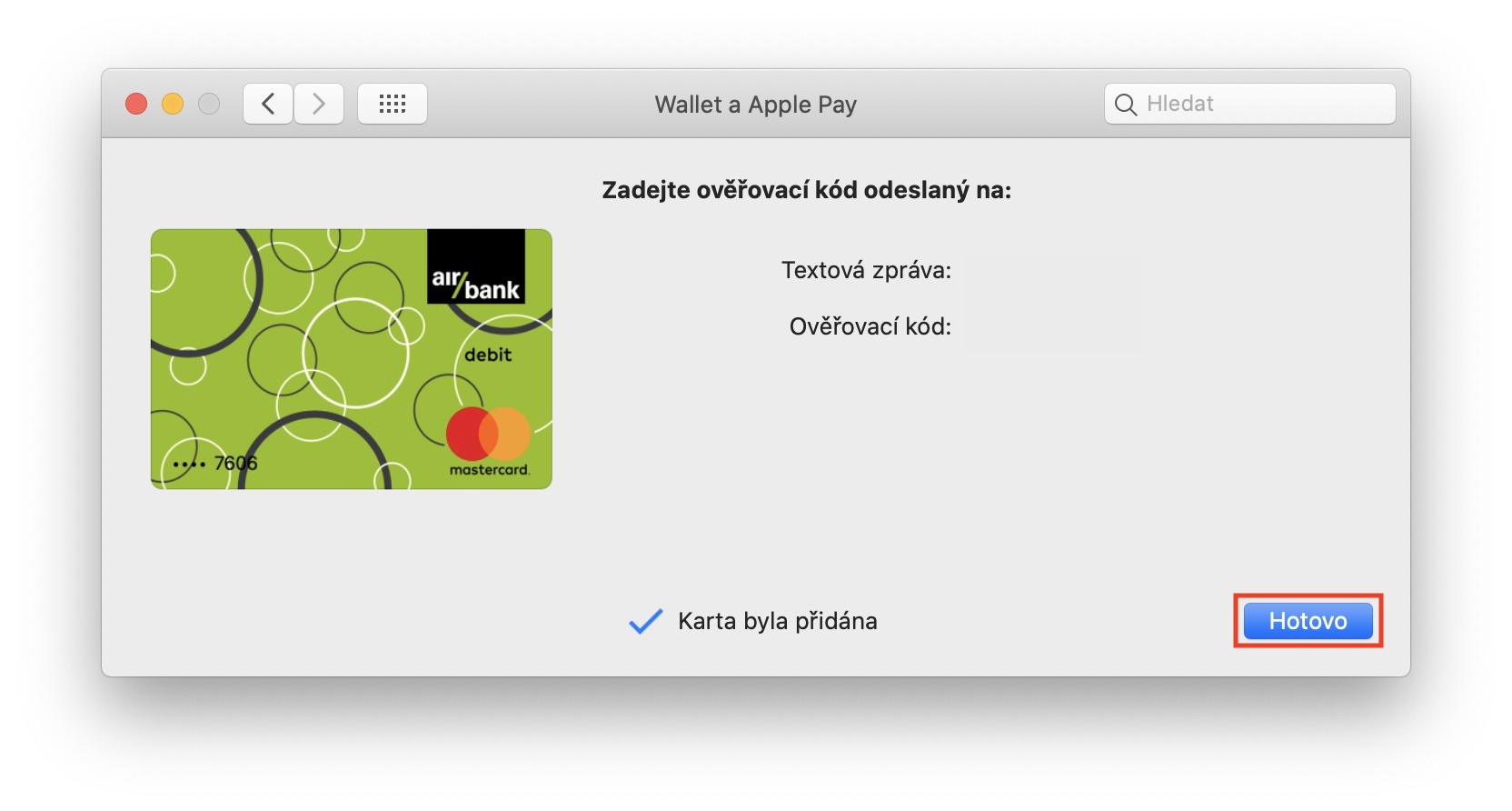
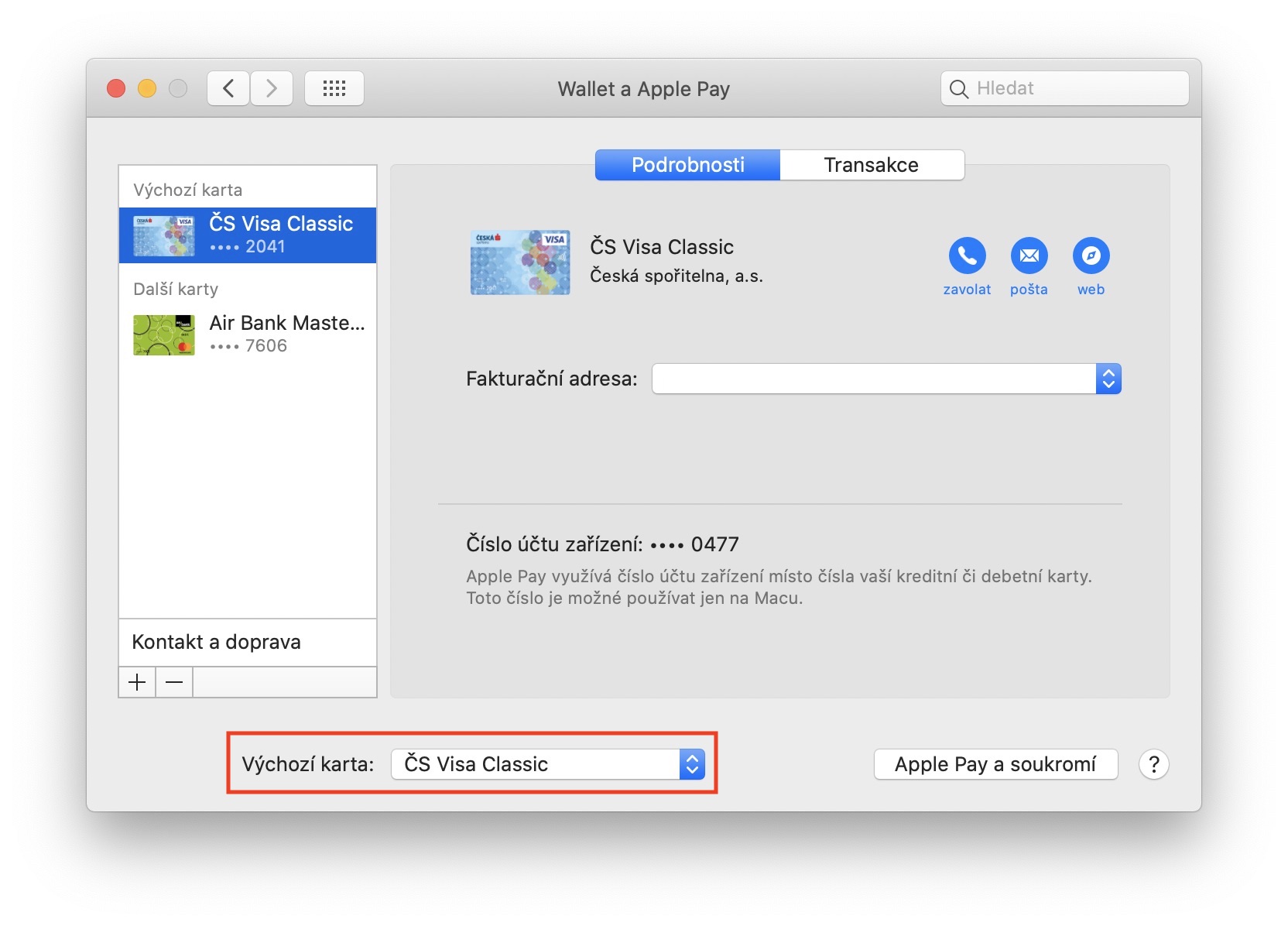
Hvis du vil på din macOS-enhed administrere betalingskort, så først i øverste venstre hjørne klik på ikon . Når du har gjort det, skal du vælge en indstilling fra den menu, der vises Systempræferencer... Når du har klikket på denne mulighed, vises et nyt vindue, hvor du kan flytte til sektionen Wallet a Apple Pay. Hvis du ønsker et betalingskort tilføje, så tryk på i nederste venstre hjørne + ikonetHvis du allerede har tilføjet det kort, du prøver at tilføje til din macOS-enhed, for eksempel på din iPhone, så gør det her vil automatisk indlæses og det vil være nok for dig bekræfte igennem verifikationskode, som kommer til dig post Nebo telefon nummer. Derefter er alt du skal gøre at verificere komplet. Hvis du ikke er i sådan en situation og gerne vil tilføje en helt ny fane, så er hun også nok tag et billede ved hjælp af FaceTime-kameraet, eller indtast dataene med hånden, og fortsæt derefter på nøjagtig samme måde. Hvis du ønsker et kort fjerne, så på hendes v venstre menu klik og tryk derefter i nederste venstre hjørne ikon –Hvis du har tilføjet på din Mac 2 eller flere kort, så du kan vælge hvilken det bliver Standard. Du skal blot ændre denne mulighed i den nederste del af vinduet, hvor du blot skal klikke på menuen Standardfane og vælg det kort, du vil indstille som standard.
Fotogalerie
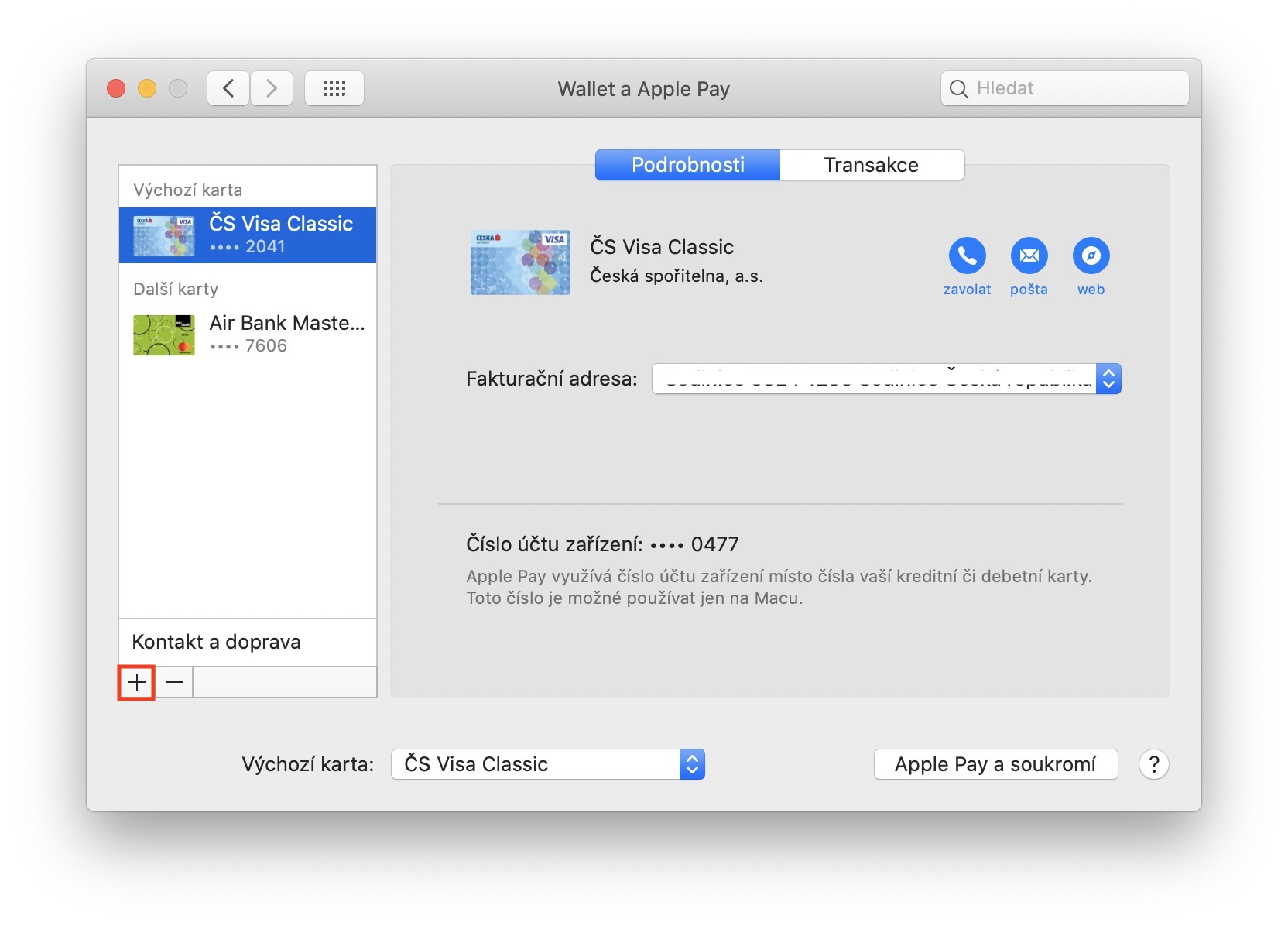


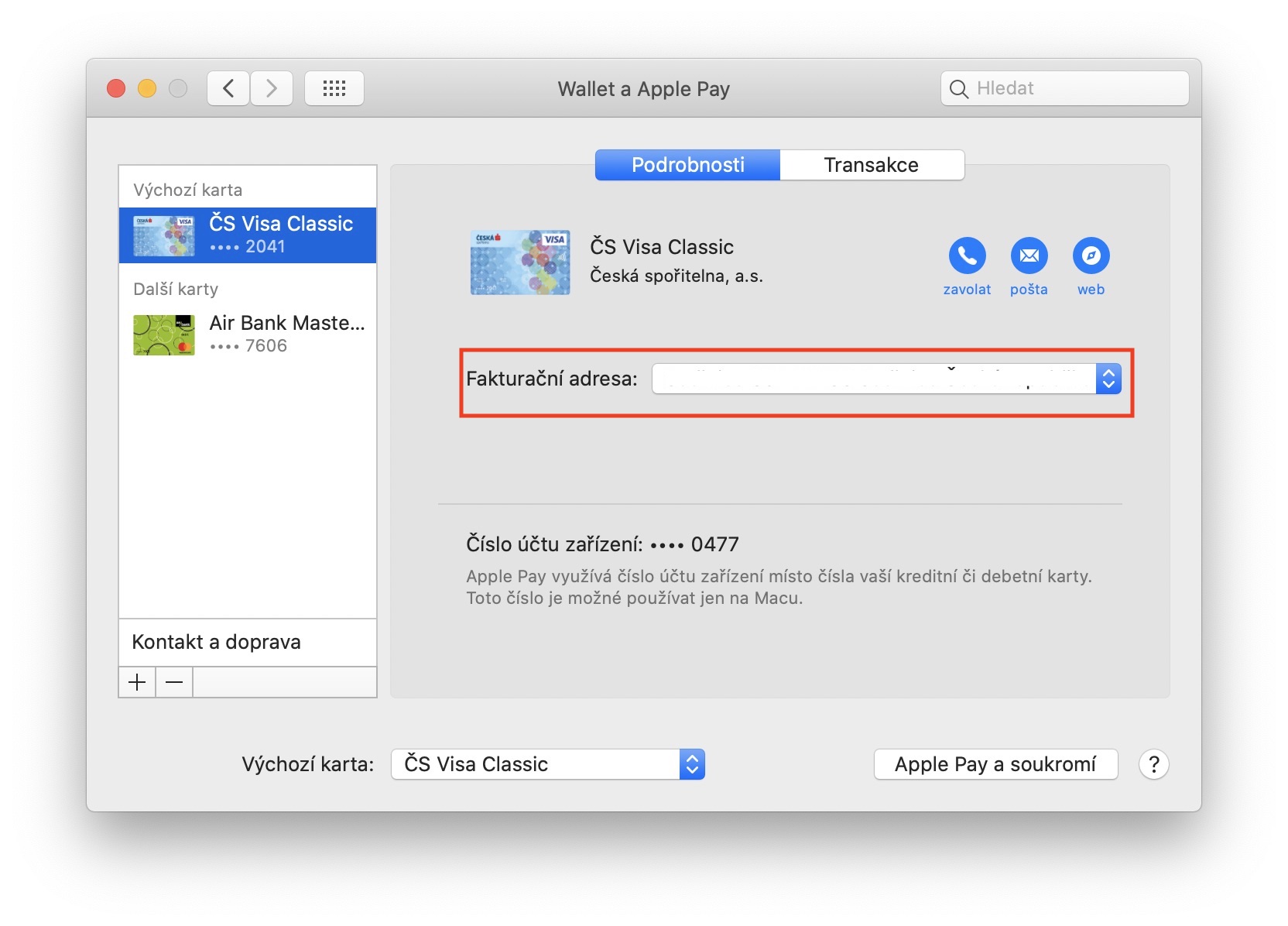
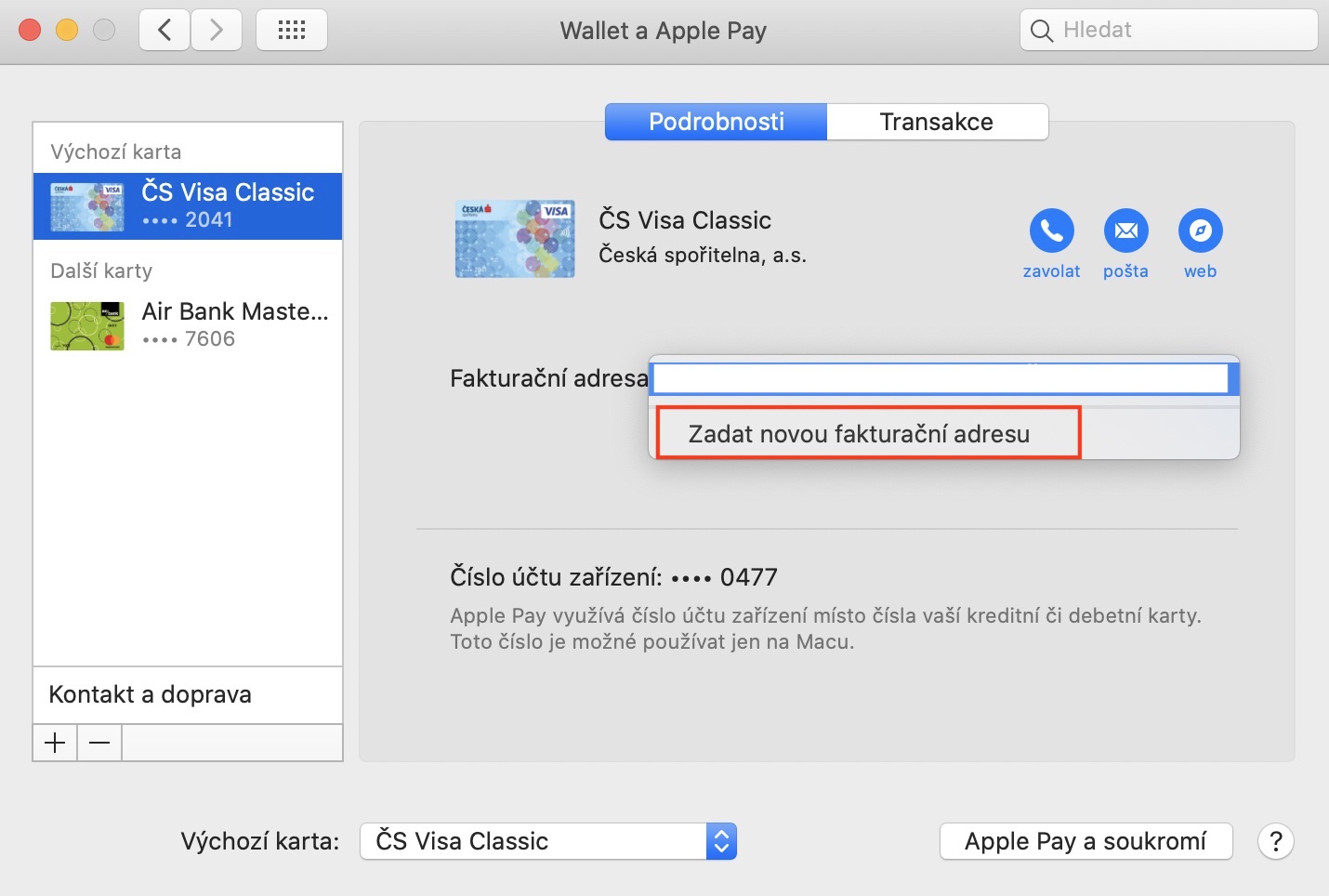
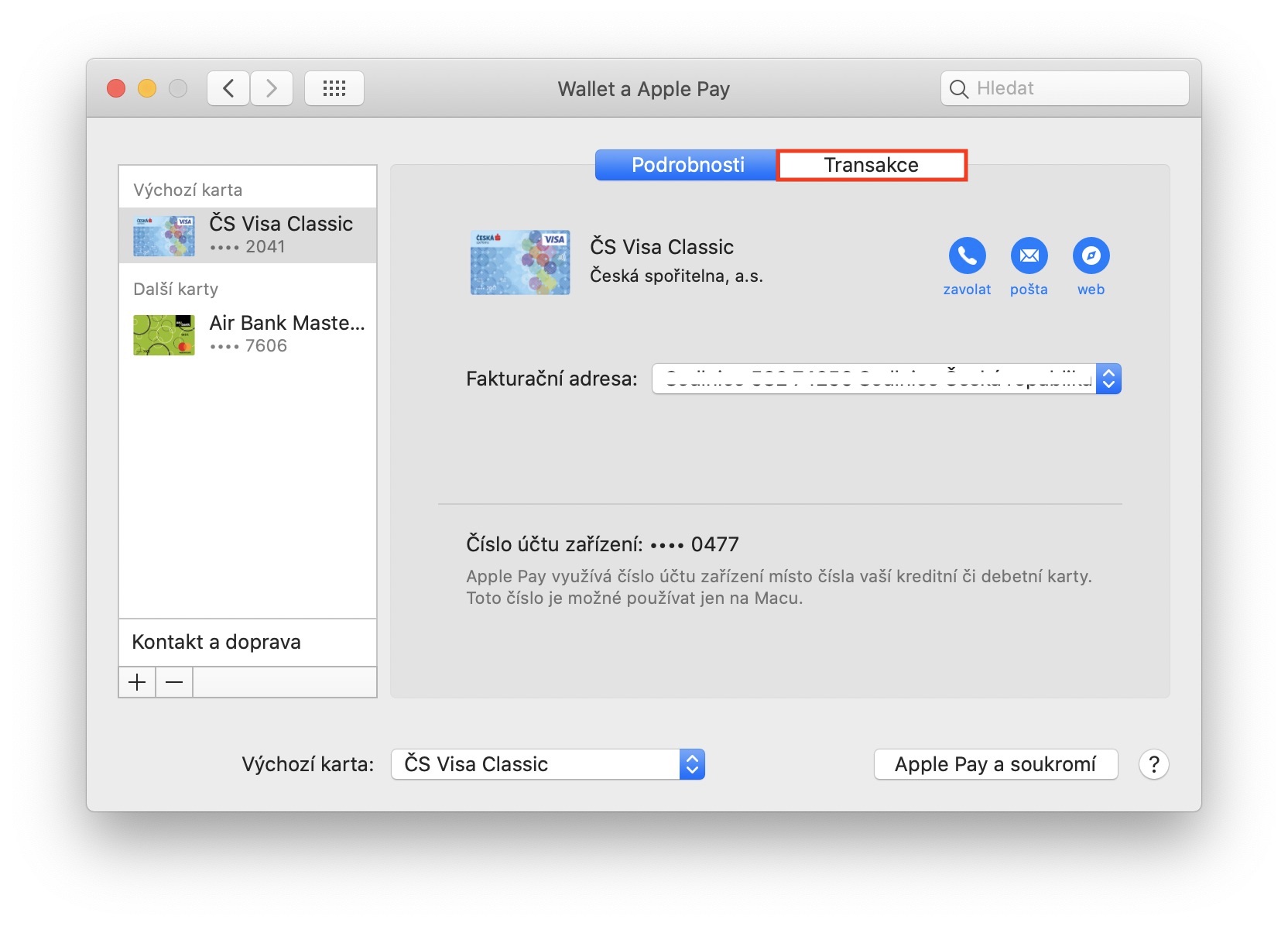
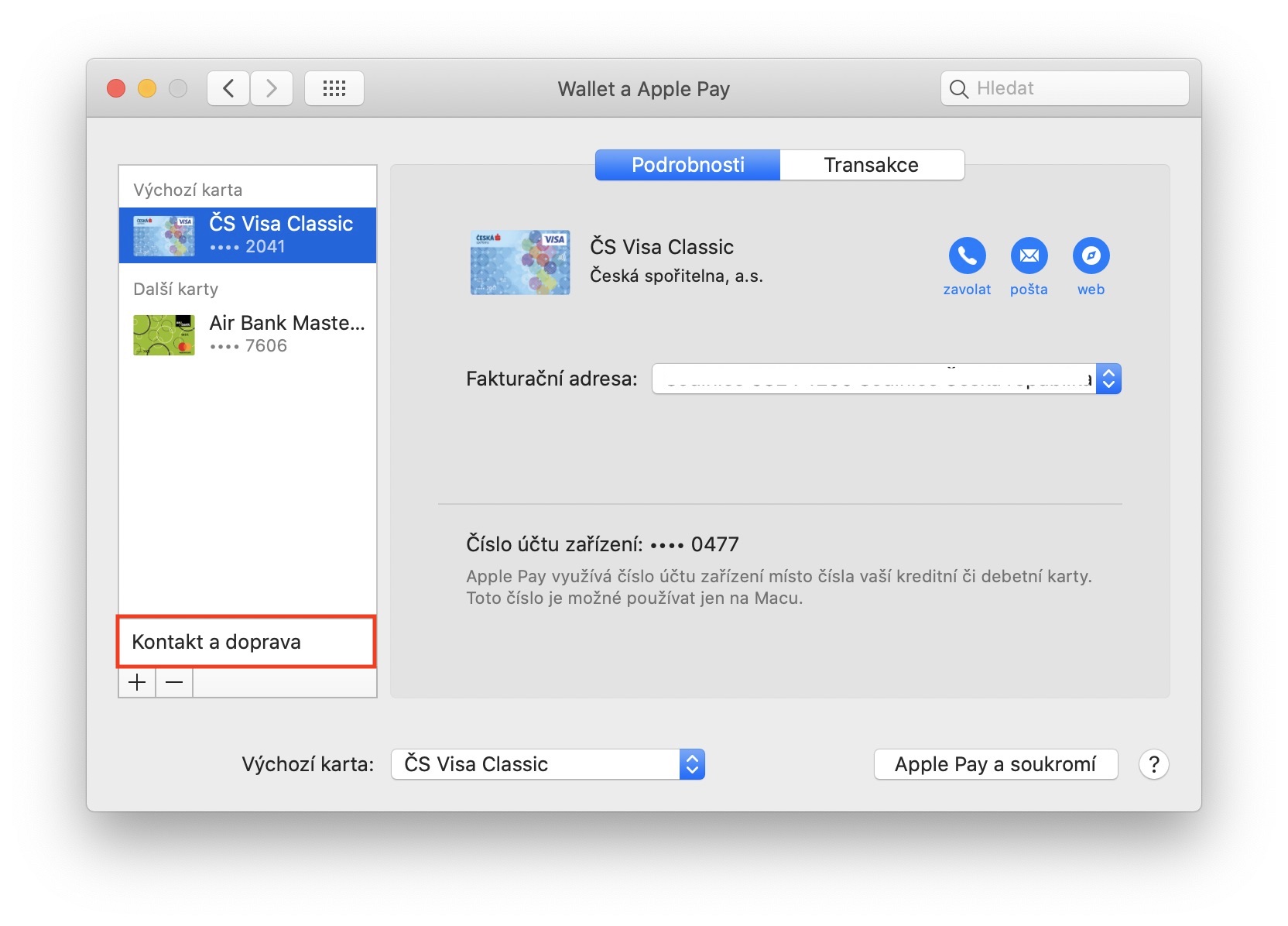
Hvis du ønsker at ændre Betalingsadresse for et bestemt kort, så på det først v venstre menu klik. Herefter skal du bare klikke menu ved siden af teksten Betalingsadresse, og derefter vælge en mulighed fra den Indtast en ny faktureringsadresse. Så er det nok udfylde data og det er gjort. Hvis du har brug for noget om dit kort Spørg, så du kan bruge hurtige kontakter, som du kan finde i øverste højre del af vinduet til højre for betalingskortikonet. Hvis du flytter til en sektion i topmenuen for et bestemt kort Transaktion, Du kan zobrazit alle bestået transaktion. Hvis det er nødvendigt, kan du også indstille det transaktionsrapportering. Du kan stadig redigere din i menuen til venstre kontakt og info om transport – bare tryk på i bunden Kontakt og forsendelse.
Fotogalerie







Jeg har det ikke i indstillingerne på min iMac. Wallet. Jeg har slet ingen. Wallet på computeren, og selv Spotlight kan ikke finde den.
Men jeg er nødt til det iPhone "Tillad betalinger på Mac" er markeret
jeg har, eller Jeg har det ikke, det samme.
MAC-computere siden 2012 burde understøtte det og alle s touch ID. Spørgsmålet er, om alle versioner af OS X…..
Interessant. Det har jeg heller ikke. Mac mini 2018, Catalina.
Ifølge support Applu, https://support.apple.com/cs-cz/HT204506 , på Mac uden Touch ID kortet passer ikke Wallet tilføje overhovedet, du kan kun betale via Apple Pay ved at bruge en iPhone eller AW i nærheden... Det er det hele...
Og er denne artikel ikke en beskrivelse af Big Sure 11-processen?