
Hvis du læser denne artikel, er du sandsynligvis forbundet til internettet via et Wi-Fi-netværk. Dette Wi-Fi-netværk kan leveres af en router, som distribuerer netværket til andre brugere. De fleste af os har en sådan router derhjemme, men desværre er der ikke mange, der ved, hvordan man bruger den korrekt, eller hvordan man får adgang til dens indstillinger. Du kan få adgang til routerindstillingerne ved at indtaste dens IP-adresse i adresselinjen på ... Safari – oftest er det adressen 192.168.0.1 eller 192.168.1.1. Du kan også finde routeradressen på bagsiden af routeren eller i macOS efter Wi-Fi-forbindelse ved at klikke på Wi-Fi-ikonet i den øverste bjælke sammen med knappen Alternativ, hvor Router-kolonnen derefter vises. I denne artikel vil vi se på 6 tips til at arbejde med en router, som du måske finder nyttige.
Genstart routeren her og der
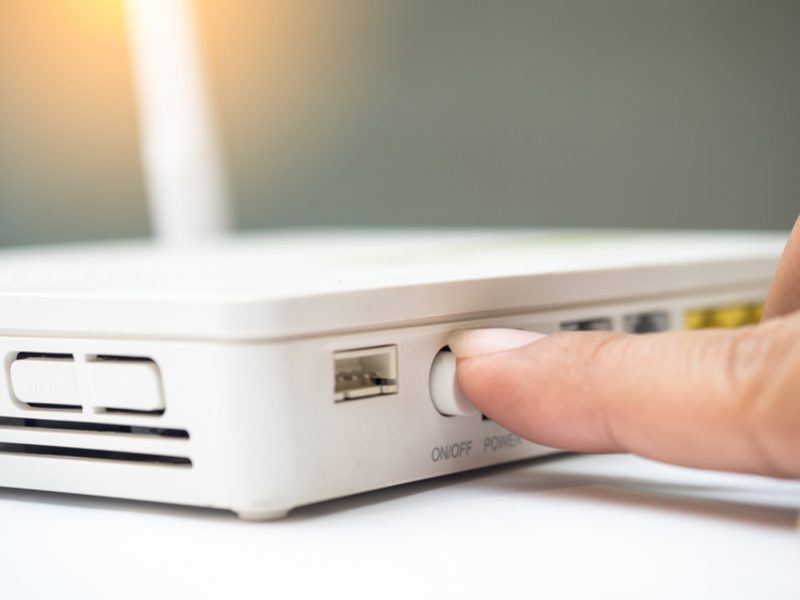
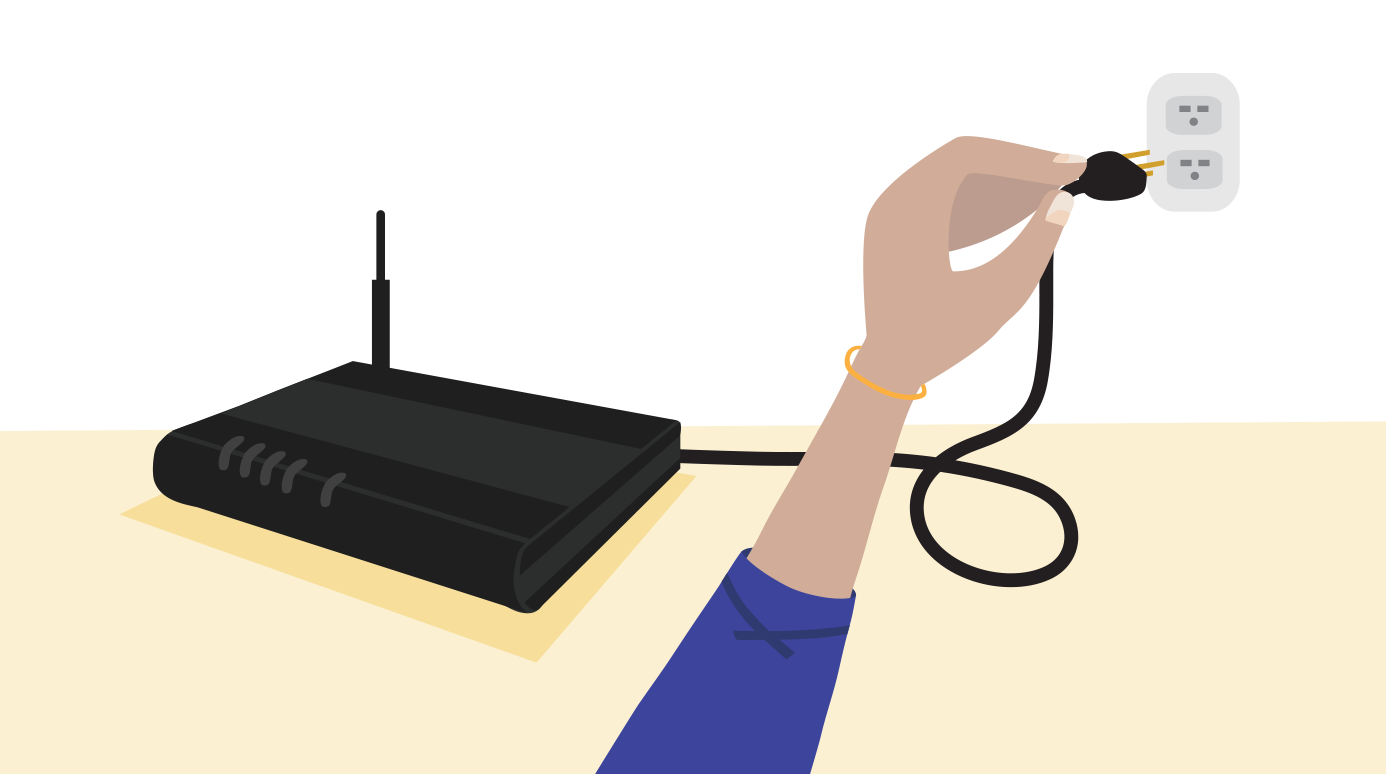
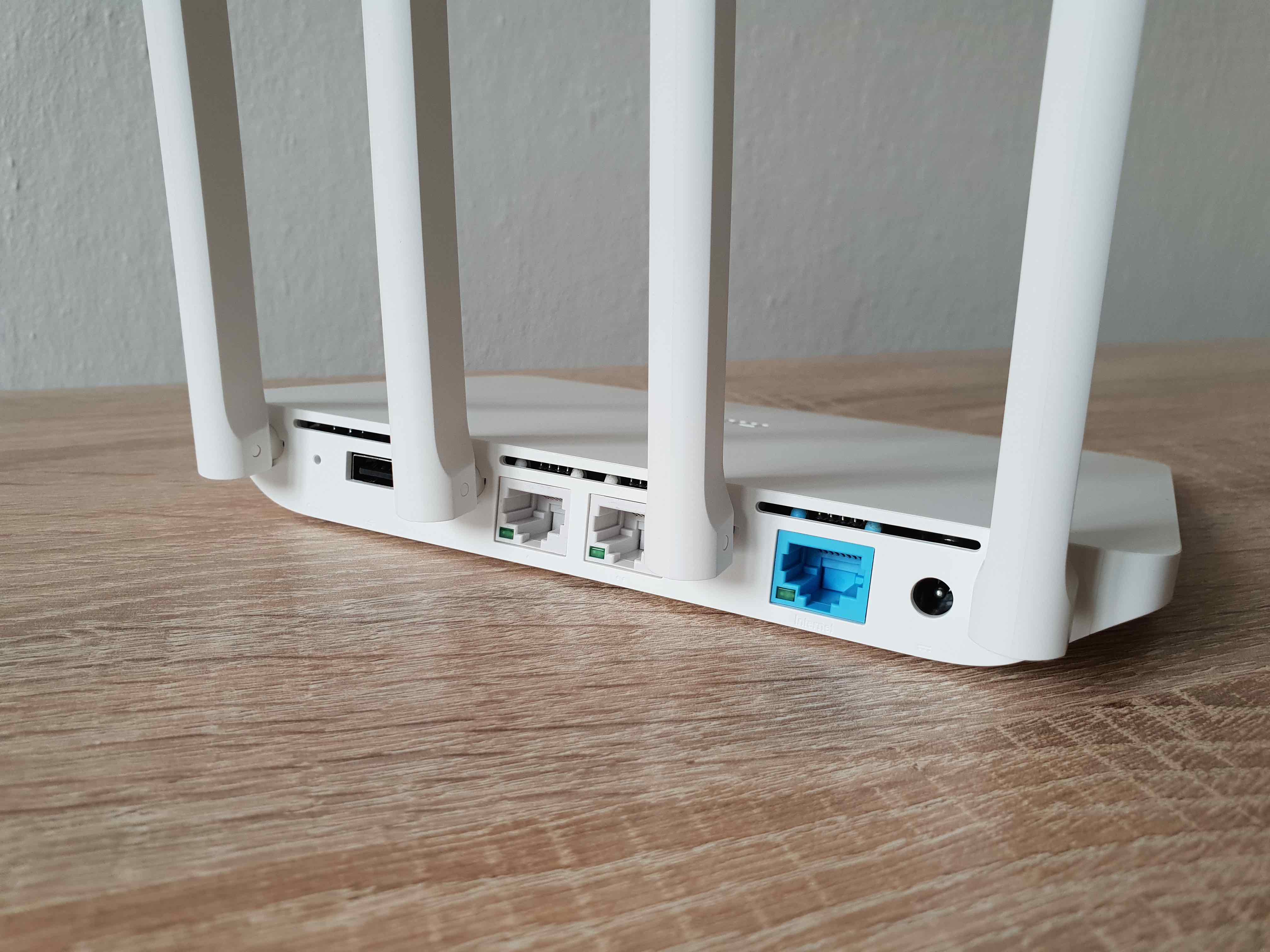
De fleste hjemme-Wi-Fi-brugere tyr til kun at genstarte det, når noget går galt, og Wi-Fi holder op med at fungere. Sandheden er dog, at genstart af routeren fra tid til anden (selv når den fungerer uden problemer) vil bestemt ikke skade noget. Nogle routere kan selv downloade og installere opdateringen, men den bliver først installeret, når du genstarter routeren. Samtidig vil genstart tømme routerens cachehukommelse, hvilket især er nyttigt, hvis der kører flere forskellige enheder på din router. Det er dog nødvendigt at tage genstart og nulstilling i betragtning - genstart er praktisk talt bare at slukke og tænde, mens nulstilling gendannes til fabriksindstillingerne.
Skift annoncenministrator data
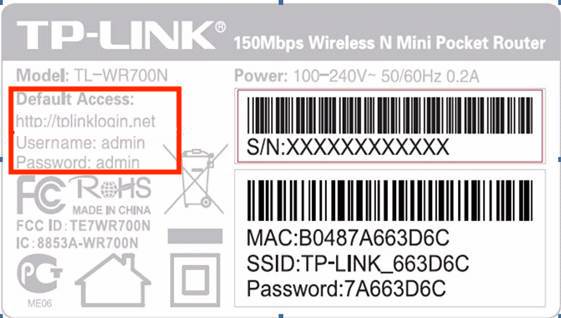
Det første du skal gøre efter installation af en ny router er at ændre annoncenministrator data. Enhver smart "IT-fyr", der opretter forbindelse til et Wi-Fi-netværk, prøver straks at se, om han kan komme ind i routerindstillingerne ved hjælp af standardannoncenministratordata. De fleste mennesker ændrer dem ikke og stoler på selve Wi-Fi-adgangskoden for at beskytte dem mod angreb, hvilket naturligvis ikke er helt passende. Så når du logger ind på routeren, skal du straks ændre detaljerne. Undgå brugernavne som "admin", "adminek", "administrator", og selvfølgelig simple adgangskoder, der kan gættes på få sekunder.
Bloker mistænkelige MAC-adresser
En MAC-adresse er en specifik og unik adresse for hver enhed, der er beregnet til at oprette forbindelse til et netværk. Da én MAC-adresse kun er beregnet til én enhed, kan du bruge den til at blokere bestemte MAC-adresser fra at få adgang til dit netværk. Hvis du logger ind på din annonceministrace du bemærker, at en enhed er tilsluttet, som du ikke ejer, kan du ikkechat vise dens MAC-adresse og føje den til listen over blokerede enheder. En sådan enhed vil derefter ikke kunne oprette forbindelse til dit netværk. Husk dog, at gode hackere kan ændre MAC-adressen "med det samme", hvilket routeren naturligvis ikke kan genkende.
Du kunne være interesseret i

Brug den seneste kryptering
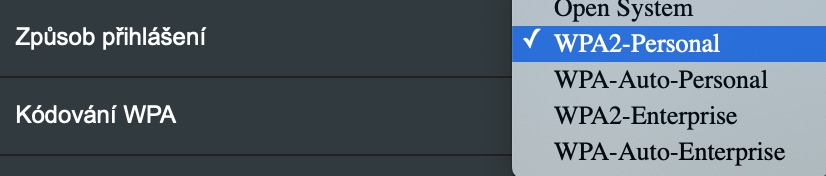
Selvom den gamle WEP-sikkerhed blev knækket for næsten tyve år siden, bruger nogle brugere den med glæde på deres routere. Der findes adskillige guider på Google og YouTube, der kan hjælpe dig med at knække WEP-sikkerhed – og enhver erfaren IT-specialist kan gøre det. Hvis du vil være sikker på, at ingen kan knække dit Wi-Fi-netværk, bør du helt sikkert bruge mindst WPA2-sikkerhed eller den endnu nyere WPA3. Dette miniDu mindsker risikoen for, at en potentiel hacker kan finde ud af adgangskoden til dit Wi-Fi-netværk og dermed bryde ind i det.
Hold øje med firmwareopdateringer
Fotogalerie
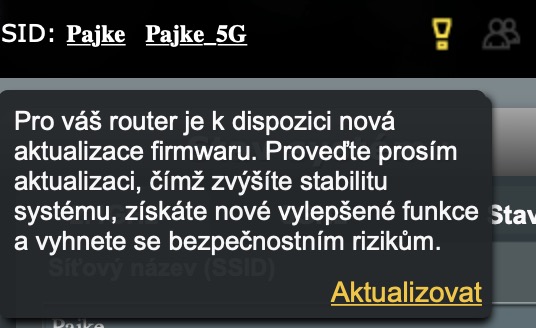
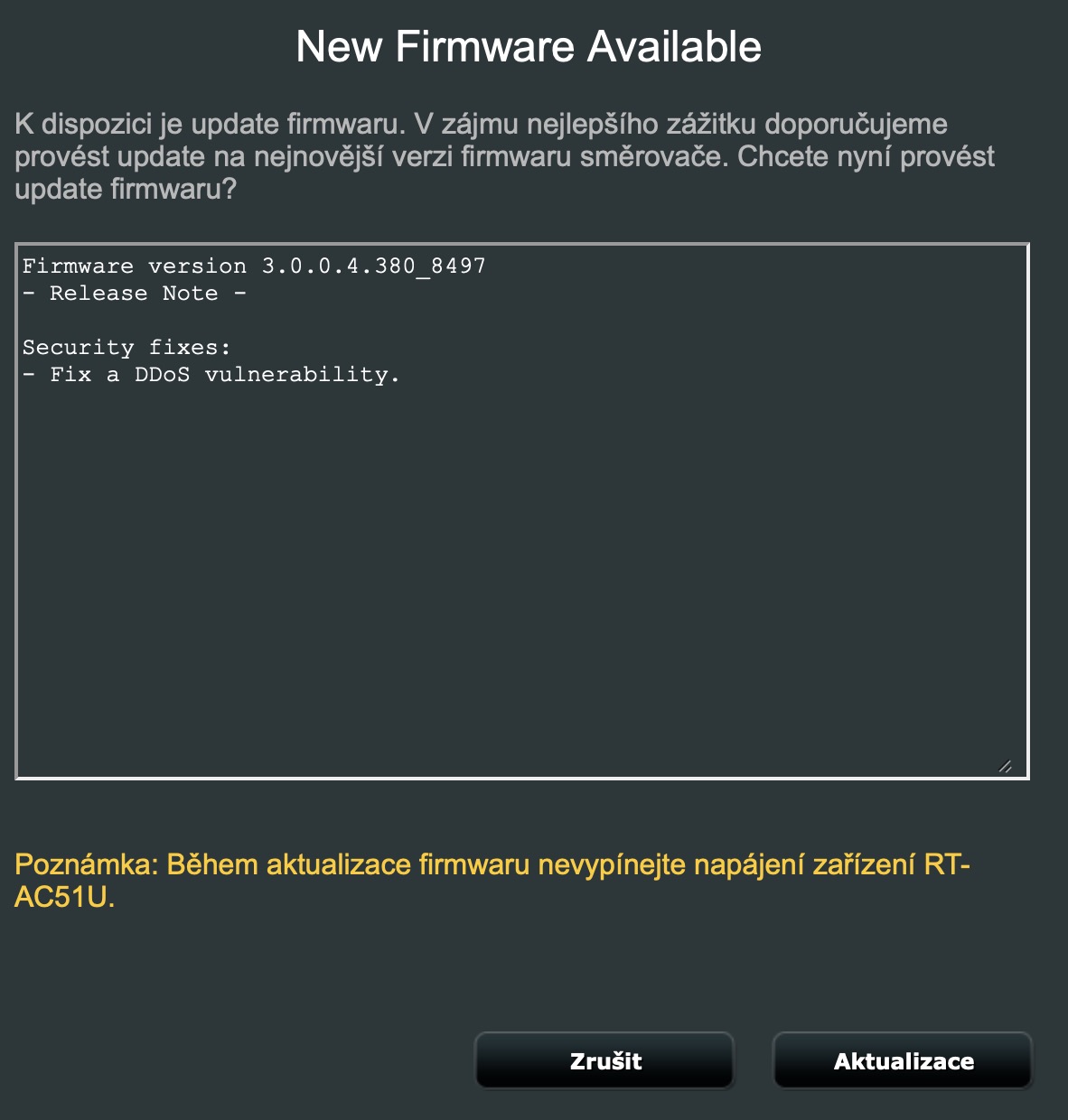
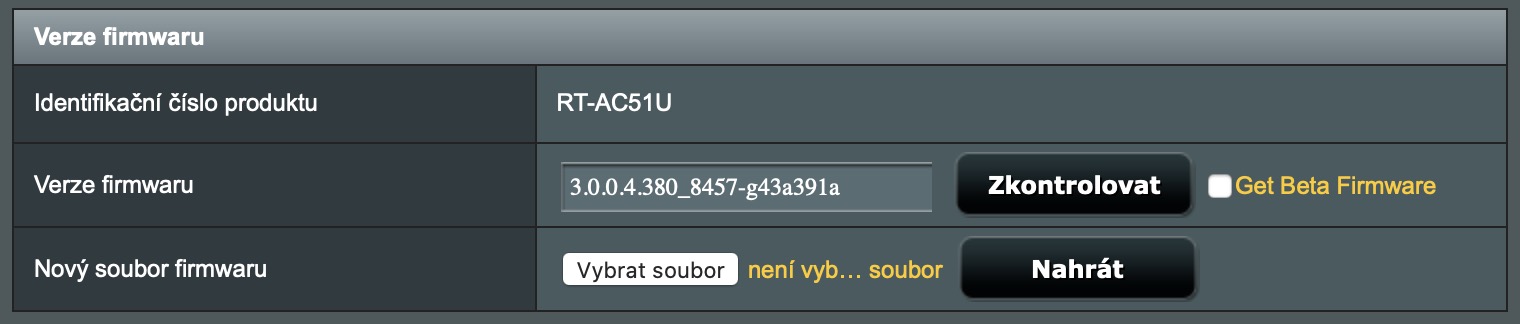
Ligesom du opdaterer din iPhone, iPad eller Mac, bør du opdatere din router. Nye routere kan allerede selv registrere den nye firmwareversion, og nogle routere installerer den endda selv. Helt ærligt, de fleste af os har routere derhjemme, der er flere år gamle og slet ikke har disse funktioner. De største firmaer, der sælger routere, har en særlig sektion på deres hjemmeside, hvor du kan finde alle opdateringerne. Oftest er det nok at indtaste produktnavnet på routeren, og derefter downloade arkivet, som du så uploader til routeren. Han installerer det selv, og efter den komplette installation skal du blot genstarte routeren. Selv routere kan lide af sikkerhedsfejl, så sørg for at opdatere dem regelmæssigt.
Vær åben over for nye teknologier
Hvis du vil fortsætte med at sikre din sikkerhed i internetverdenen, bør du følge begivenhederne i forbindelse med sikkerhed og muligvis nye versioner af Wi-Fi. Fra tid til anden kommer der også rapporter på internettet om, at visse serier af routere lider af en vis sikkerhedsbrist, der gør dem sårbare. I de fleste tilfælde er der tale om fejl, som nemt kan fjernes ved at opdatere firmwaren, og som vi nævnte et afsnit ovenfor, er opdatering bestemt ikke svært. Så vær åben over for nye teknologier, overvåg begivenhederne omkring dit routermærke og tag om nødvendigt passende foranstaltninger.
Du kunne være interesseret i




"enhver mere erfaren IT-specialist" og "WEB"-kryptering... Dette indikerer artiklens kvalitet.
Og i dag kan en elev i første klasse klare MAC-skiftet, så længe de kan læse og skrive, behøver man ikke at være IT-ekspert. Gør det ikke til en Appefterlader sådanne tarme.
Jeg undskylder for at omskrive artiklen i disse to tilfælde. "Hver" er selvfølgelig en slåfejl, og "WEB-kryptering" er også en slåfejl - hvis du læser de næste to sætninger, ville du vide det. En grundlæggende computerbruger kan absolut ikke ændre MAC-adressen, så der er ingen grund til at stille spørgsmålstegn ved dette faktum. I dette tilfælde er der brug for en person, der forstår at arbejde med computeren.
...undskyld, det er meningen, at kun "gode hackere" skal kunne det, mon ikke de dårlige overhovedet kan tænde for computeren.