Inden for operativsystemet iOS 13, og dermed også iPadOS 13, har vi fået en masse nye funktioner, der kan hjælpe os med at arbejde lidt bedre med mapper på startskærmen. Hvis du også vil spare tid og ofte nerver, når du arbejder med mapper, eller hvis du i det mindste vil "forbedre" din startskærm lidt, så kan disse fem tips til at arbejde med mapper på startskærmen være nyttige for dig. iOS og iPadOS.
Flyt mapper i bulk
Fotogalerie
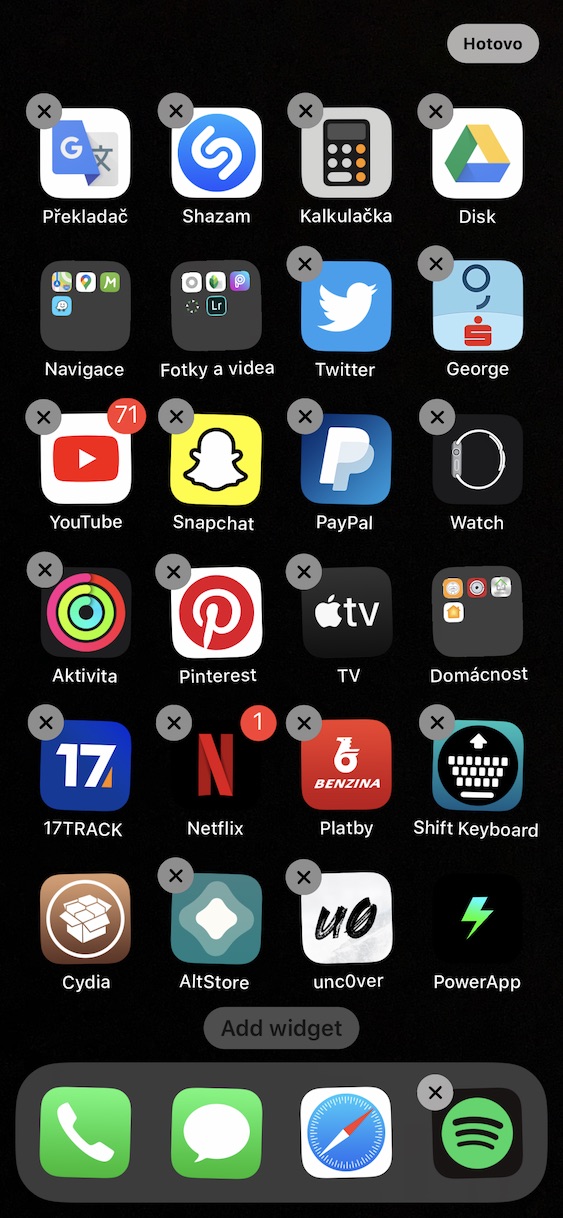
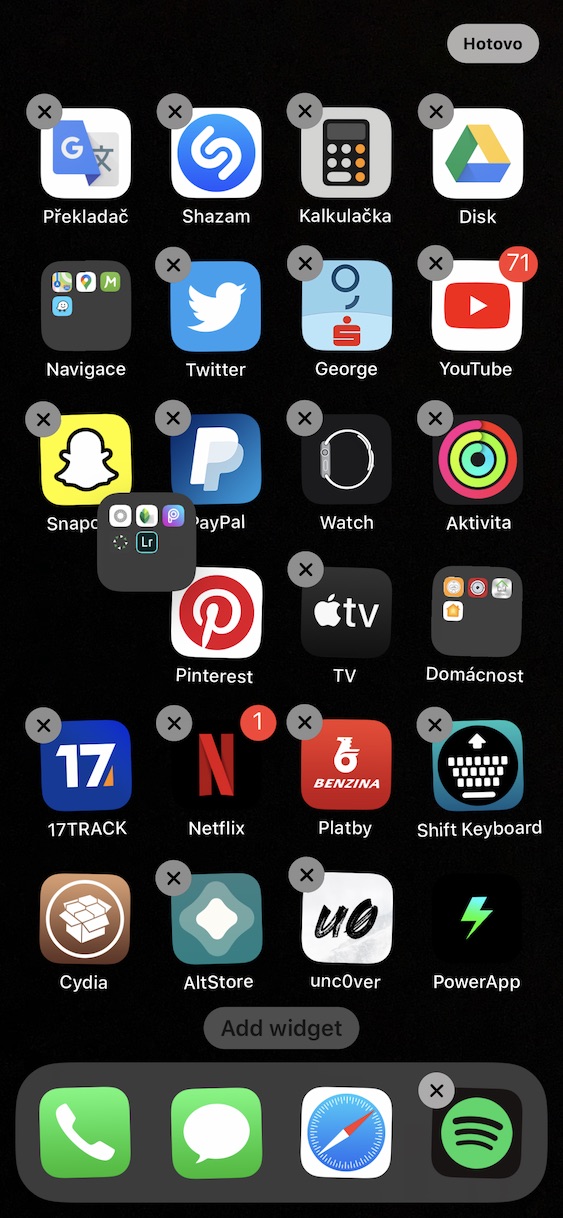
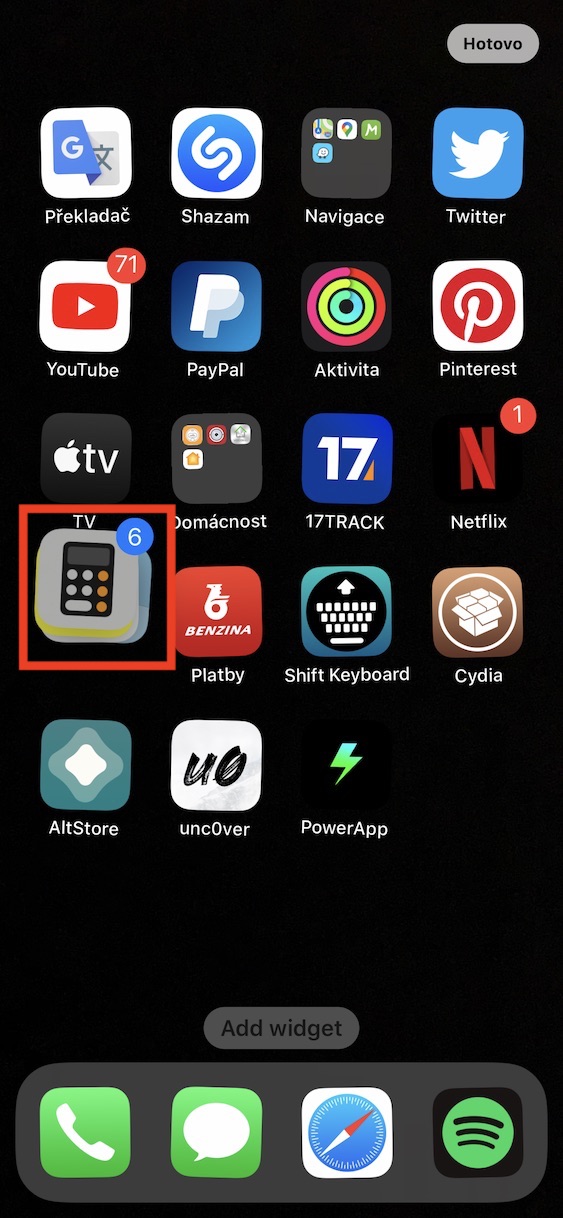
Inden for det nyeste operativsystem iOS 13 har vi en helt ny funktion, der giver os mulighed for at flytte flere ikoner på tværs af overflader nemmere og hurtigere på startskærmen i redigeringstilstand. Færre brugere ved dog, at vi nu også kan flytte mapper sammen med ikonet. Hvis du vil flytte flere ikoner og mapper fra et skrivebord til et andet på én gang, skal du flytte til redigeringstilstand på startskærmen. Efter det med en finger Grib den ikon eller mappe, let med hende bevæge sig og så bank med den anden finger na flere ikoner hvorvidt mapper, at du vil flytte på samme tid. Alle ikoner og mapper er vil pakke For en. Så er det bare at flytte denne "pakke" derhen, hvor du har brug for den.
Unavngivne mapper
Fotogalerie
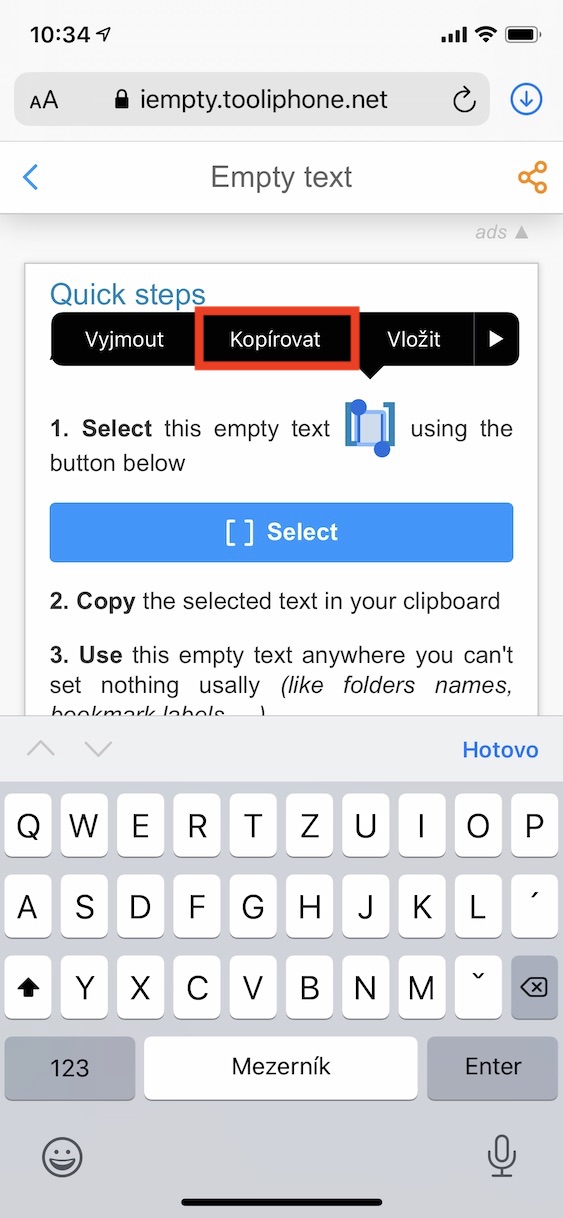
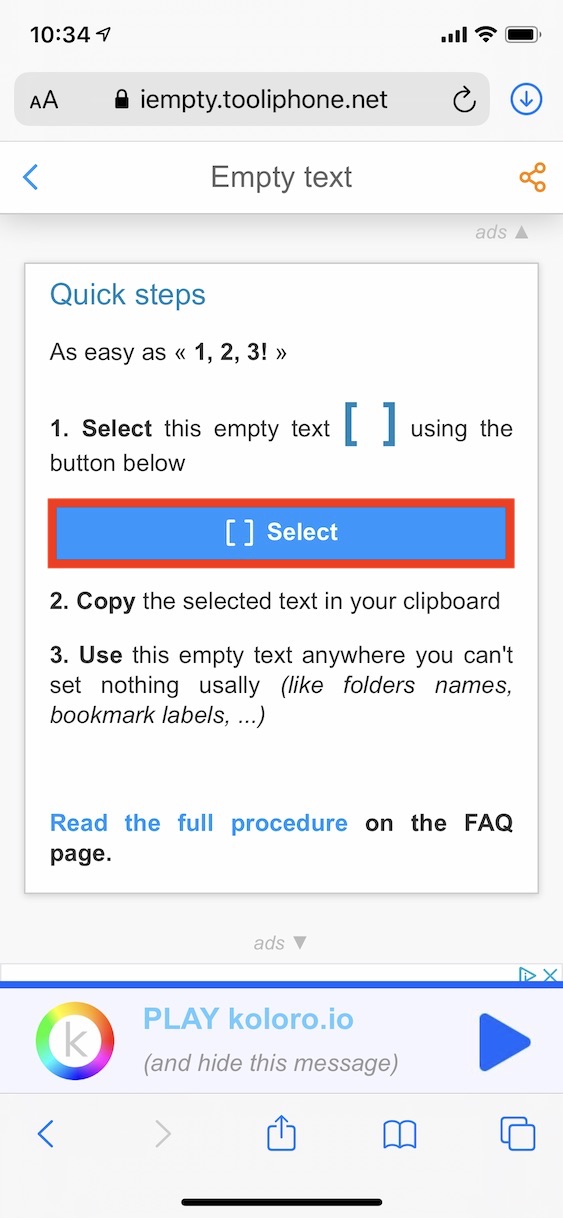
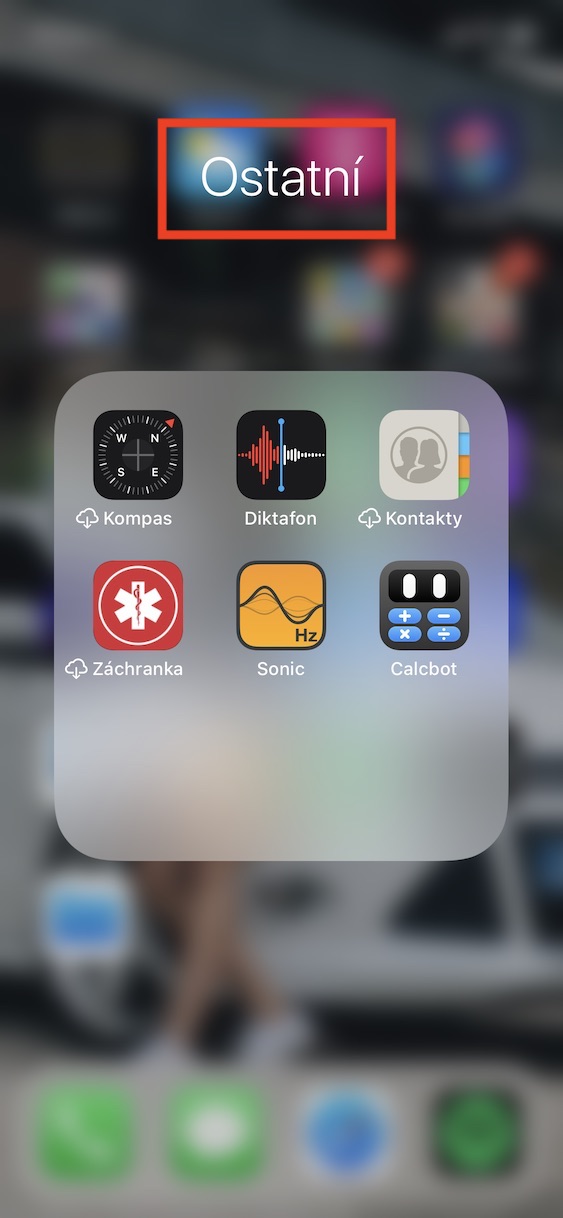
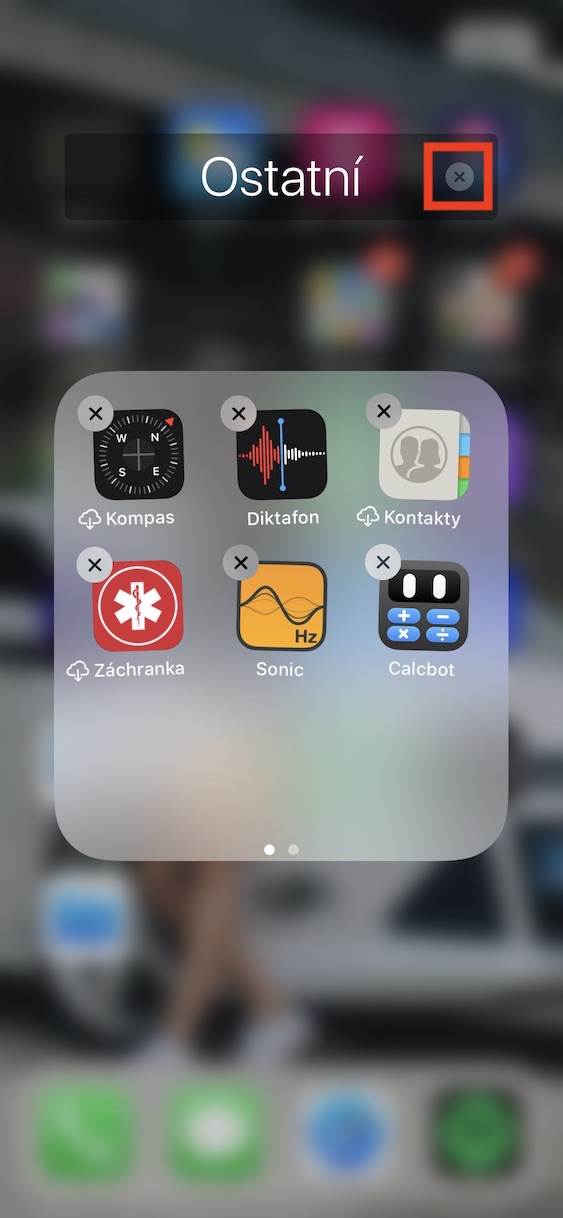
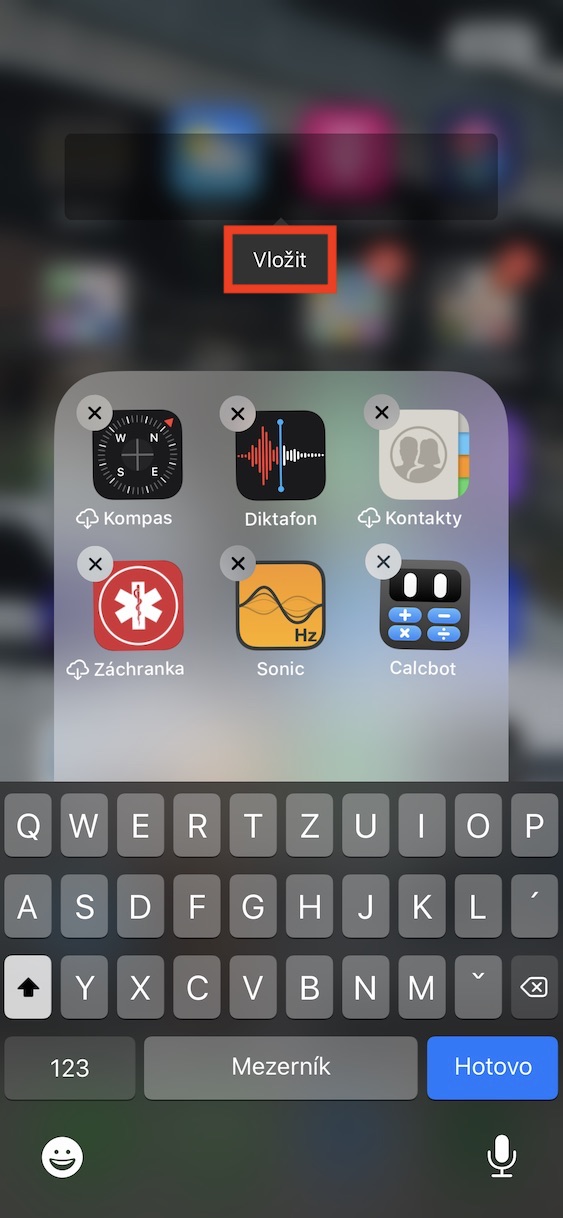
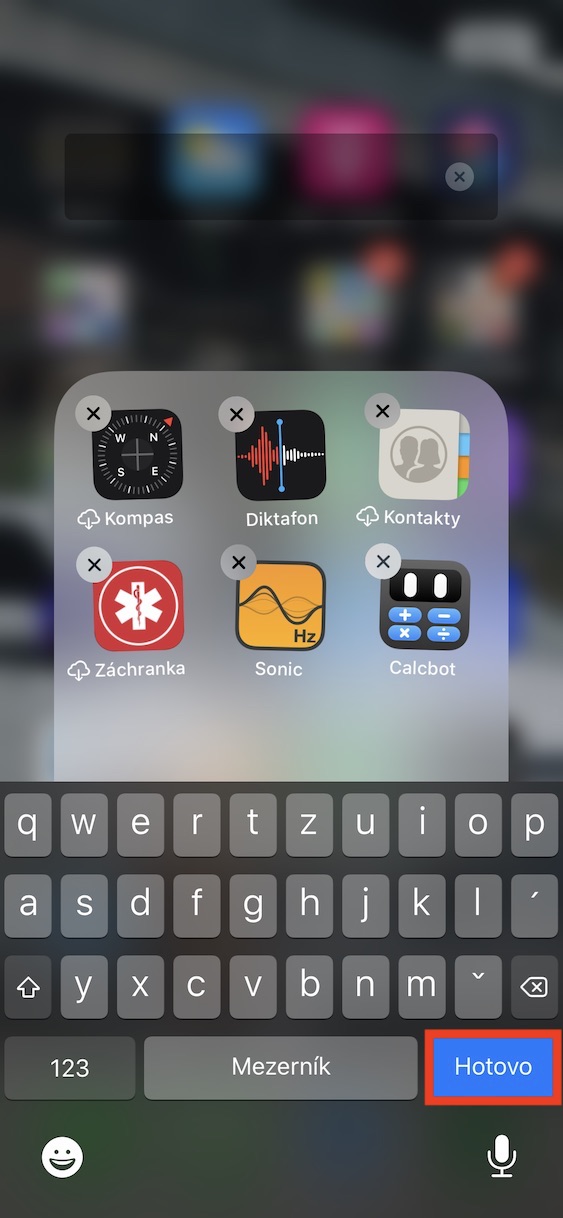
Hvis du ønsker enkelhed, eller hvis du simpelthen ikke ved, hvordan man navngiver en mappe, kan du bruge den navnløse mappe. Nogle af jer tror måske, at for at navngive en mappe uden navn, skal du bare indsætte et mellemrum i navnet. Desværre virker dette ikke, og du skal indsætte et specialtegn i navnet. Du kan finde dette tegn på denne hjemmeside . Efter flytningen vil du se en simpel brugerflade, hvor du kun er interesseret i knappen [ ] Vælg . Når du klikker på denne knap , fremhæves et gennemsigtigt tegn mellem parenteserne . Tryk derefter blot på knappen Kopier , og gå til startskærmen . Her skal du vælge den mappe, som du vil slette beskrivelsen af, og klikke på den. Når du har klikket på den, skal du holde fingeren på dens navn, indtil overskrivningsmuligheden vises. Slet det aktuelle navn, hold derefter fingeren på teksten , og vælg indstillingen Indsæt . Klik derefter blot på Udført i nederste højre del af skærmen. Der vises et spørgsmålstegn i en firkant i navnet, men når du bevæger dig uden for mappen, vises en mappe uden beskrivelse på startskærmen.
Oprettelse af mapper med flere ansigter
Fotogalerie
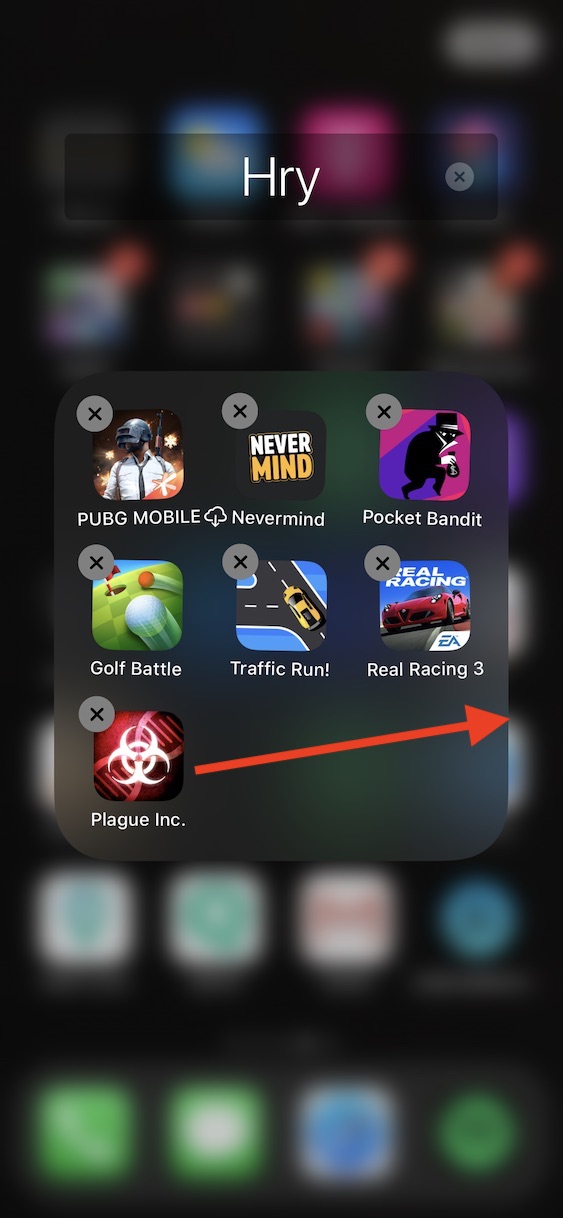
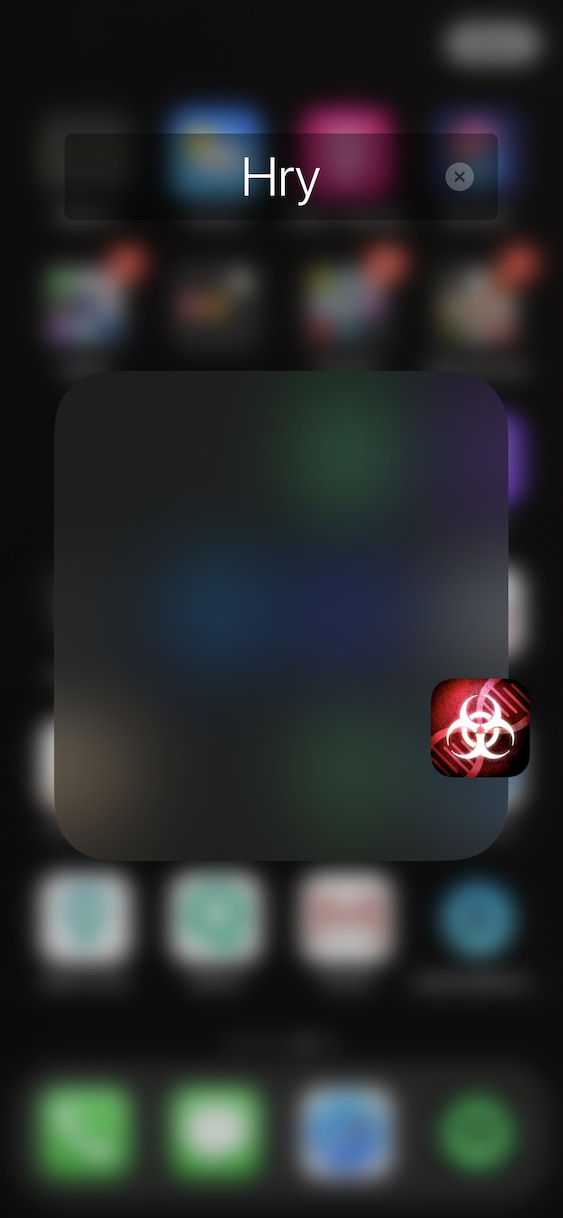
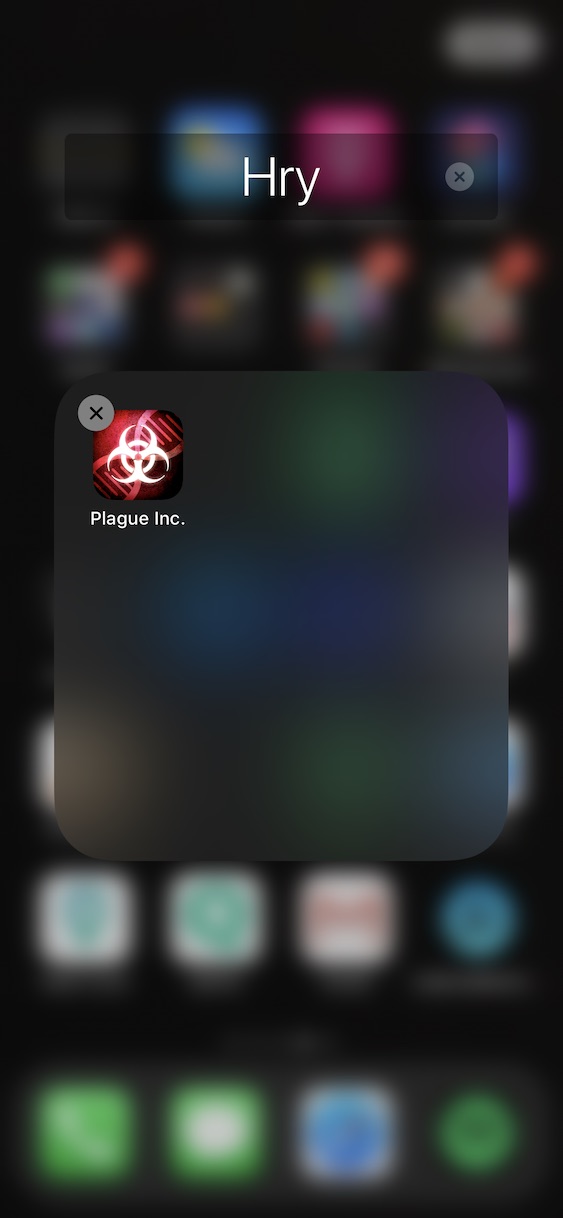
Mapper er selvfølgelig designet til at indeholde flere applikationer. De kan dog også bruges til at skjule nogle applikationer. Vidste du, at mapper, ligesom selve startskærmen, har flere "overflader"? Du kan få adgang til disse andre områder, selvom det første ikke er helt udfyldt. Pro at bruge det andet mappeområde er nok til ikon i mappen fanget og bevægede hende hen imod højre del. Det vil derefter blive vist anden overflade mapper, hvor alt du behøver er et ikon, som du vil skjule, f.eks. indsætte. Glem ikke bagefter pålægge alle ændringer.
Ingredienser i Docku
Fotogalerie
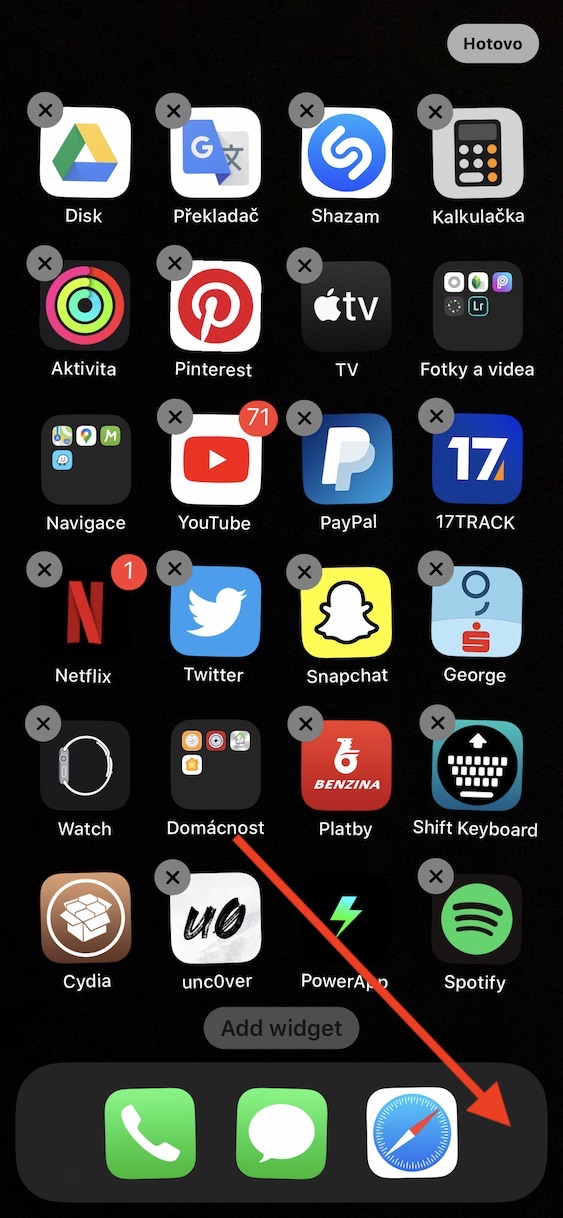
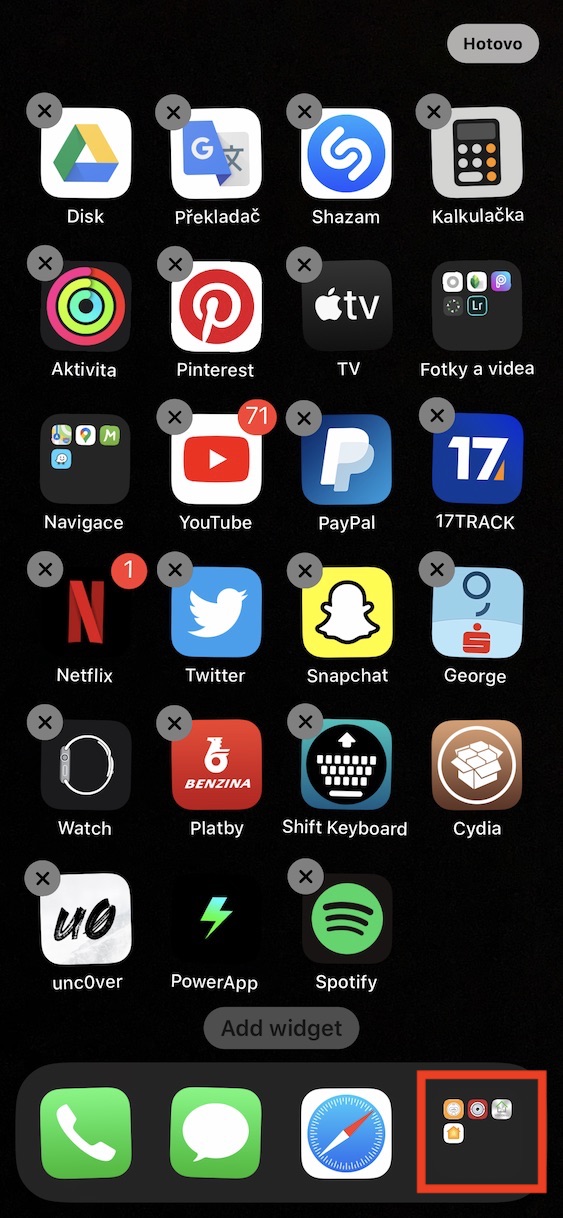
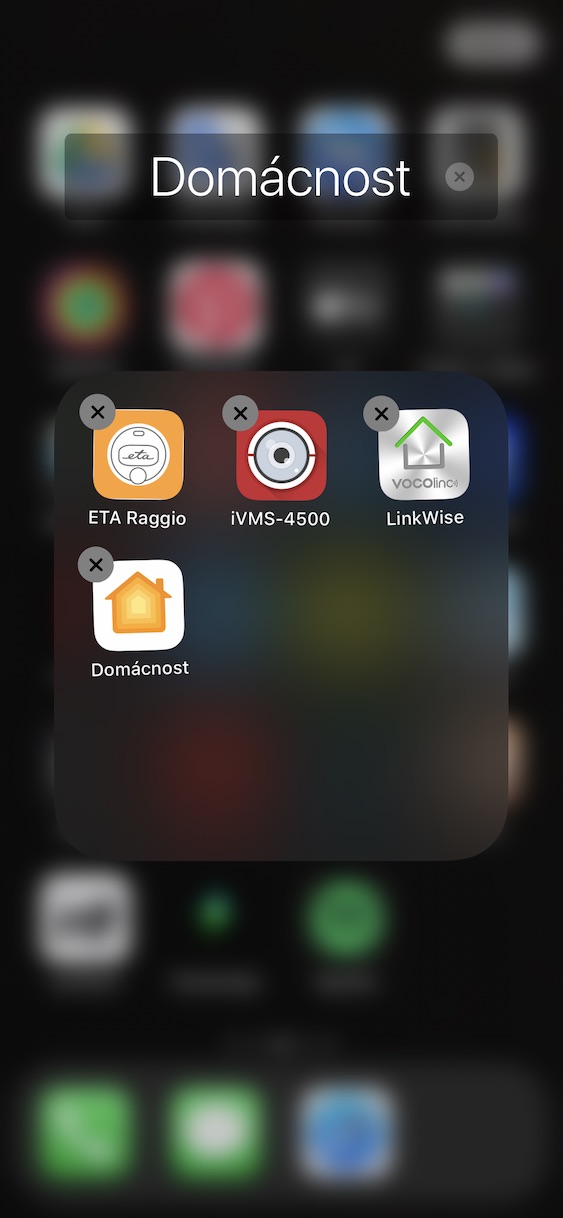
V Dockplaceret nederst på startskærmen, kan du finde maxmindst fire ansøgninger. Du kan dog omgå denne begrænsning ved at Dockdu indsætter programmappen. Dette var ikke tilfældet i ældre versioner. iOS muligt, og i nogle tilfælde kan det faktisk være en fantastisk funktion. Hvis du vil overføre en mappe til Dockdig, så skal du bare overføre til redigeringstilstand skrivebordet, og derefter mappen her med fingeren overførsel. Bemærk venligst, at når du overfører en mappe til Dockdu må være i den maxmindst tre ikoner – ellers, når der ville være ikoner fire, systemet vil bede dig om at placere mappen i Docku han slap ikke.
Hurtig start af applikationer med besked
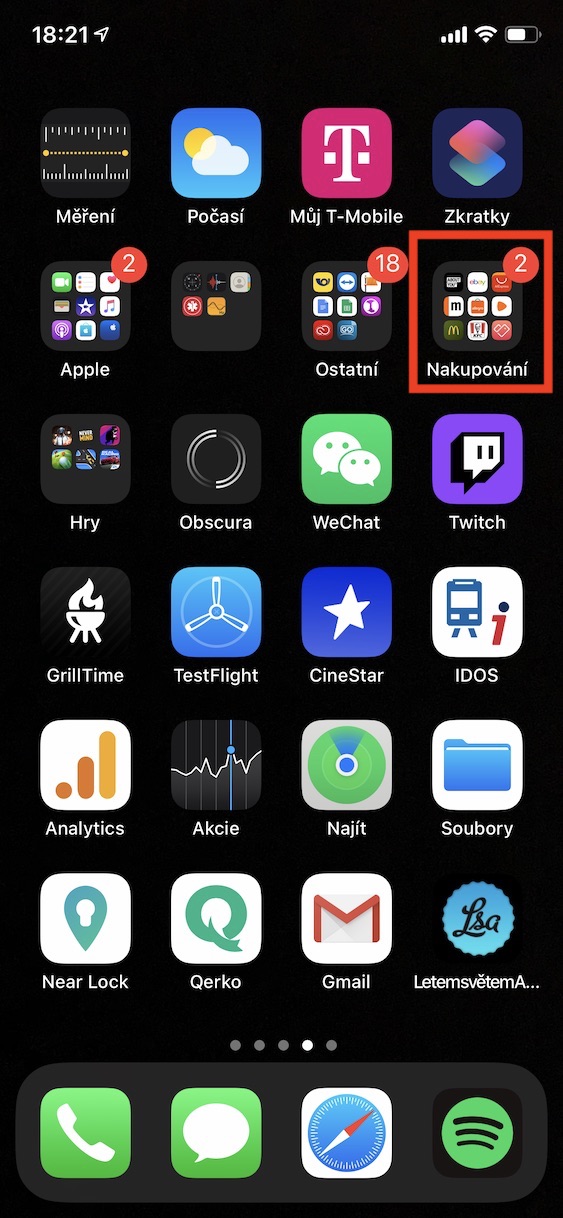
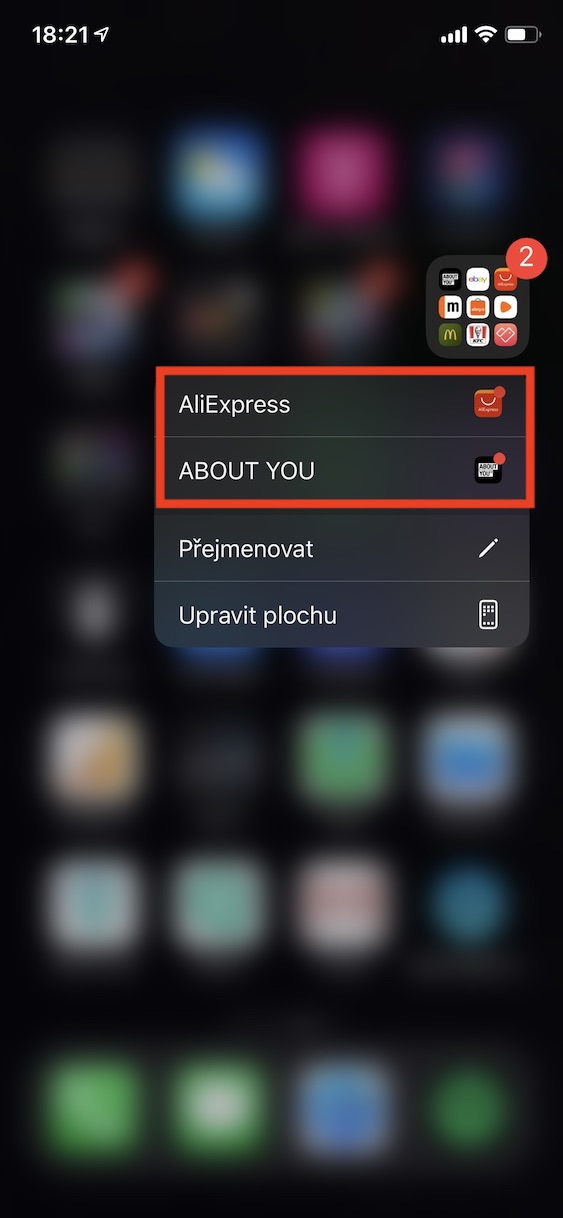
Hvis du har nogle applikationer i en mappe, der konstant sender dig forskellige notifikationer, har jeg et godt trick til dig. Hvis du vil åbne en applikation med en notifikation, skal du først åbne mappen, derefter finde applikationen i den, og derefteronec klik på den. Men hvad nu hvis jeg fortalte dig, at du hurtigt kan åbne en app med en notifikation uden at skulle klikke på mappen? Du skal bare mapper, hvori applikationen med meddelelsen er placeret, de holdt fingeren op (hvornår Haptic Touch), eller det de pressede hårdt på til displayet (3D Touch). Det vil derefter blive vist mappemenu, hvor du blot kan starte med et enkelt klik Ansøgning, som har nogen notifikation.