
Julen er her og med den følger den iboende julerengøring. Men hvis du ikke er en af de personer, der virkelig nyder at gøre rent med en klud, kost, støvsuger og moppe, så kunne du i det mindste kaste dig ud i julerengøringen af din Mac, nærmere bestemt dens harddisk. Der er en del forskellige tips, tricks og metoder, som du bør gøre, når du renser indersiden af din Mac til jul, og i dagens artikel viser vi dig hvordan. Lad os komme lige til sagen.
Du kunne være interesseret i

Diskhåndteringsværktøj
Fotogalerie
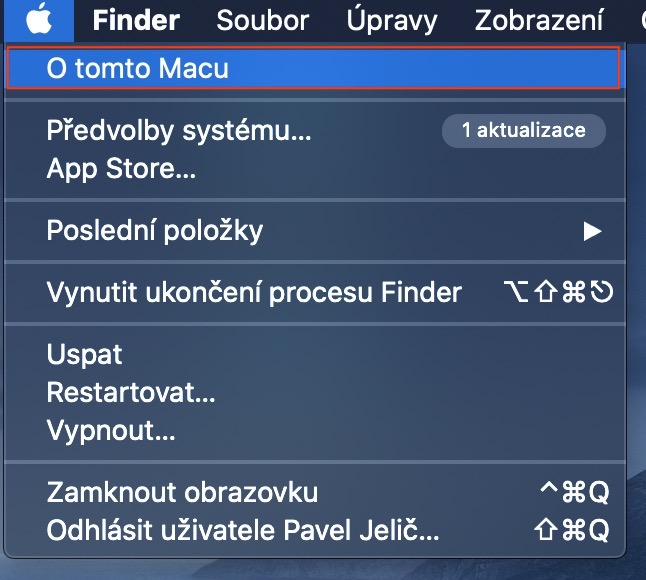
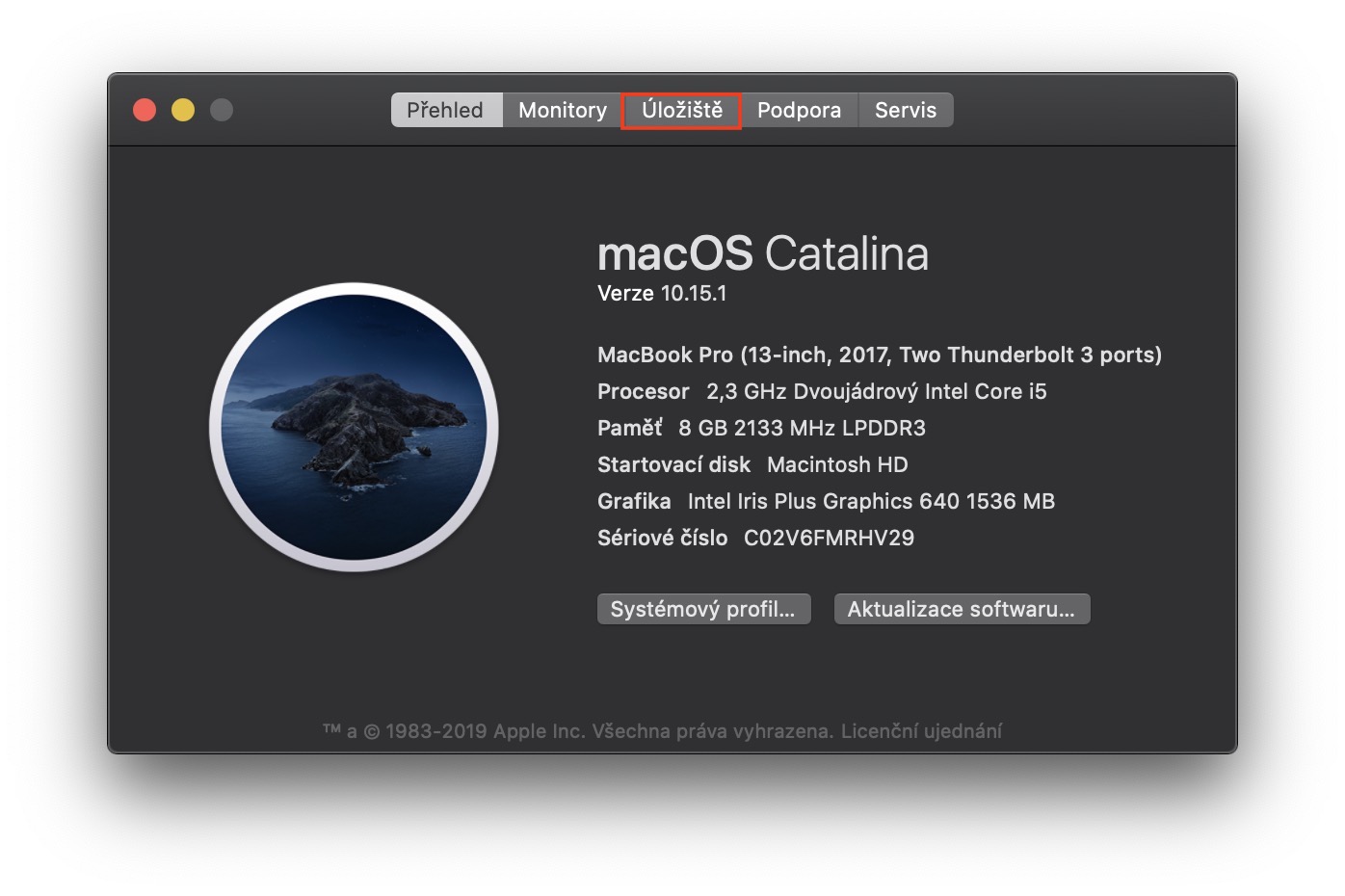
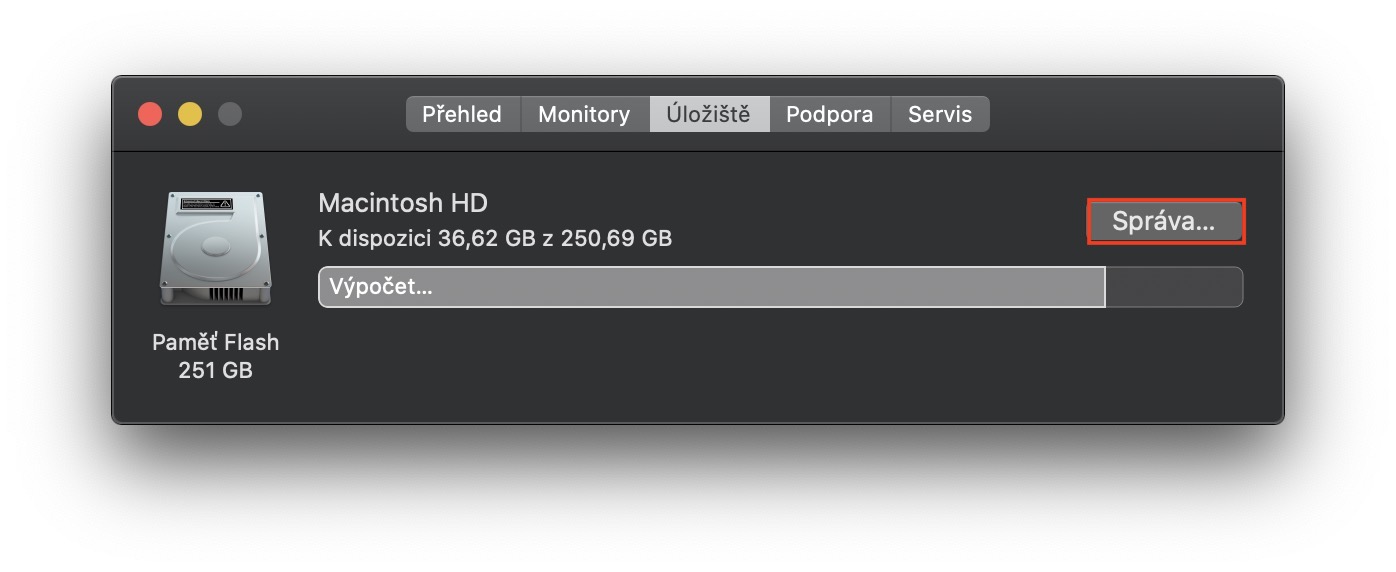
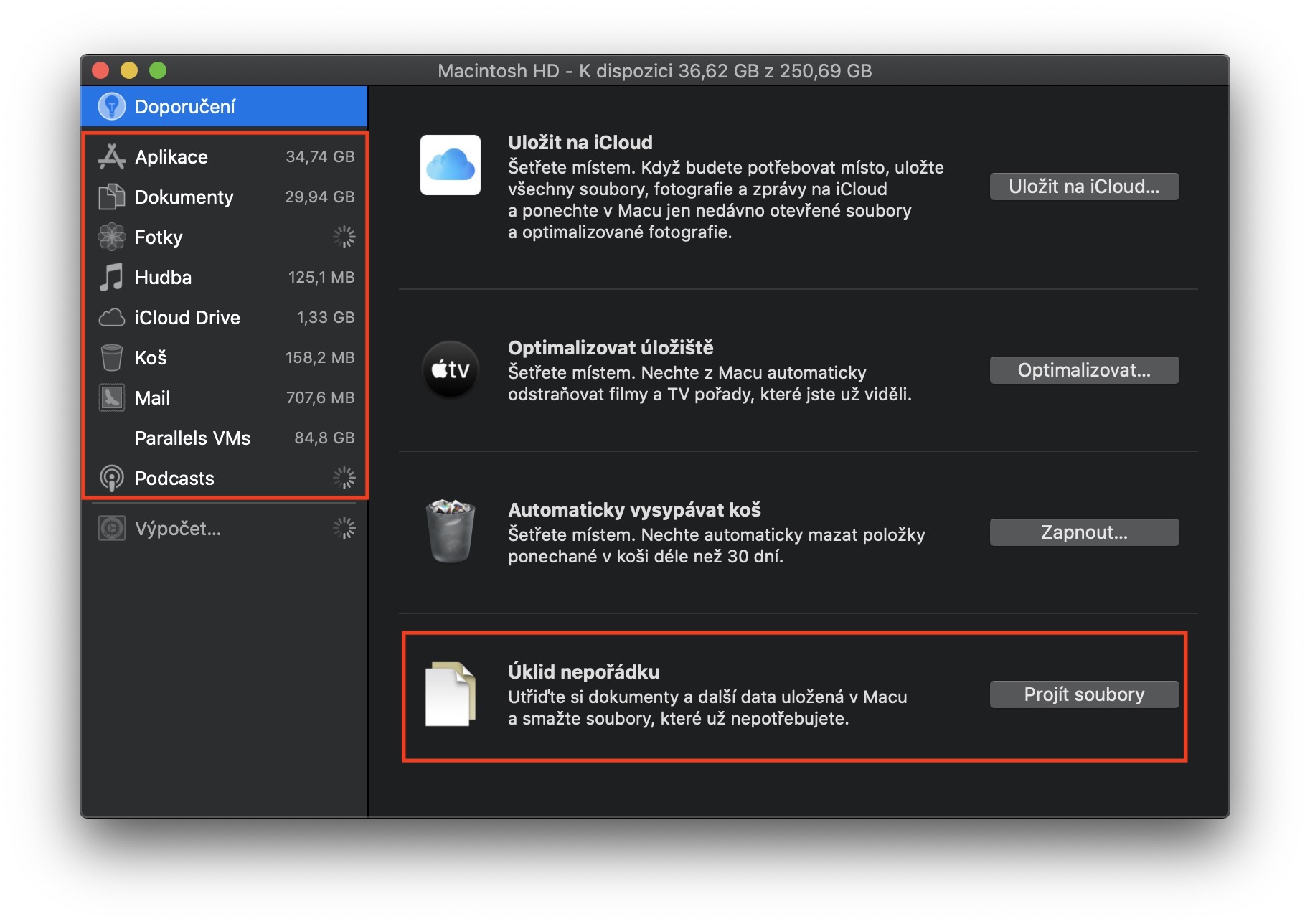
Hvis du ejer en Mac eller MacBook Med macOS Sierra og nyere versioner finder du et særligt værktøj til at administrere diskplads direkte i systemet. Bare klik i øverste venstre hjørne logo, og vælg derefter en indstilling fra menuen Om denne Mac. Gå derefter til afsnittet i det nye vindue Opbevaring og klik på knappen Ledelse… Så åbner den for dig nyt vindue, som viser grundlæggende tips til at spare diskplads. I venstre menu kan du så klikke dig igennem de forskellige afsnit, at fjerne overskydende data. Du kan finde mest rod i afsnittet Dokumenter, hvor kan man ikkechat se de største filer i hele systemet og slet dem.
Overflade rengøring
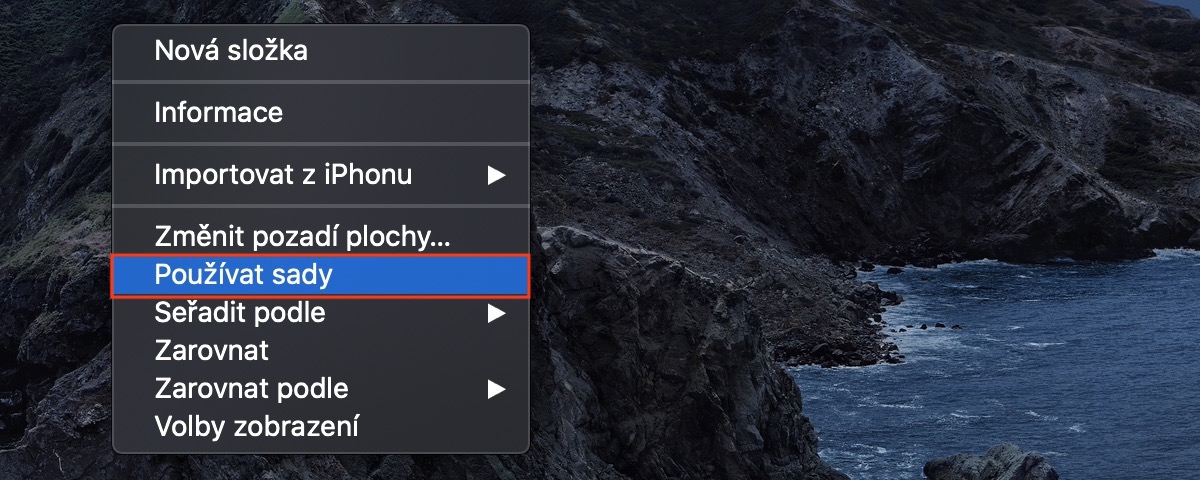
macOS 10.14 Mojave introducerer en ny funktion kaldet Sets, som giver dig mulighed for hurtigt og nemt at "rydde op" på din Macs skrivebord. Du kan aktivere Sets ved at højreklikke på skrivebordet og derefter vælge Brug Sets . Husk, at alle ikoner på din Macs skrivebord også viser en forhåndsvisning. Denne forhåndsvisning kræver computerkraft, hvilket kan gøre din Mac langsommere, og et rodet skrivebord ser ikke særlig tiltalende ud. Så slet unødvendige filer, og gem resten efter filtype, for eksempel i de relevante mapper i sektionen Dokumenter.
Sletning af downloadede data
Fotogalerie
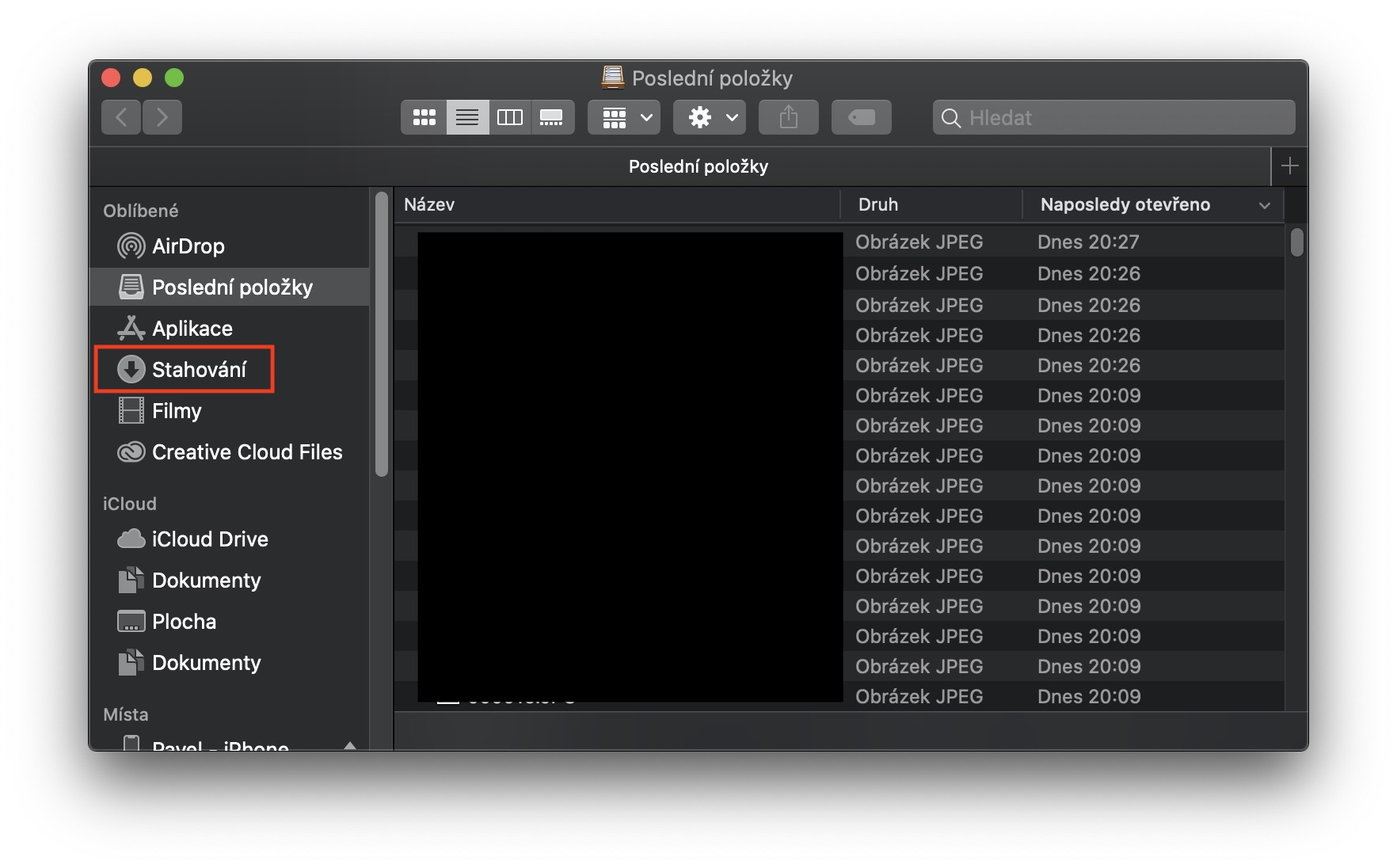
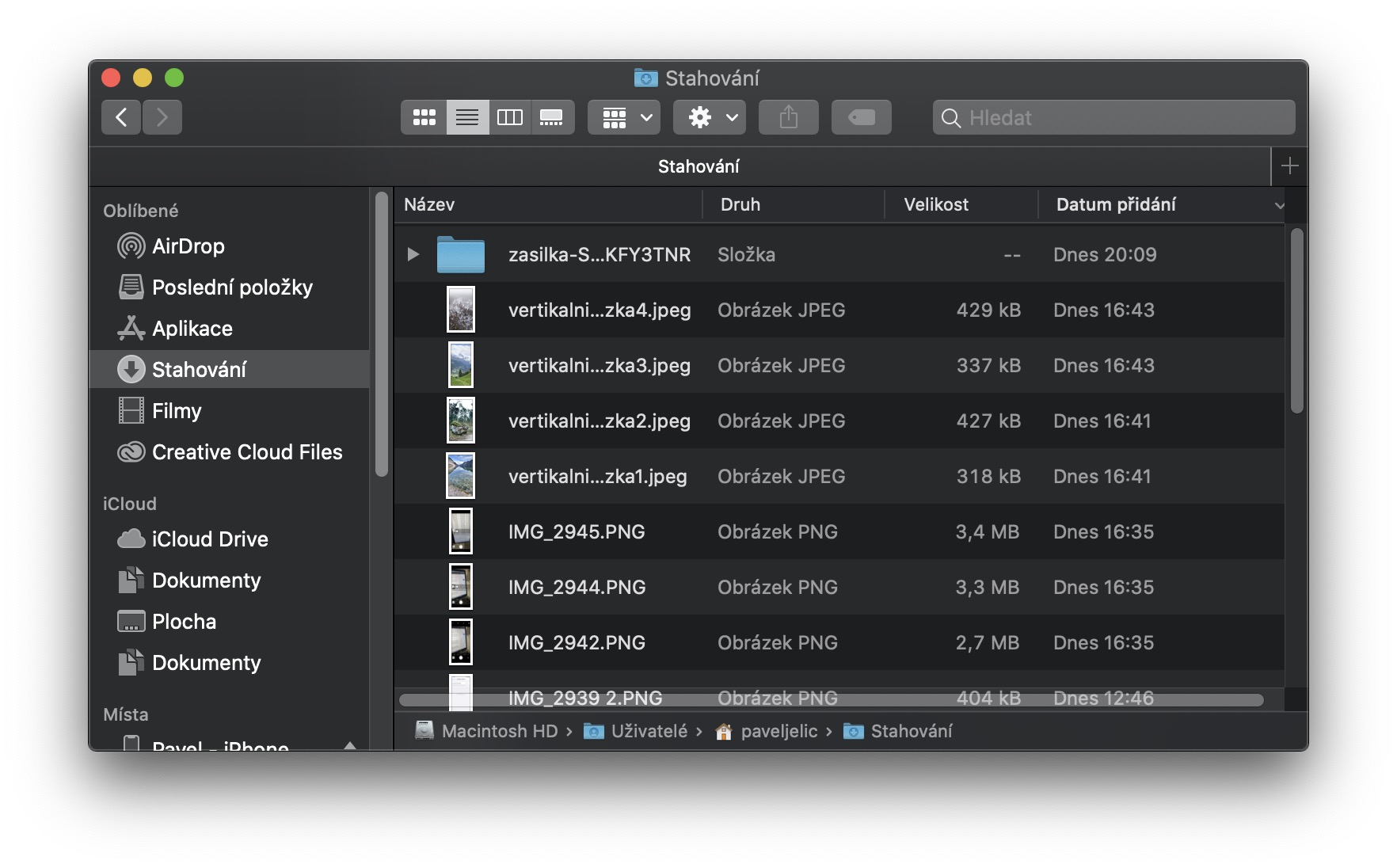
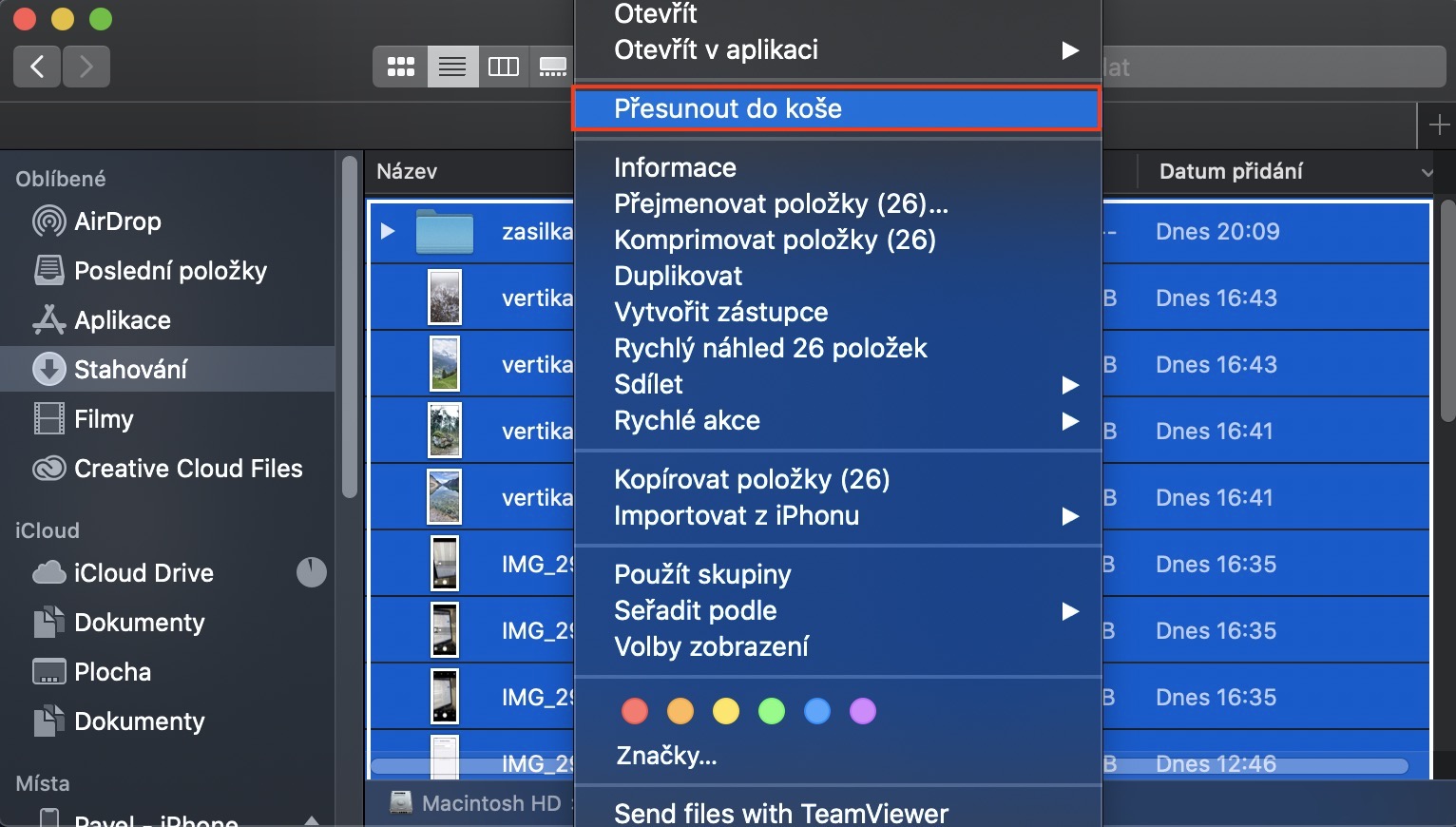
Som standard er browsere indstillet til at gemme alle downloadede data i mappen Downloads. Så hvis du ikke har slettet data fra denne mappe i et helt år, kan du helt sikkert finde en masse af dem der. Pro For at slette data fra mappen Downloads skal du åbne Finder og klik på fanen i venstre menu Downloader. Vær her manuelt vælg de filer, du vil slette, eller brug en tastaturgenvej Command + A for at markere alle filer, der derefter slette med det samme.
Sletning af vedhæftede filer fra Mail
Fotogalerie
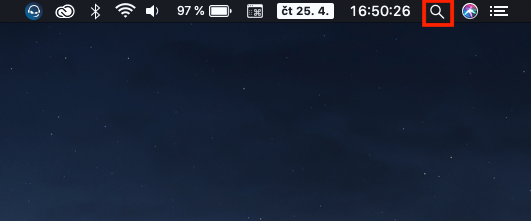

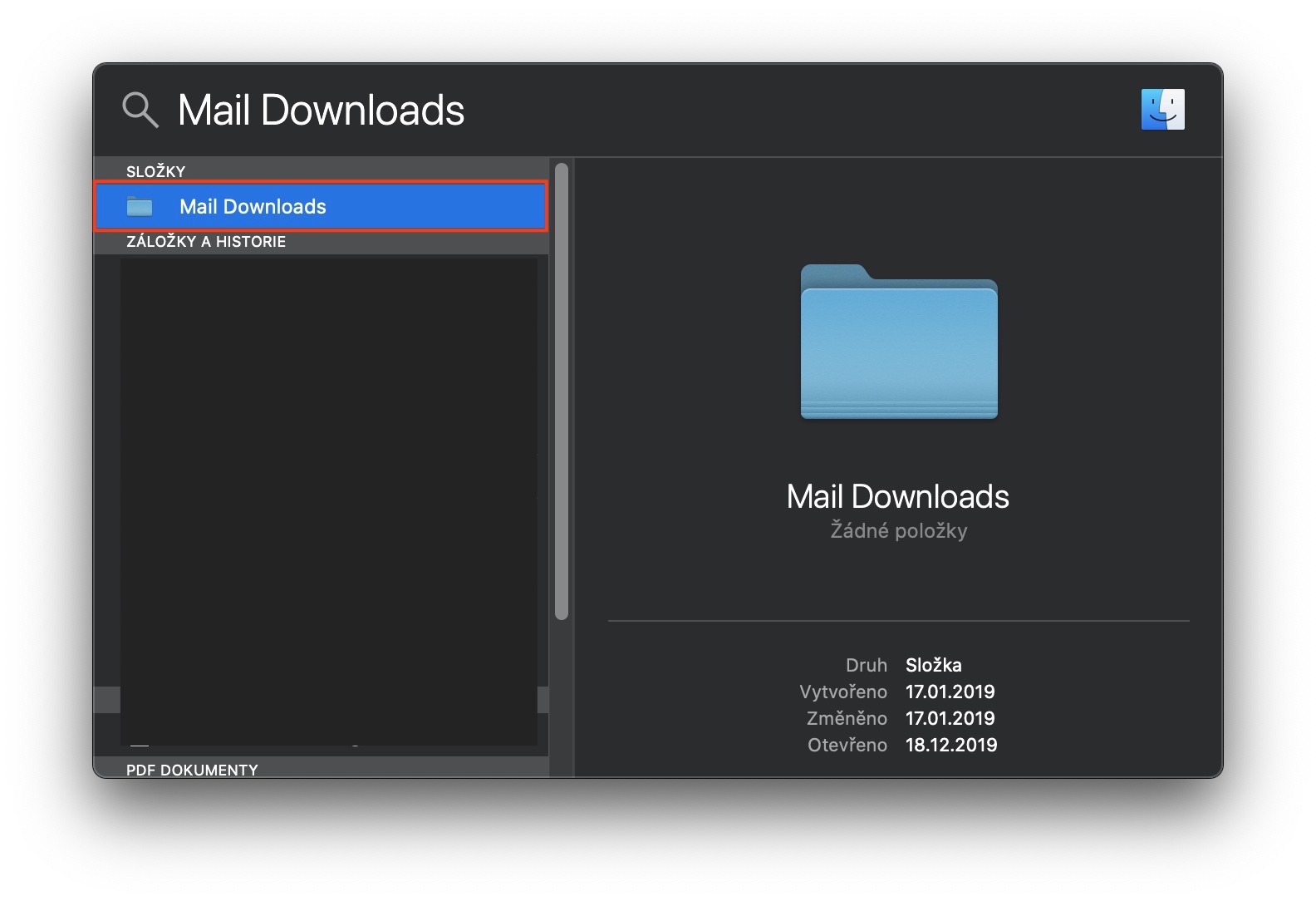
Hvis du bruger den indbyggede Mail-app til at se og administrere dine e-mail-indbakker, kan du ende med at downloade utallige forskellige vedhæftede filer til din computer i løbet af året. Disse kan være PDF-dokumenter, Word, billedfiler og mere. De enkelte filer er ikke store, men når der er flere hundrede af dem, kan du virkelig mærke den ledige plads i lageret. Du kan tømme mappen vedhæftede filer ved at køre Spotlight (enten ved hjælp af forstørrelsesglasset øverst til højre eller tastaturgenvejen Kommando + mellemrumstasten). Skriv derefter (uden anførselstegn) "Mail Downloads" i tekstfeltet. Vent et øjeblik, og åbn derefter denne mappe. Vær her manuelt vælg de filer, du ønsker slette eller brug en tastaturgenvej Command + A for at markere alle filer, der derefter slette med det samme.
Rydder cachen ind Safari
Fotogalerie
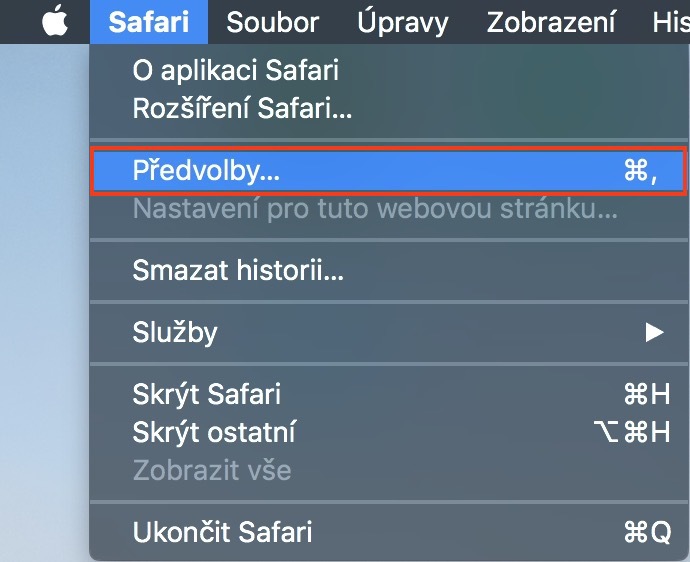
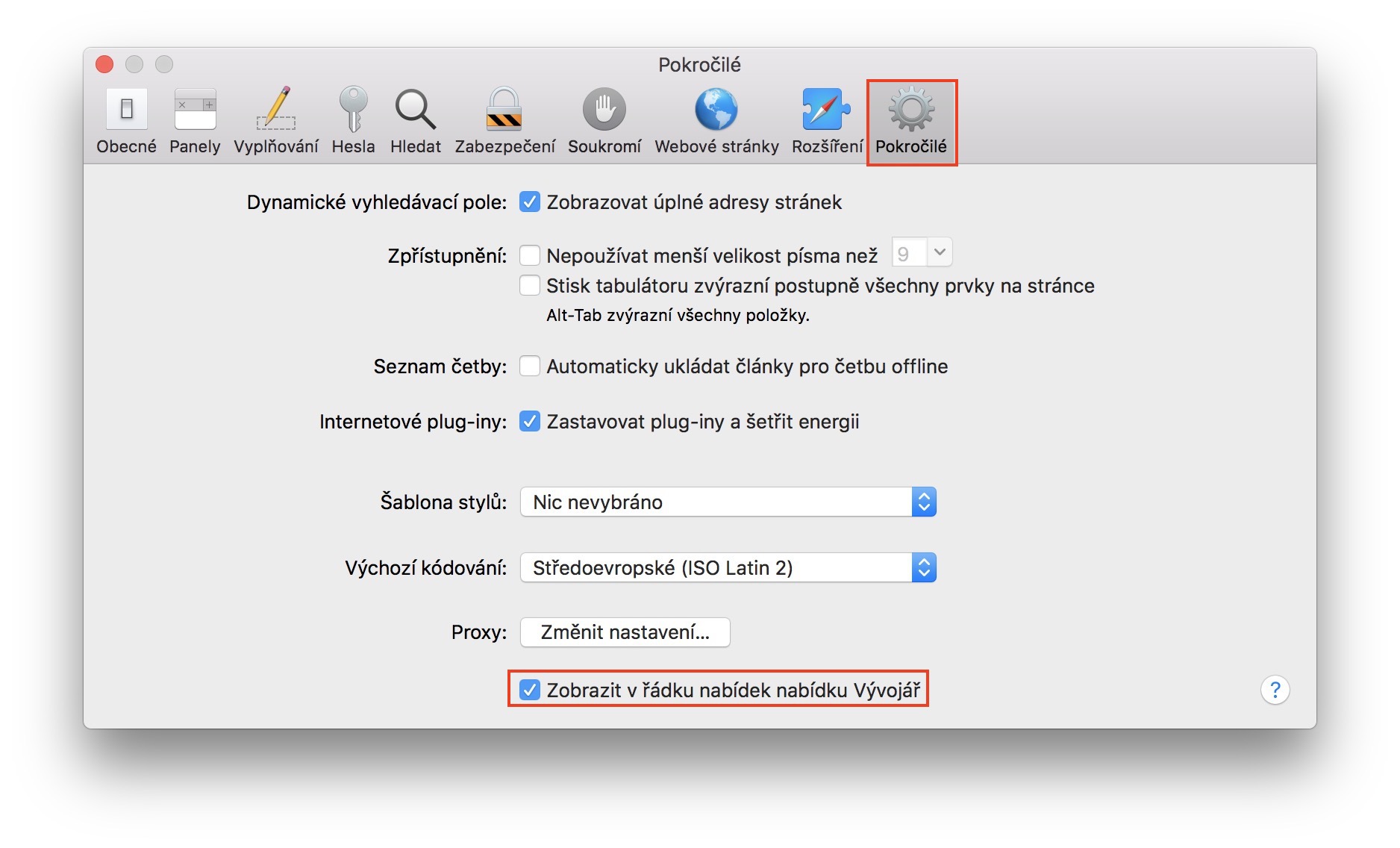
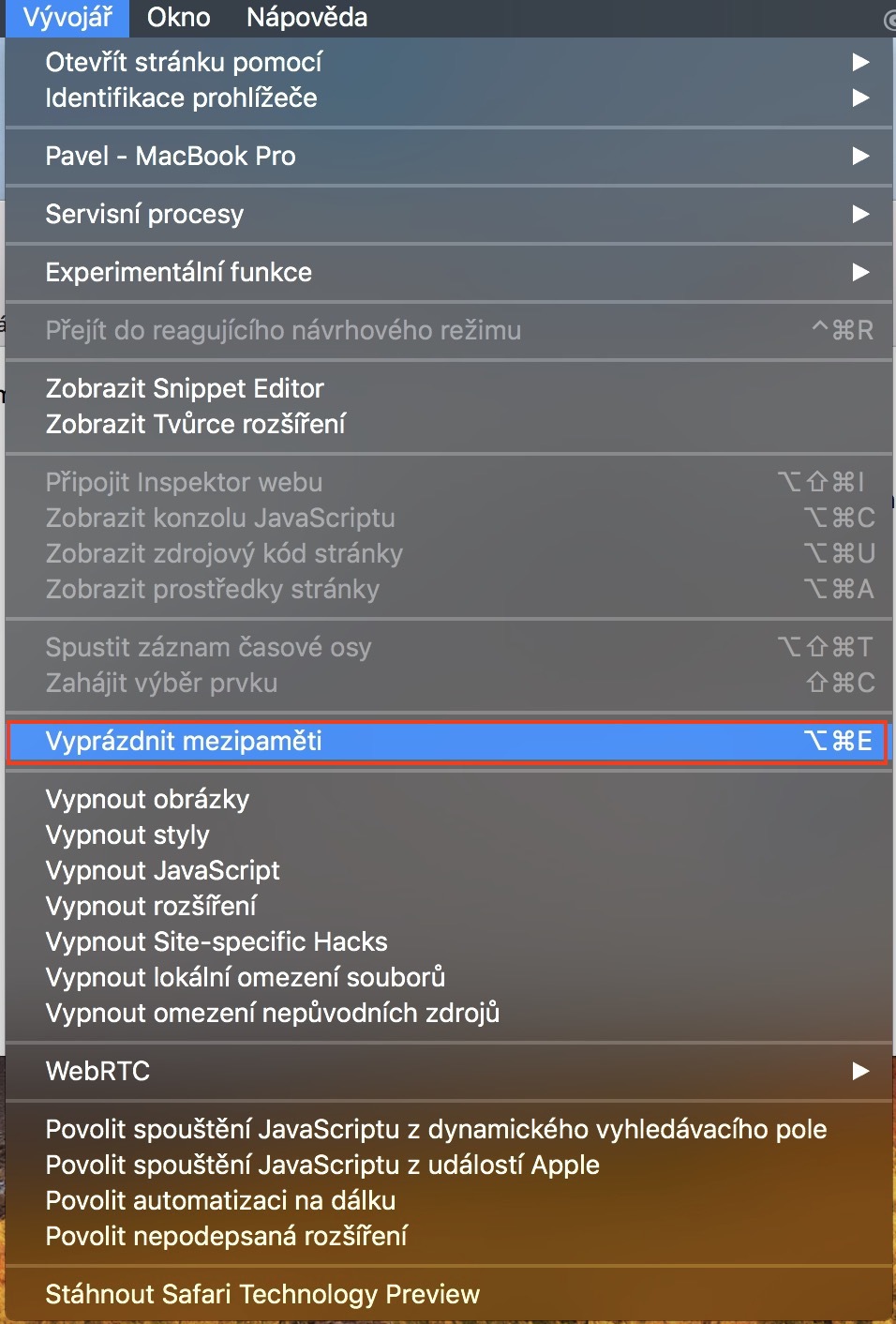
ProBrowsing af websteder fylder gradvist din cache op SafariDu kan også tømme denne som en del af din julerengøring. Pro rydder cachen i Safari skifte til det aktive vindue Safari, og klik derefter på den fed skrift i den øverste bjælke Safari. Vi vælger en mulighed fra menuen Præferencer... og vi flytter til kategorien Fremskreden. Her vi tjekker den sidste udvej, dvs Vis Udviklermenuen i menulinjen. Så kan vi forudindstille tæt og et bogmærke dukkede op i den øverste bjælke mellem Bogmærker og Vindue Udvikler. Vi klikker på denne mulighed og vælger muligheden nogenlunde i midten fra rullemenuen Tomme gemmer.
Fuldstændig afinstallation af applikationer
Relaterede
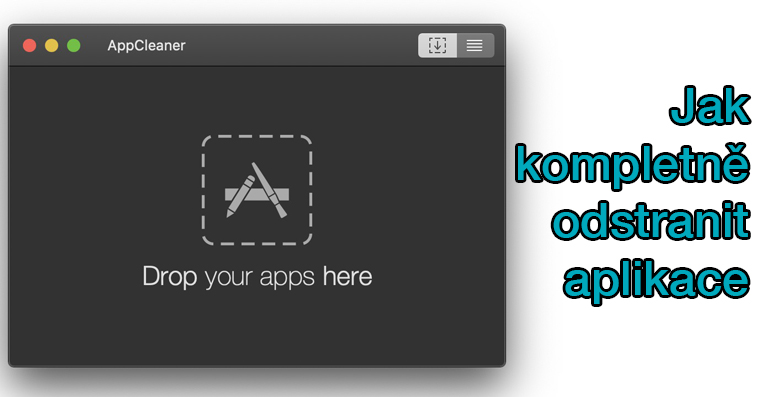
Hvis du nogensinde har besluttet at afinstallere en app i macOS, er du sandsynligvis gået til mappen Programmer, hvor du har flyttet den pågældende til papirkurven. Dette sletter dog ikke alle de filer, der er placeret dybt i systemet. Heldigvis behøver du ikke at beskæftige dig med dette problem og manuelt søge i filen efter filer, der forblev i den efter afinstallation af programmet. Vi lever trods alt i moderne tid, og en applikation kan også hjælpe os med denne sag. Det bedste af alle tilgængelige er efter min mening AppCleaner, som er enkel at bruge og blot gør det der skal til. Udover at slette selve applikationen søger den også efter dens konfiguration og andre filer, som du så også kan slette. Hvis du vil se en komplet guide til, hvordan du afinstallerer applikationer vha AppCleaner, åbn derefter artiklen ved siden af dette afsnit.




Åh nej. ProNej, folk der virkelig har kendt Mac i mindst mere end et år, kan ikke skrive artikler for dig.
Før og efter hver rengøring (fjernelse af app eller sys cache) Jeg anbefaler at kontrollere og rette tilladelser via Diskværktøj for at undgå at forstyrre tilknytningen af apps. Derefter kan jeg vælge en app fra gratis til betalt for bedre oprydning af Mac og cache. ProEn professionel favorit er Onyx, som på tjekkisk betyder CC-rens (som er meget velkendt for brugerne). WindowsOnyx har taget sig af Mac-computere siden Mac OS X 10.2. Så er der de brugervenlige Clean my Mac, Mac Cleaner eller Mackeeper (jeg stoler personligt ikke på dem). Eller hardcore-renseprogrammer fra AVG og Avast, men jeg anbefaler dem ikke, hvis du ikke bruger antivirus. Pro For at de kan virke, skal du have et antivirusprogram installeret, og hvis du ikke bruger netværk Windows, det vil unødigt stjæle din præstation. Hvis forfatteren til artiklen ikke var en lama, kunne der være en artikel om Onyx og dens funktioner, men fordi han sandsynligvis er en lama. En af de mest unødvendige artikler er dukket op her.
Hvis bare han var inspireret af udenlandsk konkurrence... Hvor meget betaler du for artikler?