
webbrowser Safari Et overraskende lille antal brugere bruger det som standard på deres Mac. Det er dog et nyttigt, alsidigt og kraftfuldt værktøj, som du virkelig kan få gavn af, hvis du bruger det korrekt. maximum.
Du kunne være interesseret i
Billede i billede på hvert websted
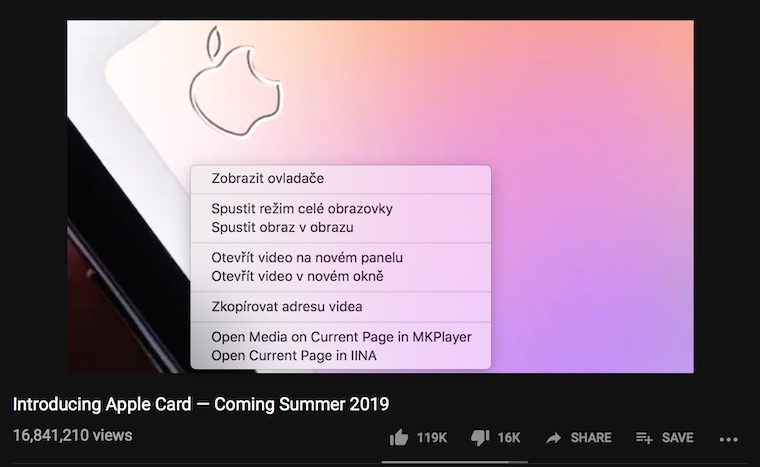
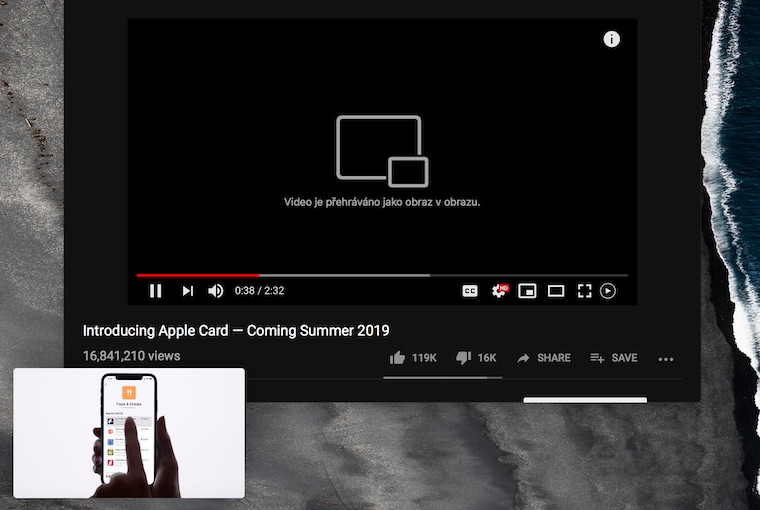
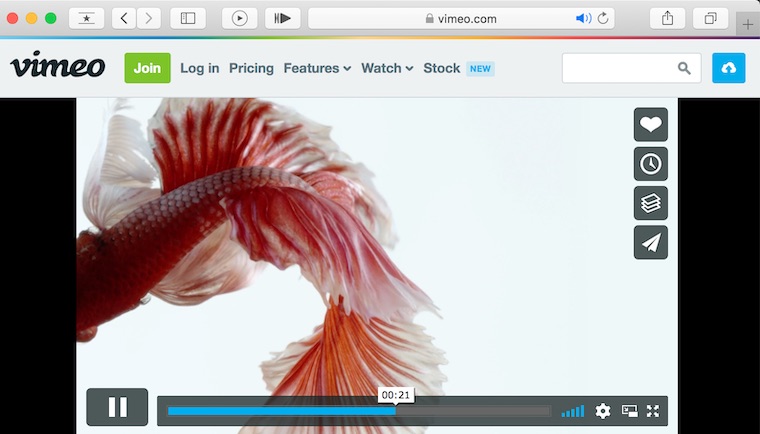
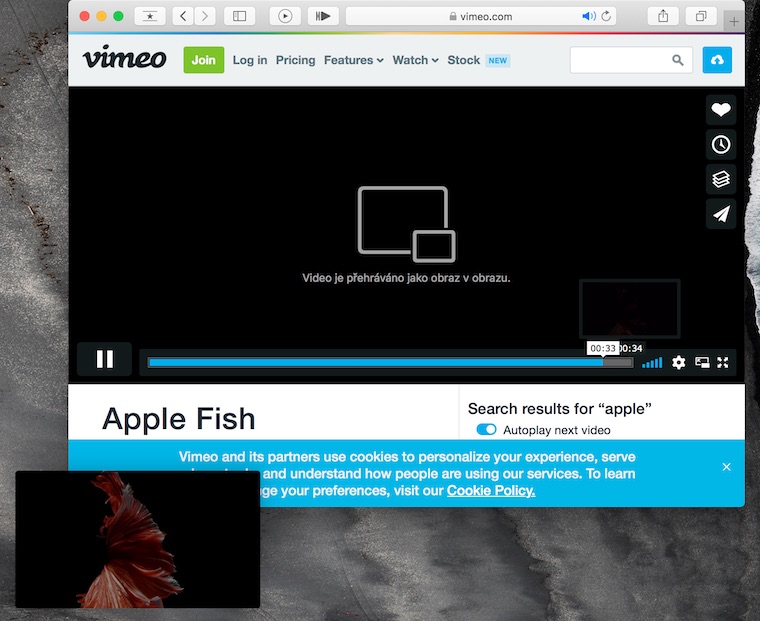
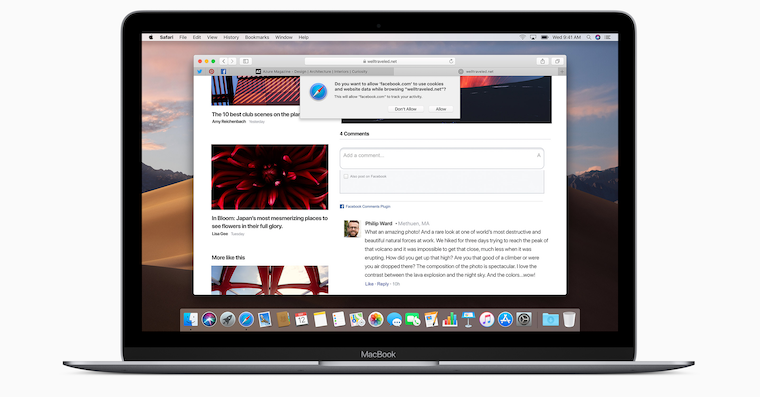
En af de bedste ting ved Safari er funktionen Billede i billede. Det besøgte for nylig browseren Chrome, Safari men det har føringen i denne henseende og tilbyder denne funktion ikke kun på YouTube, men også på andre websteder, såsom Vimeo. Mens funktionsmenuen på YouTube vises efter dobbeltklik på højre knap på videoen, kan du på andre hjemmesider finde det tilsvarende ikon direkte i afspilleren.
Fotogalerie
Brugerdefinerbar værktøjslinje
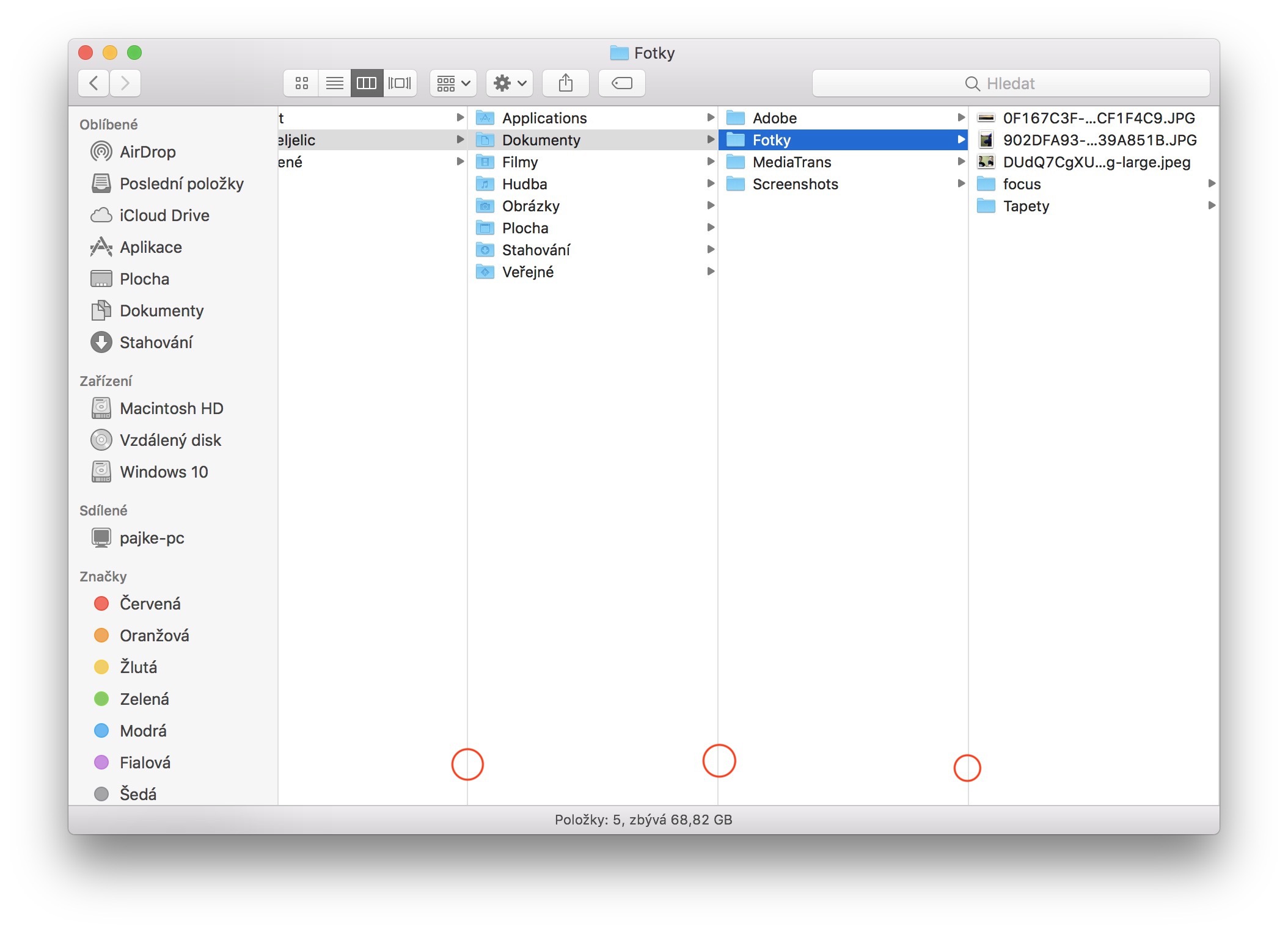
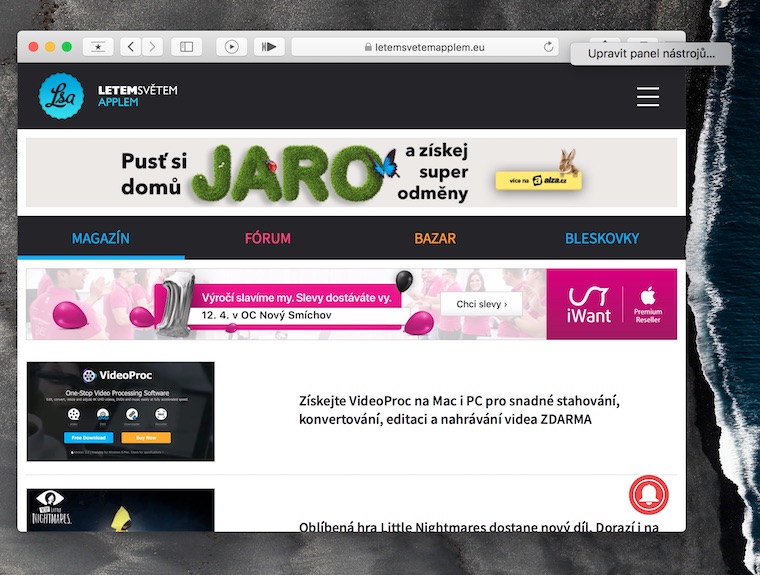
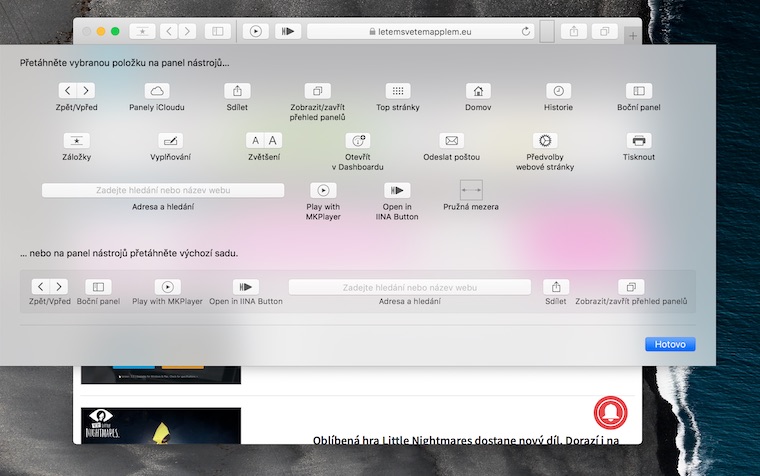
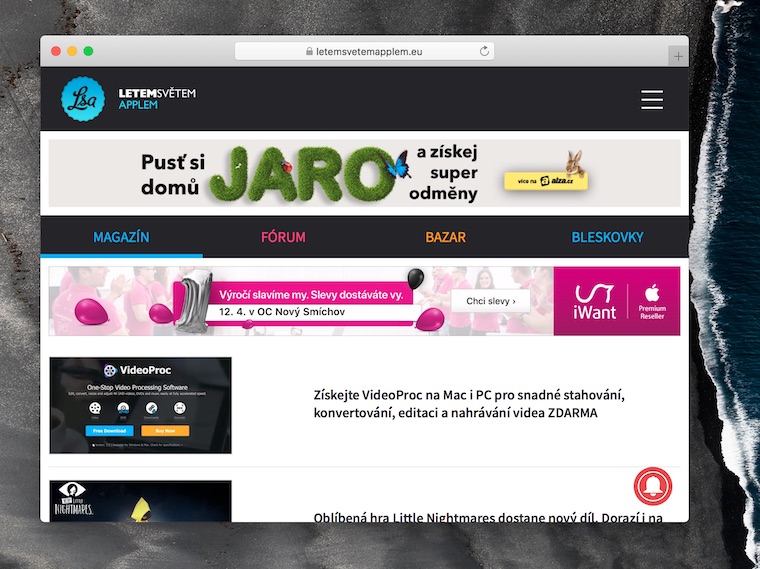
Safari det er perfekt miniEn minimalistisk webbrowser, men det betyder ikke, at dens funktioner eller indstillinger på en eller anden måde er begrænsede. Det er op til dig, om du ønsker, at din browserværktøjslinje skal være "ren" eller fuld afonetil forskellige værktøjer og udvidelser. Bare åben Safari, højreklik på værktøjslinjen og vælg rediger. Du kan derefter blot flytte de enkelte elementer ved hjælp af træk&slip-funktionen. Hvis du vil, kan du opnå en helt ren bar.
Fotogalerie
Prosøgning i faner
De færreste af os har kun én fane åben, når vi surfer på nettet. Safari Det kan hjælpe dig med at navigere gennem alle åbne paneler, men også søge i alle faner på én gang. Klik på fane-ikonet i øverste højre hjørne af vinduet Safari og tryk derefter på tastaturgenvejen Ctrl+F.


Slå notifikationer fra
Det er helt sikkert sket for dig, at du ved et uheld har accepteret at slå notifikationer til, mens du besøger en hvilken som helst hjemmeside. Men hvordan slipper man af med irriterende notifikationer? Åbn det websted, som du vil deaktivere pop op-meddelelsen for. Klik på indstillingsikonet og deaktiver meddelelsen i rullemenuen.
Fastgør kortet
At søge efter et specifikt kort, når du arbejder med flere kort, kan nogle gange være en overmenneskelig opgave. I Safari Men der er en nem og effektiv løsning på det, som er at stifte kortet. Brug tastaturgenvejen Kommando + nummeret på det kort, du vil fastgøre, for at vælge det ønskede kort. Derefter skal du bare højreklikke på den øverste bjælke og vælge "Fastgør panel".

Fanen Lydløs
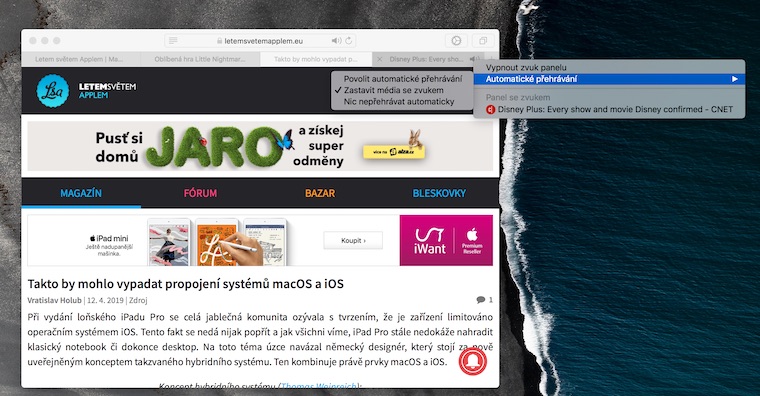
Med flere faner åbne i Safari Pludselig er et andet ubehageligt fænomen ofte forbundet med det - automatisk videoafspilning på nogle websteder, ofte ledsaget af passende lydeffekter. Vi sparer dig ikke for det første chok, men du kan blot slukke for lyden ved at klikke på højttalerikonet i adresselinjen. Du vil blive præsenteret for muligheder for lydstyring.
URL forhåndsvisning i statuslinjen
Hvis du kan lide at vide præcis, hvad du klikker på, når du klikker på links, er dette noget for dig. Safari mulighed for at vise hele URL'en. I tidligere versioner tillod browseren dig at vise URL'en ved blot at holde musen over linket, men i dag er det lidt mere kompliceret. I menulinjen øverst på din Macs skærm, mens din browser er åben, skal du klikke Safari på Vis -> Vis statuslinje. Link-URL'en vises nederst i browservinduet, når du holder markøren over linket.
Gem siden som PDF
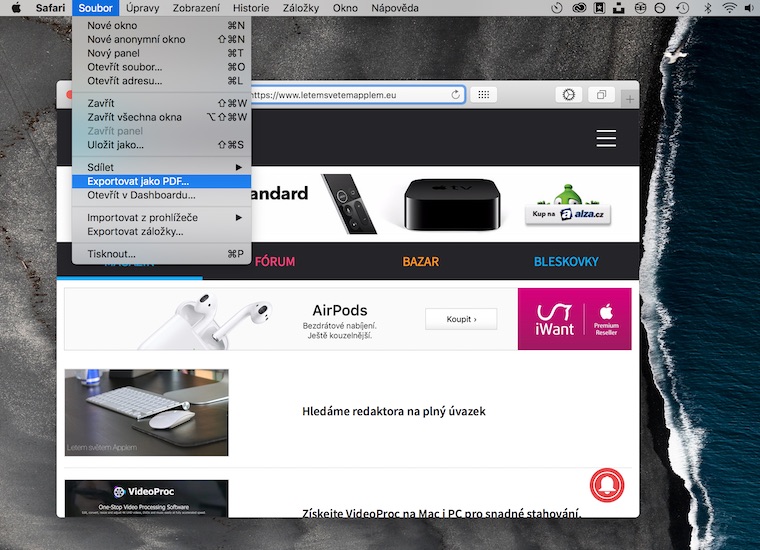
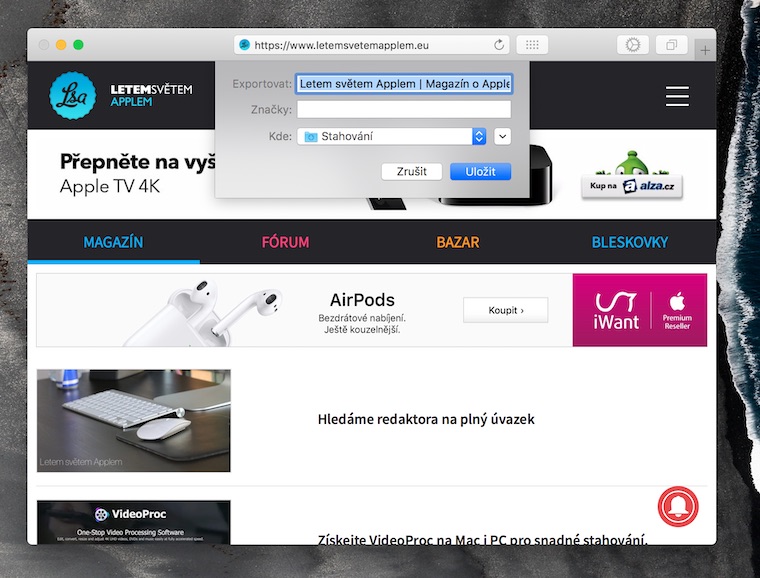
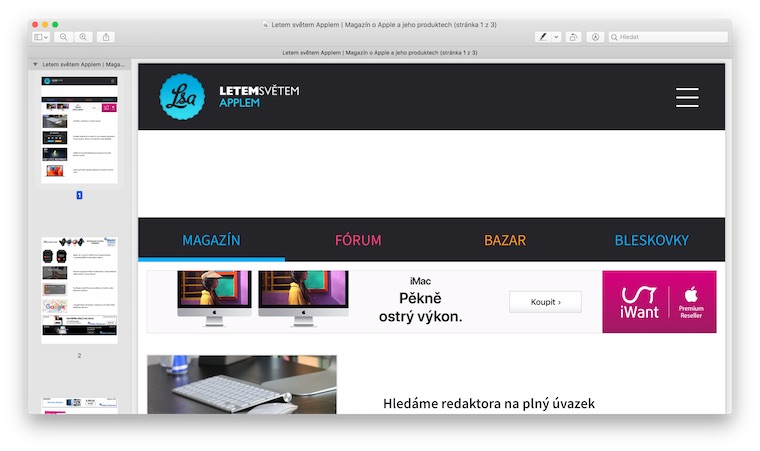
Det er ikke nødvendigt at eksportere en webside til PDF Safari ingen speciel udvidelse, dette er en indbygget funktion. Åbn den side, du vil eksportere, klik på Filer i menuen øverst på din Mac-skærm, og vælg "Eksporter som PDF". Så skal du blot vælge filnavn og placering.
Deling af sider via AirDrop
AirDrop er en fantastisk måde at dele indhold på tværs Apple enheder. Du skal bruge den hjemmeside, du ser på i øjeblikket Safari på din Mac, åbn på din iPad? Bare klik på delingsikonet (rektangel med en pil), vælg AirSlip og vælg den ønskede enhed fra menuen.
Aktivering Handoff
Handoff og Continuity er fantastiske funktioner, der gør det nemmere at arbejde på flere Apple enheder på én gang. Hvis du har en webside åben i Safari på din iPhone, kan du fortsætte med at se den på din Mac. På venstre side DockI dette tilfælde vil du muligvis se et browserikon med et telefonsymbol. Du behøver ikke at kopiere og indsætte noget - bare klik, og siden fra din iPhone åbnes i din Mac-browser.
Læsertilstand
Hvis du surfer på en hjemmeside i Safari på din Mac kan du køre den i læsetilstand, som du sikkert kender fra Safari v iOS. Ved at aktivere læsetilstand slipper du for alle annoncer og andre distraktioner, og siden vil blive vist i miniminimalistisk, letlæseligt layout, hvor du også kan ændre skriftstørrelse og skrifttype.
Proforbindelse med iCloudem
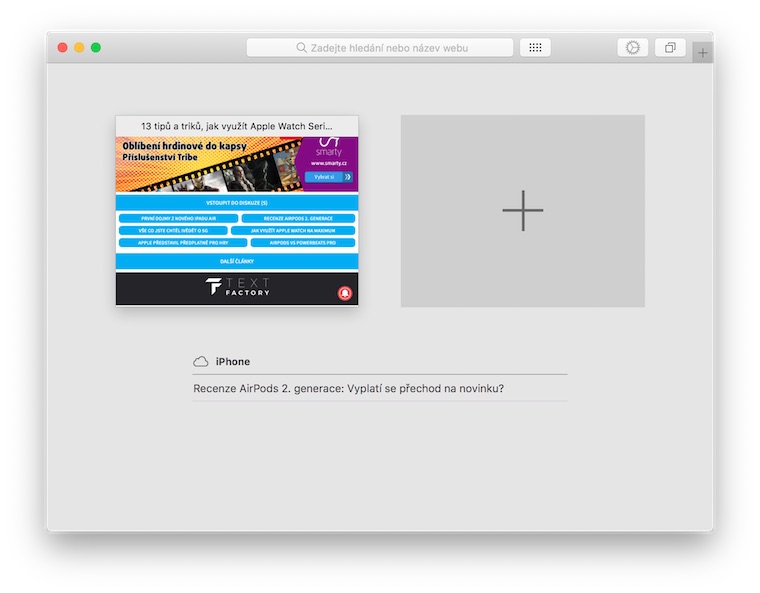
Takket være platformen ogCloud tilbud Safari en anden nyttig funktion – muligheden for at se, hvilke sider du har åbne i browseren på dine andre enheder, der er tilknyttet den samme iCloud konto. Nok ind Safari Klik på fane-ikonet, og den tilsvarende liste vises nederst i browservinduet.


































Jeg ville virkelig kun have safari og chrome data til r..ti...men det virker ikke safari det er langsommere..det virker ikke med 4K-video...responsen på musebevægelser er frygtelig langsom...chrome er lynhurtig, jeg har ram nok, så safari cau
Det modsatte er sandt (og 4k-video på det).
Mig safari Det er fuldt egnet til absolut alt, jeg har krom af den eneste grund, når jeg skal lave etiketter til en DPD forsendelse, så deres nummerministrace understøtter ikke safari : - /
Proforbindelse med iCloudDet virker ikke for mig, hverken på Mac eller v iPhone. Hvad med det?
Jeg har prøvet Vivaldi i et par uger, og jeg er langsomt ved at få styr på det. Safari. Desværre. Det er langsommere, browsing fungerer utrolig hurtigt, fremad, tilbage, lynhurtigt, intet springer. Oversættelsen virker, på Safari Det er opladet Det er på tjekkisk, der er mange indstillinger.
Jeg har den også installeret. chrome men jeg bruger det nok oftest safari a chrome Jeg har fordi der er hjemmesider der safari de fungerer ikke korrekt og chrome der er ikke noget problem, men det er svært at sige om det er fejlen safari eller webstedsforfattere
Det er vel min skyld. Safari… En masse sider der Safari De fungerer ikke korrekt, de fungerer i FireFox og Opera uden problemer.
Nå, jeg ved det ikke, Firefox og Opera har en kerne fra Google, og Chromium er også bygget på det. chrome og snart også edge fra MS vil der være ét stort monopol på den samme kerne, som ikke vil fungere på chromkernen, som om den ikke var på nettet