
Udgivet i går iOS 12 bragte mange nye, fantastiske funktioner til vores Apple-telefoner og -tablets. Men jeg vil vædde på, at nogle af jer simpelthen har vænnet sig til det. iOS 11 eller dig iOS 12 passede simpelthen ikke. Proså er denne guide måske lige hvad du har brug for, da den vil vise dig trin for trin, hvordan du bruger den nyligt udgivne iOS 12 gå tilbage til fortiden iOS 11. Instruktionerne er opdelt i to dele, hvor vi i den første viser dig, hvordan du går tilbage uden at miste data, og i den anden viser vi dig, hvordan du mister data, men foretager en ren gendannelse. 100% funktionel installation. Hvilken af disse metoder du vælger, er helt op til dig.
Du kunne være interesseret i
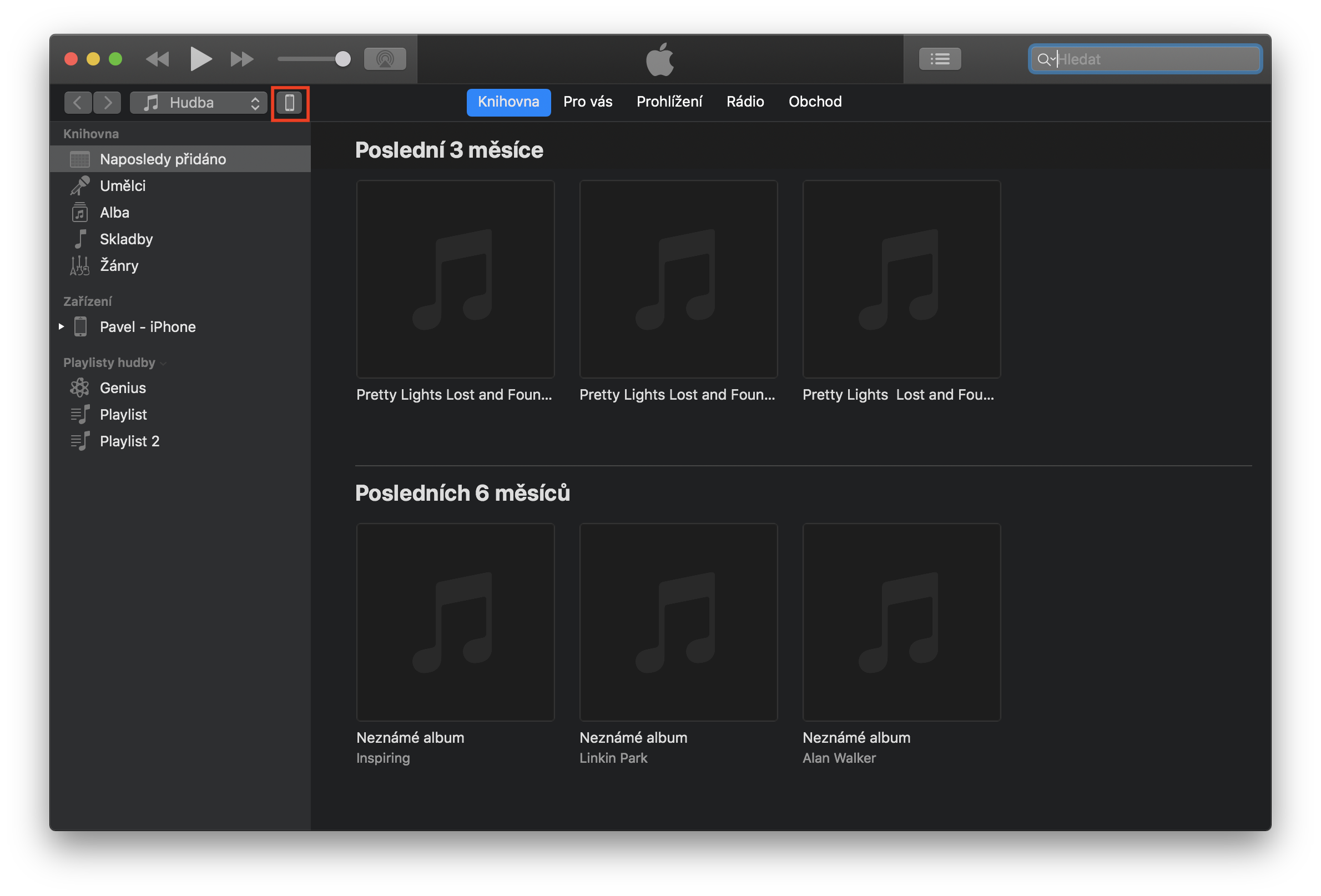
Før du beslutter dig for at nedgradere til iOS 11, anbefaler jeg selvfølgelig, at du sikkerhedskopierer din enhed. Du kan bruge sikkerhedskopieringsfunktionen i iTunes: åbn iTunes på din Mac eller pc med Windows, vi forbinder iPhone eller iPad via et USB-kabel, skal du klikke på enhedsikonet øverst til venstre i iTunes-vinduet. Vælg derefter indstillingen Back upHvis du har plads nok på iCloudu, så kan du helt sikkert lave en backup gennem det: direkte ind iOS vi skifter til enheden justering -> vores navn -> iCloud -> Sikkerhedskopiering på iCloudu og hernede klikker vi videre Back up. Husk dog, at sikkerhedskopien iOS 12 fra iTunes vil ikke være muligt på iOS 11, fordi den ældre version af systemet ikke understøtter sikkerhedskopier fra en nyere version. Anyway, backup fra iOS 12 vil være praktisk, hvis nedgraderingen ikke lykkes. Jeg må selvfølgelig ikke glemme at dække mig selv, og derfor oplyser jeg i slutningen af dette afsnit, at bladet Letem svetem Applem er ikke ansvarlig for beskadiget eller fastlåst udstyr - du udfører hele proceduren på eget ansvar.
Sådan vender du tilbage fra iOS 12 tilbage til iOS 11 (ingen datatab)
1. Download IPSW
For det første er det nødvendigt at denne side download til Mac/PC iOS 11.4.1 til din enhed. Du skal blot vælge fra menuen din enhed, og klik derefter på IPSW-fil download. IPSW-filer er filer, der bruges til at nedgradere eller gendanne en enhed. Det er en slags styresystem i én fil, så hele filen kan sagtens være op til 3 GB.
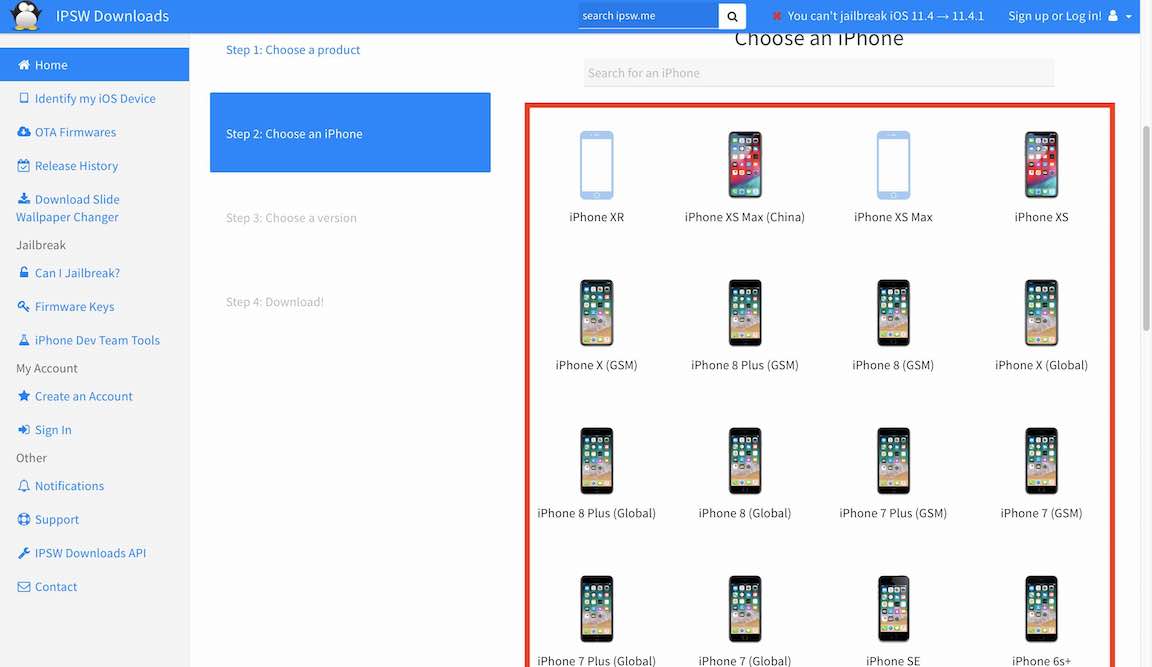
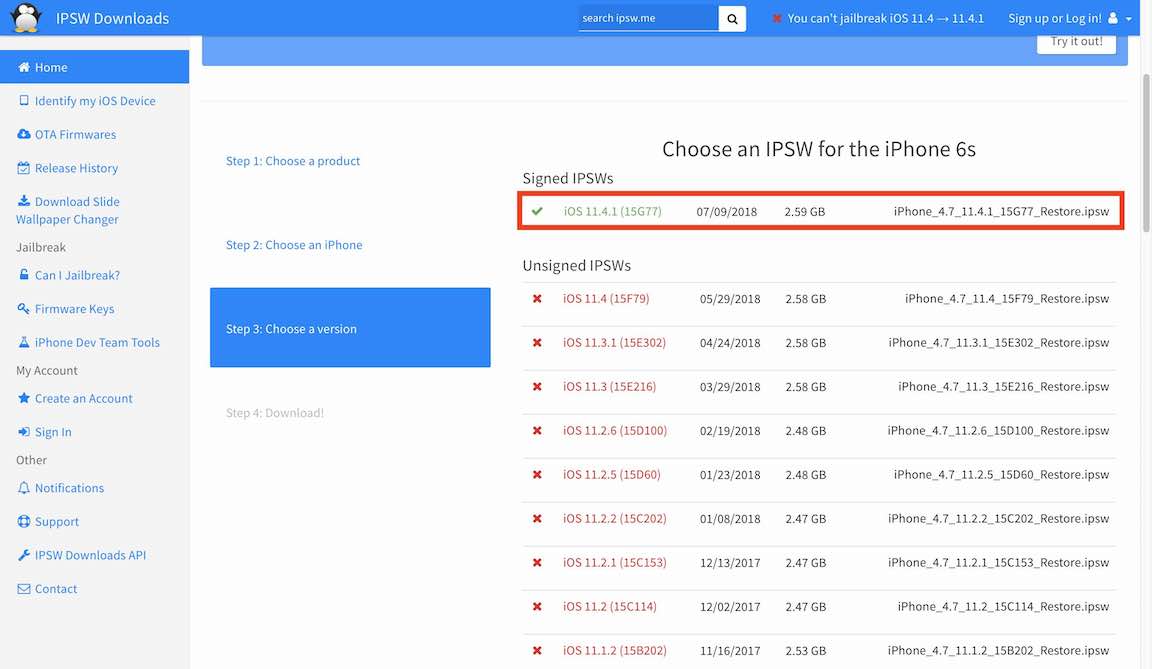
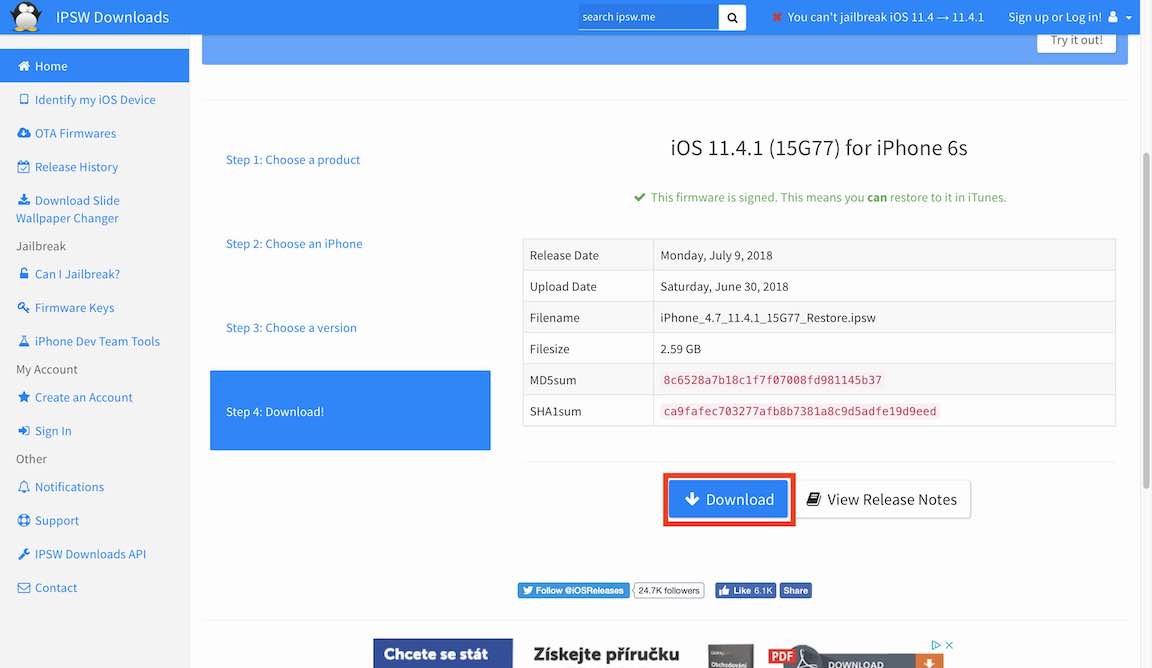
2. Bekræft i iTunes
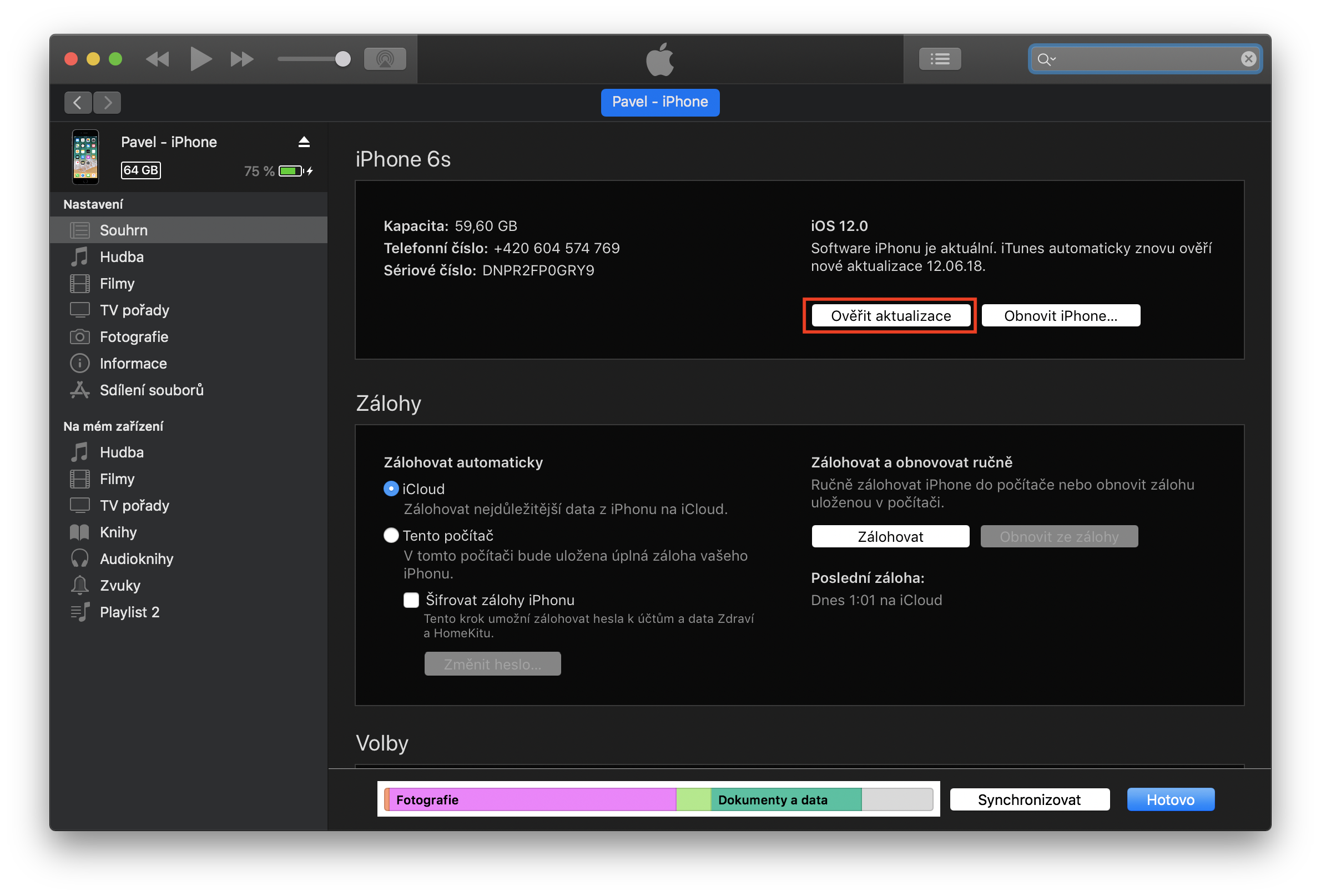
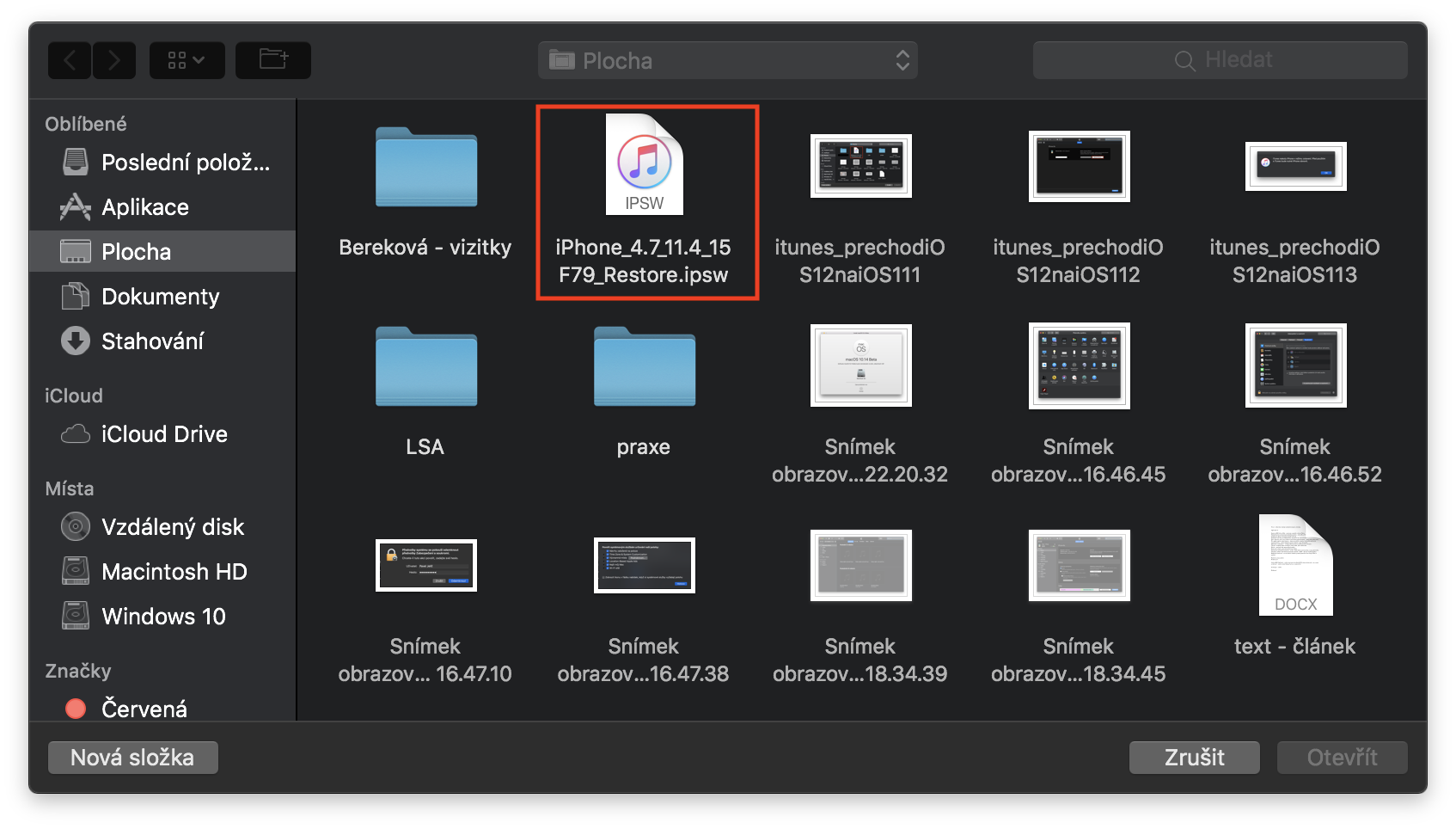
Vi forbinder vores tændte enhed til Mac/pc'en og venter på, at den vises i iTunes. Du skal højst sandsynligt indtaste en oplåsningskode på din iPhone eller iPad. Så på vores Mac tryk og hold Alt/Option-tasten nede (hvornår Windows Hold OS Flytte). Nu sammen trykket på tasten bare klik på knappen Søg efter opdateringer… Et vindue åbnes, hvor du klikker den fil, du downloadede i det første trin. Dette er en fil med filtypenavnet IPSW. Klik derefter på indstillingen Opdater og opdater. Klik nu blot gennem instruktionerne på skærmen, og nedgraderingen begynder.
Fotogalerie
Upozornění
Du mister næsten ingen data med denne procedure, men det kan ske, at hele systemet bliver det nestdygtig. Så du nedgraderer kun på eget ansvar. Nogle problemer kan opstå - for eksempel er det ikke alle applikationer, der er installeret på iOS 12 osv. Husk også, at alle SMS og iMessage beskeder, herunder opkaldshistorik. På den anden side, når du først nedgraderer til iOS 11.4.1 med succes, kan du lave en sikkerhedskopi og derefter geninstallere et rent system og gendanne fra sikkerhedskopien, hvilket kan eliminere eventuelle problemer.
Sådan vender du tilbage fra iOS 12 tilbage til iOS 11 (ren installation)
1. Download IPSW
For det første er det nødvendigt at denne side download til Mac/PC iOS 11.4.1 til din enhed. Du skal blot vælge fra menuen din enhed, og klik derefter på IPSW-fil download. IPSW-filer er filer, der bruges til at nedgradere eller gendanne en enhed. Det er en slags styresystem i én fil, så hele filen kan sagtens være op til 3 GB.
2. Slå Find min fra iPhone
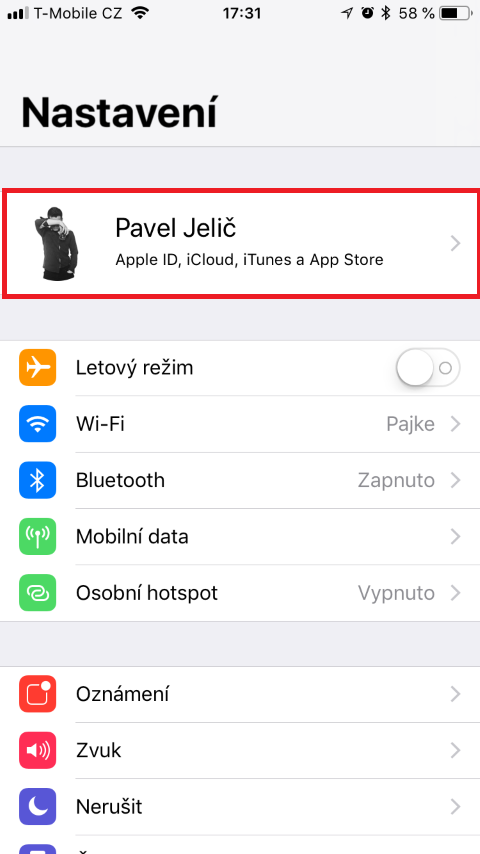
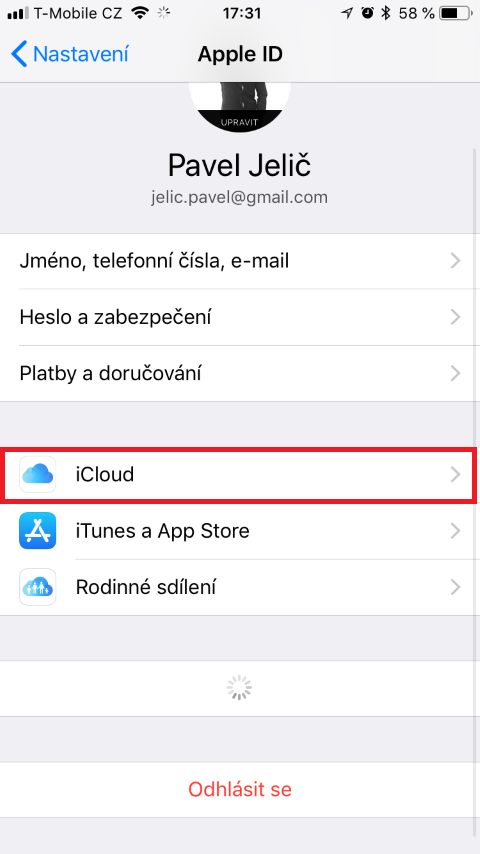
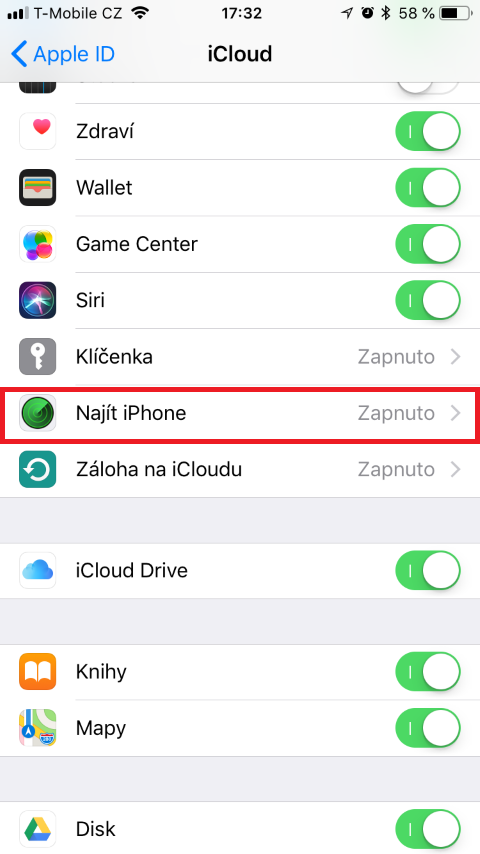
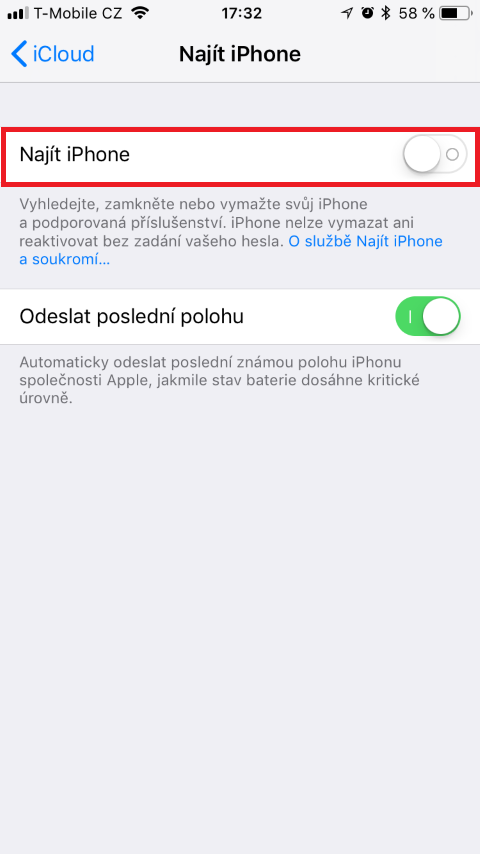
Under download tager vi vores iPhone eller iPad med installeret iOS 12 og vi går videre til Indstillinger -> vores navn -> iCloud -> vi går ned og vælger muligheden Find iPhone. Efter at have klikket på denne funktion Find iPhone ved hjælp af en kontakt vi slukker. I tilfælde af at os Apple den beder om en adgangskode, så indtast den.
Fotogalerie
3. Flyt til DFU-tilstand
Så din iPhone at konvertere til den såkaldte DFU-tilstand. Trinnene til at gå ind i DFU-tilstand varierer afhængigt af den enhed, du bruger. Nedenfor finder du en beskrivelse af, hvordan du går ind i DFU-tilstand for iPhone X, iPhone 8, iPhone 7 og ældre.
Hvis du bruger iPhone X, kan du komme ind i DFU-tilstand som følger: Tilslut din enhed til din Mac/pc, og tryk og hold lydstyrke op-knappen nede, derefter lydstyrke op-knappen og derefter tænd/sluk-knappen.onec tænd/sluk-knap. Hold knapperne nede, indtil iPhone vil ikke gå i DFU-tilstand.
Hvis du bruger iPhone 7 eller 8, kan du gå ind i DFU-tilstand som følger: tilslut din enhed til din Mac/pc og sluk din enhed. Hold derefter tænd/sluk-knappen på din iPhone 7 eller 8 nede i 3 sekunder. Efter tre sekunder kommer du til at holde tænd/sluk-knappen og lydstyrke ned-knappen nede. Hold begge knapper sammen i ca. 10 sekunder. Hvis logoet vises Apple, du skal prøve igen. Hvis der vises en lås på skærmen, har du vundet, og du er i DFU-tilstand.
Hvis du bruger iPhone 6s og ældre (op til iPhone 5s), kan du komme ind i DFU-tilstand som følger: Tilslut din enhed til din Mac/pc og sluk enheden. Hold derefter tænd/sluk-knappen på din enhed nede i 3 sekunder. Efter tre sekunder bliver du bedt om at holde tænd/sluk-knappen og home knap. Hold begge knapper sammen i ca. 10 sekunder. Efter ti sekunder skal du slippe tænd/sluk-knappen, men stadig holde den nede. home knap. Hvis iTunes viser en meddelelse om, at en enhed i gendannelsestilstand er blevet fundet, er du færdig.
4. Gendan i iTunes
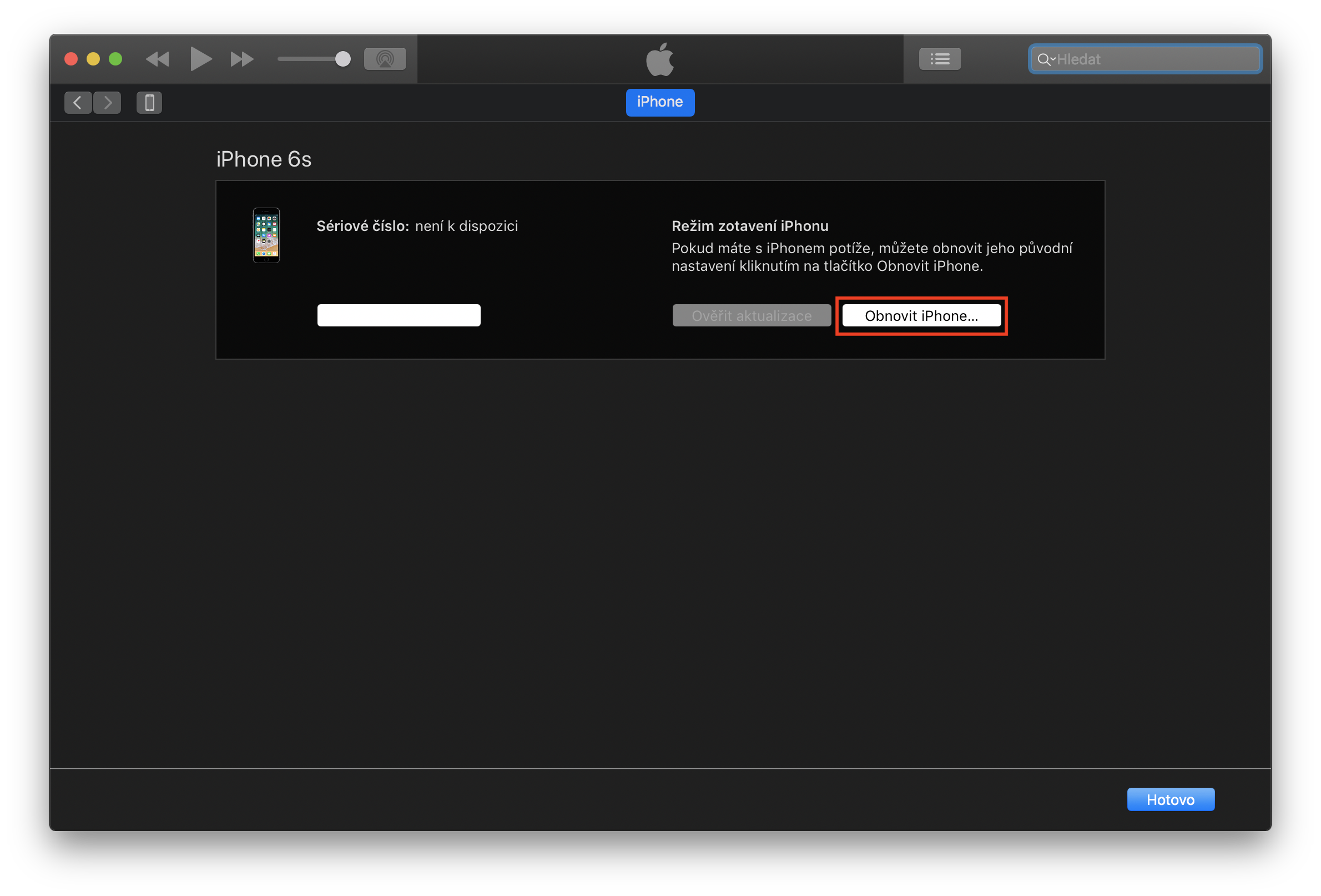
Efter du er færdig med din iPhoneJeg er kommet i DFU-tilstand, bare på Mac tryk og hold Alt/Option-tasten nede (hvornår Windows Hold OS Flytte). Mens du holder tasten nede, skal du klikke på indstillingen Gendan iPhone... (iPad). Et vindue åbnes, hvor du klikker den fil, du downloadede i det første trin. Dette er en fil med filtypenavnet IPSW. Klik derefter på indstillingen Opdater og opdater.
Fotogalerie
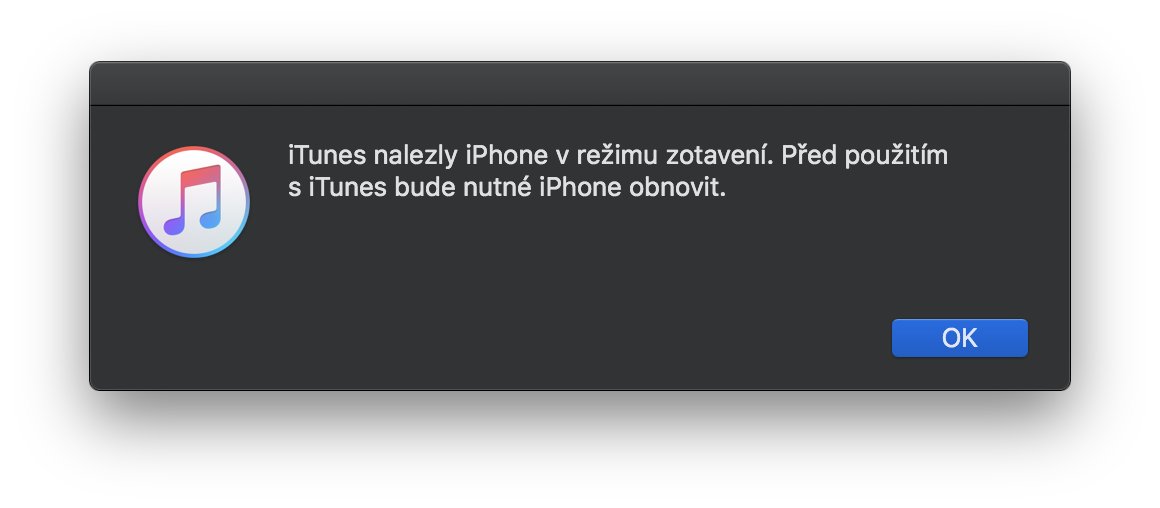
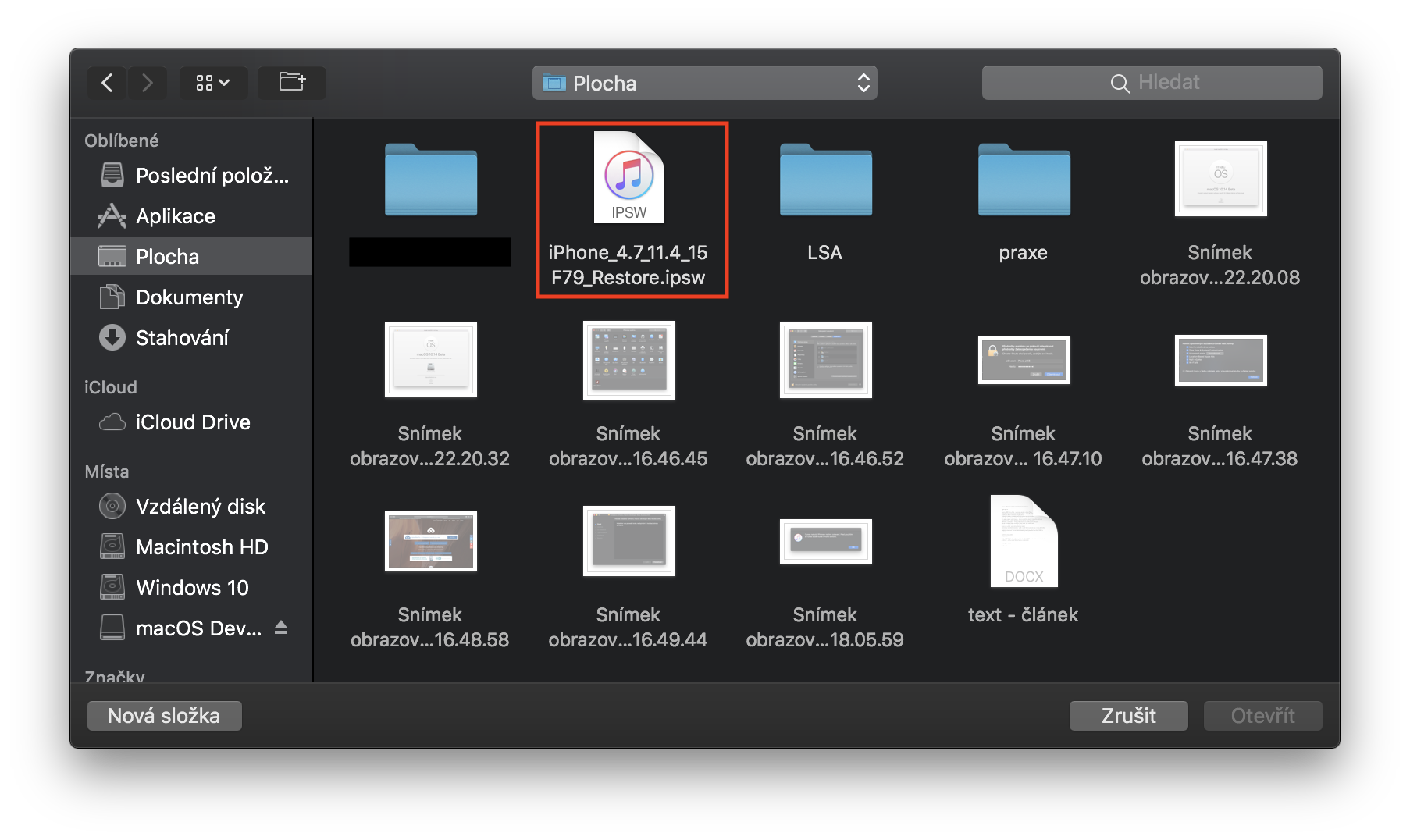
iTunes vil nu gendanne din enhed - husk på, at denne proces kan tage op til 15 minutter. Afbryd ikke din enhed fra din computer for enhver pris. Når gendannelsen er fuldført, kan du vælge, om du vil have din iPhone sæt som ny eller gendan backup fra iOS 11.4.1.
Upozornění
Hvis du bruger denne guide til at gå tilbage til iOS 11, mister du alle dine data. Anyway, hvis du har før installation iOS 12 lavede en sikkerhedskopi, nu er det bedste tidspunkt at bruge det. Efter en ren installation vil din enhed opføre sig, som om du lige havde købt den. Du skal logge ind på Apple ID, til Wi-Fi og selvfølgelig vil du efter den indledende opsætning have mulighed for at gendanne systemet fra en backup, hvilket du kan gøre hvis du har en backup.




Hvad hvis jeg har ios10? Kan jeg gå til 12, og hvis jeg ikke er tilfreds, gå tilbage til 10?
Ikke når du ikke kommer tilbage fra 12 til 10
Ingen grund, total tilfredshed indtil videre.
Nemlig
godt skrevet, tak. Men jeg tror, det er nemmere at gendanne med iTunes?
Brug iTunes til at gendanne den til den sidst signerede version. IOS, i dette tilfælde IOS 12.
Ellers vil jeg tilføje, at dette kun går indtil APPLE vil stoppe med at underskrive IOS 11.4.1. Så er det slut.
Ellers vil jeg anbefale moderatorerne at placere instruktionerne et sted i en sektion på forummet, hvor de vil være pænt sammen.
jeg testede IOS 12 hele tiden de forberedte det, og nu hvor det er færdigt, ser jeg ikke den mindste grund til at gå tilbage, systemet er markant hurtigere end 11, og jeg mærker ingen problemer. Jeg tror ikke, du vil finde en tvingende grund til at gå tilbage nogen steder...
jokersmiles: Hvad med batterilevetid? Det læste jeg et sted iOS 12 er hurtigere, men på bekostning af et mere belastet batteri. Hvad er din erfaring og hvilken enhed?
Mam iPhone 6 og batteriet opfører sig rigtig godt, jeg bruger telefonen ret meget på arbejdet til opkald, sms'er, NET, mails og nu omkring frokosttid har jeg ca. 80%, og jeg oplader det natten over, inden jeg går i seng omkring kl. drive Jeg ladede den op i løbet af dagen, så jeg stadig havde "nok" strøm om aftenen. Produ er min personlige mening, jeg synes det er ret godt :-) Selvfølgelig kan alle have en forskellig mening alt efter hvad de bruger og hvilke applikationer de kører...
Tak for svaret. Jeg fandt nogle batterilevetid test i løbet af dagen og indtil videre er der faktisk et lille fald i batterilevetid ift. iOS 12 den iOS 11. Afhængig af typen af iPhone er det mellem 10-20%, hvilket ikke er så meget, at en gennemsnitlig bruger ville bemærke det med det samme. Derudover iOS 12 er i den første version, så forhåbentlig forbedres den med tiden...
Så vil jeg bede om instruktioner til, hvordan man går fra Mojave beta til den skarpe version. Tak! :)
Find en guide til Apple.com, det er i sektionen beta ;)
God aften under installationen iOS 12 na iPhone 6 fortæller den mig, at der opstod en fejl, intet mere. Er der nogen der har nogle ideer til hvad man skal gøre med det? Tidligere blev alle opdateringer installeret uden problemer, og jeg havde også masser af plads.