
Apple এর ওয়্যারলেস হেডফোনগুলোর জন্য নিয়মিত সফটওয়্যার আপডেট প্রকাশ করে। আইফোন বা ম্যাকের মতো, এতে ম্যানুয়াল ডাউনলোডের জন্য কোনো বাটন নেই। ইনস্টলেশনটি গোপনে ব্যাকগ্রাউন্ডে সম্পন্ন হয় এবং নতুন ফিচারের সংখ্যা নির্দিষ্ট মডেলের বয়স ও হার্ডওয়্যারের ওপর নির্ভর করে উল্লেখযোগ্যভাবে ভিন্ন হয়।
কোন মডেলগুলিতে নতুন ফিচার যুক্ত হচ্ছে
কোলাহলপূর্ণ পরিবেশে আরও স্পষ্ট কলের জন্য উন্নত ভয়েস আইসোলেশন বা উত্তর দেওয়ার ক্ষমতার মতো অত্যাধুনিক সফ্টওয়্যার বৈশিষ্ট্য। Siri শুধু মাথা নেড়ে বা ঝাঁকিয়ে, Apple এটি শুধুমাত্র সর্বশেষ চিপযুক্ত মডেলগুলোর জন্য সীমাবদ্ধ। এই গ্যাজেটগুলোর জন্য পূর্ণাঙ্গ সহায়তা একচেটিয়াভাবে প্রদান করে থাকে। AirPods Pro 2প্রজন্ম এবং উভয় variaনতুন Airপড ৪ এবং ৫।
পুরোনো মডেলের মালিকরা, যাদের মধ্যে অন্তর্ভুক্ত AirPods Pro ৪র্থ প্রজন্ম, Airতৃতীয় প্রজন্মের পড এবং হেডসেট AirPods Maxনতুন ফার্মওয়্যার সংস্করণগুলিতে কেবল স্থিতিশীলতা অপ্টিমাইজেশন, ছোটখাটো বাগ ফিক্স এবং প্রয়োজনীয় নিরাপত্তা প্যাচ পাবেন।
ফটো গ্যালারি
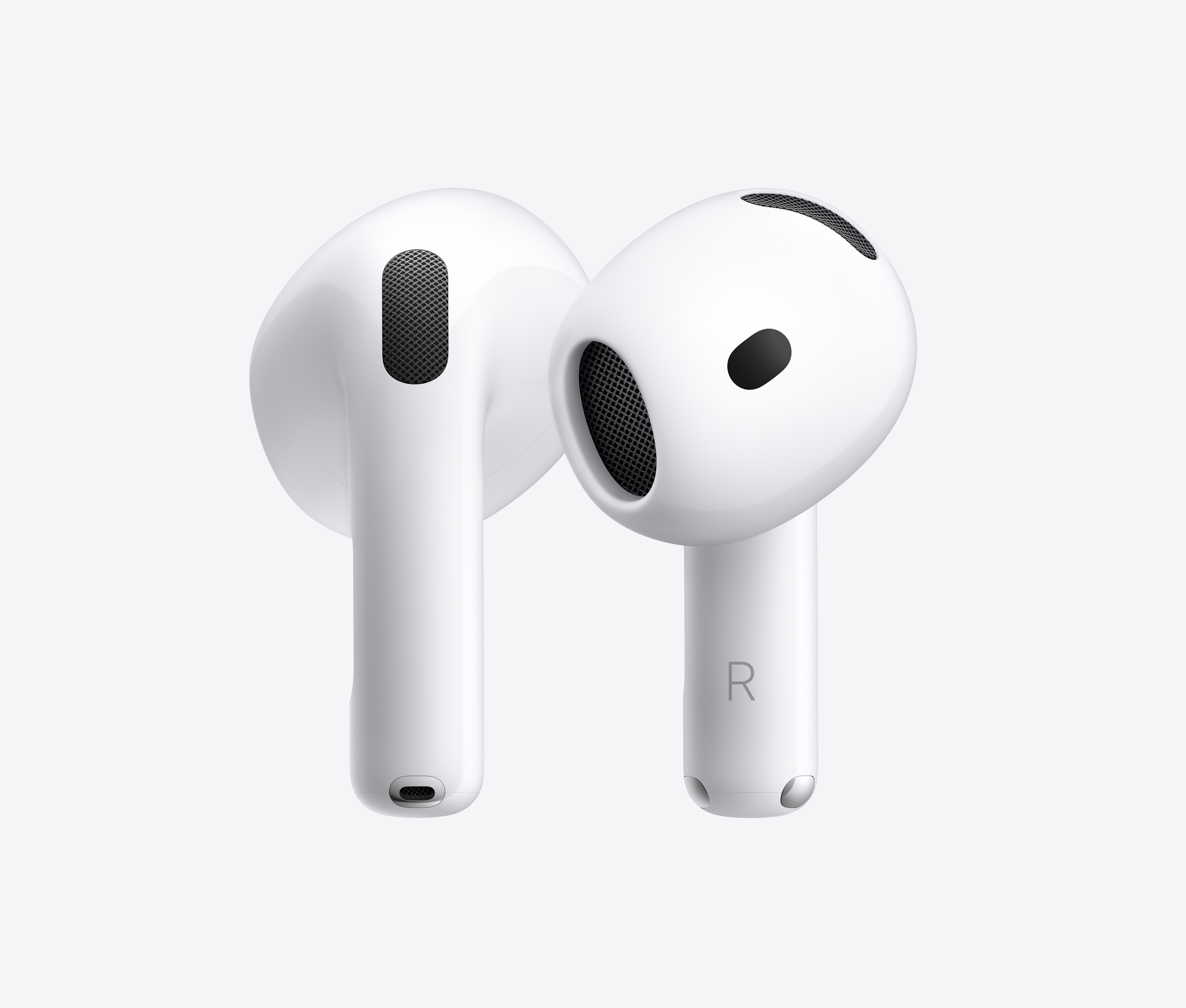

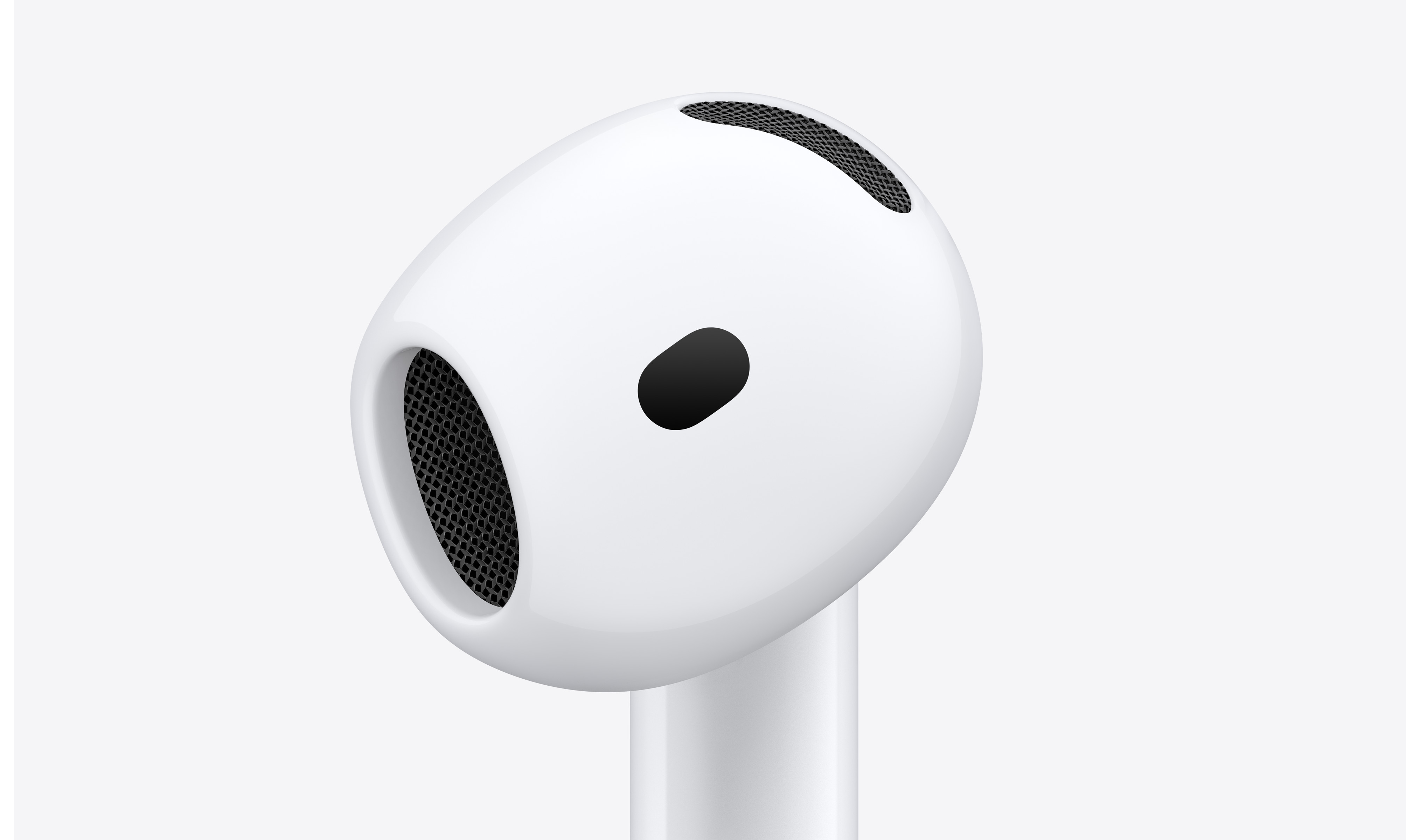
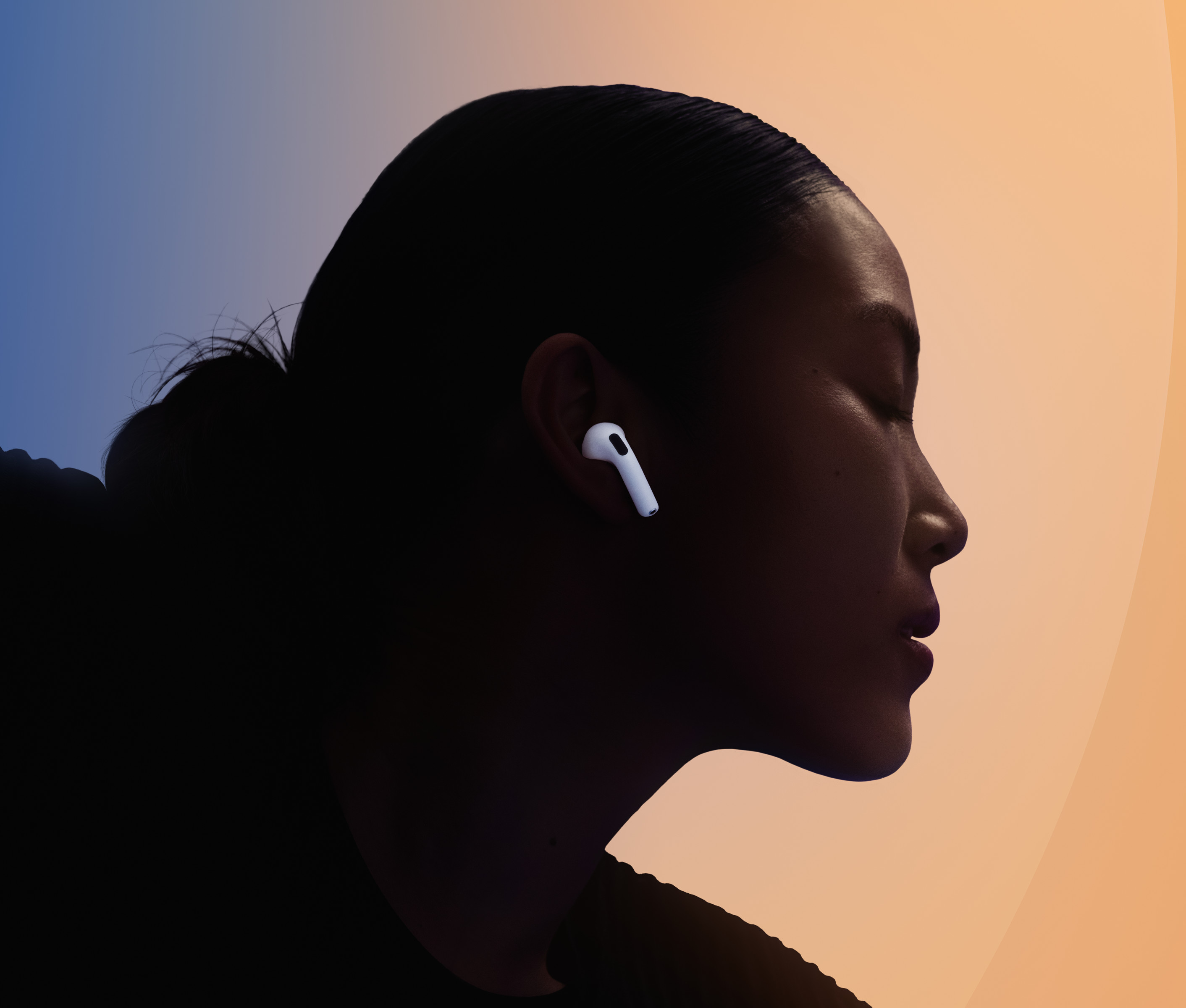
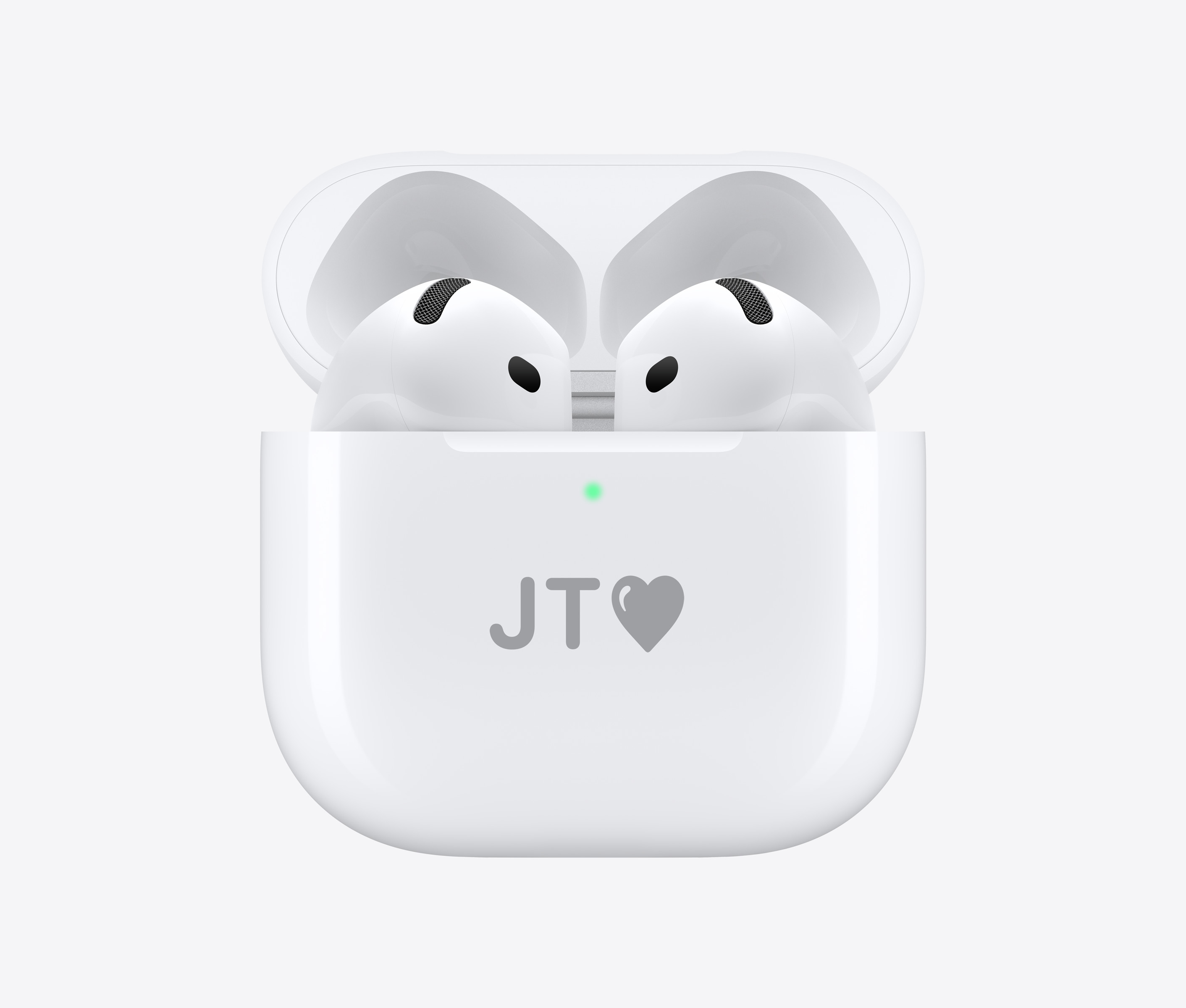
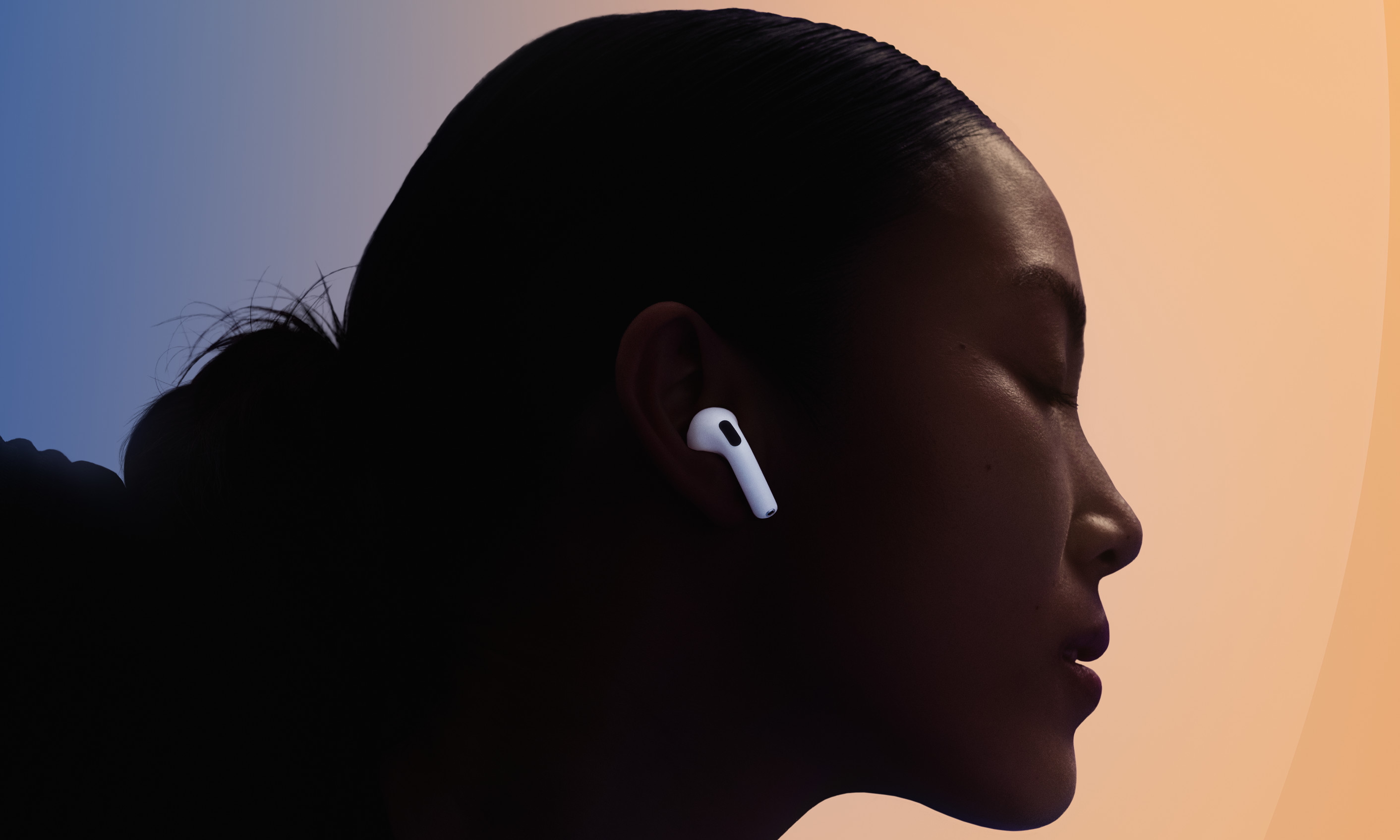
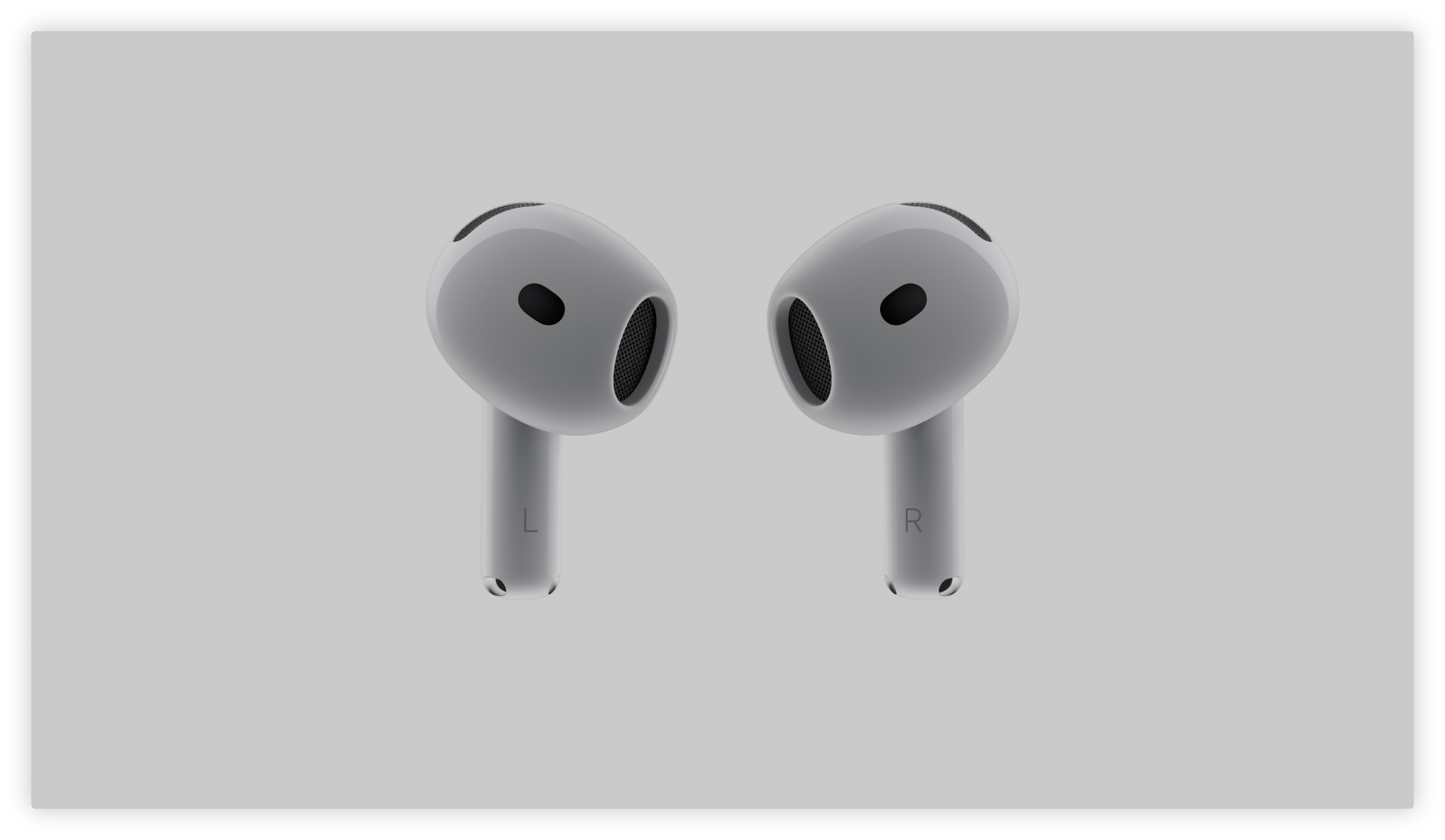
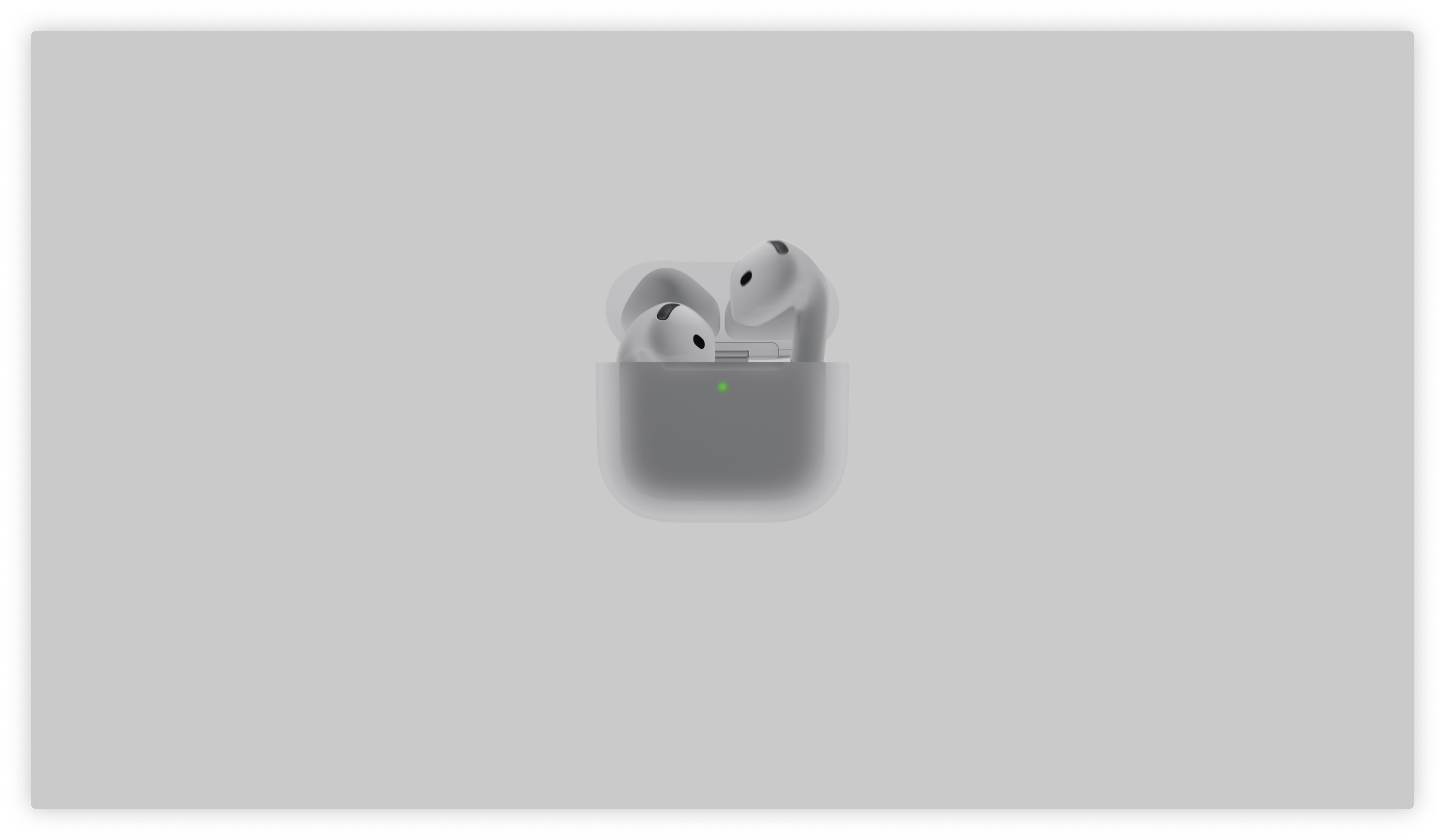
বর্তমান ফার্মওয়্যার সংস্করণ কীভাবে পরীক্ষা করবেন
- সংযোগ করুন Airআপনার আইফোনে পডগুলো সংযুক্ত করুন (কানে পরুন অথবা ফোনের কাছে চার্জিং কেসটি খুলুন)।
- সেটিংস অ্যাপ খুলুন।
- স্ক্রিনের একদম উপরে, আপনার নিচে Apple IDআপনার হেডফোনের নাম লেখা লাইনটিতে ট্যাপ করুন।
- পৃষ্ঠাটির একদম নিচে স্ক্রল করে ইনফরমেশন সেকশনে যান, যেখানে আপনি ভার্সন কলামে বর্তমান ফার্মওয়্যারটির নাম দেখতে পাবেন।
স্ট্যান্ডার্ড স্বয়ংক্রিয় আপডেট পদ্ধতি
একই সাথে তিনটি শর্ত পূরণ হলে হেডসেটের সফটওয়্যারটি নিজে থেকেই আপডেট হয়ে যায়:
- হেডফোনগুলো চার্জিং কেসের ভিতরে নিরাপদে রাখা আছে (জন্য AirPods Max একটি স্মার্ট কেসে (Smart Case)।
- কেসটি বর্তমানে চার্জ হচ্ছে (কেবলের মাধ্যমে অথবা ওয়্যারলেস প্যাডে)।
- জোড়া লাগানো iPhone se ব্লুটুথ সীমার মধ্যে আছে, ওয়াই-ফাই নেটওয়ার্কের সাথে সংযুক্ত আছে এবং ইন্টারনেট ব্যবহারের সুযোগ রয়েছে।
আপনি আগ্রহী হতে পারে
আপডেট না এলে কী করতে হবে
নতুন সংস্করণ প্রকাশের কয়েকদিন পরেও যদি আপনার ফার্মওয়্যার পুরোনো থাকে, তবে আপনি সিস্টেমটিকে আপডেট করতে পারেন। হেডফোনটি কেসে রাখুন, চার্জারের সাথে সংযুক্ত করুন এবং ওয়াই-ফাই এর সাথে সংযুক্ত আপনার আইফোনের পাশে রাখুন। তারপর কেসের ঢাকনা খুলুন, আইফোনের স্ক্রিনে ব্যাটারির অবস্থা সহ পেয়ারিং অ্যানিমেশনটি প্রদর্শিত হওয়া পর্যন্ত অপেক্ষা করুন এবং কেসটি খোলা রাখুন। ডিভাইসটিকে প্রায় ১৫ থেকে ৩০ মিনিটের জন্য এই অবস্থায় রাখুন।
যদি এই নিশ্চিত কৌশলটিও কাজ না করে, তাহলে আপনার আইফোনের ব্লুটুথ সেটিংসে যান, আপনার AirPods-এর ক্ষেত্রে, 'Ignore this device' নির্বাচন করুন এবং কেসের পিছনে থাকা পেয়ারিং বাটনটি দীর্ঘক্ষণ চেপে ধরে হেডফোনটির একটি হার্ড ফ্যাক্টরি রিসেট করুন। পুনরায় পেয়ার করার পর iPhonem, ফার্মওয়্যার ডাউনলোড প্রক্রিয়াটি সাধারণত সফলভাবে শুরু হয়।



