আপনি কি প্রায়ই একই স্টাইলে একাধিক ছবি এডিট করেন? আলোকসজ্জা, বৈপরীত্য, রঙের সুরকরণ - যখন আপনার কাছে প্রচুর সংখ্যক ছবি থাকে তখন এই সবকিছুই অপ্রয়োজনীয়ভাবে সময়সাপেক্ষ হতে পারে। Apple ভাগ্যক্রমে ইতিমধ্যেই iOS ১৬ একটি সুবিধাজনক বৈশিষ্ট্য যুক্ত করেছে যা আপনাকে সহজেই একটি ছবি থেকে অন্য ছবিতে সম্পাদনাগুলি কপি এবং পেস্ট করতে দেয়, যা আপনাকে কয়েক সেকেন্ডের মধ্যে একটি সম্পূর্ণ সিরিজের চেহারা একত্রিত করতে দেয়।
আপনি আগ্রহী হতে পারে

সম্পাদনা কপি করা কখন সবচেয়ে কার্যকর?
এই বৈশিষ্ট্যটি কোনও ছুটির দিন, কোনও একক অনুষ্ঠান, কোনও ক্রীড়া প্রতিযোগিতা, বা পণ্যের ছবি সম্পাদনা করার জন্য আদর্শ। যদি ছবিগুলিতে একই রকম আলোর অবস্থা থাকে, তাহলে প্রতিটি প্যারামিটার আলাদাভাবে সামঞ্জস্য না করেই আপনি দ্রুত সেগুলিকে একটি অভিন্ন চেহারা দিতে পারেন। আরেকটি দুর্দান্ত সুবিধা হল যে সমস্ত সমন্বয় অনুলিপি করা হয়।
একটি ছবি থেকে সম্পাদনাগুলি কীভাবে কপি করবেন
প্রথমে, আপনাকে আপনার পছন্দ অনুযায়ী একটি ছবি ঠিক সম্পাদনা করতে হবে:
- ফটো অ্যাপটি খুলুন।
- আপনি যে ছবিটি সম্পাদনা করতে চান তা নির্বাচন করুন।
- সম্পাদনা করুন ট্যাপ করুন
- Proপ্রয়োজনীয় সকল পরিবর্তন করুন (আলো, রং, ফিল্টার)।
- সম্পন্ন হলে, সম্পন্ন ট্যাপ করুন।
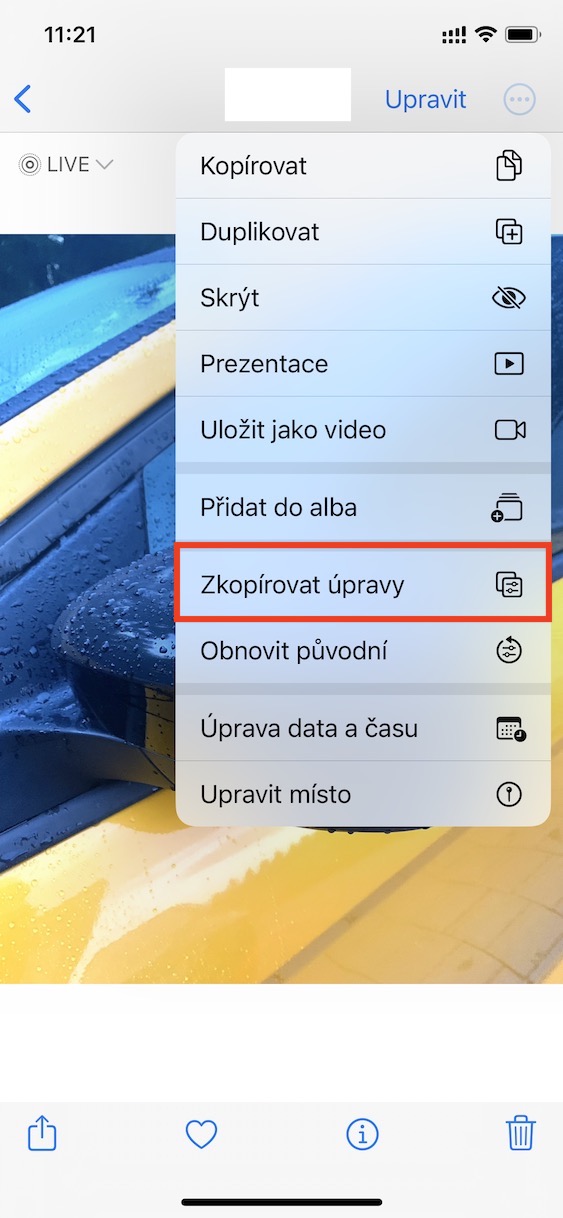
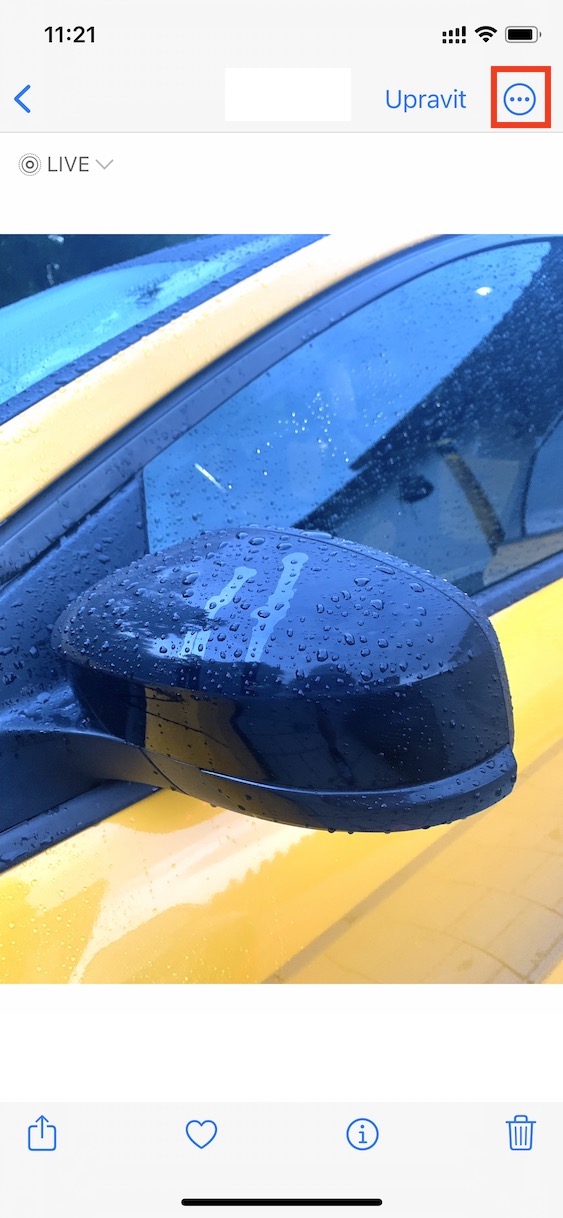
- উপরের ডান কোণায়, তিনটি ডট আইকনটিতে ট্যাপ করুন।
- মেনু থেকে কপি এডিট নির্বাচন করুন
এই ধাপটি আপনার করা সমস্ত সম্পাদনা ক্লিপবোর্ডে সংরক্ষণ করবে। একবার আপনার সম্পাদনাগুলি অনুলিপি করার পরে, আপনি সেগুলি অন্য ছবিতে বা ছবির একটি সম্পূর্ণ গ্রুপে প্রয়োগ করতে পারেন:
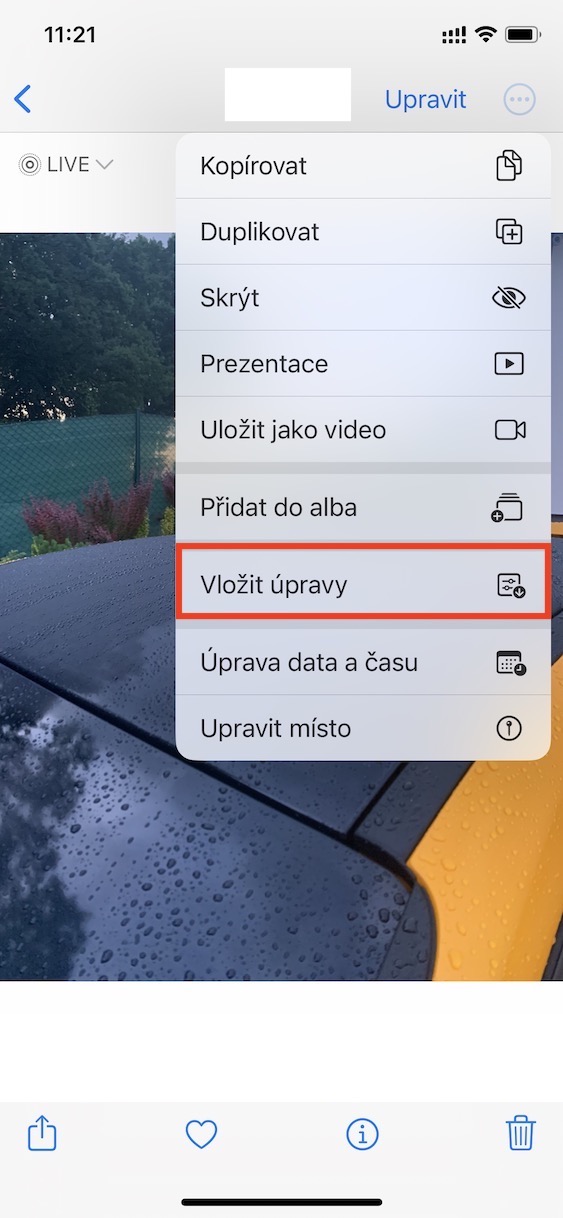
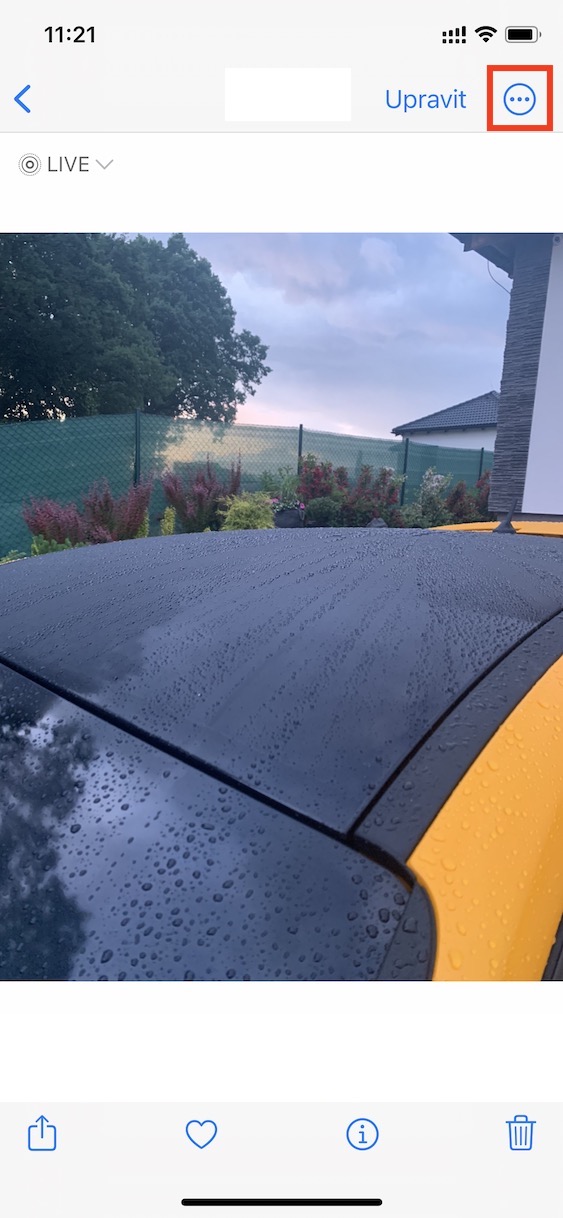
- আপনার লাইব্রেরিতে অন্য একটি ছবি খুলুন অথবা একাধিক ছবি নির্বাচন করুন
- তিন-বিন্দু আইকনে আবার ট্যাপ করুন
- সম্পাদনা সন্নিবেশ নির্বাচন করুন
ফটো গ্যালারি
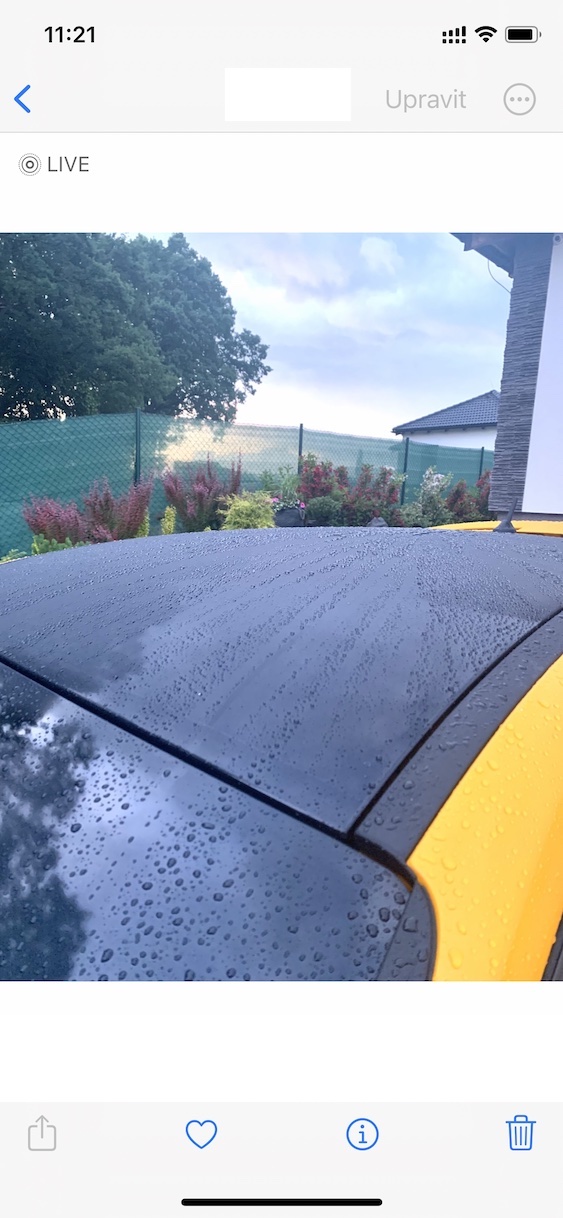
আইফোনে ফটোতে সম্পাদনাগুলি কপি এবং পেস্ট করা সেই সূক্ষ্ম কিন্তু অত্যন্ত কার্যকর বৈশিষ্ট্যগুলির মধ্যে একটি। iOS। এটি বৃহত্তর সংখ্যক ছবির সাথে কাজের গতি উল্লেখযোগ্যভাবে বৃদ্ধি করে এবং একই সাথে একটি অভিন্ন ভিজ্যুয়াল স্টাইল বজায় রাখতে সাহায্য করে। আপনি যদি এখনও এই বিকল্পটি ব্যবহার না করে থাকেন, তাহলে অবশ্যই এটি চেষ্টা করে দেখার মতো - আপনি যখন আপনার প্রথম বড় গ্যালারি সম্পাদনা করবেন তখন এটি আপনার কতটা সময় বাঁচাতে পারে তা উপলব্ধি করবেন।